ChatGPTのWindowsアプリは2種類ある—Classicと新アプリ、どっちを入れる?
Microsoft Storeに並ぶ2つの公式アプリ、名前が同じで中身が違う
ChatGPT Windowsアプリ 2種類の違い
ChatGPT Classic
- 2024年10月公開のチャット専用アプリ
- Store ID: 9NT1R1C2HH7J
- Alt+Spaceで呼び出すコンパニオンウィンドウ
- スクリーンショット添付
- 音声モード
- 日常のチャット・調べもの向け
新アプリ「ChatGPT」
- ChatGPT WorkとCodexを統合した業務・開発向けワークスペース
- Store ID: 9PLM9XGG6VKS
- PowerShellネイティブのサンドボックス
- WSL2連携・Git対応
- 複数プロジェクトの並行チャット
- 組み込みブラウザ
- コーディング・資料作成まで任せたい人向け
 室谷代表取締役
Storeを開くと「ChatGPT」が2つ出てくるんですよ。片方は『ChatGPT Classic』、もう片方が新しい『ChatGPT』。
名前がほぼ同じなので、深く考えずにクリックすると全然違うものを入れることになるんですよね・・・
名前がほぼ同じなので、深く考えずにクリックすると全然違うものを入れることになるんですよね・・・
 テキトー教師DotAI 認定講師
初めて触る人が一番混乱するのがそこですね。アイコンも名前も似てるので、同じアプリの新旧バージョンだと思い込むんですよ。
実際は系統が違う2本なんです。
実際は系統が違う2本なんです。
室谷代表取締役Classicは2024年10月に出たチャット専用のアプリで、StoreのIDが9NT1R1C2HH7J。新アプリのほうは9PLM9XGG6VKSで、ChatGPT WorkとCodexが統合された業務・開発向けのワークスペース。
IDが違う=別アプリ、これが全部の前提なんですよね。
IDが違う=別アプリ、これが全部の前提なんですよね。
テキトー教師DotAI 認定講師現場感覚で言うと、そこを押さえるだけで後の話が全部スムーズになります。機能も利用条件も別物なので、一括りに「Windowsアプリ」と言うと前提が食い違ってしまうんですよ。
チャット中心ならClassic、業務やコーディングまで任せるなら新アプリ
室谷代表取締役選び方はシンプルで、日常のチャットと調べものが中心ならClassic。Alt+Spaceで呼び出すコンパニオンウィンドウ、スクリーンショット添付、音声モードあたりが揃ってます。
テキトー教師DotAI 認定講師逆に、コーディングや資料作成まで任せたいなら新アプリですね。PowerShellネイティブのサンドボックスやWSL2連携、Git、複数プロジェクトの並行チャット、組み込みブラウザまで付いてくる。
作業台ごと持ってくるイメージです。
作業台ごと持ってくるイメージです。
室谷代表取締役経営目線で言うと、これは「どのツールを配るか」の判断なんですよ。全員に開発者向けの作業台を配っても使い切れないし、チャット専用だけ配ると手作業が残る。
職種で分けるのが現実的だと思います。
職種で分けるのが現実的だと思います。
テキトー教師DotAI 認定講師たしかに。最初に戸惑うのが「同じChatGPTなのにできることが違う」ところなので、社内で案内するときは機能名より先に目的を書いたほうが伝わりますね。
公式ダウンロードページでは新アプリが前面、Classicは下部に分けて掲載
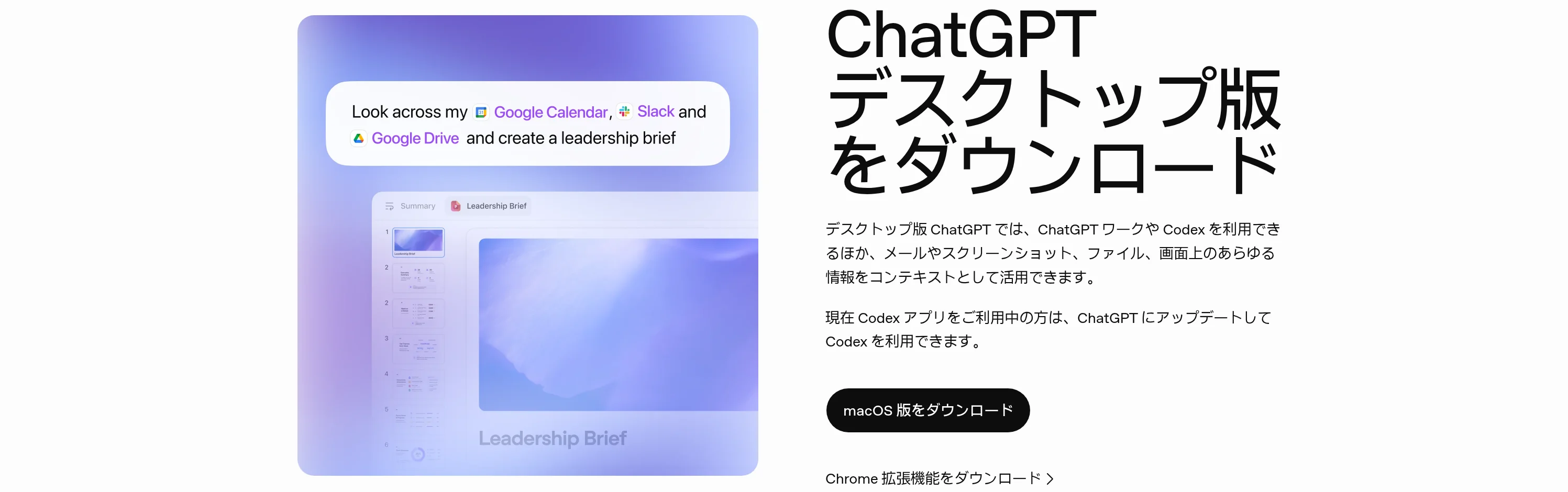
室谷代表取締役公式のダウンロードページを見ると、前面に出てるのは新しいほうのデスクトップ版で、Mac・Windows・Linux対応として案内されてるんですよ。Classicはページ下部に分けて置かれてる。
テキトー教師DotAI 認定講師だから「公式から普通に入れたら新しいほうだった」という話はよく聞きますね。間違いではないけど、自分が想定してたものと違うものを入れている可能性があるんですよ。
室谷代表取締役Mac側も同じように構成が分かれてるのかは気になるところで、詳しくはChatGPTのMacアプリ完全ガイドで解説しています。プラットフォームが違っても「どっち系のアプリか」を先に見るのが大事なんですよね。
テキトー教師DotAI 認定講師そうですね。名前で選ばず、目的で選ぶ。
そこだけ覚えておけば迷わないです。
そこだけ覚えておけば迷わないです。
対応OSとシステム要件—Windows 10でも動く?
Windows 10とWindows 11、要件の線引きはどこ
テキトー教師DotAI 認定講師まず Classic と呼ばれているほうは、公式ヘルプに要件がはっきり書かれています。Windows 10(バージョン17763.0以上)または Windows 11、これが基本線です。
室谷代表取締役17763.0 って、かなり手前のビルドですよね。だとすると「Windows 11 に上げないとアプリが使えない」みたいな話にはならない。
情シス的には、端末の更改計画を前倒しする理由にはならないなと。
情シス的には、端末の更改計画を前倒しする理由にはならないなと。
テキトー教師DotAI 認定講師現場でよく聞くのは「うちの10だけど大丈夫ですか」なんですけど、実際に詰まるのはビルド番号の確認で止まるケースなんですよ。手元の数字が17763.0より上かどうか、一度見ておく必要があります。
室谷代表取締役なるほど。数字を見ないで「古いから無理かも」で止まるのが一番もったいないですね。
x64とarm64、どっちの端末でも入る?
テキトー教師DotAI 認定講師ここ地味に大事で、Classic の要件は x64 と arm64 の両方が対象に入っています。ARM 搭載のノートでも対象外にはなっていない、という理解でいいです。
室谷代表取締役社内で端末のラインナップが混ざってる企業だと、そこは安心材料ですよね。片方だけ動かないと配布ルールが二系統になって、運用が一気に面倒になるので。
テキトー教師DotAI 認定講師ただ新しいほうのアプリは、公式ドキュメント側に要件がまとまっているので、Classic と同じ感覚で考えると足元をすくわれます。入れる前に一度目を通しておくのが確実です。
室谷代表取締役2つある時点で、要件も別物として見るのが正解なんですよね。
「Windows 11で動かない・重い」と言われたときの確認順序
まず切り分けは次の順で進めます。
- 入れようとしているのが「ChatGPT Classic」(Microsoft Store ID: 9NT1R1C2HH7J)か、新しい「ChatGPT」(9PLM9XGG6VKS)かを確認する
- 挙動がおかしいときは「設定 > アプリ > インストール済みアプリ > ChatGPT の『…』> 詳細オプション > リセット」でリセットする
- Alt+Space が効かない場合は、一度アプリを手動で開き直す →「設定 > アプリ > コンパニオンウィンドウのホットキー」で再設定して保存する → 同じホットキーを使う他アプリ(PowerToys 等)を無効化する
- 管理者権限が必要な操作をさせたい場合は、アプリ自体を「管理者として実行」で起動する
テキトー教師DotAI 認定講師最初に戸惑うのが、そもそも自分がどっちを入れているか分からない状態なんですよ。だから切り分けの一番手はスペックではなくて「どっちのアプリか」の確認になります。
室谷代表取締役これ、問い合わせ対応のコストに直結するやつですね。1件3分で片付く話が、アプリの取り違えで30分のやり取りになる。
テキトー教師DotAI 認定講師あと「重い」という声については、公式に数値の記載がある話ではないので、まず上のだいたいの手順を試して、それでも駄目なら公式ヘルプの最新情報を見てもらうのが早いです。リセットで戻る例も現場では多いんですよ。
室谷代表取締役ホットキーが起動時に効かない、というのは初回インストール時にも起きるやつですよね。再設定して保存、で直るならサポート的には助かります。
Microsoft StoreからChatGPTアプリをインストールする手順
ストアで見つけてインストール、最初にサインインまで
- 「Microsoft Store」を開く
- 検索欄で「ChatGPT」を検索する
- 表示されたアプリの開発元が「OpenAI」になっているか確認する
- ストアの導入ボタンからインストールする(ボタンの表示名は環境によって変わるので、迷ったら公式ヘルプを見てください)
- インストール後、アプリを起動してサインインする
テキトー教師DotAI 認定講師流れだけ見るとすごく短いんですよ。ただ、初めて触る人が最初に戸惑うのが2つあって、「同じ名前のアプリが2つ出てくる」のと「どっちを入れたのか後から分からなくなる」なんですよね。
室谷代表取締役ああ、それは現場でも起きそうですね。ストアで「ChatGPT」って検索すると候補が並ぶので、名前だけで選ぶと意図と違う方を掴む、と。
同じことがGeminiのデスクトップアプリでも起きるのか、GeminiのデスクトップアプリはWindowsでも使える?も見ておくと比較になるんですよね。
同じことがGeminiのデスクトップアプリでも起きるのか、GeminiのデスクトップアプリはWindowsでも使える?も見ておくと比較になるんですよね。
テキトー教師DotAI 認定講師そうなんです。だから検索したら、まず開発元の欄を見る。
それだけでかなり事故が減ります。サインインはアプリ起動後に画面の案内に沿って進めれば大丈夫です。
それだけでかなり事故が減ります。サインインはアプリ起動後に画面の案内に沿って進めれば大丈夫です。
開発元がOpenAIと表示されているかを必ず確認する
室谷代表取締役ここ、個人的に一番大事だと思ってて。社内で「ChatGPT入れておいて」と配るとき、名前が同じアプリが野良で出回ってる状態は普通に調達リスクなんですよ。
情シスが見るべきは機能紹介じゃなくて開発元の表記です。
情シスが見るべきは機能紹介じゃなくて開発元の表記です。
テキトー教師DotAI 認定講師たしかに。現場感覚で言うと、公式から入れる経路は Microsoft Store か chatgpt.com の2つだけ、と覚えてしまうのが一番早いです。
開発元が「OpenAI」と出ていないものは、たとえ名前が似ていても触らない。
開発元が「OpenAI」と出ていないものは、たとえ名前が似ていても触らない。
室谷代表取締役ダウンロードページも、検索結果の広告から飛ぶと別物を踏むことがあるので、URLを直接叩くかブックマークから開く運用にしたいところですね。
chatgpt.comのダウンロードページから入れる場合との違い
テキトー教師DotAI 認定講師公式のダウンロードページを開くと、まず前面に出てくるのが新しいデスクトップ版のほうなんですよ。ページの下のほうに、Classic 用のリンクが別に置かれている形です。
室谷代表取締役つまりストアで検索するのと同じ構図が、公式ページでも起きるわけですね。上から順に押すと新しいほう、Classic が欲しいなら下までスクロールする、と。
テキトー教師DotAI 認定講師そういうことです。だから「ストアから入れた」か「公式ページから入れた」かより、どちらの系統を入れたのかを意識するほうが大事で。
Mac側も同じように2種類に分かれているので、違いの整理はChatGPTのMacアプリ完全ガイドが参考になります。
Mac側も同じように2種類に分かれているので、違いの整理はChatGPTのMacアプリ完全ガイドが参考になります。
室谷代表取締役なるほど。入れる前後にどっちを入れたか一度メモしておくと、後で機能の話が食い違わなくて済みますね。
wingetで入れたい人向け—2つのアプリのコマンドと社内配布の選び方
ChatGPT Classicをwingetで入れるコマンド
室谷代表取締役じゃあ配布担当がそのまま使える形で置いておきます。まずClassic側はこれです。
code
winget.exe install --id=9NT1R1C2HH7J --source=msstore --accept-package-agreements --accept-source-agreements --silent末尾の
--silent が地味に効くんですよね。確認待ちで止まらないので、複数台に流すときの取りこぼしが減ります。室谷代表取締役あとIDがストアのIDとそのまま同じなんですよ。台帳に残すときも、ストアの画面と突き合わせるときも同じ文字列を見ればいい。
地味ですが、この一致は運用で効いてきます。
地味ですが、この一致は運用で効いてきます。
テキトー教師DotAI 認定講師現場でよく聞くのは「まず1台だけ手元で入れて感触を見たい」という声です。その場合は
--silent を付けずに一度流して、確認の出方を見てから展開すると安心です。新しいChatGPTアプリをwingetで入れるコマンド
室谷代表取締役次に新しい方。こっちはIDがまったく別物で、9PLM9XGG6VKSです。
code
winget install --id 9PLM9XGG6VKS -s msstore書式が微妙に違うのが罠で。片方は
過去の手順書からコピペを混ぜると、そこで詰まる人が多いんですよ。
--id= でイコール、もう片方は --id で空白。過去の手順書からコピペを混ぜると、そこで詰まる人が多いんですよ。
室谷代表取締役あと新しい方は、管理者権限が要る操作をさせたい場面を想定して「管理者として実行」で起動する前提です。配布するときは、その一文を注意書きとして添えてます。
情シスに問い合わせが飛ぶのが、だいたいこのパターンなので。
情シスに問い合わせが飛ぶのが、だいたいこのパターンなので。
テキトー教師DotAI 認定講師そこ、初めて触る人が一番つまずくところですね。インストールは通ったのに、いざ動かすと権限で止まる、と。
要件を満たしているかどうかも含めて、導入前に一度確認しておくといいです。
要件を満たしているかどうかも含めて、導入前に一度確認しておくといいです。
社内配布はMDMとどちらのIDで展開するか
室谷代表取締役で、情シスが本当に決めるべきなのは「どっちを配るか」なんですよね。Classicはチャット中心、新しい方はWorkとCodexを含む作業スペース。
先に業務の型を決めて、そのあとにIDを選ぶ順番が正しいです。
先に業務の型を決めて、そのあとにIDを選ぶ順番が正しいです。
| 配布したい体験 | 対象ID |
|---|---|
| チャットとAlt+Space呼び出しが中心 | 9NT1R1C2HH7J(Classic) |
| Work・Codex込みの作業スペース | 9PLM9XGG6VKS(新アプリ) |
テキトー教師DotAI 認定講師両方入れて触ってみる、というのも現場ではよくありますね。ただ全社展開になると話が別で、サポート対象を1本に絞らないと問い合わせ対応が崩れるんですよ。
室谷代表取締役企業配布はMicrosoft Storeのポリシーに沿って、IntuneなどのMDM/MAMで展開できます。会社のPCでストアからの配布が止まっている場合は、その場で抜け道を探すより、管理者に配布経路を確認する方が結果的に早い。
ここで詰まると、担当者の工数がまるごと消えますから。
ここで詰まると、担当者の工数がまるごと消えますから。
テキトー教師DotAI 認定講師インストールできないときの切り分けは、配布ポリシーで止まっているのか、端末の要件で落ちているのかを先に分けることですね。細かい条件は公式ヘルプで確認するのが確実です。
無料プランでも使える?Classicと新アプリで違う利用条件
「Classicは有料プラン向けの早期版」が公式ヘルプの今の記載
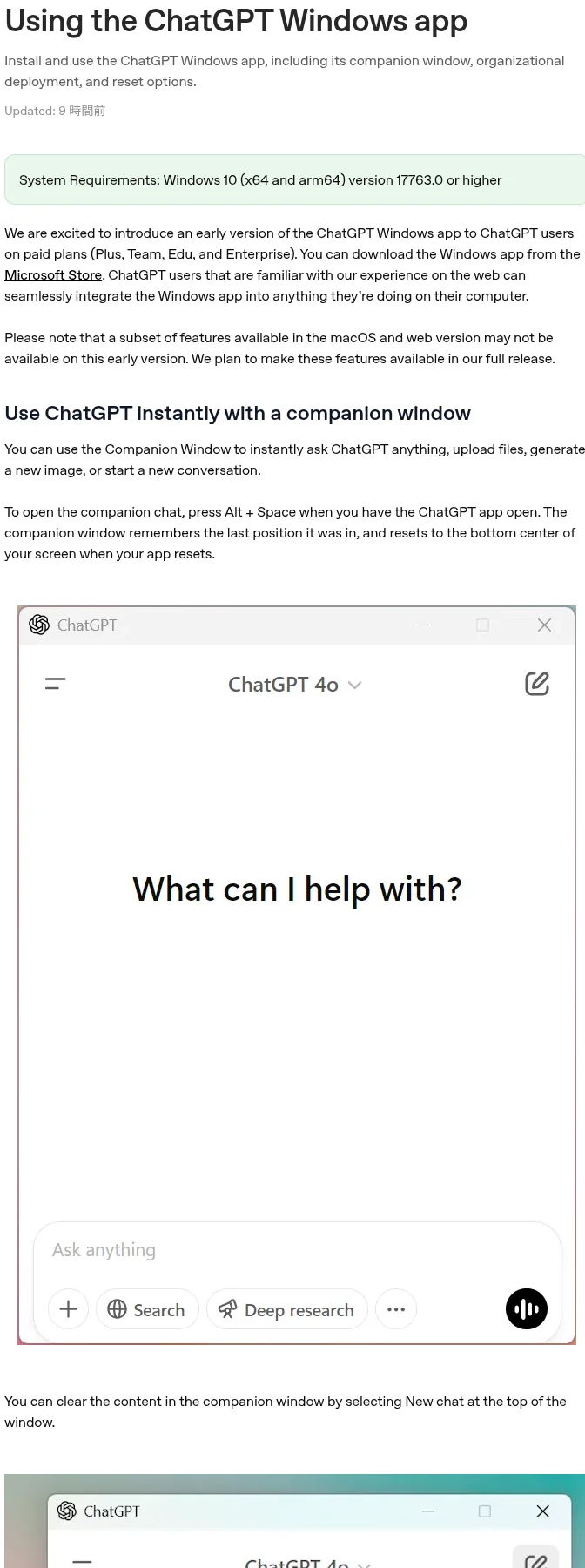
室谷代表取締役ここが一番混同されてるポイントで。ClassicのWindowsアプリって、公式ヘルプを今見ても「Plus、Team、Edu、Enterpriseの有料プラン向けの早期版」という書き方のままなんですよね。
テキトー教師DotAI 認定講師現場でよく聞くのが「無料でも使えるって見たんですけど」というご相談で。それが新アプリ側の話なのかClassicの話なのかで、前提がまるごと変わってくるんですよ。
室谷代表取締役両方入れちゃってる人は特に混乱しますよね。経営目線で言うと、無料前提でClassic込みの業務フローを組むと後で詰むので、そこは最初に確認したほうがいい・・・
テキトー教師DotAI 認定講師まず自分のプランが何なのかを見る、が最初の一歩ですね。設定画面でもプラン名は確認できますし、公式ヘルプの記載が一番確実です。
新アプリとChatGPT Workは、デスクトップなら無料でも制限付きで触れる
Classicと新アプリの無料利用条件
Classic(Windowsアプリ)
- 公式ヘルプでは「Plus、Team、Edu、Enterpriseの有料プラン向けの早期版」と記載
- 無料プラン向けの記載ではない
- 無料前提でClassic込みの業務フローを組むと後で詰む可能性
新アプリ(ChatGPT Work)
- デスクトップなら全プランで利用可(公式記載)
- WebとモバイルはPlus以上
- 料金ページに「Limited ChatGPT Work access on desktop」と明記
- 無料でも“制限付き”で触れる
室谷代表取締役逆に新しいほうのアプリは条件が違います。ChatGPT Workはデスクトップであれば全プランで使える、と公式に書かれているんですよ。
WebとモバイルはPlus以上ですけど。
WebとモバイルはPlus以上ですけど。
テキトー教師DotAI 認定講師料金ページにも、無料プランのところに「Limited ChatGPT Work access on desktop」と明記されています。だから「無料でも触れる」自体は正しいんですよね。
ただ“制限付き”の一語が大事で。
ただ“制限付き”の一語が大事で。
室谷代表取締役そう、そこを軽く見ないほうがいい。お試しで触るのと、毎日の業務を回すのは全然別の話なので。
まず触って感触を見て、常用に値するか判断する順番が安全です。
まず触って感触を見て、常用に値するか判断する順番が安全です。
テキトー教師DotAI 認定講師たしかに。無料で試して「これは業務に乗る」となってから上げる、という流れが一番失敗しないと思います。
Free・Go・Plus・Proで何が変わるか
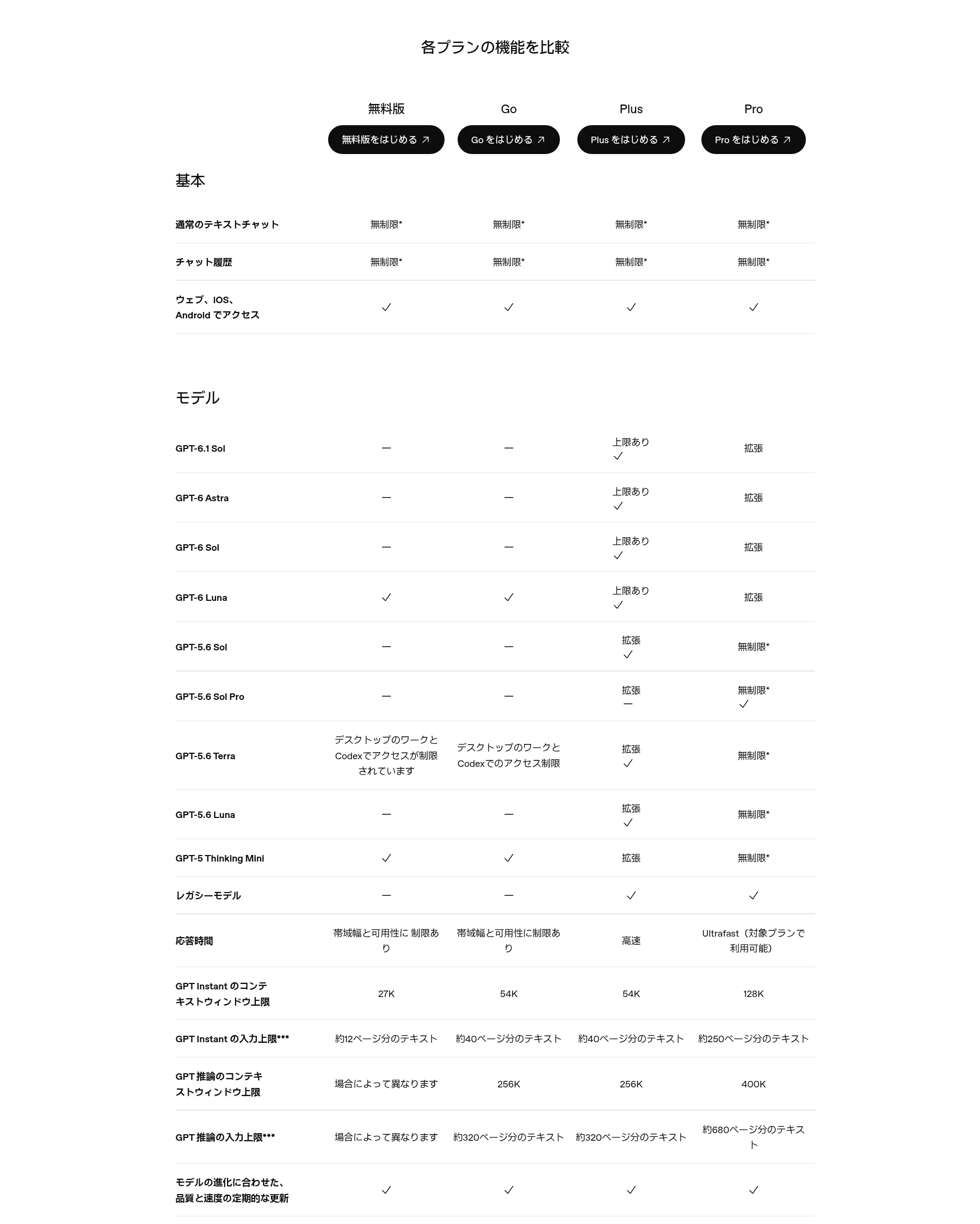
室谷代表取締役個人向けのプランはFree・Go・Plus・Proの4段階です。ざっくり整理するとこうですね。
| プラン | 特徴(公式の料金ページより) |
|---|---|
| Free | テキストチャットは無制限。画像生成・音声・Deep Research・Codex・ChatGPT Workは制限付き |
| Go | Freeの内容に加えて、ツール利用時のメッセージ数とアップロード枠が増える。広告が含まれる場合あり |
| Plus | 高度な推論モデル、拡張されたCodex、プロジェクト、スケジュールタスク、カスタムGPT |
| Pro | 3段階の使用量ティア、常時稼働エージェントの「Dot」、画像生成とDeep Researchは無制限級 |
テキトー教師DotAI 認定講師こう見ると、Freeでも「触れる」し「テキストは無制限」なんですよね。初めて触る人が誤解しやすいのは、無制限なのはテキストだけ、という点で。
室谷代表取締役金額は時期で動くので公式の料金ページで都度確認が前提ですけど、GoとPlusの差は判断が分かれるところなので、詳しくはChatGPT Goとは?料金・Plusとの違い・制限・使い方を完全解説を見てもらうのが早いかなと。
テキトー教師DotAI 認定講師あとTeam・Edu・Enterpriseは組織向けで、Classic側の対象プランにも入っているのがミソですね。会社で配る場合は、どっちのアプリを配るのかを先に決めたほうがいいです。
Alt+Spaceで呼び出すコンパニオンウィンドウの使い方と設定
Alt+Spaceで出てくる小さな窓、何ができるのか
室谷代表取締役コンパニオンウィンドウって名前だけ聞くと大げさなんですけど、要はAlt+Spaceで画面のどこにでも出てくる小さな入力窓ですよね。あれ、邪魔にならない位置に出てくるのがいいんですよ。
テキトー教師DotAI 認定講師そうなんですよ。呼び出した窓は最後に表示していた位置を覚えてくれるので、二回目以降は同じ場所に出てきます。
勝手に動かないのが想像以上に快適で。
勝手に動かないのが想像以上に快適で。
室谷代表取締役位置を覚えるって地味だけど効くやつですね。毎回ドラッグさせられたら、たぶん使わなくなる・・・
テキトー教師DotAI 認定講師その場で質問するだけじゃなく、ファイルを添付したり、新しい画像を作ったり、新しい会話を始めたりもできます。メイン画面を開かずに済むのが狙いなんだと思います。
閉じてしまっても会話は消えない
室谷代表取締役で、うっかり閉じちゃったときが怖いんですよ。あの窓、×で消すと会話ごと消えるのかなと。
テキトー教師DotAI 認定講師そこは安心で、閉じてもサイドバーのチャット履歴から開けばメイン画面で続きができます。会話そのものは残ってるので。
室谷代表取締役他のアプリとショートカットがぶつかったときの変更手順
テキトー教師DotAI 認定講師Alt+Spaceって、他のツールでも使われがちなキーなんですよ。ランチャー系を入れてると取り合いになります。
その場合は設定から変えられます。手順はこうです。
その場合は設定から変えられます。手順はこうです。
- ChatGPTの「設定」を開く
- 「アプリ」から「コンパニオンウィンドウのホットキー」を選ぶ
- 別のキーの組み合わせを押して保存する
画面の文言はバージョンで変わる可能性があるので、迷ったら公式ヘルプの記載を確認してください。
室谷代表取締役ホットキーが変えられるだけで「使えない機能」にならずに済むんですよね。ショートカットの衝突で捨てられる機能、わりと多い・・・
テキトー教師DotAI 認定講師現場でよく聞くのは「押しても反応しないから壊れてると思った」という声です。実際は取り合いになってるだけ、というケースが少なくありません。
起動直後にAlt+Spaceが効かないとき
Alt+Spaceが効かないときの対処手順
- 01アプリを手動で開き直す起動直後に効かない場合はまず開き直す
- 02ホットキーを選び直して保存設定画面で再登録。初回インストール時に登録されていないことがある
- 03同じキーを使う他アプリを停止PowerToysなどショートカットが衝突しているアプリを止めて確認
- 04アプリをリセット設定アプリ > アプリ > インストール済みアプリ > ChatGPTの「…」> 詳細オプション > リセット。ウィンドウ位置も画面下中央に戻る
テキトー教師DotAI 認定講師起動時に効かない、という報告もコミュニティで見かけます。上から順に試すとだいたい解決します。
- アプリを一度手動で開き直す
- 設定画面でホットキーを選び直して保存する(初回インストール時に登録されていないことがあります)
- 同じキーを使う他のアプリ(PowerToysなど)を止めて確認する
- 直らない場合は「設定アプリ」>「アプリ」>「インストール済みアプリ」> ChatGPTの「…」>「詳細オプション」>「リセット」
なおリセットすると、ウィンドウの位置も画面下中央に戻ります。
室谷代表取締役順番としては「開き直す、設定し直す、衝突してるアプリを止める、リセット」ですね。リセットは最後の手段で、位置の記憶も初期化されるので。
テキトー教師DotAI 認定講師最初に戸惑うのがまさにそこです。インストールした直後に一度も効かなくて「壊れた」と思い込む人が多いので、まず設定を開いてもらうのが早いです。
室谷代表取締役二本立てのアプリ構成といい、細かい挙動の詰め方といい、デスクトップ側はまだ調整が続いてる最中なんだろうなと。そのぶん設定画面を見に行く癖をつけておくと強いですね。
エージェントモードは今どうなっている?ChatGPT WorkとCodexの現在地
公式ヘルプはエージェントモードを『利用不可』と明記している
エージェントモードの現在地:ChatGPT Work と Codex
ChatGPT Work
- 旧「エージェントモード」は公式ヘルプで利用不可(no longer available)と明記
- 終了であり不具合ではない。代替としてChatGPT Workを見る
- 長いタスクの自動実行はChatGPT Workに統合
- デスクトップアプリは無料プランでも制限付きで利用可
- Web・モバイルはPlus以上
- 旧エージェント機能の上限:Plus月40/Pro月400/Business・Enterprise月40(統合前の名称ベース)
Codex
- PowerShellネイティブのサンドボックス、またはWSL2内のLinuxサンドボックスで動作
- コマンド実行やファイル操作をサンドボックス内で行う
- 管理者権限が要る操作はアプリ自体を管理者として実行
- 導入はwingetで 9PLM9XGG6VKS
- ClassicとはIDが別物なので配布ルールを分ける
室谷代表取締役まず名前の整理からなんですけど、「エージェントモード」で出てくる情報、けっこう古いものが混ざってるんですよね。公式ヘルプを開くと、その呼び方自体がもう終わってるんですよ。
テキトー教師DotAI 認定講師たしかに。初めて触る人が一番戸惑うのがそこなんですよ。
「エージェントモードが見つからない」って探し続けちゃう。ヘルプには no longer available、つまり利用できない、と書かれてます。
「エージェントモードが見つからない」って探し続けちゃう。ヘルプには no longer available、つまり利用できない、と書かれてます。
室谷代表取締役終了であって不具合じゃない、と。で、代わりにどこを見るかというと ChatGPT Work なんですよね。
ここを混同すると、Windowsアプリは入れたのに機能がない、みたいな誤解につながる。
ここを混同すると、Windowsアプリは入れたのに機能がない、みたいな誤解につながる。
テキトー教師DotAI 認定講師現場でも「壊れたのかと思った」という声を聞きます。壊れてないんですよ、置き場所が変わっただけなんです。
長いタスクの自動実行はChatGPT Workに統合された
室谷代表取締役じゃあその ChatGPT Work がどこまで使えるか。デスクトップアプリなら無料プランでも制限付きで使える、とWorkのページにも料金ページにも書かれてます。
WebとモバイルはPlus以上なんですよね。
WebとモバイルはPlus以上なんですよね。
テキトー教師DotAI 認定講師覚え方としては「PCは入り口が広い、スマホは有料」って感じですね。長い調査や資料作成を投げるのは、デスクトップ前提で考えてる人が多いです。
室谷代表取締役旧エージェント機能の上限として、Plusが月40メッセージ、Proが月400、BusinessとEnterpriseが月40という記載がヘルプに残ってるんですけど、これは統合前の名称ベースの数字なので、今のWork上の委任タスクとして読む必要があるんですよ。上限の細かい挙動はChatGPTの上限(制限)を完全解説で扱ってます。
テキトー教師DotAI 認定講師数字だけ拾って「足りない」と判断する前に、どの機能の枠なのかを確認した方がいいですね。そこを取り違えると計画が狂いますから。
CodexはPowerShellサンドボックスとWSL2で動く
室谷代表取締役で、開発側の話。新アプリのCodexは、PowerShellネイティブのサンドボックスか、WSL2内のLinuxサンドボックスでコマンド実行やファイル操作を行うんですよ。
管理者権限が要る操作は、アプリ自体を管理者として実行する形になります。
管理者権限が要る操作は、アプリ自体を管理者として実行する形になります。
テキトー教師DotAI 認定講師ここが一番ハマる人多いんですよ。普通に起動したのに権限エラーが出る、みたいな。
サンドボックスの中で動いてるという感覚がないと、原因が見えないんですよね。
サンドボックスの中で動いてるという感覚がないと、原因が見えないんですよね。
室谷代表取締役導入はwingetで 9PLM9XGG6VKS。ClassicとはIDが別物なので、社内で配布ルールを作るときにそこを分けないと事故るんですよ。
配布パッケージの取り違えって、ヘルプデスクの工数をじわっと食うので。
配布パッケージの取り違えって、ヘルプデスクの工数をじわっと食うので。
テキトー教師DotAI 認定講師名前が同じ「ChatGPT」ですからね。台帳にIDまで書いておくのが安全だと思います。
アプリとブラウザ版は何が違う?履歴・重さ・職場PCの制限
履歴はアカウントに紐づくので、アプリでもブラウザでも同じ
室谷代表取締役ここ、誤解されてるんですけど、アプリとブラウザで履歴が別物になるわけじゃないんですよ。同じアカウントでログインしていれば、アプリで始めた会話の続きをブラウザで開いても出てきます。
テキトー教師DotAI 認定講師たしかに、最初に戸惑うのがまさにそこなんですよ。アプリを入れたら「ブラウザで見てた履歴は消えるんですか」とよく聞かれますが、消えません。
ログインしているアカウントが同じなら、行き来しても同じ会話です。
ログインしているアカウントが同じなら、行き来しても同じ会話です。
室谷代表取締役逆に言うと、仕事用と個人用を同じアカウントで回してると全部混ざる。そこはツールの話じゃなくて運用の設計なんですよね。
テキトー教師DotAI 認定講師常駐して呼び出せるか、タブを開くかの違い
室谷代表取締役機能差というより、呼び出し方の差が本体なんですよ。ClassicのほうはAlt+Spaceでコンパニオンウィンドウが出てくる。
別の作業をしながらその場で聞けるわけです。
別の作業をしながらその場で聞けるわけです。
テキトー教師DotAI 認定講師ブラウザ版はタブを探してクリックする一手間がありますよね。慣れると気にならないんですが、1日に何十回もやると地味に効いてくる。
現場感覚で言うと、その差が体感の差になります。
現場感覚で言うと、その差が体感の差になります。
室谷代表取締役時給で換算すると、その一手間が月単位で見たときに無視できなくなる。常時使う人ほど常駐型が効くんですよ。
たまに使う人なら、タブで十分なんですけどね。
たまに使う人なら、タブで十分なんですけどね。
重い・遅い・真っ白になるときの確認ポイント
まず基本の切り分けはこの順番です。
- アプリを完全に終了して起動し直す
- 「設定」>「アプリ」>「インストール済みアプリ」> ChatGPT の「…」>「詳細オプション」>「リセット」を実行する
- Alt+Spaceが反応しない場合は「設定」>「アプリ」>「コンパニオンウィンドウのホットキー」で再設定して保存する(初回インストール時に登録されないことがあります)
- 同じホットキーを使っている他のアプリ(PowerToysなど)を一時的に止めて確認する
テキトー教師DotAI 認定講師Alt+Spaceが効かないという報告はコミュニティでも複数あって、一度アプリを手動で開き直すと直るケースが多いんですよ。あとはホットキーの再設定ですね。
室谷代表取締役あれ、設定画面で一回保存し直すだけで戻るやつですよね。原因を深追いするより先に、まずそこを試すのが早い。
テキトー教師DotAI 認定講師画面が真っ白になる場合は、アプリ側か回線側か切り分けが要るので、まずブラウザ版で同じ会話が開けるか見るのが手っ取り早いです。開けるならアプリ側、開けないなら回線かアカウント側です。
会社のPCでストアが塞がれている場合
室谷代表取締役職場のPCだとMicrosoft Store自体が使えない設定になってることもあります。企業配布はStoreのポリシーに従ってIntuneなどのMDM/MAM経由で配る形になるので、個人で判断して入れる話じゃないんですよね。
テキトー教師DotAI 認定講師現場でよく聞くのは「インストールボタンが押せない」なんですよ。それ、アプリの不具合ではなくて配布ポリシーで止められているパターンが多くて、自分で回避するより情シスに相談したほうが早いです。
室谷代表取締役ここは経営目線で言うと、情シスが許可を出すまでのリードタイムがそのまま現場の待ち時間になる。MYUUUでも、使いたい人が出てから申請するのではなく、先に配布の可否だけ決めておくようにしてます。
テキトー教師DotAI 認定講師まだ許可が出ていない環境なら、ブラウザ版で業務を回しておくのが現実的ですね。履歴は同じアカウントに残るので、後からアプリに移っても会話は引き継げます。
よくある質問
Q1. 管理者権限がない会社のPCでも入れられますか?
室谷代表取締役会社の端末で、インストールのところで止まるケースは多いんですよね。権限が絞られているとそこで詰まるので、そこは情シスに相談する領域だと思います。
テキトー教師DotAI 認定講師現場でも最初にぶつかる壁がそこですね。まず私物のPCで触っておいて、業務で必要だと説明できる状態になってから申請する、という順番が現実的です。
室谷代表取締役あと、私物と会社端末で同じアカウントを使い回すのは、後々けっこう面倒くさいことになるので、最初から分けておいた方がいいですよ。
Q2. アプリが起動しない、サインインできないときは?
テキトー教師DotAI 認定講師起動しない、ログインできない、という相談は初めて触る人からよく出ます。まずは一度サインアウトして入り直す、それでもだめならネットワーク周りを疑う、くらいから始めるのが軽いです。
室谷代表取締役あと、古い方が残ってるパターン。Classicと新しい方を両方入れてると、どっちを開いてるのか分からなくなるんですよね。
テキトー教師DotAI 認定講師そこはタスクバーのアイコンを見るだけでも切り分けできます。開いてるつもりのアプリが違う、というのは本当にありがちです。
Q3. 音声で話しかけて使えますか?
テキトー教師DotAI 認定講師音声でのやり取りを期待する人は多いです。ただ、マイクの許可が通っていないと反応しないので、先にWindows側のプライバシー設定を見てください。
ここでハマる人がすごく多いんですよ。
ここでハマる人がすごく多いんですよ。
室谷代表取締役手を止めずに聞けるのは、作業の途中だと地味に効きますからね。キーボードから離れて使いたい場面はあります。
テキトー教師DotAI 認定講師音声は環境で当たり外れが出るので、まず静かな場所で一度試しておくと安心です。
Q4. 個人用と仕事用のアカウントは分けた方がいい?
室谷代表取締役分けてる人、多いです。アプリ側でサインインを切り替える形になるので、端末ごとにどっちで入るかを決めておくと迷わないですよ。
テキトー教師DotAI 認定講師切り替えを忘れて、仕事の相談を個人側でやってしまった、というのは現場でよく聞きます。最初に決め打ちしておくのが早いですね。
室谷代表取締役経営の目線で言うと、そこはコストよりリスクの話なんですよ。業務の情報が個人側に流れる方が困るので、最初に線を引いておくべきところです。
Q5. 表示が英語になってしまうことはありますか?
テキトー教師DotAI 認定講師表示が英語で、というのも初めて触る人が戸惑うポイントです。設定の中に言語の切り替えがあるので、そこを日本語にすれば大体落ち着きます。
呼び方が環境で違うので、それらしい項目を探してみてください。
呼び方が環境で違うので、それらしい項目を探してみてください。
室谷代表取締役まあ、日本語で聞けば日本語で返ってくるので、UIが英語でも実用上は困らないんですけどね。
テキトー教師DotAI 認定講師そうですね。返ってくる中身は聞き方の言語で決まるので、表示の言語はそこまで気にしなくて大丈夫です。
まとめ
室谷代表取締役で、結局どう入れるのかという話なんですけど。普通に使うならストアから入れるのが一番トラブルが少なくて、配布を管理したいならwinget、という整理で落ち着くと思います。
テキトー教師DotAI 認定講師そうですね。まず1つだけ入れて、呼び出しのショートカットに慣れるところから始めるのが一番軽いです。
室谷代表取締役入れたまま使わないのが一番もったいないので、今日やる作業を1個だけアプリ側でやってみるといいんですよ。合うか合わないかは、それでほぼ分かりますから。
テキトー教師DotAI 認定講師たしかに。ブラウザと行き来するのが面倒だなと感じた瞬間があったら、それが入れ替えどきだと思います。
室谷代表取締役あと、業務で配る場合は情シスを飛ばさないこと。そこだけ守れば、あとは触りながら決めていける話です。