Geminiのデスクトップアプリは今どこまで使える?
Windows版はいつから使えるようになった?
 室谷代表取締役
Geminiのデスクトップアプリって、まずMac向けに出て、Windowsは少し遅れて2026年9月10日に正式提供が始まってるんですよね。ここ最近の話なので、まだ情報が追いついてない人が多い印象です。
 テキトー教師DotAI 認定講師
現場でよく聞くのもまさにそこなんですよ。「Windowsはまだ先ですよね」と確認されるんですが、もう普通に配布されています。
室谷代表取締役しかもWindows 10以降が対象で、x64もARM64も動く。会社の端末がARM系でも大丈夫なのは、配る側としては地味にありがたいんですよね。
テキトー教師DotAI 認定講師たしかに。対応環境でつまずく人が少ないのは大きいですね。
「Windows用のアプリは無い」という情報はもう古い
Geminiデスクトップアプリの提供状況
- (Mac向け先行)Mac版が先に提供開始デスクトップアプリはまずMac向けに登場
- 2026年9月10日Windows版が正式提供開始Windows 10以降が対象。x64もARM64も動作
- 2026年9月より前の情報「Windows専用アプリは無い」という記述まとめサイト等に残る古い情報。現在は提供済み
室谷代表取締役ただ、まとめサイトには「Windows専用のネイティブアプリは提供されていない」と書いてるところが残ってるんですよ。あれ、2026年9月より前の情報なんですよね。
テキトー教師DotAI 認定講師初めて触る人がそこで止まっちゃうんですよ。「無いって書いてあったので入れてません」って。
公式の発表を見れば話がもう変わってるのに。
公式の発表を見れば話がもう変わってるのに。
室谷代表取締役経営目線で言うと、古い情報が社内展開のスピードを落とすんですよね。情報システム部門が「非公式だよね」で止めて、検証が1四半期ずれる。
もったいないなと。
もったいないなと。
テキトー教師DotAI 認定講師判断材料が古いまま意思決定されちゃうパターン、現場でも見かけます。
デスクトップアプリは無料で使える?
室谷代表取締役で、よく聞かれるのが料金なんですよ。アプリのダウンロード自体は無料で、個人のGoogleアカウントでも基本機能は使えます。
テキトー教師DotAI 認定講師ここ勘違いされがちで。「デスクトップ版は有料なんじゃ」と思ってる人がいるんですよね。
室谷代表取締役無料で入れて、同じアカウントでログインすればチャット履歴もメモリーもウェブ版・モバイル版と同期される。試すまでのハードルはほぼゼロです。
テキトー教師DotAI 認定講師まず入れて触ってみる、でいいですね。
Google AI Pro/Ultraが必要になるのはどんな機能?
室谷代表取締役ただし全部が無料で済むわけじゃなくて。高度な画像・動画生成や、タスクの一部はGoogle AI ProかUltraの加入が条件になります。
18歳以上という条件もついてます。
18歳以上という条件もついてます。
テキトー教師DotAI 認定講師あと仕事用・学校用のアカウントは別で、管理者がGeminiを有効にしていて、対応プランを持っている必要があります。ここでログインできずに止まる人が多いんですよ。
室谷代表取締役個人で試すのと、組織で配るのとでは話が別なんですよね。まあ無料の範囲でも十分触れるので、まずは自分のアカウントで、という順番が現実的かなと。
テキトー教師DotAI 認定講師その順番が一番ハマらないです。
ダウンロードはどこから?WindowsとMacの入手先
公式ダウンロードページの場所とボタンの見分け方
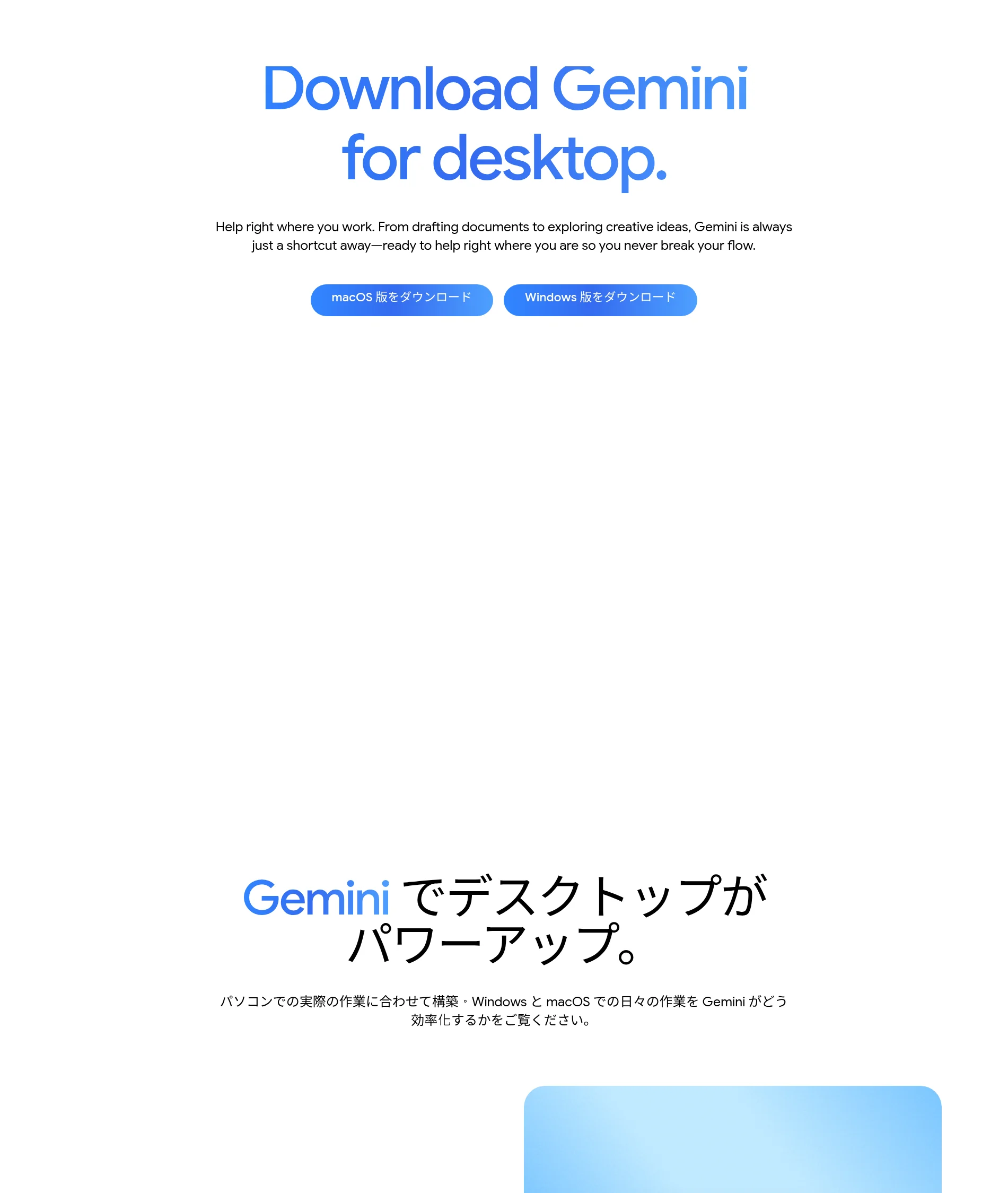
室谷代表取締役まず大前提として、入手ルートは公式ページの1本だけなんですよ。英語なら gemini.google/desktop、日本語なら gemini.google/jp/desktop ですね。
ここに「macOS 版をダウンロード」と「Windows 版をダウンロード」の2つが並んでるので、自分の環境の方を押すだけです。
ここに「macOS 版をダウンロード」と「Windows 版をダウンロード」の2つが並んでるので、自分の環境の方を押すだけです。
テキトー教師DotAI 認定講師たしかに、ここで迷う人が多いんですよ。アプリ名で探すと広告っぽいボタンが混ざったページに着いたりするので、公式ページを直接開くのが結局いちばん早いんですよね。
室谷代表取締役あと情報の鮮度なんですよね。2026年9月10日の発表より前の「Windows用のネイティブアプリは無い」という書き方のまま残ってる記事がまだあって。
まとめ記事の更新はどうしても遅れるので、入手先は公式で確認するのが速いんですよ。
まとめ記事の更新はどうしても遅れるので、入手先は公式で確認するのが速いんですよ。
テキトー教師DotAI 認定講師現場感覚でも同じです。まず公式を開いて、ボタンが2つあることを確認する。
それだけで迷いが消えます。
それだけで迷いが消えます。
Windows用インストーラ(実行ファイル)を入手する
室谷代表取締役Windowsの場合は「Windows 版をダウンロード」を押すと、実行ファイル形式のインストーラが落ちてくる流れです。対応は Windows 10 以降で、x64 と ARM64 の両方が対象になってます。
テキトー教師DotAI 認定講師ここで引っかかりやすいのが「自分のPCは対象なのか」という点で。x64 と ARM64 の両方が対象なので、そこはあまり気にしなくて大丈夫です、というのは安心材料なんですよ。
室谷代表取締役で、落としたファイルを開けば導入に進む、と。この先の細かい手順は次の章で順番に追いましょう。
テキトー教師DotAI 認定講師了解です。入手の段階では、公式のボタンから落とした実行ファイルかどうかだけ押さえておけば十分ですね。
Mac用の.dmgファイルを入手する
室谷代表取締役一方のMacは「macOS 版をダウンロード」から.dmgファイルを落とす形です。ダウンロードフォルダに保存されたら開いてApplicationsフォルダへドラッグ、その後ダブルクリックで起動してGoogleアカウントでログイン、という流れですね。
Mac版は gemini.google/mac という直接のページも用意されてます。
Mac版は gemini.google/mac という直接のページも用意されてます。
テキトー教師DotAI 認定講師最初に戸惑うのが、.dmgを開いた後の画面だと思うんですよ。「これで入ったの?」となるんですが、Applicationsへドラッグするのが実質のインストールなんです。
室谷代表取締役あとMacは対応条件が厳しめで、Appleシリコン搭載のMacBookのみ、macOS Sequoia以降、Intel Macは非対応なんですよ。落としてから動かないとなる前に確認したいところで。
条件の細かい話はGeminiのMacアプリはIntel Macでも使える?対応条件とインストール手順で解説してます。
条件の細かい話はGeminiのMacアプリはIntel Macでも使える?対応条件とインストール手順で解説してます。
テキトー教師DotAI 認定講師なるほど。自分のMacが条件に入ってるかを見てから落とす、という順番が大事ですね。
Windowsへのインストール手順を順番に解説
ダウンロードから実行までの流れ
Windowsへのインストール手順(ダウンロードから実行まで)
- 01公式ダウンロードページを開くブラウザで gemini.google/desktop を開く
- 02「Windows 版をダウンロード」を選ぶボタン表記でWindows版と判断できる
- 03ダウンロードした実行ファイルを開く保存先が分からない場合はダウンロードフォルダを確認
- 04案内に沿って進み、完了後にアプリを起動するインストーラを探し回る必要はない
- ブラウザで公式のダウンロードページ(gemini.google/desktop)を開く
- ページ内の「Windows 版をダウンロード」を選ぶ
- ダウンロードした実行ファイルを開く
- 画面の案内に沿って進み、完了後にアプリを起動する
室谷代表取締役手順としてはこの4つだけで、実質は実行ファイルを走らせて終わりなんですよね。インストーラを探し回る必要はなくて、公式ページにボタンが置いてあります。
テキトー教師DotAI 認定講師初めて触る人は「dmgじゃないんだ」ってところで一瞬止まるんですよ。Macはディスクイメージ、Windowsは実行ファイル、と分けて覚えておくと迷いません。
室谷代表取締役ボタンの表記も「Windows 版をダウンロード」なので、そこで判断できますし。落としたファイルを開けば導入はそのまま進みます。
テキトー教師DotAI 認定講師現場でよく聞くのは「どこに保存されたか分からない」なんですよね。まずはダウンロードフォルダを見るのが早いです。
インストール前に確認しておくこと(Windows 10以降・x64/ARM64)
| 確認項目 | 内容 |
|---|---|
| 対応OS | Windows 10 以降 |
| CPU | x64 または ARM64 |
| メモリ・空き容量 | 公式の最新情報を確認 |
室谷代表取締役ここだけ先に潰しておくと、あとで無駄が減ります。対応OSはWindows 10以降で、CPUはx64かARM64のどちらか。
この2点がまず前提です。
この2点がまず前提です。
テキトー教師DotAI 認定講師見落としやすいのがARM64の端末なんですよ。「Windowsだけど中身が違う」パターンがあって、最初に自分の環境を見るところから始めた方がいいですね。
室谷代表取締役メモリやディスクの具体的な数字は、公式の記載を確認するのが確実です。数字は更新されるので、古いまとめ記事をそのまま信じない方がいいですよ。
テキトー教師DotAI 認定講師たしかに。x64にもARM64にも当てはまらない端末は対象外になるので、そこは最初に確認しておきたいところです。
初回起動とGoogleアカウントでのログイン
- インストール後にアプリを起動する(タスクバー、またはシステムトレイのGeminiアイコンからも開ける)
- Googleアカウントでログインする
- 同じアカウントで使えば、ウェブ版・モバイル版とチャット履歴やメモリーが同期される
室谷代表取締役起動したらGoogleアカウントでログイン、これで終わりです。同じアカウントで入れば、ウェブ版やモバイル版と同じ履歴がそのまま出てきます。
テキトー教師DotAI 認定講師ここで「別のアカウントで入っちゃった」というのがよくあって。仕事用と個人用を分けている人は、どちらで入るかを先に決めておくといいです。
室谷代表取締役呼び出しはAlt+スペースキーが既定で、これは設定画面から変えられます。常駐させたままの方が速いんですよね、慣れると。
テキトー教師DotAI 認定講師ショートカットを先に覚えると、ブラウザに戻る回数が減るので体感が変わります。最初の一回だけ試しておくといいです。
うまくインストールできない時のチェック点
室谷代表取締役詰まったときは、まずOSのバージョンとCPUの種類に戻るのが早いです。ここが外れていると、何度やっても同じところで止まります。
テキトー教師DotAI 認定講師あとはダウンロードが途中で切れているパターン。ファイルのサイズが明らかに小さいときは、一度消して取り直すのが確実です。
室谷代表取締役会社の端末だと、そもそも入れられるかの判断が情シス側になるので、そこは個人の操作では解決しないこともあります。全社展開するなら、配布の段取りを先に決めておく方が後が楽です。
テキトー教師DotAI 認定講師ブラウザが実行ファイルの保存をブロックしていることもあるので、保存先とブロックの表示は見てみてください。他のチャットアプリのWindows版と比べたい場合はChatGPTのWindowsアプリの違いとインストール手順も参考になります。
Mac版のインストール手順と、見落としがちな対応条件
.dmgを開いてApplicationsフォルダへ移す手順
- gemini.google/jp/desktop?hl=ja を開く
- 「macOS 版をダウンロード」を押す
- ダウンロードフォルダに保存された.dmgファイルを開く
- GeminiのアイコンをApplicationsフォルダへドラッグする
- ApplicationsフォルダからGeminiをダブルクリックして起動する
- Googleアカウントでログインする
室谷代表取締役手順だけ見ると数分で終わるんですよ。ただ、最後のログインで仕事用アカウントを使うと管理者側の許可が要る場合があるので、そこだけ引っかかる人がいるんですよね。
テキトー教師DotAI 認定講師最初に戸惑うのが、.dmgを開いたままアプリを起動してしまって、毎回ディスクイメージの中から立ち上げちゃうパターンです。Applicationsに移してからDockに入れる、が定着すると迷わないですよ。
室谷代表取締役Mac版が先に出て、Windows版があとから来たという順番も、僕らから見るとなかなか珍しい並びで。いつもはWindows優先のリリースが多いので、そこは面白いところです。
対応環境の条件:Apple siliconのみ、macOS Sequoia 15.0以降
テキトー教師DotAI 認定講師ここが一番の落とし穴で、Mac版はApple siliconを積んだMacでしか動かないんですよ。Intel Macは対象外なんですね。
室谷代表取締役会社で配ってる古いMacBookがまだ現役、みたいなケースはよくある話で。うちも資産管理の都合で一斉買い替えとはいかないので、対象機だけ先に配る形にしてます。
テキトー教師DotAI 認定講師OSの条件もあって、macOS Sequoia、つまり15.0以降が必要です。インストール前に手元のバージョンを確認しておくと安全ですね。
Macの条件は、詳しくはGeminiのMacアプリはIntel Macでも使える?対応条件とインストール手順で解説しています。
Macの条件は、詳しくはGeminiのMacアプリはIntel Macでも使える?対応条件とインストール手順で解説しています。
室谷代表取締役対応していない機種で「動かない」と問い合わせが来る前に、社内展開の時点で対象機を絞っておく。地味ですけど、それが一番コストが低いんですよ。
必要スペックと空き容量の目安
室谷代表取締役数字の目安で言うと、RAMが8GB以上、インストール用に200MB以上のディスク空き容量なんですよね。
テキトー教師DotAI 認定講師200MBって、今どきのアプリとしてはかなり軽い部類です。空き容量が足りなくて弾かれる人はほとんどいないと思います。
室谷代表取締役ただ8GBだと、ブラウザでタブを何十枚も開きながらの作業では普通に厳しいので。業務で渡すなら16GB積んだマシンのほうが後で揉めないんですよね。
時給で換算すると、メモリ不足で固まってる時間のほうが高くつくので。
時給で換算すると、メモリ不足で固まってる時間のほうが高くつくので。
テキトー教師DotAI 認定講師あと、安定したインターネット接続も条件に入ってます。デスクトップアプリだからオフラインでも動くと思われがちなんですけど、そこは違いますよ。
呼び出し方とショートカットキー、WindowsとMacで何が違う?
WindowsはAlt+スペースでどこからでも呼び出せる
室谷代表取締役Windows版は、常駐させたうえで Alt + スペースキー で呼ぶのが基本の形なんですよね。どのアプリを開いていても、そこからGeminiがせり上がってくる感覚です。
テキトー教師DotAI 認定講師初めて触る人は「アプリを立ち上げっぱなしにしておく必要があるんですか」と戸惑うことが多いです。常駐前提の作りなので、閉じずにトレイに置いておくのがいつもの使い方になります。
室谷代表取締役ブラウザでタブを探す手間が消えるだけで、思考の切り替えコストがかなり下がるんですよ。作業の途中で調べものをすると、戻ってくるまでに集中が切れますからね。
テキトー教師DotAI 認定講師たしかに。呼び出しの速さが体験の大半を決めてますよね。
ここが軽いかどうかで、使う回数そのものが変わってきます。
ここが軽いかどうかで、使う回数そのものが変わってきます。
MacはOption+Spaceでミニチャット、Option+Shift+Spaceでフル機能
室谷代表取締役Mac側は2段構えになっていて、Option + Space がミニチャット、Option + Shift + Space がフル機能のチャットなんですよね。用途で開き分ける設計になってます。
テキトー教師DotAI 認定講師現場感覚で言うと、先に手が伸びるのはミニチャットのほうです。「ちょっと聞く」と「じっくり相談する」を分けられるのは大きいですね。
室谷代表取締役つまりWindowsが呼び出し口ひとつ、Macがふたつ、という違いなんですね。
テキトー教師DotAI 認定講師そうなんです。覚えるキーが増えるぶん最初は面倒に見えますけど、慣れると自然に使い分けるようになります。
タスクバー・システムトレイ・メニューバー・Dockからの起動
室谷代表取締役キーを覚えていない人でも、Windowsならタスクバーのアイコン、またはシステムトレイのGeminiアイコンをクリックすれば開けます。
テキトー教師DotAI 認定講師MacだとメニューバーのGeminiアイコンか、Dockのアイコンですね。入れた初日は、まずそこから開く人が多いです。
室谷代表取締役常駐型のインターフェースって、開くかどうかをユーザーに考えさせないのが強みなんですよね。アイコンが視界に残っているだけで、思い出される回数が変わります。
テキトー教師DotAI 認定講師はい。まずは存在を確認して、慣れてきたらキーに移る、という順番が自然だと思います。
ショートカットキーは設定画面で変更できる
- Geminiのデスクトップアプリを開く
- アプリの「設定」画面を開く
- ショートカットキーの割り当てを変更する(項目名や画面上の位置は公式ヘルプで確認を)
室谷代表取締役キーの割り当ては設定画面から変えられるので、他のツールとぶつかる場合は差し替えれば済みます。
テキトー教師DotAI 認定講師他のソフトのショートカットと操作が重なると気になる環境では助かりますね。実際、入れてすぐ変える人は一定数います。
室谷代表取締役ショートカットって毎日何十回も押すので、指に合う配置にしておくほうがいいですよね。地味ですけど、積み上がると効いてきます。
テキトー教師DotAI 認定講師そこは好みが分かれるところなので、しっくりこなければ変える前提で触ってみるのがいいと思います。
デスクトップアプリで何ができる?ブラウザ版との違い
画面共有とGmail・ドライブ連携でできること
室谷代表取締役まず分かりやすいのが画面共有なんですよね。いま開いてる画面をそのまま見せて、エラーの原因を一緒に探ってもらったり、グラフの読み解きを手伝ってもらう使い方です。
テキトー教師DotAI 認定講師たしかに。初めて触る人は「画面を渡すのは怖い」と身構えるんですけど、スクショを撮って貼る手間が消えるだけで会話のテンポがまるで違ってきます。
室谷代表取締役あとはGmail、ドライブ、ドキュメント、カレンダーの連携ですね。メール検索や文書の要約をアプリからそのまま投げられる。
Googleのアカウントを持ってる時点で、ここは実質セットアップ済みみたいなものですから。
Googleのアカウントを持ってる時点で、ここは実質セットアップ済みみたいなものですから。
テキトー教師DotAI 認定講師そこで詰まりやすいのが、連携が「勝手に全部を見てる」わけではない点で。どこまで繋ぐかは自分で選ぶ前提なので、最初に一度だけ確認しておくと安心です。
タスク機能・画像や動画の生成・デスクトップの整理
室谷代表取締役タスクは複数ステップの作業をバックグラウンドで走らせて、最後にワンタップで承認する形。調べ物を投げてる間に別の仕事が進むので、時給で換算すると効き方が分かりやすい機能です。
テキトー教師DotAI 認定講師現場感覚で言うと、「裏で動いてる」という状態に慣れるまでが最初のハードルですね。何が進んでるのか見えないと不安になるので、そこは慣れの要素が大きいです。
室谷代表取締役生成系は画像がNano Banana、動画がGemini Omni。さらにローカルファイルを整理してドキュメントやスプレッドシートにまとめる「デスクトップの整理」まで入ってます。
散らかったフォルダをそのまま渡せるのは、地味に重いんですよね。
散らかったフォルダをそのまま渡せるのは、地味に重いんですよね。
テキトー教師DotAI 認定講師ただ、このあたりは一部が有料側の話で。高度な画像・動画生成やタスクの一部はGoogle AIのサブスクリプション登録と18歳以上が条件になるので、先に把握しておいたほうがいいです。
デスクトップアプリの機能を開発者目線で比べたいなら、Claude Codeのデスクトップアプリの記事も参考になります。
デスクトップアプリの機能を開発者目線で比べたいなら、Claude Codeのデスクトップアプリの記事も参考になります。
ブラウザ版とアプリ版の違いはどこにある?
室谷代表取締役ブラウザ版との差は、機能の一覧より「呼び出せるか」と「OSに触れるか」なんですよ。アプリは常駐してショートカット一発で出てくるし、画面共有やローカルファイルの整理はアプリ側の仕事になります。
テキトー教師DotAI 認定講師そこは体感で差が出ますね。ウェブ版はタブを探すところから始まるので、ちょいちょい使う人ほどアプリのありがたみが効いてきます。
逆に、たまに長文を書くだけならブラウザで足ります。
逆に、たまに長文を書くだけならブラウザで足ります。
室谷代表取締役あとタスク機能はアプリ側とウェブ側の両方から使える口なんですけど、同時に走らせられる数に上限があって、地域によっては提供されてない。ここは公式の最新状況を見たほうがいい部分です。
テキトー教師DotAI 認定講師そうそう、自分の環境で使えるかを先に確認するのが早いですね。機能がある前提で段取りを組むと、現場では詰まりますから。
デスクトップ・ウェブ・モバイルでチャット履歴は同期される?
室谷代表取締役これは心配される方が多いんですけど、同じGoogleアカウントでログインしていれば、チャット履歴もメモリーも端末をまたいで同期されます。デスクトップで始めた相談をスマホで続けられるわけです。
テキトー教師DotAI 認定講師初めて触る人が一番ほっとするのがそこなんですよ。別々のアプリだから履歴が分断されるのではと身構えるんですけど、実態はアカウント単位でひとつです。
室谷代表取締役なので業務で入れるなら、アカウントの設計が先なんですよね。個人と仕事用が混ざると履歴もメモリーも混ざる。
導入時に決めておかないと、後から剥がすのが地味に面倒です。
導入時に決めておかないと、後から剥がすのが地味に面倒です。
テキトー教師DotAI 認定講師仕事用や学校用のアカウントだと、管理者側でGeminiが有効になっていて、対応するプランを持っている必要もあるので、その確認もセットでやっておきたいところです。
Windows版とMac版で使える機能は違う?まだ追いついていない部分
Macだけが先に使える3つの機能
Mac版とWindows版の機能対応状況(2026年10月時点)
| 機能 | Mac版 | Windows版 | ブラウザ版 | モバイルアプリ |
|---|---|---|---|---|
| ワンクリックでGoogle Antigravity起動 | ○ | × | × | × |
| どこでも音声入力(fnキー長押し) | ○ | × | × | × |
| 両Commandキーで画面コンテキスト共有 | ○ | × | × | × |
| タスク機能 | ○ | × | ○ | ○ |
室谷代表取締役Mac版、Windows版より先に進んでる部分があるんですよね。アプリからワンクリックでGoogle Antigravityを起動してコーディングに入れる導線が、Macにはもう付いてる。
テキトー教師DotAI 認定講師現場でよく聞くのが「Macの人ができるって言ってたのに、こっちにはない」という戸惑いです。同じアプリ名なのに中身が違うので、会話が噛み合わないんですよ。
室谷代表取締役あと「どこでも音声入力」もMacだけ。fnキーを長押しで起動して、任意のアプリで話した内容をGeminiが整えてテキスト入力してくれる。
これ、地味に時短になるやつです。
これ、地味に時短になるやつです。
テキトー教師DotAI 認定講師両方のCommandキーを押すと画面コンテキストを共有、というのもMac先行ですね。Windowsはいつ来るんだろう、という声がまず出ます。
Windows版にまだ搭載されていないもの
室谷代表取締役Windows側に今ないものを並べると、この3つに加えて「タスク」機能もアプリ内には入っていない。2026年10月時点の話ですけどね。
テキトー教師DotAI 認定講師タスク自体はモバイルアプリとMac版、あとブラウザ版では使えるので、アプリにあるはずと思って探して見つからない、というのが最初に戸惑うところですね。
室谷代表取締役うちの現場だと、OSが混在してるチームほど「できる/できない」の差がストレスになる。経営目線で言うと、同じツールのつもりで工数を見積もるとズレるんですよ。
テキトー教師DotAI 認定講師そこは共有しておきたいですね。同じデスクトップアプリでも、環境によって機能セットが変わる前提で話した方が安全です。
公式FAQの「今後Windowsにも順次提供予定」は何を意味する?
室谷代表取締役公式FAQには「さらに多くのネイティブ機能が、今後Windowsにも順次提供される予定」と書かれている。要するに恒久的な差じゃなくて、順番の問題なんですよ。
テキトー教師DotAI 認定講師「順次」なので時期は明言されていないんですよね。だから来月には来る前提で業務を組み立てるのは危ないです。
室谷代表取締役ここは業界構造の話で、OSごとに作り込むコストがあるから片方から出すわけで。同じ機能を2つのOSに同時に載せるかどうかの配分なんですよね。
テキトー教師DotAI 認定講師なので今すぐ必要なら、Mac側の機能を前提にせず、ブラウザ版で代替できるかを見るのが現実的ですね。
タスク機能の同時実行は15個まで、使えない地域もある
室谷代表取締役タスク機能、同時に走らせられるのは15個まで。エージェント的に並べる発想だと、ここが上限になるんですよ。
テキトー教師DotAI 認定講師それと地域の制限もあって、欧州経済領域・ナイジェリア・スイス・英国では現時点でタスクが使えないんですよ。拠点や渡航の関係で引っかかる人がいます。
室谷代表取締役それは事前に知らないと「壊れてる」と誤解するやつですね。
テキトー教師DotAI 認定講師そうなんです。機能がないのか、地域の制限なのか、不具合なのかを切り分けられるだけで、現場の無駄な調査がかなり減ります。
ログインできない時と、仕事用アカウント・履歴削除の注意点
ログイン画面がループする時の対処法
室谷代表取締役ログインで弾かれるという相談、地味に多いんですよね。まず疑うべきはパスワードそのものより、どのアカウントで入ろうとしているかなんです。
テキトー教師DotAI 認定講師たしかに。初めて触る人はまずパスワードを疑って、何度も入れ直して余計に固まっちゃう。
先にブラウザで同じアカウントにログインできるか試すと、切り分けが一気に楽になります。
先にブラウザで同じアカウントにログインできるか試すと、切り分けが一気に楽になります。
室谷代表取締役ブラウザで通るならアプリ側、ブラウザでも通らないならアカウント側。原因の場所が変わるだけで、調べる順番がまるで違ってきますからね。
テキトー教師DotAI 認定講師アプリ側だったとしても、画面の文言や再現の条件は環境によって変わります。あれこれ触るより先に、公式ヘルプの案内に沿って確認するのが結局は近道なんですよ。
個人アカウントと仕事用・学校用アカウントの違い
室谷代表取締役ここ、組織で導入する時に必ず詰まるやつなんですよ。個人のGoogleアカウントなら無料のまま基本機能が使えますけど、仕事用や学校用は管理者がGeminiを有効化していて、しかも対応するプランやライセンスを持っている必要がある。
テキトー教師DotAI 認定講師現場でよく聞くのは「家では使えるのに会社のアカウントだと使えない」という声です。アプリの不具合ではなく、組織側の設定が理由というパターンが多いんですよね。
室谷代表取締役経営目線で言うと、従業員から「使えない」と上がってきた時に、アプリの問題なのか契約の問題なのかを切り分けられないと、問い合わせが無駄に往復する。管理者側の有効化状況を先に見る習慣をつけたいところです。
テキトー教師DotAI 認定講師あと履歴の扱いも変わってきます。同じアカウントでログインすればデスクトップ版・ウェブ版・モバイル版でチャット履歴とメモリーが同期されるので、私用と仕事用を同じアカウントで混ぜないほうが無難です。
チャット履歴の削除と自動削除の設定手順
チャット履歴の削除と自動削除の設定手順
- 01Geminiにログインしてアクティビティを開くgemini.google.com の「設定とヘルプ」→「アクティビティ」。myactivity.google.com/product/gemini からでも同じ画面に入れる
- 02削除したい範囲を選ぶ「全期間」「1時間以内」「過去1日間」「指定の期間」「特定の日」「特定のアクティビティ」から選択
- 03自動削除の期間を決める3か月・18か月(デフォルト)・36か月、または自動削除しない設定から選ぶ
- 04履歴を残したくない場合は保存をオフ「アクティビティの保存」をオフに。オフでも最長72時間はサーバー側に一時保存され、ユーザーの履歴には表示されない
- gemini.google.com にログインし、「設定とヘルプ」から「アクティビティ」を開く(myactivity.google.com/product/gemini からでも同じ画面に入れる)
- 削除したい範囲を選ぶ。「全期間」「1時間以内」「過去1日間」「指定の期間」「特定の日」「特定のアクティビティ」から選べる
- 自動削除の期間を決める。3か月・18か月(デフォルト)・36か月、または自動削除しない設定から選ぶ
- 履歴を残したくない場合は「アクティビティの保存」をオフにする。オフでも最長72時間はサーバー側に一時保存され、ユーザーの履歴には表示されない
テキトー教師DotAI 認定講師手順だけ見ると一瞬なんですけど、最初に戸惑うのが削除範囲の選択肢の多さなんですよ。全部消す以外に期間や特定の日単位でも選べるので、まず狭い範囲で試すと安心です。
室谷代表取締役自動削除の初期値が18か月になっているのも、意識しないと気づかないポイントですね。消したつもりの履歴が残る期間があるわけで、そこは理解した上で運用したい。
テキトー教師DotAI 認定講師保存をオフにしても最長72時間はサーバー側に一時的に残る、というのも知っておきたいところです。画面に出ていないから完全に消えている、とは限らないんですよね。
室谷代表取締役うちの現場だと、この手の設定は入社時に一度説明して終わりになりがちで。四半期に一度見直すだけでも、後から揉める件数は減るんですけどね。
よくある質問
Q1. スマホのGeminiアプリと、PCのデスクトップアプリは別物ですか?
室谷代表取締役別々のアプリです。ただ、PC用だから答えが賢くなる、という性質の差ではないので、そこは期待しすぎないほうがいいですね。
テキトー教師DotAI 認定講師よく聞くのが「スマホで始めた会話の続きをPCでやりたい」なんですよ。同じアカウントで入っていれば、履歴はアカウント側に残るので続きから触れます。
室谷代表取締役なるほど。デバイスをまたいで使う前提なら、ログイン方法を揃えておくのが一番大事ですね。
Q2. WindowsとMac以外のOSでは使えないんですか?
テキトー教師DotAI 認定講師初めて触る人は「LinuxやChromeOSはどうなの?」と気になるところです。配布が用意されているのは、対応OSとして案内されている範囲だけなので、それ以外はブラウザから使う形になります。
室谷代表取締役OSごとにアプリを出すのって地味にコストがかかるんですよ。対応を広げるかは配布元の判断なので、手元の環境で使えるかは公式の対応状況を見るのが確実です。
Q3. アプリの更新は自動ですか?入れ直す必要は?
室谷代表取締役デスクトップアプリは基本、自動で最新に保たれる想定です。毎回手動で入れ直すような運用は考えなくていいと思います。
テキトー教師DotAI 認定講師たしかに。ただ自動更新が止まっていると古いまま動き続けるので、動きがおかしいと感じたらバージョンを確認してみるといいですよ。
室谷代表取締役会社の端末だと、更新が管理者側で止められていることもありますからね。その場合は素直に情報システムへ確認です。
Q4. 会社のPCに入れても問題ないですか?
室谷代表取締役これ、経営側から見ると「入れるな」ではなく「ルールを決めてから入れる」の話なんですよね。個人判断で先に入ると、あとから運用がぐちゃぐちゃになります。
テキトー教師DotAI 認定講師現場感覚で言うと、最初の合図は管理者への確認です。勝手に入れて怒られるパターン、正直あります。
室谷代表取締役導入する側としては、許可する範囲を先に決めて配るほうが、あとで揉めないんですよ。
Q5. アプリが起動しない、動作が重いときは?
テキトー教師DotAI 認定講師最初に戸惑うのが、起動しても画面が真っ白のまま、とか、やたら重いパターンです。まずアプリを完全に終了して立ち上げ直す、それでもだめなら入れ直す、の順で切り分けます。
室谷代表取締役あと回線ですね。アプリが重いと思ったら通信が細いだけ、ってこともあるので、そこを切り分けてから騒ぐのが安く済みます。
テキトー教師DotAI 認定講師そうそう。アプリのせいにする前に、ブラウザから同じことを試すと原因が見えますよ。
まとめ
室谷代表取締役デスクトップアプリ、着地としては「対応OSと社内ルールを先に確認してから入れる」に尽きるんですよね。MYUUUでは、配布を許可するかどうかを先に決めてから展開しました。
テキトー教師DotAI 認定講師たしかに。入れた後に何が変わるのか、そこが知りたいんですよ。
呼び出しが一段ラクになるだけでも、毎日触る人には効いてきます。
呼び出しが一段ラクになるだけでも、毎日触る人には効いてきます。
室谷代表取締役時給で換算すると、ブラウザを開いてタブを探す数秒の積み重ねって、まあバカにならないんですよ。まずは自分の環境で一度入れて、1週間ふつうに使ってみるのが早いですね。
テキトー教師DotAI 認定講師そうですね。動かないときは公式の対応状況とバージョンを確認、それでもだめなら入れ直し。
この順番だけ覚えておけば、だいたい片づきます。
この順番だけ覚えておけば、だいたい片づきます。