ChatGPTの履歴削除、結局どうすればいいの?
 室谷代表取締役
今回はChatGPTの履歴削除の話をしましょう。これ、.AI(ドットエーアイ)コミュニティでもめちゃくちゃ質問が多いテーマなんですよね・・・
 テキトー教師DotAI 認定講師
わかります。講座でも「ChatGPTの会話履歴って消せるんですか?」「削除したら学習に使われなくなりますか?」っていう質問、毎回出ますね。
室谷代表取締役結論から言うと、ChatGPTの履歴は個別にも一括でも削除できます。ただ「削除したつもりが実は残ってた」みたいな落とし穴もあるので、今回は削除方法から注意点まで全部整理していきますね。
テキトー教師DotAI 認定講師特に2026年になってChatGPTの機能が増えたじゃないですか。メモリ機能とか一時チャットとか。
「履歴を消す」と「メモリを消す」は別物だっていうのが、受講生さんが一番混乱するポイントです。
「履歴を消す」と「メモリを消す」は別物だっていうのが、受講生さんが一番混乱するポイントです。
室谷代表取締役そうなんですよ。週間アクティブユーザーが9億人を超えたChatGPTですけど、使う人が増えた分、プライバシー周りの不安も大きくなってますよね。
テキトー教師DotAI 認定講師室谷さんのこのツイートにもありますが、ChatGPTが「答える道具」から「働く同僚」に変わってきてるからこそ、履歴の管理は必須スキルですよね。
室谷代表取締役じゃあ早速、具体的な削除方法から見ていきましょう。ただその前に、「そもそもなぜ消すべきなのか」を押さえておくと、どこまで消せばいいかの判断がしやすくなりますよ。
削除する前に知っておきたい:履歴を消すべき4つの理由
室谷代表取締役削除の手順に入る前に、なぜ履歴を消すべきなのかを整理しておきましょう。理由がはっきりすると、どこまで消せばいいかの判断もできるようになります。
テキトー教師DotAI 認定講師大きく4つあります。
- プライバシーを守るため — 名前・住所・連絡先・社内のプロジェクト内容などを入力していた場合、共有PCや会社端末でログインしたままにすると第三者に読まれるリスクがあります
- モデルの学習に使われないようにするため — オプトアウト設定がオフの状態で入力した内容は、学習データとして使われる可能性があります
- 第三者からの攻撃から守るため — 履歴に機密情報が残っていると、アカウントが不正アクセスを受けたときに悪用され得ます
- 履歴を整理して使いやすくするため — 会話が溜まると目的のチャットを探す時間が増え、作業効率が落ちます
室谷代表取締役このうち1〜3は「消す」ことが対策になりますが、4はどちらかというと「整理」の話なんですよね。だから後半で紹介するアーカイブが向いているケースもあります。
テキトー教師DotAI 認定講師逆に言うと、理由が「整理したいだけ」なのに削除してしまうと、復元できないので損をします。まず自分がどの理由なのかを決めてから操作するのがおすすめです。
室谷代表取締役なお、履歴を消してもすでに学習に使われたデータは取り消せません。だから「消せば安心」ではなく、機密性の高い内容は最初から一時チャットで扱う、という前提も合わせて持っておいてください。
ChatGPTの履歴を個別に削除する方法
室谷代表取締役まずは「この会話だけ消したい」っていう個別削除から。PCとスマホで手順が少し違うんですよね。
PC(ブラウザ版)での個別削除
テキトー教師DotAI 認定講師PC版の手順は3ステップです。
- ChatGPTにログインして、左サイドバーのチャット一覧から削除したい会話を探す
- その会話にカーソルを合わせると右側に「・・・」メニューが表示されるのでクリック
- 赤字の「Delete chat」をクリックして、確認画面で「Delete」を押す
室谷代表取締役これでそのチャットはサイドバーから消えます。ちなみにチャットの履歴がどこにあるかわからないっていう人は、左サイドバーをスクロールすれば日付ごとに整理されてますよ。
テキトー教師DotAI 認定講師「Today」「Yesterday」「Previous 7 Days」みたいに日付で分かれてるので、いつ頃の会話かわかれば探しやすいですね。サイドバー上部の検索バーでキーワード検索もできます。
室谷代表取締役履歴の見方で迷う人って結構いるんですけど、サイドバーの検索機能を使えば過去の会話もすぐ見つかります。
スマホアプリ(iPhone・Android)での個別削除
室谷代表取締役iPhone版やAndroid版のChatGPTアプリでも基本的に同じですね。
テキトー教師DotAI 認定講師アプリの場合の手順はこうです。
- アプリを開いて、左上のメニューアイコン(2本線)をタップ
- チャット一覧から削除したい会話を長押し
- 表示されたメニューから「Delete」を選択
室谷代表取締役PCだと「・・・」メニュー、スマホだと長押しっていう違いだけですね。操作自体はシンプルです。
テキトー教師DotAI 認定講師一つ注意点があって、チャットの一部だけ削除したいっていう要望もよく聞くんですが、ChatGPTは会話の途中のメッセージだけ消すことはできないんですよ。会話単位での削除になります。
室谷代表取締役そうなんですよね。「この1発言だけ消したい」っていうのはできない。
だから機密情報を送ってしまった場合は、その会話ごと削除するしかないです。
だから機密情報を送ってしまった場合は、その会話ごと削除するしかないです。
テキトー教師DotAI 認定講師補足しておくと、この「会話の一部だけを削除・保存したい」という要望は、OpenAIの公式コミュニティに2025年3月に投稿されています。投稿内でも「現状はチャット全体を削除するか、全体を保存するしかない」と指摘され、モデレーターからは要望として受け付けた旨の返信がついている段階です。
同じ投稿には「完全非公開のチャットルーム」や「特定の会話のピン留め・ブックマーク」も要望として並んでいます。
同じ投稿には「完全非公開のチャットルーム」や「特定の会話のピン留め・ブックマーク」も要望として並んでいます。
室谷代表取締役つまり「そのうち一部だけ消せるようになる」と待つのではなく、消えたくない情報は最初から入力しない、あるいは一時チャットで扱う、という前提で運用するのが安全ですね。
ChatGPTの履歴をまとめて一括削除する方法
室谷代表取締役次は「全部の履歴をまとめて消したい」場合ですね。過去の会話が大量にたまってる人、多いんじゃないですか。
テキトー教師DotAI 認定講師「チャット一覧がごちゃごちゃで探しにくい」っていう声、講座でもよく聞きます。一括削除の方法を整理しましょう。
PC版での一括削除
テキトー教師DotAI 認定講師PC版での全削除は以下の手順です。
- 画面左下のアカウント名をクリック、または右上のプロフィールアイコンから「Settings」を開く
- 「General」タブを選択
- 「Clear all chats」の横にある「Clear」ボタンをクリック
- 確認画面で「Confirm deletion」をクリック
室谷代表取締役これで全チャットが一括で消去されます。ただし復元はできないので、大事な会話がある場合は先にエクスポートしておくのがおすすめですね。
これは後で詳しく話します。
これは後で詳しく話します。
スマホアプリでの一括削除
テキトー教師DotAI 認定講師スマホアプリでの一括削除もほぼ同じ流れです。
- アプリを開いて左上のメニュー(2本線)をタップ
- 左下の自分のアカウント名の横にある「・・・」をタップ
- 「Settings」を開く
- 「Data Controls」をタップ
- 「Clear Chat History」を選択して確認
室谷代表取締役PCだと「General」から、スマホだと「Data Controls」からっていう違いがありますね。
テキトー教師DotAI 認定講師「まとめて消したいけど全部は消したくない」っていう場合は、残したい会話をアーカイブしてから一括削除するのがおすすめです。アーカイブについては後半で解説しますね。
| 操作 | PC(ブラウザ版) | スマホアプリ |
|---|---|---|
| 個別削除 | 会話の「・・・」→ Delete chat | 会話を長押し → Delete |
| 一括削除 | Settings → General → Clear all chats | Settings → Data Controls → Clear Chat History |
| 検索 | サイドバー上部の検索バー | メニュー内の検索バー |
履歴を最初から残さない設定にするには?
室谷代表取締役ここからは「そもそも履歴を残したくない」という人向けの設定方法です。
テキトー教師DotAI 認定講師2つの方法があるんですよ。それぞれ用途が違うので整理しましょう。
一時チャット(Temporary Chat)を使う
室谷代表取締役これ、結構知らない人が多いんですけど、ChatGPTには「一時チャット」っていう機能があるんですよね。
テキトー教師DotAI 認定講師一時チャットは、会話がサイドバーの履歴に残らないモードです。メモリも使わないし、新しいメモリも作られません。
室谷代表取締役使い方は簡単で、チャット画面の上部にあるモデル選択の横にある「Temporary Chat」のトグルをオンにするだけです。
テキトー教師DotAI 認定講師一時チャットの特徴を整理するとこうなります。
- 会話はサイドバーの履歴に表示されない
- メモリを参照しないし、新しいメモリも保存しない
- OpenAIのモデル改善には使われない
- ただしOpenAI側では安全性やデバッグのために30日間保持される
室谷代表取締役「履歴に残さない」と「サーバーに一切残らない」は別なんですよね・・・ここ、勘違いしやすいポイントです。
テキトー教師DotAI 認定講師そうなんです。一時チャットでも、不正利用の監視目的で30日間はOpenAIのシステムに保持されます。
完全に痕跡ゼロにはならないという点は覚えておいてほしいですね。
完全に痕跡ゼロにはならないという点は覚えておいてほしいですね。
室谷代表取締役MYUUUのメンバーにも「一時チャットを使えばOpenAIにデータが渡らない」って思ってる人がいたんですけど、それは間違いです。あくまで「履歴に残らない」「学習に使われない」だけで、一時的な保持はされます。
「Improve the model for everyone」をオフにする
室谷代表取締役もう一つの方法が、Settings > Data Controlsにある「Improve the model for everyone」をオフにする設定です。
テキトー教師DotAI 認定講師これをオフにすると何が変わるかというと、新しい会話がOpenAIのモデルトレーニングに使われなくなります。ただし会話自体は履歴に残ります。
サイドバーには表示されたままです。
サイドバーには表示されたままです。
室谷代表取締役つまり「学習には使わないけど、自分の画面には残る」っていう設定ですね。履歴そのものを残したくない場合は一時チャット、学習データへの利用だけ止めたい場合はこの設定、と使い分けるのがポイントです。
| 設定方法 | 履歴に残るか | 学習に使われるか | メモリへの影響 |
|---|---|---|---|
| 通常チャット | 残る | 使われる(デフォルト) | メモリに保存される |
| 一時チャット | 残らない | 使われない | メモリに影響しない |
| 「Improve」オフ | 残る | 使われない | メモリに保存される |
テキトー教師DotAI 認定講師ちなみにChatGPT BusinessやEnterpriseプランだと、デフォルトで会話がモデルのトレーニングに使われない設定になってます。企業利用の場合はそこまで心配しなくて大丈夫ですよ。
削除するとどうなる?学習データとメモリの関係
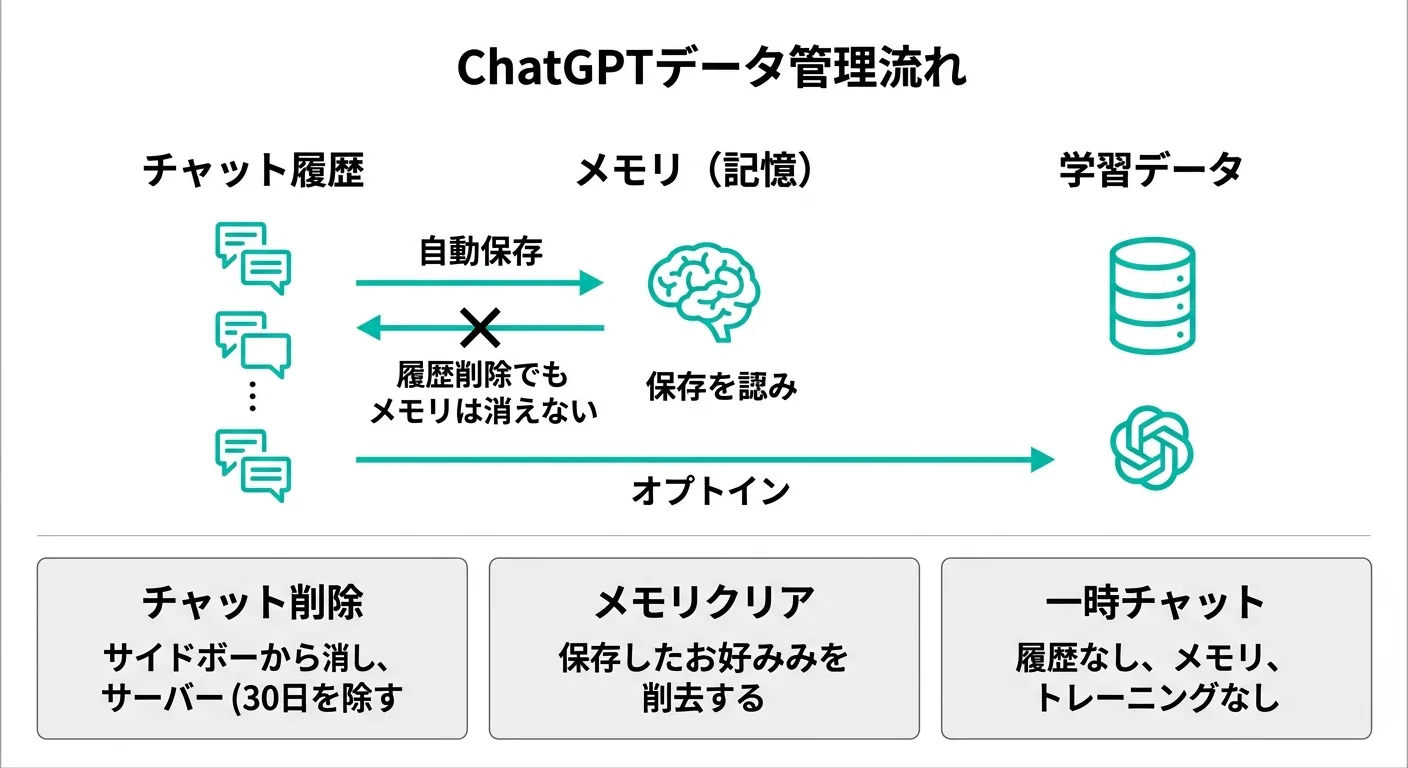
室谷代表取締役ここからが一番大事な話かもしれないですね。「履歴を削除したら、本当にデータは消えるのか?」っていう疑問。
テキトー教師DotAI 認定講師これ、受講生さんからも一番多い質問です。順番に整理しましょう。
削除後30日でサーバーからも完全消去
室谷代表取締役ChatGPTのチャットを削除すると、まずサイドバーから消えます。そしてOpenAIのサーバーからは30日以内に完全に削除される、というのが公式の説明です。
テキトー教師DotAI 認定講師ただし例外が2つあります。
- 既に匿名化されたデータは削除対象外
- セキュリティ上・法的義務により保持が必要な場合も対象外
室谷代表取締役つまり「30日で消える」というのが基本ルールですが、完全保証ではない。とはいえ、一般的な利用の範囲では30日後にサーバーからも消えると考えて問題ないですね。
メモリ(記憶)は履歴削除では消えない
室谷代表取締役ここ、本当に重要なポイントです。ChatGPTのメモリ機能と履歴は別物なんですよね・・・
テキトー教師DotAI 認定講師そうなんです。たとえば「私は東京在住です」とChatGPTに伝えて、それがメモリに保存されたとします。
その会話の履歴を削除しても、「東京在住」というメモリは残り続けるんですよ。
その会話の履歴を削除しても、「東京在住」というメモリは残り続けるんですよ。
室谷代表取締役逆に言うと、チャットを全部消しても、ChatGPTは次の会話であなたのことを「覚えてる」状態になり得る。これ、知らないと結構怖いですよね。
テキトー教師DotAI 認定講師メモリを確認・削除するには、Settings > Personalization > Memoryから操作します。個別のメモリを削除することもできますし、メモリを全部クリアすることもできます。
室谷代表取締役「履歴を消す」と「メモリを消す」の2つのステップが必要っていうのが、ChatGPTのデータ管理の落とし穴ですね。
テキトー教師DotAI 認定講師完全にChatGPTとの関わりをリセットしたい場合は、
- 履歴を全削除する
- メモリを全クリアする
- 必要に応じて「Improve the model for everyone」をオフにする
この3つのステップを踏む必要があります。
学習データへの影響
室谷代表取締役そしてもう一つ気になるのが「削除した会話がAIの学習に使われてしまうのか?」という問題です。
テキトー教師DotAI 認定講師これはタイミングの問題になります。「Improve the model for everyone」がオンの状態で行った会話は、削除前に既にトレーニングデータとして使われている可能性があります。
室谷代表取締役だから「後から消せばいい」という考えは危険で、機密性の高い情報を扱う場合は最初から一時チャットを使うか、オプトアウト設定をしておく必要があるんですよね。
テキトー教師DotAI 認定講師企業のセキュリティ担当者向けに言うと、従業員がChatGPTを使う前にデータコントロールの設定をガイドラインとして配布しておくべきですね。後から削除しても手遅れになるケースがあります。
削除した履歴は復元できる?エクスポートのすすめ
室谷代表取締役「うっかり大事な会話を消してしまった」っていう相談もたまにあるんですよね・・・
テキトー教師DotAI 認定講師結論から言うと、一度削除したChatGPTの履歴は復元できません。これはOpenAIの公式見解です。
室谷代表取締役ゴミ箱みたいな機能があればいいんですけどね。現時点ではないので、削除は慎重にやるしかない。
テキトー教師DotAI 認定講師だからこそ、削除する前にエクスポート機能でバックアップを取っておくのが大事です。
削除前にエクスポートする方法
テキトー教師DotAI 認定講師ChatGPTのデータエクスポートの手順はこうです。
- ChatGPTにログインして「Settings」を開く
- 「Data Controls」を選択
- 「Export Data」の「Export」ボタンをクリック
- 確認画面で「Confirm export」をクリック
- 登録メールアドレスにダウンロードリンクが届く
室谷代表取締役メールが届くまでの時間は、データ量によって数分から最大7日間かかる場合があるそうです。ダウンロードリンクは24時間で期限切れになるので、届いたらすぐにダウンロードしてくださいね。
テキトー教師DotAI 認定講師エクスポートされるファイルはZIP形式で、中にconversations.jsonという会話データのファイルが入っています。JSON形式なのでそのままでは読みにくいですが、テキストエディタやJSONビューアで開けます。
室谷代表取締役エクスポート機能はFree、Plus、Pro、どのプランでも使えます。「いつか削除するかも」っていう人は、定期的にエクスポートを取る習慣をつけておくといいですよ。
削除以外の選択肢:「保存」という考え方
室谷代表取締役エクスポート以外にも、「消す前に手元へ残す」という発想があります。上位の解説記事でも触れられている論点なので、ここで整理しておきますね。
テキトー教師DotAI 認定講師代表的なのは次の3つです。
- アーカイブ — サイドバーから非表示にするだけで、アカウント内には保持されます。後からアーカイブ解除で戻せます
- エクスポート — 会話データをZIPでダウンロードし、ChatGPTの外に持ち出せます
- 手元へのコピー — 必要な発言だけをテキストとしてコピーし、メモやドキュメントに移しておく方法です
室谷代表取締役このうち「ChatGPT内にデータを残したくない」という目的にかなうのは、エクスポートと手元へのコピーですね。アーカイブはあくまでアカウント内に残り続けます。
テキトー教師DotAI 認定講師公式ヘルプでも、アーカイブしたチャットは他の保存済みチャットと同じ保持ルールに従ってアカウント内に保持されると説明されています。保持期間が短くなるわけではないので、そこは誤解しないようにしましょう。
室谷代表取締役つまり、整理したいならアーカイブ、ChatGPT側から完全に切り離したいならエクスポートしてから削除、という使い分けが正解です。
履歴が削除できない・消えないときの対処法
室谷代表取締役「削除ボタンを押したのに消えない」っていうケース、たまに聞きますよね。
テキトー教師DotAI 認定講師はい、これにはいくつかの原因があります。
室谷代表取締役1つ目は通信環境の問題。ネットワークが不安定だと、削除リクエストが正常に送信されないことがあります。
テキトー教師DotAI 認定講師2つ目はブラウザのキャッシュの問題です。削除したはずなのにまだ表示されるという場合は、ブラウザをリロード(Ctrl + R、またはCmd + R)してみてください。
キャッシュが残ってるだけで、実際には削除が完了していることがあります。
キャッシュが残ってるだけで、実際には削除が完了していることがあります。
室谷代表取締役3つ目はアプリのバージョンが古い場合。特にスマホアプリで削除操作がうまくいかないときは、アプリを最新版にアップデートしてみてください。
テキトー教師DotAI 認定講師それでも解決しない場合の対処法をまとめます。
- ブラウザのキャッシュをクリアする
- 別のブラウザでログインし直して試す
- スマホアプリの場合はアプリを再起動する
- アプリを最新版にアップデートする
- それでもダメなら時間を置いてから再度試す
室谷代表取締役削除じゃなく「アーカイブ」で整理する方法
室谷代表取締役ここで「そもそも削除する必要があるのか?」っていう話をしたいんですよね。
テキトー教師DotAI 認定講師いい視点ですね。実は「チャットが多すぎて探しにくい」という問題なら、削除じゃなくてアーカイブで解決できるケースが多いんです。
室谷代表取締役アーカイブは会話をサイドバーから非表示にする機能で、削除と違って後からいつでも元に戻せます。
テキトー教師DotAI 認定講師アーカイブの方法は簡単です。PC版なら削除と同じく「・・・」メニューから「Archive chat」を選ぶだけ。
スマホアプリでも長押しメニューから「Archive」を選べます。
スマホアプリでも長押しメニューから「Archive」を選べます。
室谷代表取締役アーカイブした会話を確認するには、Settings > Data Controls > 「Archived chats」の「Manage」から一覧を開けます。
テキトー教師DotAI 認定講師削除とアーカイブの使い分けを整理しましょう。
| 削除 | アーカイブ | |
|---|---|---|
| サイドバーから消える | はい | はい |
| 後から復元可能 | いいえ | はい |
| サーバーからも消える | 30日後に消える | 消えない(保持される) |
| 適する用途 | 機密情報を含む会話 | 整理・片付け目的 |
室谷代表取締役「過去の履歴を整理したいだけ」なら、安全なアーカイブを使うのが正解ですね。削除は「本当に消したい」ときだけ。
テキトー教師DotAI 認定講師フォルダ機能やプロジェクト機能も活用すると、さらに整理しやすくなりますよ。ChatGPTのプロジェクト機能を使えば、テーマごとに会話をまとめて管理できます。
ChatGPTの履歴はバレる?プライバシーの疑問
室谷代表取締役これも.AIのコミュニティでよく出る質問ですね。「ChatGPTの履歴って他人にバレるんですか?」って。
テキトー教師DotAI 認定講師基本的に、あなたのChatGPTアカウントにログインできなければ履歴は見られません。会話はアカウントに紐づいてるので、パスワードが漏れない限りは安全です。
室谷代表取締役ただし注意すべきケースがいくつかあるんですよね。
- 共有デバイスでログアウトし忘れた場合 - 会社のPCやカフェのPCでChatGPTを使った後にログアウトしないと、次に使う人に履歴が見えてしまう
- 共有リンクを作成した場合 - ChatGPTには会話を共有リンクで公開する機能があるので、うっかり共有してしまうと誰でもアクセス可能になる
- ブラウザ拡張機能による傍受 - これは最近実際に問題になったケースですね
室谷代表取締役このツイートで紹介したんですけど、600万人が使ってたChrome拡張機能が、ChatGPTやClaudeの会話内容を丸ごと傍受してたっていう事件がありました。VPN機能を謳いながら裏でデータを抜いてたんです。
テキトー教師DotAI 認定講師怖い話ですね・・・。対策としては、
- 共有デバイスでは必ずログアウトする
- 不要な共有リンクは削除する(Settings > Data Controls > Shared linksから管理)
- 信頼できないブラウザ拡張機能を入れない
- 機密性の高い内容は一時チャットで扱う
室谷代表取締役企業でChatGPTを使う場合は、ブラウザ拡張の管理ポリシーも含めてガイドラインを整備すべきですね。MYUUUでもこのあたりはかなり厳しくルール化してます。
機種変更・ログアウト時の履歴はどうなる?
室谷代表取締役「スマホを機種変更したら履歴はどうなりますか?」っていう質問もよく来るんですよね。
テキトー教師DotAI 認定講師ChatGPTの会話データはOpenAIのクラウドサーバーに保存されているので、機種変更してもデータは消えません。新しいデバイスで同じアカウントにログインすれば、全ての履歴がそのまま表示されます。
室谷代表取締役逆に言うと「古いスマホを売る前にChatGPTからログアウトし忘れた」場合が怖いんですよね。ログアウトしないまま端末を手放すと、次の持ち主に履歴を見られるリスクがあります。
テキトー教師DotAI 認定講師ログアウトしたら履歴は消えるかという質問もありますが、ログアウトしても履歴自体は消えません。単に表示されなくなるだけで、再ログインすればまた全部見えます。
履歴を消したい場合は、ログアウト前に削除するか、別デバイスからログインして削除する必要があります。
履歴を消したい場合は、ログアウト前に削除するか、別デバイスからログインして削除する必要があります。
室谷代表取締役端末を売却する前のチェックリストとしては、
- ChatGPTからログアウトする
- 必要なら事前に履歴を削除しておく
- ブラウザのキャッシュもクリアする
これで安心ですね。
ChatGPTのファイル・画像・ライブラリの削除
テキトー教師DotAI 認定講師チャット履歴だけじゃなくて、ChatGPTにアップロードしたファイルや生成した画像の削除方法も知りたい人が多いですよね。
室谷代表取締役ChatGPTにはライブラリという機能があって、アップロードしたファイルや生成した画像が保存されています。
テキトー教師DotAI 認定講師ライブラリ内のファイルを削除するには、
- ChatGPT画面の右上にあるプロフィールアイコンをクリック
- 「Library」を開く
- 削除したいファイルや画像を選択
- 「Delete」をクリック
室谷代表取締役チャットを削除しても、そのチャット内でアップロードしたファイルがライブラリに残っている場合があるんですよね。だから「完全に消したい」場合は、チャットの削除に加えてライブラリも確認した方がいいです。
テキトー教師DotAI 認定講師一時チャットで扱ったファイルはライブラリに保存されないので、機密ファイルを扱う際にも一時チャットは有効ですね。
連携アプリ(Google Drive・Gmailなど)のデータは削除される?
室谷代表取締役ライブラリ以外にも見落としやすいのが、Google DriveやGmail、カレンダーといった連携アプリのデータなんですよね。
テキトー教師DotAI 認定講師OpenAIの公式ヘルプによると、こうした連携アプリを接続していると、ChatGPTが同期されたデータを回答の生成に使うことがあるそうです。
室谷代表取締役で、気になるのが「その連携データは、チャットを消せば一緒に消えるのか」という点です。
テキトー教師DotAI 認定講師公式の説明では、チャットを削除すると「会話そのもの」と「その会話内に保持されていた連携アプリの同期データ」の両方が、通常の保持ポリシーや法的義務の範囲内でアカウントから削除されます。
室谷代表取締役つまり、連携データが残っている会話を消せば、そのデータも一緒に消えるということですね。
テキトー教師DotAI 認定講師一方で注意が必要なのは、アプリの連携を解除しただけでは、過去の会話に残ったデータは消えないという点です。連携解除は「そのアプリからの新しいデータへのアクセスを止める」だけで、すでに会話に取り込まれたデータは残ります。
室谷代表取締役だから「連携を切ったから安心」ではなく、そのデータを参照した会話自体を削除しないと消えないんですね。ここは覚えておきたいポイントです。
共有リンクの管理と削除
室谷代表取締役ChatGPTの会話を共有リンクで公開したことがある人は、そのリンクの管理も忘れずに。
テキトー教師DotAI 認定講師共有リンクを作成すると、そのURLを知っている人は誰でもその会話の内容にアクセスできます。自分の履歴からチャットを削除しても、共有リンクは生きたままになるケースがあるので要注意です。
室谷代表取締役共有リンクの確認と削除は、Settings > Data Controls > 「Shared links」の「Manage」から行えます。不要な共有リンクは定期的に棚卸しして削除しておくといいですね。
テキトー教師DotAI 認定講師特にSNSやSlackで一時的に共有した会話リンクを、後から削除し忘れてるケースは多いです。講座でもこの話をすると「そういえば放置してた」っていう反応がよくありますね。
アカウント自体を削除したい場合
テキトー教師DotAI 認定講師「履歴だけじゃなくて、ChatGPTのアカウントごと消したい」という場合の手順も紹介しておきますね。
室谷代表取締役アカウント削除は結構重い操作なので、本当に必要かどうかは慎重に考えた方がいいですね。
テキトー教師DotAI 認定講師アカウント削除の手順はこうです。
- ChatGPTにログイン
- Settings > 「Delete account」を選択
- 確認画面で削除理由を選択し、「Delete account」をクリック
室谷代表取締役アカウントを削除すると、全てのチャット履歴・メモリ・設定・サブスクリプション情報が消去されます。OpenAIの公式ヘルプでは、アカウント削除はチャット削除と同様に取り消せない操作として扱われており、削除したチャットはChatGPTからもOpenAIサポート経由でも復元できないと明記されています。
テキトー教師DotAI 認定講師つまり「30日以内なら戻せる」とは考えない方がいい、ということですね。チャット単位の削除でもアカウント削除でも、復元はできない前提で臨むのが安全です。
テキトー教師DotAI 認定講師注意点として、同じメールアドレスでの再登録は制限される場合があるので、「ちょっと試しに消してみよう」は危険です。再登録できないという報告もコミュニティで見かけますね。
室谷代表取締役サブスクリプション(PlusやPro)に加入している場合は、アカウント削除前に解約しておくのも忘れずに。解約せずにアカウントを消すと、自動更新が継続して課金される可能性があります。
よくある質問(FAQ)
室谷代表取締役ここからは、よくある質問をまとめて回答していきましょう。
ChatGPTの履歴はいつまで残りますか?
テキトー教師DotAI 認定講師ChatGPTの会話履歴は、ユーザーが削除しない限り無期限に残ります。自動で消えることはありません。
ただし一時チャットで行った会話は、OpenAI側で30日後にシステムから削除されます。
ただし一時チャットで行った会話は、OpenAI側で30日後にシステムから削除されます。
履歴を削除しても、ChatGPTは覚えてますか?
室谷代表取締役メモリ機能がオンの場合、会話中にメモリに保存された情報は、履歴を削除しても残ります。「覚えてる」状態になります。
完全に忘れさせるには、メモリも別途削除してください。
完全に忘れさせるには、メモリも別途削除してください。
iPhoneとPCで履歴は同期されますか?
テキトー教師DotAI 認定講師はい、同じアカウントでログインしていれば、iPhone・Android・PCのどれで削除しても全デバイスに反映されます。ChatGPTの履歴はクラウド(OpenAIのサーバー)に保存されているので、デバイスごとに個別管理されるわけではありません。
検索履歴とチャット履歴は別ですか?
室谷代表取締役ChatGPTの場合、「検索履歴」という独立した機能はありません。全てが「チャット履歴」として管理されます。
ChatGPTの検索機能(Browse with Bing)を使った会話も、通常のチャットと同じように履歴に残り、同じ方法で削除できます。
ChatGPTの検索機能(Browse with Bing)を使った会話も、通常のチャットと同じように履歴に残り、同じ方法で削除できます。
無料版でも履歴の削除はできますか?
テキトー教師DotAI 認定講師はい、ChatGPTの無料版(Freeプラン)でも個別削除・一括削除・エクスポートの全機能が使えます。一時チャット機能も無料版で利用可能です。
削除したチャットがまだ表示されるのはなぜ?
室谷代表取締役ブラウザのキャッシュが残っているか、ネットワークの一時的な問題が考えられます。ページをリロードするか、ブラウザのキャッシュをクリアして再ログインしてみてください。
ChatGPTの会話を日付で探すには?
テキトー教師DotAI 認定講師サイドバーの検索バーからキーワード検索できます。また、サイドバーの履歴は「Today」「Yesterday」「Previous 7 Days」「Previous 30 Days」と日付ごとに自動分類されているので、時期がわかっていれば目視でも探せますよ。
まとめ
室谷代表取締役今回はChatGPTの履歴削除について、方法から注意点まで全部整理しました。
テキトー教師DotAI 認定講師ポイントを振り返りましょう。
- 個別削除はPC版では「・・・」メニュー、スマホアプリでは長押しから
- 一括削除はSettings > GeneralまたはData Controlsから
- 履歴を残さないなら「一時チャット」機能を活用する
- 「Improve the model for everyone」をオフにすれば学習データへの利用を防げる
- 削除したデータはOpenAIサーバーから30日以内に消去される
- ただしメモリ(記憶)は履歴削除では消えない。別途メモリの削除が必要
- 削除した履歴の復元は不可能。重要な会話は事前にエクスポートを
- 「整理」が目的ならアーカイブ機能が安全でおすすめ
- Google Drive・Gmailなどの連携アプリのデータは、その会話を削除すれば一緒に消える。連携解除だけでは過去の会話に残ったデータは消えない
室谷代表取締役ChatGPTは本当に便利なツールですが、プライバシーの管理は自己責任。特に仕事で使う場合は、最初からデータコントロールの設定をしっかりやっておくべきですね。
テキトー教師DotAI 認定講師室谷代表取締役じゃあ次回は、また別のテーマで深掘りしていきましょう!