ComfyUIとは何ができるツール?どんな人に向くのか
画像も動画も音声も、ノードで組み立てて動かす仕組み
 室谷代表取締役
ComfyUIって、ひとことで言うと何なのか。画像生成ツールだと思って触ると、たぶん肩透かしを食らうんですよね。
 テキトー教師DotAI 認定講師
そうなんです。画像だけじゃなくて、動画も音声も3Dも、同じ画面の中で扱えるんですよ。
処理の部品が「ノード」になっていて、それを線でつないでいく形です。
処理の部品が「ノード」になっていて、それを線でつないでいく形です。
室谷代表取締役パイプラインを自分で配線する感じですか。モデルを差し替えたり、途中に別の処理を挟んだり、そのへんが全部画面の上で完結するわけですね。
テキトー教師DotAI 認定講師はい。プロンプトを打ってボタンを押すだけのツールとは、組み立てられる範囲がまるで違うんです。
そのぶん最初は「どこから手を付けていいのか分からない」となりやすいんですけど。
そのぶん最初は「どこから手を付けていいのか分からない」となりやすいんですけど。
オープンソースで動くGUI+推論エンジンという正体
テキトー教師DotAI 認定講師実体としては、操作する画面のGUIと、裏で計算する推論エンジンがセットになったオープンソースのソフトです。開発はcomfyanonymousさんたちで、リポジトリのライセンスはGPL-3.0になっています。
室谷代表取締役エンジンがオープンソースで育つと、その上にUIだったりサービスだったりが乗る層構造になるんですよね。生成AIの周辺って、ここ数年まさにその形になってきてて。
テキトー教師DotAI 認定講師そのぶん更新が速いんです。昨日まで動いていたワークフローが、モデルやカスタムノードの更新で急に止まる。
初めて触る人が最初に戸惑うのが、まさにそこなんですよ。
初めて触る人が最初に戸惑うのが、まさにそこなんですよ。
室谷代表取締役安定を取るか新しさを取るか、という話ですね。業務で使うなら、一度動いた組み合わせを固定しておくのが基本になりそうです。
向いている人と、最初は手を出さない方がいい人
ComfyUIが向いている人・向かない人
向いている人
- 手順を一度覚えて何度も使い回したい人
- 同じ出力を再現したい人
- 条件だけ変えて数を出したい人
最初は手を出さない方がいい人
- 1枚だけ雰囲気のいい絵が出ればいい人
- 覚えることに時間を払いたくない人
- 文字を打つだけで出るツールで十分な人
テキトー教師DotAI 認定講師向いているのは、手順を一度覚えて何度も使い回したい人ですね。同じ出力を再現したいとか、条件だけ変えて数を出したいとか、そういう用途はかなり快適です。
室谷代表取締役逆に、1枚だけ雰囲気のいい絵が出ればいい人には、たぶん重いんですよ。覚えることが多いので、そこに払う時間と得られるものが釣り合わない。
テキトー教師DotAI 認定講師現場でよく聞くのは「文字を打つだけで出るツールで十分だった」という声です。まずはそちらで慣れてから、物足りなくなって戻ってくる順番のほうがハマります。
室谷代表取締役あと、生成物を使って商売する人は、最初にライセンスの考え方だけ頭に入れておいたほうがいいですね。本体がGPL-3.0なのと、出力を商用利用できるかどうかは、また別の話なので。
インストール方法は3つ。自分の環境ならどれを選ぶ?
一番迷わないComfy Desktop(Windows・macOS)
室谷代表取締役最初に選ぶなら、デスクトップ版でほぼ決まりなんですよね。インストーラを実行するだけで終わります。
Windowsは10以降でx64かARM64、ディスクは1インストールあたり4.85GB以上を見ておけば足ります。
Windowsは10以降でx64かARM64、ディスクは1インストールあたり4.85GB以上を見ておけば足ります。
テキトー教師DotAI 認定講師そこが一番つまずかない道なんですよ。初めて触る人は「Pythonを入れてから考えるのか」と思いがちなんですが、デスクトップ版はその工程をまるごと飛ばせます。
自動アップデートも付いてくるので、版の管理を気にしなくていい。
自動アップデートも付いてくるので、版の管理を気にしなくていい。
室谷代表取締役運用のコストで見ても、更新を人が気にしなくていいのは効くんですよ。1台で遊ぶだけなら関係ない話ですけど、複数人に配るとなると効いてきます。
テキトー教師DotAI 認定講師たしかに。WindowsもmacOSも同じように入るので、まずここを試すのが素直ですね。
Zipを展開するだけのポータブル版(Windows専用)
室谷代表取締役Windowsだけなら、Zipを展開するだけで済むポータブル版という手もあります。追加設定が少なくて、置き場所も自分で決められます。
テキトー教師DotAI 認定講師現場感覚で言うと、こちらは初めての人が選ぶと逆に迷うことがあるんですよ。どこに何が入っているかを自分で把握している前提の作りなので。
室谷代表取締役ああ、それは分かります。中上級者向け、という位置づけなんですね。
テキトー教師DotAI 認定講師そうなんですよ。すでに何本か環境を作ったことがある人向け、という整理でいいと思います。
手動インストール(Windows・macOS・Linuxで共通の流れ)
インストール方法3つの比較
Comfy Desktop
- Windows・macOS対応
- インストーラ実行だけで完了
- Python導入工程を丸ごと省略
- 自動アップデート付き
- Windowsは10以降(x64/ARM64)
- ディスク4.85GB以上/1インストール
- 最初に選ぶならほぼこれで決まり
ポータブル版
- Windows専用
- Zipを展開するだけ
- 追加設定が少ない
- 置き場所を自分で決められる
- 中上級者向け
- 初めての人が選ぶと迷いやすい
conda create -n comfyenvで仮想環境を作るgit clone https://github.com/Comfy-Org/ComfyUI.gitでリポジトリを取得- GPUに合わせたPyTorchをインストール
pip install -r requirements.txtを実行python main.pyで起動。終了は Ctrl+C、またはターミナルを閉じる- 更新は
git pullのあと、pip install -r requirements.txtをもう一度実行
室谷代表取締役Linuxでも同じ流れでいけるので、サーバー側で回したいならこの方法しかないんですよね。
テキトー教師DotAI 認定講師Pythonは3.13が推奨で、3.14でも動くけど一部のカスタムノードで問題が出ることがある、というのは先に知っておきたいところです。3.13で依存関係が合わなければ3.12に落とす選択肢もあります。
室谷代表取締役ブラウザも見ておいた方がいいですよ。Chromeは143以降が推奨で、142以下だと表示が崩れる既知の不具合がある。
最初に揃えておけば余計な遠回りをしなくて済みます。
最初に揃えておけば余計な遠回りをしなくて済みます。
テキトー教師DotAI 認定講師環境を自分で管理したい人はこちら、という選び分けになりますね。
アンインストールでデータが残る落とし穴
室谷代表取締役で、地味にハマるのがアンインストールなんですよ。デスクトップ版はランチャーだけが消えて、モデルなどのデータは残ります。
%LOCALAPPDATA%\Comfy-Desktop\ComfyUI-Shared あたりを自分で消す必要がある。テキトー教師DotAI 認定講師初めての人は「消したのにディスクが空かない」で詰まります。モデルは容量が大きいので、気づかないうちに積み上がっていきますから。
室谷代表取締役入れる前に置き場所を決めておくのが、結局いちばん安く済むんですよね。
テキトー教師DotAI 認定講師たしかに。最初から外に置く前提で決めておけば、あとで引っ越す手間も要りませんしね。
必要なPCスペックは?GPUなしでも使う方法はある
対応OSとPython、ブラウザの推奨バージョン
室谷代表取締役まず最初に確認したいのが、手元のマシンでそもそも動くのかどうか。ここでつまずくと先に進めないので、対応範囲を先に見ておきますか。
テキトー教師DotAI 認定講師たしかに。OSはWindows・Linux・macOS(Apple Silicon)の3つが対象です。
Pythonは3.13が推奨で、3.14でも動きますけど一部のカスタムノードで問題が出ることがあるんですよ。
Pythonは3.13が推奨で、3.14でも動きますけど一部のカスタムノードで問題が出ることがあるんですよ。
室谷代表取締役3.13でカスタムノードの依存が通らないときは3.12に落とす、と。バージョン選びで半日溶かした、みたいな話は現場でよく聞きますよね。
テキトー教師DotAI 認定講師ブラウザも地味に効きます。Chromeは143以降が推奨で、142以下だと表示崩れや動作が重くなる既知の不具合があるので、最初にChromeを更新しておくのが安全です。
対応GPUの範囲と、CPUモードで動かしたときの現実
室谷代表取締役GPU側はどう見ればいいですか。
テキトー教師DotAI 認定講師公式の要件だと、NVIDIAがCUDA13.0、AMDがLinuxでROCm7.2・WindowsでROCm10.0、あとはIntel Arc、Apple SiliconはMetalです。この範囲に入っていれば素直に動きます。
室谷代表取締役入っていない場合、--cpuを付ければ起動はできるんですよね。ただ、それが実用になるのかどうかが知りたいところで。
テキトー教師DotAI 認定講師起動はできます。でも公式が「低速」と書いている通りで、1枚出すまでの待ち時間がかなり伸びる前提になります。
仕組みを理解するために一度動かしてみる、という位置づけが現実的です。
仕組みを理解するために一度動かしてみる、という位置づけが現実的です。
GPUがない人の選択肢はComfy Cloud
テキトー教師DotAI 認定講師で、GPUがない人はどうするか。公式のクラウド版Comfy Cloudがあります。
ブラウザから使えて、GPUはBlackwell RTX PRO 6000(96GB VRAM)です。
ブラウザから使えて、GPUはBlackwell RTX PRO 6000(96GB VRAM)です。
室谷代表取締役手元にGPUを積むか、クラウドに払うか、という話になりますね。検証目的でGPUマシンを1台買うのは、経営判断としてはかなり重いんですよ。
テキトー教師DotAI 認定講師無料枠は、現行の料金ページだと新規ユーザー向けに実GPUでの5回無料実行と、Comfy Agentの無料クレジットが案内されています。毎月配られるという記載は見当たらないので、以前は別の案内があったという情報も聞きますけど、現行ページの記載を基準にしたほうがいいです。
室谷代表取締役5回で感触をつかんで、続けるなら課金という順番が素直ですね。900以上のモデルがプリインストール済みで、Cloud上のモデルは商用利用もクリアされている、というのも判断材料になります。
Comfy Cloudの有料プランと課金の仕組み
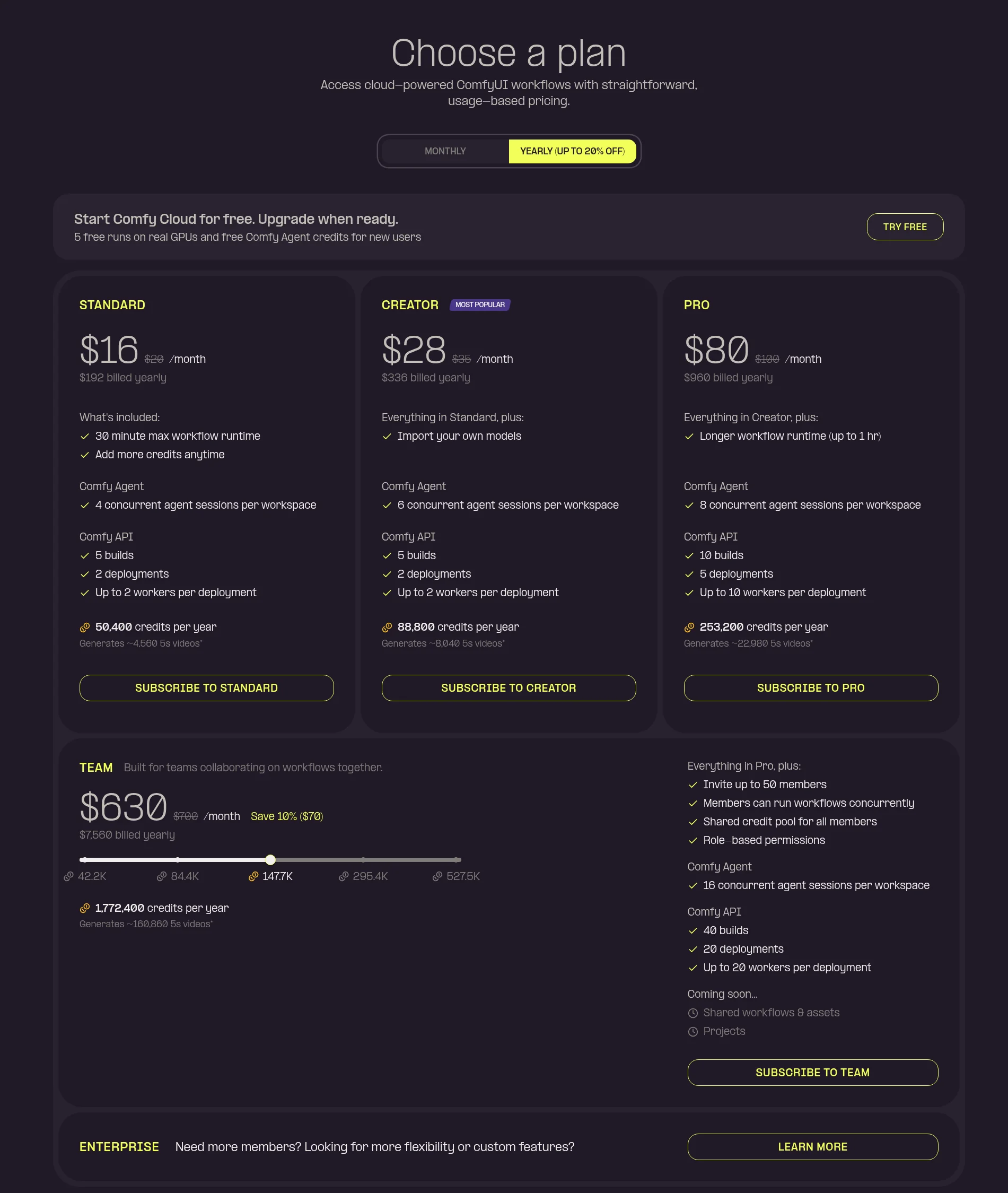
テキトー教師DotAI 認定講師有料プランは、2026年10月27日時点の公式ページだとこうなっています。
| プラン | 月額 | 年払い | 年額 |
|---|---|---|---|
| Standard | $20 | $16/月相当 | $192 |
| Creator | $35 | $28/月相当 | $336 |
| Pro | $100 | $80/月相当 | $960 |
| Team | $700 | $630/月相当 | $7,560 |
室谷代表取締役Standardの$20から始めて、足りなくなったら上げる形が分かりやすい。で、課金対象はワークフロー実行中のGPU時間だけで、編集中のアイドル時間は乗らないんですよね。
テキトー教師DotAI 認定講師そこは大きいです。ノードを組み替えながら考えている時間は課金されないので、料金の読みが立てやすいんですよ。
室谷代表取締役Proは実行時間の上限が30分から1時間に伸びる。長いワークフローを回す人はその差で選ぶ、と。
Teamは最大50人でクレジットを共有できるので、社内でまとめて契約する形ですね。
Teamは最大50人でクレジットを共有できるので、社内でまとめて契約する形ですね。
起動直後の画面と基本操作。ノードの追加・接続・削除
画面のどこに何がある?キャンバス・メニュー・生成キューの位置
室谷代表取締役起動すると真ん中に黒いキャンバスがドンと広がってるんですよね。初見だと「何も無いけど、これで合ってるのか」ってなるんですよ。
テキトー教師DotAI 認定講師そこは現場でよく聞きます。実は先に目を向けるべきは上じゃなくて下で、生成キューが並ぶ場所なんですよ。
Run を押したあとの状態がここに出ます。
Run を押したあとの状態がここに出ます。
室谷代表取締役メニューは画面の端にあって、Workflows とか Open が並ぶ。F キーでメニューの表示切替ができるので、キャンバスを広く使いたいときは消しておくといいんですよね。
テキトー教師DotAI 認定講師キャンバスは Space を長押ししたまま動かせます。まず「掴んで動かす」感覚だけ先に入れると、以降の作業がびっくりするくらい軽くなるんですよ。
ノードの追加、配線、削除、グループ化の手順
- キャンバスの何もないところをダブルクリックして、ノード検索パレットを開く
- ノード名を打ち込んで候補を選ぶ(例: Load Checkpoint)
- 出力側から入力側へドラッグして配線する
- 不要なノードは選択して Delete キーで削除
- まとめたいノードは Ctrl+A で全選択してから Ctrl+G でグループ化
- 一時的に外したいときは Ctrl+M でミュート、Ctrl+B でバイパス
- モデルを差し替えたあとは R キーでグラフを更新
室谷代表取締役ダブルクリックで検索パレットが出るって、最初ぜんぜん気づかないんですよ。メニューから探して「無いな」ってなってました・・・
テキトー教師DotAI 認定講師それ、ハマる人多いんですよ。ノードが無いんじゃなくて、探し方が違うだけなんですよね。
名前を打てば出てくるので、まずは検索パレットを体で覚えるのが早いです。
名前を打てば出てくるので、まずは検索パレットを体で覚えるのが早いです。
室谷代表取締役あと配線を1本外しただけで動かなくなるのが最初は怖かった。バイパスを知ってからは、壊す前提で試せるようになりました。
テキトー教師DotAI 認定講師Ctrl+B はノードを外しつつ配線だけつなぎ直した状態にしてくれるので、比較しながら試すときに効きます。これがあると手が止まらなくなるんですよね。
公式README準拠のショートカット早見表
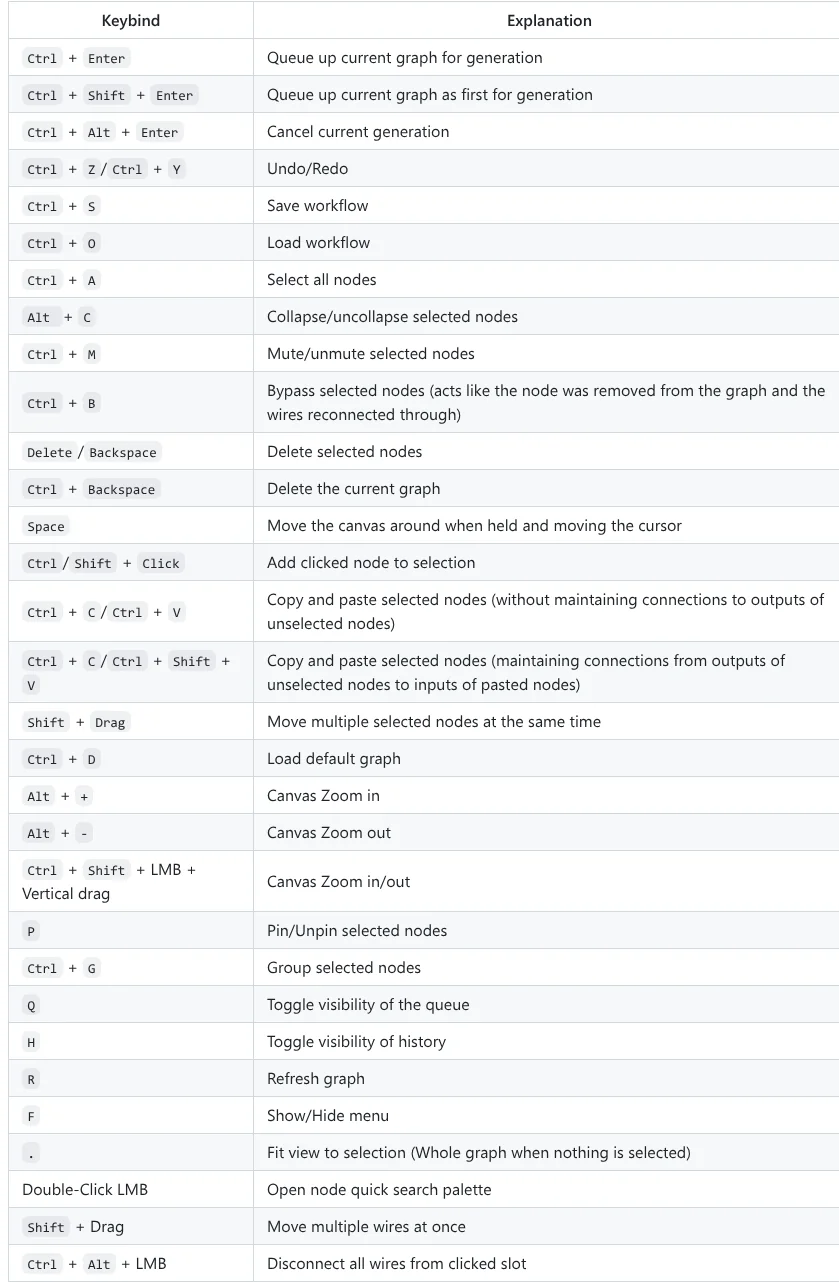
まずは公式リポジトリのREADMEに載っている一覧を、そのまま表にしておきます。
| キー | 動作 |
|---|---|
| Ctrl+Enter | 生成キューに追加 |
| Ctrl+Shift+Enter | 最優先でキューに追加 |
| Ctrl+Alt+Enter | 生成をキャンセル |
| Ctrl+Z / Ctrl+Y | Undo / Redo |
| Ctrl+S | ワークフローを保存 |
| Ctrl+O | ワークフローを読み込む |
| Ctrl+A | 全ノードを選択 |
| Delete | 選択ノードを削除 |
| Ctrl+G | グループ化 |
| Ctrl+M | ミュート |
| Ctrl+B | バイパス |
| Space 長押し | キャンバス移動 |
| R | グラフ更新 |
| F | メニュー表示切替 |
| ダブルクリック | ノード検索パレット |
macOS の場合は Ctrl を Cmd に置き換えて読んでください。
室谷代表取締役この表を最初に一度眺めておくだけで、たぶん触るスピードが変わるんですよ。特に Ctrl+Enter とダブルクリックの2つ。
テキトー教師DotAI 認定講師そうですね、この2つだけ先に手に馴染ませれば、あとは自然と覚えます。最初から全部暗記しようとすると、そこそこで止まっちゃうんですよ。
室谷代表取締役あと地味に効くのが差分実行の仕組みで。変更した部分のグラフだけやり直してくれるので、毎回ゼロから作り直さなくていいんですよね。
テキトー教師DotAI 認定講師ノードベースのツールって、触った回数がそのまま理解になるタイプなので。まずは1枚出すところまで、この表と見取り図だけで走り切るのがおすすめです。
最初の1枚を生成するまでの手順を順番に追う
最初の1枚を生成するまでの手順
- 01デフォルトのワークフローを読み込むメニューの Workflows → Open で読み込む、または生成済みPNGをキャンバスにドラッグ&ドロップ(PNGにはワークフローとシードがメタデータとして埋め込まれている)
- 02モデルを用意する不足モデルの警告が出たら Download ボタンで取得(ネットワーク接続が必要)。手動の場合は models/checkpoints にファイルを置く
- 03Load Checkpoint でモデルを選択R キーでノードのモデル一覧を更新し、選択欄でモデルを選ぶ。一覧に出ない・null 表示なら配置場所を確認して再読み込みか再起動
- 04プロンプトを編集するCLIP Text Encode ノードのテキストを書き換える
- 05Run で生成する「Run」ボタンまたは Ctrl+Enter で生成開始
- 06Save Image から保存する結果は Save Image ノードに表示され、右クリックでローカルに保存
デフォルトのワークフローを読み込む
室谷代表取締役画面が開いたあと、最初に何を触ればいいんですかね。
テキトー教師DotAI 認定講師まずはデフォルトの画像生成ワークフローを開くところからです。上のメニューの Workflows から Open で読み込むか、生成済みのPNGをキャンバスにドラッグ&ドロップするかの2通りですね。
室谷代表取締役PNGをドラッグって、画像を読み込むわけじゃないんですよね?
テキトー教師DotAI 認定講師そこが最初の戸惑いポイントで。生成画像にはワークフロー全体とシードがメタデータとして埋め込まれているので、画像1枚からそのときの設定が丸ごと復元されるんですよ。
人の作った絵を拾ってきて開くと、中身が見えるわけです。
人の作った絵を拾ってきて開くと、中身が見えるわけです。
モデルを用意してLoad Checkpointで選択する
- ワークフローを開くと不足モデルの警告が出るので、Download ボタンで取得する(ネットワーク接続が必要)
- 手動で置く場合は、インストール先の models/checkpoints にファイルを入れる
- R キーを押してノードのモデル一覧を更新する
- Load Checkpoint ノードの選択欄でモデルを選ぶ
- 一覧に出ない、または null と表示される場合は配置場所を確認し、再読み込みか再起動をする
室谷代表取締役モデルが無いと何も出ない、と。最初の関門はそこなんですね。
テキトー教師DotAI 認定講師はい。ワークフローを開いた時点で警告が出るので、そこで気づけます。
デスクトップ版だと checkpoints に自動で入るので、初めて触る人はそちらのほうが詰まりにくいです。
デスクトップ版だと checkpoints に自動で入るので、初めて触る人はそちらのほうが詰まりにくいです。
室谷代表取締役逆に、業務で複数人で触ると「誰がどのモデルを入れたか分からない」問題が出るやつですね。
テキトー教師DotAI 認定講師そこは構成を揃えておくのが大事で。モデル名が揃っていれば、ワークフローを共有するだけで同じ絵が再現できますから。
Runで生成してSave Imageから保存する
- プロンプトを書き換えたい場合は CLIP Text Encode ノードのテキストを編集する
- 「Run」ボタンを押す、または Ctrl+Enter で生成を開始する
- 結果は Save Image ノードに表示される
- 画像を右クリックしてローカルに保存する
室谷代表取締役生成のキックはボタンひとつなんですね。
テキトー教師DotAI 認定講師「Run」か Ctrl+Enter です。結果は Save Image ノードの中に出てくるので、そこを右クリックで保存します。
生成物を見ながらそのまま次のプロンプトを試せるのが軽快なんですよね。
生成物を見ながらそのまま次のプロンプトを試せるのが軽快なんですよね。
室谷代表取締役シードが残るのは現場だと効きますね。同じ条件で回して比較する、みたいな使い方ができるので。
テキトー教師DotAI 認定講師ワークフロー自体も Ctrl+S で保存できますから、条件だけ変えて回す運用がしやすいです。
6つのノードがそれぞれ何をしているのか
室谷代表取締役で、この6つの箱は何を分担してるんですか。
テキトー教師DotAI 認定講師流れは一本道です。Load Checkpoint がモデルを読み込み、CLIP Text Encode がプロンプトをモデルが扱える形に変換、Empty Latent Image が生成前の空白(解像度の箱)を用意、KSampler がそこをノイズから絵に寄せていき、VAE Decode で人が見られる画像に変換、最後に Save Image が受け取って保存する、という順番です。
室谷代表取締役途中の箱を差し替えるだけで出力が変わる、と。
テキトー教師DotAI 認定講師そういうことです。2枚目以降で詰まったときは、まずどのノードが何を受け取って何を出しているかを見るのが早いんですよ。
配線が1本ズレてるだけで止まるので、最初の1枚が出せたあとは、その6つの役割を眺め直すのが一番の近道になります。
配線が1本ズレてるだけで止まるので、最初の1枚が出せたあとは、その6つの役割を眺め直すのが一番の近道になります。
モデルとLoRAはどこに置く?保存先を変えるには
モデルは「models」の中のカテゴリ別フォルダに入る
室谷代表取締役モデルの置き場所って、最初に一度だけ理解すれば迷わなくなる部分なんですよね。ComfyUIのフォルダを開くと models があって、その下が用途別に分かれてるんですよ。
テキトー教師DotAI 認定講師そうなんです。checkpoints に生成モデル本体、vae に VAE、lora、embeddings、upscale_model といった形で、カテゴリごとにディレクトリが最初から用意されてます。
そこに入れるのが基本ですね。
そこに入れるのが基本ですね。
室谷代表取締役モデル本体をどこから持ってくるかというと、配布の場がかなり限られた場所に集中してる構造なんですよ。だからファイル名とサイズをよく見て選ぶのが結局は近道で。
テキトー教師DotAI 認定講師初めて触る人が止まるのが、落としたファイルの拡張子が safetensors で、これをどのフォルダに入れるのか分からないところですね。生成モデルなら checkpoints です。
モデル不足の警告が出たら「Download」ボタン
テキトー教師DotAI 認定講師ワークフローを読み込んだときに、使うモデルが手元に無いという警告が出ることがあるんですよ。そのときは自分で探し回らなくても、画面の「Download」ボタンから取りに行けます。
室谷代表取締役それは効きますよね。手動で探して配置して、パスを間違えて詰む、という工数がまるごと消えるわけなので。
テキトー教師DotAI 認定講師ネットワークにつながっているのが前提です。デスクトップ版だと checkpoints に自動で保存されるので、フォルダを開く手間もありません。
室谷代表取締役逆に、置いたはずなのに Load Checkpoint のところにモデル名が出ない、null と出る場合は、配置場所を見直して R キーで一覧を更新するか、ComfyUI を再読込・再起動してみてください。
LoRAはファイルを置いてからノードで適用する
- LoRA のファイルを models の lora ディレクトリに入れる
- ComfyUI を再起動、または R キーでノードの一覧を更新する
- ワークフローに LoRA 用のノードを追加し、モデルを読むノードとサンプラーの間に挟む
- ノード上で使う LoRA を選び、強度を決めてから実行する
室谷代表取締役LoRA は本体と違って軽いので、いくつか入れておいて切り替える使い方になるんですよね。置き場所は models の lora です。
テキトー教師DotAI 認定講師流れは置く、一覧を更新、ノードで選ぶ、の3ステップです。ここで「置いたのに選択肢に出ない」と止まる人が多いので、R キーでの更新を先に思い出してほしいですね。
室谷代表取締役配線は、モデルを読むノードとサンプラーの間に LoRA のノードを挟む形になります。どのノードを使うかは公式のテンプレートを見るのが一番早いです。
テキトー教師DotAI 認定講師強度の数字は上げすぎると絵が崩れやすいので、まずは控えめに試すのが現場感覚ですね。
外部ドライブに置きたいときは設定ファイルで逃がす
- ComfyUI のルートにある extra_model_paths.yaml.example をコピーする
- コピーしたファイル名を extra_model_paths.yaml に変更する
- base_path と、カテゴリごとのパスを記入する
- 保存したあと ComfyUI を再起動する
室谷代表取締役モデルって数GB単位で溜まっていくので、内蔵ディスクをじわじわ圧迫するんですよ。外に逃がしたいときはこの設定ファイルを書くことになります。
テキトー教師DotAI 認定講師ひな形をコピーして名前を変えて、base_path と各カテゴリのパスを書いて再起動、という流れです。書式が崩れると読み込まないので、ひな形の形を保ったまま編集するのがコツですね。
室谷代表取締役ここはチームで回すなら最初に決めておきたいところで。あとから全員のパスを揃え直すのは地味にコストがかかるんですよね。
テキトー教師DotAI 認定講師たしかに。個人で試す分には既定のままで十分なので、ディスクが苦しくなってから逃がすでも遅くないです。
アップスケール、カスタムノード、ワークフローの再利用
生成した画像を高解像度化する
室谷代表取締役生成した1枚、そのままSNSに上げるにはちょっと粗いなってことがあるんですよね。ComfyUIだとアップスケール用のモデルの置き場所が決まっていて、modelsの下のupscale_modelにファイルを入れる形なんですよ。
テキトー教師DotAI 認定講師そこ、最初に戸惑うのが「チェックポイントと同じ場所でしょ」と思い込むパターンですね。checkpointsではなくupscale_model側です。
モデルを置いたら画面を読み込み直してから選ぶ、という順番になります。
モデルを置いたら画面を読み込み直してから選ぶ、という順番になります。
室谷代表取締役で、高解像度化の工程をワークフローの中に組み込んでおくと、毎回別のツールに投げ直さなくて済む。作業が分断されないって地味に効くんですよね。
テキトー教師DotAI 認定講師たしかに。生成してから別アプリで拡大して保存、って手で往復してる人は多いので、そこが一本につながるだけで体感がかなり変わります。
ComfyUI-Managerは--enable-managerで有効化するのが現在のやり方
ComfyUI-Managerの有効化手順
- 01要件ファイルをインストールComfyUIのフォルダで pip install -r manager_requirements.txt を実行
- 02起動オプションを付けて起動python main.py --enable-manager で立ち上げる
- 03必要ならUIだけ停止--disable-manager-ui を付ける(バックグラウンドのセキュリティチェック等は維持)
現在の有効化手順は次のとおりです。
- ComfyUIのフォルダで
pip install -r manager_requirements.txtを実行する - 起動コマンドに
--enable-managerを付けてpython main.py --enable-managerで立ち上げる - UIだけ止めたい場合は
--disable-manager-uiを付ける(バックグラウンドのセキュリティチェック等は維持される)
室谷代表取締役Managerまわり、ネットに転がってる手順がもう古くなってるんですよ。「git cloneしてカスタムノードとして入れる」って書いてあるやつ。
今の公式READMEは起動オプションで有効にする形が案内されてます。
今の公式READMEは起動オプションで有効にする形が案内されてます。
テキトー教師DotAI 認定講師現場でよく聞くのもまさにそこです。「cloneしたのに項目が出てこない」って。
要件ファイルを入れて、起動時にオプションを付ける。順番としてはそれだけなんですよ。
要件ファイルを入れて、起動時にオプションを付ける。順番としてはそれだけなんですよ。
室谷代表取締役あと、UIだけ止めるオプションが別に用意されてるのが面白くて。表には出したくないけど裏のチェックは回しておきたい、みたいな運用ができるわけです。
テキトー教師DotAI 認定講師ワークフローの保存・読込と、生成画像からの復元
室谷代表取締役そして一番デカいのがワークフローの再利用なんですよね。Ctrl+Sで保存、Ctrl+Oで読込。
組んだグラフを毎回ゼロから作り直すのは、正直もったいなさすぎます。
組んだグラフを毎回ゼロから作り直すのは、正直もったいなさすぎます。
テキトー教師DotAI 認定講師しかも生成したPNGには、ワークフロー全体とシードがメタデータとして埋め込まれてるんですよ。だから前に作った画像をキャンバスにドラッグ&ドロップすれば、そのときの構成がそのまま戻ってくるんです。
室谷代表取締役これ、チームで回すなら効きますよね。誰がどの設定で出した画像なのかが残るので、当たりを再現できる。
属人化を潰せるのは大きいです。
属人化を潰せるのは大きいです。
テキトー教師DotAI 認定講師最初に戸惑うのが「保存したファイルと画像は別物」だと思い込んでるケースで。画像そのものがレシピになってる、と捉えると腹落ちしやすいですよ。
よくあるエラーと、商用利用して大丈夫かの判断
Load Checkpointにモデルが出ない・nullになるとき
室谷代表取締役「Load Checkpointに何も出ない」って相談、うちの現場でも最初に必ず出るんですよね。原因のほとんどはモデルの置き場所で、ファイルがそもそも無いか、置いた場所が読まれていないかのどっちかなんですよ。
テキトー教師DotAI 認定講師たしかに。初めて触る人は、ダウンロードしたファイルをデスクトップに置いたままだったりします。
置く場所はインストール先の models の下、checkpoints の中なんですよね。
置く場所はインストール先の models の下、checkpoints の中なんですよね。
室谷代表取締役あと外部ドライブにモデルをまとめてる人は、ルートにある extra_model_paths.yaml の例をコピーして名前を変えて、パスを書いてから再起動、という手順が要ります。ここを飛ばすと延々と出てこないんですよ。
テキトー教師DotAI 認定講師そこ、ハマる人多いんですよ。あとRキーでの一覧更新を忘れてるパターンも。
置き場所を直して再読込か再起動、これで大体戻ります。
置き場所を直して再読込か再起動、これで大体戻ります。
起動しない、GPUを認識しないときの確認ポイント
- 起動時のログにGPU名が出ているか確認する
- 環境に合ったPyTorchが入っているか見る(NVIDIAはCUDA、AMDはLinux/WindowsでROCm、Intel Arc、Apple SiliconはMetal)
- Pythonのバージョンを確認する(3.13が推奨。3.14は動くが一部カスタムノードで問題が出ることがあり、3.13で依存関係に問題がある場合は3.12が代替)
- ブラウザを確認する(Chrome 143以降を推奨。142以下は表示崩れ・パフォーマンス低下の既知の不具合あり)
室谷代表取締役起動はするけどGPUを使ってない、みたいなケースはログを見るのが早いです。CPUに落ちてると生成が極端に遅くなるので、そこで気づくんですよね。
テキトー教師DotAI 認定講師現場感覚で言うと、PyTorchを環境に合わせて入れ直すとすっと通ります。あとはPythonのバージョンで、3.14だと一部のカスタムノードが引っかかることがあるので、3.13に戻すと解消したりしますね。
室谷代表取締役画面が崩れる系はブラウザ側のこともありますしね。Chromeは143以降が推奨で、142以下には表示崩れの既知の不具合がある。
環境の問題は公式の要件と突き合わせるのが、結局いちばん速いんですよ。
環境の問題は公式の要件と突き合わせるのが、結局いちばん速いんですよ。
本体のGPL-3.0とモデルのライセンスは別物という整理
室谷代表取締役商用利用の話、ここが一番誤解されてるところで。ComfyUI本体はGPL-3.0で、ソフトとして使うこと自体は自由。
でも生成物を商用で使えるかは、実際に使ったモデルのライセンス次第で、これは完全に別の話なんですよね。
でも生成物を商用で使えるかは、実際に使ったモデルのライセンス次第で、これは完全に別の話なんですよね。
テキトー教師DotAI 認定講師初めて触る人は、ツールが無料だから生成物も自由に使えると思いがちです。でも本体の条件とモデルごとの条件は別物で、モデルを替えれば答えも変わるんですよ。
室谷代表取締役そこが曖昧なまま業務で使うのは怖いので、判断がつかない案件はクラウド側に寄せる選択肢があります。Comfy Cloudはプリインストールされている全モデルが商用利用クリアと公式に表記されていて、その範囲で組むなら確認のコストが消える。
事業側からすると、この「毎回確認しなくていい」にけっこうな価値があるんですよね。
事業側からすると、この「毎回確認しなくていい」にけっこうな価値があるんですよね。
テキトー教師DotAI 認定講師自前環境だと、モデルを1個足すたびに条件を確認する手間が出ますからね。運用でカバーするか、最初から担保された場所で回すか、という判断になります。
よくある質問
Q1. 画面が英語ばかり。日本語でプロンプトを書いても大丈夫?
室谷代表取締役インターフェースは英語のままなんですよね。日本語化する拡張もあるにはあるんですけど、最初は英語のまま触った方が結果的に早いと思います。
テキトー教師DotAI 認定講師現場でよく聞くのは「プロンプトは日本語じゃダメですか」という話で、これはモデル次第としか言えなくて。日本語を扱えるモデルは増えていますが、狙った絵に寄せたいなら英語の単語を並べた方が安定しやすいですね。
室谷代表取締役ここは翻訳ツールに数秒投げるだけで済む話なので、悩むより回した方が安いんですよ。
Q2. 思い通りの絵にならないとき、最初に何を変えればいい?
テキトー教師DotAI 認定講師最初に戻るべきはプロンプトより「何を出したかったのか」の言語化だと思うんですよ。単語を足す前に、主語を絞る。
これだけで変わります。
これだけで変わります。
室谷代表取締役あと、いきなりモデルを変えないことですね。条件を1個ずつ動かさないと、何が効いたのか分からなくなる。
事業の検証と同じで、変数を同時に動かすと学びが消えるんですよ。
事業の検証と同じで、変数を同時に動かすと学びが消えるんですよ。
テキトー教師DotAI 認定講師たしかに。シードを固定して、変えるのは1個だけ。
地味ですけど一番早い道です。
地味ですけど一番早い道です。
Q3. スマホやタブレットからは使える?
室谷代表取締役基本はPCのブラウザで開く形なんですよね。スマホでも画面自体は開けますけど、ノードを指で繋ぐのは正直しんどいと思います。
テキトー教師DotAI 認定講師初めて触る人がよくやるのが、移動中にスマホから触って「操作できない」となるパターンで。PCの前に座れる時間で進めるのが現実的ですね。
室谷代表取締役生成そのものがマシンパワーを使う話なので、端末側で完結させる話とはまた別なんですよ。
Q4. 他の画像生成ツールから乗り換えると、覚え直しは多い?
テキトー教師DotAI 認定講師最初に戸惑うのが「設定を探す場所がない」ことなんですよ。メニューを辿る代わりに、ノードを置いて繋ぐ。
そこが発想の転換になります。
そこが発想の転換になります。
室谷代表取締役逆に、一度ワークフローを組んでしまえば使い回せるので、投資回収は早い方だと思います。毎回同じ手順を踏まなくて済みますから。
テキトー教師DotAI 認定講師そうですね。慣れると今度は、他のツールで項目を探す作業の方が面倒に感じます。
Q5. 慣れるまでどれくらいかかる?独学でも大丈夫?
室谷代表取締役最初の1枚を出すところまでなら、そんなに時間はかからないと思います。そこで止まらず、2枚目を別の設定で出すかどうかで後が変わりますね。
テキトー教師DotAI 認定講師現場感覚で言うと、詰まる人の多くは「1枚出す前に全部理解しようとする」パターンで。意味が分からないノードは繋いだまま放置でいいんです。
動いた事実が先なんですよ。
動いた事実が先なんですよ。
室谷代表取締役あと詰まったら、エラー文をそのままコピーして調べる。それだけで抜けられる確率がだいぶ変わります。
まとめ
室谷代表取締役ここまでで、ComfyUI がどういう道具なのかは見えてきたんじゃないかと。ノードで組む以上、最初の1枚を作るまでが一番の山です。
テキトー教師DotAI 認定講師そうですね。1枚出せたら、次は同じワークフローでプロンプトだけ変えてみる。
それだけで仕組みが見えてきますから。
それだけで仕組みが見えてきますから。
室谷代表取締役時間の投資対効果で見ると、覚えてから使うより使いながら覚える方が安いんですよ。準備に時間をかけすぎないことですね。
テキトー教師DotAI 認定講師たしかに。分からないところは残したまま、まず動かす。
詰まったらエラー文を持って戻ってきてください。
詰まったらエラー文を持って戻ってきてください。
室谷代表取締役そして組んだワークフローは保存しておく。一度作ったものが次もそのまま使えるので、そこは手を抜かない方がいいです。