「読み上げ」と「音声モード」は何が違う?混同しがちな3機能を整理
混同しがちな3機能の違い
読み上げ(Read Aloud)
- 返ってきた文章を音で読む
- 回答下のボタンや三点メニューのResponse actionsから実行
- こちらは基本しゃべらない(一方的)
- テキストが主で音は副
- 画面を見られない時間を埋められる
音声モード(Voice)
- マイクで話しかけ、返事も音で返る
- リアルタイムの会話(双方向)
- Settings → Voice で Live / Advanced / Standard を切り替え
- Liveは自然な会話向け
- Advancedは映像や画面共有が要るとき
- Standardは一度テキスト変換してから応答するターン制
回答を音で読む「読み上げ(Read Aloud)」は何をする機能か
 室谷代表取締役
最初に整理しておくと、読み上げは「返ってきた文章を音で読む」機能なんですよね。回答の下のボタン、あるいは三点メニューの中の「Response actions」に「Read aloud」として並んでいます。
 テキトー教師DotAI 認定講師
たしかに。ここで最初に戸惑うのが、「読み上げ」を会話できる機能だと思ってしまう人なんですよ。
実際は画面に出た答えを代わりに読んでくれるだけで、こちらは基本しゃべらないんです。
実際は画面に出た答えを代わりに読んでくれるだけで、こちらは基本しゃべらないんです。
室谷代表取締役テキストが主で、音は副、と。地味に見えるけど、画面を見られない時間を埋められるのは大きい・・・
テキトー教師DotAI 認定講師そうなんですよね。移動中とか家事の合間とかに効きます。
ChatGPTそのものが初めてなら、チャッピー chatgpt の使い方ガイド|無料で始める基本から活用のコツまでで基本の流れを先に押さえると入りやすいです。
ChatGPTそのものが初めてなら、チャッピー chatgpt の使い方ガイド|無料で始める基本から活用のコツまでで基本の流れを先に押さえると入りやすいです。
マイクで話しかける「音声モード(Voice)」との違い
テキトー教師DotAI 認定講師対して音声モードは、こちらがマイクで話しかけて、返事も音で返ってくる。リアルタイムの会話なんですよ。
同じ「音」でも向きが全然違います。
同じ「音」でも向きが全然違います。
室谷代表取締役これ、設定画面が同じところにあるから余計に混ざるんですよね。Settings → Voice の中に Live と Advanced と Standard の切り替えがあって、Liveは自然な会話向け、Advancedは映像や画面共有が要るとき、Standardは一度テキストに変換してから応答するターン制です。
テキトー教師DotAI 認定講師現場でよく聞くのは、「読み返したいだけなのに音声モードが起動した」みたいな混乱ですね。読み上げは一方的、音声モードは双方向。
そこを分けて覚えると迷わないです。
そこを分けて覚えると迷わないです。
室谷代表取締役なるほど、双方向かどうかで切るわけですね。この区別がつくと、機能名で迷う時間がかなり減る気がします。
音声入力(Dictation)はまた別の機能
室谷代表取締役で、3つ目が音声入力。こっちは話した内容が文字になる方なんですよね。
テキトー教師DotAI 認定講師読み上げは文字を声にする、音声入力は声を文字にする。真逆なんですよ。
公式も「録音して編集してテキスト送信したいならDictation、ライブな会話ならVoice」と案内してます。長めの文章をチャットに入れたいときはこっちです。
公式も「録音して編集してテキスト送信したいならDictation、ライブな会話ならVoice」と案内してます。長めの文章をチャットに入れたいときはこっちです。
室谷代表取締役MYUUU の現場でも、移動中に音声でメモして、あとでテキストで共有する流れが定着すると強いんですよね。打つのが速い人より、しゃべる方が速い人の方が多いので・・・
テキトー教師DotAI 認定講師そこは用途で分けるのが一番すっきりします。読むだけなら読み上げ、会話するなら音声モード、入力するなら音声入力。
この3つが頭の中で一本の線になると、もう混ざらないです。
この3つが頭の中で一本の線になると、もう混ざらないです。
読み上げを始める場所:PC・iPhone・Androidで押すボタンはどこ?
読み上げ開始ボタンの場所(PC・iPhone・Android)
PCのブラウザ
- 回答の吹き出し下の「…」を押す
- メニューから「Read aloud」を選ぶ
- 止めるときも同じ「…」から操作
- 2026年8月の更新でスピーカーアイコンは「…」の中に移動
iPhone
- 読み上げたい回答を表示
- 回答下の「…」を押す
- 「Read aloud」を選ぶ
- 画面下のマイクボタンは別機能なので触らない
PCのブラウザで読み上げを開始する手順
読み上げたい回答を開いた状態で、次の順に押します。
- 回答の吹き出しの下にある「…」(その他メニュー)を押す
- メニューの中から「Read aloud」を選ぶ
- 止めたいときも同じ「…」から操作する
室谷代表取締役これ、2026年8月の更新でボタンの場所が変わってるんですよね。以前は回答の下にスピーカーのアイコンが常に出てたんですけど、今は「…」の中に畳まれてる。
テキトー教師DotAI 認定講師そこが最初のつまずきなんですよ。アイコンを探して「ない」ってなる人が多くて。
答えは「…」の中にいます、と。
答えは「…」の中にいます、と。
室谷代表取締役サポートの返信も「要望は製品チームに共有したが時期は約束できない」というトーンで。UIの改善要望って開発ロードマップとぶつかるので、こういう返し方になるんですよね。
テキトー教師DotAI 認定講師慣れれば1タップ増えただけなんですけど、初めて触る人はそこで止まりますからね。
iPhoneで読み上げたいときはどこを押す?
- 読み上げたい回答を表示する
- 回答の下の「…」を押す
- 「Read aloud」を選ぶ
テキトー教師DotAI 認定講師iPhoneでも探す場所は同じで、回答の下の「…」です。ただ、画面下のマイクのボタンを押しちゃう人がすごく多いんですよ。
室谷代表取締役マイクは声で話しかける方ですからね。あれは押すと通話が始まる別の機能で、読むだけなら触らなくていい。
テキトー教師DotAI 認定講師そうです。読み上げはあくまで回答を再生するだけなので、音が出ないときは端末側の音量設定も見てみてください。
室谷代表取締役うちのチームでも「スマホだと読み上げどこ?」という質問が定期的に出ます。1回スクショで共有しておけば、その後は誰も聞かなくなるんですよね。
Androidアプリでの開始手順と回答下のメニュー
- 回答の下に並ぶボタン群を見る
- 「Read aloud」があればそれを押す
- 見当たらなければ回答下の三点メニューを開き、「Read aloud」を選ぶ
テキトー教師DotAI 認定講師Androidは回答の下のボタン群に項目が並ぶ形と、三点メニューから開く形の両方があって、そこがややこしいんですよ。
室谷代表取締役公式のAndroid向けヘルプにも、回答下のボタンか三点メニューから使える項目として「Read aloud」が明記されてます。消えたわけじゃなくて、置き場所が動いてるだけなんですよね。
テキトー教師DotAI 認定講師現場感覚で言うと、アプリのバージョンが少し違うだけで並び順も変わるので、まず三点メニューを開く癖をつけると迷わないです。
室谷代表取締役アプリのUIって、事業側からすると変更理由を説明しづらい部分で。ただユーザーが迷う時間もコストなので、社内では最初に一言で共有するようにしてます。
読み上げボタンが見当たらない・読み上げできない時の原因と対処
2026年8月の更新でボタンは「…」メニューの中に移った
室谷代表取締役まず最初に整理しておきたいのが、スピーカーのアイコンが消えたわけではない、ということなんですよね。2026年8月ごろの更新で、回答の下に常時出ていた読み上げボタンが「…」のメニューの中に格納された、というのが実態で。
テキトー教師DotAI 認定講師たしかに。「壊れた」「もう使えないのかも」という声を現場でよく聞くんですが、実際は同じ機能が一タップ奥に残っているだけなんですよ。
室谷代表取締役OpenAIのサポートも、読み上げ自体は今もレスポンスのアクションとして案内されている、と返しているんですよね。ワンタップで戻してほしいという要望は製品チームに共有したけれど、時期は約束できない、と。
置き場所がひとつ変わるだけで問い合わせが増えるのは、サポートのコスト的にもったいないなと思いますけど・・・
置き場所がひとつ変わるだけで問い合わせが増えるのは、サポートのコスト的にもったいないなと思いますけど・・・
テキトー教師DotAI 認定講師初めて触る人はそこで「自分のアカウントだけ違うのかも」と不安になりがちです。まず「…」を開く。
ここを最初に試してほしいんですよね。
ここを最初に試してほしいんですよね。
それでも表示されない・途中で止まるときのチェックリスト
読み上げできないときのチェック手順
- 01「…」メニューを確認回答の下の「…」を開き、アクション一覧に読み上げ項目があるか確認する
- 02アプリを再起動アプリを一度終了して開き直す(Webはページを再読み込み)
- 03短い回答で試す長文だけ止まるのかを切り分ける
- 04端末側を確認音量・イヤホン・Bluetooth接続をチェックする
- 05公式ヘルプのFAQを見るそれでも直らなければ公式ヘルプを確認する
- 回答の下の「…」を開き、アクションの一覧に読み上げの項目があるか確認する
- アプリを一度終了して開き直す(Webはページを再読み込みする)
- 短い回答でも同じ症状が出るか試す(長文だけ止まるのかを切り分ける)
- 端末の音量・イヤホン・Bluetooth接続を確認する
- それでも直らなければ公式ヘルプのFAQを確認する
テキトー教師DotAI 認定講師上の手順を上から順に潰していくのが早いです。特に3番目の切り分けは効きますよ。
室谷代表取締役長文だけ止まるなら通信や端末ではなく出力側の問題、って線が見えますからね。原因の切り分けができるだけで、無駄に設定をいじる時間が減ります。
テキトー教師DotAI 認定講師あと2025年には、声を変えても反映されないという報告も出ていました。今も同じように起きるとは限らないので、症状が続くなら公式の案内を見るのが確実ですね。
室谷代表取締役そういう不具合って、ユーザーは「自分の使い方が悪い」と思い込んで黙っちゃうんですよね。報告が上がらないと直らないので、遠慮せず共有していい話だと思います。
Canvasで作った長文が読み上げられないときの回避策
室谷代表取締役記事や物語をCanvasで作らせると読み上げが効かない、という報告があるんですよね。これは公式ドキュメントに明記された仕様ではなくて、利用者側の報告ベースの話ではあるんですけど。
テキトー教師DotAI 認定講師回避策としてよく共有されているのが2つあります。「Canvasを使わないで」と最初に伝えるのと、設定のパーソナライズ→カスタム指示→詳細設定からCanvasをオフにする方法です。
オフにすると普通のチャット本文として返ってくるので、そこで読み上げが効くようになる、という流れですね。
オフにすると普通のチャット本文として返ってくるので、そこで読み上げが効くようになる、という流れですね。
室谷代表取締役長い文章を耳で追いたいだけなら、最初から本文で出させる方が早い、と。便利な機能を一枚挟むと、こういうところで詰まるんですよね。
テキトー教師DotAI 認定講師それでも読めない場合は、本文をコピーして別の読み上げ手段に渡す手もあります。まずはCanvasを外す、から試してほしいですね。
声の変え方と速度調整:倍速ボタンは本当にあるのか
声は「Settings → Voice → Voice」で変える(日本語はHimariとRindō)
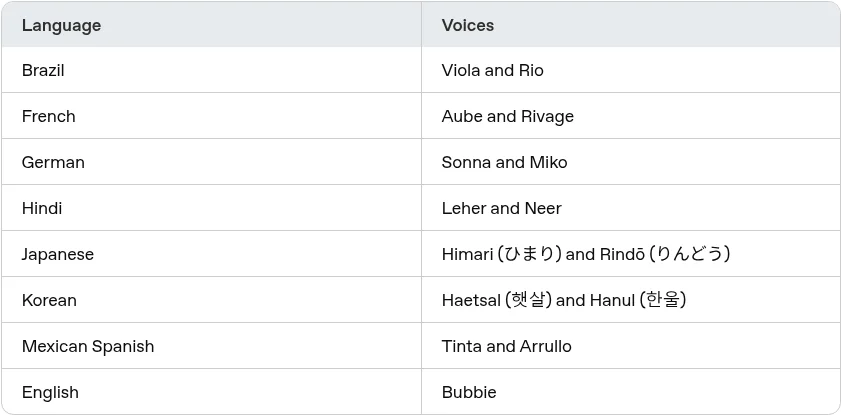
読み上げの声を変える手順
- 01ChatGPTを開いて「Settings」を選ぶ
- 02「Voice」→「Voice」と進む
- 03一覧から好みの声を選んで確定日本語はHimariとRindō。基本9種類はArbor、Breeze、Cove、Ember、Juniper、Maple、Sol、Spruce、Vale
読み上げの声は、音声モードと共通の設定です。手順はシンプルです。
- ChatGPTを開いて「Settings」を選ぶ
- 「Voice」→「Voice」と進む
- 一覧から好みの声を選んで確定
室谷代表取締役声の置き場所、音声モードと完全に共通なんですよね。読み上げ専用の声設定は独立してないので、そこで選んだ声がそのまま通常の読み上げ再生にも乗ってくる。
ここ、地味に知られてないんですよ。
ここ、地味に知られてないんですよ。
テキトー教師DotAI 認定講師初めて触る人が一番戸惑うのがそこで。「読み上げの声を変えたいのに、なぜ音声通話の設定を触るんだ?」となるんです。
基本の9種類は Arbor、Breeze、Cove、Ember、Juniper、Maple、Sol、Spruce、Vale。穏やか寄りから活発なものまで並んでいます。
基本の9種類は Arbor、Breeze、Cove、Ember、Juniper、Maple、Sol、Spruce、Vale。穏やか寄りから活発なものまで並んでいます。
室谷代表取締役日本語だと Himari と Rindō が選べる。2026年10月15日に GPT-Live-1.1 と一緒に追加されたぶんですね。
言語ごとに声を足していく順番に、プロダクトの意思を感じます。
言語ごとに声を足していく順番に、プロダクトの意思を感じます。
テキトー教師DotAI 認定講師速度を変えたいとき:倍速スライダーは無く、言葉で頼む
室谷代表取締役よく聞くのが倍速ボタンの話なんですけど、あれ、無いんですよ。公式ヘルプのVoiceの説明に「速くも遅くも頼めるが、精密な再生速度コントロールは現時点では提供されていない」と書かれてる。
テキトー教師DotAI 認定講師以前「0.75倍から1.5倍まで選べる」と書かれた記事を見かけたことがあるんですが、それは誤りで。実際にできるのは「もっとゆっくり話して」「速く話して」とお願いすることだけです。
室谷代表取締役音声系のプロダクトって再生速度のスライダーを置くのが定番なので、無いほうが珍しい。ただOpenAIは機械の再生じゃなく会話として設計してるので、つまみより口頭指示に寄せたんだと思います。
テキトー教師DotAI 認定講師現場感覚でも、スライダーを探して見つからずに手が止まる人は多いんですよ。探すのをやめて「ゆっくり話して」と打ち込む、が正解です。
英語学習で使うなら:英文の読み上げと速度調整のコツ
テキトー教師DotAI 認定講師英語のリスニングに使いたい、という相談もよく受けます。英文を貼って読み上げさせて、速すぎたら「もっとゆっくり」と頼む。
これが一番素直な使い方ですね。
これが一番素直な使い方ですね。
室谷代表取締役英語の声だと Bubbie が追加されてます。あと速度を細かく刻めないぶん、長い文章を一度に読ませず短文に区切って読ませたほうが調整しやすいんですよね。
テキトー教師DotAI 認定講師たしかに。1文ずつ読ませて、聞き取れなかったら「もう一度、ゆっくり」と重ねる。
速度のつまみが無いぶん、区切りでコントロールする発想です。
速度のつまみが無いぶん、区切りでコントロールする発想です。
室谷代表取締役学習用途は声の選択もセットで考えたほうがよくて。まず声を決めて、速度は口頭で詰める。
この順番が結局いちばん早いと思います。
この順番が結局いちばん早いと思います。
すべての回答を自動で読み上げる設定はできる?
結論として、全回答を自動で読み上げる設定は今のところ無い
室谷代表取締役先に結論を置くと、回答を全部自動で読み上げる設定は公式には無いんですよね。Settings → Voice を開いても、声やモードの切り替えはあっても、回答をぜんぶ自動再生するオン/オフのスイッチは見当たらない。
テキトー教師DotAI 認定講師初めて触る人がまず探すところなんですよ。「設定のどこかに自動再生があるはず」と思って、Voice の画面をずっと眺めてる。
でも無いので、毎回スピーカーのボタンを押す運用になります。
でも無いので、毎回スピーカーのボタンを押す運用になります。
室谷代表取締役要望自体は2024年から続いていて、コミュニティのスレッドは2026年8月まで伸びてるんですよ。で、OpenAIのサポートは2026年9月時点でスレッドを閉じるだけで、実装予定は示していない。
要望の量と実装が進むスピードって別物なんですよね。
要望の量と実装が進むスピードって別物なんですよね。
テキトー教師DotAI 認定講師現場感覚で言うと、無い機能を待つより「押す前提」で使い方を組み立てた方が早いんですよ。
2024年に出た「新しいメッセージは読み上げられます」通知の話
テキトー教師DotAI 認定講師ただ、2024年ごろに「新しいメッセージは読み上げられます」という通知が一部で表示された、という報告があるんですよ。これを見て「自動読み上げあるじゃん」と思った人がいるみたいで。
室谷代表取締役それ、投稿した本人が「機能していないようだ、実装が不完全なんじゃないか」と書いてるやつですよね。あれは正式に案内されている機能ではないので、期待しすぎない方がいいと思います。
テキトー教師DotAI 認定講師たしかに。だから今も「自動で読み上げられるはず」と設定を探し回る人がいる。
出てこなくても故障ではない、というのは知っておきたいところです。
出てこなくても故障ではない、というのは知っておきたいところです。
室谷代表取締役通知が出た=正式機能、ではないんですよね。ここは切り分けて考えた方がいい。
自動に近づけるなら、読み上げ前提の返答を作らせる
室谷代表取締役設定側で自動化できないなら、返答の側を読み上げ向けに寄せるのはアリだと思ってて。「短い文で、記号や表を使わずに、耳で聞いて分かる形で答えて」と最初に伝えておく。
テキトー教師DotAI 認定講師これ、ハマる人多いんですよ。長い表やコードが混ざった回答は、音で聞くと頭に入らない。
最初に「音声で聞く前提です」と一言添えるだけで、あとがかなり楽になります。
最初に「音声で聞く前提です」と一言添えるだけで、あとがかなり楽になります。
室谷代表取締役あとは1回の返答を短く区切らせる。「200字くらいで」と指定すると押す回数は増えるけど、聞き逃しは減る。
自動再生が無い前提だと、そっちの方が結果的に速いんですよ。
自動再生が無い前提だと、そっちの方が結果的に速いんですよ。
テキトー教師DotAI 認定講師運用でカバーする、という整理ですね。設定を探す時間を返答の質に回した方が建設的です。
無料プランでも読み上げは使える?上限と音声データの扱い
読み上げ再生そのものにプラン制限の記載は無い
室谷代表取締役まず整理したいのが、回答をスピーカーで再生する読み上げと、マイクで話す音声モードは別物なんですよね。読み上げのほうは、公式ヘルプにもプランごとの制限が書かれていないんです。
テキトー教師DotAI 認定講師たしかに。現場でも「無料だと読み上げできないんですか」と聞かれるんですが、個別の回答を読ませるだけならログインしていれば使えます。
特別な登録も要りません。
特別な登録も要りません。
室谷代表取締役ただし音声モードのほうは別で、こっちはプランごとに時間上限がきっちり決まってる。同じ「音声」でも中身が違うので、そこを混ぜると判断を間違えるんですよ。
テキトー教師DotAI 認定講師最初に戸惑うのがまさにそこですね。読み上げは読む、音声モードは会話する。
用途が違うので、上限の考え方も別々に捉えたほうがいいです。
用途が違うので、上限の考え方も別々に捉えたほうがいいです。
音声モードの利用上限はプランごとに大きく違う
室谷代表取締役音声モードの上限、主要なところを表にするとこうです。
| プラン | 音声モードの上限 |
|---|---|
| Free | GPT-Live-1.1 Quip への限定アクセス(上限は変更の可能性あり) |
| Go | GPT-Live-1.1 Quip で3時間 |
| Plus | GPT-Live-1.1 で3時間 |
| Pro(月100ドル) | GPT-Live-1.1 で15時間 |
| Pro(月200ドル) | GPT-Live-1.1 が無制限(乱用防止のガードレール対象) |
| Business Standard / Premium | 3時間 / 15時間。超過分は1分あたり1.25クレジット |
テキトー教師DotAI 認定講師なるほど。音声モードを長く使いたい人は、Freeで試してからGoかPlus、それでも足りないならPro、という順番が現実的ですね。
室谷代表取締役これはローリング24時間での考え方で、月100ドルのProが15時間、月200ドルで無制限という設計は、ヘビーに使う人ほど上位に寄せる価格設計なんですよね。 Business向けは時間上限に加えて超過分がクレジット課金になります。
テキトー教師DotAI 認定講師音声データは30日保存、学習利用はデフォルトOFF
室谷代表取締役音声データの扱いも、読み上げと音声モードで違うんですよね。音声モードのLiveとAdvancedは音声がチャット履歴と一緒に保存されて30日間保持、チャットを削除すれば関連する音声も30日以内に消えるという整理です。
テキトー教師DotAI 認定講師初めて触る人は「話した音声がずっと残るのでは」と不安になりがちですが、保持は30日で、Standardは発話をテキスト化したあとに削除される仕組みです。ここは覚えておくと安心ですね。
室谷代表取締役学習利用はデフォルトOFFで、Settings → Data Controls → Improve the model for everyone → Include your audio/video recordings をONにしたときだけ共有される。設定を触らない限り共有されない、という理解でいいんですよね。
テキトー教師DotAI 認定講師現場でよく聞くのは「どこでOFFになっているか分からない」という声です。デフォルトがOFFなので、まずは設定画面を確認して、ONにした覚えがなければそのままで大丈夫です。
開発者向け:VoiceVoxやずんだもん、TTS APIで読み上げさせるには
ずんだもんの声で読ませたいなら、ChatGPTの外側で組む話
室谷代表取締役「ChatGPTの回答をずんだもんの声で読み上げさせたい」という相談、うちにもたまに来るんですよ。ただこれ、ChatGPTの設定をいくら探しても出てこない話なんですよね。
テキトー教師DotAI 認定講師最初に戸惑うのがまさにそこです。VoiceVoxはOpenAIとは関係のない、日本語の音声合成ソフトでして。
アプリの中の機能ではなく、別のソフトを横に置く形になるんです。
アプリの中の機能ではなく、別のソフトを横に置く形になるんです。
室谷代表取締役仕組みは、APIで回答のテキストを受け取って、それをローカルで動かしているVoiceVoxのHTTP APIに渡して音声を作る、という自前のパイプラインですね。話者IDを変えればキャラも切り替わる。
テキトー教師DotAI 認定講師なのでPythonあたりを書ける人向けの構成です。現場でよく聞くのは「アプリのどこかの設定だと思ってた」という声なんですけど、実際は自分でつなぐ部分を作る話なんですよ。
OpenAIのTTS APIで、音声をファイルとして残す
- platform.openai.com でAPIキーを発行する
- Audio APIのspeechエンドポイントに、テキスト・モデル・音声を指定してリクエストを送る
- 返ってきた音声データをファイルとして保存する(既定の出力形式はMP3)
| モデル | 特徴 |
|---|---|
| gpt-4o-mini-tts | 推奨。instructionsで話し方の指示ができる |
| tts-1 | 低レイテンシ重視、品質はやや控えめ |
| tts-1-hd | 高品質重視 |
室谷代表取締役自前で組むなら、素直に公式のTTS APIを使う方が早いんですよね。音声をファイルで残せるので、後から配信や社内研修に使い回せるのが大きい。
テキトー教師DotAI 認定講師出力は既定がMP3で、他にOpusやAAC、FLAC、WAV、PCMも選べます。gpt-4o-mini-ttsだと声は13種類、tts-1系だと9種類に絞られるので、そこは先に確認した方がいいですよ。
室谷代表取締役最高品質を狙うならmarinかcedar、と公式ガイドにあるので、まずそこで聴き比べるのが早い。研修音声を量産する用途だと、人間が録り直すより圧倒的に楽なんですよね。
テキトー教師DotAI 認定講師ただ音声自体は英語向けに最適化されていて、日本語も対応言語には入っている、という整理です。ここを「日本語ネイティブ品質」と期待するとギャップが出ます。
声の種類と料金、AI生成であることの明示
テキトー教師DotAI 認定講師料金の話、ガイドページには1文字あたりの具体額が載っていないので、最新のPricingを見に行くのが確実です。数字を覚えずに都度確認、が安全ですね。
室谷代表取締役コスト構造で見ると、テキストのAPIに音声合成の分が上乗せされるので、全回答を音声化するより必要なところだけに絞った方がROIはいい。読み上げは用途を選ぶ機能なんですよ。
テキトー教師DotAI 認定講師あと見落としやすいのが、作った音声がAI生成であることをエンドユーザーに明示する義務がある点です。技術より前に、ここを押さえておきたいところですね。
室谷代表取締役さらにカスタムボイスといって、本人の同意録音から専用の声を作ることもできるらしいので、そのあたりは別ガイドで確認するのがよさそうです。
よくある質問
Q1. 「チャッピー」ってChatGPTのこと? 読み上げも同じ機能?
テキトー教師DotAI 認定講師呼び方だけの話で、中身は同じChatGPTです。親しみを込めてそう呼ばれてるだけで、別のアプリがあるわけではないんですよ。
室谷代表取締役名前が違うだけで別サービスだと誤解する人、一定数いるんですよね。探しに行く先は同じだと思ってもらって大丈夫です。
テキトー教師DotAI 認定講師読み上げも同じ場所にあります。呼び名で迷う時間が一番もったいないので、そのまま触ってみてください。
Q2. 英語の長文を読み上げさせると、発音は自然?
テキトー教師DotAI 認定講師現場でよく聞くのが「日本語向けの声のまま英語を読ませるとアクセントが気になる」という声です。英語向けの声に切り替えると、ぐっと聞き取りやすくなります。
室谷代表取締役教材として使うなら、まず短い英文で試してから長文に広げるのが安全ですね。いきなり長いのを読ませて「なんか違う」で止まるのが一番もったいない。
テキトー教師DotAI 認定講師たしかに。英語だと速さの体感も変わるので、そこも合わせて調整すると聞きやすさが変わりますよ。
Q3. 画面をロックしたり、別のアプリを開いても読み上げは続く?
室谷代表取締役ここは端末やアプリの状態で挙動が変わる部分なんですよ。続くときもあれば、途中で止まるときもある。
テキトー教師DotAI 認定講師最初に戸惑うのがまさにそこです。「音が消えた」と焦る前に、音量・通知・イヤホンの接続を順番に見ると原因が絞れます。
室谷代表取締役移動中に使いたいなら、一度自分の環境で短い文を読ませて試すのが早いですね。人に聞くより自分の端末で確認した方が確実です。
Q4. 長い回答を聞いていると内容を見失う。コツはある?
テキトー教師DotAI 認定講師先に「短くまとめて」と頼んでから読み上げると、頭に入りやすいんですよ。長いまま流すと、聞き終わる頃には最初を忘れてしまいます。
室谷代表取締役会議の議事録と同じで、要約された音声の方が判断に使えるんですよね。長文をそのまま耳に流すのは、正直効率が悪い。
テキトー教師DotAI 認定講師あと、聞き逃したら巻き戻すより「今の部分をもう一度」と文字で頼む方が早いです。耳と目の往復は思ったより便利ですよ。
Q5. 通勤や家事のながら聴きに使える? 目の負担は減る?
室谷代表取締役画面を見続けなくていいのは、じわじわ効いてくるタイプの改善なんですよね。移動中に情報を入れておけるなら、時給で換算しても無視できない差になります。
テキトー教師DotAI 認定講師現場感覚で言うと、寝る前に長文を目で追うのがつらい人が、音に切り替えると続けやすくなるケースは多いです。
室谷代表取締役ただし騒がしい場所だと聞き返しが増えるので、イヤホン前提で考えた方がいいですね。
まとめ
室谷代表取締役読み上げって派手さはないんですけど、一度習慣になると戻れないんですよね。まずは声と速さを自分の好みに合わせるところから。
テキトー教師DotAI 認定講師たしかに。最初に戸惑うのはボタンの場所と、音声モードとの違いなんですよ。
そこさえ越えれば、あとは自分用に調整するだけです。
そこさえ越えれば、あとは自分用に調整するだけです。
室谷代表取締役MYUUU の現場でも、長いドキュメントを耳で流すやり方はじわじわ増えてます。読む時間を確保できない人が、移動中に情報を入れる発想なんですよね。
テキトー教師DotAI 認定講師とはいえ設定を追い込みすぎると本題が進まないので、短い回答を一つ読ませてみる、くらいの軽さで始めるのがちょうどいいです。
室谷代表取締役そうですね。今開いてる回答を一つ、そのまま読み上げてみる。
足りない部分だけ設定を足していくのが一番早いです。
足りない部分だけ設定を足していくのが一番早いです。