チャッピーの声、まず押さえておきたい基本
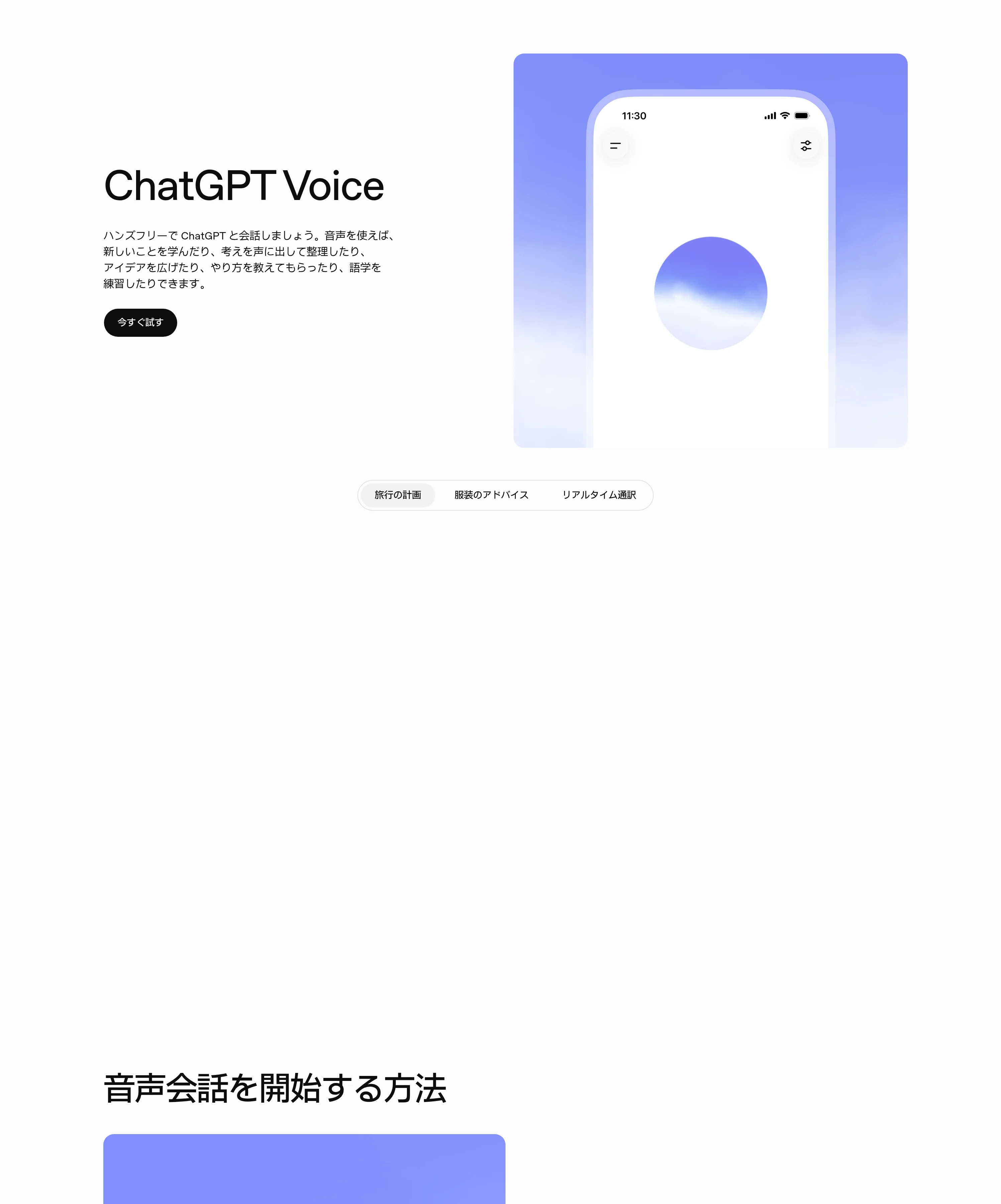
声の変更は「設定→音声→音声」で完結する
- ChatGPTを開き、「設定」を選ぶ
- 「音声」を選ぶ
- その中の「音声」の一覧から、好きな声を選ぶ
初回の音声会話では、会話を始める前に優先する声を選ぶよう促される。会話中でも同じ「設定→音声→音声」からいつでも切り替えられる。
 室谷代表取締役
チャッピーの声って、結局「設定」の中の「音声」、そのまた中の「音声」っていう、同じ言葉が二回出てくる階層にあるんですよね。ここ、たどり着けない人が多いところで。
 テキトー教師DotAI 認定講師
たしかに。「設定→音声」まで来て、音声モードの設定画面だと思って止まっちゃうんですよ。
もう一段下に声の一覧があるって気づかないまま。
もう一段下に声の一覧があるって気づかないまま。
室谷代表取締役しかも初回は会話を始める前に声を選ばされる。設計としては「声は最初に選ぶもの」なんですよ。
あとから変える前提に見えないのが面白くて。
あとから変える前提に見えないのが面白くて。
テキトー教師DotAI 認定講師選べる声は9種類あって、名前だけ見てもどんな声か想像しにくいんですよね。ここで固まる人が本当に多いので、先に雰囲気をつかんでおくと選びやすいです。
詳しくはChatGPTの音声がかわいい?GPT-Liveでさらに自然な会話体験で触れています。
詳しくはChatGPTの音声がかわいい?GPT-Liveでさらに自然な会話体験で触れています。
声を変えた瞬間に会話がリセットされるのはなぜ?
テキトー教師DotAI 認定講師ここが最初に戸惑うところなんですけど、音声会話の途中で声を変えると、同じチャットの中なのに会話が途切れて、新しい通話が始まるんですよ。公式にもそう書かれています。
室谷代表取締役あー、それは音声通話がひとつのセッションとして動いているからですね。声はそのセッションに紐づく設定値なので、変更する=別セッションの開始、という整理なんですよ。
テキトー教師DotAI 認定講師だから「さっきの続きから」にはならない。テキストの履歴はそのまま残っていても、声の通話としては仕切り直しになる。
これを知らずに変えるとびっくりします。
これを知らずに変えるとびっくりします。
室谷代表取締役しかも音声会話は同時に1件しか動かせない。声をあれこれ試したいなら、話し込む前に決め切ったほうが無駄が少ないんですよね。
スマホとPCで設定は同じ?アカウント単位で同期される仕組み
室谷代表取締役ここ、地味に大事なところで。設定の変更はアカウント単位で、ログインしている全デバイスに同期されるんですよ。
スマホで変えたらPCにも反映される。
スマホで変えたらPCにも反映される。
テキトー教師DotAI 認定講師逆に、端末ごとに別の声を使い分ける、はできないんですよね。現場でよく聞くのは「iPhoneではこの声、PCでは別の声」にしたいという相談なんですけど、仕組み上そこは分けられない。
室谷代表取締役アカウントに紐づく設計だから割り切るしかない。ただ、一度決めればどの端末でも同じ声になるので、環境をまたいで使う人にとってはむしろ楽なんですよ。
テキトー教師DotAI 認定講師あと、声そのものは同じでも、聞こえ方は端末のスピーカーやイヤホンでけっこう変わります。同期されてないように感じたら、まず再生環境を疑ってみるといいです。
iPhone・Androidのアプリで声を変える手順
iPhone・Androidのアプリで声を変える手順
- 01音声アイコンをタップチャット画面の下、メッセージバーにある音声アイコンをタップする
- 02マイクへのアクセスを許可マイクへのアクセス/使用を求められたら許可する
- 03初回は優先する声を選ぶ初回は優先する声を選ぶ画面が出るので、好きな声を選ぶ
- 04開始後は設定から変更会話が始まったあとに変えたいときは「設定」→「音声」→「音声」で選び直す
iPhone(iOS)で声を変える手順
- チャット画面の下、メッセージバーにある音声アイコンをタップする
- マイクへのアクセスを求められたら許可する
- 初回は優先する声を選ぶ画面が出るので、好きな声を選ぶ
- 会話が始まったあとに変えたいときは「設定」→「音声」→「音声」で選び直す
室谷代表取締役手順としてはこれだけなんですよね。声の切り替えって、音声会話が始まったあとの「設定」の中にある。
最初に探して見つからずに離脱する人が多い気がします。
最初に探して見つからずに離脱する人が多い気がします。
テキトー教師DotAI 認定講師たしかに。初めて触る人は音声アイコンを押した時点で選べると思い込んでいて、あとから変える場所があると気づかないんですよ。
開始前と開始後で入口が違う、というのがつまずきの正体ですね。
開始前と開始後で入口が違う、というのがつまずきの正体ですね。
室谷代表取締役あと、この設定がアカウント単位で同期されるんですよ。iPhoneで決めた声が他の端末にもそのまま効く。
だから端末ごとに選び直さないといけないわけではないんですよね。
だから端末ごとに選び直さないといけないわけではないんですよね。
テキトー教師DotAI 認定講師そこは安心材料ですね。同じアカウントで複数の端末を使っている人は声も共通になるので、その点だけ頭に置いておくと混乱しないです。
Androidで声を変える手順
- チャット画面の下、メッセージバーにある音声アイコンをタップする
- マイクの使用を求められたら許可する
- 初回は優先する声を選ぶ画面が出るので、選ぶ
- 開始後は「設定」→「音声」→「音声」で変更する
テキトー教師DotAI 認定講師Androidも流れは同じですね。現場感覚で言うと、OSの権限ダイアログで「許可しない」を押してしまって、音声アイコンが反応しないと焦る人がけっこういます。
室谷代表取締役それはOS側の話だから、アプリを疑う前に端末の設定を見る。切り分けとしてはそこが先ですよね。
テキトー教師DotAI 認定講師そうなんです。マイクの許可は一度出せば以後は聞かれないので、二回目以降で反応しないときは別の原因を疑ったほうが早いです。
室谷代表取締役使えるオプションはプランや地域、アプリのバージョンで変わる、と公式にも書かれていますから、手順どおり進めて項目が無いときは環境差を疑うのが素直なんですよね。
初回の音声会話で出てくる声の選択画面
室谷代表取締役初回だけ出る選択画面、これが地味に大事で。ここで選んだ声が最初の基準になるんですよ。
テキトー教師DotAI 認定講師初めて触る人が戸惑うのが、ここで悩みすぎちゃうパターンですね。もう後戻りできないのかな、と思ってしまうらしいんですけど、あとから「設定」で何度でも変えられます。
室谷代表取締役しかも音声会話の最中に声を変えると、同じチャットの中で新しい音声通話が始まる形になる。つまり会話の流れはリセットされるんですよね。
ここは知らないと「なんか会話が飛んだ」と驚くところです。
ここは知らないと「なんか会話が飛んだ」と驚くところです。
テキトー教師DotAI 認定講師それは先に伝えておきたい注意点ですね。会話を続けたまま声色だけ差し替える、という動きにはならないので、変えるなら話の区切りで、というのが現場でのおすすめです。
PC・ブラウザ(ChatGPT.com)で声を変える手順
ChatGPT.comで音声会話を始めるまで
- ブラウザで ChatGPT.com を開き、アカウントにログインする
- プロンプトウィンドウの音声アイコンを選ぶ
- ブラウザから求められるマイクアクセスを許可する
- 初回は優先する声を選ぶよう促されるので、そのまま選ぶ
室谷代表取締役ブラウザから入る場合、まずプロンプトウィンドウの音声アイコンを押すところからなんですよね。アプリを探す必要はなくて、ログインしていれば同じ場所にあります。
テキトー教師DotAI 認定講師たしかに。ただ最初のマイク許可でつまずく人が多いんですよ。
「押したのに何も始まらない」ってのは、だいたいブラウザ側でブロックされてるケースですね。
「押したのに何も始まらない」ってのは、だいたいブラウザ側でブロックされてるケースですね。
室谷代表取締役あー、OSとブラウザの二段階で許可が必要なやつですね。あと初回だけ声を選ぶ画面が出るので、そこで止まったままの人もいる。
テキトー教師DotAI 認定講師現場でよく聞くのは「どこで選んだか忘れた」なんですよ。設定を開けばいつでも変えられるので、焦って戻らなくて大丈夫です。
Web版から声を切り替える手順
- 画面の「設定」を開く
- 「音声」を選ぶ
- 「音声」の項目から好みのものを選ぶ
- 会話中に切り替えると新しい音声通話が始まる点に注意する
テキトー教師DotAI 認定講師切り替え自体は「設定」→「音声」→「音声」で完結するんですけど、会話しながら変えると挙動が独特なんですよね。
室谷代表取締役そう、会話中に変えると、同じチャットの中で新しい音声通話が始まる形になる。つまり流れはリセットされるので、長い話の途中で試すのはおすすめしないんですよ。
テキトー教師DotAI 認定講師知らずにやると「今の話どこ行った」ってなりますからね。あと、この設定はアカウント単位でログイン中の全デバイスに同期されるので、スマホで変えたものがPCにも効きます。
室谷代表取締役ここは設計としてうまいなと思ってて。端末ごとに設定がバラつくと、サポートの問い合わせが増えるんですよね。
ユーザー体験と運用コストの両方に効く作りです。
ユーザー体験と運用コストの両方に効く作りです。
デスクトップアプリとブラウザで違うところ
室谷代表取締役デスクトップ版の音声モードは、ブラウザとは別の料金・上限体系になってるんですよ。公式のドキュメントでも分けて案内されてます。
テキトー教師DotAI 認定講師そこ、混同しやすいところです。「アプリの方が得」という話ではなく、単純に別の枠で管理されていると考えるのが安全ですね。
室谷代表取締役あと「設定」→「音声」に出てくる Live・高度・標準の3つも、プランや地域、アプリのバージョンによって出方が変わる。同じアカウントでも環境で見え方が違うんですよね。
テキトー教師DotAI 認定講師だから「知人の画面と違う」って相談が来るんですよ。出ていないものは、その環境では選べないというだけなので、公式の案内で確認するのが早いです。
9種類の声の特徴と、女性っぽい声の選び方
9種類の声を名前と特徴で一覧にする
室谷代表取締役まず声のラインナップを整理しておきますか。公式で案内されているのは9種類で、名前だけ見ても違いが分からないんですよね。
テキトー教師DotAI 認定講師そこなんですよ。「Arbor と Juniper、どっちが自分に合うの」って必ず止まるので、公式の特徴も一緒に並べておきますね。
| 声 | 公式の特徴 |
|---|---|
| Arbor | 親しみやすく多才 |
| Breeze | 生き生きとして誠実 |
| Cove | 落ち着いて率直 |
| Ember | 自信に満ちて前向き |
| Juniper | オープンで明るい |
| Maple | 陽気で飾らない |
| Sol | 機転が利いてリラックス |
| Spruce | 穏やかで肯定的 |
| Vale | 明るく好奇心旺盛 |
室谷代表取締役見てのとおり、性格を表す言葉が並んでいて、性別で分かれているわけではないんですよね。あと既存の9種類はGPT-Live向けに作り直されている、というのが地味に大きい。
モデルを差し替えるたびに声の質感まで整えるのは、普通にコストのかかる仕事なんですよ。
モデルを差し替えるたびに声の質感まで整えるのは、普通にコストのかかる仕事なんですよ。
テキトー教師DotAI 認定講師同じ名前でも前と聞こえ方が違う、と感じる人がいるのはそのあたりですね。壊れたわけではないので安心してください。
室谷代表取締役それと2026年10月15日のリリースノートで、LiveのモデルがGPT-Live-1.1とGPT-Live-1.1 Quipに更新されて、言語ごとの追加ボイスも入ったんですよ。日本語は Himari(ひまり)と Rindō(りんどう)の2つ。
テキトー教師DotAI 認定講師ここ、日本語で話す人には見逃せないところです。9種類の英語ボイスだけだと思っていると、日本語の自然さで損をしているかもしれない。
室谷代表取締役追加ボイスは言語ごとに用意されていて、フランス語が Aube と Rivage、ドイツ語が Sonna と Miko、ヒンディー語が Leher と Neer、韓国語が Haetsal(햇살)と Hanul(한울)、メキシコスペイン語が Tinta と Arrullo、英語は Bubbie、ブラジルは Viola と Rio なんですよね。
テキトー教師DotAI 認定講師表示される声は地域やアカウントで変わる、と公式に書かれていますから、一覧に無くても故障ではありません。設定→音声→音声を開いて、実際に出てきたものから選ぶのが確実です。
女性っぽい・かわいい声にしたいときの考え方
テキトー教師DotAI 認定講師ここが一番聞かれるところなんですけど、公式の特徴には性別の記載がないんですよ。「この声が女性」と断定できないので、名前から当てにいくのは正直遠回りです。
室谷代表取締役初回の音声会話では優先する声を選ぶように促されるので、その場で片っ端から聞いてしまうのが一番早いんですよね。設定を延々いじるより、3分試聴した方が確実です。
テキトー教師DotAI 認定講師ただ注意点があって、会話の途中で声を変えると同じチャット内で新しい音声通話が始まって、会話がリセットされるんですよ。雰囲気だけ試したいときは覚悟が要ります。
室谷代表取締役だから最初に選ぶのが効率的、という結論になるんですよね。かわいさって声そのものより話し方の指定で出る部分も大きいので、そこは次の話題ともつながります。
GPT-Liveで声の質感がどう変わったかはChatGPTの音声がかわいい?GPT-Liveでさらに自然な会話体験でも触れているので、雰囲気を掴みたい人はそちらもどうぞ。
GPT-Liveで声の質感がどう変わったかはChatGPTの音声がかわいい?GPT-Liveでさらに自然な会話体験でも触れているので、雰囲気を掴みたい人はそちらもどうぞ。
日本語で自然に聞こえる声を選びたいとき
テキトー教師DotAI 認定講師日本語で話す人から一番多い相談がこれなんですよ。英語の9種類から選ぶしかないと思い込んでいる人が多くて。
室谷代表取締役2026年10月のアップデートで、Liveには言語別の追加ボイスが入ったんですよね。日本語なら Himari(ひまり)と Rindō(りんどう)の2つ。
設定→音声→音声の一覧に出てくるので、まずこれを試すのが順番としては先です。
設定→音声→音声の一覧に出てくるので、まずこれを試すのが順番としては先です。
テキトー教師DotAI 認定講師出てこない場合は地域やアカウントの条件で、と公式に書かれています。無理に探さず、表示されているものの中から選べば大丈夫です。
室谷代表取締役日本語の自然さは声だけで決まらないので、音声の言語設定もあわせて見ておくといいですよ。詳しい切り替えは下の「言語設定で日本語の認識精度を上げる」で触れています。
話す速さや口調はあとから変えられる?
室谷代表取締役速さや口調って、あとから変えられるんですか。設定をいじる系なのか、会話で頼む系なのか、そこが知りたい人が多そうです。
テキトー教師DotAI 認定講師プリセットのパーソナリティは、今のLiveには適用されないんですよ。代わりに会話の中で「もう少しゆっくり」「落ち着いた口調で」と依頼すれば、応答スタイルを変えてくれます。
室谷代表取締役設定画面じゃなくて会話で調整する、と。ただ正確な再生速度のコントロールはまだ提供されていない、と公式に書かれています。
なので「1.5倍で」みたいな数値指定は期待しない方がいいです。
なので「1.5倍で」みたいな数値指定は期待しない方がいいです。
テキトー教師DotAI 認定講師そこ、勘違いしやすいところですね。速さはあくまで話し方の依頼として伝える、と覚えておくと現場でも混乱しないです。
最初に戸惑うのがまさにこの点なんですよ。
最初に戸惑うのがまさにこの点なんですよ。
Live・高度・標準の違いと、プラン別の利用上限
Live・高度(Advanced)・標準(Standard)は何が違う?
Live・高度・標準の違いとプラン別の音声モード上限
| 項目 | Live | 高度(Advanced) | 標準(Standard) |
|---|---|---|---|
| 方式 | 聞く・話すを同時に | リアルタイム音声 | 一度文字にしてから返す交互発話型 |
| モデル | GPT-Live-1(プランによりmini) | ― | ― |
| ウェブ検索・メモリ・画像添付 | ○ | ― | ― |
| 動画・画面共有 | × | ○(iOS/Android) | ― |
室谷代表取締役音声の設定を開くと、Live・高度・標準の3つが並ぶことがあるんですよね。同じ「音声」でも中身はまったく別物で。
テキトー教師DotAI 認定講師そこ、最初に戸惑うところです。Liveは聞く・話すを同時にやるタイプ、高度はこれまでのリアルタイム音声、標準は一度文字にしてから返す交互発話型なんですよ。
室谷代表取締役LiveはGPT-Live-1、プランによってはminiを使う。ウェブ検索やメモリ、画像添付は効くけど、動画や画面共有は非対応なんですよね。
テキトー教師DotAI 認定講師逆に画面を見せながら相談したい人は高度のほうが向いています。iOSとAndroidだと動画・画面共有に対応してますから。
どの選択肢が出るかはプランや地域、アプリのバージョンでも変わるので、設定に出てきたものを使うのが確実です。
どの選択肢が出るかはプランや地域、アプリのバージョンでも変わるので、設定に出てきたものを使うのが確実です。
プランごとに音声会話できる時間はどれくらい?
室谷代表取締役会話の上限は24時間のローリング計算で、プランごとにこうなっています。
| プラン | 音声モードの上限 |
|---|---|
| Free | GPT-Live-1.1 Quip(制限付き。上限は変更される場合あり) |
| Go | GPT-Live-1.1 Quip 3時間 |
| Plus | GPT-Live-1.1 3時間 |
| Pro(月額100ドル) | GPT-Live-1.1 15時間 |
| Pro(月額200ドル) | GPT-Live-1.1 無制限(不正利用対策の範囲内) |
| Business Standard | 3時間+追加は1分1.25クレジット |
| Business Premium | 15時間+追加は1分1.25クレジット |
| 教員(幼稚園〜高校) | 3時間 |
| Enterprise・Edu・Clinicians(クレジット制) | 1分1.25クレジット |
| Enterprise(従量課金制) | 1分0.05ドル |
テキトー教師DotAI 認定講師GoとPlusが同じ3時間でも、使うモデルがminiかどうかで体感は変わります。そこだけ見落とす人が多いんですよね。
室谷代表取締役月額100ドルで15時間、200ドルで無制限という差は、ヘビーに使うチームだと判断材料になる。人件費に比べれば誤差みたいな金額なので、迷ったら上を選ぶほうが事故が少ないんですよね。
無料プランでも声の変更はできる?
室谷代表取締役無料プランでも音声会話そのものは使えます。GPT-Live-1.1 Quipを制限付きで、という形ですけど。
テキトー教師DotAI 認定講師なので、初回に声を選ぶところまでは普通にたどり着けます。設定→音声→音声で後から変えることもできる。
室谷代表取締役制限がかかるのは声の種類ではなくて、話せる時間のほうなんですよ。ここを混同すると「無料だと声を変えられない」みたいな誤解になる。
テキトー教師DotAI 認定講師ただ、使えるオプションはプラン・地域・アプリのバージョン・ペアレンタルコントロールで変わります。無料だとLiveや高度がそもそも出ないこともあるので、そこは環境次第だと思っておくのがいいです。
「無料は1日2時間」という古い情報が当てはまらない理由
室谷代表取締役昔の「無料は1日2時間」という説明、あれはもう当てはまらないんですよ。
テキトー教師DotAI 認定講師まだその数字で説明している記事を見かけます。でもGPT-4oは終了していて、音声はGPT-Live系に統一されている。
前提そのものが変わってますからね。
前提そのものが変わってますからね。
室谷代表取締役今の無料はGPT-Live-1.1 Quipを制限付きで、という扱い。公式も上限は変更される場合があると書いているので、固定の「2時間」で計画を立てるとずれます。
テキトー教師DotAI 認定講師声が変わらない・反映されないときの原因と対処
音声の項目が出てこない・選べないときの確認ポイント
音声の項目が出てこない・選べないときの確認フロー
設定→音声を開いても音声の項目が出てこない・選べない
YES / はい(出てこない)
- プランを確認
- 地域を確認
- アプリのバージョンを確認
- ペアレンタルコントロールを確認
- アプリを最新に更新
- いったんログインし直す
- それでも出てこなければ公式ヘルプの記載を確認
NO / いいえ(表示される)
- 設定変更はアカウント単位で全デバイスに同期
- 片方の端末だけ古いままのこともある
室谷代表取締役声を変えようとして「設定→音声」を開いたのに、そもそも音声の項目自体が出てこない、っていう相談があるんですよね。
テキトー教師DotAI 認定講師これ、現場でよく聞くんですよ。設定をいじる前に確認する場所があって、まずプラン、それから地域、アプリのバージョン、あとペアレンタルコントロールです。
Live・高度・標準のどれが表示されるか自体がこの条件で変わるので、選べない人はここで止まっているケースが多いです。
Live・高度・標準のどれが表示されるか自体がこの条件で変わるので、選べない人はここで止まっているケースが多いです。
室谷代表取締役そういう「見えない条件」って、使う側からすると不具合に見えるんですよね。中の人としては一番問い合わせが来るタイプのやつです。
テキトー教師DotAI 認定講師対処としては、まずアプリを最新に更新して、いったんログインし直す。それでも出てこなければ、無理に触らず公式ヘルプの記載を確認するのが確実です。
設定変更はアカウント単位で、ログインしている全デバイスに同期されるので、片方の端末だけ古いままということもあります。
設定変更はアカウント単位で、ログインしている全デバイスに同期されるので、片方の端末だけ古いままということもあります。
割り込みや音が途切れるときの対処(声を分離・ヘッドフォン)
室谷代表取締役会話の途中でChatGPTが被せてきたり、こちらの話が終わる前に止まっちゃう、あの感じですね。
テキトー教師DotAI 認定講師公式FAQだと、まずヘッドフォンを使う、静かな場所で話す、というのが挙がっています。iPhoneならコントロールセンターからマイクモードを開いて「声を分離」を選ぶと、周囲の音を拾いにくくなります。
最初に戸惑うのがここで、マイクを変えるより先にこれを試すほうが効きます。
最初に戸惑うのがここで、マイクを変えるより先にこれを試すほうが効きます。
室谷代表取締役要は入力の段階でノイズを落として、無音の判定を安定させるってことですもんね。話すのをやめたつもりがないのにターンが切れる、みたいな現象はだいたいそこです。
テキトー教師DotAI 認定講師そのとおりで、スピーカー出力のままだと自分の声をマイクが拾ってしまうので、ヘッドフォンのほうが会話は安定します。
会話が勝手に終わる・同時に1件しか使えない制限
室谷代表取締役あと、勝手に通話が終わってしまった、というのも聞きます。
テキトー教師DotAI 認定講師これは使用上限か最大セッション時間、コンテキスト上限に達したときですね。それと音声会話は同時に1件だけなので、別の端末で音声を開いていたりすると、そちらが切れるという動きになります。
室谷代表取締役同時に1件という仕様は、リアルタイム音声を回す側のコスト構造がそのまま形に出ている感じがしますよね。だから「切れたときにどう振る舞うか」まで含めて設計されている。
テキトー教師DotAI 認定講師日本語の発音調整と、音声会話を快適にするコツ
言語設定で日本語の認識精度を上げる
室谷代表取締役発音やアクセントをミリ単位でいじる設定、あるかというと、ないんですよね。声そのものは選べても、イントネーションを自分好みに調整するスライダーみたいなものは用意されてない。
テキトー教師DotAI 認定講師そこ、最初に戸惑うところなんですよ。「発音を直す」ではなく「認識させる側を整える」という発想に切り替える必要があって。
室谷代表取締役具体的には「設定」を開いて「音声」、その中の「言語」で、一番よく話す言語を選んでおく。これだけで日本語の拾われ方がかなり変わるんですよ。
公式にも、音声が違う言語を検出してしまうときはこの設定を変える、と書かれています。
公式にも、音声が違う言語を検出してしまうときはこの設定を変える、と書かれています。
テキトー教師DotAI 認定講師会話の途中で「今から日本語で話して」と頼むのも効きます。設定画面を開かずに切り替えられるのは地味に便利で、バイリンガルな使い方をする人ほど効いてきます。
室谷代表取締役あと紛らわしいのが、アプリ全体の表示言語のほう。「設定→言語」はUIの言語で、音声の聞き取り言語とは別の階層なんですよね。
日本語で話したいのに声の認識がずれる、というときは音声側の言語を見るのが先です。
日本語で話したいのに声の認識がずれる、というときは音声側の言語を見るのが先です。
バックグラウンド会話・音声で開始・CarPlayの使い方
音声まわりを快適にする設定は、番号の順で入れておくと迷いません。
- 「設定→音声」を開く
- 「バックグラウンド会話」をオンにする(他アプリを使っている間や画面ロック中も会話が続く)
- 「音声で開始」をオンにする(新規または空のチャットを開くと、自動で音声モードが始まる)
- 対応しているiPhoneなら、Apple CarPlayからも音声会話を開始できる
室谷代表取締役「音声で開始」、これ地味に効くんですよね。移動中にアプリを開いた瞬間からそのまま話し始められるので、手を止める時間が減ります。
テキトー教師DotAI 認定講師逆に、通知を確認しようと思って開いたら勝手に声が始まって驚いた、という話も現場でよく聞きます。慣れるまではオフでいいと思いますよ。
室谷代表取締役車から直接いけるのは対応iPhoneの強みで。音声って、各社がいま一番投資を厚くしてる領域なので、こういう周辺の作り込みに差が出るんですよね。
テキトー教師DotAI 認定講師会話中に口調や応答スタイルを頼むときの言い方
室谷代表取締役プリセットのパーソナリティ、Liveでは今のところ適用されないんですよね。だから「落ち着いた性格で」みたいな指定は設定側ではできない。
テキトー教師DotAI 認定講師その代わり、会話の中で直接お願いできるんです。「もっとゆっくり」「短く答えて」「敬語で」といった形で伝えると、その場で話し方が寄ってきます。
室谷代表取締役UIのボタンではなく会話で挙動を制御する、という方向に振っているのが面白いところで。音声だと画面を触れない前提だから、その判断は合理的なんですよね。
テキトー教師DotAI 認定講師ひとつ注意なのが、再生速度そのものを数字で指定する機能は無いという点です。速度を変えたいときは「ゆっくり話して」と口頭で頼む形になります。
耳慣れない固有名詞が出てくる分野の話をするときは、これだけでもかなり楽になりますよ。
耳慣れない固有名詞が出てくる分野の話をするときは、これだけでもかなり楽になりますよ。
音声データの扱いと、英会話・作業パートナーとしての活用法
音声クリップは30日保持、削除しても残るアーカイブの注意
室谷代表取締役音声モードって、話した内容がどこに残るのか気になりますよね。Liveと高度の音声クリップは、文字起こしと一緒に30日間保持される仕組みなんですよ。
テキトー教師DotAI 認定講師そこ、最初に戸惑うのが「チャットを消せば音声も消えるのか」という点なんです。チャットを削除すると関連クリップも30日以内に削除されるので、消えないわけではないんですよね。
室谷代表取締役ただし、アーカイブに残っているものは削除とは別扱いです。うちみたいに顧客の話を扱う会社だと、この違いは無視できない。
テキトー教師DotAI 認定講師標準モードは文字起こしが終わった時点で音声自体を削除する動きなので、残したくない人はそちらを選ぶという判断もありますね。
モデル学習に使われる条件(2段階のオプトイン)
音声データの保持とモデル学習の条件
音声データはどこに残り、学習に使われるのか?
YES / 保持・学習される条件
- Liveと高度の音声クリップは文字起こしと一緒に30日間保持
- チャット削除で関連クリップも30日以内に削除
- アーカイブに残ったものは削除とは別扱い
- 個人ワークスペースのFree・Plus・Proで「設定」→「データコントロール」の「すべての人のためにモデルを改善する」をオン
- さらに「音声録音を含める」を個別にオンにしたときだけ学習に使われる(二段階)
NO / 残さない・使わせない選択
- 標準モードは文字起こしが終わった時点で音声自体を削除
- 残したくない人は標準モードを選ぶ
- 法人ワークスペースではユーザー側が音声や動画のクリップを共有できない設計
- 個人利用者は設定画面で現在の設定を確認する
室谷代表取締役学習に使われるかどうかも、自分で決める形になってます。個人ワークスペースのFree・Plus・Proで「設定」→「データコントロール」の「すべての人のためにモデルを改善する」をオンにして、さらに「音声録音を含める」を個別にオンにしたときだけ使われる。
二段階なんです。
二段階なんです。
テキトー教師DotAI 認定講師ここが誤解されやすいところで、片方だけオンにして「学習に使われているんだ」と思い込んでいる人が多いんです。二つ目を自分で選ばなければ対象になりません。
室谷代表取締役法人ワークスペースだと、そもそもユーザー側が音声や動画のクリップを共有できない作りになってます。組織で使う立場からすると、そこは設計として素直に安心できる部分ですね。
テキトー教師DotAI 認定講師個人で使っている人は、一度この画面を開いて今の設定を見ておくといいと思います。
英会話学習やハンズフリー作業での使い方
テキトー教師DotAI 認定講師練習相手としては、日本語が混ざっても会話が途切れないのが大きいです。会話中に口調や速さ、応答スタイルの変更を頼めますし、詰まったら止まらず話し続けられる。
室谷代表取締役実務で効くのはバックグラウンド会話ですね。「設定」→「音声」でオンにすると、別のアプリを触っている間も画面ロック中も会話が続く。
手を止めずに壁打ちできます。
手を止めずに壁打ちできます。
テキトー教師DotAI 認定講師「音声で開始」をオンにしておくと、新しいチャットを開いた時点で音声モードが始まります。対応しているiPhoneならCarPlayからも始められるので、移動中の練習にも向いてますね。
室谷代表取締役ただ、話せる相手は同時に1件だけですし、使用上限やセッション時間、コンテキストの上限に達すると会話が終わることもある。作業の相棒としては、長時間の一括作業より短い往復に向いている印象です。
よくある質問
Q1. スマホとPCで声の設定は共通ですか?
室谷代表取締役これ、よく聞かれるんですよね。端末ごとに別々に覚えるというより、アカウント側に寄せてあるので、基本は同じ声で出てくるはずなんですよ。
テキトー教師DotAI 認定講師ただ、アプリの更新タイミングなんかで一時的にズレて見えることがあって。「昨日と声が違う」と戸惑う人が多いところです。
ログインし直したら揃った、というのは現場でもよく聞きますね。
ログインし直したら揃った、というのは現場でもよく聞きますね。
室谷代表取締役なるほど。設定そのものが消えたわけじゃない、と。
Q2. 文字でのやりとりにも声の設定は影響しますか?
室谷代表取締役声の設定、音声会話のときだけ効くんですよね。文字だけでやりとりしてる分には、どの声を選んでいても関係ないです。
テキトー教師DotAI 認定講師そこは混同しやすいポイントで、「声を変えたのに文字の返事が変わらない」というのは、そもそも別のレイヤーの話なんですよ。
室谷代表取締役つまり、変わったのは声だけで、会話の中身は同じってことですね。
Q3. 自分の声を登録したり、オリジナルの声を作ったりできますか?
テキトー教師DotAI 認定講師最初に戸惑うのがそこなんですよ。「自分の声にできるのか」と期待して探す人が多いんですが、今のところは用意された候補から選ぶ形なので、自由に作る話とは分けて考えた方がいいですね。
室谷代表取締役そのあたりは動きが速い領域だから、断定しない方がいい。公式のアナウンスを見ておくのが一番確実です。
テキトー教師DotAI 認定講師ですね。候補が増える可能性もあるので、たまに確認しに行くくらいで十分です。
Q4. 声を変えると、会話履歴やカスタム指示、メモリはどうなりますか?
室谷代表取締役これは安心してもらっていいところで。声は出力の見え方だけの話なので、履歴もメモリもカスタム指示も中身は変わりません。
テキトー教師DotAI 認定講師そこは安心ポイントですよね。同じ続きの会話のまま、声だけ入れ替えられる。
設定はそれぞれ独立して持たれてる、という理解で大丈夫です。
設定はそれぞれ独立して持たれてる、という理解で大丈夫です。
室谷代表取締役だから「声を試したいけど、積み上げた設定が消えたら嫌だ」という心配は要らない、と。
Q5. 他社のAIアシスタントの音声と比べてどうですか?
室谷代表取締役他社も音声で話せるアシスタントを出してますけど、声の候補の数や切り替えの場所はそれぞれ設計が違うんですよね。だから「どっちが上か」より、自分の使い方に合うかで比べる方が早いです。
テキトー教師DotAI 認定講師現場感覚で言うと、声を切り替える導線がどこにあるかで体感がかなり変わります。毎回声の設定を探しに行くタイプだと、だんだん使わなくなっちゃうんですよ。
室谷代表取締役機能の数より、切り替えが何秒で終わるかの方が効いてくる、と。
まとめ
テキトー教師DotAI 認定講師声って、最初にどれを選ぶかで迷いがちなんですけど、実際に触ってみると「これが聞き取りやすい」がすぐ決まるんですよ。
室谷代表取締役そうなんですよね。で、使う場面によって正解が変わる。
作業しながら聞き流すなら落ち着いた声、英会話の練習なら聞き取りやすい声、みたいに役割で分けると選びやすいです。
作業しながら聞き流すなら落ち着いた声、英会話の練習なら聞き取りやすい声、みたいに役割で分けると選びやすいです。
テキトー教師DotAI 認定講師あと、Live・高度・標準のどれを使うかでも体感がけっこう違うので、そこは自分のプランと相談しながら試すのが現実的ですね。
室谷代表取締役MYUUU でも、音声を「ながら作業の相棒」として使うメンバーが増えてます。時給で考えると、移動中や手が離せない時間を拾えるのが大きいんですよね。
まずは今日1回、音声会話をオンにするところからで十分です。
まずは今日1回、音声会話をオンにするところからで十分です。