Claude Codeの「起動」、実はここで詰まる人が多い
 室谷代表取締役
今回はClaude Codeの起動についての話をしましょう。「インストールしたけど動かない」「claudeコマンドが見つからない」というDMが結構来るんですよね・・・
 テキトー教師DotAI 認定講師
.AI(ドットエーアイ)のコミュニティでも初回起動でつまずく方、本当に多いです。インストール自体は数分で終わるんですが、ターミナルの操作に慣れていない方だと、そこから先で止まるケースがよくあります。
室谷代表取締役MYUUUでも新しくジョインしたメンバーには最初にClaude Codeの環境構築を手伝うんですが、OS別にちょっとずつ違うんですよね。特にWindowsは選択肢が多くて。
テキトー教師DotAI 認定講師そうですよね。Mac/Linux/Windowsで手順が違うし、Windowsはさらにネイティブ・WSL・Git Bashという選択肢があるので、そこで迷う方が多いですね。
この記事を読めば、環境別の起動手順と、起動しないときの対処法まで全部わかる内容にしていきましょう。
この記事を読めば、環境別の起動手順と、起動しないときの対処法まで全部わかる内容にしていきましょう。
Claude Codeを起動する前に確認すること
動作環境とシステム要件
室谷代表取締役まず前提確認から入りましょう。Claude Codeって、どの環境でも動くわけじゃないんですよね。
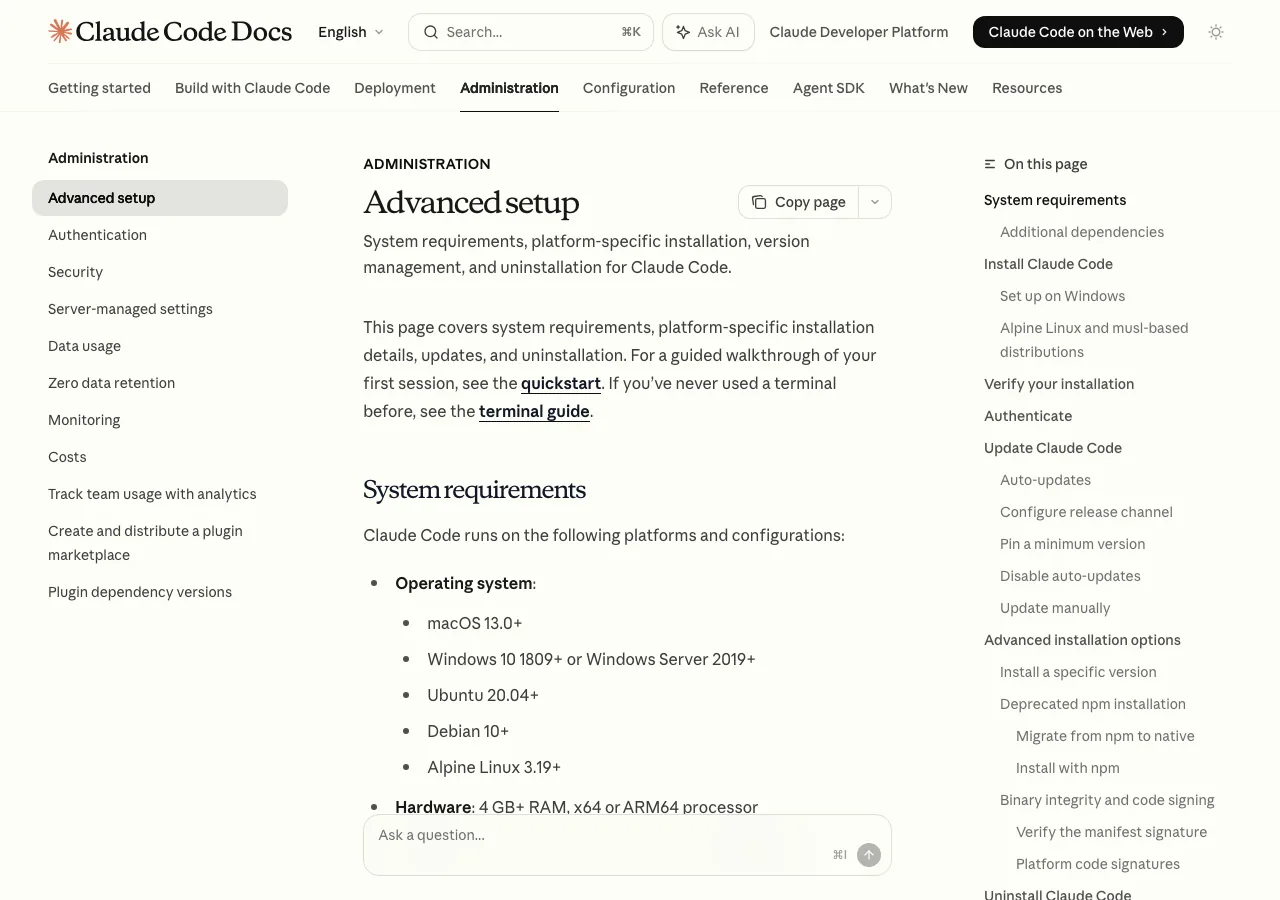
テキトー教師DotAI 認定講師公式ドキュメントに動作環境が明記されています。整理すると、こういうスペックが必要です。
| 項目 | 要件 |
|---|---|
| macOS | 13.0以上 |
| Windows | 10 1809以上、またはWindows Server 2019以上 |
| Ubuntu | 20.04以上 |
| Debian | 10以上 |
| Alpine Linux | 3.19以上 |
| RAM | 4GB以上 |
| プロセッサ | x64またはARM64 |
| ネットワーク | インターネット接続必須 |
室谷代表取締役RAMが4GB以上、プロセッサはx64かARM64なので、最近のPCならほぼ問題ないですね。ただネットワーク必須というのは意外と見落とされる。
テキトー教師DotAI 認定講師そうなんですよ。Claude Codeはローカルで完結するツールじゃなくて、常にAnthropicのAPIと通信する設計なので。
オフライン環境や社内でファイアウォールが厳しい場合は注意が必要です。
オフライン環境や社内でファイアウォールが厳しい場合は注意が必要です。
必要なプランと料金
テキトー教師DotAI 認定講師もう一つ重要なのが、Claude Codeはどのプランでも使えるわけじゃないという点ですよね。
室谷代表取締役ここ、かなり重要です。無料プランでは使えません。
Claude.aiのProプラン以上が必要です。2026年4月時点の公式料金はこうなっています。
Claude.aiのProプラン以上が必要です。2026年4月時点の公式料金はこうなっています。
| プラン | 月額 | Claude Code |
|---|---|---|
| Free | $0 | 利用不可 |
| Pro | $20(年払いで$17) | 利用可能 |
| Max(5x) | $100 | 利用可能 |
| Max(20x) | $200 | 利用可能 |
| Team | 要問い合わせ | 利用可能 |
| Enterprise | 要問い合わせ | 利用可能 |
テキトー教師DotAI 認定講師あとはAnthropicコンソール(console.anthropic.com)でAPIキーを使う方法もありますね。企業でAPIを直接叩いているケース。
室谷代表取締役Amazon BedrockやGoogle Vertex AI、Microsoft Foundry経由でも使えるので、企業での導入だとそっちのルートも多いですよね。MYUUUではチームメンバーにはProプランを推奨してます。
個人で使うなら最初はProで十分です。
個人で使うなら最初はProで十分です。
テキトー教師DotAI 認定講師コミュニティのメンバーさんでも「MaxにしてもProで全然足りてた」という声は多いですよ。ヘビーに使う方や複数のプロジェクトを並行して回している方はMaxが向いていますが、まずはProから始めるのが無難です。
Claude Codeのインストール方法(OS別完全手順)
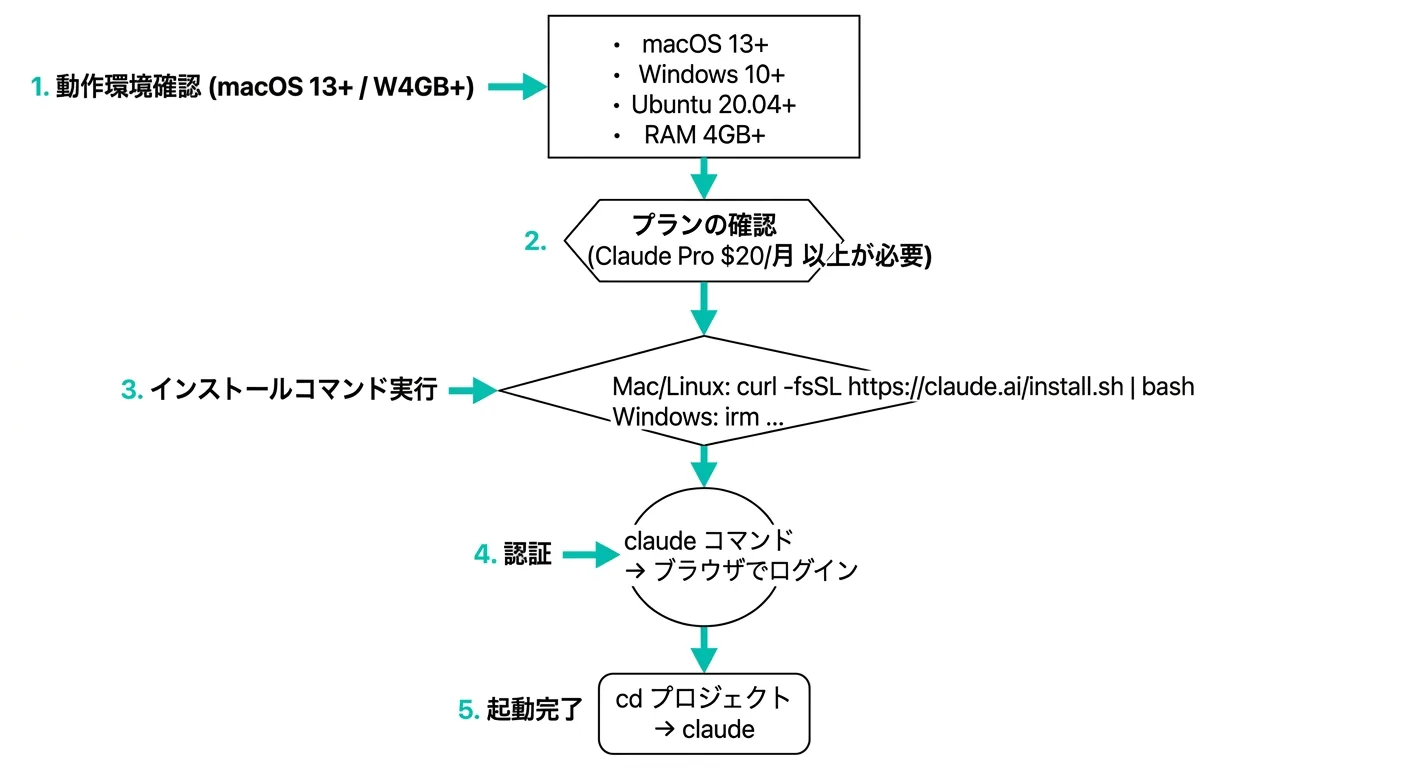
室谷代表取締役じゃあ実際のインストール手順に入りましょう。環境別に分けて説明しますね。
Mac・Linux・WSLの場合(ネイティブインストール推奨)
テキトー教師DotAI 認定講師Mac/Linux/WSLはこのコマンド1行で終わります。これが公式推奨の「ネイティブインストール」です。
bash
curl -fsSL https://claude.ai/install.sh | bashこれが一番シンプルです。自動更新も有効になるので、毎回手動でアップデートしなくていいのが楽ですね。
テキトー教師DotAI 認定講師Homebrewを使っている方はこちらでもインストールできます。ただしHomebrewの場合は自動更新が効かないので、アップデートするときは手動コマンドが必要です。
bash
# Homebrewでインストール(Mac向け)
brew install --cask claude-code

# Homebrewでアップデートする場合
brew upgrade claude-codeHomebrewは管理しているパッケージが多い人には便利ですが、Claude Code単体でいいなら素直にcurlの方がいいと思います。自動更新が効かないのは地味に不便なんですよね。
Windowsの場合
テキトー教師DotAI 認定講師Windowsは少し複雑です。ネイティブ・WSL2・WSL1の3つの選択肢があります。
まずはどれを選ぶかを整理しましょう。
まずはどれを選ぶかを整理しましょう。
| 方式 | 必要なもの | サンドボックス | 向いているケース |
|---|---|---|---|
| ネイティブWindows | Git for Windows | 非対応 | Windowsネイティブのプロジェクト |
| WSL2 | WSL2有効化 | 対応 | Linuxツールチェーンを使う場合 |
| WSL1 | WSL1有効化 | 非対応 | WSL2が使えない場合 |
室谷代表取締役セキュリティやサンドボックスを重視するならWSL2が一番いいですね。
テキトー教師DotAI 認定講師そうです。コマンド実行の安全性を考えるとWSL2推奨です。
ただ、既存のWindowsプロジェクトがある方はネイティブの方が連携しやすいケースもある。
ただ、既存のWindowsプロジェクトがある方はネイティブの方が連携しやすいケースもある。
ネイティブWindowsの場合(PowerShell):
powershell
irm https://claude.ai/install.ps1 | iexネイティブWindowsの場合(CMD):
cmd
curl -fsSL https://claude.ai/install.cmd -o install.cmd && install.cmd && del install.cmdここで注意なのが、PowerShellとCMDの見分け方です。プロンプトが
PS C:\で始まればPowerShell、C:\だけならCMDです。テキトー教師DotAI 認定講師これ、コミュニティのメンバーさんが結構ハマるんですよ(笑)。PowerShellで
&&を使うと「トークンセパレーターじゃない」とエラーが出るので、シェルをちゃんと確認してからコマンドを打ちましょう。WSL2でインストールする場合:
bash
# WSLターミナルを開いてから実行
curl -fsSL https://claude.ai/install.sh | bashWSLの場合は、WindowsのPowerShellやCMDではなく、WSLのLinuxターミナルの中でコマンドを実行します。これが混乱するポイントです。
室谷代表取締役あと、WindowsネイティブでインストールするときはGit for Windowsが必要です。Gitがない状態でclaude起動しようとすると詰まるので、先にインストールしておくといいです。
WinGetでインストールする場合
テキトー教師DotAI 認定講師WinGet(Windowsパッケージマネージャー)を使う方法もあります。
powershell
winget install Anthropic.ClaudeCodeただしWinGetもHomebrewと同様で、自動更新は効きません。アップデートするときは
winget upgrade Anthropic.ClaudeCodeが必要です。インストールの確認方法
テキトー教師DotAI 認定講師インストールが完了したら、きちんと動いているか確認します。
bash
# バージョン確認
claude --version

# 環境診断(詳細チェック)
claude doctorclaude doctorが便利です。インストール・認証・環境の問題を一括診断してくれる。「起動しない」ときにまずこれを実行するといいですね。
Claude Codeの初回起動と認証手順
室谷代表取締役インストールが終わったら、実際にプロジェクトディレクトリに移動して起動します。
bash
# プロジェクトのディレクトリに移動してから起動
cd your-project-directory
claudeここで重要なのが、Claude Codeはプロジェクトのルートディレクトリで起動するという点です。どのディレクトリで起動するかで、コードベースの認識範囲が変わります。
室谷代表取締役そうです。
ホームディレクトリからそのまま起動する人がたまにいるんですが・・・
cdでちゃんとプロジェクトフォルダに移動してからclaudeするのがポイントです。ホームディレクトリからそのまま起動する人がたまにいるんですが・・・
テキトー教師DotAI 認定講師プロジェクトの範囲が広すぎてコンテキストウィンドウを無駄に使ってしまうんですよね(笑)。最初はプロジェクトごとにターミナルを開いて、そこから起動する癖をつけると良いです。
認証の手順
テキトー教師DotAI 認定講師初回起動時はブラウザが開いてログインを求められます。手順はシンプルです。
claudeコマンドを実行- ブラウザが自動で開く(または表示されたURLをブラウザで開く)
- Claude.aiアカウント(ProプランまたはMax)でログイン
- 認証コードをターミナルに貼り付ける
- 完了
室谷代表取締役これだけです。一度認証が通れば次回以降はそのまま起動できます。
テキトー教師DotAI 認定講師Anthropicコンソール(console.anthropic.com)を使う場合もOAuth認証なので、APIキーを手動で設定する必要はないのが嬉しいところです。
室谷代表取締役AWS BedrockやGoogle Vertex AI経由で使う企業もあって、その場合は環境変数での設定が必要になりますが、個人で使う分にはclaude.aiアカウントで十分ですね。
デスクトップアプリ版もある
テキトー教師DotAI 認定講師ターミナルが苦手な方向けに、デスクトップアプリ版も公式で提供されています。
室谷代表取締役これ、結構最近充実してきましたよね。macOS版とWindows版があって、GUIでインストールから起動まで完結できる。
ターミナルを使ったことがない方はこちらから入るのもいいかもしれないです。
ターミナルを使ったことがない方はこちらから入るのもいいかもしれないです。
テキトー教師DotAI 認定講師デスクトップアプリだと複数セッションを並行して立ち上げたり、差分をビジュアルで確認したりもできますね。ただ実用的な作業はターミナル版の方が柔軟です。
コミュニティの方を見ていると、最終的にはターミナル版に落ち着く方が多い印象です。
コミュニティの方を見ていると、最終的にはターミナル版に落ち着く方が多い印象です。
室谷代表取締役最近の話をすると、Claude Codeのレンダラーが大幅に改善されたんですよ。ターミナル版でもフリッカーが消えて、入力欄が画面下部に固定されて、チャットアプリみたいに使いやすくなってきてますね。
テキトー教師DotAI 認定講師このアップデートは体験が全然違いますよね。あとWebブラウザ版(claude.ai/code)もあって、こっちはローカルに何もインストールしなくていい。
自分のPCにないリポジトリを触るときや、複数タスクを並行したいときに便利です。
自分のPCにないリポジトリを触るときや、複数タスクを並行したいときに便利です。
Claude Codeが起動しないときのトラブルシューティング
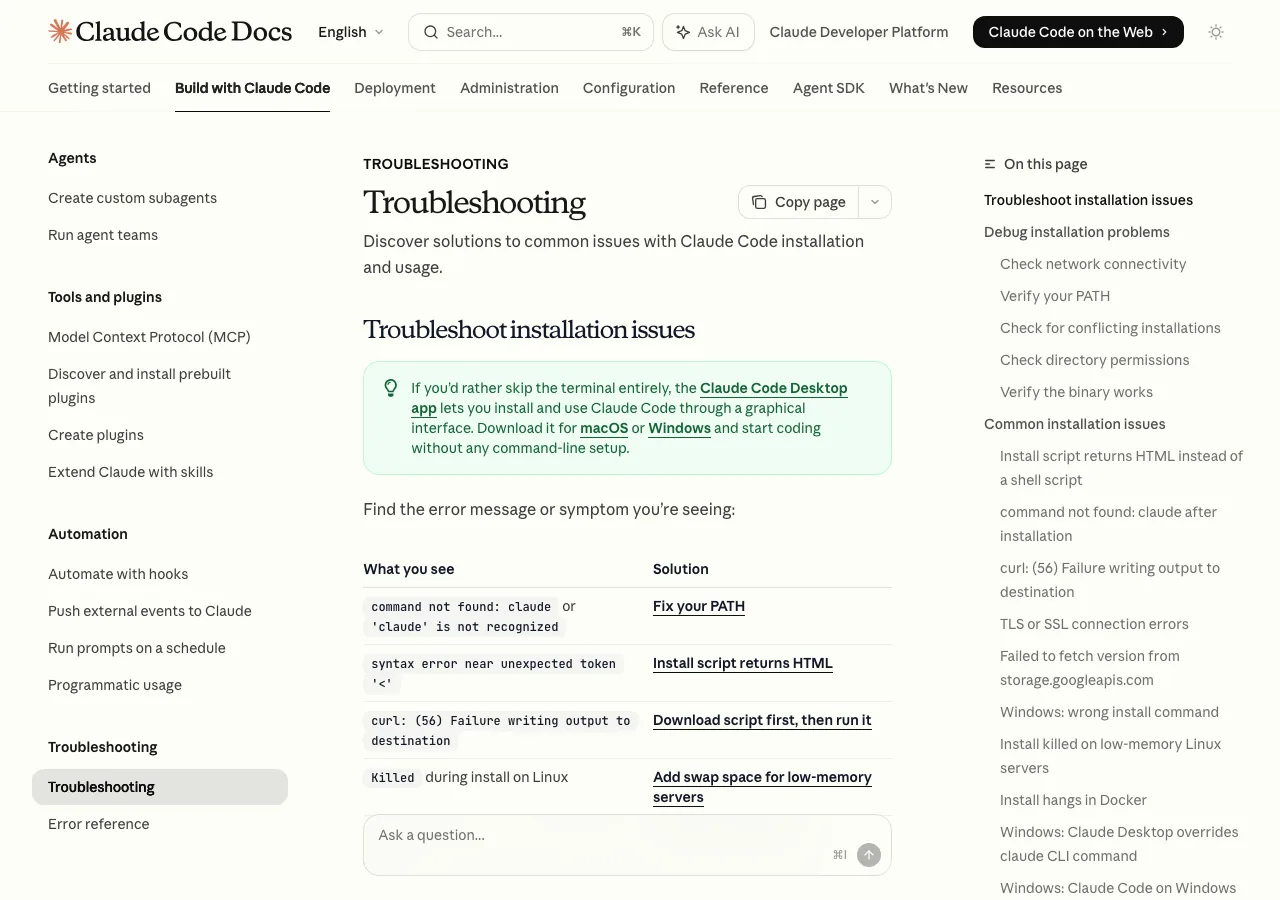
室谷代表取締役ここが一番需要があるセクションだと思います。「起動しない」「claudeコマンドが見つからない」パターンを整理しましょう。
テキトー教師DotAI 認定講師公式のトラブルシューティングページが充実しているので、まずは
claude doctorを実行して何のエラーかを確認するのが先決です。command not found: claude が出る場合
室谷代表取締役これが一番多いパターンです。インストールは成功しているのに、
claudeコマンドが認識されない。テキトー教師DotAI 認定講師原因はほぼ確実にPATHの問題です。Claude Codeのインストール先(macOS/Linuxは
~/.local/bin/claude、Windowsは%USERPROFILE%\.local\bin\claude.exe)がPATHに含まれていない状態です。Mac/Linuxの場合(zsh):
bash
# PATHに追加
echo 'export PATH="$HOME/.local/bin:$PATH"' >> ~/.zshrc
source ~/.zshrc

# 確認
claude --version
Mac/Linuxの場合(bash):
bash
echo 'export PATH="$HOME/.local/bin:$PATH"' >> ~/.bashrc
source ~/.bashrcあるいは単純にターミナルを閉じて開き直すだけで解決するケースもあります。インストール時に
.zshrcや.bashrcに書き込まれているので、新しいターミナルセッションを開けば反映されることが多い。テキトー教師DotAI 認定講師「インストールしたけど動かない!」と言ってきたコミュニティのメンバーさんに「ターミナル閉じて開き直してみて」と伝えたら、それで解決したケースが何件もありましたよ(笑)。
ネットワーク関連のエラー
室谷代表取締役インストール自体が失敗するパターンもありますね。「TLS/SSLエラー」とか「storage.googleapis.comに接続できない」とか。
テキトー教師DotAI 認定講師Claude Codeのインストーラーはstorage.googleapis.comに接続するんですよね。日本のネットワークでは基本問題ないですが、会社のファイアウォールや特定のVPN環境だとブロックされることがあります。
室谷代表取締役こういう場合の対処法は、プロキシを設定してからインストールする方法です。
bash
export HTTP_PROXY=http://proxy.example.com:8080
export HTTPS_PROXY=http://proxy.example.com:8080
curl -fsSL https://claude.ai/install.sh | bash社内プロキシのURLはIT部門に確認する必要がありますが、この設定で通ることが多いですね。
認証エラー(OAuthエラー・403 Forbidden)
テキトー教師DotAI 認定講師認証まわりのエラーも多いです。「OAuth error: Invalid code」とか「403 Forbidden」が出るケース。
室谷代表取締役WSL2でOAuthを使うときに詰まるパターンがありますよね。ブラウザとWSLの間でリダイレクトがうまくいかない。
テキトー教師DotAI 認定講師WSL2でのOAuth認証エラーの場合は、コールバックURLを手動でターミナルに貼り付ける方法があります。ブラウザでログインした後、リダイレクトされたURLをコピーして、
claudeコマンドのプロンプトに入力します。室谷代表取締役「Not logged in or token expired(ログインしていないかトークンが期限切れ)」のエラーが出たときは、もう一度
claudeを実行してログインし直すのが手っ取り早いです。Windowsで「Git Bashが見つからない」エラー
テキトー教師DotAI 認定講師WindowsネイティブでClaude Codeを使う場合、Git Bashが必要なんですが、パスが通っていないとエラーになりますよね。
室谷代表取締役この場合は
settings.jsonに手動でパスを設定できます。json
{
  "env": {
    "CLAUDE_CODE_GIT_BASH_PATH": "C:\\Program Files\\Git\\bin\\bash.exe"
  }
}Gitのインストール先が異なる場合はパスを合わせてください。Git for Windowsのデフォルトインストール先は
C:\Program Files\Gitです。低メモリのLinuxサーバーでインストールが途中で止まる
室谷代表取締役これはローカル開発ではあまり起きないですが、VPSやDockerで使う場合に発生することがある。
テキトー教師DotAI 認定講師メモリが少ないLinuxサーバーだとインストール中に「Killed」と表示されて止まります。スワップ領域を追加することで解決します。
bash
# 2GBのスワップ領域を追加する例
sudo fallocate -l 2G /swapfile
sudo chmod 600 /swapfile
sudo mkswap /swapfile
sudo swapon /swapfileクラウドVPSでClaude Codeを使う場合は、最低でも4GBのRAMか、スワップを含めて4GB確保できる環境を用意した方がいいですね。
起動後すぐやるべき初期設定
室谷代表取締役無事起動したら、最初にやっておくべき設定があります。ここが生産性に直結するんですよね。
claude doctorで環境チェック
テキトー教師DotAI 認定講師まず
claude doctorを実行して環境の状態を診断しましょう。インストール・認証・設定が全部正常かを一発で確認できます。bash
claude doctorエラーがあればここに表示されるので、起動直後に一回やっておくと安心ですね。
パーミッション設定(確認ダイアログを減らす)
テキトー教師DotAI 認定講師デフォルトだとほぼ全ての操作で「これを実行してもいいですか?」と確認が出ます。最初のうちは安全側に倒れているんですが、慣れてくると正直面倒です。
室谷代表取締役少なくともWeb検索とWebフェッチは許可しておくと、ドキュメント参照が自動でできるようになって生産性が全然違います。
設定ファイルの場所は~/.claude/settings.json(ユーザー全体の設定)か、プロジェクトルートの.claude/settings.json(プロジェクト専用の設定)です。
json
{
  "permissions": {
    "allow": [
      "WebFetch",
      "WebSearch"
    ]
  }
}最小構成はこれです。WebFetchとWebSearchを許可するだけで、体感が大きく変わりますよ。
コミュニティのメンバーさんに「これだけ設定してみてください」と言うと、翌日には「全然違いますね!」という反応が返ってくることが多いです。
コミュニティのメンバーさんに「これだけ設定してみてください」と言うと、翌日には「全然違いますね!」という反応が返ってくることが多いです。
完了通知の設定(Hooksで音を鳴らす)
室谷代表取締役長いタスクをClaude Codeに任せたまま別の作業をしていると、終わったことに気づかないんですよね。Hooksで音通知を設定しておくと便利です。
json
{
  "hooks": {
    "Stop": [
      {
        "hooks": [
          {
            "type": "command",
            "command": "afplay /System/Library/Sounds/Glass.aiff"
          }
        ]
      }
    ]
  }
}これはMacの場合です。
Linuxは
/System/Library/Sounds/にGlass.aiff、Ping.aiff、Pop.aiffなどがあるので好みで変えられます。Linuxは
paplay /usr/share/sounds/freedesktop/stereo/complete.ogaです。室谷代表取締役MYUUUのメンバーはほぼ全員これ設定してますね。特に30分以上かかる大きなタスクを任せているときに重宝します。
CLAUDE.mdでプロジェクト設定を書く
テキトー教師DotAI 認定講師起動後すぐやるべき設定の中でも、CLAUDE.mdの作成は特に重要です。
室谷代表取締役プロジェクトのルートに
CLAUDE.mdというファイルを置くと、Claude Codeが毎回の会話でそれを読み込んでくれます。プロジェクトのルール、使用技術スタック、やってはいけないことなどを書いておけます。テキトー教師DotAI 認定講師CLAUDE.mdを書く過程でプロジェクトの構造を整理し直す方が多いんですよ。「書く過程で自分のプロジェクトを理解し直す」のが本当の価値だったりします。
Claude Codeを使うためというより、自分のプロジェクトを俯瞰するきっかけになる。
Claude Codeを使うためというより、自分のプロジェクトを俯瞰するきっかけになる。
室谷代表取締役それ、面白い視点ですね。確かに「CLAUDE.mdを書いてみてください」と言うと、チームの認識がズレていることに気づくケースも多い。
設定ファイル兼チームドキュメントみたいな役割になるんですよ。
設定ファイル兼チームドキュメントみたいな役割になるんですよ。
よくある質問
Claude Codeは無料で使えますか?
室谷代表取締役使えません。Claude.aiのFreeプランではClaude Codeへのアクセスは含まれていません。
最低でもProプラン(月$20)が必要です。
最低でもProプラン(月$20)が必要です。
テキトー教師DotAI 認定講師ただし、Anthropicコンソール(console.anthropic.com)でAPIキーを使う方法であれば、従量課金で利用できます。使った分だけ払う形なので、少量試すだけならこちらの方が安いケースもあります。
claudeコマンドを実行したら古いバージョンが起動する
室谷代表取締役Homebrewやnpmで旧バージョンをインストールしていた場合に起きることがあります。
which claudeでどのパスのclaudeが起動しているか確認してみてください。bash
which claude
# 複数のパスが設定されている場合の確認
type -a claudenpmでインストールしていた方がネイティブインストールに移行するときのコマンドはこちらです。
bash
# ネイティブバイナリをインストール
curl -fsSL https://claude.ai/install.sh | bash

# 旧npmインストールを削除
npm uninstall -g @anthropic-ai/claude-code
バージョンを固定したい・特定バージョンをインストールしたい
室谷代表取締役特定のバージョンにピン留めしたい場合は、インストール時にバージョン番号を指定できます。
bash
# 例: バージョン2.1.89を指定してインストール
curl -fsSL https://claude.ai/install.sh | bash -s 2.1.89settings.jsonで自動更新チャンネルをstableにしておくと、バグが多いバージョンを掴みにくくなります。latestは最新をすぐ受け取る設定、stableは約1週間遅れの安定版です。json
{
  "autoUpdatesChannel": "stable"
}
Claude Code CLIのアップデート方法を教えてください
室谷代表取締役ネイティブインストールは自動更新が有効になっているので、基本的に何もしなくても最新版になります。手動でアップデートしたい場合はこれです。
bash
claude updateHomebrewかWinGetでインストールしている場合は自動更新が効かないので、それぞれ
brew upgrade claude-codeかwinget upgrade Anthropic.ClaudeCodeで更新します。Claude Codeのリリースノートやアップデート情報はどこで確認できますか?
室谷代表取締役公式ドキュメントのChangelogページが一番確実です(https://docs.anthropic.com/en/docs/claude-code/changelog)。あとは僕のX(@0x__tom)でも随時情報を発信しています。
テキトー教師DotAI 認定講師大型アップデートはAnthropicの公式ブログでも告知されますね。新機能やパフォーマンス改善は意外とこまめに来るので、チェックしておく価値はあります。
まとめ
室谷代表取締役Claude Codeの起動まわりをまとめると、ポイントは3つですね。まず、ProプランかMax以上が必要。
次に、ネイティブインストールが一番シンプル。そして起動しない場合はPATH問題かネットワーク問題がほとんど。
次に、ネイティブインストールが一番シンプル。そして起動しない場合はPATH問題かネットワーク問題がほとんど。
テキトー教師DotAI 認定講師claude doctorを使いこなすのが近道です。エラーメッセージをそのまま検索するよりも、claude doctorが示す診断結果をもとに対処した方が早い。コミュニティのメンバーさんには「まず
claude doctorして」と口酸っぱく言ってますよ(笑)。室谷代表取締役インストールと起動が済んだら、次は実際のプロジェクト作業でどう使うか、CLAUDE.mdの書き方、パーミッション設定の深掘り、MCPによる機能拡張といった話にどんどん発展していきます。.AIでもその辺の記事を順次公開していくので、ぜひチェックしてみてください。
テキトー教師DotAI 認定講師.AIのコミュニティには現役でClaude Codeを使っているメンバーも多いので、「うちではこうやってる」という実践的な知見が毎日交流されていますよ。
あわせて読みたい
- Claude Code マーケットプレイス完全ガイド【2026年最新】:プラグインの追加・インストール・作り方まで徹底解説
- Claude Codeのアンインストール完全ガイド【2026年最新】:インストール方式別の手順・設定ファイル削除・再インストールまで徹底解説
- Claude Code初心者ガイド【2026年最新】:インストールから最初のコーディングまで完全解説
- Claude CodeをUbuntuにインストールする完全ガイド【2026年最新】:コマンド1行でOK、WSL2・サーバー対応も解説
- Claude CodeをMacで使う完全ガイド|インストールから実践まで
- Claude Codeチュートリアル【2026年最新】:インストールから初めてのコーディングまで完全解説
- Claude Codeのトークンを完全解説【2026年最新】:使用量確認・コンテキストウィンドウ・1M対応・節約方法まで
- Claude Codeの特徴と機能を全部解説:何がすごいのか、何ができるのかを徹底整理【2026年最新】