
Claude Codeチュートリアル【2026年最新】:インストールから初めてのコーディングまで完全解説
 室谷代表取締役
今回はClaude Codeのチュートリアルをやっていきましょう。これ、.AI(ドットエーアイ)コミュニティでも「どこから始めればいいかわからない」という声がすごく多いんですよね。
 テキトー教師DotAI 認定講師
ほんとそうですよね。講座でも「Claude Codeって結局ターミナルを使うんですよね?ちょっと怖くて・・・」という受講生さんが多くて。
そこで詰まって最初の一歩を踏み出せない人が多い印象です。
そこで詰まって最初の一歩を踏み出せない人が多い印象です。
室谷代表取締役わかります。MYUUUのエンジニアも最初はそうでした。
でも実際に使い始めると、ターミナルへの苦手意識はすぐ消えるんですよね。Claudeがナビゲートしてくれるので・・・
でも実際に使い始めると、ターミナルへの苦手意識はすぐ消えるんですよね。Claudeがナビゲートしてくれるので・・・
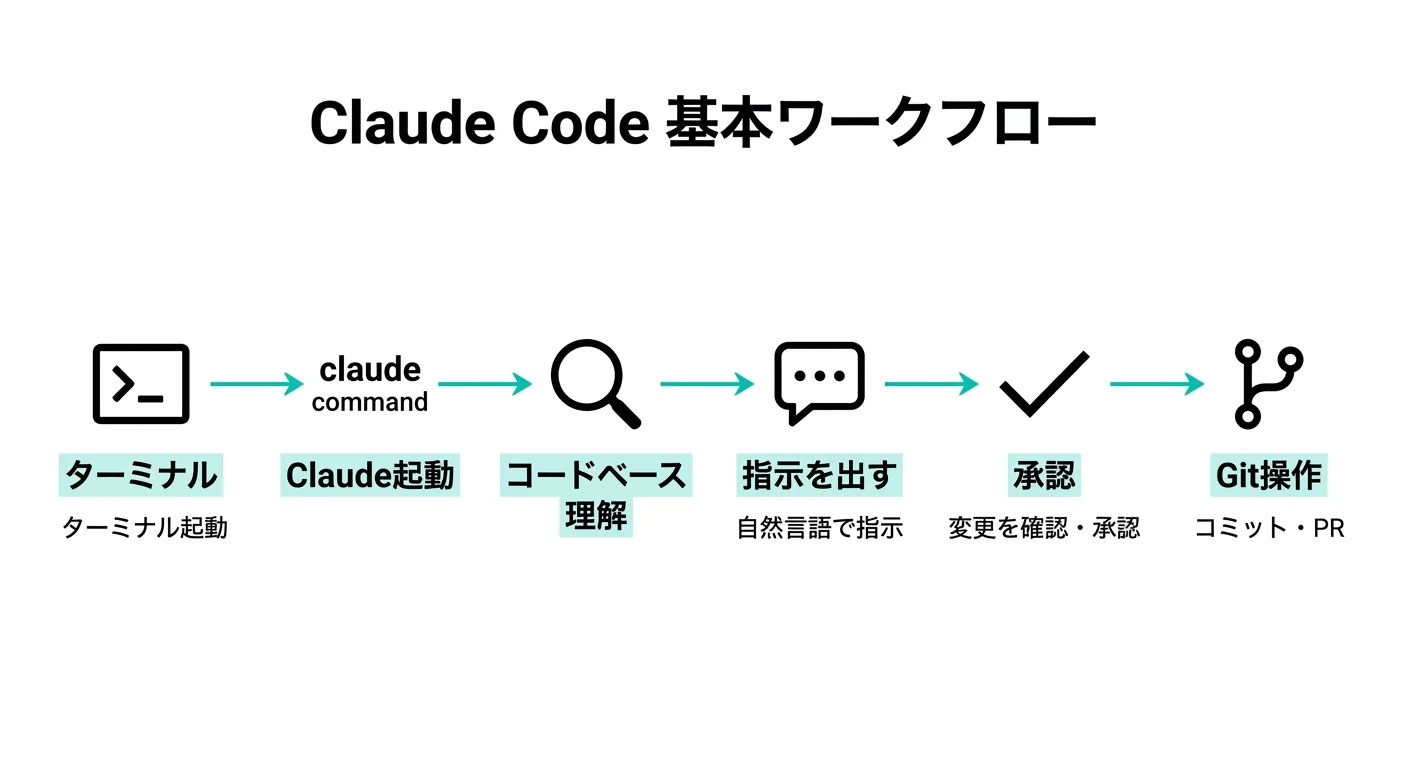
テキトー教師DotAI 認定講師そう!そこが一番大事なポイントで、Claude Codeは「ターミナルを操作するAI」じゃなくて「ターミナルを通じて一緒に開発するパートナー」なんですよ。整理すると、こういうイメージです。
- 何をしたいか自然言語で伝える
- Claudeがどのファイルをどう変更するかを計画する
- 変更前に必ず確認を求めてくる(一方的にファイルを書き換えない)
- Git操作も「コミットして」と伝えるだけでやってくれる
室谷代表取締役この「確認を求めてくる」というのが重要で、IDE拡張機能的なツールと一番違うところですね。Claude Codeはエージェント型なので、複数ファイルをまたいだ変更も自律的に計画してくれます。
テキトー教師DotAI 認定講師この記事では、インストールから最初のコーディングまで、ステップバイステップで解説していきます。非エンジニアの方でもわかるように進めていきますね。
Claude Codeとは?チュートリアルを始める前に押さえること
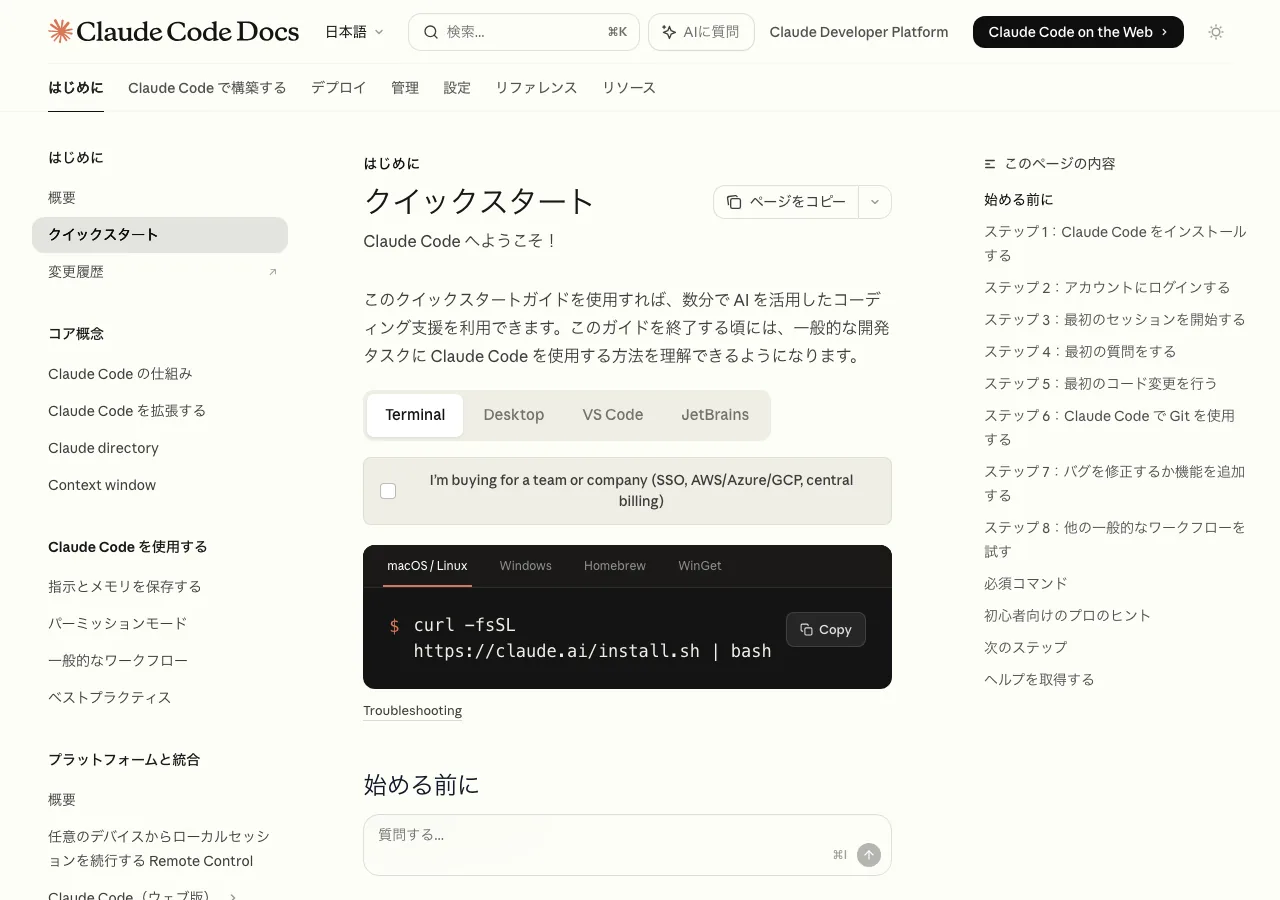
室谷代表取締役まず基礎から確認しておくと、Claude CodeはAnthropicが開発したAIコーディングエージェントです。他のAIコーディングツールと比べて何が違うかというと・・・ターミナルに直接住んでいるんですよ。
テキトー教師DotAI 認定講師これ、最初は「えっ、ターミナルだけ?VSCodeのほうがよくない?」ってなる人が多いんですよね(笑)。でも本質は違っていて、ターミナルで動くということは「プロジェクト全体を自由に見渡せる」ということなんです。
室谷代表取締役そうなんですよね。VSCodeの拡張機能だと、基本的に開いているファイルのコンテキストが中心になる。
でもClaude Codeはプロジェクトルートから全体をスキャンして、ファイル間の依存関係まで把握した上で動く。これが本質的な違いです。
でもClaude Codeはプロジェクトルートから全体をスキャンして、ファイル間の依存関係まで把握した上で動く。これが本質的な違いです。
テキトー教師DotAI 認定講師講座でよく使う説明が「有能な新入社員を採用した」というイメージです。その人は自分でリポジトリをクローンして読んで、「この部分を修正すればいいですか?」と確認してから実装する。
Claude Codeはまさにそれです。
Claude Codeはまさにそれです。
室谷代表取締役で、2026年時点でClaude Codeが対応している環境がこれです。
| 環境 | 対応状況 |
|---|---|
| macOS | ネイティブ対応 |
| Linux | ネイティブ対応 |
| Windows 11 | ネイティブ対応(Git for Windows必要) |
| WSL2 | 対応(Git不要) |
| VS Code | 拡張機能として対応 |
| JetBrains IDE | プラグインとして対応 |
| Web(ブラウザ) | Claude Code Webとして対応 |
テキトー教師DotAI 認定講師以前はMac/Linuxが主流だったんですが、Windowsネイティブ対応が来てから受講生さんの環境の幅がぐっと広がりましたね。
室谷代表取締役Webブラウザ版が登場したのも大きくて・・・ターミナルが本当に苦手な方はWeb版から入るのもありですね。
Claude Codeのインストール方法:OS別ステップバイステップ
室谷代表取締役では実際にインストールしていきましょう。まずプランの話から。
Claude Codeを使うには、Claudeのサブスクリプションが必要です。
Claude Codeを使うには、Claudeのサブスクリプションが必要です。
テキトー教師DotAI 認定講師料金の話は受講生さんから毎回聞かれるポイントで「無料で試せますか?」という質問がよくありますね。2026年時点の答えはシンプルで、Claude Codeを使うにはClaudeのProプラン(月$20)以上が必要です。
室谷代表取締役FreeプランにはClaude Codeの利用が含まれていないんですよね。Proなら1日普通に使う分には十分で、ヘビーユーザーはMax 5x(月$100)という選択肢もあります。
テキトー教師DotAI 認定講師Proで始めてみて、「もっと使いたい」と思ったらMaxに上げるというのが自然な流れですね。Maxプランはリクエスト上限が5倍になります。
macOS・Linuxへのインストール
室谷代表取締役macOSとLinuxは公式インストールスクリプトが一番楽です。ターミナルを開いて以下を実行するだけ。
bash
curl -fsSL https://claude.ai/install.sh | bashこれ一発で全部入るんですよね。Node.jsも含めて自動で設定してくれる。
受講生さんにも「このコマンドをコピペしてください」というとすんなり入る方が多いです。
受講生さんにも「このコマンドをコピペしてください」というとすんなり入る方が多いです。
室谷代表取締役Homebrewを使っている方は
brew install --cask claude-codeでも入ります。ただHomebrewはauto-updateされないので、手動でbrew upgrade claude-codeが必要な点だけ注意です。Windowsへのインストール
テキトー教師DotAI 認定講師Windowsの方はPowerShellを管理者権限で開いてください。
powershell
irm https://claude.ai/install.ps1 | iexWindowsネイティブはGit for Windowsが事前に必要です。WSL2を使っている方はそっちの方がスムーズな場合もあります。
WSL2なら普通のLinuxと同じコマンドで入ります。
WSL2なら普通のLinuxと同じコマンドで入ります。
インストール確認
テキトー教師DotAI 認定講師インストールが終わったら確認コマンドを実行してみてください。
bash
claude --versionバージョン番号が表示されたらOKです。macOSのネイティブインストールは自動アップデートが効くので、常に最新版を使えます。
これは地味に便利で・・・
これは地味に便利で・・・
初回ログインと最初のセッション開始
室谷代表取締役インストールの次はログインです。ここが初回だけちょっと手順があって。
テキトー教師DotAI 認定講師ここで詰まる方が結構いるんですよ(笑)。でも手順自体はシンプルです。
ログイン手順
室谷代表取締役まずターミナルで
claudeと入力してEnterを押します。bash
claude初回起動時にログインを求められます。プロンプト内で
ブラウザが自動で開いて、ClaudeのWebサイトでOAuth認証するだけです。
/loginと入力してください。ブラウザが自動で開いて、ClaudeのWebサイトでOAuth認証するだけです。
室谷代表取締役認証が終わったらターミナルに戻ってくると「認証成功」と表示されます。以後はログイン不要で、認証情報がシステムに保存されます。
テキトー教師DotAI 認定講師複数アカウントを切り替えたい方は、後から
/loginコマンドでいつでも切り替えられます。最初のセッションを始める
室谷代表取締役ログインが完了したら、いよいよ最初のセッションです。プロジェクトのルートディレクトリでcdして、
claudeを起動します。bash
cd /path/to/your-project
claude「プロジェクトディレクトリで起動する」これが重要です。Claudeはカレントディレクトリを起点に全ファイルを読んでいくので、プロジェクトのルートで起動しないとコンテキストが正しく渡らないことがあります。
室谷代表取締役起動するとウェルカム画面が表示されて、直近のセッション一覧や最新アップデート情報が出てきます。
/helpで使えるコマンドの一覧が見られます。テキトー教師DotAI 認定講師前回のセッションを再開したい場合は
/resumeで引き継げます。長いタスクを数日かけてやるときに便利ですね。最初の質問をしてみよう:コードベースの理解から始める
室谷代表取締役セッションが始まったら、まず「このプロジェクトは何ですか?」という質問をするのが個人的なおすすめです。
テキトー教師DotAI 認定講師そうそう!受講生さんにも「いきなりコードを書かせようとしないで」と言っています。まずClaudeにプロジェクトを読んでもらって、理解させてから指示を出す。
この順序が大事です。
この順序が大事です。
室谷代表取締役MYUUUでも新しいリポジトリを触るときは必ずここから始めます。
code
このプロジェクトは何をしていますか?Claudeがファイル一覧を取得して、主要なファイルを読んで、プロジェクトの概要を返してくれます。
室谷代表取締役さらに深掘りするなら「メインのエントリーポイントはどこですか?」「どんな技術スタックを使っていますか?」という質問が続けると良いですね。
テキトー教師DotAI 認定講師私が講座でよくやるのは、まず全体像を掴んでから「一番よく修正するファイルはどこですか?」と聞く流れです。Claudeがコミット履歴も見られるので、実際によく変更されているファイルを教えてくれます。
室谷代表取締役これ、既存プロジェクトにジョインするときに本当に便利で・・・以前は新しいメンバーが「このコードの設計思想は?」って聞きながら読み込むのに数日かかっていたのが、1時間で全体が把握できるようになりました。
最初のコード変更を体験する
テキトー教師DotAI 認定講師じゃあ次はコードを実際に変更してもらう段階ですね。
室谷代表取締役ここが一番エキサイティングなところです。自然言語で「こうしてください」と伝えるだけで・・・
シンプルなコード変更の流れ
室谷代表取締役たとえば「メインファイルにhello world関数を追加してください」と入力すると、Claudeはどのファイルが適切かを判断して、変更を提案してきます。
テキトー教師DotAI 認定講師で、ここで重要なのが「承認プロセス」です。Claudeは変更を提案するけど、実行する前に必ずあなたの承認を求めます。
これが初心者にとっても安心できるポイントですよね。
これが初心者にとっても安心できるポイントですよね。
室谷代表取締役「y」で承認、「n」で却下です。修正案が気に入らなければ「もう少しシンプルに書いてください」と追加指示もできます。
実際に試すべき最初のコマンド例
テキトー教師DotAI 認定講師初心者の方が最初に試すといいプロンプトをいくつかまとめてみました。
code
# コードベースの理解
このプロジェクトは何をしていますか?
フォルダ構造を説明してください
メインエントリーポイントはどこですか?

# バグ修正
[エラーメッセージを貼り付け] このエラーを修正してください
ユーザーが空のフォームを送信できるバグがあります。修正してください

# 機能追加
メインファイルにhello world関数を追加してください
ユーザー登録フォームに入力検証を追加してください

# コードの改善
認証モジュールをリファクタリングして、async/awaitを使うようにしてください
計算機関数のユニットテストを書いてくださいここで大事なポイントを一つ。プロンプトは「具体的に」書くほど精度が上がります。
テキトー教師DotAI 認定講師ですね。「バグを修正して」より「ユーザーがログイン後に空白の画面が表示されるバグがあります。
修正してください」の方が断然いい結果が出ます。
修正してください」の方が断然いい結果が出ます。
室谷代表取締役海外のエンジニアのブログでも「プロンプトへの投資が一番ROIが高い」という話が出回っていて・・・自分がしたいことを5分かけて具体的に書くと、実装の質が劇的に変わるんですよね。
GitとClaude Codeを連携させる
室谷代表取締役Claude CodeはGitとの連携が特に強いんですよね。これはチュートリアルで必ず触れておきたいトピックです。
テキトー教師DotAI 認定講師受講生さんでGitが苦手な方でも、Claudeに頼むと全部やってくれるので助かっているという声をよく聞きます(笑)。
基本的なGit操作をClaudeに頼む
室谷代表取締役Git操作も自然言語で頼めます。
code
# 変更状況の確認
どのファイルを変更しましたか?
最後の5つのコミットを表示してください

# コミット
説明的なメッセージで変更をコミットしてください

# ブランチ操作
feature/user-authという名前の新しいブランチを作成してください
マージコンフリクトの解決を手伝ってください「説明的なメッセージで変更をコミットしてください」が特に便利で、コードの差分を読んでコミットメッセージを自動で生成してくれます。適当なメッセージでコミットしていた時代は終わりましたね(笑)。
室谷代表取締役MYUUUでは
これ、習慣にするとコミット履歴がきれいになりますよ。
claude commitというコマンドをよく使います。差分を読んで適切なコミットメッセージを生成するショートカットです。これ、習慣にするとコミット履歴がきれいになりますよ。
bash
claude commitブランチとPR作成
テキトー教師DotAI 認定講師機能開発の流れをまとめるとこういうイメージです。
- 新しいブランチを作成してもらう(「feature/add-loginという名前でブランチを作ってください」)
- Claudeと一緒に実装する
- 「変更をコミットしてPRを作成してください」と伝える
室谷代表取締役PRの説明文も自動で書いてくれます。何を変更したか、なぜ変更したかをコードから読み取って・・・英語でPRを書くのが苦手な方にも有り難いですよね。
必須コマンド一覧:日常的に使うスラッシュコマンド
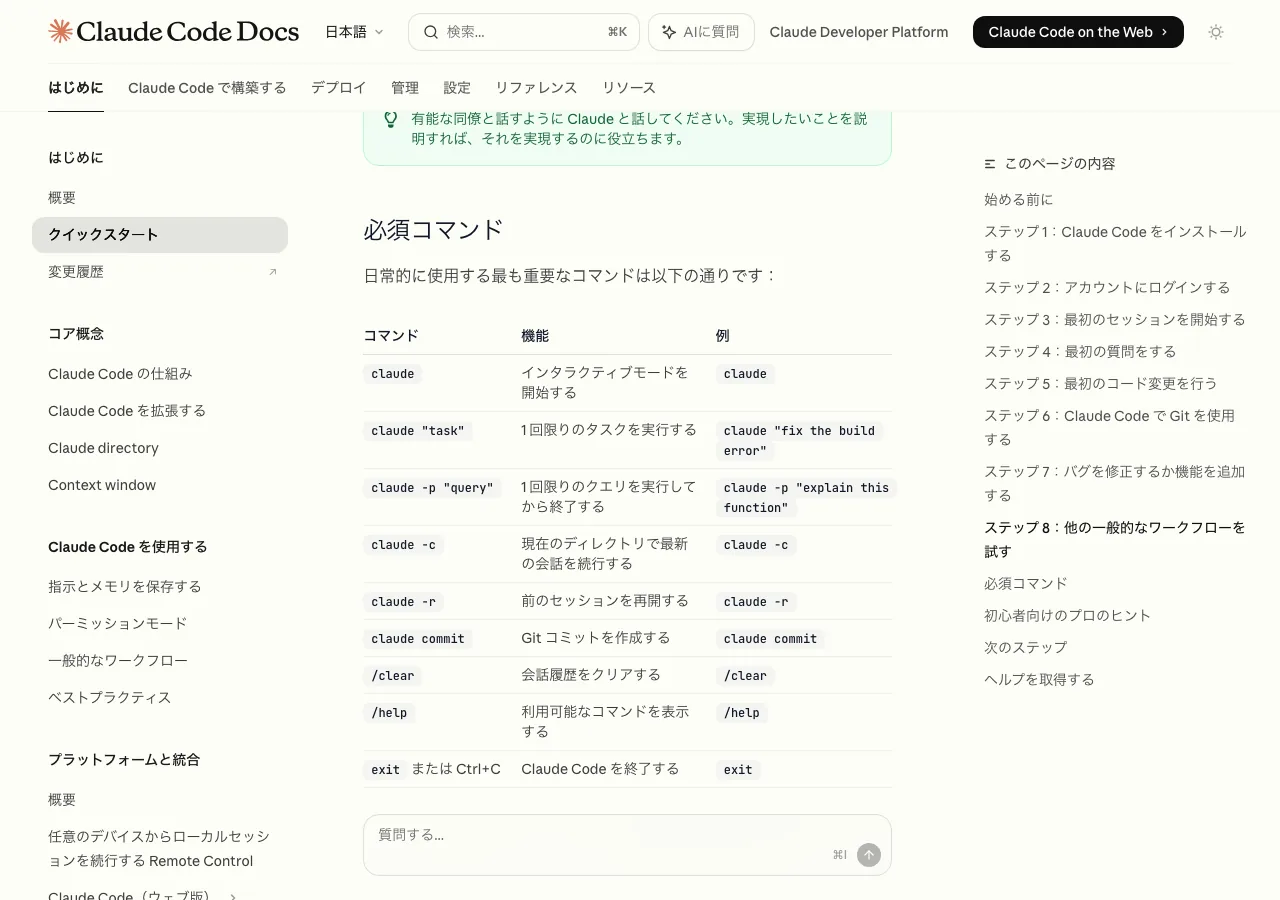
テキトー教師DotAI 認定講師ここで、Claude Codeで日常的に使うコマンドを整理しておきましょう。
室谷代表取締役最初に全部覚える必要はないですが、知っておくと便利なものがあります。
| コマンド | 機能 |
|---|---|
claude | インタラクティブセッション開始 |
claude "タスク" | 一回限りのタスクを実行 |
claude -p "質問" | クエリを実行して終了 |
claude -c | 最新の会話を続行 |
claude -r | 前のセッションを再開 |
claude commit | Gitコミットを作成 |
/clear | 会話履歴をクリア |
/help | 利用可能なコマンドを表示 |
/resume | 前のセッションを再開 |
/login | アカウントの切り替え |
exit または Ctrl+C | Claude Codeを終了 |
テキトー教師DotAI 認定講師特によく使うのが
/clearですね。会話が長くなってきたと感じたらクリアする癖をつけると、コンテキストウィンドウを効率的に使えます。室谷代表取締役claude -cはセッションを閉じた後に再開するときに便利です。前回の会話からすぐ続きができます。テキトー教師DotAI 認定講師私がよく受講生さんに伝えるのは、「複雑なタスクは
claude "タスク内容"でワンショットで実行する」パターンです。スクリプトに組み込んでCIで走らせることもできますし、自動化の幅が広がります。Plan Modeを使いこなす:安全なコード分析
室谷代表取締役チュートリアルの中級編として外せないのがPlan Modeです。これ、使うようになってからコードの修正ミスが激減しました。
テキトー教師DotAI 認定講師Plan Modeは「まず考えてから動く」モードですね。デフォルトのNormal ModeではClaudeはすぐにコードを書き始めますが、Plan Modeでは読み取り専用で分析して計画を立てます。
室谷代表取締役大きな変更を加える前に必ずPlan Modeで確認する、これが海外のエンジニアの間でも定番ワークフローになっています。
Plan Modeの使い方
テキトー教師DotAI 認定講師Plan Modeに切り替えるには
Shift+Tabを2回押します。ターミナルの下部に「plan mode on」と表示されます。または起動時に以下のフラグを使う方法もあります。
bash
claude --permission-mode planPlan Modeで以下のような大きなタスクを伝えると、実装前に計画書を作ってくれます。
code
認証システムをOAuth2に移行したい。移行計画を作成してください計画書が出てきたら
Ctrl+Gでテキストエディタで開いて直接編集できます。自分の意図に合っているか確認して、Normalモードに戻って実装に進む流れです。室谷代表取締役これ、特に「どのファイルをどの順序で変更するか」が明確になるので、バグのリスクが減るんですよね。MYUUUでも大きな機能追加のときはPlan Modeを標準にしています。
Plan Modeが特に有効なケース
テキトー教師DotAI 認定講師どんなときにPlan Modeを使うべきか、整理するとこうなります。
- 複数のファイルにまたがる大きな変更
- 既存の認証・決済系のロジックを触るとき
- データベースのスキーマ変更
- APIの互換性を保ちながらリファクタリングするとき
室谷代表取締役逆に「タイポの修正」「ログの追加」などの小さな変更はNormal Modeでサクッとやるのが効率的ですね。
CLAUDE.mdの設定:チュートリアルで一番重要なステップ
室谷代表取締役ここが個人的に一番力を入れて話したいところです。CLAUDE.mdの設定。
これを知ってるか知らないかで、Claude Codeの体験が全然違ってくる。
これを知ってるか知らないかで、Claude Codeの体験が全然違ってくる。
テキトー教師DotAI 認定講師コミュニティのメンバーさんがよく「なんかClaude Codeの指示が毎回変わる気がする」と言うんですが、その解決策がまさにCLAUDE.mdなんですよ。
室谷代表取締役MYUUUでも全プロジェクトに必ずCLAUDE.mdを入れています。
テキトー教師DotAI 認定講師室谷さんのツイートにもあるように、CLAUDE.mdはセッションを超えて「毎ターン再注入」されます。つまり、一度書いておけばどんなに長い会話でも忘れられない。
CLAUDE.mdの基本的な書き方
室谷代表取締役CLAUDE.mdはプロジェクトのルートに配置するMarkdownファイルです。/initコマンドを使うと自動生成できます。
bash
/init/initを実行すると、Claudeがプロジェクト構造をスキャンして雛形を作ってくれます。2026年に追加された新しい/initはインタビュー形式になっていて、プロジェクトの目的や禁止事項を対話的に設定できます。
室谷代表取締役CLAUDE.mdに書くべき内容の基本構成はこうです。
markdown
# プロジェクト概要
このプロジェクトは〇〇を目的とした...

# 技術スタック
- フロントエンド: Next.js 15
- バックエンド: Supabase
- 言語: TypeScript

# 開発ルール
- コミットは日本語で
- テストは必ず書くこと
- ESLintのエラーを放置しない

# 禁止事項
- 本番DBを直接編集しない
- .envファイルをコミットしないこれがあるとないとでは全然違って、「プロジェクトのルール」を毎回プロンプトに書かなくていいんですよね。受講生さんに体験してもらうと「え、これだけで指示の精度が上がるんですか!」ってなる方が多いです。
室谷代表取締役逆に冗長すぎるCLAUDE.mdも注意で。トークン消費が増えるので、本当に毎回参照が必要なものだけ書くのがコツです。
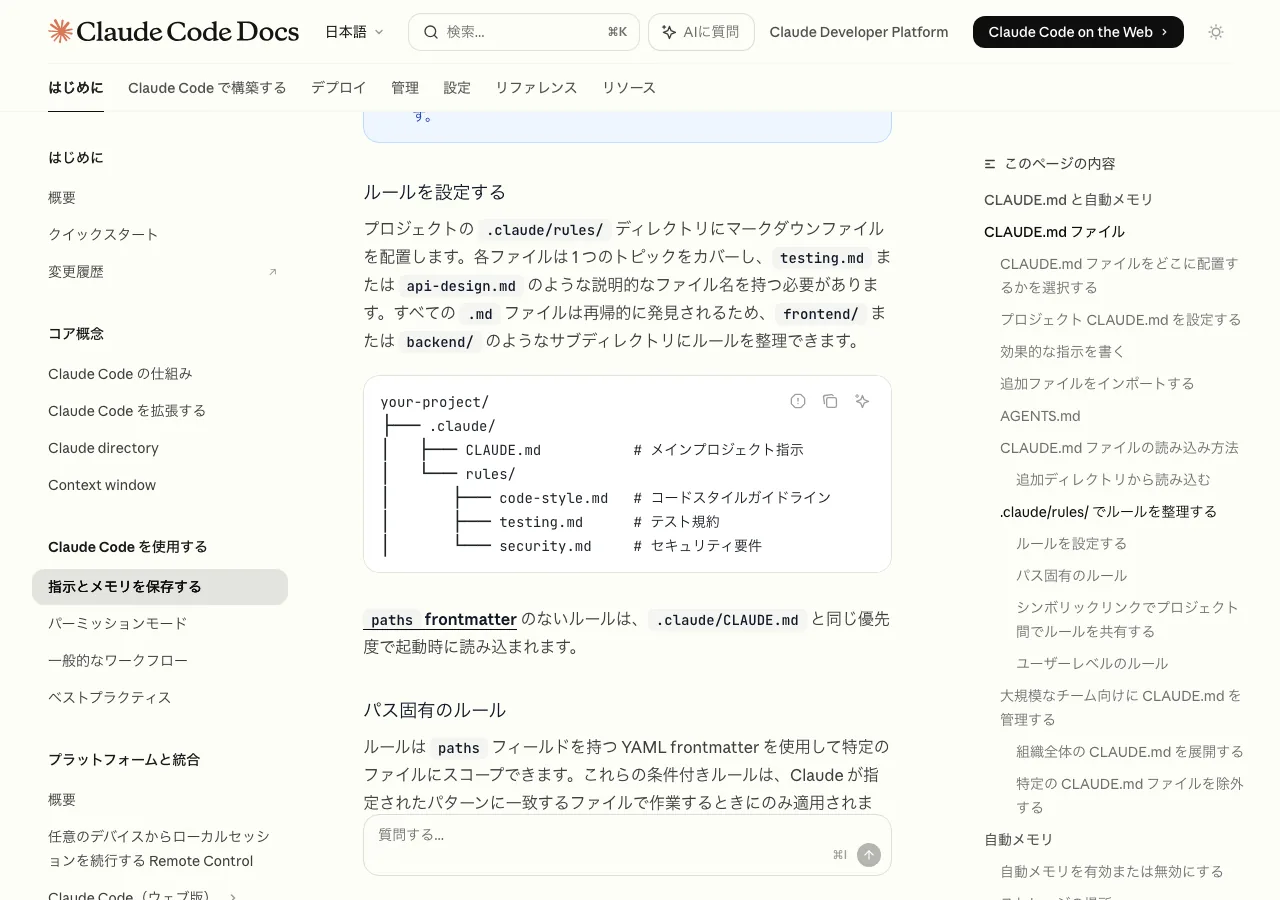
.claude/フォルダの活用
テキトー教師DotAI 認定講師さらに上級者向けとして、
.claude/フォルダの仕組みも知っておくと便利です。室谷代表取締役室谷も最近推しているのがこの構成で・・・
テキトー教師DotAI 認定講師.claude/フォルダの中にcommands/(スラッシュコマンド)rules/(コードスタイルのルール)skills/(自動ワークフロー)agents/(サブエージェント)
を入れていくことで、チームで一貫した開発環境が作れます。
室谷代表取締役これ、一度設定したらセッションをまたいでも、チームメンバーが使っても同じ挙動になるんですよね。組織としてのAI活用が標準化される感じで・・・
非エンジニアのためのClaude Codeチュートリアル
テキトー教師DotAI 認定講師ここは.AIコミュニティでも特にニーズが高いトピックで、「プログラミング経験がなくてもClaude Codeは使えますか?」という質問への答えです。
室谷代表取締役正直に言うと、完全な非エンジニアがゼロから使いこなすには少しハードルがあります。でも「ちょっとツールに詳しい方」くらいのレベルなら全然使えます。
テキトー教師DotAI 認定講師具体的に言うと、ターミナルで
cdやlsが使えれば十分です。Gitの基本(クローン・コミット・プッシュ)がわかれば鬼に金棒ですが、Gitも「Claudeに頼む」という方法があります(笑)。室谷代表取締役海外では「non-developer」向けのClaude Codeの使い方がかなり広まっています。デザイナーがプロトタイプを作る、プロダクトマネージャーが簡単なスクリプトを書く、マーケターがデータを加工する・・・みたいな使い方が出てきています。
テキトー教師DotAI 認定講師コミュニティのメンバーさんでデザイナーの方が「Claude Codeで初めてWebアプリを作れた!」という声があって、そういうの聞くとやっぱりこのツールのポテンシャルはすごいなと思います。
非エンジニアが押さえるべきポイント
室谷代表取締役非エンジニアの方に特に覚えてほしいのは3つです。
- プロジェクトを教える:使う前に「このフォルダを見てください。何をするプロジェクトか理解してください」とまず伝える
- 具体的に頼む:「いい感じにして」ではなく「ボタンの色を青(#0066FF)に変えてください」と具体的に
- 承認の前に読む:Claudeが変更を提案してきたら、承認する前に差分を確認する習慣をつける
テキトー教師DotAI 認定講師この3つだけ守れば、コードを書けなくても相当なことができます。ツールを作りたい、自動化したい、アプリを修正したい・・・そういう用途には十分です。
MCPとの連携:チュートリアルの次のステップ
室谷代表取締役チュートリアルの発展編として触れておきたいのがMCP(Model Context Protocol)です。
テキトー教師DotAI 認定講師MCPはClaude Codeに「外部ツールとつなぐ口」を追加する仕組みですね。講座でもMCPを設定した途端に「Claude Codeが別物になった」という反応が多いです。
室谷代表取締役例えばSupabaseのMCPを入れると、「このテーブルのデータを見せて」「このSQL実行して」をClaude Codeから直接できるようになります。
テキトー教師DotAI 認定講師GitHubのMCPを入れればIssueの管理やPRの作成もClaude Codeから。BraveSearchを入れれば「この関数の使い方を調べて」というWebSearch付きのコーディングができます。
室谷代表取締役MYUUUでよく使うMCPを紹介すると・・・
| MCPサーバー | 使い途 |
|---|---|
| Supabase | DBの参照・SQL実行 |
| GitHub | Issue/PR管理 |
| BraveSearch | Web検索をClaude Codeから |
| Figma | デザインデータとの連携 |
| Slack | 通知・ログ送信 |
テキトー教師DotAI 認定講師MCPの設定はClaude Code Desktopのほうがわかりやすくて、GUIで追加・削除できます。ターミナル版は
.claude/mcp/に設定ファイルを置く形です。室谷代表取締役MCPについては別記事で詳しく解説しているので、こちらも見てみてください。
コンテキストウィンドウの管理:長期使用のコツ
テキトー教師DotAI 認定講師ここはちょっとテクニカルな話なんですけど、長期的に使うなら知っておいた方がいい重要な話です。
室谷代表取締役Claude Codeには「コンテキストウィンドウ」という概念があって・・・これ、会話が長くなると問題になってくるんですよね。
テキトー教師DotAI 認定講師簡単に言うと、Claudeが一度に記憶できる量に上限があって、上限に近づくとパフォーマンスが落ちてきます。「さっき言ったはずなのにClaudeが従わない」という現象の多くがこれです。
室谷代表取締役コンテキストウィンドウは「全てのメッセージ」「読んだファイルの内容」「コマンドの出力」を含む。一つのデバッグセッションだけで数万トークンになることもあります。
長期セッションを健全に保つ方法
テキトー教師DotAI 認定講師実践的なコンテキスト管理のコツをまとめると・・・
/clearを定期的に使う:タスクが変わったらクリアする- 大きなファイルを無闇にロードしない:「このプロジェクト全体を読んでください」は避ける
- サブエージェントを活用する:大きなタスクはサブエージェントに分担させる(後述)
- CLAUDE.mdに重要事項を集約する:毎回「このルールを守って」と書かなくていいようにする
室谷代表取締役MYUUUでのルールとして、「1セッションで扱うタスクは1機能に限定する」というのがあります。認証機能を実装しながら、同時にUI改善もやろうとするとコンテキストが荒れる・・・
テキトー教師DotAI 認定講師これは受講生さんにも必ず伝えることで、「1回のセッション、1つのタスク」が原則です。
サブエージェントとAgent Teamsを使う
室谷代表取締役Claude Codeのマルチエージェント機能、これが個人的に一番「未来きたな」と思った機能です。
テキトー教師DotAI 認定講師サブエージェントは、Claude Codeの中で「別のClaude」を起動できる機能です。並列でタスクをこなせるようになります。
室谷代表取締役具体的に言うと、「フロントエンドの実装」「バックエンドのAPI開発」「テストの作成」を3つのサブエージェントが同時並行でやる、というイメージです。
テキトー教師DotAI 認定講師/agentsコマンドで使えるサブエージェント一覧が表示されます。code
/agentsClaudeは適切なタスクを自動的に適切なサブエージェントに委譲します。明示的に指定することもできます。
code
セキュリティレビューサブエージェントを使って認証モジュールをチェックしてくださいチーム開発向けには
.claude/agents/にプロジェクト固有のサブエージェントを定義できます。コードレビュー専用エージェント、デバッグ専用エージェントなどを事前定義しておく使い方です。室谷代表取締役これがあると、「毎回同じ品質チェックを走らせる」ができるようになるんですよ。自動化の話でよく出てくる「CI/CDにClaude Codeを組み込む」という使い方もサブエージェントがキーになります。
よくあるエラーと対処法
テキトー教師DotAI 認定講師チュートリアルの締めくくりとして、初心者がよくハマるエラーと対処法をまとめておきます。
室谷代表取締役これ大事ですね。最初のうちは「なんか動かない」が続くと萎えてしまうので・・・
よくあるエラー一覧
| エラー | 原因 | 対処法 |
|---|---|---|
command not found: claude | インストール失敗またはPATH未設定 | インストールスクリプトを再実行、またはexport PATH="$HOME/.local/bin:$PATH" |
Authentication required | ログインしていない | claude /loginでログイン |
Rate limit exceeded | プランの上限に達した | 時間をおくか、Maxプランに変更 |
Context window full | 会話が長すぎる | /clearでリセット |
Windowsで '&&' is not valid | PowerShellで実行している | CMDではなくPowerShellコマンドを使う |
| 変更が反映されない | 別のディレクトリで起動している | プロジェクトルートでcdしてからclaude |
テキトー教師DotAI 認定講師一番多いのが「プロジェクトのルートじゃないところで起動している」問題です。これで「なんかClaudeが的外れなことを言う」という状況になります(笑)。
室谷代表取締役あとWindowsユーザーがハマるのがPowerShellとCMDの混在問題ですね。PowerShellで使う場合は、PowerShell用のコマンドを使う必要があります。
まとめ:Claude Codeチュートリアルのステップ
テキトー教師DotAI 認定講師今回カバーしたステップを振り返るとこうなります。
室谷代表取締役初心者の方はこの順序でやっていくと、1日でClaude Codeを普通に使えるようになります。
- インストール:OS別のコマンドで導入
- ログイン:
claude起動→/loginで認証 - セッション開始:プロジェクトルートで
claude - コードベース理解:「このプロジェクトは何ですか?」から始める
- 最初の変更:シンプルなタスクを自然言語で依頼
- Git連携:「コミットして」「ブランチ作って」を試す
- CLAUDE.md設定:
/initで雛形を作って育てていく - Plan Mode習得:大きな変更前は計画を立てる
テキトー教師DotAI 認定講師最初から全部マスターしようとしなくていいですよ。まず1〜6をやってみて、「もっとこうしたい」という欲が出てきたところで7・8に進む流れが自然です。
室谷代表取締役Claude Codeは本当に使えば使うほど上達するツールで・・・うまいプロンプトの書き方、CLAUDE.mdの育て方、サブエージェントの活用方法、全部「使いながら覚える」のが一番の近道です。.AI(ドットエーアイ)コミュニティでは毎週「今週の発見」を共有しあっているので、そちらも参考にしてみてください。
テキトー教師DotAI 認定講師このチュートリアルで一歩踏み出せる方が増えると嬉しいです。「難しそう」という先入観を外してしまえば、あとは楽しいだけなので!
FAQ:Claude Codeチュートリアルに関するよくある質問
Claude Codeは完全な初心者でも使えますか?
室谷代表取締役ターミナルに触ったことがない方には少し最初のハードルがありますが、「ターミナルで
cdとlsが使える」レベルなら問題なく使えます。Web版(Claude Code Web)から入ると、ブラウザで試せるのでさらに敷居が低いです。無料で使えますか?
テキトー教師DotAI 認定講師2026年時点でClaude Codeの利用にはClaudeのProプラン(月$20)以上が必要です。無料プランではClaude Code自体が使えません。
ただし、年間払いプランや割引の情報は公式ページで定期的に更新されていますので確認してみてください。
ただし、年間払いプランや割引の情報は公式ページで定期的に更新されていますので確認してみてください。
WindowsでClaude Codeを使うには?
室谷代表取締役2026年のネイティブWindows対応以降、Windows 11では普通に使えます。Git for Windowsを事前にインストールして、PowerShellで公式スクリプトを実行するだけです。
WSL2ユーザーはLinuxと同じコマンドで導入できます。
WSL2ユーザーはLinuxと同じコマンドで導入できます。
CLAUDE.mdは必ず作らないといけませんか?
テキトー教師DotAI 認定講師必須ではありませんが、作ることを強くおすすめします。CLAUDE.mdがないと、毎回「このプロジェクトのルールは〜」をプロンプトに書く必要があります。
/initで自動生成できるので、最初の数分で設定してしまいましょう。コンテキストウィンドウがいっぱいになったらどうなりますか?
室谷代表取締役Claudeの回答の精度が落ちたり、以前の指示を「忘れた」ような挙動が出てきます。そうなったら
CLAUDE.mdに重要事項を書いておけば、リセット後もルールは維持されます。
/clearでリセットするのが基本対処です。CLAUDE.mdに重要事項を書いておけば、リセット後もルールは維持されます。

















