
Claude CodeをMacで使う完全ガイド|インストールから実践まで
 室谷代表取締役
今回はClaude CodeのMac環境での使い方を整理していきましょう。コミュニティでも「Macでどうセットアップするか」って質問が本当によく来るんですよね。
 テキトー教師DotAI 認定講師
講座でも最初のハードルがここですね。Claude Codeを試したいけどインストールから詰まってしまう人が多い。
特に「ターミナルを普段使わない」という方にとっては最初の一歩が高い。
特に「ターミナルを普段使わない」という方にとっては最初の一歩が高い。
室谷代表取締役MYUUUのチームでは全員Macで開発してるんですが、実際のところセットアップ自体は10分もあれば終わります。難しくはないんですよね。
テキトー教師DotAI 認定講師そうなんですよ。コマンド1行なので。
ただ「どのプランが必要か」「デスクトップアプリとCLIどっちを使うのか」という判断が必要で、そこが整理できていないと迷うポイントになります。
ただ「どのプランが必要か」「デスクトップアプリとCLIどっちを使うのか」という判断が必要で、そこが整理できていないと迷うポイントになります。
室谷代表取締役この記事では、MacでClaude Codeを使い始めるために必要なことを全部カバーしていきます。インストール方法から、Macならではのコツ、プラン選びまで。
MacでClaude Codeを使うための前提条件
室谷代表取締役まず前提を確認しておきましょう。Claude CodeをMacで使うためにはいくつか満たすべき条件があります。
テキトー教師DotAI 認定講師整理すると、こういう構造です。
| 項目 | 要件 |
|---|---|
| macOSバージョン | macOS 13.0(Ventura)以上 |
| RAM | 4GB以上 |
| ネットワーク | インターネット接続が必要 |
| シェル | Bash または Zsh |
| サブスクリプション | Proプラン以上(または API クレジット) |
室谷代表取締役macOS 13.0以上という点は要注意ですね。M1/M2/M3/M4のMacはほぼ問題ないですが、Intel Macで古いOSを使っている場合はアップデートが必要になります。
MacBookを使っている場合も同様で、macOS 13.0 Ventura以上にアップデートされていることを確認してください。
MacBookを使っている場合も同様で、macOS 13.0 Ventura以上にアップデートされていることを確認してください。
テキトー教師DotAI 認定講師あと見落としがちなのがサブスクリプション。Claude Codeは無料プランでは使えないんですよね。
最低でもProプランが必要で、これは月$20(年払いだと月$17相当)になります。
最低でもProプランが必要で、これは月$20(年払いだと月$17相当)になります。
室谷代表取締役「まず無料で試したい」という人が多いんですが、Claude Codeに関してはそれができない。APIクレジットを使う方法もあるんですが、個人で試す場合はProプランから入るのが現実的です。
テキトー教師DotAI 認定講師ここは結構大事なポイントで、コミュニティのメンバーさんも「無料で試そうとしたら動かなかった」というケースが多いので、最初から覚えておいてほしいです。
MacへのClaude Codeインストール方法
室谷代表取締役インストール方法は現在3種類あります。公式が推奨している「Native Install」、Homebrewを使う方法、それからデスクトップアプリです。
テキトー教師DotAI 認定講師講座でおすすめしているのはネイティブインストールですね。公式が「Recommended」と明示しています。
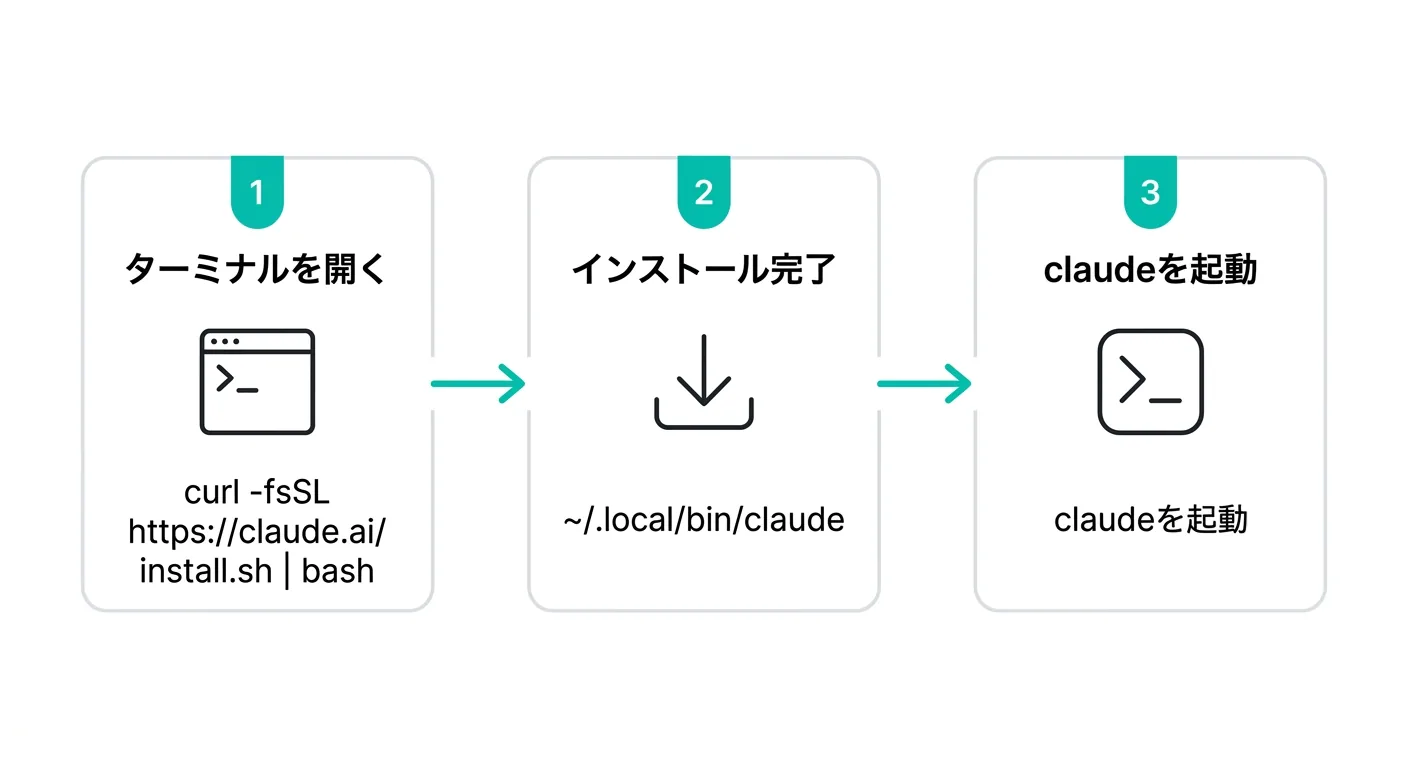
ネイティブインストール(推奨)
室谷代表取締役ターミナルを開いて、このコマンドを実行するだけです。
bash
curl -fsSL https://claude.ai/install.sh | bashこれだけです。ターミナルにペーストしてEnterを押すと、Claudeバイナリがダウンロードされて
ネイティブインストールの場合、バックグラウンドで自動的にアップデートが走るので、常に最新バージョンが使えるのが大きいです。
~/.local/bin/claude にインストールされます。ネイティブインストールの場合、バックグラウンドで自動的にアップデートが走るので、常に最新バージョンが使えるのが大きいです。
室谷代表取締役自動アップデートが効くのは地味に重要で、Claude Codeはアップデート頻度が非常に高いんですよね。新機能や改善が頻繁に入ってくるので、常に最新を保つのは大事です。
Homebrewでのインストール
テキトー教師DotAI 認定講師Homebrewを使っている人向けの方法もあります。macOSに特化したパッケージマネージャーなので、Claude Code macOSの環境管理をHomebrewで一元化したい方に向いています。
bash
brew install --cask claude-codeこっちの注意点は自動アップデートが効かないこと。定期的に
「気づいたら古いバージョンのままだった」というケースもあるので、自動アップデートが欲しい場合はネイティブインストールの方が楽です。
brew upgrade claude-code を実行する必要があります。「気づいたら古いバージョンのままだった」というケースもあるので、自動アップデートが欲しい場合はネイティブインストールの方が楽です。
テキトー教師DotAI 認定講師とはいえ「Homebrewで全部管理したい」というポリシーの方もいますし、どちらでも動きには問題ないです。
デスクトップアプリ
室谷代表取締役ターミナルが苦手な方には公式のデスクトップアプリという選択肢もあります。CLIと同じ機能がGUIで使えます。
テキトー教師DotAI 認定講師code.claude.com からMac版をダウンロードできます。ビジュアルでdiffを確認できたり、複数セッションを並行して走らせたりする機能があって、CLIよりも高機能な面もあるんですよ。
室谷代表取締役MYUUUのエンジニアは基本CLIで使っていますが、PRのレビューをしたいときにデスクトップアプリも便利ですね。GUIでdiffを確認しながら「ここ修正して」ってClaude Codeに言えるので。
インストール後の初期設定
室谷代表取締役インストールが終わったら、バージョン確認をしておきましょう。
bash
claude --versionこれで現在のバージョンが表示されます。問題ないようなら次はログインです。
bash
claudeclaude を実行するとブラウザが開いて、Anthropicのアカウントでのログインを求められます。ここでProプランに加入したアカウントでログインすれば準備完了です。テキトー教師DotAI 認定講師ログイン後は実際にプロジェクトのディレクトリに移動して
claude を起動するのが基本ワークフローになります。bash
cd ~/projects/my-project
claudeこれだけでそのディレクトリのコードを理解した状態でClaude Codeが起動します。最初はびっくりするくらいすんなり動くはずです。
テキトー教師DotAI 認定講師「インストールしたのに動かない」というケースで多いのが、ログインができていないパターンです。
claude を実行したときにブラウザが開いてログインを求められたら、きちんとアカウントでサインインしてください。室谷代表取締役あとMacだと稀にPathの問題が出ることがあります。ネイティブインストールすると
~/.local/bin にバイナリが入るので、このパスがシェルの設定に入っていないとコマンドが見つからないことがある。テキトー教師DotAI 認定講師その場合は
.zshrc に以下を追加すれば解決します。bash
export PATH="$HOME/.local/bin:$PATH"これを追加して
source ~/.zshrc を実行すれば通るはずです。MacのデフォルトシェルはZshなので、ほとんどの人は .zshrc を編集することになります。Mac環境ならではのClaude Code活用テクニック
室谷代表取締役Macで使うと特に便利なのが、ターミナルとの親和性の高さです。MacのターミナルはデフォルトでZshが使えて、Claude Codeのインストールもすんなり入るんですよね。
テキトー教師DotAI 認定講師あと、MacにはVS CodeやCursorがすでに入っている人が多いので、エディタとClaude Codeを組み合わせた使い方もしやすいです。
VS Code・CursorとClaude Codeを組み合わせる
室谷代表取締役Claude Codeは単体のCLIツールですが、VS CodeやCursorのターミナルから起動すれば、エディタとシームレスに使えます。Cursorにも公式のClaude Codeプラグインがあって、エクステンション一覧から「Claude Code」で検索してインストールできます。
テキトー教師DotAI 認定講師VS Codeでも同様に、拡張機能で「Claude Code」を検索してインストールするだけです。Macだとコマンドパレット(
Cmd+Shift+P)から「Claude Code」を選んで起動する流れになります。室谷代表取締役CLIでプロジェクトを操作しながら、別ウィンドウでVS Codeを開いて変更を確認するというのがMYUUUのチームの基本ワークフローですね。Claude Codeがファイルを編集して、VS Codeがリアルタイムでdiffを見せてくれる感じ。
テキトー教師DotAI 認定講師受講生さんからよく聞くのが「どっちを使えばいいか」という質問なんですが、慣れるまではVS Codeの拡張機能を使う方が、変更が視覚的に確認できて安心感があると思います。
Mac上での音声入力との組み合わせ(claude code 音声入力 mac)
室谷代表取締役これ、実は地味に便利なんですが、MacのシステムレベルのDicationと組み合わせると音声でClaude Codeに指示を出せます。Mac標準の音声入力は「Fn」キーを2回押すと起動するので、ターミナルにフォーカスした状態で音声入力するだけです。
テキトー教師DotAI 認定講師「このバグを直して」「テストを書いて」という指示を音声で入力するのは、キーボードから手を離せるときに便利ですね。特に長い指示を出すときは音声の方が速い。
室谷代表取締役海外ではVoice入力と組み合わせたClaude Codeの使い方が結構話題になっていて・・・まあ実用的かどうかは人によりますが、試す価値はあると思います。
画像や画面のペースト(claude code 画像 貼り付け mac)
テキトー教師DotAI 認定講師Macならではの便利な機能として、スクリーンショットをClaude Codeにそのまま貼り付けることができます。これは実は知らない人が多い。
室谷代表取締役Cmd+Shift+4 でスクリーンショットをクリップボードに保存して、Claude Codeのプロンプトに Cmd+V でペーストすれば、その画像を読み込んで処理してくれるんですよ。「このUIを再現して」「このエラー画面を見て」みたいな使い方ができます。テキトー教師DotAI 認定講師これはコミュニティのメンバーさんに教えると「え、それできるんですか!」ってなるやつですね(笑)。UIのデザインを渡して「このコンポーネントをReactで実装して」というのは特に使えます。
室谷代表取締役MYUUUでも新機能の画面設計をClaudeに渡して実装してもらうフローが定着しています。Figmaのスクリーンショットをそのまま渡せるのはMacユーザーには特に便利です。
MacでClaude Codeを動かすための環境構築(環境構築 mac)
室谷代表取締役では次に、MacでClaude Codeを使いこなすための環境構築を整理しましょう。インストールだけで終わりじゃなくて、周辺環境を整えると一気に使いやすくなります。
テキトー教師DotAI 認定講師受講生さんが詰まるのはインストールではなく、実はこの環境構築ステップが多い印象があります。
Node.jsとnpmの確認
室谷代表取締役Claude Codeはネイティブインストールが推奨になってから依存関係がかなり減りましたが、一部の機能でNode.jsが必要になるケースがあります。Macでは以下で確認しておきましょう。
bash
node --version
npm --versionbash
brew install nodeMacでのAI系ツールを使うには、結局Node.jsやPythonの環境が必要になることが多いので、ここで整えておくとClaude Code以外のツールでも便利です。
Gitの設定
テキトー教師DotAI 認定講師Claude Codeはコードの変更をGitと連携して管理するので、Gitが設定されていることが前提になります。Macにはデフォルトでgitが入っていますが、設定を確認しておきましょう。
bash
git config --global user.name "あなたの名前"
git config --global user.email "your@email.com"Claude Codeは自分でコミットを作ることもできるんですが、そのときにGitの設定が必要になります。未設定だとコミットができなくて困ることがあるので、最初に確認しておくのがおすすめです。
テキトー教師DotAI 認定講師また、プロジェクトディレクトリがGitリポジトリになっていないと、一部の機能が制限されます。新しいプロジェクトで使うときは
git init を忘れずに。CLAUDE.mdの設定
室谷代表取締役環境構築で一番重要なのが、実はCLAUDE.mdの設定なんですよね。これ、知っている人と知らない人で生産性がまったく変わります。
テキトー教師DotAI 認定講師CLAUDE.mdはプロジェクトのルートに置く設定ファイルで、Claude Codeにプロジェクトのコンテキストを伝えるものです。技術スタック、コーディング規約、やってほしいこと・やってほしくないことを書いておくことで、毎回説明しなくてよくなります。
室谷代表取締役MYUUUでは全プロジェクトにCLAUDE.mdを入れていますが、本当にこれだけで指示の精度が変わりますね。「このプロジェクトはTypeScriptで、ESLintのルールに従って」「テストはJestで書いて」みたいなことを書いておくだけで。
テキトー教師DotAI 認定講師実際に書く例を挙げると、こんな感じです。
markdown
# プロジェクト概要
Next.js 15 + TypeScript + TailwindCSSで作られたECサイト

## 技術スタック
- フレームワーク: Next.js 15(App Router)
- スタイリング: TailwindCSS
- データベース: Supabase
- テスト: Vitest + Playwright

## コーディング規約
- コンポーネントはfunctional componentで書く
- CSSはTailwindのユーティリティクラスを使う
- 型定義を必ず書くこのファイルが会話のたびに再注入されるので、どんなに長い会話になっても「TypeScriptで書いて」と毎回言わなくて済むんですよ。
MacでのClaude Codeプランの選び方
室谷代表取締役では実際の料金プランについて話しましょう。Macで使う分には関係ないように思うかもしれませんが、プラン選びは重要です。
テキトー教師DotAI 認定講師整理すると、2026年4月時点での個人向けプランはこうなっています。
| プラン | 月額 | Claude Codeの利用 | 用途 |
|---|---|---|---|
| Free | $0 | 不可 | - |
| Pro | $20(年払い$17) | 可能(制限あり) | 個人・学習 |
| Max 5x | $100 | 可能(Proの5倍) | 本格的な開発 |
| Max 20x | $200 | 可能(Proの20倍) | フル稼働・複数エージェント |
室谷代表取締役Proプランだと5時間の利用ウィンドウ内でのトークン制限があります。小〜中規模のプロジェクトで集中して使う分には十分ですが、1日中使い続けると制限に当たることがあります。
テキトー教師DotAI 認定講師講座では最初はProから試してもらっています。2〜3週間使ってみて、制限によく当たるようならMax 5xへの移行を検討するのがいいと思います。
いきなりMax 20xにして持て余す人も結構いますから(笑)
いきなりMax 20xにして持て余す人も結構いますから(笑)
室谷代表取締役MYUUUのエンジニアはMax 5xがメインですね。フルタイムでClaude Codeを使って開発しているとProだと制限に当たるんですよ。
でもMax 20xまでは必要ない。エージェントを複数並行で動かすような使い方をする場合はMax 20xが効いてきます。
でもMax 20xまでは必要ない。エージェントを複数並行で動かすような使い方をする場合はMax 20xが効いてきます。
Mac miniでの常時稼働
テキトー教師DotAI 認定講師最近コミュニティで増えているのが、Mac miniにClaude Codeを入れて、常時稼働のAI開発環境として使うパターンです。
室谷代表取締役これ、面白いんですよね。自宅にMac miniを置いてSSH接続で外からClaude Codeを操作する。
出先でスマホからDiscordでタスクを投げて、Mac miniのClaude Codeが実行して、結果が返ってくる・・・みたいな使い方。
出先でスマホからDiscordでタスクを投げて、Mac miniのClaude Codeが実行して、結果が返ってくる・・・みたいな使い方。
テキトー教師DotAI 認定講師Claude Codeのデスクトップアプリには「Dispatch」という機能があって、スマホから作業を投げる連携ができるんですよ。Claude Code on the webというブラウザ版もあるので、Mac以外の端末からも操作できます。
室谷代表取締役M4 Mac miniのコスパが今かなりよくて、AIエージェントを常時稼働させる用途で買う人が増えています。Intel Macは公式がネイティブサポートしていますが、M1以降のApple Siliconの方が電力効率がいいので長期的には得ですね。
Claude CodeをMacでアップデート・アンインストールする方法
室谷代表取締役使い続けていると、アップデートの方法とアンインストールの方法も覚えておいた方がいいですね。
テキトー教師DotAI 認定講師特にアップデートは、インストール方法によって違うので整理しておきましょう。
アップデート方法
室谷代表取締役まず確認コマンドで現状を把握します。
bash
claude --versionネイティブインストールの場合は自動アップデートが動いているので、基本的に何もしなくてもいい。ただし手動で強制アップデートしたい場合は、インストールコマンドを再実行するだけです。
bash
curl -fsSL https://claude.ai/install.sh | bashHomebrewでインストールした場合は、定期的に以下を実行する必要があります。
bash
brew upgrade claude-codeここで補足なんですが、「Auto-updateをオフにしたい」というケースもありますよね。設定ファイルで制御できます。
室谷代表取締役~/.claude/settings.json に書けます。json
{
  "autoUpdaterStatus": "disabled"
}安定バージョンで固定したい、本番環境で急に動作が変わると困る、という場合はこの設定が使えます。
アンインストール方法
室谷代表取締役Claude Codeを完全に削除したい場合はこの手順です。まずバイナリを削除します。
bash
rm -f ~/.local/bin/claude
rm -rf ~/.local/share/claude設定やキャッシュも含めて完全に消したい場合は、さらにこちらも実行します。
bash
# ユーザー設定とセッション履歴を削除
rm -rf ~/.claude
rm ~/.claude.json

# プロジェクト固有の設定を削除(プロジェクトディレクトリで実行)
rm -rf .claude
rm -f .mcp.json設定ファイルを消すと、許可済みツールの設定やMCPサーバーの設定、セッション履歴が全部消えるので、本当に全部リセットしたいときだけ実行してください。
テキトー教師DotAI 認定講師Homebrewでインストールした場合はこちらです。
bash
brew uninstall --cask claude-codeよくある質問
室谷代表取締役最後に、MacでClaude Codeを使う上でよく聞かれる質問をまとめておきましょう。
テキトー教師DotAI 認定講師コミュニティでも繰り返し出てくる疑問なので、ここで一気に解決しておきたいですね。
M1/M2/M3/M4 MacとIntel Macの違いはある?
室谷代表取締役基本的な機能は同じですが、Apple Siliconは動作が速い。ただし、Intel Macでも問題なく動きます。
公式が「macOS 13.0以上」を要件としているので、そこさえ満たせばどちらでも使えます。
公式が「macOS 13.0以上」を要件としているので、そこさえ満たせばどちらでも使えます。
テキトー教師DotAI 認定講師一点だけ注意があって、デスクトップアプリの「Cowork」タブはIntel Macでは使えないという情報があります。Claude Codeコアの機能には影響しないですが、一部機能は制限される場合があります。
Proプランでどのくらい使える?
テキトー教師DotAI 認定講師Proプランの場合、5時間の利用ウィンドウで約44,000トークンが目安です。中規模のコードベースで集中して作業する分には十分ですが、1日中ヘビーに使い続けると制限に当たります。
室谷代表取締役トークンのイメージとしては、日本語で1文字がおよそ1〜2トークンくらい。コードは英数字が多いのでもう少し少ない。
1,000行程度のファイルを読み込んで処理するのが数千〜数万トークンというイメージです。
1,000行程度のファイルを読み込んで処理するのが数千〜数万トークンというイメージです。
テキトー教師DotAI 認定講師具体的には、Proプランで1日2〜3時間の作業なら問題なく使えます。制限に当たりそうなのは、大きなコードベース全体を読ませながら複雑な処理を何度も繰り返す場合ですね。
Claude.aiの有料プランとは別に料金がかかる?
室谷代表取締役いいえ。Claude CodeはClaude.aiのProプラン(月$20)に含まれています。
別途Claude Code専用の料金はかかりません。APIキーを使った従量課金方式でも使えますが、個人利用ではサブスクリプションの方がコスパがいいです。
別途Claude Code専用の料金はかかりません。APIキーを使った従量課金方式でも使えますが、個人利用ではサブスクリプションの方がコスパがいいです。
テキトー教師DotAI 認定講師APIの従量課金は、自動化スクリプトやチームで組み込んで使うケース向けですね。個人がターミナルで普通に使うならProプランで十分です。
Claude Code MacとVS Code拡張機能の違いは?
室谷代表取締役Claude Codeは単体のCLIツールとして動くもので、VS Codeの拡張機能はVS Code内でClaude Codeを使えるようにしたものです。どちらも同じモデルを使いますが、使い心地が違います。
テキトー教師DotAI 認定講師CLIは柔軟性が高い。VS Code拡張機能は視覚的にわかりやすい。
初めて試すなら拡張機能から入る方が敷居が低いですが、慣れてきたらCLIの方が速いと感じる人が多いですね。
初めて試すなら拡張機能から入る方が敷居が低いですが、慣れてきたらCLIの方が速いと感じる人が多いですね。
まとめ:MacでClaude Codeを使い始めるために
室谷代表取締役改めて整理すると、MacでClaude Codeを始めるステップはシンプルです。
テキトー教師DotAI 認定講師まとめるとこういう流れです。
- macOS 13.0以上であることを確認する
- Claude.aiでProプラン以上に加入する(月$20〜)
- ターミナルで
curl -fsSL https://claude.ai/install.sh | bashを実行 claudeを実行してログイン- プロジェクトディレクトリで
claudeを起動して使い始める
室谷代表取締役このあとはCLAUDE.mdを設定してプロジェクトの文脈を渡すと、一気に使いやすくなります。ここが一番大事なんですよね。
テキトー教師DotAI 認定講師最初は「どんな指示を出せばいいかわからない」という人が多いですが、まずは「このコードの説明をして」「ここにテストを書いて」という簡単な指示から始めると使い方がつかめます。慣れてくると複雑な機能追加やリファクタリングも任せられるようになります。
室谷代表取締役.AI(ドットエーアイ)のコミュニティでも、Claude Codeの使い方についてメンバーが情報共有しています。詰まったときはそういったコミュニティで聞くのも一つの手です。
テキトー教師DotAI 認定講師MacはClaude Codeとの相性がいい環境なので、しっかり使いこなして開発の生産性を上げていきましょう。

















