ComfyUIのインストール方法は3種類、初心者はどれを選べばいい?
Comfy Desktop・ポータブル版・手動インストールは何が違う?
ComfyUIのインストール方法3種類の比較
Comfy Desktop
- 初めての人向け
- インストーラー形式
- 複数インスタンスを1つのランチャーで管理
- 自動更新あり
- Python環境構築が不要
- 初回起動でクラウド/ローカルを選択可
ポータブル版
- Windows向け
- Pythonを内蔵
- 解凍すれば使えるスタンドアロン版
- Macでは選択肢に入らない
 室谷代表取締役
ComfyUIの入り口って、実は3つに分かれてるんですよ。Comfy Desktop、Windows向けのポータブル版、それからGit cloneで自分で組む手動インストール。
公式がこの3つを並べて出してる時点で、想定してる人がはっきり違うんですよね。
公式がこの3つを並べて出してる時点で、想定してる人がはっきり違うんですよね。
 テキトー教師DotAI 認定講師
たしかに、初めて触る人が最初に戸惑うのがまさにそこなんですよ。「どれが正解なんですか」と聞かれるんですが、正解が1つじゃないんです。
室谷代表取締役まとめるとこうです。
| 方式 | 想定される人 | 特徴 |
|---|---|---|
| Comfy Desktop | 初めての人 | インストーラー形式。複数のComfyUIインスタンスを1つのランチャーで管理、自動更新あり |
| ポータブル版 | Windowsの人 | Pythonを内蔵していて解凍すれば使えるスタンドアロン版 |
| 手動インストール | 開発者 | Git clone+venv。Python環境を自分で用意する |
テキトー教師DotAI 認定講師ポータブル版がWindows限定なのは大きいですね。Macの人は最初から選択肢に入らないので、そこで悩む時間が减ります。
初めて触る人がDesktop版から入るべき理由
室谷代表取締役で、迷ったらどれかという話になるんですが、最初はDesktop版なんですよ。理由はシンプルで、インストーラーを実行して画面の指示に従えば終わる。
Pythonの環境構築をやらなくていいのがでかい。
Pythonの環境構築をやらなくていいのがでかい。
テキトー教師DotAI 認定講師現場でよく聞くのが、手動で入れてパスが通らずに止まるパターンなんですよ。最初の1枚を出す前に心が折れてしまう。
そこを丸ごと飛ばせるのは大きいですね。
そこを丸ごと飛ばせるのは大きいですね。
室谷代表取締役しかもDesktop版は更新が自動で回る。開発が速いプロダクトだと、手動更新はじわじわ効いてくる負債なんですよね。
運用コストで見たら、最初から自動に寄せたほうがトータルで安いんですよ。
運用コストで見たら、最初から自動に寄せたほうがトータルで安いんですよ。
テキトー教師DotAI 認定講師あと初回起動のときにクラウドで動かすかローカルで動かすかを選べるので、手元のGPUが心もとない人も一度は触れます。まず動かせる経験が大事なんですよ。
手動インストール(Git clone+venv)を選ぶのはどんな人か
室谷代表取締役逆に手動を選ぶべきなのは、環境を自分で握りたい人ですね。仮想環境を分けたい、依存関係を固定したい、複数のバージョンを並べて試したい。
そういう人は最初からGit clone+venvで行ったほうが後で楽です。
そういう人は最初からGit clone+venvで行ったほうが後で楽です。
テキトー教師DotAI 認定講師わかります。仕事で使う前提だと、あとから環境を差し替えられるかどうかが効いてきますからね。
ここは楽というより自由度を買うイメージです。
ここは楽というより自由度を買うイメージです。
室谷代表取締役そうなんですよ。で、これは事業側の感覚なんですが、配布形態が3つに分かれてるのって親切なだけじゃなくて、サポートする範囲を分ける設計なんですよね。
初心者をインストーラーに寄せれば、つまずく場所も揃う。
初心者をインストーラーに寄せれば、つまずく場所も揃う。
テキトー教師DotAI 認定講師なるほど。じゃあ最初はDesktop版で1枚出してみて、物足りなくなったら手動に移る、という順番でも遅くないですね。
ComfyUIを動かすのに必要なPCスペックは?OS・GPU・Pythonの条件
対応OSとGPUの選択肢、CPUだけでも動くのか
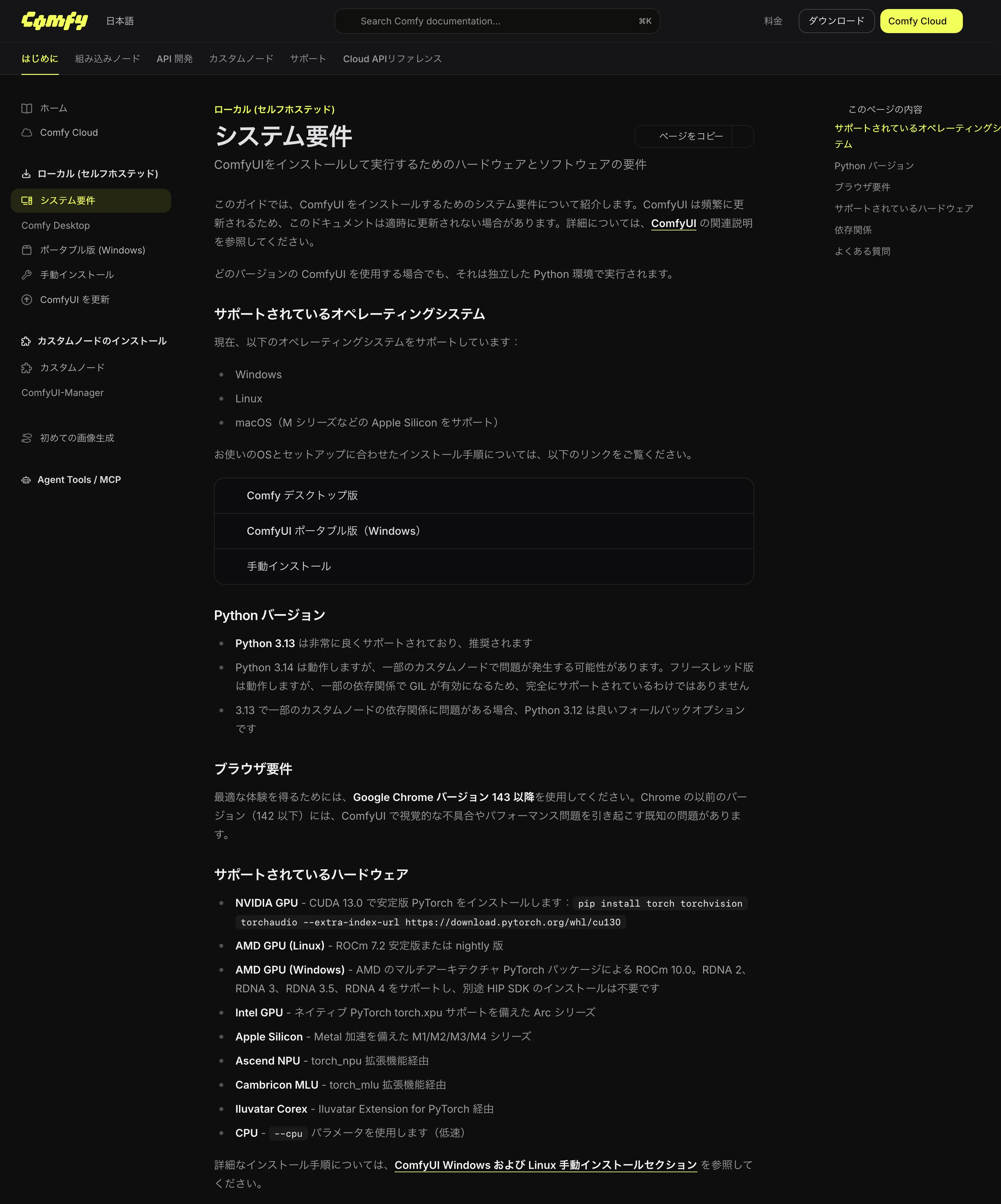
室谷代表取締役まず土台の話から。ComfyUIが動くOSはWindows、Linux、macOS(Apple Silicon)の3つ。
GPUはNVIDIA、AMD、Intel Arc、Apple Silicon、それにCPUのみでも一応動く、という整理なんですね。
GPUはNVIDIA、AMD、Intel Arc、Apple Silicon、それにCPUのみでも一応動く、という整理なんですね。
テキトー教師DotAI 認定講師はい、そこが分かれ道なんですよ。GPUごとに使う仕組みが全然違って、NVIDIAはCUDA 13.0、AMDのLinuxはROCm 7.2の安定版、Windows側はROCm 10.0でRDNA2から4まで、Intel Arcはtorch.xpu、MacはMetalという具合です。
室谷代表取締役CPUのみは--cpuオプションで動くけど遅い、と。ここ、初心者が一番やりがちな失敗なんですよね。
GPUなしで始めて「いつまでも生成が終わらない」ってなる。GPU選びは下手するとPC買い替えレベルの出費なので、投資判断に近いんですよ。
GPUなしで始めて「いつまでも生成が終わらない」ってなる。GPU選びは下手するとPC買い替えレベルの出費なので、投資判断に近いんですよ。
テキトー教師DotAI 認定講師現場感覚で言うと、先に自分のGPUが何かを確認するのが最短ルートですね。NVIDIAの20シリーズ以降だとPyTorchをcu130以上にする必要があるので、そこも先に押さえておくと後で詰まりません。
Pythonは3.13が推奨、3.14はまだ様子見
テキトー教師DotAI 認定講師Pythonも先に確認を。公式では3.13が推奨で「非常に良くサポート」と書かれています。
3.14は動くけど一部のカスタムノードで問題が出る可能性あり、3.12はフォールバックとして良い選択、という整理なんですよ。
3.14は動くけど一部のカスタムノードで問題が出る可能性あり、3.12はフォールバックとして良い選択、という整理なんですよ。
室谷代表取締役新しいバージョンが出た直後って、周辺ライブラリが追いついてなくて詰むやつですよね。最新を入れたがる人が事故るパターン。
テキトー教師DotAI 認定講師初めて触る人は最新版を選びがちなので、ここは3.13で揃えた方が無難です。PyTorchも2.7以上対応で最新版が推奨、と公式にあります。
ポータブル版ならPythonを内蔵しているので、そもそも自分で入れる必要がないんですけどね。
ポータブル版ならPythonを内蔵しているので、そもそも自分で入れる必要がないんですけどね。
室谷代表取締役なるほど。手動インストールが開発者向けと言われる所以が、ようやく腹落ちしました。
VRAMとディスク容量はどれくらい見ておくべきか
室谷代表取締役数字の話を。デスクトップ版の要件は、Windows 10以降でx64かARM64、インストールごとに4.85GB以上の空き容量。
macOSは13 Ventura以降のM1以降で、同じく4.85GB以上です。
macOSは13 Ventura以降のM1以降で、同じく4.85GB以上です。
テキトー教師DotAI 認定講師VRAMは用途次第で、SDXLあたりなら6〜8GBでも動くけど、新しいアーキテクチャだと足りなくなりがち。12〜16GBあると安心というのが現場の感覚です。
それにモデルファイルが数GB単位で増えるので、空き容量は余裕を見た方がいいですね。
それにモデルファイルが数GB単位で増えるので、空き容量は余裕を見た方がいいですね。
室谷代表取締役そうなんですよ。ここをギリギリで見積もると、後からモデルを入れるたびにディスクと戦うことになる。
テキトー教師DotAI 認定講師先に「この先どれくらいモデルを置くか」を想像して容量を決めるのが、結果的に一番安く済みます。
ブラウザはChrome 143以降が安心な理由
ComfyUIの環境別・対応状況まとめ
| 項目 | Windows | Linux | macOS (Apple Silicon) |
|---|---|---|---|
| 対応OS | Windows 10以降 (x64/ARM64) | 対応 | macOS 13 Ventura以降 (M1以降) |
| GPU | NVIDIA/AMD/Intel Arc/CPUのみ | NVIDIA/AMD/CPUのみ | Apple Silicon (Metal)/CPUのみ |
| GPU利用の仕組み | NVIDIA: CUDA 13.0 / AMD: ROCm 10.0 (RDNA2〜4) / Intel Arc: torch.xpu | NVIDIA: CUDA 13.0 / AMD: ROCm 7.2 安定版 | Metal |
| CPUのみでの動作 | --cpuオプションで可(遅い) | --cpuオプションで可(遅い) | --cpuオプションで可(遅い) |
| インストール空き容量 | 4.85GB以上 | - | 4.85GB以上 |
テキトー教師DotAI 認定講師最後にブラウザです。公式はGoogle Chromeの143以降を推奨していて、142以下だと表示の不具合が知られているんですよ。
室谷代表取締役UIがノードで動いているので、表示が崩れると作業にならないんですよね。最新にしておくだけで事故が減るなら安いものです。
テキトー教師DotAI 認定講師たしかに。起動はできたのに画面がおかしい、という相談はここで解決することが多いです。
ここまで揃えてからインストールに進むと、つまずきがかなり減りますよ。
ここまで揃えてからインストールに進むと、つまずきがかなり減りますよ。
WindowsにComfy Desktopをインストールする手順
インストーラーをダウンロードして実行するまで
テキトー教師DotAI 認定講師WindowsのDesktop版、最初の一歩は公式サイトからインストーラーを落とすところです。手順はこの3つで終わります。
- 公式サイトでWindows用インストーラー(.exe)をダウンロードする
- ダウンロードしたファイルを実行し、画面の指示に従う
- スタートメニューかデスクトップのショートカットから起動する
室谷代表取締役前提条件もシンプルなんですよね。Windows 10以降でx64かARM64、空き容量が4.85GB以上。
GPUは専用のがあった方がいいけど必須ではない、と。
GPUは専用のがあった方がいいけど必須ではない、と。
テキトー教師DotAI 認定講師そうなんですよ。ここで「GPUなしじゃ無理ですか」と身構える人が多いんですが、必須ではないと明記されてます。
ただ生成速度は正直別物なので、そこは期待値の調整が要ります。
ただ生成速度は正直別物なので、そこは期待値の調整が要ります。
室谷代表取締役なるほど。インストールごとに4.85GBですから、複数インスタンスを並べて検証する運用だとディスクは素直に食いますね。
初回起動時にComfy Cloudかローカル実行かを選ぶ
室谷代表取締役で、初回起動だと何を聞かれるんでしたっけ。
テキトー教師DotAI 認定講師起動するとComfy Cloudで動かすか、ローカルで動かすかを選ぶ流れになります。ここが最初の分岐で、初めて触る人はここで手が止まりがちです。
室谷代表取締役最初にどこで動かすかを決める形なんですね。あとから切り替えられるかは、公式の案内を確認した方がよさそう。
テキトー教師DotAI 認定講師そうですね。まず手元のマシンで試したいならローカル、という整理でいいと思います。
自動更新のタイミングとオフにできない部分
テキトー教師DotAI 認定講師Desktop版は更新の扱いが独特で、起動時と実行中10分おきに確認が走ります。ダウンロード自体は自動で、これはオフにできません。
室谷代表取締役ダウンロードは止められない、と。設定で変えられるのは適用のタイミングだけなんですね。
テキトー教師DotAI 認定講師はい。既定ではオンになっていて、確認なしで次回起動時に適用されます。
作業中に勝手に落ちるわけではないので、そこは安心です。
作業中に勝手に落ちるわけではないので、そこは安心です。
室谷代表取締役止められない仕様って、裏を返すとサポート側が古い版の不具合を追わなくて済む設計なんですよね。運用コストの話として、これは合理的だと思います。
旧Legacy Desktopがある場合の移行とバックアップ
室谷代表取締役以前のLegacy Desktopを使っていた人はどうなるんですか。
テキトー教師DotAI 認定講師既存のインストールがあると自動で検出されて、移行の流れに入ります。カスタムノード、ワークフロー、モデル、設定がそのまま引き継がれます。
室谷代表取締役モデルまで引き継がれるのは大きいですね。何十GBもあるのを落とし直すのは現実的じゃないので。
テキトー教師DotAI 認定講師そして移行の前に、レガシー側の状態を自動でバックアップしてくれます。自分で固めてから、と身構えなくていいのは助かりますよね。
Windowsのポータブル版をGPU別に入れる手順
NVIDIA・AMD・Intelで配布パッケージが分かれている
Windowsポータブル版の導入手順(GPU別)
- 01公式ドキュメントのポータブル版ページを開く配布パッケージの一覧から選ぶ
- 02GPUに合うパッケージを選ぶNVIDIA: CUDA13.0・Python3.13の標準版 / CUDA12.6・Python3.12の旧GPU向け版 / Windows ARM64・Python3.14版。AMD GPU向け・Intel GPU向けは別配布
- 037-Zip形式のファイルをダウンロードする
- 047-Zipで解凍するComfyUI_windows_portable フォルダができる
- 05フォルダ内を確認するComfyUI(本体)、python_embeded、update、advanced、run_nvidia_gpu.bat が入っている
- 06run_nvidia_gpu.bat をダブルクリックする
- 07コンソールで起動完了を確認するTo see the GUI go to: http://127.0.0.1:8188 と出れば起動完了。通常は自動でブラウザが開く。使用中はコマンドプロンプトを閉じない
- 公式ドキュメントのポータブル版ページを開く
- 使っているGPUに合うパッケージを選ぶ(NVIDIAは CUDA13.0・Python3.13 の標準版、CUDA12.6・Python3.12 の旧GPU向け版、Windows ARM64・Python3.14 版。AMD GPU 向け、Intel GPU 向けも別配布)
- 7-Zip形式のファイルをダウンロードする
室谷代表取締役ポータブル版、NVIDIAの中でも3つに分かれてるんですよね。20シリーズ以上は cu130 以上のPyTorchが要るので、そこは素直に標準版を選ぶのが早いです。
テキトー教師DotAI 認定講師現場でよく聞くのは、古いGPUなのに新しいほうを落として起動しないパターンです。型番が分からなければ、まずPCのスペックを見るところからですね。
室谷代表取締役あとポータブル版のいいところは、python_embeded っていう独立したPython環境が同梱されてる点で。PC本体のPythonを触らずに済むので、検証のたびに環境を作り直す工数が消えるんですよ。
テキトー教師DotAI 認定講師たしかに。仕事で使ってるPCで試すときに、そこは心理的なハードルが下がります。
7-Zipで解凍してrun_nvidia_gpu.batをダブルクリック
- ダウンロードしたファイルを7-Zipで解凍する(
ComfyUI_windows_portableフォルダができる) - フォルダ内に
ComfyUI(本体)、python_embeded、update、advanced、run_nvidia_gpu.batが入っているのを確認する run_nvidia_gpu.batをダブルクリックする
テキトー教師DotAI 認定講師「バッチをダブルクリックするだけ」と言うと拍子抜けされるんですけど、初めて触る人はここでかなり身構えてます。
室谷代表取締役解凍して、batを叩く。はい終わり、なんですよね。
ここまでで一番time食うのはダウンロード待ちだったりします。
ここまでで一番time食うのはダウンロード待ちだったりします。
コンソールの表示で起動完了を確認する
テキトー教師DotAI 認定講師最初に戸惑うのが、黒い画面が出てきたあと「これ閉じていいんですか?」という点なんですよ。
室谷代表取締役あれはサーバーそのものなので、閉じると止まります。使用中はコマンドプロンプトを閉じない、が運用ルールですね。
テキトー教師DotAI 認定講師コンソールに
To see the GUI go to: http://127.0.0.1:8188 と出ていれば起動完了で、通常は自動でブラウザが開きます。ここまで来れば勝ちです。室谷代表取締役逆に言うと、この一行が出ないときは何かが足りてない。画面をじっと見る価値がある行なんですよね。
update用バッチ・LAN公開・追加パッケージの入れ方
- 更新は
updateフォルダ内のupdate_comfyui.bat(最新コミット)またはupdate_comfyui_stable.bat(最新安定版)を実行する - 同じネットワークの別端末から使いたいときは、起動バッチに
--listenを追加する - 追加のPythonパッケージは
\.\python_embeded\python.exe -m pip install <パッケージ名>で入れる - 外部のモデルフォルダを使う場合は
extra_model_paths.yaml.exampleをコピーしてextra_model_paths.yamlにリネームし、base_pathなどを記入して再起動する
室谷代表取締役更新バッチが最新コミット用と安定版用で分かれてるの、地味にありがたいんですよ。業務で回すなら安定版に倒す、という判断がそのまま選べるので。
テキトー教師DotAI 認定講師--listen の話は、1台のマシンを複数人で回すときに出てきますね。個人で使う分には触らなくて大丈夫です。室谷代表取締役追加パッケージで詰まる人が多いのは、
python_embeded の python.exe を明示せずに入れてしまうケースで。「入れたのに読まれない」はほぼこれなんですよね。テキトー教師DotAI 認定講師外部モデルのパス設定も同じで、yamlを書き換えたあとに再起動が必要なところまで含めて一つの手順です。保存しただけで反映された気になってしまうので。
Mac(Apple Silicon)にComfyUIを入れる手順と不具合時のリセット
まず確認するのは macOS 13以降・M1以降という前提
テキトー教師DotAI 認定講師Macで入れる前に、前提だけ先に見ておきたいんですよ。macOS 13(Ventura)以降で、Apple SiliconのM1以降であること。
ここが土台になります。
ここが土台になります。
室谷代表取締役じゃあIntel Macは対象外ってことなんですね。
テキトー教師DotAI 認定講師公式の対応OSはWindows/Linux/macOS(Apple Silicon)となってるので、Intel機は想定外なんです。GPUもMetal前提で、M1〜M4が対象になってます。
室谷代表取締役会社で余ってる古いMacで試そうとする人、いるんですよね。動かないと「壊れた」と勘違いして、そこで止まっちゃう。
最初に前提を見せるのが大事なんだなと。
最初に前提を見せるのが大事なんだなと。
.dmgをApplicationsへドラッグして起動する
- 空き容量を4.85GB以上確保する
- 公式サイトからMac用の.dmgファイルをダウンロードして開く
- Comfy DesktopのアイコンをApplicationsフォルダへドラッグする
- LaunchpadまたはSpotlightから起動する
テキトー教師DotAI 認定講師手順としてはこれだけで、WindowsのようにGPU別のパッケージを選ぶ必要はないんですよ。dmgを置いて起動、で終わります。
室谷代表取締役シンプルですね。インストーラー形式だから迷う余地が少ない。
テキトー教師DotAI 認定講師初めて触る人が戸惑うのはむしろここからで、初回起動で警告が出るんです。
セキュリティ警告が出たら「このまま開く」
- 起動時に警告が出たら、いったん閉じる
- 「システム設定」→「プライバシーとセキュリティ」を開く
- 画面内の該当項目で「このまま開く」を選ぶ
テキトー教師DotAI 認定講師ここで「開けません」と表示されて諦める人が多いんですよ。壊れてるわけではなくて、macOS側の確認が入ってるだけなんですね。
室谷代表取締役なるほど。設定アプリの奥にある承認を通す、と。
テキトー教師DotAI 認定講師一度通せば次回以降は普通に起動できます。その後はモデルを置いて生成、という流れになります。
表示が崩れた・ボタンが反応しないときはリセット
テキトー教師DotAI 認定講師手動でアップデートしたあとに、見た目が崩れる、翻訳が欠ける、ボタンが反応しない、という状態になることがあるんです。
室谷代表取締役アプリを入れ直すしかないのかと思ってました。
テキトー教師DotAI 認定講師そこは公式のリセットスクリプトが用意されてます。アプリを終了してから、ターミナルでこれを実行します。
code
curl -fsSLO https://raw.githubusercontent.com/Comfy-Org/Comfy-Desktop/main/scripts/reset-mac.sh && bash reset-mac.sh実行したら何も聞かれずに消える、とかはないですか。
テキトー教師DotAI 認定講師削除対象のパスを先に表示して、確認を求めてくれるんです。ただログは自動で消えるので、不具合を報告したい場合は事前に別の場所へコピーしておく必要があります。
ComfyUI-Managerはどう導入して有効化する?3つの方法別に解説
Desktop版はManager標準搭載、設定するのはセキュリティレベルとネットワークモード
室谷代表取締役Desktop版を入れた時点で、Managerはもう入ってるんですよね。だから「Managerをどう入れるか」で悩む時間はゼロなんですよ。
テキトー教師DotAI 認定講師そうなんです。初めて触る人が拍子抜けするくらいで、追加インストールの作業はありません。
触るのは「Manage」パネルの「Startup Args」タブから、セキュリティレベルとネットワークモードを選ぶところだけですね。
触るのは「Manage」パネルの「Startup Args」タブから、セキュリティレベルとネットワークモードを選ぶところだけですね。
室谷代表取締役セキュリティレベルはStrict / Standard / Relaxed / Permissiveの4段階で、Standardが推奨なんですよね。ここ、最初から一番緩いのにしちゃう人がいるんですけど・・・
テキトー教師DotAI 認定講師現場でよく聞くのは「動かないから緩めました」という順番なんですよ。まずStandardで試して、必要なときだけ変える方が事故が少ないです。
ネットワークモードもPublic / Private / Offline / Personal cloudから選ぶ形になります。
ネットワークモードもPublic / Private / Offline / Personal cloudから選ぶ形になります。
ポータブル版はpipで依存関係を入れて起動時に有効化
ポータブル版は、解凍したフォルダで次の順に実行します。
- コマンドプロンプトを開き、
ComfyUI_windows_portableフォルダに移動する \.\python_embeded\python.exe -m pip install -r ComfyUI\manager_requirements.txtを実行して依存関係を入れる\.\python_embeded\python.exe -s ComfyUI\main.py --windows-standalone-build --enable-managerで起動する- 起動後、Managerのパネルが画面に出ていることを確認する
室谷代表取締役ポータブル版は中に独立したPythonが入ってるので、普通のpipじゃなくて
python_embeded 側のpythonを叩くのがポイントなんですよね。テキトー教師DotAI 認定講師たしかに。ここを間違えると「入れたはずの依存関係が無い」と言われて、初めての人はそこで止まります。
手順2のコマンドはフォルダ構成ごとコピーするのが安全です。
手順2のコマンドはフォルダ構成ごとコピーするのが安全です。
室谷代表取締役で、起動するときに
--enable-manager を付け忘れない。これを付けずに起動すると、入ってるのに画面に出てこない・・・テキトー教師DotAI 認定講師起動用のバッチをダブルクリックする癖がついてると、フラグを足す発想になりにくいんですよ。Managerを使う日はコマンドから起動、と覚える方が早いと思います。
手動インストール版はvenvを有効化してから有効化フラグ付きで起動
- ターミナルでComfyUIのフォルダに移動する
- venvを有効化する
pip install -r manager_requirements.txtを実行するpython main.py --enable-managerで起動する
テキトー教師DotAI 認定講師手動インストール版は、venvを有効にしてからでないとpipが別の環境に入ってしまうんですよ。最初に戸惑うのがまさにそこですね。
室谷代表取締役あと旧版のUIに戻したいときは
--enable-manager-legacy-ui を足す、と。これは好みの話なので、まず新しいUIで触ってから判断でいいと思います。テキトー教師DotAI 認定講師そうですね。動かないときにフラグを増やすより、まず有効化フラグが付いているかを確認する。
順番としてはそっちが先です。
順番としてはそっちが先です。
custom_nodes直下に置かないという配置の注意点
室谷代表取締役手動でManagerを置く場合、
ComfyUI/custom_nodes/comfyui-manager にファイルを置くんですよね。custom_nodes の直下に展開すると動かない。テキトー教師DotAI 認定講師そこ、ハマる人多いんですよ。フォルダを開いて中身をそのまま置きたくなるんですけど、Managerは自分のフォルダを1つ持つ形で置く必要があります。
Desktop版はこの配置が最初から整ってるので、この話は手動で触った人だけの話になります。
Desktop版はこの配置が最初から整ってるので、この話は手動で触った人だけの話になります。
室谷代表取締役こういう配置のルールって、地味に運用コストを食う部分なんですよ。1回間違えると「壊れた」と思って作り直す人が出るので、最初に覚えておく方が安く済みます。
テキトー教師DotAI 認定講師配置さえ合っていれば、その後の拡張の追加は難しくないんですよ。具体的な使い方の流れはComfyUI-Managerはどこ?インストール手順と使い方を解説で追えるので、有効化まで終わった人はそちらに進むと分かりやすいです。
モデルのダウンロードと、最初の1枚を生成するまで
checkpointはどこから落として、どこに置くか
室谷代表取締役インストールが終わったら、次はモデルファイルの話ですよね。何をどこに置くか、先に整理しておきたいんですけど。
テキトー教師DotAI 認定講師最初の1枚を出すだけなら、Hugging Face で公開されている v1-5-pruned-emaonly-fp16.safetensors のような checkpoint で足ります。置き場所だけ、版によって違うんですよ。
- Hugging Face から checkpoint(.safetensors)をダウンロードする
- Comfy Desktop の場合:「デスクトップ設定」→「ストレージ」タブ→共有モデルの Downloads フォルダ内の checkpoints フォルダに置く
- ポータブル版・手動インストールの場合:ComfyUI/models/checkpoints に置く
- ComfyUI の画面で R キーを押してモデル一覧を再読込する
室谷代表取締役置いたのに一覧に出てこない、が最初のつまずきですよね。ディスク容量も地味に食うので、そこも見ておきたいところで。
テキトー教師DotAI 認定講師R キーでの再読込を忘れてるパターンがほとんどです。あと起動直後に赤い枠で「エラーが見つかりました」と出ても、既定ワークフローが要求するモデルが未配置なだけで異常ではないんです。
通知の「ダウンロード」ボタンから取れる場合もあります。Hugging Face か Civitai のリンクで、拡張子が .safetensors などのときだけボタンが出る仕組みです。
通知の「ダウンロード」ボタンから取れる場合もあります。Hugging Face か Civitai のリンクで、拡張子が .safetensors などのときだけボタンが出る仕組みです。
既定のワークフローは7ノードしかない
テキトー教師DotAI 認定講師最初に入ってるワークフロー、7ノード・9リンクしかないんですよ。Load Checkpoint → CLIP Text Encode が2つ(ポジティブとネガティブ)→ Empty Latent Image → KSampler → VAE Decode → Save Image、という流れです。
室谷代表取締役思ったより素直なんですね。もっと地獄かと思ってました。
テキトー教師DotAI 認定講師初めて触る人は線の多さに身構えるんですけど、「文字を入れる箱が2つ、ノイズの器が1つ、混ぜる工程が1つ」くらいに読むと一気に軽くなります。
室谷代表取締役じゃあ最初は触らずに、眺めるだけでいいんですね。
Ctrl+Enterで走らせる、保存先とファイル名
室谷代表取締役で、実際に回すのはどうするんですか。
テキトー教師DotAI 認定講師画面で Ctrl+Enter、macOS なら Cmd+Enter です。それだけで1枚出ます。
室谷代表取締役保存はどこに入るんですか。あとファイル名の規則が気になるんですよね、後から探すのが面倒で。
テキトー教師DotAI 認定講師Save Image ノードに保存されて、出力フォルダにも入ります。ポータブル版と手動インストールなら ComfyUI/output です。
ファイル名は ComfyUI_00001_.png のように連番で振られていきます。
ファイル名は ComfyUI_00001_.png のように連番で振られていきます。
室谷代表取締役連番なら追いやすいですね。まず1枚出るまで漕ぎ着ければ、あとは触りながら覚えられる。
テキトー教師DotAI 認定講師そうですね。ここまで来たらもう半分越えてます。
起動できないときのエラー対処・更新・アンインストール
初回起動の赤い枠はモデル待ち、c10.dllはランタイム不足
室谷代表取締役初回起動でいきなり赤い枠が出て「エラーが見つかりました」って表示されるらしくて。あれ、壊れたわけじゃないんですよね。
テキトー教師DotAI 認定講師はい、あれは異常じゃないんです。既定のワークフローが要求してるモデルがまだ入っていないだけで。
初めて触る人はここで「失敗した」と思い込んで手が止まりがちです。
初めて触る人はここで「失敗した」と思い込んで手が止まりがちです。
室谷代表取締役モデルを checkpoints フォルダに置いて R キーで読み込み直せば枠は消える、と。順番を間違えただけの話なんですよね。
テキトー教師DotAI 認定講師もう一つ現場でよく聞くのが c10.dll のエラーです。Visual C++ 再頒布可能パッケージ(vc_redist.x64)が入っていないのが原因なので、先にそちらを入れると解消します。
更新はバッチ2種類とDesktop版の自動更新
室谷代表取締役更新の話も整理しておきたいんですけど、ポータブル版って手動なんですよね。
テキトー教師DotAI 認定講師はい。解凍したフォルダの中の update フォルダを開くと、update_comfyui.bat が最新コミット、update_comfyui_stable.bat が最新安定版です。
最初は安定版から触る方が無難ですね。
最初は安定版から触る方が無難ですね。
室谷代表取締役Desktop版はそこを考えなくていい、と。起動時と実行中10分おきに更新を確認して、ダウンロード自体は自動、適用のタイミングだけ設定で選べる。
テキトー教師DotAI 認定講師現場感覚で言うと、更新後にカスタムノードが動かなくなることがあるので、動作確認してから適用する側にしておく人が多いです。
アンインストール、消しても残るフォルダ
Comfy Desktop アンインストール手順(Windows / Mac)
- 01Windows: アプリを削除「設定」→「アプリ」→「インストール済みアプリ」から Comfy デスクトップをアンインストール
- 02Windows: インストール本体を削除%LOCALAPPDATA%\Comfy-Desktop\ComfyUI-Installs を削除
- 03Windows: 共有モデル・出力を削除%LOCALAPPDATA%\Comfy-Desktop\ComfyUI-Shared を削除
- 04Windows: アプリ設定を削除%APPDATA%\Comfy Desktop を削除
- 05Mac: アプリを削除Finder の Applications フォルダで Comfy Desktop を右クリックしてゴミ箱へ
- 06Mac: インストール本体を削除~/ComfyUI-Installs を削除
- 07Mac: 共有モデル・出力を削除~/ComfyUI-Shared を削除
- 08Mac: 設定とログを削除~/Library/Application Support/Comfy Desktop と ~/Library/Logs/Comfy Desktop を削除
- 09ポータブル版・手動インストール版フォルダごと削除すれば完了
Windows(Comfy Desktop)
- 「設定」→「アプリ」→「インストール済みアプリ」から Comfy デスクトップをアンインストール
%LOCALAPPDATA%\Comfy-Desktop\ComfyUI-Installs(インストール本体)を削除%LOCALAPPDATA%\Comfy-Desktop\ComfyUI-Shared(共有モデル・出力)を削除%APPDATA%\Comfy Desktop(アプリ設定)を削除
Mac(Comfy Desktop)
- Finder の Applications フォルダで Comfy Desktop を右クリックしてゴミ箱へ
~/ComfyUI-Installs(インストール本体)を削除~/ComfyUI-Shared(共有モデル・出力)を削除~/Library/Application Support/Comfy Desktop(設定)と~/Library/Logs/Comfy Desktop(ログ)を削除
ポータブル版と手動インストール版は、フォルダごと削除すればそれで終わりです。
室谷代表取締役これ、アプリを消しただけで完結すると思ってる人が多そうですね。モデルが残るっていうのは知らなかったです。
テキトー教師DotAI 認定講師共有モデルと出力がそのまま残るので、容量が気になっている人はそこまで見た方がいいです。入れ直す前提なら、あえて残しておく選択もありますけど。
室谷代表取締役作り直しの時間を削るのか、ディスクを空けるのか、どっちを優先するかですね。環境構築で詰まっている時間が一番もったいないので、消す前にモデルの置き場所だけメモしておくと後で楽なんですよ。
よくある質問
Q1. Stable Diffusion WebUI(A1111)とComfyUIはどう使い分ける?
室谷代表取締役WebUIとComfyUIの違い、聞かれること多いんですよね。ざっくり言うと、WebUIは数値をフォームに入れて回すタイプ、ComfyUIは処理の流れをノードで組むタイプ。
同じモデルを使っても、操作の思想がまるで違います。
同じモデルを使っても、操作の思想がまるで違います。
テキトー教師DotAI 認定講師最初に戸惑うのがまさにそこです。WebUIから来た人は「あれ、入力欄がない」って固まります。
でも慣れると、逆に戻れなくなる人もいますね。
でも慣れると、逆に戻れなくなる人もいますね。
室谷代表取締役うちの現場だと、同じ絵を安定して量産したい場面でノードのほうが効くんですよ。手順がそのまま残るので、担当が変わっても引き継げる。
Q2. Desktop版とポータブル版で、保存される場所は違う?
室谷代表取締役中身は同じで入口が違うだけ、というのが基本です。ただデータの置き場所は変わるので、バックアップのときに迷うんですよね。
テキトー教師DotAI 認定講師現場でよく聞くのは「モデルを消してしまった」という悲鳴です。modelsフォルダがどこにあるか、入れる前に一度確認しておくといいですよ。
室谷代表取締役アンインストールでモデルごと消えるかどうかも地味に効きます。数十GBを落とし直す時間をROIで数えると、先に場所を押さえておくほうが圧倒的に安い。
Q3. カスタムノードを入れすぎると重くなる?
テキトー教師DotAI 認定講師これ、ハマる人多いんですよ。便利そうで片っ端から入れると起動が遅くなったり、依存関係の衝突で立ち上がらなくなったりします。
室谷代表取締役業務で使うなら環境は固定したほうがいいですよね。動く組み合わせを1つ決めて、むやみに増やさない。
それが結果的に一番速い。
それが結果的に一番速い。
テキトー教師DotAI 認定講師動かなくなったら、まず疑うのは直前に足したもの。1個ずつ外していくのが結局は近道です。
Q4. 作ったワークフローは他の人に渡せる?
室谷代表取締役JSONで書き出して渡せるの、地味に強いんですよ。手順書の代わりになりますからね。
テキトー教師DotAI 認定講師たしかに。ただし相手の環境に同じカスタムノードが入っていないと、開いた瞬間にエラーになります。
室谷代表取締役配る側がノード名とモデル名をメモに添えるだけで、詰まる時間がかなり減ります。
テキトー教師DotAI 認定講師それ、本当に親切だと思います。あとで自分が見返したときにも助かりますし。
Q5. APIとして使ったり、外部からアクセスできるようにしても大丈夫?
室谷代表取締役APIで叩けるので、社内ツールに組み込む相談は増えてますね。
テキトー教師DotAI 認定講師ただ、外から触れる状態で置くのは要注意です。認証がついている前提で考えないほうがいい。
室谷代表取締役基本はローカルで完結。外に出すなら前に一枚噛ませる。
ここは事故ったときの損害が大きいので、慎重にやるべきところです。
ここは事故ったときの損害が大きいので、慎重にやるべきところです。
テキトー教師DotAI 認定講師現場感覚で言うと、まずは自分のPCの中だけで閉じて動かす。それが一番安全ですよ。
まとめ
室谷代表取締役最初の分岐は、OSとGPUに合った入れ方を選ぶところだけなんですよね。そこさえ越えれば、あとはモデルを1個入れて1枚描くだけです。
テキトー教師DotAI 認定講師そうですね。最初から全部理解しようとせず、動く状態を1回作るのが近道です。
動いてしまえば、そこから先は自然に覚えていきます。
動いてしまえば、そこから先は自然に覚えていきます。
室谷代表取締役あと、うまくいかないときに闇雲に入れ直すより、どこで止まったかを見るほうが速い。エラーの一文を読むだけで半分くらい解決します。
テキトー教師DotAI 認定講師初めて触る人は、配布されているものをそのまま使うのがおすすめです。変に自分でいじらないほうが、結果的にたどり着くのが早いですよ。
室谷代表取締役環境構築に悩む時間をコストとして数えると、手順通りに素直にやるのが一番安い投資なんですよね。まずは1枚生成するところまで、今日のうちに進めてみてください。