GeminiのMacアプリって、何が変わったの?
ブラウザ版と何が違う? ネイティブアプリで変わること
 室谷代表取締役
GeminiのMacアプリ、ブラウザをそのままアプリにしただけじゃないんですよ。Option + Spaceでミニチャット、Option + Shift + Spaceでフルウィンドウが一瞬で出る。
この呼び出しの速さが地味に効くんですよね。
この呼び出しの速さが地味に効くんですよね。
 テキトー教師DotAI 認定講師
たしかに、そこが一番体感で分かるところですね。ブラウザでタブを探す手間が消えるだけで、触る回数がまるで変わります。
最初に戸惑うのがショートカットの割り当てなんですけど、設定画面から自分の好みに変えられるので安心してください。
最初に戸惑うのがショートカットの割り当てなんですけど、設定画面から自分の好みに変えられるので安心してください。
室谷代表取締役あともう一つ大きいのがmacOS側の機能で、ウィンドウ共有やfnキー長押しの音声入力、ファイル要約あたり。デスクトップアプリとしてOSに食い込んでいるから、ブラウザ版では出せない体験になってる。
ChatGPTのMac版と並べて比べたい人にはChatGPTのMacアプリ完全ガイドが参考になると思います。
ChatGPTのMac版と並べて比べたい人にはChatGPTのMacアプリ完全ガイドが参考になると思います。
テキトー教師DotAI 認定講師スマホやブラウザで使っていたチャット履歴とメモリーが、同じアカウントならそのまま同期されるのも大きいですね。乗り換えというより、入り口が一つ増える感覚です。
Windows版はいつから? 展開の順番と機能差
室谷代表取締役出た順番も分かりやすくて。Mac版が2026年4月で、Windows版はそこから約5カ月遅れ。
公式も「macOSで利用可能な追加機能をお試しください。Windowsにも順次対応していく予定」と言っていて、明らかにMac先行なんですよ。
公式も「macOSで利用可能な追加機能をお試しください。Windowsにも順次対応していく予定」と言っていて、明らかにMac先行なんですよ。
テキトー教師DotAI 認定講師Windowsの人は待たされる側なんですね。
室谷代表取締役そうなんです。しかもWindows版はAlt + Spaceでミニチャットと、キーが一つ違いの設計になっている。
すでにデスクトップアプリを持つChatGPTやCopilot、Claude、Perplexityに続いた形で、Googleが後追いのポジションからどう差別化するか、という構図に見えます。
すでにデスクトップアプリを持つChatGPTやCopilot、Claude、Perplexityに続いた形で、Googleが後追いのポジションからどう差別化するか、という構図に見えます。
テキトー教師DotAI 認定講師Windowsの人は、まずブラウザ版を使いながら順次対応を待つのが現実的ですね。環境によって使える機能が違うので、同じ体験が今すぐとは限らない前提で見ておくといいです。
無料で使える? 仕事用・学校用アカウントでも大丈夫?
テキトー教師DotAI 認定講師ここは聞かれることが多いんですけど、基本の利用は無料です。Googleアカウントがあれば追加のプラン契約は要りません。
仕事用や学校用のアカウントでも、管理者がGeminiを有効にしていて、アプリにアクセスできるプランやライセンスがあれば使えます。
仕事用や学校用のアカウントでも、管理者がGeminiを有効にしていて、アプリにアクセスできるプランやライセンスがあれば使えます。
室谷代表取締役そこは管理者側の判断なんですよね。個人のアカウントでは普通に使えても、会社のアカウントだと情報システム側が有効化していないと届かない。
逆に導入する側は、どのプランならアプリまで届くのかを先に確認しておく必要がある。
逆に導入する側は、どのプランならアプリまで届くのかを先に確認しておく必要がある。
テキトー教師DotAI 認定講師あと、画像生成など一部の高度な機能は、18歳以上でGoogle AIのサブスクリプションに登録している人だけという制限があります。無料でも普段のチャットや調べものは十分、という捉え方が多いですね。
料金の細かい数字やプランごとに選べるモデルは、公式の料金ページで確認しておくのが確実です。
料金の細かい数字やプランごとに選べるモデルは、公式の料金ページで確認しておくのが確実です。
入れる前に確認したい対応条件、Intel Macでは動く?
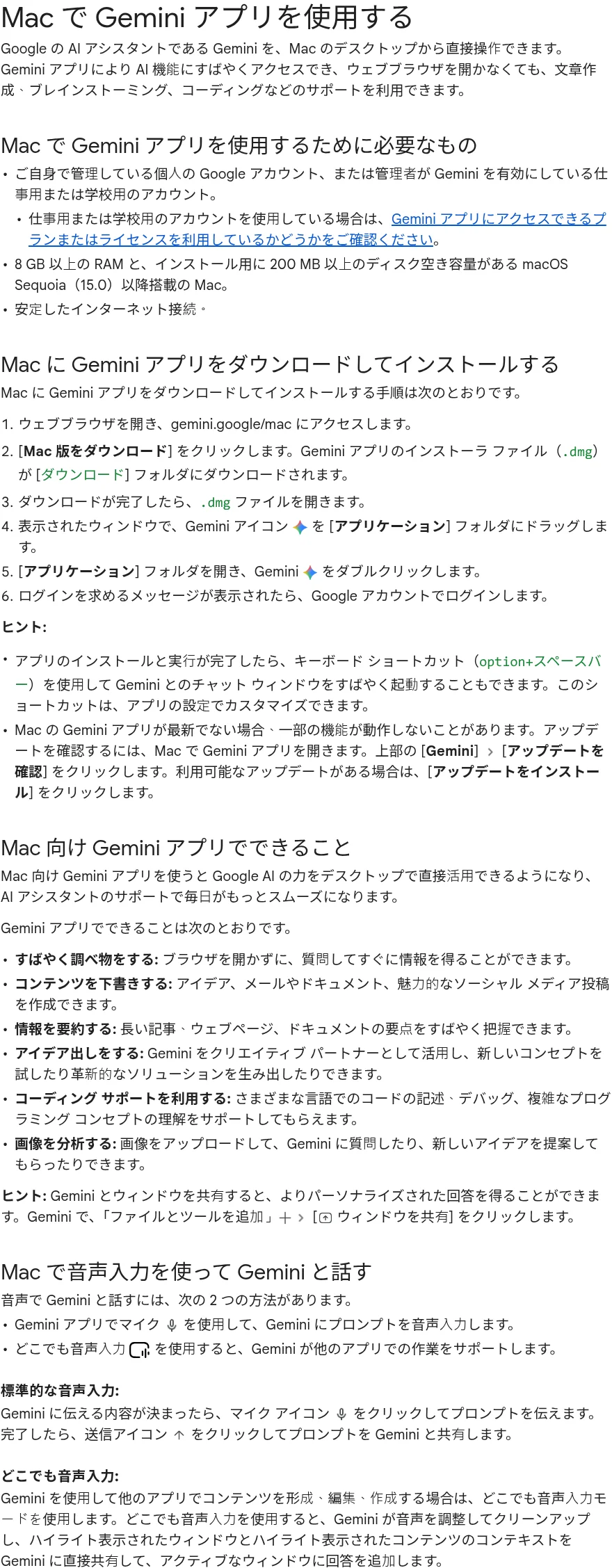
macOSのバージョン・メモリ・空き容量の条件
インストール前の対応条件チェック
| 項目 | 条件 | Intel Mac |
|---|---|---|
| OS | macOS Sequoia(15.0)以降 | ○ |
| チップ | Apple Silicon | × |
| メモリ | 8GB以上のRAM | ○ |
| 空き容量 | 200MB以上 | ○ |
| 接続 | 安定したインターネット接続 | ○ |
| 個人のGoogleアカウント | そのまま利用可 | ○ |
| 仕事・学校用アカウント | 管理者側でGemini有効化が必要 | ○ |
室谷代表取締役入れる前に、まず足切り条件から確認しておきましょうか。OSはmacOS Sequoia、つまり15.0以降が必要なんですよね。
古いMacBookをそのまま使い続けてる人は、ここで最初に弾かれることになる。
古いMacBookをそのまま使い続けてる人は、ここで最初に弾かれることになる。
テキトー教師DotAI 認定講師そこが最初の関門ですね。あと地味に見落とされやすいのがメモリで、8GB以上のRAMが要ります。
インストール用の空き容量は200MB以上、加えて安定したネット接続も条件に入ります。まとめるとこんな感じです。
インストール用の空き容量は200MB以上、加えて安定したネット接続も条件に入ります。まとめるとこんな感じです。
| 項目 | 条件 |
|---|---|
| OS | macOS Sequoia(15.0)以降 |
| チップ | Apple Silicon |
| メモリ | 8GB以上のRAM |
| 空き容量 | 200MB以上 |
| 接続 | 安定したインターネット接続 |
室谷代表取締役200MBって軽いですよね。最近のデスクトップアプリだと平気で何百MBいくものもあるので、ネイティブで作ってるんだなと。
逆に言えば、容量で困る人はほぼいないと思います。
逆に言えば、容量で困る人はほぼいないと思います。
テキトー教師DotAI 認定講師そこなんですよね。詰まる人はだいたいOSのバージョンかメモリの方で、そこさえクリアしていれば容量は気にしなくていい、という整理になります。
Intel Macは対象外? 公式の書きぶりの食い違いを整理
テキトー教師DotAI 認定講師ここが一番ハマるポイントなんです。実はいちばん分かりにくいのがチップの条件で、Apple Silicon搭載のMacで動く、というのが結論になります。
室谷代表取締役2019年以前のIntelのMacBook Pro、OSもメモリも空き容量も要件を満たしているのに、チップがIntelだから入れられない。要件表だけ見てダウンロードしようとした人が遠回りするやつですね。
テキトー教師DotAI 認定講師しかも公式の書きぶりが揃っていなくて、英語側のFAQにはApple Siliconでのみ動作すると明記されている一方、日本語のサポートヘルプの「必要なもの」欄にはチップの限定が書かれていない。だから余計に混乱するんです。
室谷代表取締役で、実際にGoogleのサポートコミュニティで「Intel版はあるのか」という質問が立って、同じ質問をした人が82人まで積み上がっている。公式の担当者がApple Siliconのみ、と引用して回答して決着した形ですけど、最初から要件表に書いておいてほしいですよね。
ログインに使うアカウントの条件
室谷代表取締役アカウントの話も先に片付けておきましょう。個人で管理しているGoogleアカウントならそのまま使えます。
仕事用や学校用のアカウントの場合は、管理者側でGeminiが有効になっている必要がある。
仕事用や学校用のアカウントの場合は、管理者側でGeminiが有効になっている必要がある。
テキトー教師DotAI 認定講師ここ、法人で導入を検討している人が引っかかる部分ですね。会社のアカウントでログインしても、管理者が有効化していなければアプリにアクセスできない。
プランやライセンスがあるかどうかの確認も必要になります。
プランやライセンスがあるかどうかの確認も必要になります。
室谷代表取締役組織に配る側からすると、情シスがGeminiを許可しているかどうかが先に決まっていないと、現場は何もできないんですよ。個人で試すのと、会社の端末に展開するのでは、まったく別のフェーズなんですよね。
テキトー教師DotAI 認定講師利用自体は無料です。ただ一部の高度な機能は、18歳以上でGoogle AIサブスクリプションに登録している人だけが使える、と公式に書かれています。
そこは契約状況で変わってくるので、公式の案内を確認してもらうのが確実です。
そこは契約状況で変わってくるので、公式の案内を確認してもらうのが確実です。
ダウンロードとインストールの手順、App Storeとどっち?
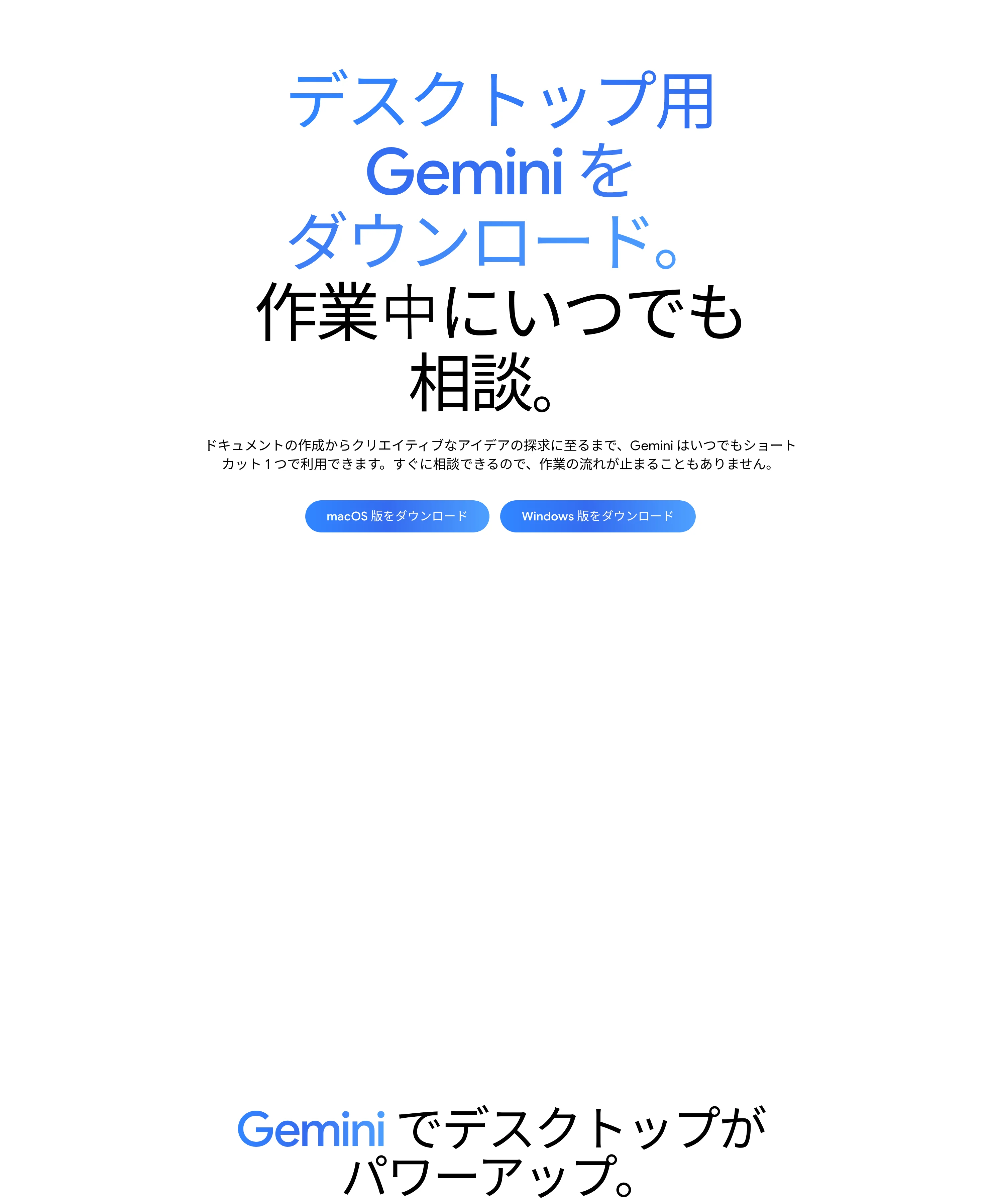
gemini.google/macからのインストール手順
gemini.google/macからのインストール手順
- 01gemini.google/mac を開くブラウザで公式サイトにアクセス
- 02「Mac版をダウンロード」をクリックインストーラ(.dmg)が「ダウンロード」フォルダに保存される
- 03.dmgファイルを開く
- 04Geminiアイコンを「アプリケーション」フォルダへドラッグ
- 05「アプリケーション」フォルダからGeminiをダブルクリックして起動
- 06Googleアカウントでログイン
- ブラウザで gemini.google/mac を開く
- 「Mac版をダウンロード」をクリックすると、インストーラ(.dmg)が「ダウンロード」フォルダに保存される
- .dmgファイルを開く
- 表示されたウィンドウでGeminiアイコンを「アプリケーション」フォルダへドラッグ
- 「アプリケーション」フォルダからGeminiをダブルクリックして起動
- ログインを求められたらGoogleアカウントでログイン
室谷代表取締役入口はひとつなんですよ。ブラウザで gemini.google/mac を開いて、そこからインストーラを落とす。
App Storeで「Gemini」を探すより先に、これが公式の正規ルートなんですよね。
App Storeで「Gemini」を探すより先に、これが公式の正規ルートなんですよね。
テキトー教師DotAI 認定講師順番が逆なんですよ。初めて触る人はまずApp Storeを開いちゃうので、そこで見つけたものを入れて「思ってたのと違う」となるケースが多いんです。
室谷代表取締役手順自体はよくあるMacアプリと同じで、落ちてきた.dmgを開いてアイコンを「アプリケーション」へドラッグ。あとはダブルクリックしてGoogleアカウントでログインすれば終わりです。
テキトー教師DotAI 認定講師ここまで数分ですね。ただ、対応条件は入れる前に確認しておいてください。
満たしていないと、手順どおりに進めても起動しないので。
満たしていないと、手順どおりに進めても起動しないので。
App Storeの「Google Gemini」とは何が違う?
テキトー教師DotAI 認定講師App Storeにも「Google Gemini」ってアプリがありますよね。あれを入れればいいのか、という質問が出るんですよ。
室谷代表取締役あちらはiPhoneやiPad向けのアプリで、Macのネイティブアプリとは別物なんですよね。Googleが案内しているMac向けの導線は、さっきの.dmgの方なんです。
テキトー教師DotAI 認定講師App Store側のレビューに「伝えたことが消える」といった声が見られるらしいですが、それは互換アプリとしての評価なので、ネイティブ版と同じ体験だと思わない方がいいですね。
室谷代表取締役名前が同じでも配布元が違えば中身も別、というのは他のツールでも起きていて。企業で配る立場だと、どちらの経路を選ぶかで後の管理コストが変わるので、そこは先に決めておきたいところです。
他のMacアプリと並べて比べたいなら、ChatGPTのMacアプリ完全ガイドが参考になります。
他のMacアプリと並べて比べたいなら、ChatGPTのMacアプリ完全ガイドが参考になります。
アプリが最新でないときのアップデート方法
室谷代表取締役入れた後に効いてくるのが、アプリが最新じゃないと一部の機能が動かないことがある、という点なんですよ。
テキトー教師DotAI 認定講師なので起動したら、上部メニューの「Gemini」から「アップデートを確認」、更新があれば「アップデートをインストール」までやっておくのが安心です。
室谷代表取締役自動で全部面倒を見てくれる前提で配ると、現場で「なんか動かない」が起きるんですよね。導入する側は、この一手間を最初の案内に混ぜておくだけで問い合わせが減ります。
テキトー教師DotAI 認定講師そこは地味に大きいですね。インストール手順とセットで覚えておくといいです。
Geminiを一瞬で呼び出すショートカットの使い方
小窓で呼ぶか、フルウィンドウで開くか
室谷代表取締役ショートカット、ここが一番よく使うところなんですよ。Option+Spaceを押すと小窓のミニチャットが出てきて、Option+Shift+Spaceだとフルサイズのチャットウィンドウが開くんですよね。
テキトー教師DotAI 認定講師たしかに、最初に戸惑うのがまさにそこなんですよ。「Spaceだけでいいのか、Shiftも要るのか」で迷って、結局どっちも覚えないまま終わる人が多いんです。
押し間違えてフルウィンドウが出てきてびっくりした、という話も聞きます。
押し間違えてフルウィンドウが出てきてびっくりした、という話も聞きます。
室谷代表取締役中の人的には、ミニチャットは「聞くだけ」、フルは「作業する」で分けてますね。長い文章を書かせたりファイルを渡したりするときはフルで開いたほうが早い。
手を止めずに小窓で聞いて、済んだら閉じる、のリズムが一番軽いんですよ。
手を止めずに小窓で聞いて、済んだら閉じる、のリズムが一番軽いんですよ。
テキトー教師DotAI 認定講師その使い分けは現場感覚でもしっくりきます。小窓は今の作業を止めないための入口で、フルは腰を据えて相談する場所、というイメージですね。
メニューバーとDockからの起動
室谷代表取締役ショートカットを覚えるのが面倒な人でも、メニューバーのGeminiアイコン、Dockのアイコンから同じように起動できるんですよね。
テキトー教師DotAI 認定講師そこは安心していいところで、キーを暗記しなくても右上のアイコンをクリックすれば同じ画面が出ます。まずはアイコンから開く習慣をつけて、よく使うようになったらキーに移る、という順番が無理がないんですよ。
室谷代表取締役ショートカットは自分好みに変えられる
室谷代表取締役で、このショートカットはアプリの設定画面から自分で変えられるんですよね。他のアプリとキーがぶつかるときは、ここを触るしかない。
テキトー教師DotAI 認定講師これ、ハマる人多いんですよ。別のアプリで同じキーを使っていて「Geminiが反応しない」と思ったら、実は取り合いになっていた、というパターンです。
設定を一度開いて、今どのキーが割り当てられているか見ておくだけで解決します。
設定を一度開いて、今どのキーが割り当てられているか見ておくだけで解決します。
室谷代表取締役逆に、よく使うキーに寄せてしまうのも手なんですよね。1日に何十回も呼ぶなら、指が覚えている場所に置いたほうが結局速い。
ツールの導入って、こういう小さい摩擦を減らすほうが定着するんですよ。
ツールの導入って、こういう小さい摩擦を減らすほうが定着するんですよ。
テキトー教師DotAI 認定講師そこは同感です。覚えるための気合いより、押しやすい場所に置いておくほうが続きますからね。
ウィンドウ共有とどこでも音声入力はどう使う?
ウィンドウ共有の始め方と、初回だけ出る権限の壁
ウィンドウ共有の始め方
- 01共有したいウィンドウを開くGeminiに共有したいウィンドウをあらかじめ開いておく
- 02両方のCommandキーを同時に押すまたはチャット欄の「+」から「ウィンドウを共有」を選ぶ
- 03初回のみアクセシビリティ許可をオンAppleメニュー→システム設定→プライバシーとセキュリティ→アクセシビリティで「Gemini」をオン
- 04共有するウィンドウを選ぶ選んだウィンドウの内容が文脈としてGeminiに渡る
- Geminiに共有したいウィンドウを開いておく
- キーボードの両方のCommandキーを同時に押す。またはチャット欄の「+」から「ウィンドウを共有」を選ぶ
- 初回はmacOS側の設定が必要になる。「Appleメニュー」→「システム設定」→「プライバシーとセキュリティ」→「アクセシビリティ」で「Gemini」をオンにする
- 共有したいウィンドウを選ぶと、その内容が文脈としてGeminiに渡る
室谷代表取締役ウィンドウ共有、地味にこれが今回の主役なんですよね。両方のCommandキーを押すだけで、いま見てる画面をそのまま読んでくれる。
テキトー教師DotAI 認定講師ただ、初回で必ず止まる人が出ます。「押しても何も起きない」って。
アクセシビリティの許可が入っていないだけで、そこをオンにすれば動くんですよ。
アクセシビリティの許可が入っていないだけで、そこをオンにすれば動くんですよ。
室谷代表取締役そこはOSの権限設計上しょうがない。会社で展開するなら、この許可を誰が入れるかを先に決めておかないと現場で止まるんですよね。
テキトー教師DotAI 認定講師個人で試す分には一回押すだけなので、身構えなくて大丈夫です。
共有される範囲と、押す前に決めておきたいこと
室谷代表取締役で、実際どこまで渡るのかなんですけど・・・検証した人の話だと、渡るのは表示中のスクリーンショットだけらしいんですよ。長いページの全体は取り込めない。
テキトー教師DotAI 認定講師そうなんです。だから「この記事を丸ごと要約して」だと、画面に映っている範囲しか見ていない。
スクロールして見せ直す手間が出ます。
スクロールして見せ直す手間が出ます。
室谷代表取締役あと、共有するウィンドウは自分で選べるとはいえ、機密情報を映したまま押すのは危ない。会社で使うなら、何を映してから押すかをルールにしておくべきところですよね。
テキトー教師DotAI 認定講師現場感覚で言うと、むしろそこが一番大事で。「押す前に画面を確認する」を習慣にするだけで事故はかなり減ります。
どこでも音声入力の呼び出し方
- fnキーを長押しして話しかけ、離すとそのまま送信される
- fnキーを2回タップして開始、もう一度タップで送信する使い方もできる
- キーボードショートカットや「推論を使用」のオン・オフは「Gemini」→「設定」→「どこでも音声入力」から変更できる
- 段階的に配信中の機能なので、まだ使えないユーザーもいる(公式に明記)
テキトー教師DotAI 認定講師音声入力のほうが、むしろハマる人が多いんですよ。fnキーを押しながら喋って、離すだけ。
キーボードに手を戻さなくていいのが効きます。
キーボードに手を戻さなくていいのが効きます。
室谷代表取締役2回タップで開始、もう一回タップで送信、という使い分けもできるんですよね。長押しが面倒な場面ではそっちのほうが楽です。
テキトー教師DotAI 認定講師ただし、これ段階的に配信されているやつなので、まだ出てこない人もいます。設定を開いても項目がない、という声は普通に聞きます。
室谷代表取締役それは待つしかない。順次だから、焦ってアプリを入れ直しても出てこないんですよね。
音声から何ができるか
テキトー教師DotAI 認定講師喋ったあとに何ができるかというと、まず文章の入力と修正です。「ここを直して」と口で言えばそのまま直ります。
室谷代表取締役ファイルの要約も音声でいけるんですよ。デスクトップにあるドキュメントやPDF、画像を渡して要点を喋らせる。
これが一番実務で効く使い方かもしれない。
これが一番実務で効く使い方かもしれない。
テキトー教師DotAI 認定講師あとは画像生成と、その結果をカーソル位置に挿入するところまで。複数のアプリやウィンドウをまたいだ操作にも対応しています。
ChatGPTのMacアプリも近い構成なので、ショートカットや連携の作りを並べて見たい人はChatGPTのMacアプリ完全ガイドが参考になります。
ChatGPTのMacアプリも近い構成なので、ショートカットや連携の作りを並べて見たい人はChatGPTのMacアプリ完全ガイドが参考になります。
室谷代表取締役まあ、音声で全部やる必要はなくて、両手が塞がっているときだけ使う、くらいの温度感がちょうどいいんですよね。
Gemini SparkとGoogle連携で何ができる?
Gemini Sparkは何をしてくれる?
Gemini SparkとGoogle連携でできること
Gemini Spark
ローカルフォルダに接続し、ファイル整理やドキュメント・スプレッドシートへの要点統合を自動で回す24時間365日稼働のエージェント。常にユーザーの指示の下で動き、OSを自律操作する動きは現時点ではまだない。
Googleサービス連携
Gmail・ドライブ・ドキュメント・カレンダーの情報をワークフローに取り込める。プロンプト横の「+」からMac本体やGoogle Drive、Google Photosのファイルを解析させられ、NotebookLMやCanvasとも組み合わせられる。
履歴・メモリーの同期
同じGoogleアカウントでログインしていれば、デスクトップ・ウェブ・モバイル版でチャット履歴とメモリーが共有される。スマホで話した続きをそのままMacで拾える。
アップデート方法
メニューバーの「Gemini」→「アップデートを確認」→更新があれば「アップデートをインストール」。アプリが最新でないと一部機能が動かないことがある。
室谷代表取締役ネイティブアプリの目玉が Gemini Spark なんですよね。ローカルフォルダに接続して、ファイルの整理やドキュメント・スプレッドシートへの要点統合を自動で回す、24時間365日稼働のエージェントという説明になってます。
テキトー教師DotAI 認定講師常時動いてるって聞くと、勝手にPCの中を触られるんじゃないかと身構える人が多いんですよ。でも公式の書き方だと、複数ステップの調査や計画は自分で進めるけど、常にユーザーの指示の下で動く、という立て付けなんです。
室谷代表取締役そこは大事ですよね。現時点では、OSを自律操作するような動きはまだない、という評価も出てます。
暴走するというより、面倒な整理を代わりにやってくれる執事に近い。
暴走するというより、面倒な整理を代わりにやってくれる執事に近い。
テキトー教師DotAI 認定講師Gmail・ドライブ・ドキュメント・カレンダーとの連携
室谷代表取締役もう一つの軸が Google サービスとの連携で、Gmail、ドライブ、ドキュメント、カレンダーの情報をワークフローに取り込めるんですよ。
テキトー教師DotAI 認定講師ここが一番「わかる」って反応になりますね。個人で使っていると、メールと予定と資料がバラバラの場所にあって、頭の中で突き合わせてるじゃないですか。
それが一つの会話で済む。
それが一つの会話で済む。
室谷代表取締役プロンプト横の「+」から Mac 本体や Google Drive、Google Photos のファイルを解析させられる仕様もあって、NotebookLM や Canvas と組み合わせられるのも大きいんですよね。
テキトー教師DotAI 認定講師ただ、何でも渡せばいいわけではなくて。共有するウィンドウやファイルは自分で選ぶ前提なので、そこは意識しておいた方がいいですね。
スマホやウェブ版との履歴・メモリーの同期
室谷代表取締役同期まわり、地味に一番聞かれるところですよね。同じ Google アカウントでログインしていれば、デスクトップ・ウェブ・モバイル版でチャット履歴とメモリーが共有される、と公式が書いてます。
テキトー教師DotAI 認定講師初めて触る人が最初に戸惑うのがここで。「Mac で始めた会話は Mac の中だけ?」と思われがちなんです。
実際はスマホで話した続きをそのまま Mac で拾えます。
実際はスマホで話した続きをそのまま Mac で拾えます。
室谷代表取締役乗り換えコストが実質ゼロなのは強いですよ。新しい環境を試しても履歴が分断されると結局元に戻るので。
各社がデスクトップにエージェントを置きにきてるのも、この文脈です。
各社がデスクトップにエージェントを置きにきてるのも、この文脈です。
アプリが最新でないときのアップデート方法
- 画面上部のメニューバーで「Gemini」をクリックする
- 「アップデートを確認」を選ぶ
- 更新がある場合は「アップデートをインストール」を押す
テキトー教師DotAI 認定講師アプリが最新でないと一部の機能が動かないことがある、と公式に明記されてます。新しい機能ほどここに引っかかりやすいんですよ。
室谷代表取締役「昨日まで使えてたのに」という相談は、だいたい更新で解決しますからね。不具合かなと思ったら、まずこのメニューを開くのが順番としては早い。
動かない・消したいときに確認すること
アップデートを確認しても直らないときの見直し
アプリが最新でないと一部の機能が動かないことがあります。更新と見直しの手順は次のとおりです。
- Geminiアプリ上部のメニューから「Gemini」→「アップデートを確認」を選ぶ
- 更新がある場合は「アップデートをインストール」を押す
- それでも直らないときは、macOSのバージョンがSequoia(15.0)以降かを確認する
- チップがApple Siliconか、メモリ8GB以上・空き容量200MB以上・安定したインターネット接続を満たしているかを確認する
- ウィンドウ共有が動かないときは、Appleメニュー→「システム設定」→「プライバシーとセキュリティ」→「アクセシビリティ」で「Gemini」をオンにする
室谷代表取締役更新しても直らない、という相談が一番多いんですよね。でも話を聞いていくと、原因はアプリじゃなくて環境側のことがほとんどで・・・
テキトー教師DotAI 認定講師現場でよく聞くのも「最新にしたのに動かない」なんですよ。実際はMacのバージョンやチップの条件で止まっていて、アプリ側の問題じゃないケースが多いんです。
室谷代表取締役あと、ウィンドウ共有は権限で詰まる人が多い。アクセシビリティをオンにし忘れているパターンですね。
テキトー教師DotAI 認定講師音声入力も、まだ順番に配られている段階なので「自分のところだけ使えない」と心配しなくて大丈夫です。設定画面で入切を変えられますから。
アンインストールするときの手順
- Finderで「アプリケーション」フォルダを開く
- 「Gemini」のアイコンをゴミ箱にドラッグする
- ゴミ箱を空にする
公式ヘルプには専用の削除手順ページが見当たらないため、細かい挙動は公式の最新情報で確認してください。
テキトー教師DotAI 認定講師削除そのものでつまずく人は少ないんですが、「消したはずなのに残っている気がする」という声はあります。アプリ本体をゴミ箱に入れて空にすれば、基本はそこで終わりです。
室谷代表取締役ここはシンプルなんですよね。設定の残りまで掃除したいなら別の話になりますけど、普通に使う分にはアプリ本体を消せば十分です。
テキトー教師DotAI 認定講師不安な人は、消す前に同じGoogleアカウントでチャット履歴が残っているかを確認しておくと安心です。アカウントが同じならウェブ版でも同期されていますから。
室谷代表取締役それは大事ですね。消したあとに「あのやり取りどこ行った」となるのが、一番もったいないですから。
料金やプランが気になるときの確認先
室谷代表取締役で、最後に料金の話。基本の利用は無料で、Googleアカウントがあれば追加の契約は要らないんですよ。
ただ、一部の高度な機能はGoogle AIサブスクリプションへの登録が必要で、そこは18歳以上の登録者に限られています。
ただ、一部の高度な機能はGoogle AIサブスクリプションへの登録が必要で、そこは18歳以上の登録者に限られています。
テキトー教師DotAI 認定講師モデルの切り替えも、契約しているプランによって選べる範囲が変わります。「このモデルが出てこない」と焦る前に、プラン側の確認が先ですね。
室谷代表取締役金額そのものはここには書きません。公式の料金ページが一次情報なので、そこを見るのが一番早くて確実です。
仕事で入れるなら、管理者がGeminiを有効にしているかが先。個人で契約しても、組織のアカウントだと弾かれることがありますから。
仕事で入れるなら、管理者がGeminiを有効にしているかが先。個人で契約しても、組織のアカウントだと弾かれることがありますから。
テキトー教師DotAI 認定講師法人や学校のアカウントだと、そもそもアプリにアクセスできるライセンスかどうかの確認が必要なんですよね。個人の無料アカウントとは入口が違いますから、そこだけ順番を間違えないようにしたいです。
まとめ:まずは対応条件を確かめてから入れてみよう
Apple Siliconかどうかを最初に確認
テキトー教師DotAI 認定講師最後に、最初に戻るような話をひとつだけ。Intel Macで動くかどうかは、あれこれ試す前にチップを見れば判断できます。
macOS Sequoia以降、メモリ8GB、空き容量200MBという条件を満たしていても、チップがIntelだとインストールできません。
macOS Sequoia以降、メモリ8GB、空き容量200MBという条件を満たしていても、チップがIntelだとインストールできません。
室谷代表取締役そこが一番の落とし穴なんですよね。要件の表だけ見て「条件は満たしてるのに動かない」となる。
Mac版のFAQにはApple Silicon専用と明記されているのに、日本語ヘルプの「必要なもの」欄にはその記載がない。だから同じ質問がサポートに何人も集まっていたわけです。
Mac版のFAQにはApple Silicon専用と明記されているのに、日本語ヘルプの「必要なもの」欄にはその記載がない。だから同じ質問がサポートに何人も集まっていたわけです。
テキトー教師DotAI 認定講師アップルメニューの「このMacについて」を開いて、チップの欄に「Apple M」で始まる表記があれば対象です。Intelと書かれていれば、そもそも土台に乗っていない。
最初に触る人がここで止まるケース、ほんとうに多いんですよ。
最初に触る人がここで止まるケース、ほんとうに多いんですよ。
室谷代表取締役会社で配る側は、配布前に端末台帳で一回ふるいにかけるのが早い。個別に「動かない」の問い合わせが飛び交う方が、よっぽど高くつくんですよね。
入れたらショートカットと音声入力から試す
対応環境だったら、最初に試すのは呼び出しと音声の2つです。
- Geminiを起動する — Option + Spaceでミニチャット、Option + Shift + Spaceでフルチャットが開きます。メニューバーやDockのアイコンからでも起動できます
- 音声入力を試す — fnキーを長押しして話し、離すと送信。fnキーを2回タップして開始、もう一度タップで送信する使い方もできます
- キーを変えたいとき — Geminiの設定画面からいつでもカスタマイズできます
テキトー教師DotAI 認定講師この2つだけ触ってみると、体感がだいぶ変わるんですよ。呼び出しが一瞬で済むと、わざわざブラウザを開く手間が消える。
最初はミニチャットに一言投げるところからで十分だと思います。
最初はミニチャットに一言投げるところからで十分だと思います。
室谷代表取締役音声の方は段階的に配られているところだから、まだ使えない人もいる。そこは焦らず、公式の案内を待てばいい。
入れて終わりにせず、呼び出しと音声だけ先に手に馴染ませておくと、あとが楽なんですよね。
入れて終わりにせず、呼び出しと音声だけ先に手に馴染ませておくと、あとが楽なんですよね。
テキトー教師DotAI 認定講師たしかに。全部の機能を最初に把握しようとすると、逆に何も使わなくなるんですよ。
順番としては、対応条件を確認して、入れて、呼び出しと音声の2つに慣れる。そこで一度止めても全然大丈夫です。
順番としては、対応条件を確認して、入れて、呼び出しと音声の2つに慣れる。そこで一度止めても全然大丈夫です。
室谷代表取締役経営の判断としても同じで、全社に一気に配るより、まず数人に触らせて「で、何が速くなったのか」を回収した方がいい。投資の話にするなら、そこからですから。
よくある質問
Q1. 無料でも使えるの?
テキトー教師DotAI 認定講師ここ、最初に知りたい人が多いところなんですよ。「入れたら全部有料なのでは」と身構える方、けっこういます。
室谷代表取締役どこまでが無料で、どこからプランが要るかは、公式のプラン案内が一番正確なんですよね。線引きは変わるので、まとめ記事より元のページを見たほうが早いです。
テキトー教師DotAI 認定講師なるほど。あと、無料かどうかより「普段の作業で何回呼ぶか」で決めるほうが、後悔しにくい気がします。
Q2. 会社や学校のMacに入れても大丈夫?
室谷代表取締役これ、個人のMacに入れる話と、会社や学校の端末に入れる話は別なんですよ。業務の情報を扱う可能性がある時点で、先に社内ルールの確認が要ります。
テキトー教師DotAI 認定講師初めて触る人はそこを飛ばしがちなんですよね。「便利だから入れた」のあとに、管理部門へ言い出しづらくなるパターンを見かけます。
室谷代表取締役逆に、何に使うかを先に説明できると話が早いんですよ。用途を書けない導入は、たぶん長続きしないですし。
Q3. SiriやApple Intelligenceとはどう使い分ける?
テキトー教師DotAI 認定講師「もう音声アシスタントが入ってるのに、なぜ別のアプリを?」という疑問、よく聞きます。
室谷代表取締役守備範囲が違うんですよね。端末の操作や通知まわりはOS側が得意、長めの文章を練ったり調べ物を往復させるのはアプリ側が楽、という住み分けで考えると混乱しないです。
テキトー教師DotAI 認定講師ここで戸惑う人が多いんですよ。「どっちに話しかければいいんだ」って。
軽い操作はOS、考える系はアプリ、で分けておくと迷いません。
軽い操作はOS、考える系はアプリ、で分けておくと迷いません。
Q4. 個人用と仕事用でアカウントは分けたほうがいい?
室谷代表取締役運用の話なんですけど、経営目線だと「あとで揉めない形にしておく」で決まりなんですよね。混ぜてラクなのは本人だけで、引き継ぎのときに困ります。
テキトー教師DotAI 認定講師仕事の相談を個人アカウントで回していて、あとから切り分けられなくなった人を見たことがあります。分ける手間はその場で一瞬ですよ。
室谷代表取締役そうなんですよね。混ざった状態をほどくほうが、よっぽど時間を持っていかれます。
Q5. スマホやタブレットと併用するときは?
テキトー教師DotAI 認定講師外でスマホから聞いて、Macに戻って続きを、という使い方をしたい人、けっこういます。
室谷代表取締役そこはアカウントを揃えておくのが基本なんですよね。端末ごとにバラバラだと、結局また最初から説明し直すことになります。
テキトー教師DotAI 認定講師逆に言うと、仕事と個人で分けている人は「別々のもの」として扱う前提でいたほうがいいです。どっちで話したか分からなくなるのが、いちばんもったいないので。
まとめ
室谷代表取締役迷ったら、まず自分のMacが対応条件に入っているかを確認する。そこが分かれ道なんですよね。
テキトー教師DotAI 認定講師対応していない環境で「なぜ動かないんだ」と悩む時間が、いちばんもったいないので。そこだけ先に潰しておくのがおすすめです。
室谷代表取締役あとは入れたあとに何に使うか、です。ツールの導入って、入れる手間より「入れた後に何に使うか決まってない」ほうがコストになるんですよ。
時給で換算すると、その差がけっこう効いてきます。
時給で換算すると、その差がけっこう効いてきます。
テキトー教師DotAI 認定講師たしかに。最初から全部の機能を使おうとせず、呼び出しのショートカットだけ覚える、くらいの軽さで始めるのがハマりやすいです。
室谷代表取締役そうですね。今日やる作業を1個だけ任せてみる、そこからで十分だと思います。