UbuntuにCursorをインストールする方法は?公式の2つの選択肢
UbuntuにCursorを入れる公式の2択
AppImage
- 公式サイトからLinux版AppImageをダウンロード
- chmod +x で実行権限を付与
- ダブルクリックで起動
- GUI派に楽
CLI
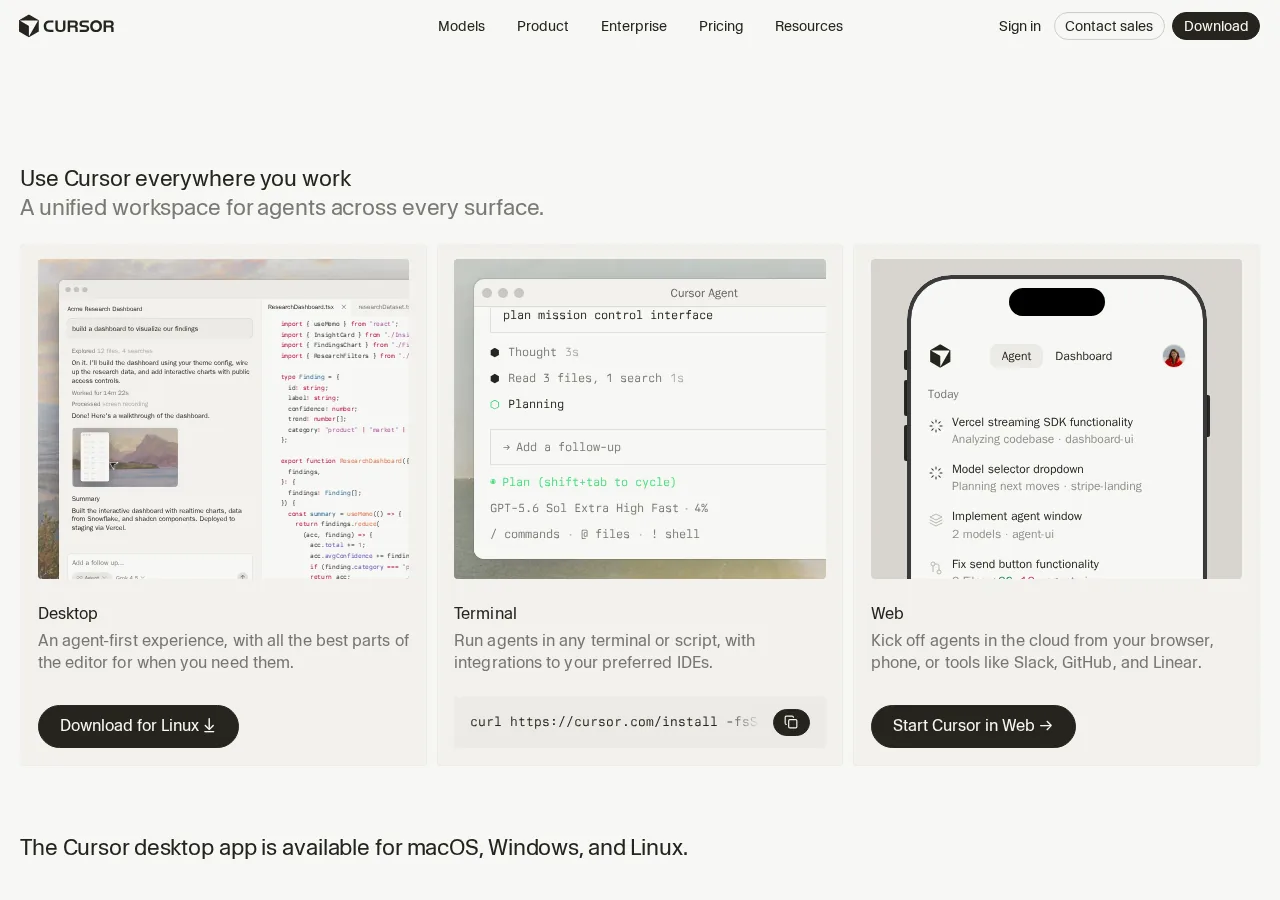
- curl https://cursor.com/install -fsS | bash を実行
- ダウンロードとパス設定が自動
- agent --version で動作確認
- 更新も自動追従
- 複数台セットアップに最適
公式サイトからLinux版AppImageをダウンロードする
 室谷代表取締役
UbuntuにCursorを入れる方法、実は2つしかないんですよね。公式サイトのダウンロードページからLinux版AppImageを持ってくるか、CLIを一式入れるか。
 テキトー教師DotAI 認定講師
そうですね。AppImageのほうは、公式のダウンロードページにLinux版が置いてあるので、それを貰ってきて実行権限を付ければ動きます。
室谷代表取締役ブラウザから落としてくるだけなんで、GUI派にはこれが楽ですね。ただ、技術系の人は「curlで一発」に慣れすぎてて、AppImageの存在を忘れてるんですよね。
テキトー教師DotAI 認定講師最初に戸惑うのが「ダウンロードしたけど実行できない」ってやつですね。chmod +x を忘れがち。
そこさえクリアすれば、あとは普通のアプリと同じ感覚です。
そこさえクリアすれば、あとは普通のアプリと同じ感覚です。
ターミナルでCLIを一発インストールする
テキトー教師DotAI 認定講師もう一つのルートが、ターミナルで公式のコマンドを叩く方法。
室谷代表取締役テキトー教師DotAI 認定講師そうそう。これならダウンロードとパスの設定まで自動で済むんで、初めて触る人でもコピペでいけます。
あとは agent --version で確認するだけ。
あとは agent --version で確認するだけ。
室谷代表取締役更新も自動で追従してくれるんで、管理コストがほぼゼロなんですよね。何台もセットアップするなら断然こっちです。
インストール後の動作確認とパス設定
テキトー教師DotAI 認定講師どっちの方法でも、最後に「ちゃんと起動するか」の確認だけはしておきたいですね。
室谷代表取締役AppImageの場合はファイルをダブルクリック、CLIの場合はターミナルでcursorって打つんでしょうか。
テキトー教師DotAI 認定講師はい。で、CLI版だと ~/.local/bin にパスが通ってないと「command not found」になるんで、bashなら .bashrc に export PATH="$HOME/.local/bin:$PATH" を足して source するのが定番です。
室谷代表取締役この作業を済ませておくと、後々エージェントを並走させるときも楽なんで、最初の5分でやっとくのをおすすめします。
Ubuntu 24.04でAppImageが起動しない…sandboxエラーとFUSE問題の対処
AppImageが起動しないときのエラー別対処
SUID sandbox helper エラー
- 原因: chrome-sandbox の所有者と権限が正しくない
- 対処: sudo chown root:root chrome-sandbox と sudo chmod 4755 chrome-sandbox
- 注意: --no-sandbox は一時しのぎでセキュリティリスク
libfuse2 不足エラー
- 原因: AppImage が要求する libfuse2 が入っていない
- 対処: sudo apt install libfuse2
- 推奨: まず最初に試す
「SUID sandbox helper」エラーの直し方
室谷代表取締役Ubuntu 24.04 で AppImage を起動した瞬間に「SUID sandbox helper」ってエラーで止まる、これ本当によく聞きます。結局 Chromium 系のサンドボックス問題で、AppImage の中の chrome-sandbox の所有者と権限が正しくないだけなんですよね。
テキトー教師DotAI 認定講師たしかに。最初に戸惑うのがこのエラーで、ネットでは「--no-sandbox つければ動く」って情報も多いんですけど、それだとサンドボックス無効化になるので、自分の環境では慎重に扱いたいところです。
安全に直すなら、AppImage を一度展開して chrome-sandbox を root 所有にしてパーミッションを 4755 にすればいいですね。
安全に直すなら、AppImage を一度展開して chrome-sandbox を root 所有にしてパーミッションを 4755 にすればいいですね。
室谷代表取締役コストで考えると、展開して二度手間でも数分で済むんですよ。--no-sandbox は一時しのぎにしかならなくて、後でセキュリティ事故になるリスクを思うと割に合わない。
MYUUU の現場でも、最初から安全な手順で入れ直してます。
MYUUU の現場でも、最初から安全な手順で入れ直してます。
テキトー教師DotAI 認定講師具体的には、--appimage-extract で中身を取り出して、squashfs-root ディレクトリに入って sudo chown root:root chrome-sandbox && sudo chmod 4755 chrome-sandbox を実行。その後はそのフォルダ内の cursor を実行すれば OK です。
--no-sandboxのリスクと安全な代替策
室谷代表取締役--no-sandbox を付ければ確かに起動はします。ただ、これは Chromium のサンドボックスを全部切ってるに等しい。
編集するコードがローカルだけならまだしも、AI エージェントがファイル操作する時代ですから、リスクの見積もりを間違えると怖い。
編集するコードがローカルだけならまだしも、AI エージェントがファイル操作する時代ですから、リスクの見積もりを間違えると怖い。
テキトー教師DotAI 認定講師その通りで、フォーラムでも「--no-sandbox で動いた」という報告は多いです。でも対策は他にもあって、AppArmor プロファイルを用意するか、先ほどのように chrome-sandbox の所有権を直すのが王道。
私が現場で聞くのは「とりあえず動けばいい」という声ですが、長く使うなら安全側に倒しておきたいですね。
私が現場で聞くのは「とりあえず動けばいい」という声ですが、長く使うなら安全側に倒しておきたいですね。
室谷代表取締役そもそも AppImage がその辺をうまく処理できてないのが構造的な問題で、公式の Linux 版がまだ過渡期ってことです。だからこそ、手順を知っておくだけで他の Electron アプリでも応用が効く。
テキトー教師DotAI 認定講師そうですね。展開した AppImage を ~/Applications に置いて、デスクトップエントリを作ればアプリ一覧からも起動できます。
時間をかける価値はありますよ。
時間をかける価値はありますよ。
libfuse2がないと言われたら
室谷代表取締役もう一つ、24.04 でよく見るのが「dlopen(): error loading libfuse.so.2」っていうエラー。AppImage は FUSE がないとマウントできないので、これは libfuse2 を入れる問題です。
テキトー教師DotAI 認定講師これ、ハマる人多いんですよ。AppImage が要求する libfuse2 がその環境に入ってないと起きるんです。
対策は sudo apt install libfuse2 で解決します。
対策は sudo apt install libfuse2 で解決します。
室谷代表取締役正直、この辺りの環境差分を知らないと「Ubuntu が壊れた」って誤解する人もいるみたいです。原因が分かってしまえば 1 分で終わる話なので、手順を知っておくのは大事ですね。
テキトー教師DotAI 認定講師そうですね。libfuse2 を入れるだけで AppImage が普通に起動するようになるので、まずはここから試すのがおすすめです。
Ubuntu 20.04 / 22.04など旧バージョンで使うときの注意点
Ubuntu 20.04/22.04でCursorを使う手順
- 01AppImageをダウンロード公式サイトからLinux版のAppImageを入手。OSバージョンが違っても手順は同じ。
- 02実行権限を付与ターミナルで `chmod +x Cursor.AppImage` を実行。ダブルクリックで動かない原因は大抵これ。
- 03起動確認`./Cursor.AppImage` で起動できるか確認。エラーが出たら依存パッケージを調べて対処。
- 04ランチャーに登録`~/.local/share/applications/cursor.desktop` を作成。全員で使うなら `/usr/share/applications` に配置。
古いUbuntuでもインストール手順はほぼ同じ
室谷代表取締役20.04や22.04といった少し古い環境でも、インストールの流れ自体は24.04とほぼ一緒です。公式サイトからLinux版のAppImageを持ってきて、実行するだけ。
OSのバージョンによって挙動が変わる部分もあるので、まずはダウンロードまでは同じ手順で進めてOKです。
OSのバージョンによって挙動が変わる部分もあるので、まずはダウンロードまでは同じ手順で進めてOKです。
テキトー教師DotAI 認定講師たしかにそうです。最初に戸惑う人が多いのが「バージョンが違うと自分だけ違う手順が必要なのか」という不安なんですよね。
実際は基本同じで、問題が出たときだけ追加の対処を考えればいい。そのほうがシンプルです。
実際は基本同じで、問題が出たときだけ追加の対処を考えればいい。そのほうがシンプルです。
室谷代表取締役現場でも、新しいOSに合わせた情報ばかり追いかけるより、まずは標準の流れをひととおりやってみるのが結局早いです。トラブルが出てから調べるほうが、原因の切り分けもしやすい。
テキトー教師DotAI 認定講師それで動けば十分ぐらいの感覚でいいですよね。環境によって依存パッケージの有無が違うので、エラーが出たらその時点で対処するのが確実です。
AppImageに実行権限を付ける
テキトー教師DotAI 認定講師ダウンロードしたAppImage、ダブルクリックしただけでは「実行権限がありません」とか「正しくない形式です」みたいな表示になって動かないケースがあります。原因はたいてい、ファイルに実行権限が付いていないことです。
室谷代表取締役これ、Linuxあるあるですよね。ターミナルで
あとは
chmod +x Cursor.AppImage を実行すれば一発で解消します。あとは
./Cursor.AppImage で起動できるはず。テキトー教師DotAI 認定講師そう、この「実行権限を付ける」という概念が最初の壁だと思います。WindowsやmacOSに慣れているとファイルを開けば起動するイメージなので、ここで詰まる人は多いですね。
室谷代表取締役実行権限の有無はセキュリティ的にも意味があるんですよね。チームで共有する場合も、この一手間を知っておくと誰かの環境だけ動かないみたいな事故を減らせます。
デスクトップエントリを作ってランチャーに追加
室谷代表取締役毎回ターミナルから起動するのは現実的じゃないので、ランチャーから開けるようにしておきたいです。
~/.local/share/applications/cursor.desktop にデスクトップエントリを作れば、アプリ一覧に表示されます。テキトー教師DotAI 認定講師ここが一番「デスクトップアプリとして使えてる感」が出るところですね。AppImageのパスとアイコンを指定しておけば、他のアプリと同じように起動できます。
室谷代表取締役複数人で同じマシンを使うような環境なら
/usr/share/applications/ に置く手もあります。ユーザー個別じゃなく全員で使いたいケースはそっちのほうが管理しやすい。テキトー教師DotAI 認定講師まずは自分用に
~/.local/share/applications/ で作って、必要になったらシステム全体用に切り替えるのがおすすめです。無理に最初からシステム全体に散らかす必要はないですから。Cursorをデスクトップアプリとして使いやすく整える
Cursorをデスクトップアプリとして使いやすく整える
- 01シンボリックリンクでコマンドから起動~/Applications/cursor にAppImageを置き、/usr/local/bin/cursor へシンボリックリンクを作成。which cursor で確認する。
- 02アイコンと.desktopファイルを設定~/.local/share/applications/cursor.desktop を作成し、ExecとIconのパスを正確に指定。Categories=Development; を入れるとランチャーに表示される。
- 03更新を自動化する更新用スクリプトをsystemdユニットで起動時に実行するか、CLI版(curl https://cursor.com/install -fsS | bash)を導入して自動更新に対応する。
シンボリックリンクでコマンドから起動する
室谷代表取締役AppImageのままでも動くんですけど、毎回ダウンロードフォルダを探すのは現実的じゃない。USの開発者たちも大概ここでシンボリックリンクを作ってますね。
テキトー教師DotAI 認定講師たしかに。まず
~/Applications/cursor みたいな専用フォルダを作って、そこにAppImageを置くのがおすすめです。室谷代表取締役で、
/usr/local/bin/cursor にシンボリックリンクを張ると、ターミナルから cursor って打つだけで起動できる。時給換算すると、この数分の設定で毎日の無駄な操作が消えるんで、ROIがすごくいいんですよね。テキトー教師DotAI 認定講師最初に戸惑うのが「コマンドが見つからない」エラーですが、リンク先のパスさえ合っていれば大丈夫です。
which cursor で確認する癖をつけると早いですよ。アイコンと.desktopファイルを設定する
テキトー教師DotAI 認定講師コマンドで起動できるようになったら、次はアプリケーションメニューに出るようにしましょう。
~/.local/share/applications/cursor.desktop を作るんですが、ここでハマる人が多いのがアイコンとパスの指定ミスです。室谷代表取締役.desktopファイルは要するに「このアプリはこう起動しますよ」という案内板ですからね。ExecにAppImageの絶対パス、Iconにダウンロードした画像のパスを正確に書けば、GNOMEのメニューにもしっかり並びます。
テキトー教師DotAI 認定講師ちなみに
Categories=Development; を入れておくと開発ツールの分類に表示されるので、探しやすくなりますよ。室谷代表取締役これでランチャーからクリックするだけで立ち上がる。業務中にアプリを探す時間って塵も積もればで、ここを整えるかどうかで日々のストレスが結構変わります。
更新を自動化する仕組み
テキトー教師DotAI 認定講師そして最後の仕上げが更新の自動化。AppImageは自分で新しいファイルに差し替えないとバージョンが古いままなんですよね。
室谷代表取締役そう、ここを怠ると「あれ、この機能ないぞ」ってなる。チームで使ってると特に、メンバーごとにバージョンが違うとレビュー時に話が噛み合わないんですよ。
テキトー教師DotAI 認定講師シンプルな方法としては、更新用のスクリプトを用意して、systemdのユニットで起動時に実行する仕組みがあります。毎回手でダウンロードしなくて済むので、これも最初に戸惑う人は多いですが、一度動けばあとは放置で大丈夫です。
室谷代表取締役あるいは、CLI版を使う手もあります。
curl https://cursor.com/install -fsS | bash で入れると自動更新に対応してるらしいので、エディタとCLI両方の運用を考えるなら選択肢に入りますね。インストール後にやるべき初期設定とAI活用の始め方
インストール後にやるべき初期設定とAI活用の始め方
- 01サインインしてフォルダを開くサインインしないとAI機能が使えない。自分のコードが入ったフォルダを開いて、まずは一回動かす。
- 02Ctrl+Iでコードベースを説明させるエージェントに「このコードベースを説明して」と投げる。主要なエントリーポイントや重要モジュールを探して要約してもらい、全体像を掴む。
- 03Plan Modeで大きな変更を安全に進めるShift+Tabでトグル。いきなりコードを書き始めず、調査・質問・実装計画を立てて承認を待つ。複数ファイルにまたがる変更やリサーチが必要なタスクに有効。
サインインしてフォルダを開く
室谷代表取締役インストールが終わったら、最初にサインインして使いたいプロジェクトのフォルダを開くのがいいですね。エディタなので、まずはこの2つを押さえれば後は自然に進みます。
テキトー教師DotAI 認定講師たしかに。サインインしないとAI機能が使えないので、ここは最初の関門ですね。
初めて触る人は、まず自分のコードが入ったフォルダを開いて「あ、いつものエディタと同じだ」と思ってもらえればOKです。
初めて触る人は、まず自分のコードが入ったフォルダを開いて「あ、いつものエディタと同じだ」と思ってもらえればOKです。
室谷代表取締役MYUUU の現場でも、新しく入ったメンバーは最初にフォルダを開いて、そのまま何か小さなタスクを投げてもらうようにしてます。とにかく一回動かすのが大事で、環境を整えすぎてから始めると逆に時間がかかるんですよね。
テキトー教師DotAI 認定講師いいですね。最初から完璧にやろうとしないで、とりあえず動かす。
これ、結構大事です。
これ、結構大事です。
Ctrl+Iでエージェントにコードベースを説明させる
室谷代表取締役フォルダを開いたら、次は Ctrl+I でエージェントを呼び出して「このコードベースを説明して」って投げるのがおすすめです。自分が触ってないプロジェクトほど、この一言で作業時間がぐっと減りますよ。
テキトー教師DotAI 認定講師これ、本当に効きます。初めて触るコードだと「どこから読めばいいか分からない」状態になりますけど、エージェントが主要なエントリーポイントとか重要モジュールを探して要約してくれるので、全体像を掴むのが速い。
室谷代表取締役時給で換算すると、この最初の1回で2〜3時間分のキャッチアップをやってもらってる感覚ですね。USの開発現場だと、最初のタスクとしてこれをやるのがもう当たり前の流れになってます。
テキトー教師DotAI 認定講師で、その後に「安全な改善点を3つ提案して」って聞くんですよね。小さなUIの修正とか、コピーライティングの改善とか、低リスクなものを選ばせる。
これが初心者にはちょうどいい練習になります。
これが初心者にはちょうどいい練習になります。
Plan Modeで大きな変更を安全に進める
室谷代表取締役そして、複数ファイルにまたがる大きな変更は Plan Mode で進めるのがいいですね。エージェント入力欄で Shift+Tab を押すとトグルできます。
いきなりコードを書き始めずに、調査して、質問して、実装計画を立ててから承認を待ってくれる。
いきなりコードを書き始めずに、調査して、質問して、実装計画を立ててから承認を待ってくれる。
テキトー教師DotAI 認定講師最初に戸惑うのが「エージェントが勝手にコードを書き換えちゃうんじゃないか」って不安ですけど、Plan Modeなら承認するまではコードを触らないので、その不安がなくなります。大きな変更をするときはまず計画を見せてもらう、という流れが安心です。
室谷代表取締役これ、業務だと重要です。承認フローがないと、AIが勝手に変えたコードを後でレビューするコストが発生する。
Plan Modeで事前に方針を固めれば、レビューコストも減るし、実装の手戻りも防げる。ROIで考えると、ここを飛ばす理由はないですね。
Plan Modeで事前に方針を固めれば、レビューコストも減るし、実装の手戻りも防げる。ROIで考えると、ここを飛ばす理由はないですね。
テキトー教師DotAI 認定講師そうですね。ファイルをまたぐ変更やリサーチが必要なタスクこそ、Plan Modeを使う価値があります。
まずはこの3つを覚えれば、インストール翌日からAI開発を回せるようになりますよ。
まずはこの3つを覚えれば、インストール翌日からAI開発を回せるようになりますよ。
チームや複数マシンでCursorを運用するコツ
チーム運用の3つの要点
設定の共有と統一
設定ファイルをリポジトリで管理し、マシン間で同期。手動設定によるズレを防ぐ。
ヘッドレス環境でのCLI活用
GUIなしのサーバー/CIではCLIが便利。自動更新され、FUSE問題も回避できる。
更新管理の運用フロー
専用ディレクトリにAppImageを置き、シンボリックリンクで起動。systemdで自動更新やスクリプト共有を行う。
設定の共有と統一
テキトー教師DotAI 認定講師複数台で使うとき、最初に戸惑うのが設定のバラつきですよ。同じUbuntuでもマシンごとに微妙に挙動が違うと「あれ、こっちでは動いたのに」ってなりがちで。
室谷代表取締役わかります。これ、結局チーム開発の生産性に関わってくるんですよね。
個々人の環境差を放置すると「俺の環境では動く」問題がAIエディタでも起きる。
個々人の環境差を放置すると「俺の環境では動く」問題がAIエディタでも起きる。
テキトー教師DotAI 認定講師そうなんです。だから設定ファイルをリポジトリで管理して、マシンごとに同期するのがおすすめです。
手作業でポチポチやると絶対ズレますから。
手作業でポチポチやると絶対ズレますから。
室谷代表取締役現場でも、設定の統一はコスト削減に直結します。環境構築にかける時間を時給換算するとバカにならないので、初期の一手間を惜しまない方がいいですね。
ヘッドレス環境でのCLI活用
室谷代表取締役ちなみに、GUIが無いサーバーやCI環境でCursorを使いたい場合は、CLIが便利です。公式のインストールコマンドが用意されていて、ターミナルからエージェントを動かせる。
テキトー教師DotAI 認定講師これ、最初に聞くと「IDEなのにターミナルで動くの?」って驚く人も多いですよね。コード生成をCIに組み込んだり、夜間バッチ的にドキュメント更新を自動化したりと、使い方は一気に広がります。
室谷代表取締役そう。しかもCLIは自動更新されるので、バージョン管理の手間がほとんど無い。
運用コストが低いのはROI的にも大きい。
運用コストが低いのはROI的にも大きい。
テキトー教師DotAI 認定講師ヘッドレス環境だとAppImageのFUSE問題も回避できるので、Ubuntuサーバー派にはかなり助かりますね。
更新管理の運用フロー
テキトー教師DotAI 認定講師デスクトップ版はAppImageの更新をどう扱うかがポイントです。ダウンロードフォルダに置きっぱなしだと、いつの間にか古いバージョンを使い続けることになります。
室谷代表取締役そこは運用フローで解決するのが正解ですよね。専用ディレクトリに保存して、シンボリックリンクで起動する形にしておくと、更新もパスも安定する。
テキトー教師DotAI 認定講師さらにsystemdのユーザーサービスで自動更新する手もあって、起動時に最新版をチェックするように組めるんですよ。最初に一度仕組みを作れば、複数マシンでも同じ運用が噛み合います。
室谷代表取締役チームでやるなら更新手順をスクリプト化して共有するのがいいですね。個々人が手動でやるより、同じ手順で統一した方がトラブルも減る。
Cursor for UbuntuのよくあるトラブルQ&A
アップデート後に動かなくなったときの対処手順
- 01設定ファイルを退避する~/.config系を一度退避させて起動してみる。直れば設定起因、直らなければAppImage側の問題。
- 02起動オプションを確認する--no-sandboxが必要な環境で、ランチャー経由だとオプションが外れていないか確認。
- 03公式フォーラムで検索する試したこととエラーログを整理し、同じ環境の解決策を探す。
- 04CLI版を試すcurlで一発インストール。エディタが起動しなくてもターミナルからエージェントを利用できる。
- 05設定をリセットして入れ直すクリーンな状態でインストール。それでも起動しないならOS側のライブラリ不足を疑う。
アンインストールする方法
テキトー教師DotAI 認定講師インストールの話をしておいてなんですけど、外すときの話も聞かれることがあって。AppImageで入れた場合って、アンインストール用のスクリプトがあるわけじゃないんですよ。
室谷代表取締役ですよね。結局は「自分で置いたファイルを自分で消す」のが基本で。
Desktop Entryを作ってたらその分も消す。シンボリックリンクを張ってたらそれも。
逆に言うと何を置いたかを覚えておけば、迷わずきれいにできます。
Desktop Entryを作ってたらその分も消す。シンボリックリンクを張ってたらそれも。
逆に言うと何を置いたかを覚えておけば、迷わずきれいにできます。
テキトー教師DotAI 認定講師そうそう。~/.local/share/applications にある cursor.desktop を消して、AppImage本体とアイコンを消す。
それだけでメニューからも消えます。システム全体にインストールした場合は /opt とか /usr/share/applications を見直す感じですね。
それだけでメニューからも消えます。システム全体にインストールした場合は /opt とか /usr/share/applications を見直す感じですね。
アップデート後に動かなくなったら
室谷代表取締役で、実際に多いのが「新しいバージョンを入れたら起動しなくなった」パターン。AppImageは上書きで置き換えるだけなのに、なぜか動かない。
テキトー教師DotAI 認定講師ありますね。原因はだいたい古いキャッシュや設定ファイルとの相性です。
初めて触る人は「アプリが壊れた」と思うんですけど、~/.config 系を一度退避させて起動してみると切り分けができます。
初めて触る人は「アプリが壊れた」と思うんですけど、~/.config 系を一度退避させて起動してみると切り分けができます。
室谷代表取締役それで直れば設定起因、直らなければAppImage側の問題。これが分かるとだいぶ楽ですよね。
テキトー教師DotAI 認定講師はい。あとは入れ直すときに、案外これが原因なんですが、起動オプションを忘れているパターン。
24.04でsandboxエラーが出る環境では --no-sandbox を付けて起動してた人が、ランチャー経由だとオプションなしで実行されてしまって「動かない」になるんです。
24.04でsandboxエラーが出る環境では --no-sandbox を付けて起動してた人が、ランチャー経由だとオプションなしで実行されてしまって「動かない」になるんです。
それでも解決しないときの確認先
テキトー教師DotAI 認定講師それでもダメなときはですね、試したこととエラーログを整理して公式フォーラムに投げるのが一番早いです。同じUbuntuで詰まってた人が解決策を残してますから。
室谷代表取締役実務的には、既知の問題がどうかを見るのが先ですね。フォーラムを検索して「自分の環境と一致するケース」を探す。
俺はあれで結構助けられてます。
俺はあれで結構助けられてます。
テキトー教師DotAI 認定講師たしかに。あとはCLI版を試す手もあります。
curl で一発インストールできるので、エディタ本体が起動しない問題でもターミナルからエージェントは使える。
curl で一発インストールできるので、エディタ本体が起動しない問題でもターミナルからエージェントは使える。
室谷代表取締役つまり「IDEが動かない」=「作業が止まる」ではないんですよね。CLIで繋いでおけば、その間にエディタ側の調査ができる。
復旧までの時間をどう縮めるかは、チームの生産性に直結します。
復旧までの時間をどう縮めるかは、チームの生産性に直結します。
テキトー教師DotAI 認定講師そう、その発想が大事です。どうしても直らないときは、設定ファイルをリセットしてクリーンな状態で入れ直す。
それでも起動しないなら、OS側のライブラリ不足を疑って、公式ドキュメントやフォーラムで同じエラーメッセージを探すのが確実です。
それでも起動しないなら、OS側のライブラリ不足を疑って、公式ドキュメントやフォーラムで同じエラーメッセージを探すのが確実です。
よくある質問
Q1. Ubuntu に Cursor をインストールしたけど、無料で使い続けられる?
室谷代表取締役公式で無料プランが用意されてるので、まずはそれで始めるのがいいですよ。AI の利用量に制限があるものの、エディタとしての基本機能は無料で使えます。
テキトー教師DotAI 認定講師そうですね。いきなり課金する必要はなくて、無料の範囲である程度使ってみて、「これは自分に合ってる」と感じてからプランを検討するのが無難です。
Q2. VS Code から移る場合、拡張機能は引き継げますか?
室谷代表取締役Cursor は VS Code の資産を意識して作られてるので、拡張機能やショートカットはかなりの部分がそのまま使えると言われてます。完全な互換性は保証されてないので、主要なものは確認しながら移行するのがいいですね。
テキトー教師DotAI 認定講師まさにそこが「乗り換えの敷居が低い」ポイントですね。設定の同期機能を使えば、普段の環境をほぼ再現できますよ。
Q3. AI にコードを送信するのが不安。プライバシー面はどうなの?
室谷代表取締役これはどの AI エディタでも同じ論点で、結局は設定と運用次第です。機密情報を扱うなら、送信するデータを制限するオプションがあるか公式ドキュメントで確認しておくのが確実です。
テキトー教師DotAI 認定講師現場でよく聞かれる話で、まずは開発環境を分けるとか、ファイル単位で除外する方法から始めるといいですよ。「全部送らなきゃいけない」わけじゃないんで、安心して使える範囲を見極めるのが大事です。
Q4. Windows と Ubuntu の両方で使うけど、設定は共有できる?
室谷代表取締役アカウントベースの同期機能を使って、ある程度は統一できます。ただ OS 固有のパスやシェルの設定までは同期されないので、そこはプロジェクト側の設定ファイルで管理するのがおすすめです。
テキトー教師DotAI 認定講師たしかに、キーバインドやテーマ程度なら簡単に引き継げます。逆にハマりやすいのが、パスの違いで動かない問題なんで、チームで使うなら設定ファイルを Git 管理するという話もよく聞きます。
Q5. Ubuntu サーバーみたいな GUI のない環境でも Cursor は使える?
室谷代表取締役Cursor はデスクトップアプリなので、サーバー単体で動かすのは想定されてないです。リモート開発したいなら、手元の Cursor から SSH で接続する方式が現実的です。
テキトー教師DotAI 認定講師そうそう、最初に「サーバーにインストールできる?」って質問はよくあります。でも VS Code と同じ考え方で、ローカルをフロントエンドにしてコードはサーバーで実行、っていう使い方のほうがトラブルが少ないです。
まとめ
室谷代表取締役Ubuntu に Cursor を入れる手順、だいたい掴めましたかね。公式サイトの2つの方法から自分の環境に合う方を選べば、難しいことはあまりないんですよ。
特に 24.04 の人は AppImage のエラーにさえ気をつければ、すぐ動かせるはずです。
特に 24.04 の人は AppImage のエラーにさえ気をつければ、すぐ動かせるはずです。
テキトー教師DotAI 認定講師そうですね。エラーが出ても、原因が sandbox か FUSE のどちらか、って分かっていれば怖くないです。
インストール後の設定も、最初から完璧を目指すより、使っていくうちに自分用に整えていけばいいと思います。
インストール後の設定も、最初から完璧を目指すより、使っていくうちに自分用に整えていけばいいと思います。
室谷代表取締役その通りです。あれもこれも一気にやろうとすると逆に疲れちゃうんで、まずは今日中にインストールして、コード補完を実際に触ってみるのが近道です。
ROI で考えると、この最初の1時間が一番効きますからね。
ROI で考えると、この最初の1時間が一番効きますからね。
テキトー教師DotAI 認定講師いったん動いたら、あとは VS Code と同じ感覚で開発を進められるのが Cursor のいいところです。この記事で紹介した初期設定を参考に、自分なりの AI 活用のルールを作っていってください。