Power Automate Desktopのインストールは2通りだけ、先に全体像を掴む
公式サイトのMSIインストーラーから入れる場合
 室谷代表取締役
デスクトップ用のPower Automate、入口は2つしかないんですよ。ひとつはMicrosoftの公式インストーラーダウンロードページからMSIを落とすルート。
もうひとつがMicrosoft Store。まずそこだけ押さえれば迷わないです。
もうひとつがMicrosoft Store。まずそこだけ押さえれば迷わないです。
 テキトー教師DotAI 認定講師
最初に戸惑うのがまさにそこなんですよね。「どっちから入れればいいんですか」で手が止まる人が多いんです。
で、MSIのほうはローカルコンピューターの管理者権限が必須なんですよ。
で、MSIのほうはローカルコンピューターの管理者権限が必須なんですよ。
室谷代表取締役そう。インストーラーを実行すると選択画面が出て、「デスクトップ用Power Automate」「コンピューターランタイムアプリ」「JavaアプレットでのUI自動化に必要なファイル」を選ぶ形になります。
使用条件に同意して「インストール」で進む。
使用条件に同意して「インストール」で進む。
テキトー教師DotAI 認定講師この3つのチェック、何を選べばいいのか分からず固まるポイントなんですよ。あと、入れる前にそもそも何ができるツールなのか知りたい場合はPower Automate Desktopとは?無料版でできることと料金、始め方を整理を先に読むと頭が整理されます。
Microsoft Storeから入れる場合
テキトー教師DotAI 認定講師一方のMicrosoft Storeは、ストアのPower Automateページで「ダウンロード」を押すだけなんですよね。管理者権限はいらないので、標準のWindowsアカウントのまま入れられます。
室谷代表取締役そこは大きい差です。会社の端末で権限を持っていない人がMSIを叩くと、そもそも実行できない。
ストア経由ならその壁がないわけです。
ストア経由ならその壁がないわけです。
テキトー教師DotAI 認定講師更新が常に自動で回るのもストア版の特徴で。手元で何もしなくても最新の状態が保たれます。
室谷代表取締役運用を誰も見なくていいのは、小さいようで効いてきますね。
どちらを選ぶかは管理者権限の有無でほぼ決まる
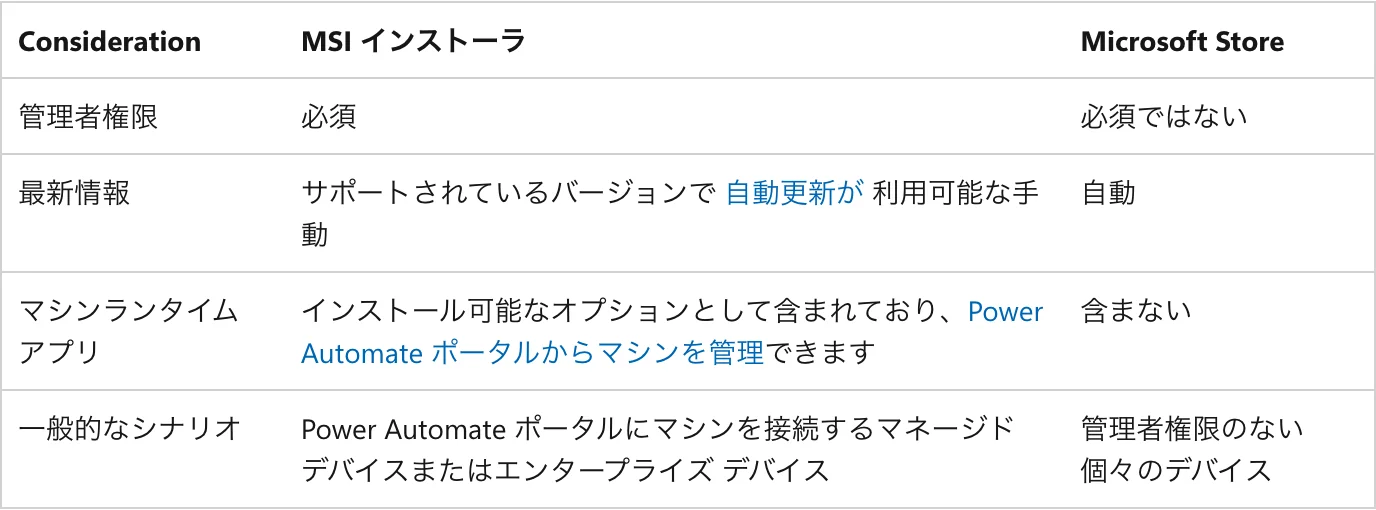
MSIインストーラー vs Microsoft Store
| 項目 | MSIインストーラー | Microsoft Store |
|---|---|---|
| 管理者権限 | 必要 | 不要 |
| 更新 | 手動(自動更新の設定も可) | 常に自動 |
| コンピューターランタイムアプリ | 同梱 | 含まれない(別途追加可) |
| 向く環境 | 組織のマネージド端末 | 権限のない個人端末 |
| サイレントインストール | 対応 | × |
室谷代表取締役選び方、まとめるとこうです。
| MSIインストーラー | Microsoft Store | |
|---|---|---|
| 管理者権限 | 必要 | 不要 |
| 更新 | 手動(自動更新の設定も可) | 常に自動 |
| コンピューターランタイムアプリ | 同梱 | 含まれない(別途追加可) |
| 向く環境 | 組織のマネージド端末 | 権限のない個人端末 |
テキトー教師DotAI 認定講師表にすると一発ですね。実質の分かれ目は管理者権限の有無でほぼ決まる、という整理になります。
室谷代表取締役情シス側の目線で言うと、MSIはサイレントインストールに対応していて台数をまとめて配る前提の作りになってるんですよね。Power Automateポータルにマシンを接続するような組織端末はMSI、それ以外はストア、と考えると判断が早い。
テキトー教師DotAI 認定講師現場感覚でも、自分のPCで試す人はストアから、会社で配る側はMSIから、でほぼ迷わないです。
公式MSIインストーラーでのダウンロードとインストール手順
ダウンロードページからSetup.Microsoft.PowerAutomate.exeを取得する
- Power Automateの公式インストーラーダウンロードページを開く
- 「ダウンロード」を選び、Setup.Microsoft.PowerAutomate.exe を保存する
- ローカルコンピューターの管理者権限を持つアカウントで、保存したファイルを実行する
室谷代表取締役MSIのほうは、公式のインストーラーダウンロードページからSetup.Microsoft.PowerAutomate.exeを取ってくるだけなんですよね。ただ、このページにたどり着くまでが地味に分かりにくいんですけど・・・
テキトー教師DotAI 認定講師そうなんですよ。最初に戸惑うのが、ページのどこを押せばファイルが落ちてくるのか分からない点で。
手順としては保存して実行、それだけなんですけどね。
手順としては保存して実行、それだけなんですけどね。
室谷代表取締役で、ここで詰まるのが権限なんですよ。ローカル管理者権限が必須なので、情シスが締めてる端末だとそもそも実行できない。
これ、導入が止まる一番の原因だったりします。
これ、導入が止まる一番の原因だったりします。
テキトー教師DotAI 認定講師現場でよく聞くのは「exeを叩いても何も起きない」という相談です。先に自分のアカウントが管理者かどうかを見ておくと早いと思います。
無料版でどこまでできるかはPower Automate Desktopとは?無料版でできることと料金、始め方を整理にまとまってますので、判断材料にどうぞ。
無料版でどこまでできるかはPower Automate Desktopとは?無料版でできることと料金、始め方を整理にまとまってますので、判断材料にどうぞ。
インストール画面で選ぶ3つの機能と使用条件への同意
公式MSIインストーラーでの導入手順
- 01ダウンロードページを開くPower Automateの公式インストーラーダウンロードページを開く
- 02Setup.Microsoft.PowerAutomate.exeを保存「ダウンロード」を選び、Setup.Microsoft.PowerAutomate.exeを保存する
- 03管理者権限のアカウントで実行ローカルコンピューターの管理者権限を持つアカウントで、保存したファイルを実行する
- 04インストールする機能を選択「デスクトップ用Power Automate」を選択。コンピューターランタイムアプリはクラウド接続でRPAをフル活用したい場合、Javaアプレット用ファイルはJavaアプレットの自動化が必要な場合のみ選択
- 05使用条件に同意してインストール使用条件に同意して「インストール」を選ぶ
- 06.NETランタイムの自動導入を確認バージョン2.69以降は.NET 10ランタイム未導入時に自動でダウンロード・インストール。社内ネットワークで制限がある場合は事前に接続確認が必要
- 07アーキテクチャは自動判別32bit/64bit統合のため選ぶ操作は不要
- 08うまく進まない場合の対処右クリックから「管理者として実行」を選ぶ。改善しない場合は設定 > アプリで既存のインストールを削除してから再実行する
- 「デスクトップ用Power Automate」を選択する(フローの構築・編集・実行に使う本体)
- 「コンピューターランタイムアプリ」は、PCをPower Automateクラウドに接続してRPAをフル活用したい場合に選択する
- 「JavaアプレットでのUI自動化に必要なファイル」は、Javaアプレットの自動化が必要な場合のみ選択する
- 使用条件に同意して「インストール」を選ぶ
室谷代表取締役インストール画面で3つ選択肢が出るんですけど、全部にチェックを入れればいいってものでもないんですよね。
テキトー教師DotAI 認定講師たしかに。2つ目のコンピューターランタイムアプリは、クラウド側からマシンを動かす前提の構成なので、個人が手元で試すだけなら後から足せます。
3つ目はJavaアプレットを自動化する人だけです。
3つ目はJavaアプレットを自動化する人だけです。
室谷代表取締役うちの現場だと、余計なコンポーネントを入れるとセキュリティ審査が一段重くなるので、最初は最小構成で通すことが多いですね。あとから足すほうが説明も楽なんですよ。
テキトー教師DotAI 認定講師その順番が安全ですね。で、最後に使用条件へ同意して「インストール」を押せば本体のコピーが始まります。
.NETランタイムは自動で入るが、社内ネットワークでは事前確認が必要
- バージョン2.69以降のMSIインストーラーは、.NET 10ランタイムが未導入の場合に自動でダウンロード・インストールする
- 社内ネットワークでインターネットアクセスが制限されている場合は、事前に次のURLへ接続できるか確認する
- これらのURLに接続できないと.NETランタイムのインストールに失敗し、本体のインストールも失敗する
室谷代表取締役ここが2026年時点の一番の罠で。ランタイムは勝手に入るから楽なんですけど、その取得が外部通信なんですよね。
テキトー教師DotAI 認定講師現場感覚で言うと、プロキシで止められてる環境だとインストーラーが静かに失敗するんですよ。エラーコードすら出ないことがあって、原因に辿り着くまで時間を食います。
室谷代表取締役なので導入前に、この2つのURLに社内から到達できるかだけ情シスに確認しておく。これで半日溶かす事故が消えます。
テキトー教師DotAI 認定講師先に聞いておくだけで全然違いますね。オフライン前提の端末なら、なおさら早めの確認が要ります。
32bit/64bitは自動判別、管理者として実行するまでが手順
- インストーラーは32bit/64bit統合で、OSのアーキテクチャを自動判別して適切なファイルを入れる(選ぶ操作は不要)
- エラーも出ずに止まる場合は、Setup.Microsoft.PowerAutomate.exeを右クリックして「管理者として実行」を選ぶ
- 改善しない場合は、設定 > アプリで既存のインストールを削除してから再実行する
室谷代表取締役ビット数は意識しなくていいんですよね。1本のインストーラーが勝手に見てくれるので、選び間違いで失敗する心配はないです。
テキトー教師DotAI 認定講師そこで安心して、次にハマるのが実行権限なんですよ。初めて触る人はダブルクリックで開いちゃうので、うまく進まないときは右クリックからの「管理者として実行」を試してほしいです。
室谷代表取締役あと、古い版が残ってると上書きでコケるので、設定 > アプリからの削除を一回挟む。ここまでがセットだと思うと迷わないですね。
Microsoft Storeからのダウンロード、Windows 11は最初から入っている
ストアページで「ダウンロード」を選ぶだけ、管理者権限は不要
- Microsoft Storeで「Power Automate」のページを開く
- 「ダウンロード」を選ぶ
- インストールが終わったらスタートメニューから起動する
室谷代表取締役ストア経由のいいところは、ローカル管理者権限が要らないことなんですよ。標準のWindowsアカウントのままで入れられます。
テキトー教師DotAI 認定講師そこは大きいですね。初めて触る人が最初につまずくのが「管理者に聞いてください」の壁なので。
自分の端末ならいいですけど、会社のPCだとここで止まる人がすごく多いんですよ。
自分の端末ならいいですけど、会社のPCだとここで止まる人がすごく多いんですよ。
室谷代表取締役MSIインストーラーのほうは管理者権限が必須なので、そこで詰まるくらいならストア版で始めたほうが早いんですよね。あと更新も自動で付いてくる。
テキトー教師DotAI 認定講師Windows 11はプレインストール済み、起動しないときは「修復」と「リセット」
- スタートメニューで「Power Automate」を探す
- 見つからない、または起動しない場合は「設定」>「アプリと機能」で「Power Automate」を検索する
- 「修復」または「リセット」を選ぶ
- 改善しない場合はアンインストールし、Microsoft Storeから入れ直す
室谷代表取締役Windows 11だと、デスクトップ用のPower Automateがもうデスクトップアプリとして入ってるんですよね。だから「ダウンロードしてから始める」という発想自体が要らないケースがある。
テキトー教師DotAI 認定講師現場でも「インストールした記憶がないのにアイコンがある」と戸惑う人がいて。中身はストア版と同じ実体なので、そのまま使って問題ないんですよ。
室谷代表取締役で、たまに起動しないことがあって。そのときは再インストールより先に「修復」を試すのが順番として早いんですよね。
テキトー教師DotAI 認定講師リセットは設定が初期に戻るぶん、作ったフローが消える可能性を意識しておいたほうがいいですね。まず修復、それでもだめなら入れ直し、という流れが安全です。
ストア版に入っていないものは後からMSIで足せる
テキトー教師DotAI 認定講師ひとつ注意があって、ストア版にはコンピューターランタイムアプリが含まれていないんですよ。PCをクラウドにつないでRPAをフルに回したい人は、そこだけ別途MSIから足すことになります。
室谷代表取締役その組み合わせは可能なんですよね。ストア版本体と、MSIのランタイムアプリを後乗せする形。
逆に、ストア版とMSI版の本体を同じPCに入れるのは無理なので、その話は次の章で整理しましょうか。
逆に、ストア版とMSI版の本体を同じPCに入れるのは無理なので、その話は次の章で整理しましょうか。
テキトー教師DotAI 認定講師最初はストア版で一人で触って、組織で回す段になったらランタイムを足す、という順番が素直だと思います。
室谷代表取締役管理者権限があるかどうかで入口が変わるって、地味に組織側の設計問題なんですよね。現場の端末ポリシーが、そのままツールの選ばれ方を決めてしまう。
MSI版とMicrosoft Store版はどっちを選ぶ?同じPCに共存できない落とし穴
管理者権限・自動更新・コンピューターランタイムアプリの3点で比べる
室谷代表取締役選び分けって、結局そのPCの管理者権限を自分で握れているかでほぼ決まるんですよね。会社の端末は情シスが持ってますから、そこが分岐点になります。
テキトー教師DotAI 認定講師現場でよく聞くのも同じところです。「インストールしようとしたら管理者パスワードを聞かれて止まった」という声ですね。
個人のPCならそこは通り抜けられるんですけど。
個人のPCならそこは通り抜けられるんですけど。
室谷代表取締役先に表で整理しておきますか。判断材料は3つで足ります。
| 項目 | MSIインストーラー | Microsoft Store版 |
|---|---|---|
| 管理者権限 | 必須 | 不要 |
| 更新 | 手動(バージョン2.54以降は自動更新を設定できる) | 常に自動 |
| コンピューターランタイムアプリ | 同梱されている | 含まれない(別途MSIから追加可能) |
| 向く環境 | 組織で管理している端末 | 管理者権限のない個人端末 |
室谷代表取締役コンピューターランタイムアプリは、PCをPower AutomateのクラウドにつないでRPAを回すためのオプションです。これが要るかどうかで、ほぼ答えが出ます。
同じPCに両方は入れられない、切り替えるなら先にアンインストール
- スタートメニューから「設定」>「アプリ」を開き、「Power Automate」で検索する
- 入っている方を選んで「アンインストール」を選ぶ
- 目的の版を入れ直す(MSIなら公式のインストーラー、Store版ならストアページから)
テキトー教師DotAI 認定講師ここで一回止まりたいんですけど、MSI版とStore版って両方入れられるんですか。
室谷代表取締役それが不可なんですよ。同じPCに共存はできない。
切り替えるなら先に消す必要があります。ここを知らずに両方入れようとして詰まる人がいるんですよね。
切り替えるなら先に消す必要があります。ここを知らずに両方入れようとして詰まる人がいるんですよね。
テキトー教師DotAI 認定講師これ、ハマる人多いんですよ。先に入れた方を忘れたまま新しいのを入れようとして「入らない」で止まるパターンですね。
室谷代表取締役ただ例外もあって、Store版とコンピューターランタイムアプリ(MSI)の組み合わせは可能です。あと端末を配る側からすると、バージョンがバラけると問い合わせ対応のコストが増えるので、情シスはMSIで揃えたがる。
運用目線だとそこが効くんですよ。
運用目線だとそこが効くんですよ。
今入っているのがMSI版かStore版かを見分ける方法
室谷代表取締役で、今どっちが入っているか分からないときは、「設定」>「アプリ」の一覧を見るんですよ。そこで「デスクトップ用Power Automate」と表示されていればMSI版です。
テキトー教師DotAI 認定講師「Power Automate」だけの表示ならStore版、ということですね。名前が似ているので、初めて触る人はまずここで迷います。
Windows 11だと最初から入っているので、余計に紛らわしいんですよ。
Windows 11だと最初から入っているので、余計に紛らわしいんですよ。
室谷代表取締役アンインストールする前に一回ここを確認する。地味ですが、これで無駄な往復が消えますから。
動作環境とスペック、Windows 10/11 Homeでできること・できないこと
まずは必要スペック、数字で見ると軽い
室谷代表取締役スペックの話、先に数字を置いておきますね。最小構成がプロセッサ2コア以上1.00GHz、メモリ2GB、ストレージ1GB。
推奨が2コア以上1.60GHz、メモリ4GB、ストレージ2GBにGPU加速、というラインです。
推奨が2コア以上1.60GHz、メモリ4GB、ストレージ2GBにGPU加速、というラインです。
テキトー教師DotAI 認定講師初めて触る人が身構えるほど重くはないんですよね。今どきのノートPCならほぼ満たしてます。
ただ.NET Framework 4.7.2以降が前提なので、社内の古めの端末だとそこだけ引っかかる印象です。
ただ.NET Framework 4.7.2以降が前提なので、社内の古めの端末だとそこだけ引っかかる印象です。
室谷代表取締役そこ、経営目線だと見落としやすいところで。端末のリプレース計画とRPA導入の計画が噛み合ってないと、ライセンスは押さえたのに現場のPCで動かない、みたいな事故になるんですよ。
テキトー教師DotAI 認定講師あと無人で回す前提だと4コア以上が必須になります。人が横で操作するのか、誰もいない時間に走らせるのかで、見るべきスペックが変わるんですよ。
対応OSとブラウザ、ARM端末と仮想環境の注意
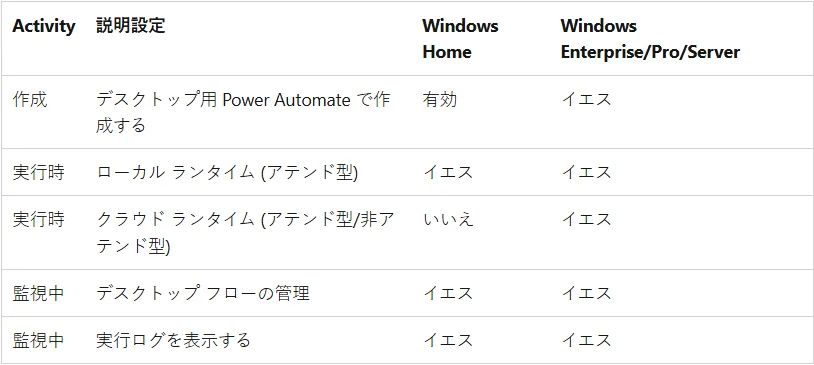
Windows 10/11 Homeでできること・できないこと
| 機能 | Home | Pro / Enterprise / Server |
|---|---|---|
| フローの作成・編集 | ○ | ○ |
| ローカルランタイムでのアテンド型実行(人が操作しながら) | ○ | ○ |
| フローの監視・実行ログの表示 | ○ | ○ |
| クラウドからのトリガー | × | ○ |
| 非アテンド型=無人実行 | × | ○ |
室谷代表取締役OSの対応範囲も確認しておきましょう。Windows 10と11のHome/Pro/Enterprise、加えてWindows Server 2016/2019/2022/2025までカバーしてます。
テキトー教師DotAI 認定講師ブラウザはEdgeの80以降、Chrome、Firefoxですね。TLS 1.2とインターネットへの常時接続が前提なので、社内ネットワークが厳しめの環境は先に確認したほうがいいです。
室谷代表取締役ARMプロセッサの端末は非対応、というのが地味に効くんですよね。軽くて人気のマシンを選んだら対象外だった、という話は普通に起こります。
テキトー教師DotAI 認定講師仮想環境も要注意で。マルチセッションのWindows、つまり複数ユーザーが同時にサインインする構成はサポート対象外です。
VDIやAzure Virtual Desktopを使う場合も、単一セッションのVMイメージを選ぶ前提で設計するのが安全なんですよ。
VDIやAzure Virtual Desktopを使う場合も、単一セッションのVMイメージを選ぶ前提で設計するのが安全なんですよ。
Home版でもフロー作成とアテンド型のローカル実行はできる
室谷代表取締役で、一番聞かれるのがHome版でどこまでできるのか、という話なんですよね。先に整理するとこうです。
| 可否 | 内容 | 必要なエディション |
|---|---|---|
| できる | フローの作成・編集 | Homeを含む各エディション |
| できる | ローカルランタイムでのアテンド型実行(人が操作しながら) | Homeを含む各エディション |
| できる | フローの監視・実行ログの表示 | Homeを含む各エディション |
| できない | クラウドからのトリガー、非アテンド型=無人実行 | Enterprise / Pro / Server |
テキトー教師DotAI 認定講師最初に戸惑うのがここで。「導入したのに夜中に勝手に走らない」と感じるんですが、Home版は人が隣にいる前提の実行までが守備範囲、という線引きなんですよ。
室谷代表取締役自分の作業を速くする道具として見るならHome版で十分で、業務プロセスを回すインフラとして見るなら上のエディションが要る。同じ製品名でも買う理由が別物なんですよね。
クラウドからのトリガーと無人実行はPro/Enterprise/Serverのみ
室谷代表取締役この差が効くのは、たとえばメール受信をきっかけに自動で処理を回したい、みたいな要件が出たときです。クラウド側からのトリガーと無人実行は、Home版では選択肢に入りません。
テキトー教師DotAI 認定講師現場感覚で言うと、PoCはHome版で作れてしまうので、そのまま本番の要件に進んだ瞬間にエディションの壁に当たるんですよ。ここは早めに共有しておいたほうがいいです。
室谷代表取締役ROIの計算もそこで変わってきますからね。人の手を減らす効果を狙うなら、端末のグレードとライセンス区分をセットで予算化しておく。
そこが抜けると、後から計画が崩れるんですよ。
そこが抜けると、後から計画が崩れるんですよ。
テキトー教師DotAI 認定講師まずは手元のPCで作って動かしてみて、無人で回したい場面が出てきたら区分を見直す。その順番が現実的だと思います。
初回サインインのやり方と、無償版で使える範囲
Microsoftアカウントと職場・学校アカウントで保存先が変わる
室谷代表取締役初回サインイン、ここで手が止まる人が多いんですよね。個人のMicrosoftアカウントで入るか、職場・学校アカウントで入るかで、フローの保存先が変わってくるんですよ。
テキトー教師DotAI 認定講師そうなんです。個人アカウントだとOneDrive、職場・学校アカウントだと既定環境のDataverseに保存される。
最初に戸惑うのがまさにここで、「さっき作ったフローがどこにも出てこない」って相談はよく聞きます。
最初に戸惑うのがまさにここで、「さっき作ったフローがどこにも出てこない」って相談はよく聞きます。
室谷代表取締役業務で使うなら職場アカウント、個人で試すならMicrosoftアカウント。で、どっちを選んでも無料で使える範囲は同じなんですよね。
テキトー教師DotAI 認定講師同じです。レコーダーもビジュアルデザイナーも、400以上の構築済みアクションも、どちらのアカウントでも使えます。
だから最初は「自分の環境に近いほう」で入ってしまって問題ないです。
だから最初は「自分の環境に近いほう」で入ってしまって問題ないです。
無料で使えるのはアテンド型のローカル実行まで
アカウント別の保存先と無料範囲
個人のMicrosoftアカウント
- フローの保存先はOneDrive
- 個人で試すならこちら
- 無料で使える範囲は職場・学校アカウントと同じ
職場・学校アカウント
- フローの保存先は既定環境のDataverse
- 業務で使うならこちら
- 無料で使える範囲は個人アカウントと同じ
室谷代表取締役無料と有料の線引きは、「アテンド型かどうか」で切ると一番すっきりするんですよ。人が画面の前にいる前提のローカル実行は、無料の範囲に入る。
テキトー教師DotAI 認定講師現場感覚で言うと、そこが一番ずれるところなんですよ。「夜中に勝手に回したい」となった瞬間に有料の話になります。
逆に昼間に自分が横で見ている前提なら、無料でもかなり組めます。
逆に昼間に自分が横で見ている前提なら、無料でもかなり組めます。
室谷代表取締役うちの現場でも、まず手作業を横で眺めながらフローにして、回数が増えてから無人化を考える。この順番なんですよね。
ROI で見ても、いきなり無人実行にコストを寄せるのは順番が逆なんですよ。
ROI で見ても、いきなり無人実行にコストを寄せるのは順番が逆なんですよ。
テキトー教師DotAI 認定講師その順番が自然ですね。クラウド側からトリガーする、時間で予約する、チームで共有する、あたりが欲しくなると有料側の話です。
無料版でできることと料金の全体像はPower Automate Desktopとは?無料版でできることと料金、始め方を整理で整理されてます。
無料版でできることと料金の全体像はPower Automate Desktopとは?無料版でできることと料金、始め方を整理で整理されてます。
Premiumで解放される非アテンド型・プレミアムコネクタ・AI Builder
室谷代表取締役有料側の中身、整理するとこうなります。
| 区分 | 何が解放されるか |
|---|---|
| Premium ユーザーライセンス | プレミアム/カスタムコネクタ、クラウドフローの無制限作成、ワークステーション登録とデスクトップフローの無制限作成、登録済みマシン上でのアテンド型ボット実行、プロセスマイニング、AI Builder クレジット |
| プロセス(キャパシティ)ライセンス | マシンに割り当てて無人(非アテンド型)ボットとして実行。1台で同時に1つ、1ライセンスあたり1日最大250,000アクション |
テキトー教師DotAI 認定講師引っかかりやすいのが、プロセスライセンスを買えば全部解決ではないところです。フローを作るには Premium のユーザーライセンスでマシン登録が要る。
役割が分かれてるんですよね。
役割が分かれてるんですよね。
室谷代表取締役組織で展開するなら、作る人にユーザーライセンス、動かすマシンにキャパシティ。この分担で設計するのが素直なんですよ。
逆に個人で試している段階でここを気にする必要はなくて、アテンド型で組めるところまでで十分なんですけどね。
逆に個人で試している段階でここを気にする必要はなくて、アテンド型で組めるところまでで十分なんですけどね。
テキトー教師DotAI 認定講師まずは自分のアカウントで1本作って、ローカルで動かしてみる。そこで「これ毎日回したい」となったら、初めて有料の話を考えればいいと思います。
Webブラウザ操作を自動化するための拡張機能の入れ方
対応しているブラウザはEdge・Chrome・Firefox
室谷代表取締役デスクトップ用Power Automateでブラウザ操作を自動化するとき、最初の壁が拡張機能なんですよね。公式に対応ブラウザが定まっていて、Microsoft Edge、Google Chrome、Mozilla Firefoxの3つ。
それ以外は対象外なんですよ。
それ以外は対象外なんですよ。
テキトー教師DotAI 認定講師ここ、最初に戸惑うのが「自分の普段のブラウザでいいのか」という点なんですよ。Edgeはバージョン80以降が対象と公式に書かれています。
現場でよく聞くのは、社内の標準ブラウザが別にあって、そこで動かそうとして止まるケースですね。
現場でよく聞くのは、社内の標準ブラウザが別にあって、そこで動かそうとして止まるケースですね。
室谷代表取締役業務で使うツールって、標準ブラウザに合わせて選べないことが多いじゃないですか。だからこそ、自動化の対象をどのブラウザに置くかは先に決めておいた方がいい。
後から乗り換えると、作ったフローを作り直すことになりますから。
後から乗り換えると、作ったフローを作り直すことになりますから。
テキトー教師DotAI 認定講師たしかに。対応している3つのどれかに寄せる、という前提を先に固めてから記録に入ると安全ですね。
拡張機能を入れるタイミングと確認方法
- デスクトップ用Power Automateを起動し、サインインを済ませる
- Webブラウザの操作を記録する機能を開く
- 画面の案内に従って、ブラウザの拡張機能を追加する
- ブラウザ側で追加を許可し、デスクトップ用Power Automateに戻る
- 接続状態を確認してから、記録を開始する
画面の文言やボタンの位置はバージョンによって変わることがあるので、実際の操作は公式の手順を確認しながら進めてください。
室谷代表取締役で、いつ入れるかっていうと、記録を始める前なんですよ。フローを組み始めてから「繋がってない」と気づくと、その分の工数がまるごと無駄になる。
MYUUUの現場でも、環境準備を後回しにした分だけ手戻りが出ます。
MYUUUの現場でも、環境準備を後回しにした分だけ手戻りが出ます。
テキトー教師DotAI 認定講師入れたつもりで入っていない、というのもよく聞きます。ブラウザを複数使い分けていると、追加したのが別のブラウザだった、みたいな。
確認は記録の前に一度やっておくのが確実ですね。
確認は記録の前に一度やっておくのが確実ですね。
室谷代表取締役あと、ブラウザ側の更新で動かなくなることもある。壊れたときに「拡張機能が原因」なのか「設定ミス」なのかを切り分けられる状態にしておくと、運用がぐっと楽になります。
ブラウザ操作がうまく記録できないときのチェックポイント
テキトー教師DotAI 認定講師記録が空振りするとき、まず見るのは拡張機能が有効になっているかどうか。無効化されていたり、通常と違うウィンドウで操作していたりすると、要素が拾えないことがあります。
室谷代表取締役あとは、そもそも対象ブラウザが対応外だったパターン。さっきの3つ以外だと、いくら設定しても記録は取れません。
切り分けはブラウザ、拡張機能、ページの作り、くらいの順で見ていくと早いですよ。
切り分けはブラウザ、拡張機能、ページの作り、くらいの順で見ていくと早いですよ。
テキトー教師DotAI 認定講師ページ側の作りも効きますね。特殊な描画をしている画面だと、要素の取り方に工夫が要ります。
ここは実際に触りながら覚える領域で、初めて触る人は一度つまずくところです。
ここは実際に触りながら覚える領域で、初めて触る人は一度つまずくところです。
室谷代表取締役記録できない原因を毎回誰かが調べていると、地味にコストが積み上がるんですよ。チェックの順番を手順書にして共有しておくだけで、その分は回収できます。
最新版への更新とアンインストール、失敗したときの対処
更新が自動か手動かは、どちらの版かで決まる
室谷代表取締役更新の話、まず入っているのがどっちの版かで全部変わるんですよね。設定のアプリ一覧に「デスクトップ用Power Automate」と出ていればMSI版、単に「Power Automate」だけならStore版です。
テキトー教師DotAI 認定講師そこ、最初に戸惑うのが名前の違いなんですよ。「デスクトップ用」が付いてるかどうかで見分けてください、と伝えると一発で通じます。
室谷代表取締役Store版は常に自動。MSIはバージョン2.54以降なら自動更新を構成できるので、社内に配る立場だとそこを設定しておくかどうかで問い合わせの件数が変わってくるんですよ。
運用コストの話ですね。
運用コストの話ですね。
テキトー教師DotAI 認定講師2.54より前のMSIだと手動で、通知が出たら「更新」を選んで、地域に合った最新のインストーラーをダウンロードして実行する流れになります。ここは管理者権限が要ります。
アンインストールは設定のアプリ一覧から
- スタートメニューから「設定」>「アプリ」を開く
- 一覧で「Power Automate」を検索する
- 対象を選んで「アンインストール」を選ぶ
テキトー教師DotAI 認定講師手順だけ見ると一瞬なんですけど、Store版とMSI版は同じPCに共存できないので、切り替えたいときは先に消してから入れ直す順番になります。
室谷代表取締役ただ、Store版とコンピューターランタイムアプリのMSIの組み合わせは可能なんですよね。ここを混同して「全部消さないとダメ」と思い込んでる人がいる。
テキトー教師DotAI 認定講師現場でよく聞くのは、消したつもりで別の版が残ってるパターンです。アプリ一覧の名前をもう一度確認してみてください。
エラーが出ないまま止まる場合と、コード1603のとき
- エラー表示なしで止まる → インストーラーを右クリックして「管理者として実行」、設定 > アプリ で既存インストールを削除してから再実行、システム要件を満たしているか確認
- エラーコード1603(権限・レジストリ関連) → 管理者権限を確認、Power Automate関連のプロセスを全て終了してから再試行、Windowsのイベントビューアーで詳細を確認
- 社内ネットワークで制限がある → .NETランタイムのダウンロード先に接続できるか事前に確認。つながらないとランタイムの導入ごと失敗する
- 仮想デスクトップ → マルチセッションのWindows(複数ユーザーが同時にサインインする環境)は非対応。VDIやAzure Virtual Desktopで使うなら単一セッションのVMイメージを選ぶ
室谷代表取締役1603は権限のことが多いので、まず管理者として実行し直す。それでもダメなら常駐してるプロセスを落とす。
順番としてはこの2つで大体片が付きます。
順番としてはこの2つで大体片が付きます。
テキトー教師DotAI 認定講師エラーが出ないタイプのほうが厄介で、初めて触る人は「固まった」と思ってずっと待っちゃうんですよ。10分以上動きがないなら一度キャンセルして、上から順に試すのが早いです。
室谷代表取締役あと見落としがちなのがネットワークで、プロキシが厳しい会社だとランタイムの取得で静かに落ちる。切り分けの材料として覚えておくと楽ですよ。
起動しない、クラウドにつながらないときの確認順
- スタートメニューで「Power Automate」を検索して起動を試す
- 「設定」>「アプリ」でインストールが完了しているか確認する
- クラウドサービスへの接続エラーが出ていれば、ネットワークとプロキシの設定を確認する
- 一度サインアウトして、再サインインする
テキトー教師DotAI 認定講師Windows 11だと最初から入っているので、見つからないときは「設定」>「アプリと機能」で「修復」か「リセット」を試す、という順番になります。それでも改善しなければ削除してStoreから入れ直しですね。
室谷代表取締役起動しない=壊れてる、と決めつけないほうがよくて、サインインし直しただけで戻ることも普通にありますから。
テキトー教師DotAI 認定講師そうですね。まず疑う順番を固定しておくと、慌てずに済みます。
よくある質問
Q1. 会社のPCに入れたいのですが、管理者権限がないと言われました
テキトー教師DotAI 認定講師現場でよく聞くのがそこなんですよ。インストーラーを動かす段階で管理者の承認を求められて、個人の判断でゴリ押しすると失敗します。
室谷代表取締役そこは情シスに「これを入れると何が起きるか」を説明するのが一番早いんですよね。自動化ツールはPCの操作を代行するので、稟議の通り方が普通のアプリと違うんですよ。
テキトー教師DotAI 認定講師目的の業務を1つに絞って「これで何時間減るか」で出すと通りやすいですよ。
Q2. Macしか持っていない場合はどうすればいいですか
室谷代表取締役Macしか持ってない、という相談も来るんですけど・・・デスクトップ版は Windows のアプリを操作する前提なので、Mac では同じようには動かせないんですよね。
テキトー教師DotAI 認定講師そこ、混同しやすいんですよ。ブラウザから触るクラウド側の Power Automate とは別物なので、名前は似てますけど別製品として捉えた方がいいですね。
室谷代表取締役呼び方が同じなのは正直もったいないですよね。社内で話すときは「デスクトップ側」「クラウド側」で分けた方が事故らないです。
Q3. OSのアップデート後、急に動かなくなることはありますか
テキトー教師DotAI 認定講師初めて触る人がつまずくのは「昨日まで動いてたのに急にズレた」なんですよ。画面を掴むタイプの自動化は、配置が変わると弱いんですよね。
室谷代表取締役それは製品の良し悪しというより、対象が変わる前提で組むかどうかですよね。待ち時間を入れる、余白を取る、みたいな設計の話になる。
テキトー教師DotAI 認定講師たしかに。OSの大きな更新のあとは、まず1本だけ流して確認するのが安全です。
Q4. 自宅と会社など、複数のPCで同じフローを使い回せますか
室谷代表取締役両方のPCで同じ作業を回したい、という相談は多いんですけど・・・
テキトー教師DotAI 認定講師ここ、感覚が掴みにくいんですよ。フローが「PCの中」にあるのか「アカウントの中」にあるのか。
書き出して別のPCに持っていく逃げ道を用意しておくと安心です。
書き出して別のPCに持っていく逃げ道を用意しておくと安心です。
室谷代表取締役属人化の防止にもなるので、誰でも復元できる形で残しておくのがいいんですよね。作った人が辞めたら自動化も消える、が一番怖い。
Q5. セキュリティソフトに止められることはありますか
テキトー教師DotAI 認定講師「勝手にクリックするツール」って、セキュリティ製品から見ると怪しい動きに見えるんですよ。止められた、という話は現場でも聞きます。
室谷代表取締役だから導入前に情シスへ一言、が結果的に一番安いんですよね。後から「なんで入れたの」で止められる方がコスト高い。
テキトー教師DotAI 認定講師たしかに。目的と対象のアプリをメモで渡しておくと話が早いです。
まとめ
室谷代表取締役インストール自体はそんなに時間のかかる作業じゃないんですけど、詰まる場所は決まってるんですよね。配布元が2つあること、同じPCに共存できないこと、サインインして初めて使えること。
テキトー教師DotAI 認定講師まさにそこなんですよ。しかも「入れたのに動かない」より「入れる段階で止まる」方が多いんですよね。
管理者権限とセキュリティの確認は先に済ませておくとスムーズです。
管理者権限とセキュリティの確認は先に済ませておくとスムーズです。
室谷代表取締役うちの現場だと、入れることより「どの業務を1つ自動化するか」を先に決めた方が早いんですよね。時給で換算して月に数時間戻るなら、初日の手間はすぐ回収できます。
テキトー教師DotAI 認定講師たしかに。まずは一番めんどくさい繰り返し作業を1つだけ選んで、それを動かすところから始めるのがおすすめです。