ComfyUI-Managerって何ができる?標準搭載になった今の立ち位置
ノードの検索・インストールからスナップショットまで、任せられる範囲
 室谷代表取締役
ComfyUI-Manager、まず何を引き受けてくれる拡張なのかを押さえたいんですよね。カスタムノードとモデルの検索・インストール・更新・削除、それに無効化まで一式。
環境構築の作業を人の手から外す道具なんですよ。
環境構築の作業を人の手から外す道具なんですよ。
 テキトー教師DotAI 認定講師
現場でよく聞くのは「ノードを入れたら別のが壊れた」なんですよね。Managerはインストール状態のスナップショットを保存・復元できるので、壊れた時に戻せるのが大きいです。
室谷代表取締役あとはワークフローを読み込んだ時に、足りないノードを検出してくれる。これが地味に一番効くやつなんですよ。
配布されたワークフローが動かない原因を探すのに毎回時間を溶かしてたのが、警告で済むわけですから。
配布されたワークフローが動かない原因を探すのに毎回時間を溶かしてたのが、警告で済むわけですから。
テキトー教師DotAI 認定講師たしかに。初めて触る人は「何が足りないか」を探す段階で心が折れがちなので、そこを自動で指摘してくれるだけで体感が変わります。
いまのComfyUIはManagerが最初から入っている
室谷代表取締役ここ、情報が古いまま出回ってる部分で。以前は custom_nodes に git clone して入れるのが定番だったんですけど、今は本体に組み込まれてるんですよね。
テキトー教師DotAI 認定講師そうなんです。日本語で見つかる解説を読むと clone の話ばかりなので、逆に混乱する人が多いんですよ。
実際は有効化すれば使える状態で。
実際は有効化すれば使える状態で。
室谷代表取締役デスクトップ版は各インストールに自動で導入されて、起動時にも有効化されるので追加作業はゼロ。ポータブル版と手動インストールは
--enable-manager を付けて起動する形になります。テキトー教師DotAI 認定講師手順の細かい違いは、次のセクションで3パターンに分けて見た方がよさそうですね。
「comfyui マネージャー」と「Manager」は同じものを指している
室谷代表取締役呼び方が揺れるので、そこだけ整理しておくと。画面上のボタンは「Manager」、日本語で書くときは「マネージャー」。
指しているものは同じです。
指しているものは同じです。
テキトー教師DotAI 認定講師混乱の元はフォルダ名なんですよね。旧方式で clone すると custom_nodes の中に comfyui-manager というフォルダができるので、機能名とフォルダ名が混ざって見えるんだと思います。
室谷代表取締役しかも配置を間違えると動かない。custom_nodes に直接解凍したり、二重にネストさせたり、フォルダ名を変えたりはダメで。
本体組み込み版なら、そもそもその作業が発生しないんですよ。
本体組み込み版なら、そもそもその作業が発生しないんですよ。
テキトー教師DotAI 認定講師そこは大きいですね。「入れたのにボタンが出ない」の多くが、この配置と有効化の話に帰着しますから。
インストールは3パターン、自分の環境ならどの手順?
デスクトップ版は追加作業なしでそのまま使える
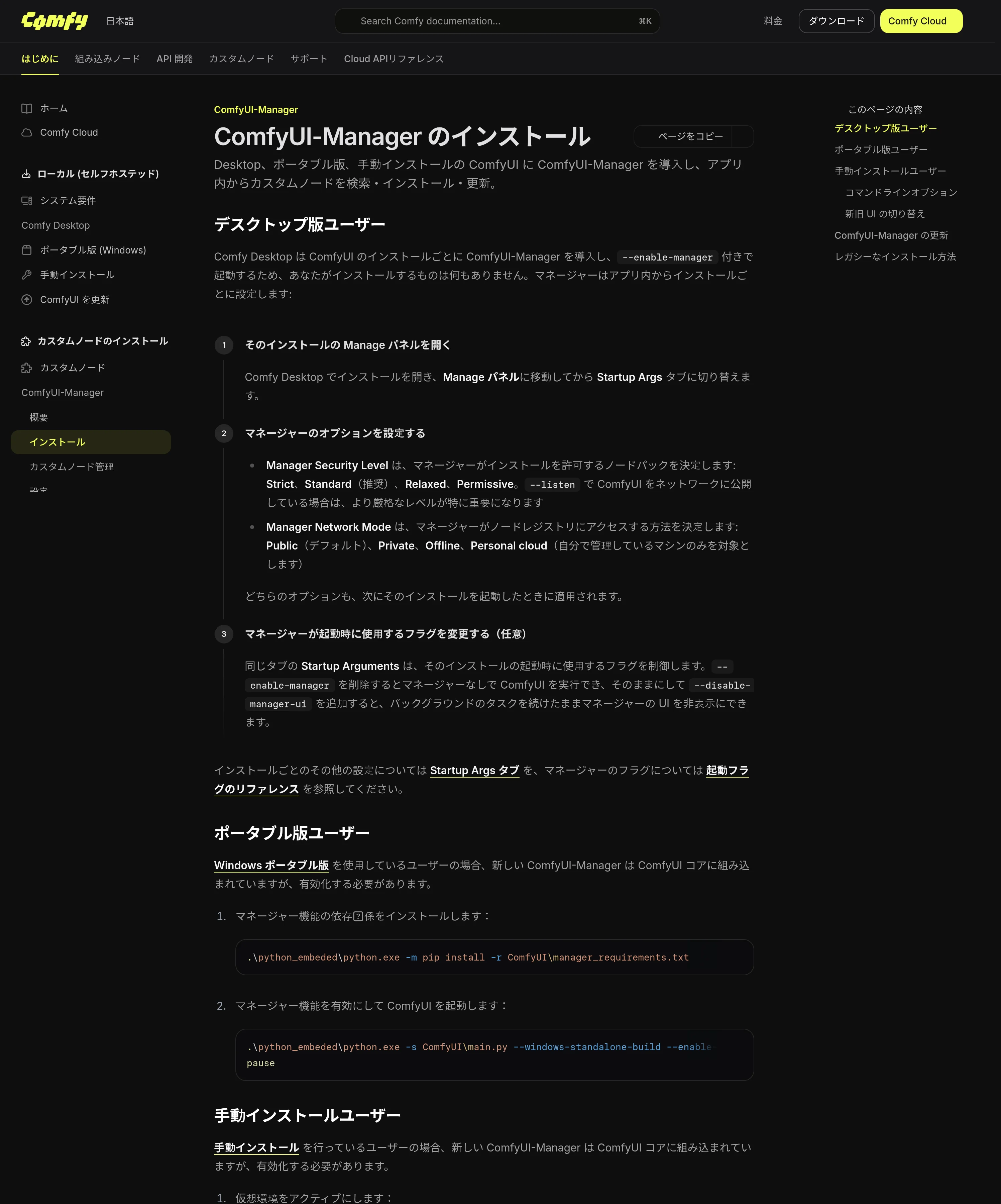
- Comfy Desktop を起動する
- メイン画面上部(トップバー)の「Manager」ボタンを開く
- Security Level や Network Mode を変えたい場合は、ホーム画面でそのインストールの「Manage」パネルを開き「Startup Args」タブで設定する(反映は次回そのインストールの起動時)
室谷代表取締役デスクトップ版って、そもそもManagerを入れる作業が発生しないんですよね。各インストールに自動で入って、有効化された状態で起動する。
テキトー教師DotAI 認定講師最初に戸惑うのがまさにそこなんですよ。「手順を調べたのに、何もやることがない」と。
設定だけがComfyUI本体ではなくホーム側の「Manage」パネルに寄っている点も見落としやすいです。
設定だけがComfyUI本体ではなくホーム側の「Manage」パネルに寄っている点も見落としやすいです。
室谷代表取締役設定の置き場所が本体画面の外にある、と。ここを知らないと中を延々と探すことになる。
テキトー教師DotAI 認定講師しかも反映は次回起動時なので、変えた直後に「効いてない」と感じる人もいますね。
ポータブル版(Windows)で有効にする手順
- 依存関係を入れる —
.\python_embeded\python.exe -m pip install -r ComfyUI\manager_requirements.txt - 起動コマンドに
--enable-managerを付ける —.\python_embeded\python.exe -s ComfyUI\main.py --windows-standalone-build --enable-manager - 起動後、上部の「Manager」ボタンから開く
室谷代表取締役ポータブル版は起動オプションを1個足すだけ、という認識で合ってます?
テキトー教師DotAI 認定講師たしかに、実体はそれだけなんですよ。バッチファイルで起動している人は、その中のコマンドに追記する形になります。
室谷代表取締役追記する場所がわからず、毎回手でコマンドを打っている人をよく見かけます。
テキトー教師DotAI 認定講師あと依存関係の1行を飛ばすと、ボタンは出るのに中でエラーになるので、順番は守ったほうがいいです。
手動インストール(venv)で有効にする手順
インストール形態別・Manager有効化手順
デスクトップ版
- 追加作業なし(自動で有効)
- 起動して上部「Manager」ボタンを開く
- 設定はホーム画面の「Manage」パネル→「Startup Args」タブ
- 反映は次回起動時
ポータブル版(Windows)
- 依存関係をインストール(manager_requirements.txt)
- 起動コマンドに --enable-manager を付ける
- バッチファイル内のコマンドに追記可
- 起動後「Manager」ボタンから開く
- venvを有効化する(Windows:
venv\Scripts\activate/ Linux・macOS:source venv/bin/activate) pip install -r manager_requirements.txtを実行するpython main.py --enable-managerで起動する
室谷代表取締役手順が3パターンに分かれているのは、配布形態が違う以上しょうがない構造なんですけど、読む側のコストは上がりますよね。
テキトー教師DotAI 認定講師慣れているはずの人がハマるのが、venvを有効化し忘れたままpipを叩いてしまうパターンです。グローバル側に入って「なぜ反映されないのか」となる。
室谷代表取締役環境を分けている意味が消えるやつですね。地味な1行だけど、そこが一番大事。
git cloneする旧方式との違いと、新旧UIの切り替え
テキトー教師DotAI 認定講師日本語で見つかる解説は、いまも
custom_nodes に git clone する手順がほとんどなんですよ。でも公式が案内しているのは本体に組み込まれたManagerを有効にするほうで、cloneは旧方式の位置づけになっています。室谷代表取締役古い記事をそのままなぞると二重に入れてしまう可能性がある。実際にcloneするなら置き場所は正確に
ComfyUI/custom_nodes/comfyui-manager で、custom_nodes に直接解凍したり、フォルダ名を ComfyUI-Manager-main にしたりはダメ、という注意が公式に出ています。テキトー教師DotAI 認定講師新旧のUIは起動オプションで切り替えられます。旧版を使いたいときは
--enable-manager-legacy-ui を --enable-manager と一緒に付ける形です。室谷代表取締役UIだけ消したいときは
--disable-manager-ui で、裏の機能は残る。見た目と機能が分離されていると理解しておけば、迷いにくいですね。Managerのボタンが見つからない…どこにあるか分からない時の診断
まず見るのはメイン画面トップバーの「Manager」ボタン
Managerボタンが見つからない時の診断フロー
メイン画面トップバーにManagerボタンは表示されていますか?
YES / 表示されている
- そのままManagerを開けます
NO / 表示されていない
- 起動オプションを確認:--enable-manager を付けずに起動していないか(ポータブル版・手動インストール)
- デスクトップ版はManageパネル→Startup Argsタブで無効化されていないか確認(設定は次回起動時に反映)
- --disable-manager-ui が付いていないか確認(付いていればUIとエンドポイントは無効)
- 旧方式の場合:ComfyUI/custom_nodes/comfyui-manager に正確に配置されているか確認(直接解凍・二重フォルダ・ComfyUI-Manager-main名はNG)
室谷代表取締役画面が新しくなってから、Managerの入り口が分からないという話をよく聞くんですよね。で、実際のところ開く場所は変わってないんですよ。
テキトー教師DotAI 認定講師そうなんです。新UIでも旧版UIでも、ComfyUIのメイン画面トップバー、つまり主メニューのところに「Manager」ボタンがあります。
ここを押せば開きます。
ここを押せば開きます。
室谷代表取締役ということは、探し回って見つからない場合は「場所が分からない」んじゃなくて「ボタンが出ていない」可能性の方が高い、と。
テキトー教師DotAI 認定講師現場感覚で言うと、ほぼそうです。ボタンが無い=有効化されていない、が大半なんですよ。
闇雲に再インストールする前に、そこを切り分けてほしいんですよね。
闇雲に再インストールする前に、そこを切り分けてほしいんですよね。
--enable-manager を付けずに起動していないか
テキトー教師DotAI 認定講師ポータブル版と手動インストールは、起動時にフラグを付けないとManagerが立ち上がりません。ポータブル版の手順はこちらです。
- 依存関係を入れる:
.\python_embeded\python.exe -m pip install -r ComfyUI\manager_requirements.txt - 起動する:
.\python_embeded\python.exe -s ComfyUI\main.py --windows-standalone-build --enable-manager
テキトー教師DotAI 認定講師手動インストールの場合はこうなります。
- venvを有効化する(Windowsは
venv\Scripts\activate、Linux・macOSはsource venv/bin/activate) pip install -r manager_requirements.txtを実行するpython main.py --enable-managerで起動する
室谷代表取締役いつも使ってるショートカットやバッチファイルに、このフラグが入ってないパターンですね。中身を一行見るだけで終わる話なのに、そこで詰まる人がいるのが不思議で。
テキトー教師DotAI 認定講師一度作った起動ファイルをそのまま使い続けるので、自分で付け足した記憶がないと気づけないんですよ。
デスクトップ版でManageパネルから無効化されていないか
テキトー教師DotAI 認定講師デスクトップ版は少し話が別で、インストールごとにManagerが自動で入って、
--enable-manager 付きで起動するようになっています。追加作業は要りません。室谷代表取締役じゃあデスクトップ版でボタンが消えてる場合は、何を見ればいいんです?
テキトー教師DotAI 認定講師ホーム画面でそのインストールの「Manage」パネルを開いて、「Startup Args」タブを見てください。ここでManagerの挙動を設定する形になっていて、設定は次回そのインストールを起動したときに反映されます。
室谷代表取締役つまり起動し直さないと変わらない、と。設定した直後に画面を見て「反映されてない」と焦るパターンもありそうです。
それでも出ない時の最終チェック
テキトー教師DotAI 認定講師ここまで見て出ないなら、起動オプションと導入状況の両方を疑います。まず
これはバックグラウンドの機能を残したままUIとエンドポイントだけ無効にするオプションなので、付いていればボタンは出ません。
--disable-manager-ui が付いていないか。これはバックグラウンドの機能を残したままUIとエンドポイントだけ無効にするオプションなので、付いていればボタンは出ません。
室谷代表取締役旧い環境のまま、という線もありますよね。独立したカスタムノードとして入れる方式自体が今は旧方式になっているわけですし。
テキトー教師DotAI 認定講師その場合は
心当たりがなければ、公式の案内と自分のフォルダ構成を並べて確認するのが早いですよ。
ComfyUI/custom_nodes/comfyui-manager に正確に置く必要があります。custom_nodes に直接解凍したり、フォルダが二重に入れ子になったり、ComfyUI-Manager-main のような名前になっていると認識されません。心当たりがなければ、公式の案内と自分のフォルダ構成を並べて確認するのが早いですよ。
カスタムノードを検索してインストールする流れ
検索バーでNode PackとNodeを切り替えて探す
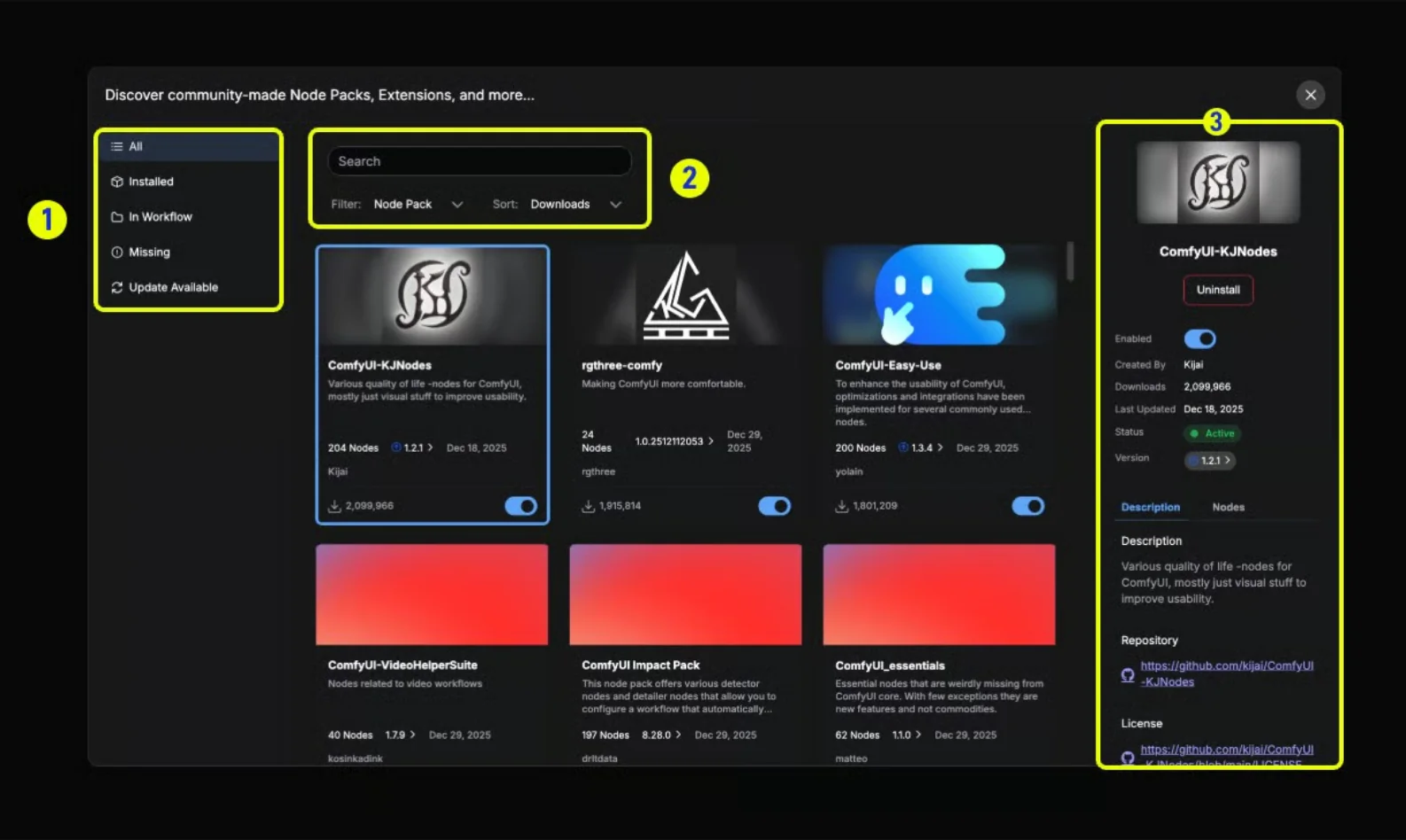
室谷代表取締役Managerの画面、左側にインストール済み・不足・更新可能のフィルターが並んでて、上に検索バーがあるんですよね。そこで「Node Pack」と「Node」を切り替えて探す作りになってます。
テキトー教師DotAI 認定講師現場でよく聞くのが、ノード名は分かるのにパック名が分からないケースです。切り替えに気づかずパック側だけで探して「出てこない」と詰まる人が多いんですよ。
室谷代表取締役あれ、地味に構造の話で。配布する側がパック単位でまとめてる以上、検索が二層になるのは自然なんですけど、使う側からすると「名前を入れたのに出ない」になる・・・
テキトー教師DotAI 認定講師なので最初に「自分が探してるのはパックそのものか、中のノードか」を決めてしまうのが近道ですね。
詳細パネルを開いてバージョンを指定しInstallを押す
- 上部の検索バーで「Node Pack」か「Node」を選ぶ
- 目的のカードを選ぶ
- 右側の詳細パネルを展開し、説明・バージョン・有効状態を確認する
- 必要ならバージョンを指定して「Install」をクリックする
テキトー教師DotAI 認定講師カードを選んで詳細を開くと、説明とバージョン、有効状態まで右側で見られます。ここでバージョンを指定してから「Install」を押す流れです。
室谷代表取締役バージョンを選べるの、運用だと効くんですよね。壊れたときに戻せる前提があると、触るハードルが下がる。
テキトー教師DotAI 認定講師押して終わりにせず、入れた後に有効状態を確認する癖をつけると事故が減ります。ボタンの場所が分からない時は、まずトップバーの「Manager」を疑ってください。
registryに未登録のノードは手動インストールになる
室谷代表取締役ただ、この検索で出てくるのは registry に登録されたノードだけなんですよね。そこに無いものは Manager からは入れられない。
テキトー教師DotAI 認定講師新しいものや個人で配ってるものは登録前だったりするので、そこで「壊れてる」と勘違いする人がいます。
室谷代表取締役配布の入口が registry に寄るほど、載ってるかどうかが事実上の流通の分かれ目になる。ここは業界構造として見てます。
テキトー教師DotAI 認定講師未登録のものは git clone などでの手動インストールになるので、公式の手順を確認してから進めてください。
更新とアンインストールはManagerの中で完結させる
更新は「Update available」で絞ってから押す
- 画面上部のメニューから「Manager」を開く
- 左サイドバーで「Update available」を選ぶ
- 対象のノードパックのカードを開き、右側の詳細パネルでバージョンと有効状態を見る
- 「Update」をクリックする
室谷代表取締役更新、左サイドバーで「Update available」を選ぶと、更新が来てるパックだけ残るんですよね。全部のカードを目で追わなくていいのが大きい。
テキトー教師DotAI 認定講師最初に戸惑うのが、一覧のどこを押せば更新できるのか分からない点で。カードを開いて「Update」を押す、という順番を知らないと手が止まります。
室谷代表取締役詳細パネルにバージョンと有効状態が出るので、押す前に確認できる。で、更新もアンインストールも、セキュリティレベルが「strong」だと止まります。
中リスク扱いなので。
中リスク扱いなので。
テキトー教師DotAI 認定講師そこ、ハマる人多いんですよ。「ボタンはあるのに反応しない」の正体がだいたいこれで。
自分で触った覚えがなくても、厳しめの設定になっていることがあります。
自分で触った覚えがなくても、厳しめの設定になっていることがあります。
Uninstallでノードを外す前に確認しておくこと
- 「Manager」を開き、インストール済みの一覧から対象のノードパックを選ぶ
- 詳細パネルで説明とバージョンを確認する
- そのノードを使っているワークフローが手元に残っていないか確認する
- 問題なければ「Uninstall」をクリックする
テキトー教師DotAI 認定講師外す前の確認は2つあるんですよ。ひとつは、そのノードを使っているワークフローが手元に残っているか。
もうひとつは、外した後に戻せる状態かどうか、です。
もうひとつは、外した後に戻せる状態かどうか、です。
室谷代表取締役消してから「あのワークフロー、また動かしたい」になるのが一番高くつくんですよね。作り直しに半日溶けると、時給で換算したら完全に赤字です。
テキトー教師DotAI 認定講師なので、名前だけで判断して「Uninstall」を押すのが一番危ない。説明とバージョンを見て「これ何のパックだっけ」を確認してから、です。
室谷代表取締役あと、無効化で足りるなら消さない方がいい。切り分けたいだけなら止める、本当に要らないなら外す。
この順番を守るだけで事故は減ります。
この順番を守るだけで事故は減ります。
作業前にスナップショットを残しておく
室谷代表取締役スナップショット、これがManagerを触る一番の理由でもあるんですよね。今の状態を保存しておけば、環境を作り直さずに戻せる。
テキトー教師DotAI 認定講師現場感覚で言うと、新しいパックを入れる前に1回残す、が習慣になると事故率がまるで変わります。ただ、復元も削除も中リスク扱いなので、レベル次第では効かない点だけ注意してください。
室谷代表取締役環境構築って「動けばいい」で終わらせがちなんですけど、戻せる状態を保っているチームの方が結果的に速いんですよ。こういう管理機能が本体側に入ったのは、構造として地味に大きい話だと思います。
テキトー教師DotAI 認定講師同感です。壊れてから調べるより、壊れる前に1クリック。
これだけ覚えて帰ってもらえれば十分ですね。
これだけ覚えて帰ってもらえれば十分ですね。
ワークフロー読み込み時に足りないノードをまとめて入れる
読み込み時の警告と「Install All」の動き
ワークフロー読み込み時の不足ノード対処フロー
- 01ワークフローを読み込む不足ノードの警告が出る
- 02「Open Manager」を開く警告から開く
- 03プレビューパネルの「Missing」で確認不足分を名前で確認する
- 04「Install All」でまとめてインストール内容に問題がなければ一括で入れる
テキトー教師DotAI 認定講師他の人が配布してるワークフローを開くと、赤い警告が出て先に進めないことがあるんですよ。最初に戸惑うのがここで、「自分が壊したのかな」と思ってしまう人も多いんですよね。
室谷代表取締役それはワークフローが壊れてるわけじゃなくて、作者の環境に入ってるノードがこちらに無いだけなんですよね。読み込む時点で不足を検出して、警告として教えてくれる仕組みになってます。
テキトー教師DotAI 認定講師で、そこで「Install All」を押すと足りないものをまとめて入れてくれる。ひとつずつ名前を検索して回らなくていいのがありがたいところです。
室谷代表取締役ただ、まとめて入るって聞くと「何が入るか分からないまま押すのは怖い」となる人もいるわけです。なので順番としては、まず中身を見て、それから一括、という流れを覚えておくといいんですよね。
全体の流れはこうです。
- ワークフローを読み込むと不足ノードの警告が出る
- 警告から「Open Manager」を開く
- プレビューパネルの「Missing」で不足分を確認する
- 内容に問題がなければ「Install All」でまとめてインストール
プレビューパネルの「Missing」から不足分を確認する
室谷代表取締役その「中身を見る」の実体が、プレビューパネルの「Missing」なんですよ。ここを押すと足りてないノードが名前で並ぶので、一括で入れる前に一度ここで止まる。
テキトー教師DotAI 認定講師たしかに。名前が見えるだけで「このワークフローは何に依存してるのか」が分かるので、初めて触る人はここを見る癖をつけたほうがいいですね。
知らないパックが10個並んでるのに気づかず押してしまう、みたいな事故が減ります。
知らないパックが10個並んでるのに気づかず押してしまう、みたいな事故が減ります。
室谷代表取締役チームでワークフローを回してる側からすると、依存が見えるかどうかで引き継ぎのコストがかなり変わってくるんですよね。誰かの環境でしか動かないワークフローが一番高くつくので。
テキトー教師DotAI 認定講師なるほど、そこは個人の作業というより運用の話ですね。「Missing」に並んだ分が入れば解決、という建て付けになってます。
未登録ノードが混ざっているワークフローの扱い
テキトー教師DotAI 認定講師ただ、この一覧に出てこないパターンもあるんですよ。新しい画面では登録済みのノードだけが対象なので、作者が独自に配布してるものは Missing に出てきません。
室谷代表取締役そこは Manager の守備範囲の外で、git clone などで手動的に入れるしかない。ここを「Managerがおかしい」と誤解して延々いじってしまうのが一番もったいないんですよね。
テキトー教師DotAI 認定講師現場でよく聞くのもそのケースです。警告が出た瞬間に全部なんとかしようとして詰まる。
まず一覧を見て、載ってないものだけ手で入れる、という順番にするとだいぶ楽になります。
まず一覧を見て、載ってないものだけ手で入れる、という順番にするとだいぶ楽になります。
室谷代表取締役どこまでが自動で、どこからが手動か。その線引きさえ頭に入れておけば、他人のワークフローを開くハードルは一気に下がります。
セキュリティレベルとネットワークモード、どこを直せばいい?
strong/normal/normal-/weakは何を止める設定なのか
security_level ごとに止められる操作の範囲
| security_level | 高リスク | 中リスク | 低リスク |
|---|---|---|---|
| strong | × | × | ○ |
| normal | × | ○ | ○ |
| normal- | △ | ○ | ○ |
| weak | ○ | ○ | ○ |
室谷代表取締役ノードを入れようとしたら弾かれた、あれ不具合じゃなくて設計なんですよね。config.ini の security_level が効いてて、何が通るかはここで決まる。
テキトー教師DotAI 認定講師初めて触る人が最初に戸惑うのがそこです。「壊れたのかと思った」という反応が多いので、まず4段階を並べた方が早いですね。
| security_level | 止められる範囲 |
|---|---|
| strong | 高リスクと中リスクを禁止(低リスクのみ可) |
| normal | 高リスクのみ禁止 |
| normal- | --listen で 127. 以外にバインドしている時だけ高リスクを禁止 |
| weak | 全機能を許可 |
室谷代表取締役高リスクってのが git url 経由のインストール、pip install、デフォルトチャンネル外のノード導入、ノード改変あたり。中リスクはアンインストール・更新・デフォルトチャンネル内ノードの導入・スナップショットの復元や削除・再起動で、低リスクは ComfyUI 本体の更新です。
テキトー教師DotAI 認定講師つまり weak は便利と引き換えに全部開ける設定なので、何が起きるか分かってから触るのがいいですよ。normal のままでも、デフォルトチャンネル内のノードは普通に入りますから。
「このセキュリティレベルでは許可されていません」が出た時の直し方
- config.ini を開く(保存場所は次の見出しを参照)
security_level =の行を、必要な段階(normal / normal- / weak など)に書き換えて保存- ComfyUI を再起動し、同じ操作をやり直す
- デスクトップ版はホーム画面でそのインストールの「Manage」パネルを開き、「Startup Args」タブで設定する(次の起動時に反映)
室谷代表取締役手順としてはこれだけで、ファイル1行の話なんですよ。ただ、書き換えた場所が違うと何も変わらないまま時間が溶ける。
テキトー教師DotAI 認定講師実はそうなんですよ。設定を変えたのに挙動が同じ、という相談はほぼパスの取り違えです。
エラーの文言だけ見て何度も再インストールする人がいるので、まずファイルの場所を疑ってほしいですね。
エラーの文言だけ見て何度も再インストールする人がいるので、まずファイルの場所を疑ってほしいですね。
室谷代表取締役あと weak にすれば全部通ると思い込むのも危ない。何でも通る状態を常用するのは、権限を全開にしたまま作業するのと同じなので、必要な時だけ上げて戻す運用が無難です。
config.iniの場所はバージョンで変わる
テキトー教師DotAI 認定講師ここが一番ハマるんですよ。新しい版だと
<USER_DIRECTORY>/__manager/config.ini、古い版だと <USER_DIRECTORY>/default/ComfyUI-Manager/config.ini にあります。<USER_DIRECTORY> の既定は ComfyUI/user です。室谷代表取締役同じことをしようとしてるのに、参照するファイルが違うって地味に厄介ですね。しかも古い方のパスに書いても読まれないから「反映されない」に見える。
テキトー教師DotAI 認定講師実際、weak に設定したのに効かないという報告があって、原因はまさにこのパスの変更でした。エラーが出ないぶん、原因にたどり着きにくいんですよね。
室谷代表取締役だから作業前に、自分の環境のバージョンと実際に読まれているファイルを先に確定させる。地味ですけど、これが一番時短になります。
public・private・offlineの使い分け
テキトー教師DotAI 認定講師ネットワークモードは3つで、public は通常の公共ネットワーク、private は channel_url 経由の閉じたネットワーク、offline は外部に繋がずキャッシュがあれば使う、という役割分担です。
室谷代表取締役社内で閉じた運用をしたい時に効いてくる部分ですね。外部への取得を止めたいのか、許可した経路だけ通したいのかで選ぶものが変わる。
テキトー教師DotAI 認定講師offline は「入れられない」ではなく「外に取りに行かない」なので、キャッシュの有無で挙動が変わる点だけ注意が必要です。
室谷代表取締役セキュリティレベルとネットワークモードは別物なので、片方だけ締めても意味がない場面がある。両方見て初めて意図どおりの状態になります。
導入でつまずく人のためのトラブル対処
フォルダの二重ネストとZIP解凍ミスを疑う
室谷代表取締役Manager のファイルが
ComfyUI/custom_nodes/comfyui-manager に正確に置かれているか、ここが全てなんですよね。一段ずれると本体が認識しない。テキトー教師DotAI 認定講師現場でよく聞くのが、ZIPを
custom_nodes にそのまま解凍してしまうケースです。ComfyUI-Manager-main みたいなフォルダ名のままでもダメなんですよ。室谷代表取締役二重ネストも同じくらい多い。
custom_nodes/ComfyUI-Manager/ComfyUI-Manager になってるパターンですね。テキトー教師DotAI 認定講師それ、最初に戸惑うのがフォルダ構造なんですけど、エクスプローラーで2階層だけ見れば判断できます。中のフォルダを正しい階層に移すだけで戻ります。
SSL証明書エラーとgit.exeのパス指定
どちらも config.ini の一行追加で解決する種類の話です。場所はバージョンで変わるので、先に開くべきファイルを確認します。
config.iniを開く。新しいバージョンは<USER_DIRECTORY>/__manager/config.ini、古いバージョンは<USER_DIRECTORY>/default/ComfyUI-Manager/config.ini(<USER_DIRECTORY>の既定はComfyUI/user)SSL: CERTIFICATE_VERIFY_FAILEDが出る場合はbypass_ssl = Trueを追記- git が既定以外の場所にある場合は
git_exe=にフルパスを指定 - Windowsで「Overlapped Object has pending operation...」が出る場合は
windows_selector_event_loop_policy = Trueを追記 - 保存して ComfyUI を再起動
室谷代表取締役証明書エラーって見た目が怖いんですけど、設定一行で回避できるタイプの話なんですよね。
テキトー教師DotAI 認定講師たしかに。初めて触る人は「壊れた」と受け取るんですけど、社内プロキシの配下だとほぼ確実に出ます。
室谷代表取締役社内に配る立場で言うと、ここを最初から手順書に書いておくかどうかで問い合わせ件数が変わるんですよ。
テキトー教師DotAI 認定講師git のフルパス指定も同じで、別ドライブに入れてる人はだいたいハマります。
GitHubやHugging Faceへの接続が制限されている環境
室谷代表取締役外部への通信そのものが制限されてる環境は、もう根本的に別ルートが要りますよね。
テキトー教師DotAI 認定講師環境変数の
GITHUB_ENDPOINT と HF_ENDPOINT でミラーを指定できます。閉じたネットワークなら、Manager 側のネットワークモードも合わせて見る必要があります。室谷代表取締役これは個人の設定というより、組織のネットワーク設計の話になってくる。許可リストに何を通すかで、その後の運用コストが決まるんですよね。
テキトー教師DotAI 認定講師あと Manager 自体の更新が失敗し続ける場合は
git update-ref refs/remotes/origin/main a361cc1 && git fetch --all && git pull を Manager のディレクトリで実行する手順が案内されています。細かい値は公式の最新情報を見てもらうのが確実です。よくある質問
Q1. 「comfyui マネージャー」と「ComfyUI-Manager」は別物ですか?
室谷代表取締役呼び方の話なんですけど、カタカナで探してる人と英語表記で探してる人は、たぶん同じものを指してるんですよね。日本語になったか英語のままか、それだけの違いで・・・
テキトー教師DotAI 認定講師初めて触る人がそこで一番迷うんですよ。「別のツールなのかな」って手が止まるやつです。
中身は同じ、ComfyUI に後から足す拡張のひとつです。
中身は同じ、ComfyUI に後から足す拡張のひとつです。
室谷代表取締役名前が揺れるものって、探す側からすると地味にストレスなんですよね。用語が揃ってないだけで工数が増えるので。
Q2. Manager から入れたノードと、手で入れたノードは何が違うんですか?
室谷代表取締役実体は同じフォルダに並ぶんですよ。違いは、Manager が「これは自分が入れた」と把握してるかどうかで・・・
テキトー教師DotAI 認定講師現場感覚で言うと、そこが効いてくるんですよね。手で入れたものは更新の対象にならないので、気づかないうちに古いまま残りがちで。
室谷代表取締役更新されないまま動かなくなると、原因調査に人が張り付くことになるんですよ。そこにかかる人件費を考えると、管理を寄せたほうが安いんですよね。
Q3. ComfyUI 本体をアップデートしたら、Manager も入れ直す必要がありますか?
テキトー教師DotAI 認定講師基本は入れ直さなくて大丈夫です。本体を新しくしても、追加したノードの置き場所はそのまま残りますので。
室谷代表取締役ただ、本体の更新がきっかけで急に動かなくなることはあるんですよ。だから動いてる状態の構成を、どこかに控えておくといいんですよね。
テキトー教師DotAI 認定講師たしかに。動いてるうちにメモしておくのが、結局いちばん安上がりです。
Q4. クラウド上や一時的な環境でも Manager は使えますか?
テキトー教師DotAI 認定講師使えますけど、注意点があって。毎回まっさらな状態から始まる環境だと、入れたノードも次の起動では消えています。
室谷代表取締役事業で回すなら、毎回入れ直す工数を先に見積もったほうがいいんですよね。残る場所に置くかどうかで、月初の作業量がまるで変わってきます。
テキトー教師DotAI 認定講師最初に戸惑うのがまさにそこなんですよ。「昨日入れたのになんでないの」って。
Q5. ノードを入れすぎると動作は重くなりますか?
室谷代表取締役起動のたびにまとめて読み込まれるので、数が増えるほど立ち上がりは遅くなりやすいんですよ。使ってないものも一緒に抱えてることになるので・・・
テキトー教師DotAI 認定講師現場でよく聞くのは「入れすぎて、どれが原因か分からない」なんですよ。使ってないものは Manager から外しておくのが、結局いちばん早いです。
室谷代表取締役増やすときは一段ずつ、が結果的に速いんですよね。1個動かないだけで全体が起動しなくなると、切り分けだけで半日溶けますから。
まとめ
室谷代表取締役ひとことで言うと、迷いどころは「見つからない」と「入れたあとの管理」の2つなんですよね。標準で入ってるのに、ボタンの場所が分からずに詰まる人がいちばん多いんですよ。
テキトー教師DotAI 認定講師そうなんですよね。まずは画面のどこに入口があるかを確認して、それでも出てこなければ導入状態を疑う、という順番でいいんですよ。
室谷代表取締役入れる・消す・更新するがひとつの画面で終わるのは、運用で見るとかなり効くんですよ。散らばると、それだけで担当が付く話になりますから。
テキトー教師DotAI 認定講師最初の一歩としては、使ってないノードを1個消してみるのがおすすめです。意外とそこが起動の重さの正体だったりしますので。
室谷代表取締役あれこれ盛る前に、動く状態を保つほうが結果的に速いんですよね。設定をいじったら、その時点の構成をメモしておくと後で助かります。