ひとくちにCopilotの障害と言っても、実は3つの別サービスがある
GitHub Copilotの状態はgithubstatus.comで別管理されている
3つのCopilotの状態確認先
| サービス | 確認先 | サインイン | 独立コンポーネント表示 |
|---|---|---|---|
| GitHub Copilot | githubstatus.com(日本向けjp.githubstatus.com) | 不要 | 「Copilot」「Copilot AI Model Providers」 |
| Microsoft 365 Copilot | 管理センター「正常性」→「サービス正常性」/status.cloud.microsoft | 管理センターは要管理者ロール、後者は不要 | — |
| 個人向けcopilot.microsoft.com | 365版の状態ページとは別扱い | — | アカウント側に原因のケースあり |
 室谷代表取締役
「Copilot」って名前のサービス、実は3つに分かれてるんですよね。まずGitHub Copilotはgithubstatus.com。
Gitの操作やActionsとは別に、「Copilot」「Copilot AI Model Providers」という独立したコンポーネントとして状態が出ます。日本向けはjp.githubstatus.comもあって、直近90日の稼働率まで見られるんですよ。
Gitの操作やActionsとは別に、「Copilot」「Copilot AI Model Providers」という独立したコンポーネントとして状態が出ます。日本向けはjp.githubstatus.comもあって、直近90日の稼働率まで見られるんですよ。
 テキトー教師DotAI 認定講師
現場でよく聞くのが、GitHub CopilotがおかしいのにMicrosoft 365の状態ページばかり眺めている人ですね。別のページなので、いくら待っても何も出てこないんですよ。
室谷代表取締役これ、業界構造として同じブランド名が別プロダクトに分裂してる典型で。サポートの窓口も別々なので、切り分けを間違えると待ち時間がそのまま溶けるんですよね。
テキトー教師DotAI 認定講師たしかに。まず自分がどれを使っているかを決めるのが最初の一歩ですね。
Microsoft 365 Copilotは管理センターとstatus.cloud.microsoftで見る
室谷代表取締役Microsoft 365 Copilotは、管理センターに管理者でサインインして「正常性」から「サービス正常性」ですね。サインイン不要のstatus.cloud.microsoftでも確認できます。
テキトー教師DotAI 認定講師権限の話が抜けがちで。全体管理者じゃなくても、サービスサポート管理者やヘルプデスク管理者のロールがあれば見られるので、現場の担当者でも確認できる場合があります。
室谷代表取締役なるほど。じゃあ3つ並べるとこうです。
| サービス | 状態の確認先 | ポイント |
|---|---|---|
| GitHub Copilot | githubstatus.com(日本向けはjp.githubstatus.com) | 「Copilot」「Copilot AI Model Providers」が独立コンポーネントとして表示 |
| Microsoft 365 Copilot | 管理センターの「正常性」→「サービス正常性」/status.cloud.microsoft | 後者はサインイン不要。Xの@MSFT365Statusでも案内されている |
| 個人向けのcopilot.microsoft.com | 365版の状態ページとは別扱い | アカウント側に原因があるケースも報告されている |
テキトー教師DotAI 認定講師この表を見ると、同じ「コパイロットの調子が悪い」でも窓口が3方向に分かれるのが一目で分かりますね。
個人向けのcopilot.microsoft.comはさらに別物
室谷代表取締役で、3つ目がcopilot.microsoft.com。個人向けのCopilotで、365版とは完全に別物なんですよね。
テキトー教師DotAI 認定講師ここが一番ハマるんですよ。特定のアカウントでだけ「問題が発生しています。
新しいメッセージを送信してみてください。」と出て、別アカウントなら普通に動く、別のパソコンでも同じ症状、という報告が公式Q&Aに上がっています。
閲覧データを消しても別ブラウザでも直らないことがあるんです。
新しいメッセージを送信してみてください。」と出て、別アカウントなら普通に動く、別のパソコンでも同じ症状、という報告が公式Q&Aに上がっています。
閲覧データを消しても別ブラウザでも直らないことがあるんです。
室谷代表取締役つまりパソコン側じゃなくアカウント側。切り分けの順番を間違えると、環境を作り直すような無駄な作業に時間が飛ぶわけで。
テキトー教師DotAI 認定講師ですので、まずどのCopilotかを見極めてから状態ページを開く。他のAIサービスでも同じ考え方で確認できるので、ChatGPTで同じ現象が起きたときの切り分けはChatGPTの障害をリアルタイムで確認する方法|公式ステータスが正常でも動かないときの対処でも同じ形で解説しています。
今Copilotが落ちているかは、公式ステータスで確かめるのが確実
サインイン不要で見られる公式サービス状態ページ
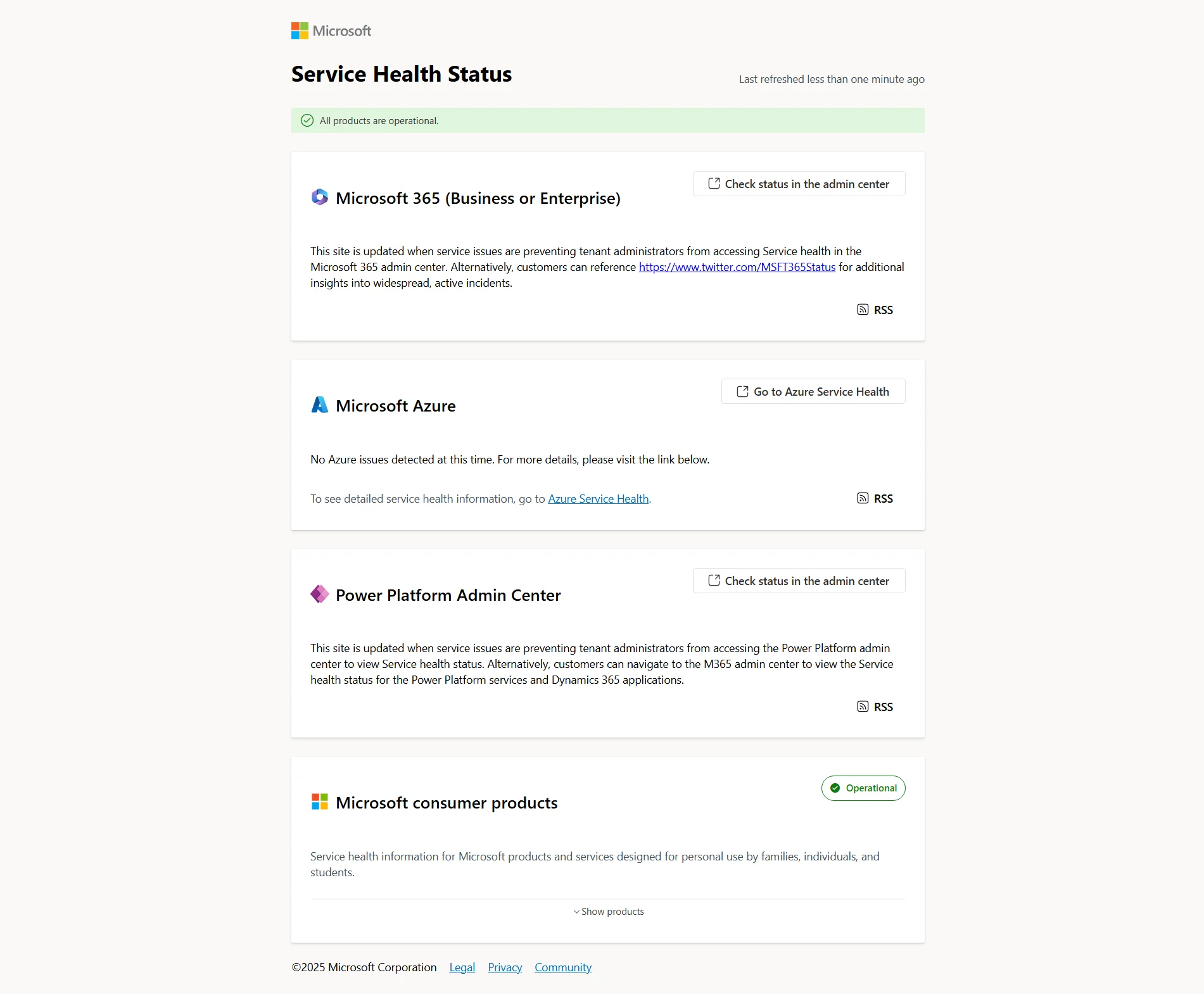
室谷代表取締役今日の状況を知りたいなら、まず公式の状態ページを開くのが一番確実なんですよ。Microsoft 365 Copilot なら status.cloud.microsoft で、サインインしなくても見られます。
テキトー教師DotAI 認定講師現場でよく聞くのは、まず検索して出てきたまとめサイトを開いちゃうパターンですね。そこで「自分だけ?」と迷う時間が一番もったいないんですよ。
室谷代表取締役民間の集計サイトは参考程度にして、判断の土台は公式に置く。これだけ決めておくと、社内で「今どうなってる?」と聞かれたときの答えがぶれないんですよね。
テキトー教師DotAI 認定講師たしかに。土台が一つに決まっていると、現場も落ち着きます。
あれこれ見比べて余計に混乱する人、多いんですよ。
あれこれ見比べて余計に混乱する人、多いんですよ。
地域別のページとモバイルの管理アプリという選択肢
室谷代表取締役GitHub Copilot 側は githubstatus.com で、日本向けに jp.githubstatus.com という地域別のページもあるんですよ。加えて Microsoft Admin アプリを入れていれば、プッシュ通知で状態が届きます。
テキトー教師DotAI 認定講師スマホで受け取れるのは大きいですね。朝の移動中に気づけるので、出社してから慌てなくて済みます。
室谷代表取締役ただ、どのサービスを見るのかは先に決めておいたほうがいい。確認先が違うと「見たけど載ってない」が起きるので、そこは運用でカバーしたいところです。
テキトー教師DotAI 認定講師なるほど、窓口を間違えると空振りなんですね。最初に戸惑うのがまさにそこです。
管理センターに入れない・管理者権限がないときの確認先
室谷代表取締役現場でよく聞くのが、そもそも管理センターに入れない、あるいは権限がないというケースなんですよ。その場合はサインイン不要の status.cloud.microsoft と、X の @MSFT365Status を見る、というのが公式に案内されているルートです。
テキトー教師DotAI 認定講師「管理センターが開けない=確認できない」と思い込んでしまう人が多いんですよ。ここを知っているだけで動きが変わります。
室谷代表取締役権限のない人でも状況は取れる。一次対応で人が止まる時間を減らせるので、経営目線でもここは最初に共有しておきたい情報なんですよね。
テキトー教師DotAI 認定講師あ、それ助かります。ヘルプデスクに聞く前に自分で見られますもんね。
Xの公式アカウントはあくまで補助情報として使う
室谷代表取締役X の公式アカウントは速報性があるんですけど、補助情報として扱うのが正解なんですよね。判断の根拠は状態ページ側に置く。
テキトー教師DotAI 認定講師SNS は投稿の前後が切り取られがちなので、単体で判断しないほうが安全ですね。初めて触る人は特に、そこではまります。
室谷代表取締役そうそう。「Xで見た」を結論にしないことです。
今日の状況を確かめたいなら、公式ページを開く一手間を惜しまない。それだけで確認の精度が変わります。
今日の状況を確かめたいなら、公式ページを開く一手間を惜しまない。それだけで確認の精度が変わります。
管理センターのサービス正常性はどこにある?見られる権限と画面の読み方
「正常性」メニューから「サービス正常性」を開くまで
サービス正常性を開くまでの手順
- 01管理センターにサインインMicrosoft 365 管理センター(admin.microsoft.com)に管理者アカウントでサインインする
- 02「正常性」→「サービス正常性」を開く左ナビの「正常性」から「サービス正常性」を選ぶ。ホームのダッシュボードの「サービス正常性」カードからでも同じ画面に入れる
- 03「概要」タブを確認全サービスの現状と、アクティブなインシデント・アドバイザリを眺める
- Microsoft 365 管理センター(admin.microsoft.com)に管理者アカウントでサインインする
- 左ナビゲーションの「正常性」を選び、「サービス正常性」を開く(ホームのダッシュボードにある「サービス正常性」カードからでも同じ画面に入れる)
- 「概要」タブで全サービスの現状と、進行中のインシデント・アドバイザリを確認する
室谷代表取締役ここで詰まりやすいのが権限の話なんですよね。全体管理者じゃないと無理だと思われがちなんですが、サービスサポート管理者かヘルプデスク管理者のロールが割り当てられていれば、この画面は見られるんです。
テキトー教師DotAI 認定講師現場でよく聞くのがまさにそこなんですよ。「自分は管理者じゃないので見られません」で止まってる人がいて、実はロールが足りてないだけだったりします。
室谷代表取締役これ、経営目線で言うと地味に効く話で。障害のたびに全体管理者を呼び出す運用にしてると、一次対応が全部その人に集中するんですよ。
ヘルプデスク側に閲覧ロールを渡しておくだけで初動が変わるので、権限設計は一度見直したほうがいいかなと。
ヘルプデスク側に閲覧ロールを渡しておくだけで初動が変わるので、権限設計は一度見直したほうがいいかなと。
テキトー教師DotAI 認定講師見るだけの権限なら渡しやすいですしね。設定を変える権限とは分けて考えれば、社内の抵抗も少ないと思います。
アドバイザリとインシデントは何が違う?
室谷代表取締役画面に出てくる「アドバイザリ」と「インシデント」、この2つはレベルが違うんですよね。
テキトー教師DotAI 認定講師たしかに。アドバイザリは一部に影響はあるけどサービス自体は使い続けられるもので、多くは回避策がある状態です。
インシデントは重大で、サービスそのものか主要機能が使えない側ですね。
インシデントは重大で、サービスそのものか主要機能が使えない側ですね。
室谷代表取締役だからインシデントが出てるのに「そのうち直るでしょ」で流すのは危ない。逆にアドバイザリは、自社に関係あるかどうかを読んで判断する話なんですよね。
テキトー教師DotAI 認定講師状態の種類も一緒に見ておくと読みやすいですよ。調査中、サービスの低下、サービスの中断、サービスの復元、拡張復旧、調査の中断、サービスが復元されました、誤検知、インシデントの事後レポートを発行済み、の9つです。
計画メンテナンスと過去の履歴は別の場所
室谷代表取締役もう1個、混同しやすいのが計画済みのメンテナンスなんですよ。あれ、サービス正常性のページには出てこないんです。
テキトー教師DotAI 認定講師そうなんです。「正常性」から「メッセージセンター」に移って、「変更の計画」タグで絞り込むと予定として確認できます。
予期しない障害とは入り口が違うんですよね。
予期しない障害とは入り口が違うんですよね。
室谷代表取締役過去の話は「問題の履歴」タブで、解決済みのものを過去7日か30日以内でさかのぼれます。同じ症状が定期的に出ていないかを見るのに使える。
テキトー教師DotAI 認定講師最初に戸惑うのがまさにそこらへんで、「障害の画面にメンテの予定が載っていない」と感じるみたいです。場所が違うだけなので、両方のぞく癖をつけておくと迷わなくなりますよ。
自分だけ使えないのか、全体障害なのかを見分ける手順
アカウント・端末・回線を1つずつ変えて切り分ける
自分だけか全体障害かを見分ける切り分け手順
- 01別のアカウントで試す同じ端末のまま、別のアカウントで同じ操作を試す
- 02別の端末・別ブラウザで試す同じアカウントのまま、別端末やInPrivateモードで試す
- 03回線を変えるスマホのテザリングなど別回線に切り替えて試す
- 04結果で原因の層を絞るどれでも同じ症状ならサービス側、特定の条件でだけ出るなら手元側
原因の層は大きく3つに分かれます。順番に変えていくと、どこで症状が消えるかで当たりがつきます。
- 別のアカウントで同じ操作を試す(アカウント側かどうか)
- 同じアカウントのまま、別の端末または別ブラウザ・InPrivateモードで試す(端末・ブラウザ側かどうか)
- 同じ端末のまま、別の回線(テザリングなど)につないで試す(回線側かどうか)
- どれでも同じ症状が出るならサービス側、特定の条件のときだけ出るなら手元側
室谷代表取締役この切り分け、順番が大事なんですよね。いきなりブラウザのキャッシュを消し始める人が多いんですけど、それって一番当たりが薄いところから掘ってる感じで・・・
テキトー教師DotAI 認定講師たしかに。現場でよく聞くのは「1回再起動して直らなかったので、もう壊れたと思った」という声です。
再起動で消えない症状ほど、どの層の問題かを先に見たほうが早いんですよ。
再起動で消えない症状ほど、どの層の問題かを先に見たほうが早いんですよ。
室谷代表取締役アカウントを変えるのが一番最初、これが効くんですよ。変えて直るなら端末は無実ですから、そこから先を触る必要がない。
無駄な作業を削るのは、障害対応でも普通にコストなんですよね。
無駄な作業を削るのは、障害対応でも普通にコストなんですよね。
テキトー教師DotAI 認定講師別アカウントを持ってない場合は、同じ端末のままシークレットウィンドウで試すだけでも一度見えます。そこで挙動が変わればブラウザ側、変わらなければ上流を疑う順番です。
1つのアカウントだけで再現するときの典型例
テキトー教師DotAI 認定講師実際に報告されている例だと、特定の1アカウントでサインインしたときだけ「問題が発生しています。新しいメッセージを送信してみてください。
」と出て、別のアカウントでは普通に使える。しかも別のパソコンでも同じ症状が出た、というケースがあります。
」と出て、別のアカウントでは普通に使える。しかも別のパソコンでも同じ症状が出た、というケースがあります。
室谷代表取締役それは端末を疑う材料が消えてるパターンですね。パソコンが変わっても再現するなら、設定でもOSでもなくアカウントに紐づく何かですから。
テキトー教師DotAI 認定講師そうなんです。この手の症状はキャッシュ削除や別ブラウザでは直らないことがあって、そこで「自分の環境がおかしい」と延々いじってしまう。
切り分けの結果、端末側じゃないと分かっていれば、その時間は使わずに済みます。
切り分けの結果、端末側じゃないと分かっていれば、その時間は使わずに済みます。
室谷代表取締役一応、公式の案内ではブラウザの更新、InPrivateモード、新しいプロファイル、閲覧データの削除、別ブラウザ、そして別回線を試す手順が挙がっています。全部だめでアカウント依存なら、そこでサポートに投げる判断でいいと思います。
DowndetectorやSNSの報告は参考材料として扱う
テキトー教師DotAI 認定講師周りの状況を見たいとき、ダウンディテクター系のサイトやX、Yahoo!リアルタイム検索を見る人は多いですよね。ただあれは利用者の報告やWeb上の言及を集計した民間のサービスで、Microsoftの公式発表ではないんですよ。
室谷代表取締役同時間帯に報告が急に増えてれば「全体で何か起きてるっぽい」の参考にはなる。でも個々の報告の裏側は、アカウントだったり回線だったり、利用者側の事情のことも普通に混ざってますからね。
テキトー教師DotAI 認定講師現場感覚で言うと、SNSの投稿は「自分と同じ症状の人がいる」の確認には使えて、「原因はこれ」の断定には使えないんですよ。判断の土台は公式の状態ページに置く、ここは外さないほうがいいです。
室谷代表取締役ベンダー自身が一次情報を持ってる立場なので、二次情報の集計より公式が上、というのは構造的にそうなんですよね。民間の数字は補助、結論は公式で取る。
この順番だけ守れば、障害のときに振り回される時間はかなり減ります。
この順番だけ守れば、障害のときに振り回される時間はかなり減ります。
「問題が発生しました」と出たときの初動と、実際のインシデント例
まずエラー文言と問題IDを控える
室谷代表取締役まず最初にやってほしいのは、画面に出たエラー文言をそのままコピーして残すことなんですよね。「問題が発生しました」だけでも、後ろに続く英文まで含めて残すと意味がまったく変わってきます。
テキトー教師DotAI 認定講師現場でよく聞くのは、スクショだけ撮って文言を控えていないケースです。画像だと検索もコピペもできないので、問い合わせの段になって結局読み直すことになるんですよ。
室谷代表取締役あと問題IDですね。サービス正常性に出ている問題にはIDが振られていて、それが1つあるだけでサポートとのやり取りが一気に速くなります。
IDなしで始まると往復が増えるんですよ、うちの現場でも。
IDなしで始まると往復が増えるんですよ、うちの現場でも。
テキトー教師DotAI 認定講師発生日時と画面のURLもセットで控えておくと、後から「いつからか」を辿りやすくなります。ここまでやって初動が終わった感じですね。
実例:Agent Builderのカスタムエージェントが開けなくなったCP1425545
室谷代表取締役実際にあった例で言うと、CP1425545というインシデントです。2026年7月11日2:48 JSTに始まって、7月14日17:15 JSTに終わった、およそ3日間の障害でした。
テキトー教師DotAI 認定講師内容はMicrosoft 365 CopilotのAgent Builderで作ったカスタムエージェントが開けない、使えないというものですね。画面には「問題が発生しました」「Something went wrong」「Client error: Cannot read properties of undefined」が出ていたと。
室谷代表取締役これ、管理センターのサービス正常性にアドバイザリとして載っていて、IDで追跡できたんですよ。状態が「サービスを復元済み」になるまで、同じIDで更新を追える形になっていたわけです。
テキトー教師DotAI 認定講師障害ページの読み方としては、タイトルを眺めるよりIDを見る。IDが分かれば、自分たちの症状と同じ問題なのかを照合できますから。
公式が示した原因と、現場で効いた回避策
テキトー教師DotAI 認定講師公式が出した原因は「最近のサービス変更により、エージェント体験の読み込み時に不完全なデータを受け取った」というものでした。アカウント側の設定ミスではない、と切り分けられる情報なんですよね。
室谷代表取締役で、回避策が2つ。Teams版のCopilotからならカスタムエージェントにアクセスできたケースがあるのと、ブラウザ右上の「Copilot」アイコン(「Copilot 365」アプリではない方)から起動すると本来のエージェントが使えた、という利用者の報告ですね。
テキトー教師DotAI 認定講師ここ、初めて触る人は「アプリを開き直す」だけで終わりがちなんですよ。入り口を変えるという発想が出てこない。
同じ機能でも起動経路が違うと挙動が変わる、というのは覚えておくと強いです。
同じ機能でも起動経路が違うと挙動が変わる、というのは覚えておくと強いです。
室谷代表取締役同じ症状の人が他にいるかは、「問題を報告する」フォームから出せば「報告された問題」タブで確認できます。ここまで見ると、自分だけの問題かどうかの判断がつくんですよね。
復旧までの約3日間、社内はどう動くか
室谷代表取締役3日間、特定のエージェントが開かないとなると、それに紐づいていた業務が止まるわけです。時給で換算するとかなり痛いので、経営目線だと「止まってから考える」はもう負けなんですよね。
テキトー教師DotAI 認定講師現場感覚で言うと、初日に「たぶん一時的なものでしょ」で流して、2日目にようやく問い合わせを始めるパターンが多いんですよ。初動でIDを控えて正常性ページを見ていれば、その1日がまるごと消えます。
室谷代表取締役だから社内の型としては、エラー文言とIDを控える、正常性ページで同じIDを探す、載っていなければ「問題を報告する」から出す。この順番を決めておくだけでいいんですよね。
テキトー教師DotAI 認定講師そして復旧したかどうかは憶測でなく状態の文言で確認する。そこまで含めて1セットにしておくと、次の障害のときに迷わないはずです。
障害情報に何も出ていないのに使えないときは利用上限を疑う
公正利用の上限はエラーでも製品の不具合でもない
「使えない」ときの原因と打ち手の違い
障害・不具合
- 障害情報ページに何か出る
- 原因はサービス側
- 打ち手は待つ・状況確認
公正利用の上限(有料ライセンスなしのCopilot Chat)
- 障害情報ページには何も出ない
- エラーでも製品の不具合でもないと公式に明記
- 製品内に通知が表示されるだけ
- 進行中のタスクは中断されない
- 回数の上限は非公開(サービス条件で変動)
室谷代表取締役障害情報ページを何度リロードしても何も出てない。なのにCopilot Chatが止まる。
これ、経営目線で言うと一番もったいない時間の溶かし方なんですよ。原因が分からないまま人件費だけ減っていくので。
これ、経営目線で言うと一番もったいない時間の溶かし方なんですよ。原因が分からないまま人件費だけ減っていくので。
テキトー教師DotAI 認定講師現場でよく聞くのはまさにそのパターンですね。公式のサポート記事には「これはエラーや製品の不具合ではない」と明記されているものがあるんです。
有料の追加ライセンスを持たない人のCopilot Chatには、一部機能に公正利用の上限が設けられていて。
有料の追加ライセンスを持たない人のCopilot Chatには、一部機能に公正利用の上限が設けられていて。
室谷代表取締役上限があること自体があまり知られてないから、みんな素直に障害を疑うんですよね。画像生成にはすでに上限があって、他の機能にも広げていく方針だというのも公式が説明してる。
つまり「今日は落ちている」ではなく「今日は使い切った」かもしれない。
つまり「今日は落ちている」ではなく「今日は使い切った」かもしれない。
テキトー教師DotAI 認定講師同じ「使えない」でも原因が違えば打ち手は真逆ですからね。他のAIサービスでも、公式の状態ページが正常なのに動かないときの切り分けはこちらで扱っています。
考え方は共通です。
考え方は共通です。
上限に達したときの表示と、中断されないタスク
テキトー教師DotAI 認定講師上限に達したときの挙動も公式に書かれていて、製品の中で通知が表示されるだけなんですよ。画面に何か出ると身構えてしまうんですが、これは障害のアラートとは性質が違います。
室谷代表取締役進行中のタスクは中断されない、というのも書かれてますよね。これ地味に効くポイントで。
処理が途中で飛ばないなら、業務フローとしては致命傷にならない。最悪の想定をしなくて済むのは大きいです。
処理が途中で飛ばないなら、業務フローとしては致命傷にならない。最悪の想定をしなくて済むのは大きいです。
テキトー教師DotAI 認定講師たしかに。だから慌てて再起動したりブラウザのデータを消したりする前に、まず通知の文言を読んでほしいんです。
回数の上限はサービス条件によって変わるため公表されていない、という点もセットで覚えておくと「調べても数字が出ない」で迷わずに済みます。
回数の上限はサービス条件によって変わるため公表されていない、という点もセットで覚えておくと「調べても数字が出ない」で迷わずに済みます。
室谷代表取締役数字が非公開なら、そこで悩むのはコスパが悪い。公式の案内に素直に従うのが一番ですね。
AI creditsと利用量の確認場所
テキトー教師DotAI 認定講師個人向けのプランになると、機能ごとにAI creditsや利用量の目安が違ってくるんです。Standard usage / Extensive usage といった区分けで整理されていて。
室谷代表取締役その利用状況はどこで見るんですか。ここが分からないと、止まるたびに毎回同じ調査をやり直すことになる。
テキトー教師DotAI 認定講師Microsoftアカウントの「サービスと購入」で確認できます。さっきの話と混ざりやすいんですが、有料ライセンスなしのChatの上限と、個人プランのAI creditsは別の話なんですよ。
自分がどちら側かで見る場所が変わるんですよね。
自分がどちら側かで見る場所が変わるんですよね。
室谷代表取締役課金形態で残量の見える場所が違うと。一度ここを整理しておけば、次に止まったとき30秒で判断できますね。
障害が長引くときの通知設定と、社内への伝え方
サービス正常性のメール通知は最大2件まで登録できる
- 管理センター(admin.microsoft.com)に管理者アカウントでサインインする
- 左ナビゲーションの「正常性」から「サービス正常性」を開く
- 「カスタマイズ」から「Email」を選ぶ
- 通知先のメールアドレスを入力する(登録できるのは最大2件まで)
- インシデント/アドバイザリの別、対象サービスを選んで保存する
室谷代表取締役ここ、地味に効くのが「個別の問題だけ追う通知」も設定できるところなんですよね。全部の通知が来ると誰も読まなくなるので、Copilot 関連だけに絞る使い方が現実的かなと。
テキトー教師DotAI 認定講師現場でよく聞くのが「通知は設定したけど見なくなった」というパターンです。宛先が2件までなので、情シスの共有アドレスと自分のアドレス、みたいに分けておくと止まりにくいですね。
室谷代表取締役人数を増やすより宛先を決める方が先、というのは運用あるあるなんですよ。担当者が休んだ日に限って止まるんですよね・・・
モバイルの管理アプリでプッシュ通知を受ける
テキトー教師DotAI 認定講師メールだとどうしても見るのが遅れるので、モバイルの Microsoft Admin アプリでプッシュ通知を受ける手もあります。スマホに入れておけば、会議中でも気づけます。
室谷代表取締役一次対応の速さって、突き詰めるとそこなんですよね。復旧までの時間は自分では縮められないけど、気づくまでの時間は縮められる。
ヘルプデスクに問い合わせが集中する前に動けるかどうかで、その日の混乱量が変わります。
ヘルプデスクに問い合わせが集中する前に動けるかどうかで、その日の混乱量が変わります。
テキトー教師DotAI 認定講師たしかに。プッシュは「今起きている」ことしか教えてくれないので、経緯を追うのは管理センター側、という役割分担にしておくと迷いません。
「いつ直るか」は推定開始時刻と更新プログラムで読む
室谷代表取締役「で、いつ直るの?」が一番聞かれるところなんですけど、問題詳細ページの「推定開始時刻」と「すべての更新プログラム」を追うのが基本になります。タイトル・ID・最終更新時刻・影響を受けるサービス・問題の種類・状態・ユーザーへの影響も同じページに並びます。
テキトー教師DotAI 認定講師最初に戸惑うのが、更新プログラムが「対応中です」だけのときですね。新しい更新が積まれるたびに最終更新時刻が動くので、そこだけ見れば進んでいるのか止まっているのか分かります。
室谷代表取締役あと、状態が「サービスの復元」なのか「拡張復旧」なのかで、現場に戻していいかの判断が変わります。復旧宣言の前に動き出すと二次障害になるので、そこは我慢なんですよね。
テキトー教師DotAI 認定講師そうそう。ID を控えておくと、社内やベンダーに伝えるときも一発で通じます。
問い合わせが来る前に社内へ出しておく一言
テキトー教師DotAI 認定講師障害が長引くときに効くのが、問い合わせが来る前に社内へ一言出しておくことです。「Copilot で問題が出ています。
Microsoft 側で対応中、ID はこれ」だけで、ヘルプデスクに来る件数がかなり変わります。
Microsoft 側で対応中、ID はこれ」だけで、ヘルプデスクに来る件数がかなり変わります。
室谷代表取締役経営目線で言うと、問い合わせ1件あたりの対応コストって想像より高いんですよ。時給換算で考えれば、告知を1本出す方が圧倒的に安い。
同じ障害でも社内の混乱コストは桁が変わります。
同じ障害でも社内の混乱コストは桁が変わります。
テキトー教師DotAI 認定講師告知文はテンプレ化しておくと迷いませんね。「影響範囲」「いま分かっていること」「次にいつ更新を見るか」の3行だけにしておくと、書き手も読み手も楽です。
室谷代表取締役それと、公式に何も出ていないのに使えない、という相談も社内からは同じ顔で上がってきます。その切り分けは前の章でやった通りなので、告知に「利用上限の可能性」まで一言添えておくと親切なんですよね。
よくある質問
Q1. 障害の原因はどこで分かりますか?
室谷代表取締役原因がどこまで分かるかっていうと、正直に言えば公式のステータスに書かれた範囲だけなんですよね。詳しい根本原因は後からまとめて出ることもあるし、出ないまま終わることもある。
テキトー教師DotAI 認定講師そこは誤解されやすいところで。現場でよく聞くのは「原因は何だったの?」なんですけど、こちら側で追えるのは「どの機能が、いつから、どのくらい」までなんですよ。
室谷代表取締役だからうちは原因究明より、影響範囲が自分のところに来てるかどうかだけ見てます。判断の分かれ目はそこなので。
Q2. 障害の最中に使い続けると、データが壊れたりしませんか?
テキトー教師DotAI 認定講師最初に戸惑うのが「途中で切れたものは大丈夫?」というところで。保存済みのものが消えるという話ではないんですけど、処理の途中で止まったものは一度やり直しになる、という感覚で捉えておくといいです。
室谷代表取締役こっちの判断はシンプルで、失敗した操作を闇雲に連打しないことなんですよね。同じ処理を何度も投げると、後から「どれが最新だっけ」ってなるので。
テキトー教師DotAI 認定講師あと、障害中に大事な作業を新しく始めない、というのも現場でよく言われるところです。
Q3. 海外は復旧しているのに、日本だけ影響が出ることはありますか?
室谷代表取締役それ、結構聞かれるんですよ。ステータスは全体の状況を示すものなので、自分の地域や環境への影響は別で見た方がいい場合があるんですよね。
テキトー教師DotAI 認定講師ここは誤解されやすいところで、「全体が赤じゃない=自分も安全」ではないんですよ。自分の環境で再現するかどうかが、最後の判断材料になります。
室谷代表取締役地域や契約単位で差が出ることがあるので、公式の最新情報を見た上で自分の画面も確認する。結局それがいちばん速いと思います。
Q4. 個人で使う場合と法人契約で、問い合わせ先は違いますか?
室谷代表取締役法人で契約している場合、一次窓口は社内の管理者になるんですよね。経営目線で言うと、各人が直接問い合わせを始めると対応が散らばるので、管理者に集約した方が早いです。
テキトー教師DotAI 認定講師個人で使っている人は公式のヘルプやサポート窓口から、という流れになりますね。窓口の場所はプランによって変わるので、公式の最新情報で確認してください。
室谷代表取締役ここは契約形態で変わる部分なので、断言せずに公式を見るのが安全です。
Q5. 使えない間に、代わりにどう動けばいいですか?
テキトー教師DotAI 認定講師現場でよく聞くのは「手作業に戻すと逆に時間がかかる」という声です。短時間で終わる作業を先に片付ける、みたいな切り替えが現実的だと思います。
室谷代表取締役うちだと、Copilot前提のフローを一時的に外して、人が確認する前提に戻します。時給で換算すると待っている方が高くつくので、別の作業に振る判断は早めにしますね。
テキトー教師DotAI 認定講師復旧後にまとめてやる前提で、いまやることを絞るのがいいですね。
まとめ
室谷代表取締役いろいろ話しましたけど、Copilotの障害はまず「どのサービスの話か」を切り分ける。それだけで確認する場所が決まるんですよね。
テキトー教師DotAI 認定講師そうですね。3つのうちのどれかが分かれば、あとは公式ステータスを見るだけで迷わなくなります。
室谷代表取締役あと、障害情報に何も出ていないのに使えないときは利用上限を疑う。ここを知っておくだけで、無駄な問い合わせがかなり減ります。
テキトー教師DotAI 認定講師初めて触る人は、まずステータスを見る癖をつけるのがおすすめです。慣れると「今日は全体か、自分だけか」がすぐ分かるようになりますよ。
室谷代表取締役落ちてるかもと思ったら、公式の最新情報を見る。次に自分の環境で再現するか確かめる。
その2ステップだけ押さえておけば十分です。
その2ステップだけ押さえておけば十分です。