GitHub Copilot CLIとは?ターミナルで何ができるのか
IDEを開かずにシェル上で完結するCopilot
 室谷代表取締役
GitHub Copilot CLI、名前のとおりCopilotのコマンドライン版なんですけど、これが地味に効くんですよ。ターミナルからそのまま対話形式で、コードの質問から修正まで任せられる。
VS Codeを開かなくていいんですよね。
VS Codeを開かなくていいんですよね。
 テキトー教師DotAI 認定講師
そこが拡張機能版との一番の違いですよね。エディタを立ち上げないとCopilotは使えない、と思い込んでる人が多いので、最初に戸惑うのがまさにそこなんですよ。
室谷代表取締役業界構造としても、IDE中心だった開発の入り口がシェル側に戻ってきてる感じがあって。重いエディタを立ち上げる前に、ちょっとした確認をターミナルで済ませる。
そのほうが速い場面は確実にあるんですよね。
そのほうが速い場面は確実にあるんですよね。
テキトー教師DotAI 認定講師たしかに。現場感覚で言うと、サーバーにSSHで入ったまま作業する人には刺さりますね。
質問・生成・修正・コミットまでエージェントとして動く
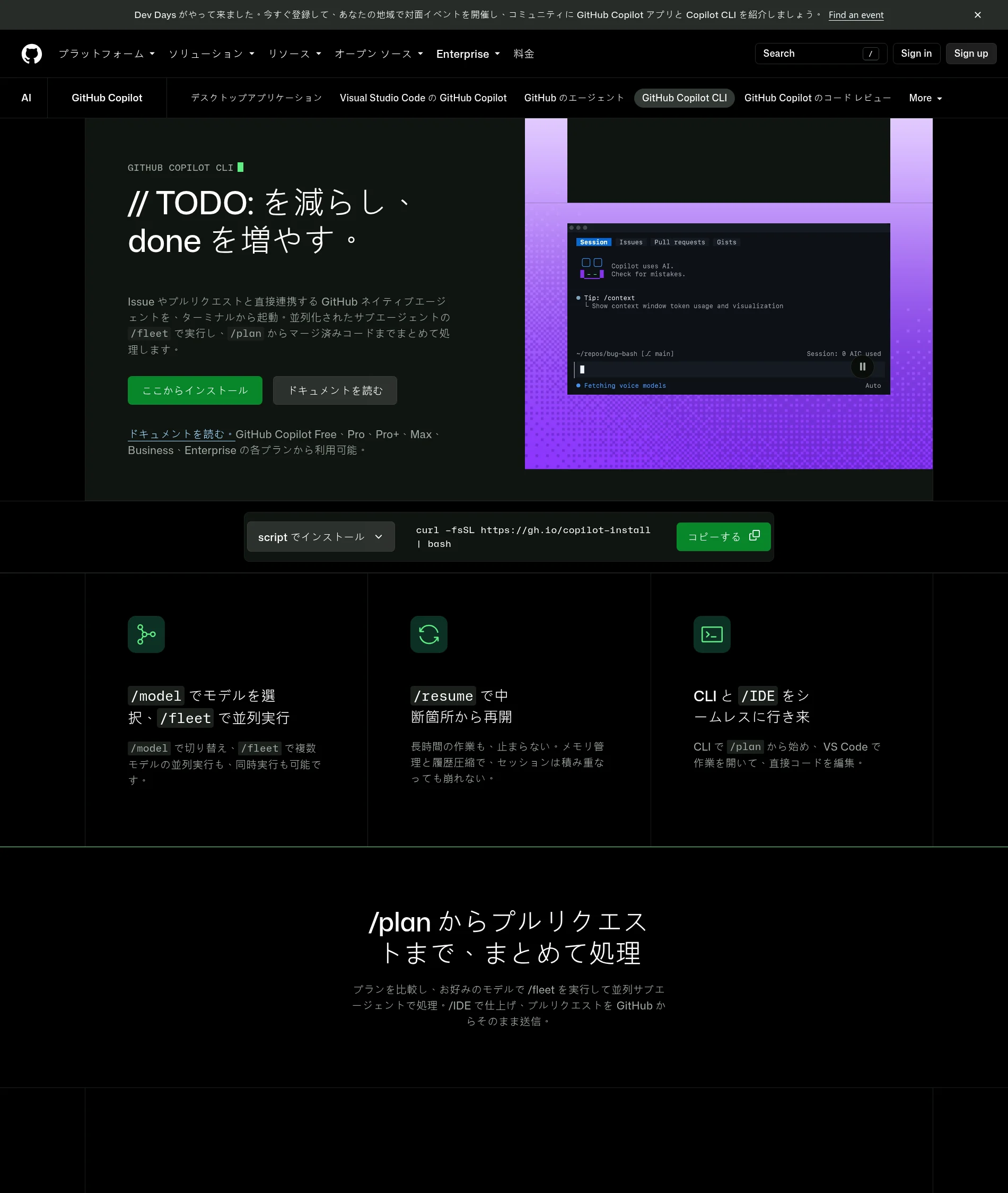
室谷代表取締役で、単なる対話ツールかというとそうじゃなくて、エージェントとして動くのがポイントなんですよ。質問、コード生成、修正、そしてコミットまでを一連でやれる。
テキトー教師DotAI 認定講師そこが「チャット」と「エージェント」の差なんですよね。チャットは答えを返して終わり。
エージェントは手を動かして、変更まで持っていく。初めて触る人はこの違いを掴むまで少し時間がかかります。
エージェントは手を動かして、変更まで持っていく。初めて触る人はこの違いを掴むまで少し時間がかかります。
室谷代表取締役機能も揃ってて、
/modelでのモデル切替、/fleetでの並列タスク実行、/resumeでの中断セッション再開、/ideでのVS Code連携。/planで計画を立ててから自動実行まで持っていける流れも用意されてます。テキトー教師DotAI 認定講師覚えることが多いように見えますけど、まずは普通に話しかけるだけで動くんですよ。細かいコマンドは後から追いつけば大丈夫です。
対応OSと使うための前提条件
室谷代表取締役環境まわりも整理しておくと、対応しているのはWindows、macOS、Linux。Windowsの場合はPowerShell v6以降が前提になってます。
テキトー教師DotAI 認定講師Windowsの人、標準のPowerShellだとバージョンが足りていないことがあるので、そこだけ先に確認しておくとスムーズです。ここでつまずく人、けっこういるんですよ。
室谷代表取締役あと、有効なGitHub Copilotのサブスクリプションが必須なんですよね。組織経由で使っている場合は、組織の設定でCopilot CLIのポリシーが有効になっていないと使えない。
ここは管理者側の判断なので、個人でどうにかできる部分じゃないんですよ。
ここは管理者側の判断なので、個人でどうにかできる部分じゃないんですよ。
テキトー教師DotAI 認定講師会社で導入するなら、先に管理者に確認しておくのが現実的ですね。
インストール方法:Windows・macOS・Linuxでどう入れる?
インストール方法の比較(OS・前提条件・コマンド)
npm
- Node.js 22以降が前提(`node -v`で確認)
- `npm install -g @github/copilot`
- `~/.npmrc`で`ignore-scripts=true`の場合は`npm_config_ignore_scripts=false npm install -g @github/copilot`
- プレリリース版は`npm install -g @github/copilot@prerelease`
WinGet / Homebrew
- Windows(WinGet): `winget install GitHub.Copilot`
- Windowsプレリリース: `winget install GitHub.Copilot.Prerelease`
- macOS / Linux(Homebrew): `brew install --cask copilot-cli`
- Homebrewプレリリース: `brew install --cask copilot-cli@prerelease`
- WindowsはPowerShell v6以降が前提
npmで入れる(Node.js 22以降が前提)
- Node.js 22以降が入っているか確認する(
node -v) npm install -g @github/copilotを実行する~/.npmrcでignore-scripts=trueにしている場合はnpm_config_ignore_scripts=false npm install -g @github/copilot- プレリリース版は
npm install -g @github/copilot@prerelease
室谷代表取締役まず押さえるのはnpmですね。1行で入るので環境を選ばず、一番手が早いんですよ。
テキトー教師DotAI 認定講師ただ、最初に戸惑うのがNode.jsのバージョンなんですよね。22以降が前提なので、古いままだと弾かれます。
ここで止まる人が多いです。
ここで止まる人が多いです。
室谷代表取締役それは先に
node -vで確認しておけば済む話で。あと社内でnpmrcをいじってるチームはignore-scriptsに引っかかるので、そこだけ注意ですね。テキトー教師DotAI 認定講師そうなんです。エラーだけ見ると「インストール失敗?」ってなるんですが、原因がnpm側の設定だったりするので。
WinGetとHomebrewでのインストール
Windows(WinGet)
winget install GitHub.Copilot- プレリリースは
winget install GitHub.Copilot.Prerelease
macOS / Linux(Homebrew)
brew install --cask copilot-cli- プレリリースは
brew install --cask copilot-cli@prerelease
室谷代表取締役Node.jsを入れたくない現場もあって。WindowsならWinGet、macOSやLinuxならHomebrewで入れられます。
テキトー教師DotAI 認定講師パッケージマネージャ経由だと更新も一緒に管理できるのが楽ですよね。手元のツールと揃うので、後から探さなくて済みます。
室谷代表取締役あとWindowsはPowerShell v6以降が前提なので、古いままのPowerShellだと動かないんですよ。ここは先に確認したいところです。
テキトー教師DotAI 認定講師そこ、地味にハマります。確認せずに進めて「コマンドが見つからない」となるパターンですね。
インストールスクリプトと手動ダウンロード
macOS / Linux
curl -fsSL https://gh.io/copilot-install | bash- wget派は
wget -qO- https://gh.io/copilot-install | bash - システム領域に入れる場合は
| sudo bash - 置き場所は
PREFIX、版の固定はVERSIONを指定 - リポジトリから実行ファイルを直接ダウンロードする手もある
室谷代表取締役スクリプト方式は、Node.jsもパッケージマネージャも無いまっさらな環境で効きます。CI用のコンテナに一発で入れるならこれですね。
テキトー教師DotAI 認定講師逆に「何がどこに入ったか分からない」となりがちなので、導入先を意識しておくといいです。
PREFIXを指定すればホーム配下に置けますし。室谷代表取締役プロキシ環境だとcurlが通らないこともあるので、そこは環境次第です。最終手段として実行ファイルを直に取る手も残ってます。
テキトー教師DotAI 認定講師選択肢が多いぶん「どれが正解?」ってなるんですが、自分のOSに合った1つを選べば大丈夫です。
バージョン確認・更新・アンインストール
室谷代表取締役入れた後の管理も地味に大事です。
copilot versionで確認、copilot updateで最新化。テキトー教師DotAI 認定講師アンインストールは入れた方法に合わせるのが基本です。npmならnpm、brewならbrew、wingetならwingetの手順で外す、と。
室谷代表取締役混在させると「消したつもりが別のパスに残ってた」が起きるので。導入経路を1本に決めておくのが結局一番ラクなんですよね。
テキトー教師DotAI 認定講師たしかに。まずは自分のOSで使える入れ方を1つ選んで、そこから始めるのがいいと思います。
ログインと認証:普通の端末とCIで何が違う?
初回起動と、いきなり聞かれるフォルダの信頼確認
室谷代表取締役インストールの話の続きになるんですけど、初回起動でまず止まるのが認証なんですよね。未ログインの状態だと
/login を促されるので、そこから入る形です。テキトー教師DotAI 認定講師最初に戸惑うのが、ログイン前に「このフォルダを信頼しますか」って聞かれるところなんですよ。「このセッションのみ許可」「今後も含めて許可」「許可しない」から選ぶ流れで、ここで固まる人けっこういます。
室谷代表取締役あれ、地味に大事で。作業ディレクトリの信頼確認を雑に通すと、後で意図しないファイルを触られて困るんですよね。
CIに載せる前提だと、その確認すら自動で抜けたいわけですけど。
CIに載せる前提だと、その確認すら自動で抜けたいわけですけど。
テキトー教師DotAI 認定講師たしかに。手元で試す分には選んで終わりなんですけど、自動化の入口に立つと一気に話が変わりますね。
ブラウザ認証とデバイスコード、既定が変わる理由
室谷代表取締役copilot login にオプションがあって、--web-flow がブラウザ認証、--device-code がOAuthのデバイスコードフローなんですよ。テキトー教師DotAI 認定講師ここ、環境によって既定が変わるのがミソなんです。ローカルの端末だとブラウザ認証が既定で、SSHやCodespaces、CIみたいなリモートだとデバイスコードが既定になる。
だから「ブラウザが開かない」と慌てる人は、そもそも場所が違うんですよね。
だから「ブラウザが開かない」と慌てる人は、そもそも場所が違うんですよね。
室谷代表取締役あと
ここは置き場所のルールを決めておかないと、あとで怖いことになります。
--host でGitHub Enterprise Cloudのデータ所在地を指定できるのと、標準入力からトークンを読む --with-token もある。認証後のトークンはOSの資格情報ストアに入って、見つからないときだけ ~/.copilot/ の下に平文で置かれる。ここは置き場所のルールを決めておかないと、あとで怖いことになります。
環境変数とfine-grained PATでヘッドレス認証
- GitHubの「Settings」から「Developer settings」→「Fine-grained personal access tokens」を開く
- リソース所有者で個人アカウントを選ぶ(組織は選べない)
- 「Permissions」の「Account」タブで「Copilot requests」を追加する
- トークンを生成し、CI側の環境変数にセットする
室谷代表取締役CIに組み込むなら、環境変数で認証を通すのが本筋なんですよね。参照順が決まっていて、
専用のやつが一番強いんですよ。
COPILOT_GITHUB_TOKEN、GH_TOKEN、GITHUB_TOKEN の順に見られる。専用のやつが一番強いんですよ。
テキトー教師DotAI 認定講師使えるトークンの種類にもクセがあって。Copilot Requests権限付きのfine-grained PAT、Copilot CLIアプリのOAuthトークン、GitHub CLIのOAuthトークンは通るんですけど、昔ながらのclassic PATは弾かれるんですよ。
ここで詰まる人が多いんです。
ここで詰まる人が多いんです。
室谷代表取締役経営目線で言うと、認証まわりを放置するのが一番高くつくんですよ。個人なら手元でブラウザ認証1回で終わりですけど、チームで回すなら誰のトークンがどこにあるか管理しないと、後から説明できなくなる。
事故コストが先に来る話です。
事故コストが先に来る話です。
非対話コマンドでスクリプトに組み込む
テキトー教師DotAI 認定講師あと、対話セッションを開かずに動かせるコマンドがあるんですよ。設定を読み書きする
copilot config、MCPサーバーを扱う copilot mcp、プラグインの copilot plugin、動的ワークフローを走らせる copilot workflow run あたりが非対話で使えます。室谷代表取締役そこが効くんですよね。対話の中でポチポチやってた作業を、そのままシェルスクリプトやパイプラインに落とせる。
手順を人間が覚えておく必要がなくなるわけです。
手順を人間が覚えておく必要がなくなるわけです。
テキトー教師DotAI 認定講師ただ、最初から全部を自動化しようとすると逆にハマるんですよ。まず手元で
この順番のほうが結局早いです。
/login して1回通して、動くのを確認してからトークンに切り替える。この順番のほうが結局早いです。
室谷代表取締役わかります。認証って「動いた」の再現性がすべてなので。
手元のブラウザ認証で止まってるチームはまだ多い印象ですけど、CIに載せた瞬間にここが効いてきますから。
手元のブラウザ認証で止まってるチームはまだ多い印象ですけど、CIに載せた瞬間にここが効いてきますから。
料金はいくら?FreeからEnterpriseまでのプラン比較
Copilot CLIはどのプランに含まれるのか
室谷代表取締役CLIを使うのに特別な上位プランが要るわけじゃないんですよ。無料のFreeを含めて、全プランにCopilot CLIが入ってます。
だから「CLIを使いたいから上位プラン」という選び方にはならないんですよね。
だから「CLIを使いたいから上位プラン」という選び方にはならないんですよね。
テキトー教師DotAI 認定講師たしかに。初めて触る人は「CLI専用の何かを契約するのかな」と身構えるんですが、そこは不要なんですよね。
差が出るのはクレジットの量と、選べるモデルの幅の方です。
差が出るのはクレジットの量と、選べるモデルの幅の方です。
室谷代表取締役組織で使っている場合はもう一つ注意があって、管理者がCopilot CLIのポリシーを無効にしているとそもそも起動できないんですよ。個人なら動くのに会社だと動かない、というのは大体ここが原因ですね。
個人向け(Free・Pro・Pro+・Max)の月額とクレジット
テキトー教師DotAI 認定講師個人向けは、まずこの表で整理するのが早いです。
| プラン | 月額 | 月間クレジット | モデル |
|---|---|---|---|
| Free | 無料 | AI Creditsの利用枠あり | 自動選択のみ |
| Pro | 10 USD | 1,500(基本1,000+フレックス500) | 選択可 |
| Pro+ | 39 USD | 7,000(基本3,900+フレックス3,100) | プレミアム |
| Max | 100 USD | 20,000(基本10,000+フレックス10,000) | プレミアム優先 |
室谷代表取締役Proが月10ドルでクレジット1,500。ここが基準線なんですよね。
Pro+は39ドルで7,000、Maxは100ドルで20,000と、上位ほどクレジットの伸び方が大きい。
Pro+は39ドルで7,000、Maxは100ドルで20,000と、上位ほどクレジットの伸び方が大きい。
テキトー教師DotAI 認定講師現場でよく聞くのは「クレジットって何に減るの?」なんですよ。エージェントに長い作業を任せるほど減っていくので、チャット中心の人と自動実行を回す人では必要な量がまったく違います。
室谷代表取締役経営目線で言うと、クレジットは「動かした分だけ減る燃料」なんですよ。月額の差額より、エージェントを並走させている時間の方が高くつく場面が多いので、そこを取り違えると判断を誤ります。
組織・企業向け(Business・Enterprise)の見方
Copilot CLIのプラン別 月額・クレジット・モデル
| プラン | 月額 | 月間クレジット | モデル |
|---|---|---|---|
| Free | 無料 | AI Creditsの利用枠あり | 自動選択のみ |
| Pro | 10 USD | 1,500(基本1,000+フレックス500) | 選択可 |
| Pro+ | 39 USD | 7,000(基本3,900+フレックス3,100) | プレミアム |
| Max | 100 USD | 20,000(基本10,000+フレックス10,000) | プレミアム優先 |
| Business | 1シート19 USD | 1ユーザーあたり月1,900 | - |
| Enterprise | 1シート39 USD | 3,900 | - |
室谷代表取締役組織の場合は単位が「シート」になるんですよ。Businessが1シート19ドルでユーザー1人あたり月1,900クレジット、Enterpriseが1シート39ドルで3,900クレジット。
個人のProと比べると、同じ金額帯でもクレジットの出方と管理まわりが別物なんですよね。
個人のProと比べると、同じ金額帯でもクレジットの出方と管理まわりが別物なんですよね。
テキトー教師DotAI 認定講師企業だと「とりあえず全員に配る」となりがちなんですが、クレジットが余る人と足りない人が混ざるんですよ。まず少人数で配って消費の傾向を見る方が現実的です。
室谷代表取締役これマジで経営判断の話で、シート単価だけ見ると安く見えるんですけど、足りない人を上位に上げるのか、配る人数を絞るのかで総額が変わってくる。BusinessとEnterpriseの差は、管理機能を取るかクレジットを取るか、という整理なんですよね。
コード補完はクレジット消費の対象外
テキトー教師DotAI 認定講師ここは誤解されやすいところなんですが、コード補完はクレジットの消費対象外なんですよ。インライン候補もnext edit suggestionsも、有料プランなら無制限で使えます。
室谷代表取締役つまりエディタで普通に補完を効かせている分には、クレジットの心配はいらない。減るのはCLIのようにエージェントとして動かした分だけなんですよね。
「補完は使い放題、重い処理はクレジット次第」と切り分けて考えるのが正しいです。
「補完は使い放題、重い処理はクレジット次第」と切り分けて考えるのが正しいです。
テキトー教師DotAI 認定講師そう考えると、プランを選ぶ軸は月額そのものじゃなくて、どれだけエージェントを走らせるかになりますね。IDE側のCopilotとCLIをどう使い分けるかは、CursorとGitHub Copilot、どっちを選ぶ?違いや併用・設定を徹底比較でも触れられています。
基本の使い方:チャット・Plan・オートパイロットの使い分け
チャット・Plan・オートパイロットの使い分け
チャット
- 自然言語で依頼(質問・バグ修正・新規作成)
- 特別な構文は不要
- 起動直後にフォルダの信頼確認(このセッションのみ/今後も含めて/許可しない)
Planモード
- 大きめの改修で実装前に計画を練る
- `/plan` か Shift+Tab で切り替え
- 出てきた計画にツッコミを入れてレビュー観点を固める
- 計画段階ならやり直しが安い
起動直後の信頼確認とチャットの始め方
- ターミナルで作業したいフォルダに移動し、
copilotを実行する - フォルダ内のファイルを信頼するか確認されるので、「このセッションのみ許可」「今後も含めて許可」「許可しない」のいずれかを選ぶ
- プロンプトが出たら、自然言語で依頼を書く(質問、バグ修正、新規作成など)
室谷代表取締役起動して最初に出るのが「このフォルダ、信頼する?」なんですよね。ここで反射的に「今後も含めて許可」を選ぶ人が多いと思うんですけど、対象が大きいリポジトリだと少し考えたほうがいい場面もあります。
テキトー教師DotAI 認定講師初めて触る人はまさにここで止まります。何を許可しているのか分からないまま進んじゃう。
まず「このセッションのみ」で様子を見るのが安心です。
まず「このセッションのみ」で様子を見るのが安心です。
室谷代表取締役チャットは普通の日本語で通じるので、そこは敷居が低いんですよ。「このバグ直して」で動く。
特別な構文を覚えなくていいのは強い。
特別な構文を覚えなくていいのは強い。
テキトー教師DotAI 認定講師最初に戸惑うのが、IDEを開かなくていい点ですね。ターミナルだけで完結する感覚に慣れるまで、少し時間がかかります。
Planモードで実装前に計画を練る
室谷代表取締役大きめの改修のときは、いきなり書かせないほうがいい。先に計画を出させる。
/plan か、Shift+Tabでチャット→プラン→オートパイロットを循環させて切り替えます。テキトー教師DotAI 認定講師実装前にCopilotと計画を練るモードですね。現場感覚で言うと、出てきた計画にツッコミを入れる使い方が一番ハマります。
「その方針だと別のファイルも直るよね?」みたいに。
「その方針だと別のファイルも直るよね?」みたいに。
室谷代表取締役レビュー観点が固まってない状態で差分だけ出されると、あとで揉めるんですよ。手戻りのコストは地味に効く。
テキトー教師DotAI 認定講師たしかに。計画の段階ならやり直しが安いですから、そこに時間を使うのは合理的ですね。
オートパイロットで自律実行させる
室谷代表取締役任せられる範囲が固まってきたら、
/autopilot か /goal に目的を渡して自律で走らせる。走っている間もファイル変更やコマンド実行のたびに承認を求められて、「はい」「このセッション中は常に許可」「いいえ」で返します。テキトー教師DotAI 認定講師止めたいときはEscを2回、ですね。これだけ覚えておくと安心感が違います。
室谷代表取締役走らせる前に上限を決めておくのが大事なんですよ。
クレジットは減るので、時給で回収できる作業かどうかを先に判断しておくべきです。
--max-ai-credits で歯止めをかけられるので、上限に達したら止まる。クレジットは減るので、時給で回収できる作業かどうかを先に判断しておくべきです。
テキトー教師DotAI 認定講師最初から長い目的を渡すより、小さめのタスクで一回通してみるほうが結果的に速いと思います。
シェルを直接実行する「!」の使い方
室谷代表取締役先頭に
! をつけると、そのままシェルコマンドが走る。!git clone ... みたいな使い方ですね。テキトー教師DotAI 認定講師地味にこれが便利で、Copilotに頼むまでもない操作を自分でサッと流せます。会話の流れを切らずに済むのがいい。
室谷代表取締役ただしここは権限の話と地続きなので、何でも無確認で通す運用にはしないほうがいい。
テキトー教師DotAI 認定講師そのあたりの承認設計は次の章でしっかり扱うので、まずはデフォルトのまま慣れるのがおすすめです。
ツール実行の承認とリスク:危険な操作をどう防ぐ?
承認の3択と「このセッション中は常に許可」の意味
室谷代表取締役この承認フロー、地味によくできてるんですよ。ファイル変更やコマンド実行のたびに毎回止まって、判断をこちらに返してくる。
テキトー教師DotAI 認定講師現場でよく聞くのが「毎回止まってくれないと逆に怖い」という声です。選べるのは「はい」「このセッション中は常に許可」「いいえ(別のやり方を指示)」の3つですよね。
室谷代表取締役問題は真ん中なんです。一度そこを選ぶと、以後は確認なしで走る。
rmのような破壊的なコマンドでも素通りするので、ここは指が滑ったら終わりなんですよ。テキトー教師DotAI 認定講師慣れてくると「もう聞かなくていい」と押したくなる気持ちは分かります。ただ最初のうちは押さない前提で触ったほうが安全ですね。
--allow-allや--yoloを使う前に考えること
テキトー教師DotAI 認定講師起動時の
--allow-allや--yoloは、その確認自体を丸ごと外すフラグです。全権限を一度に許可するので、公式もセキュリティ上のリスクに注意と書いています。室谷代表取締役ここ、経営目線で言うと個人の話じゃないんですよ。誰か一人が時短を優先して全許可で回して、事故が起きたらチーム全体の導入が止まる。
任せる範囲を先に決めてから配るべきなんです。
任せる範囲を先に決めてから配るべきなんです。
テキトー教師DotAI 認定講師たしかに。まずは狭い範囲で、使い捨てのリポジトリで試してから自分の作業ディレクトリに広げる、という順番が現場では多いです。
室谷代表取締役あと組織経由だと、管理者側でポリシーが切られているとそもそも使えない。権限まわりの設計は導入より先に確認しておきたいところですね。
サンドボックスと権限モードの切り替え
承認の細かさを調整する流れ
- 01/permissionsで権限モードを選ぶdefault / assisted / allow-all
- 02/sandbox enableでローカルサンドボックスを有効にする
- 03作業ディレクトリの外を触らせたいときだけ/add-dirで追加する
- 04止めたいときはEscを0.5秒以内に2回押す
承認の細かさを調整したいときは、セッション内のコマンドで切り替える。流れはこうです。
/permissionsで権限モードを選ぶ(default / assisted / allow-all)/sandbox enableでローカルサンドボックスを有効にする- 作業ディレクトリの外を触らせたいときだけ
/add-dirで追加する - 止めたいときはEscを0.5秒以内に2回押す
室谷代表取締役大事なのは、サンドボックスがCopilot本体を隔離するんじゃなくて、Copilotが実行するコマンドやツールのファイル・ネットワーク・システムアクセスを制限するものだという点なんですよね。
テキトー教師DotAI 認定講師そこ、最初に戸惑うのがまさに混同なんですよ。「Copilotを安全にする箱」だと思うと期待がずれます。
実行側を縛るものなので、何を触らせるかは別途自分で決める必要があります。
実行側を縛るものなので、何を触らせるかは別途自分で決める必要があります。
室谷代表取締役セッション丸ごと隔離したいならクラウド側で走らせる手もある。権限モードを緩める前に、まずこの順番で締めていくのが現実的かなと。
テキトー教師DotAI 認定講師便利さと危険はセットなので、任せる線を自分で引ける人は安心して使えますね。
スラッシュコマンドとカスタマイズ:セッション管理・MCPまで
目的別に見るスラッシュコマンドの早見
室谷代表取締役スラッシュコマンド、数だけ見ると多いんですけど、目的別に切ると一気に減るんですよね。まずはこの表で十分です。
| 目的 | コマンド |
|---|---|
| 実装前に計画を練る | /plan |
| 自律で走らせる | /autopilot・/goal |
| モデルを切り替える | /model |
| 変更差分を見る | /diff |
| プルリク作成 | /pr(/pr auto) |
| レビュー | /review・/security-review |
| 並列で走らせる | /fleet |
| セッション再開 | /resume・/continue |
| 履歴を圧縮する | /compact |
| 使用量を見る | /context |
| 権限モード切替 | /permissions |
| 作業ディレクトリ追加 | /add-dir |
テキトー教師DotAI 認定講師初めて触る人は
/helpから入るのが安心ですね。あと/initを最初に叩いておくと、そのリポジトリ向けのカスタム命令の下地を作ってくれます。室谷代表取締役/modelはautoに層を渡す指定もあって、ここは好みが分かれるところです。モデルの自動ルーティング周りはGitHub Copilotのローカルモデル自動ルーティングとは?で掘ってるので、気になる人はそっちで。/resume・/compact・/contextでセッションを管理する
テキトー教師DotAI 認定講師長い作業で一番つまずくのが、セッションを閉じた瞬間に文脈が消えることなんですよ。ここで効くのが再開と圧縮なんです。
室谷代表取締役/resumeか/continueで戻せて、copilot --continueなら直近のセッションに即復帰。前回の続きから、ってのが普通にできるわけです。テキトー教師DotAI 認定講師会話が長くなってきたら
/compactで要約させて、/contextで今どれくらい使っているかを可視化する。この2つをセットで回すと、途中で詰まりにくくなります。室谷代表取締役同じ説明を毎回やり直す時間、時給で換算すると馬鹿にならないんですよね。だから仕組みに逃がす価値がある。
現場の判断としてはそこです。
現場の判断としてはそこです。
copilot-instructions.mdとAGENTS.mdで育てる
リポジトリに指示ファイルを置く流れは、次のとおりです。
- リポジトリ直下に
.github/copilot-instructions.mdを作る - 言語・構成・命名規則など、毎回説明していた前提を書き出す
- パスごとに変えたい場合は
.github/instructions/**/*.instructions.mdに分ける - エージェント共通の設定は
AGENTS.mdに書く - 雛形から始めたいときは、セッション内で
/initを実行する
室谷代表取締役毎回「このプロジェクトはこうで」って説明するの、正直コストでしかないんですよ。だから命令ファイルに逃がす。
テキトー教師DotAI 認定講師配置は決まっていて、全体なら
.github/copilot-instructions.md、パス単位なら.github/instructions/以下に分けて置く形ですね。カスタムエージェントはユーザー単位が~/.copilot/agents、リポジトリ単位が.github/agentsです。室谷代表取締役そこに寄せておくと、チームで同じ振る舞いを揃えられる。属人化を減らす一番安い方法なんですよね。
テキトー教師DotAI 認定講師コツは全部書かないことです。長すぎる指示は逆に効きが悪くなるので、まず3行くらいから始めるのが実務的です。
MCPサーバーを追加して外部ツールにつなぐ
外部ツールとつなぐ手順は、こうなります。
- ターミナルから
copilot mcp add --transport http SERVER-NAME URLを実行する - 対話セッションの中なら
/mcp addから追加する - 追加・確認は
/mcpで行う - 設定は既定で
~/.copilot/mcp-config.jsonに保存される(COPILOT_HOMEで変更可)
テキトー教師DotAI 認定講師最初に戸惑うのが、設定がどこに書かれるかなんですよ。ファイルの場所さえ押さえれば、あとは足し引きだけです。
室谷代表取締役GitHubのMCPサーバーは標準で入っているので、そこは繋がっている前提で考えていい。足したいものだけ足す感覚です。
テキトー教師DotAI 認定講師たとえばHTTPのリモートサーバーなら、
copilot mcp add --transport http sentry https://mcp.sentry.dev/mcpのような形ですね。セッション内なら/mcp addからでも同じことができます。室谷代表取締役増やしすぎると何が起きているか分からなくなるので、必要なものだけに絞る。結局それが一番速いんですよ。
他のAIコーディングCLIと何が違う?向き不向きを整理
契約に乗せられるかが最初の分かれ目
室谷代表取締役他のCLIと一番違うのは、Copilot CLIはすでにCopilotの契約があればそのまま使える点なんですよね。全プランにCLIが含まれてるので、追加で何かを契約し直す必要がない。
テキトー教師DotAI 認定講師そこ、最初に「これって別料金なんですか」と聞かれることが多いんですよ。料金が別建てにならないのは、地味ですけど効きますよね。
室谷代表取締役Claude Code や Codex CLI は、それぞれのベンダーの契約とセットで考えることになる。すでにGitHubに寄せてるチームだと、契約を一本化できるCopilotの方が素直に乗せやすいんですよ。
テキトー教師DotAI 認定講師なるほど。ツールを増やすたびに請求と権限が別々になる、という消耗を避けられるわけですね。
権限を組織側で締められるのがチーム向き
室谷代表取締役組織で使うなら、管理者がポリシー側でCLIの利用可否を切れる構造になってるのがポイントです。逆に無効化されてると動かないので、導入前にそこを確認しておく必要があるんですけど。
テキトー教師DotAI 認定講師そこ、見落とす人多いんですよ。個人のアカウントでは動いたのに、会社のアカウントだと起動しない、というパターンですね。
室谷代表取締役あとはセッション中の権限モード。ファイル変更やコマンド実行のたびに承認を挟めるので、いきなり全部許可にしなくて済む。
チームに配るなら、そこを既定にしておきたいところです。
チームに配るなら、そこを既定にしておきたいところです。
テキトー教師DotAI 認定講師自律実行に切り替えるときも使用上限を決められますから、コストが読めるのは安心材料ですね。
個人なら、既存プランの延長で判断する
室谷代表取締役個人の場合は、無料のプランから試せるのが素直な入口なんですよね。どのプランでもCLIは使えるので、まず動かしてから考える順番でいい。
テキトー教師DotAI 認定講師コード補完はクレジット消費の対象外なので、そこは気にせず使えます。エージェントとして走らせる部分だけ上限を見ておく、という感覚ですね。
室谷代表取締役テキトー教師DotAI 認定講師全体像を押さえてから、自分の作業の流れに合うものを選ぶのが結局は近道ですね。
よくある質問
Q1. ターミナルに慣れていない人でも使いこなせる?
室谷代表取締役そこは誤解されがちなんですよね。CLI と聞くと身構える人が多いんですけど、実際は日本語で頼む部分が大きいんですよ。
テキトー教師DotAI 認定講師最初に戸惑うのが「コマンドを暗記しないと」という思い込みなんですよ。実際は逆で、やりたいことを言葉で書く方が大事だったりします。
室谷代表取締役ただ、どのディレクトリで動かしているかは意識した方がいいです。そこだけ慣れれば、あとは会話に近い感覚なんですよね。
Q2. 日本語で指示しても意図どおりに動く?
室谷代表取締役日本語で普通に通じますよ。ただ、長文でまとめて頼むより、短く分けた方がズレにくいです。
テキトー教師DotAI 認定講師現場感覚で言うと、日本語だから通じないというより「曖昧な指示」が原因なんですよ。「いい感じに直して」だと、どこを触るか判断がぶれます。
室谷代表取締役対象のファイル名と、期待する結果を一言添える。これだけで返ってくる内容が変わります。
テキトー教師DotAI 認定講師あと、違う方向に行き始めたら早めに止めて言い直すのがコツですね。我慢して最後まで走らせると、後から直す方が大変になります。
Q3. チームや会社で導入するとき、最初に何を決めておくべき?
室谷代表取締役MYUUU の現場だと、まず「触っていいリポジトリ」と「触らせない領域」を決めるところから始めました。権限の話を後回しにすると、だいたい揉めるんですよね。
テキトー教師DotAI 認定講師順番が大事で、禁止事項を並べるより先に「ここまではOK」を共有する方が定着するんですよ。最初に線を引いておくと、そのあと安心して試せます。
室谷代表取締役あとは誰が実行していいかの承認フロー。レビューとセットで運用に組み込むと、後からルールを足す手間が減ります。
Q4. 操作を間違えてファイルを壊したとき、元に戻せる?
室谷代表取締役これは git の運用次第なんですよね。こまめにコミットしておけば戻すのは難しくないです。
逆に、変更を溜め込んでいる状態だと復旧がしんどくなります。
逆に、変更を溜め込んでいる状態だと復旧がしんどくなります。
テキトー教師DotAI 認定講師最初に覚えるなら「任せる前にコミット」なんですよ。戻せる状態を作ってから試す、これが一番安心できます。
室谷代表取締役あと、いきなり大量の変更を一気にやらせないこと。小さく出して確認する。
地味ですけど、これが効きます。
地味ですけど、これが効きます。
Q5. 動かない・エラーが出たとき、どこから確認すればいい?
テキトー教師DotAI 認定講師意外と見落とすのが認証の状態なんですよ。まずそこを確認すると切り分けが早いです。
室谷代表取締役次にネットワークと、動かしているディレクトリ。この2つで詰まる人は多いです。
テキトー教師DotAI 認定講師それでも解決しないなら、表示されたメッセージをそのまま公式ドキュメントで確認するのが確実です。エラー文を省略せずに読むのが地味に大事で。
室谷代表取締役環境によって挙動が違うこともあるので、公式の最新情報を見にいくのが結局は一番早いです。
まとめ
室谷代表取締役ひと通り触ってみて思うのは、GitHub Copilot CLI って新しい技術を覚えるというより、いつもの作業をターミナルに持ち込む道具なんですよね。
テキトー教師DotAI 認定講師最初のハードルは、入れてみるまでの心理的なところなんですよ。入れて、ログインして、小さめのリポジトリで1つ頼んでみる。
それだけで感覚がつかめます。
それだけで感覚がつかめます。
室谷代表取締役慣れてきたら、毎回同じことをやってる定型作業から置き換えていくといいです。いきなり全部任せるより、効果が見えやすいんですよね。
テキトー教師DotAI 認定講師そして困ったときに自己流で突破しようとしないこと。公式の情報に戻るのが、遠そうで一番の近道なんです。
室谷代表取締役経営目線で言うと、こういう道具は「どこが楽になったか」を書き出した人が勝ちます。使ってみた感想で終わらせず、削れた作業を一度メモしてみてほしいです。