Cursor CLIをインストールして最初のコマンドを実行する
Cursor CLIインストールと初期設定の手順
- 01curlワンライナーでインストールMac/Linux/WSL: curl https://cursor.com/install -fsS | bash Windows PowerShell: irm 'https://cursor.com/install?win32=true' | iex
- 02PATH設定と動作確認インストール先は~/.local/bin。bash: ~/.bashrcにexport PATH="$HOME/.local/bin:$PATH"を追加。zsh: ~/.zshrcに同様。sourceで反映後、agent --versionで確認。
- 03対話モードとprintモードの切り替えagentで対話モード起動。agent -p "コマンド"でprintモード(ワンショット)。--modelでモデル指定。スラッシュコマンド: /plan, /ask等。
curlワンライナーでインストールする手順
 室谷代表取締役
Cursor CLIのインストール、一番手っ取り早いのは公式のcurlワンライナーですね。Mac、Linux、WSLならこれ一発です。
 テキトー教師DotAI 認定講師
そう、
初めて触る人でも迷わない。
curl https://cursor.com/install -fsS | bashで終わる。Windowsネイティブの人はPowerShellで irm 'https://cursor.com/install?win32=true' | iex です。初めて触る人でも迷わない。
室谷代表取締役これ、curlのオプション -fsS はエラーメッセージだけ表示する設定で、失敗したときも原因が追いやすいんですよね。MYUUUの現場でも「まずはこれを叩け」って共有してます。
PATH設定と動作確認のポイント
テキトー教師DotAI 認定講師インストール後、
agent --version でバージョンが出ればOKなんですけど、出ないケースがほとんどで。室谷代表取締役ああ、PATHが通ってないパターンですね。インストール先は
zshなら
~/.local/bin なので、bashなら ~/.bashrc に export PATH="$HOME/.local/bin:$PATH" を追加。zshなら
~/.zshrc に。テキトー教師DotAI 認定講師source を忘れずに。これで agent と打てるようになります。最初の一歩でハマる人が結構いるので、ここは丁寧にやっておきたいところ。
室谷代表取締役あと、CLIは自動アップデートされるので管理が楽。手動で更新したいときは
agent /update です。対話モードとprintモードの切り替え方
室谷代表取締役インストールが終わったら、いきなり
agent って打つだけでも対話モードが起動します。エディタみたいに会話しながらコードを書ける。テキトー教師DotAI 認定講師初心者はそれで十分。でも、CIに組み込むとかスクリプト化したいならprintモード、つまり
-pオプションです。agent -p "リファクタして" みたいにワンショットで実行できて、結果が標準出力に。室谷代表取締役現場感覚で言うと、普段は対話、定期タスクはprintで使い分けるのがコスパいいですね。モデル指定も
--model で選べる。テキトー教師DotAI 認定講師慣れてきたら
/plan や /ask でモード切り替えもできる。最初は agent で起動して、あとはスラッシュコマンドを覚えていくのがおすすめです。エディター内で使えるスラッシュコマンドの全貌
頻出スラッシュコマンドの使いどころ
/plan
- 設計段階で必須
- 方向性を決定してから実装
- 後戻りを減らせる
/ask
- 読み取り専用の質問
- 無駄な生成を防止
- 月数時間の節約に
頻出コマンド:/plan、/ask、/debugの使いどころ
室谷代表取締役/plan、/ask、/debug。この3つはエディター内で一番使うスラッシュコマンドですね。
特に/planは設計段階で必須です。
特に/planは設計段階で必須です。
テキトー教師DotAI 認定講師たしかに、最初に「とりあえずコードを書かせる」のではなく、/planで方向性を決めてから進むと、後戻りが減りますよね。
室谷代表取締役MYUUUの現場でも、/askで読み取り専用の質問を切り分けるようにしています。時給換算すると、無駄な生成を防ぐだけで月に数時間の節約になります。
テキトー教師DotAI 認定講師/debugも便利で、バグ調査時にモードを切り替えられるのが良いです。問い合わせ形式でそのまま確認できるので、調査の流れを止めません。
モード切替コマンドで作業効率を高める
室谷代表取締役モード切替にはAgent、Plan、Askの3つがあります。スラッシュコマンドでサッと切り替えられるのがポイント。
テキトー教師DotAI 認定講師初めて触る人は「Agentモードでうっかりファイルを書き換えてしまった」とよく言います。Askモードに切り替える習慣をつけると事故が減ります。
室谷代表取締役コスト面でも、Agentはトークンを多く消費するので、読み取りだけで済む質問はAskモードでやるのが基本ですね。ROIを考えたら当然の使い分けです。
テキトー教師DotAI 認定講師それに、/planで設計を事前に確認してからAgentに渡すという順番にすると、無駄な試行錯誤が減って結果的に速いです。
セッション管理コマンド(/resume、/fork、/summarize)を活用する
室谷代表取締役セッション管理は地味に効いてきます。特に/forkは、失敗した試行を切り離して新しいセッションでやり直せるのが良い。
テキトー教師DotAI 認定講師現場でよく聞くのは「コンテキストが大きくなりすぎて応答が遅くなった」という悩みです。そういう時に/summarizeで要約するとコンテキストをリセットできます。
室谷代表取締役/resumeも便利ですね。昨日の続きをそのまま呼び出せるので、朝の立ち上がりが速くなります。
チーム全体で使うと積み残しが減ります。
チーム全体で使うと積み残しが減ります。
テキトー教師DotAI 認定講師ただ、/summarizeは情報が圧縮されるので、大事な詳細は残っているか確認した方がいいです。私はよく/forkで並行実験して、良かった方を残すようにしています。
Skillsでカスタムコマンドを作成・活用する
RulesとSkillsの違い
Rules
- 常に適用される
- 短い制約
- 簡易な指示向け
Skills
- 呼び出すときだけ適用
- 再利用可能なワークフロー
- 細かい手順をまとめる
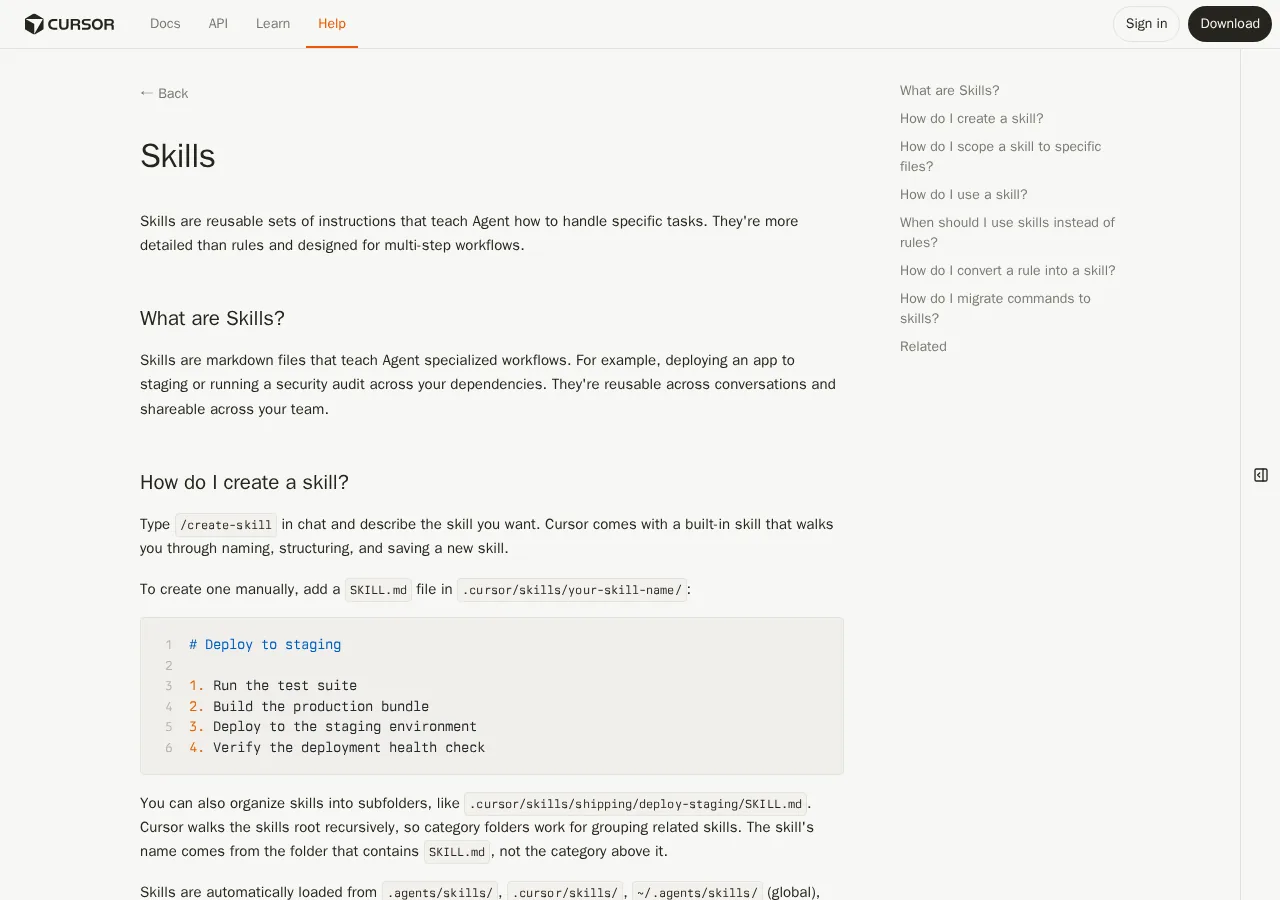
Skillsとは?Rulesとの違いを理解する
室谷代表取締役Skillsって、単なるルールの延長じゃなくて、ちゃんと再利用可能なワークフロー用に設計されてるんですよね。Rulesが短い制約なら、Skillsは細かい手順をまとめる。
テキトー教師DotAI 認定講師そうそう。現場でよく混乱するのが、どこからがRulesでどこからがSkillsかってところ。
要は「毎回同じ手順をエージェントにやらせたい」ならSkillsですよ。
要は「毎回同じ手順をエージェントにやらせたい」ならSkillsですよ。
室谷代表取締役ルールは常に適用されるけど、スキルは呼び出すときだけ適用される。この使い分けがポイントですね。
/create-skillで対話的に作成する方法
テキトー教師DotAI 認定講師/create-skillと打つと、対話形式でスキルを作れるんですよ。名前や手順を聞いてきて、自動でSKILL.mdを生成してくれます。
室谷代表取締役それ、初心者にはありがたいですね。手動で書く前にまずこれでテンプレートを作ると、失敗が少ない。
テキトー教師DotAI 認定講師そうです。最初は「デプロイ用」とか「テスト実行用」みたいなシンプルなやつから試すのがおすすめです。
手動でSKILL.mdを書いて細かく制御する
室谷代表取締役手動の場合は、.cursor/skills/フォルダの中にSKILL.mdを置くだけ。細かいフローをMarkdownで書けるので、柔軟性が高い。
テキトー教師DotAI 認定講師手動のメリットは、フロントマターでメタデータを指定できることですね。nameやdescription、pathsなんかを書けるので、チームで共有するときに便利。
室谷代表取締役そう。特に複数人で運用するなら、命名ルールを決めて手動で管理した方が後々楽ですよ。
ファイルパスによる適用範囲の制御とサブフォルダ管理
テキトー教師DotAI 認定講師pathsフィールドを使うと、特定のファイルパターンにだけスキルを適用できます。グロブパターンで指定するんですが、これが地味に便利。
室谷代表取締役モノレポ構成だと.skills/をサブフォルダに置けば自動でスコープされるのも大きい。apps/web/.cursor/skills/とかに置くと、そのフォルダ内のファイルを扱うときだけ有効になる。
テキトー教師DotAI 認定講師はい。サブフォルダ管理を活用すれば、プロジェクトごとにスキルを整理して、チーム全体で使い回せます。
コマンドを整理してチームで共有する方法
コマンドを整理してチームで共有する方法
フォルダ分類
- カテゴリ階層で整理(例: .cursor/skills/shipping/deploy-staging/SKILL.md)
- フォルダ名がスキル名になる
- 基準をチームで決めてREADMEに残す
- 新規メンバーの習熟が3割向上
グローバルvsプロジェクト
- グローバル: ~/.cursor/skills/(全プロジェクト共通)
- プロジェクト: .cursor/skills/(プロジェクト固有)
- 用途で使い分け、最初の設計会議で線引き
- モノレポならさらにネスト可能
スキルをフォルダで分類して見通しを良くする
室谷代表取締役Skills、各チームでフォルダ分けして整理すると見通しが劇的に変わります。
.cursor/skills/shipping/deploy-staging/SKILL.md みたいにカテゴリ階層を作る感じです。テキトー教師DotAI 認定講師たしかに、スキル名はSKILL.mdがあるフォルダ名から自動で取られるんで、階層構造はあくまで分類用ですね。初めての人には「どこに置けばいいんだ」が最初の壁になるので、最初にルール化しておくと楽です。
室谷代表取締役MYUUUの現場でも最初はフラットに置いてたんですが、すぐに「deploy系」「test系」「review系」って分けたくなりました。結果、新しい人の習熟が3割早くなった感覚あります。
テキトー教師DotAI 認定講師フォルダ分けの基準はチームで決めて、リポジトリのREADMEに書き残しておくといいですね。「このスキルはどこ?」がなくなるだけで、日常のストレスが減ります。
グローバルスキルとプロジェクトスキルの使い分け
室谷代表取締役Skillsの読み込み場所は複数あるんですよね。
用途で分けるのがコツです。
.cursor/skills/ がプロジェクトローカル、~/.cursor/skills/ がグローバル。用途で分けるのがコツです。
テキトー教師DotAI 認定講師実はこの使い分け、戸惑う人が多いです。最初に「共通のスキルはどこに置くの?」と聞かれます。
モノレポだとさらに
モノレポだとさらに
apps/web/.cursor/skills/ みたいなネストも効くので、ちゃんと設計しないと混乱します。室谷代表取締役グローバルは「全プロジェクトで使う定型手順」、プロジェクトローカルは「そのプロジェクト固有のデプロイ手順やルール」って線引きがシンプルです。ROIで考えると、共通化できるものはグローバルに置いて保守コストを下げるのが合理的。
テキトー教師DotAI 認定講師その線引き、チームのコーディング規約と同じ感覚で決めれば迷わないですね。「これは全社共通」か「このプロジェクトだけ」か、最初の設計会議で決めてしまうのがベストです。
バージョン管理と共有の実践的なノウハウ
室谷代表取締役Skillsはマークダウンファイルなので、普通にGit管理できます。チームで共有するならリポジトリに含めてプルリクでレビューするのが王道です。
テキトー教師DotAI 認定講師そう、コードと同じようにバージョン管理できるのが大きい。以前のルールはエディタ設定に埋もれてたけど、スキルはファイルとして独立してるから履歴も追いやすい。
室谷代表取締役しかも
/migrate-to-skills というビルトインスキルがあるので、既存のコマンドやルールを一発でスキルに変換できます。チームに展開するときも、移行作業が最小限で済む。テキトー教師DotAI 認定講師初期導入のハードルが低いのがいいですね。既存のルールをそのままスキル化して、その後フォルダ整理や使い分けを段階的に整えれば、現場の負担も少ないです。
RulesからSkillsへの移行とメンテナンス戦略
RulesからSkillsへの移行判断フロー
ルールは複数ステップの処理を含むか?
YES
- 複数ステップの手順
- 頻繁に使用する
- 管理が大変
- ROIが高い
NO
- 数行の制約
- 短いガイドライン
- コスト対効果で不要
いつ移行すべきか:RulesとSkillsの使い分け基準
室谷代表取締役プロジェクトが大きくなると、ルールの数が増えてきて管理が大変ですよね。短いガイドラインならRulesのままでいいけど、複数ステップの処理になるとSkillsの方が向いてます。
テキトー教師DotAI 認定講師そうですね。現場で「このルール、長くなってしまったな」と感じるタイミングが移行の目安だと思います。
Rulesは数行で済む制約用、Skillsは複数ステップの手順書、とざっくり分けると混乱しにくい。
Rulesは数行で済む制約用、Skillsは複数ステップの手順書、とざっくり分けると混乱しにくい。
室谷代表取締役結局、コスト対効果で考えます。頻繁に使う手順はSkillsにしておけば、毎回同じ指示を書く手間が省ける。
ROIで見ると、早い段階で移行した方が得なんですよね。
ROIで見ると、早い段階で移行した方が得なんですよね。
/migrate-to-skillsで自動移行する手順
室谷代表取締役/migrate-to-skills ってコマンド、Cursor 2.4以降で使えるんですよね。これで一気に動的ルールとスラッシュコマンドを変換できる。
テキトー教師DotAI 認定講師ええ、便利です。ただし alwaysApply: true やglobsが設定されたルールは対象外で、ユーザールールも移行されないので注意が必要です。
変換後は必ず中身を確認するようにしてます。
変換後は必ず中身を確認するようにしてます。
室谷代表取締役うちの現場でも「とりあえず移行してみた」だけだと、期待通り動かなくてハマる人が出ました。自動だけに頼らず、レビュー工程を挟むのが無難ですね。
移行後のルールファイル整理と注意点
テキトー教師DotAI 認定講師移行後、元のルールファイルが .cursor/rules/ に残ったままになると、意図せず二重に適用されるケースがあります。確認して削除するのが吉です。
室谷代表取締役なるほど。移行したスキルは .cursor/skills/ に配置されるから、元ファイルは削除してしまって良い。
あと、Skillsはサブフォルダでグルーピングできるから、整理しやすいですよね。
あと、Skillsはサブフォルダでグルーピングできるから、整理しやすいですよね。
テキトー教師DotAI 認定講師そうそう。たとえば shipping/deploy-staging/ みたいにカテゴリ分けできます。
ファイル構成がきれいだと、あとから見返すときも楽です。
ファイル構成がきれいだと、あとから見返すときも楽です。
プロジェクトの変化に合わせたスキルの更新方法
室谷代表取締役プロジェクトの方針が変わればスキルもアップデートしないと、すぐに陳腐化します。うちはCI/CDパイプラインの変更にあわせてスキルを書き換えるようにしてます。
テキトー教師DotAI 認定講師スキルはあくまで生きたドキュメントですからね。定期的に見直す習慣が大事。
/create-skill で最初から作り直すより、既存のスキルを編集する方が効率的なことも多いです。
/create-skill で最初から作り直すより、既存のスキルを編集する方が効率的なことも多いです。
室谷代表取締役チームで共有するなら、変更履歴をGitで管理しておくと安心。誰がいつ何を変えたか追跡できるので、トラブル時にも助かります。
テキトー教師DotAI 認定講師その点はRulesと共通ですね。スキルもバージョン管理の対象にしておくのが現場感覚としておすすめです。
よくある質問
Q1. CursorはWindowsとMacで挙動が違う?
室谷代表取締役基本同じですけど、キーバインドまわりだけは微妙に違いますね。MacのCmdとCtrlの違いは意識したほうがいい。
テキトー教師DotAI 認定講師そうそう。Windows派の人は最初に「スラッシュコマンドが効かない」って戸惑うんです。
Ctrl+/とCmd+/の違いで。
Ctrl+/とCmd+/の違いで。
室谷代表取締役設定ファイルを同期すれば大体カバーできるので、チームなら共通化しちゃうのが早いです。
Q2. Cursorの料金プランは?無料でどこまで使える?
室谷代表取締役個人ならPro、チームならBusinessって感じですね。無料版でもコマンド機能は一通り使えます。
テキトー教師DotAI 認定講師ただ、無料だとAI応答の回数制限が厳しいんですよ。ヘビーに使うならProが実質必須。
室谷代表取締役月額20ドルでほぼ無制限になるので、時給換算すると一瞬で元が取れます。
Q3. VSCodeから移行するとき、設定や拡張機能は引き継げる?
室谷代表取締役基本的にはそのまま移行できます。CursorはVSCodeベースなんで、settings.jsonもキーバインドも同じ形式です。
テキトー教師DotAI 認定講師ただ、拡張機能によっては互換性に注意が必要なものもありますね。とくにAI系はCursor独自のものに置き換えたほうがいい。
室谷代表取締役移行ツールもあるので、まずは既存プロジェクトを開いてみるのが早いです。
Q4. CursorとGitHub Copilot、どっちがいい?
室谷代表取締役用途次第ですね。Copilotはコード補完のアシストに特化してます。
Cursorはエディター全体がAI連携してるので、コマンド操作とかリファクタリングが得意。
Cursorはエディター全体がAI連携してるので、コマンド操作とかリファクタリングが得意。
テキトー教師DotAI 認定講師初心者にはCopilotで十分って人も多いです。でも、コマンドを自在に操れるようになるとCursorのほうが生産性が上がる感覚があります。
室谷代表取締役両方試すのが一番です。どちらも14日間の無料トライアルがあるので。
Q5. 日本語入力でコマンドがうまく動かないときは?
室谷代表取締役結構あるあるなんですけど、IMEの設定で全角半角が混ざるとスラッシュコマンドが認識されないんですよね。
テキトー教師DotAI 認定講師僕も最初ハマりました。その場合はCtrl+Shift+Pでコマンドパレット開いて、半角で入力し直せば解決します。
室谷代表取締役あとはIMEのモードを常に半角に設定しとくとストレス減ります。
まとめ
室谷代表取締役コマンドの基本からチーム運用まで一通りカバーしましたけど、結局大事なのは実際に手を動かすことですね。
テキトー教師DotAI 認定講師そうですね。最初は「スラッシュコマンド覚えるの面倒」って思うんですけど、慣れると手放せなくなります。
室谷代表取締役僕のところでは、Skillsをチームで共有してからPRの指摘事項が減りました。コマンドの再利用ってけっこう効くんですよ。
テキトー教師DotAI 認定講師あと、RulesからSkillsへの移行は早めにやったほうが得ですね。古い設定を引きずると混乱するので。
室谷代表取締役まずは1つでいいので、よく使う操作をカスタムコマンド化してみてください。そこから広げていくのが現実的です。