brew install --caskでClaude Codeを導入する
Claude Code (CLI) vs Claude デスクトップアプリ
Claude Code
- ターミナル専用
- コード生成に特化
- brewで一括管理・自動更新
- チーム開発や自動化に最適
Claude デスクトップアプリ
- GUIチャットアプリ
- 日常の質問・資料作成向け
- 手動アップデートが必要
- 個人での利用に最適
インストールコマンドの基本
 室谷代表取締役
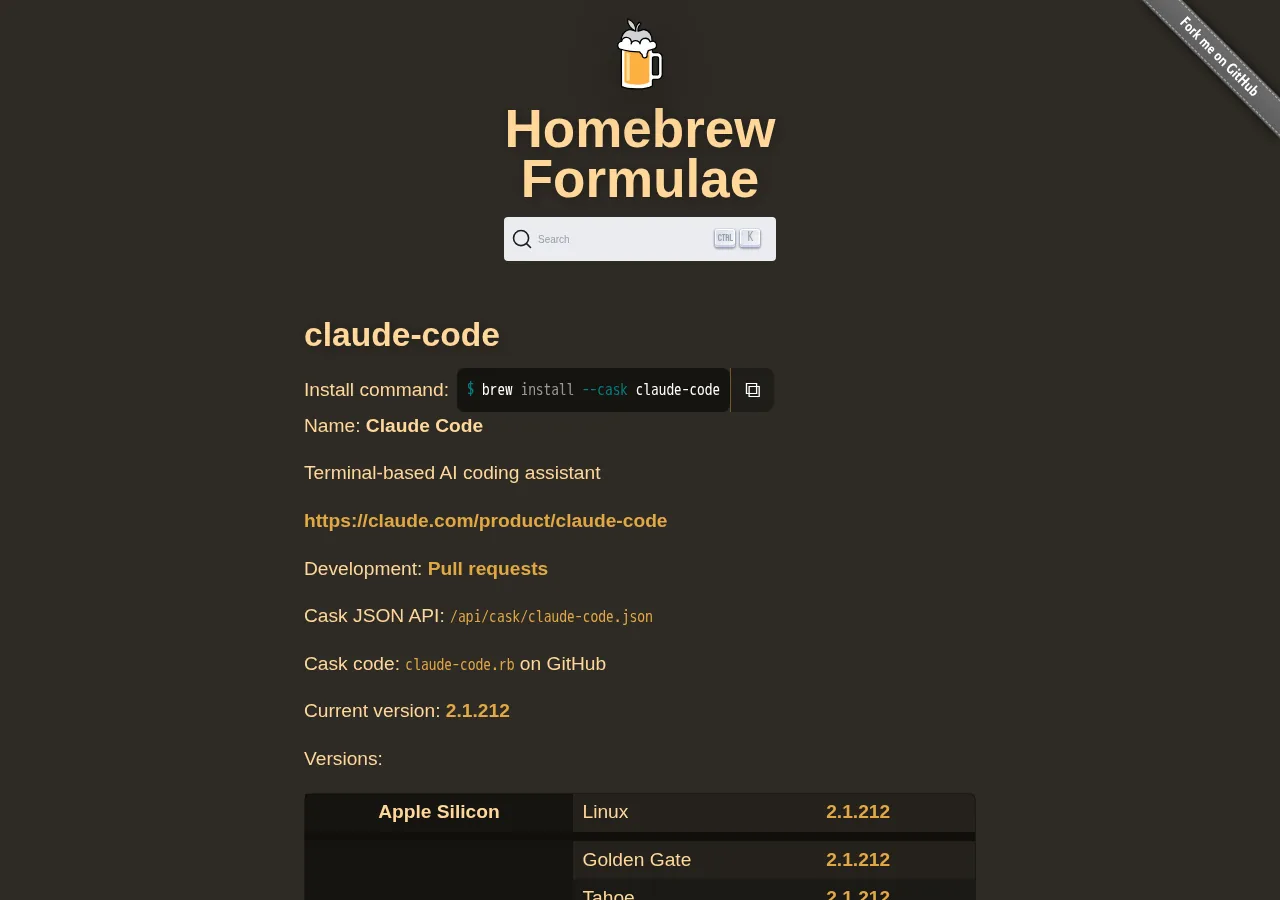
brew install --cask claude-code。これだけで入ります。
コマンド一本で済むので、チームに展開するときも簡単なんですよね。
コマンド一本で済むので、チームに展開するときも簡単なんですよね。
 テキトー教師DotAI 認定講師
たしかに、brew自体のセットアップさえ済んでいれば、あとはターミナルでコピペするだけです。ただ、初めてcaskを使う人は「--caskって何?」と戸惑うかもしれません。
室谷代表取締役そうなんです。でもcaskはアプリケーションの配布に使われるので、一度覚えると便利です。
管理が一元化できるのは大きい。
管理が一元化できるのは大きい。
テキトー教師DotAI 認定講師そうですね。最初はちょっとした慣れですが、慣れるとbrewがない環境が考えられなくなります。
Apple Silicon・Intel・Linux、環境ごとの注意点
テキトー教師DotAI 認定講師環境によって違いはあるんでしょうか。現場で「M1でも動く?」とよく聞かれます。
室谷代表取締役公式のcaskにはApple Silicon用とIntel用の両方が用意されていて、どちらも同じバージョン2.1.212です。Linux版も64ビット版が別途あります。
機能的にはほぼ同じですね。
機能的にはほぼ同じですね。
テキトー教師DotAI 認定講師なるほど。つまりbrewが動く環境なら、どのアーキテクチャでも同じコマンドで入れられるんですね。
室谷代表取締役そうです。Intel MacでもApple Siliconでも、brewが自動で適切なバイナリを選んでくれます。
Linuxでも同じ。電力効率を考えればApple Siliconの方がコストパフォーマンスは良いですが、導入の手間は変わりません。
Linuxでも同じ。電力効率を考えればApple Siliconの方がコストパフォーマンスは良いですが、導入の手間は変わりません。
claude-codeとclaude、CLIとデスクトップの使い分け
室谷代表取締役もう一つ注意点として、brew caskにはclaude-codeとは別に「claude」というデスクトップアプリもあります。用途を間違えないようにしたいですね。
テキトー教師DotAI 認定講師そうなんです。最初に「Claude Codeを入れたらデスクトップアプリも出てきた」という混乱がよくあります。
claude-codeはターミナル専用、claudeはGUIのチャットアプリです。
claude-codeはターミナル専用、claudeはGUIのチャットアプリです。
室谷代表取締役コード生成に特化するならclaude-code。日常の質問や資料作成ならデスクトップ版。
チーム開発ではCLIの方が自動化もしやすいので、僕はclaude-code推しです。
チーム開発ではCLIの方が自動化もしやすいので、僕はclaude-code推しです。
テキトー教師DotAI 認定講師確かに、brewで一括管理できるのもCLIの強みですね。デスクトップ版は手動でアップデートが必要なこともあるので、チームで統一するならclaude-codeが便利です。
stable版と@latest版、バージョンの選び方
stable版と@latest版の比較
claude-code(安定版)
- バージョン: 2.1.212
- インストール数(30日): 8万超
- 安定性重視、チーム導入向き
- 日常利用に安心
- 併用不可(どちらか一方)
claude-code@latest
- バージョン: 2.1.220
- インストール数(30日): 約1万
- 最新機能重視、検証向き
- リリース直後のバグリスクあり
- 併用不可(どちらか一方)
brewで利用できる2つのcaskの違い
室谷代表取締役Claude Code、brewで入れるときに
claude-code と claude-code@latest の2種類があるんですよね。この違いを理解してないと意図しないバージョンで動くことになる。テキトー教師DotAI 認定講師最初に戸惑うのがまさにそこです。普通に
brew install --cask claude-code と叩くと、安定版の2.1.212が入ります。@latest を付けると2.1.220に。結構バージョンが違うので、混同するとトラブルの元です。室谷代表取締役インストール数も安定版の方が圧倒的に多いですよね。30日で8万超に対して、@latestは1万程度。
現場の安定性重視の姿勢が数字に出てる。
現場の安定性重視の姿勢が数字に出てる。
テキトー教師DotAI 認定講師たしかに。でも最新機能をすぐ試したい人には@latestの方が合う。
どちらもbrewのcaskとして併用はできないので、最初にどっちにするか決める必要があります。
どちらもbrewのcaskとして併用はできないので、最初にどっちにするか決める必要があります。
安定性重視ならclaude-code、最新機能重視ならclaude-code@latest
室谷代表取締役チームで導入するなら通常は安定版一択でしょう。社内で「このバージョンじゃないと動かない」ってのが出るのを避けたい。
テキトー教師DotAI 認定講師個人で使う場合でも、日常のコーディングでClaude Codeに依存してるなら安定版の方が安心です。@latestはリリース直後のバグを踏む可能性がある。
室谷代表取締役ただ、エージェント周りの新機能が気になる人は@latestで先行体験するのも手。うちの現場でも、検証用にあえて@latestを入れてるチームがあります。
テキトー教師DotAI 認定講師そういう使い分けができるのがbrewの良いところですね。切り替えは
brew uninstall --cask して再インストールするだけなので、気軽に試せます。brew versionで現在のバージョンを確認する方法
室谷代表取締役今どのバージョンが入ってるか、確認方法も覚えておいた方がいい。
テキトー教師DotAI 認定講師はい、
すでにインストール済みなら、実際に
brew version --cask claude-code で表示されます。もしくは brew info --cask claude-code でも見れます。すでにインストール済みなら、実際に
claude --version でも確認できます。室谷代表取締役アップデートしたつもりが実は変わってなかった、みたいなことがあるので、定期的に確認するクセをつけた方がいいです。
テキトー教師DotAI 認定講師そうですね。brewのキャッシュが原因で古いままのケースもあるので、確認してから upgrade するのが確実です。
brew updateとbrew upgradeで最新版に保つ
Homebrew での Claude Code アップデート管理
定期アップデートのコマンドと注意点
brew update && brew upgrade で最新に。安定重視なら @latest を避け、brew pin でバージョン固定も手。
自動アップデートとの併用方法
デフォルト auto-update 有効。切るなら HOMEBREW_NO_AUTO_UPDATE=1 設定。代わりに cron や週一手動アップデート。
古いバージョンに戻す方法(バージョン固定)
cask は直接ダウングレード不可。GitHub の .rb ファイルか brew extract で自作 tap に保存。brew pin は不完全なので独自 tap が確実。
定期アップデートのコマンドと注意点
室谷代表取締役Claude CodeをHomebrewで管理してる人、brew update && brew upgradeで最新版に上げてると思うんですけど、2.1.212から@latestの2.1.220に上げるかどうか、チームだと結構悩みますよね。
テキトー教師DotAI 認定講師たしかに、stable版と@latest版でバージョンが違うから、brew upgrade --cask claude-codeでどっちが上がるか最初に戸惑う人は多いです。
室谷代表取締役基本はbrew updateでFormula一覧を更新してからupgrade。でも安定重視なら@latestは避けて、brew pinでバージョン固定するのも手です。
自動アップデートとの併用方法
室谷代表取締役Homebrewってデフォルトでauto-updateが有効で、brewコマンド打つたびにupdate走るんですよ。それが鬱陶しいならHOMEBREW_NO_AUTO_UPDATE=1を設定する。
テキトー教師DotAI 認定講師自動更新を切ったら、代わりにcronで定期的にbrew upgradeを回す必要があります。週一の手動でも十分安定するので、現場の負担を考えるとそれで十分ですね。
室谷代表取締役MYUUUの現場では、週に一度全員で一斉にupdateかけて、問題なければチームに周知するフローにしてます。
古いバージョンに戻す方法(バージョン固定)
室谷代表取締役新しいバージョンで互換性が崩れたとき、brewのcaskは直接ダウングレードできないんですよ。過去の.rbファイルをGitHubから拾うか、brew extractで自作tapに保存するしかない。
テキトー教師DotAI 認定講師特定バージョンに固定したいならbrew pinも使えますが、caskのpinは不完全なので、バージョン番号付きの独自tapを作って管理するのが確実です。
室谷代表取締役バージョン固定が必要なら、最初から@latestを避けてstable版をbrew pinする方がシンプルですね。
brew uninstallでClaude Codeを完全削除する
brew uninstallでClaude Codeを完全削除する手順
- 01brew uninstall --cask claude-code を実行アンインストール基本コマンド
- 02@latest版もあれば uninstall --cask claude-code@latest別caskとして管理されているため個別に削除
- 03brew list --cask で確認削除されたか確認、残存チェック
- 04brew cleanup を実行パッケージキャッシュを削除
- 05設定ファイルを手動削除~/.claude や ~/Library/Caches など(環境によりパスが異なる)
- 06再インストールの準備設定ファイルを残すか消すか判断してから brew install --cask
アンインストールコマンドの基本
室谷代表取締役アンインストール自体は brew uninstall --cask claude-code で終わります。ただ、@latest 版を入れてる人はそっちも別に uninstall が必要です。
テキトー教師DotAI 認定講師そう、この2つは別のcaskとして管理されてるので、両方インストールしてる場合はそれぞれ実行しないと残りますね。
室谷代表取締役現場で「削除したはずなのに古いバージョンが残ってる」って話、ちらほら聞きます。brew list --cask で確認しておいたほうが無難です。
テキトー教師DotAI 認定講師それ、大事ですね。brew uninstall だけだと brew cleanup もやっておくとパッケージキャッシュも消えます。
設定ファイルやキャッシュの掃除
室谷代表取締役brew uninstall はあくまでアプリ本体だけ。設定ファイルやローカルのキャッシュは残りがちです。
時給換算すると、後でトラブルになるより最初に掃除したほうがコスパがいい。
時給換算すると、後でトラブルになるより最初に掃除したほうがコスパがいい。
テキトー教師DotAI 認定講師たしかに。初めて触る人は「アンインストールしたのに設定が残ってる」って戸惑いますね。
~/Library/Application Support/ あたりを覗くといいですよ。
~/Library/Application Support/ あたりを覗くといいですよ。
室谷代表取締役具体的なパスは環境によって違うので公式ドキュメントを確認してほしいですが、目安として ~/.claude や ~/Library/Caches に残ることが多いですね。削除するときは慎重に。
テキトー教師DotAI 認定講師特に設定ファイルを残しておきたい場合は別ですが、クリーンな状態に戻したいなら手動で消すのが確実です。
再インストール時の注意点
室谷代表取締役再インストールするなら、設定ファイルを残すか消すかで挙動が変わります。キャッシュを残したまま新しいバージョンを入れると、古い設定との整合性で変な動きをする可能性も。
テキトー教師DotAI 認定講師完全に初期状態から始めたいなら、設定ファイルも含めて全部削除してから brew install --cask するのがおすすめです。逆に設定を引き継ぎたいなら、設定ファイルは触らない。
室谷代表取締役あと、stable 版と @latest 版のどちらを再インストールするか。用途によって選び分けですね。
個人開発なら @latest、安定重視なら stable。
個人開発なら @latest、安定重視なら stable。
テキトー教師DotAI 認定講師その選択はまた別の話になりますが、アンインストール後にすぐ再インストールする人は「バージョンを指定する必要があるか」を確認しておくとスムーズです。
brewインストールとnpmインストール、どちらを選ぶ?
brew版 vs npm版
brew版
- システム依存が少なく軽量
- 自動アップデート
- Node.js不要
- チームで統一しやすい
- 公式推奨
- CIでスクリプト化しやすい
npm版
- Node.js環境があれば追加不要
- Node.js使用現場では自然
brew版のメリット:システム依存が少なく軽量
室谷代表取締役Homebrew で入れる Claude Code、シリコンバレーでも標準なんですよね。brew install --cask claude-code 一発で、あとは自動アップデートまで面倒見てくれる。
テキトー教師DotAI 認定講師たしかに。最初に触る人が「Node.jsって何?」ってならないのが大きい。
brew だけで完結するので、環境構築に迷わない。
brew だけで完結するので、環境構築に迷わない。
室谷代表取締役MYUUU でも開発機に brew で入れさせてます。依存が少なくて、チームで統一しやすい。
テキトー教師DotAI 認定講師そういう意味では、brew は「余計な前提知識を要求しない」のが強みですね。
npm版のメリット:Node.js環境があれば追加不要
テキトー教師DotAI 認定講師一方、既に Node.js を使っている現場だと npm の方が自然に感じる人もいますよね。
室谷代表取締役それ、分かります。でも公式の推奨は brew の方なんですよね。
ソース見ても brew のインストールが前面に出てる。
ソース見ても brew のインストールが前面に出てる。
テキトー教師DotAI 認定講師Node.js のバージョン管理が面倒という声も。brew ならその点が不要。
室谷代表取締役結局、brew で入れて困ることはほぼない。npm は Node.js がないと動かないという壁がある。
パフォーマンス・安定性の実測比較
室谷代表取締役パフォーマンス差は体感では分からないです。brew 版も npm 版も中身は同じバイナリという話ですし。
テキトー教師DotAI 認定講師そうなんですよ。違いはインストールの仕組みだけで、実行時は同じ。
brew の方がキャッシュ管理が楽という意見はあります。
brew の方がキャッシュ管理が楽という意見はあります。
室谷代表取締役安定性も brew 版で問題が出たケースは聞かない。ただ、バージョンが古くなるのを防ぐには brew update && brew upgrade を習慣にすればOK。
開発ワークフローに合わせたインストール方法の選び方
テキトー教師DotAI 認定講師では結局どう選べばいいか。
室谷代表取締役チームで Brewfile 管理してるなら brew。個人で Node.js 環境がすでに整ってるなら npm でもいい。
テキトー教師DotAI 認定講師初心者やチーム導入は brew 一択ですね。brew install --cask claude-code で導入した後は brew upgrade で最新を保てる。
室谷代表取締役あとは CI での利用を考えると brew の方がスクリプト化しやすい。決め手はそこです。
企業・チームでのbrewによるClaude Code導入
まとめ
企業・チームでのbrew導入のポイント
- バージョン統一: stable版で固定することでメンバー間のバージョンずれを防止
- Brewfileで一元管理: Brewfileにcask 'claude-code'を記述しGit共有で環境統一
- セキュリティ検証: caskの署名検証とSHA256ハッシュで改ざんをチェック
同一バージョンをチーム全体に展開する方法
室谷代表取締役チームでClaude Codeを導入する場合、バージョン統一が最初のポイントです。brewだとstable版と@latest版が別caskで提供されていますから、運用方針を決めやすい。
テキトー教師DotAI 認定講師そうですね。初めて触る人から「どっちを入れればいいですか」とよく聞かれます。
プロジェクト全体で同じバージョンで動かすなら、stable版で固定するのが現実的です。
プロジェクト全体で同じバージョンで動かすなら、stable版で固定するのが現実的です。
室谷代表取締役MYUUUの現場でも、メンバー間でバージョンがばらけて「あれ動かない」が発生しました。時給換算すると数時間分のロス。
brewのバージョン指定で揃えれば、そういう無駄は減らせます。
brewのバージョン指定で揃えれば、そういう無駄は減らせます。
テキトー教師DotAI 認定講師たしかに。バージョン固定は地味ですが、結果的に一番の効率化になりますね。
brew bundleを使った環境統一
室谷代表取締役brew bundleを使えば、Brewfileにclaude-codeを書いてチームで共有するだけで環境が統一できます。新メンバーのオンボーディングも一発です。
テキトー教師DotAI 認定講師実際にBrewfileに書くのは「cask 'claude-code'」だけですよね。複数人で同じGitリポジトリに置いておけば、誰でも同じバージョンを入れられます。
室谷代表取締役一元管理できて、バージョン管理もBrewfileの差分で把握できる。チームで導入するなら、これが一番コスト効率がいいです。
テキトー教師DotAI 認定講師現場でよく聞くのは「バラバラにインストールしちゃった」という失敗談。Brewfileで最初から縛っておけば、そういう悩みはなくなりますよ。
セキュリティ面:caskの署名検証とSHA256確認
室谷代表取締役企業導入だとセキュリティが気になりますよね。brewのcaskは署名検証が入ってるので、ダウンロード元の正当性はある程度担保されてます。
テキトー教師DotAI 認定講師公式のcaskファイルにはSHA256ハッシュも記載されています。もし改ざんがあればハッシュが合わなくなるので、検証できます。
室谷代表取締役その点、brew経由なら安心して導入できる。SHA256を確認する手順も、brew caskのソースを覗けば簡単です。
テキトー教師DotAI 認定講師現場ではそこまで気にしない人もいますが、情報システム部門などが関わる場合には重要なチェックポイントですね。
brewインストールでよくあるトラブルと解決策
まとめ
brewインストールでよくあるトラブルと解決策
- cask not found: brew updateしてから再実行。ただし、間違えてデスクトップアプリ名を指定しないこと。
- Permission denied: brew doctorで確認。直らなければ/usr/localの所有者変更か--no-quarantineを試す(セキュリティリスクに注意)。
- brew自体の更新が必要: brew updateだけでは不十分な場合があり、brew upgradeまたはbrew update-resetも考慮。
- インストール後にコマンドが使えない: brew caskは/Applicationsに配置するため、シンボリックリンクかPATHの設定が必要。
caskが見つからない場合の対処
室谷代表取締役brew install --cask claude-codeで「cask not found」って出るケース、結構あるみたいですね。テキトー教師DotAI 認定講師はい。大抵はbrewのcaskリストが古いだけなんですよ。
brew updateしてから再実行すれば直ります。室谷代表取締役あと、間違えて
claude(デスクトップアプリ)を指定してる人もたまにいます。権限エラー(Permission denied)の直し方
テキトー教師DotAI 認定講師権限エラーはmacOSのセキュリティ絡みで出やすいです。まず
brew doctorを実行して、Homebrew自身の権限問題がないか確認します。室谷代表取締役それでも直らないなら、
/usr/localの所有者を自分にしてるか、--no-quarantineオプションを試す方法もあります。ただ、セキュリティリスクは理解した上で。テキトー教師DotAI 認定講師初心者には「まず
brew doctor」と覚えてもらうのが確実ですね。brew自体の更新が必要なケース
室谷代表取締役brew本体が古いとcaskのフォーミュラも古いまま。
brew updateとbrew upgradeでbrew自身を最新にしてからcaskをインストールするのが確実です。テキトー教師DotAI 認定講師実は
brew updateしただけじゃcaskの定義が最新にならないこともあって、brew upgradeまで必要だったりします。室谷代表取締役あと、
brew update-resetでリポジトリをリセットする裏技もありますが、まずは普通にupdateで。インストール後にコマンドが使えない場合
テキトー教師DotAI 認定講師「インストールしたのに
claude-codeって打ってもcommand not found」って相談、よく聞きます。室谷代表取締役brew caskはアプリケーションを
/Applicationsに入れるだけで、パスが通ってないんですよね。シンボリックリンクを張るか、PATHを通す必要があります。テキトー教師DotAI 認定講師公式のドキュメントにはbrewのデフォルトの動作が書いてあるので、それを参照するのが確実です。環境によって異なる部分もあるので。
よくある質問
Q1. Homebrewでインストールする場合、対応OSはmacOSだけですか?
室谷代表取締役macOSしか対応してないですね。WindowsやLinuxだとHomebrew自体が動かない環境もあるので、そこは気をつけないと。
テキトー教師DotAI 認定講師そうなんです。Windowsの場合はWSL2経由でHomebrewを動かすこともできますが、素直にnpmインストールする方が楽だと思います。
室谷代表取締役あとLinuxならパッケージマネージャーが別にあるので、そちらを推奨したいところです。
Q2. stable版と@latest版を同時にインストールできますか?
室谷代表取締役同じcask名で別バージョンは同居できないんですよね。brew installだと上書きになります。
テキトー教師DotAI 認定講師実務で両方試したい時は不便なんですよ。切り替えたいならbrew switchはもう非推奨ですし、バージョン管理は別途工夫が必要ですね。
室谷代表取締役僕はbrewでstable入れて、npmで@latestを別ディレクトリに入れる、みたいな使い分けをしてます。
Q3. Homebrew版とnpm版で挙動の違いはありますか?
室谷代表取締役基本的なCLI機能は同じはずです。ただ、Homebrew版はシステム全体にインストールされるから、パス管理が楽なんですよね。
テキトー教師DotAI 認定講師一方npm版はnode.js環境が必須になるので、チームで「nodeのバージョンが違う」みたいなトラブルが起こり得るんです。現場ではHomebrewの方が安定してます。
Q4. brew upgradeすると勝手に最新版に変わりますか?
室谷代表取締役brew upgrade claude-code でstableが最新stableに、@latestが最新nightlyになります。自動更新はbrew自体の設定次第ですね。
テキトー教師DotAI 認定講師意図せずにnightlyに変わると困るケースもあるので、普段stableの人はbrew pinで固定しておく手もありますよ。
室谷代表取締役その辺は運用次第ですけど、チームで統一したいならpin管理は必須かも。
Q5. Claude Codeをbrewでインストールした場合、関連キャッシュはどこに残りますか?
室谷代表取締役caskの実体は /usr/local/Caskroom/ 以下にあるんですけど、設定ファイルやセッション情報は ~/.claude/ とか ~/.config/claude-code/ に残ることが多いです。
テキトー教師DotAI 認定講師完全削除したい時はbrew uninstallだけでなく、それらのディレクトリも手動で消さないと残骸が残るので注意です。
室谷代表取締役特にCI環境とかで使い捨てにするなら、キャッシュの場所を事前に把握しておいた方がいいですね。
まとめ
テキトー教師DotAI 認定講師結局、個人で使うならHomebrew一択ですね。npmより導入が簡単で、macOSなら一番手間がかからない。
室谷代表取締役現場のエンジニアもbrewで入れさせてます。updateが楽だし、バージョン指定もcaskでできるから管理しやすい。
テキトー教師DotAI 認定講師最初に戸惑うのがstableと@latestの違いくらい。記事を読めばすぐ分かります。
室谷代表取締役企業導入の場合はbrewで統一した方が、ローカルだけでなくCIでも同じ手順で再現できるメリットがあります。チームの導入コストを下げたいなら、まずbrewです。
テキトー教師DotAI 認定講師トラブルシューティングも含めて、この記事を最初のガイドにしてもらえれば。