この記事では、ChatGPT(チャットGPT)のCanvas機能について、「そもそも何が違うのか」という基本から、文章作成・コーディングの具体的な使い方、料金プランとの関係、スマホアプリへの対応状況、よくあるトラブルの解決策まで、全て掛け合い形式で解説します。
この記事を読むとわかること:
- ChatGPT Canvasとは何か、普通のチャットとどう違うのか
- Canvasの始め方・開き方・基本的な使い方
- 文章作成ショートカット(Suggest edits・Adjust length等)の使い方
- コーディングショートカット(Fix bugs・Add logs等)とPython実行の使い方
- 無料プランでCanvasは使えるのか、料金とプランの関係
- スマホ(iOS・Android)でのCanvas対応状況
- Canvasが表示されない・使えないときの対処法
- ClaudeやGeminiとの違い・使い分け
ChatGPT Canvasとは?普通のチャットと何が違うのか
 室谷代表取締役
今回はChatGPT Canvasの話をしましょう。.AI(ドットエーアイ)コミュニティでも「Canvasってそもそも何?」という質問が最近また増えてきてるんですよね・・・
 テキトー教師DotAI 認定講師
講座でも毎回出てくる質問ですね。「チャットとどう違うんですか?」って。
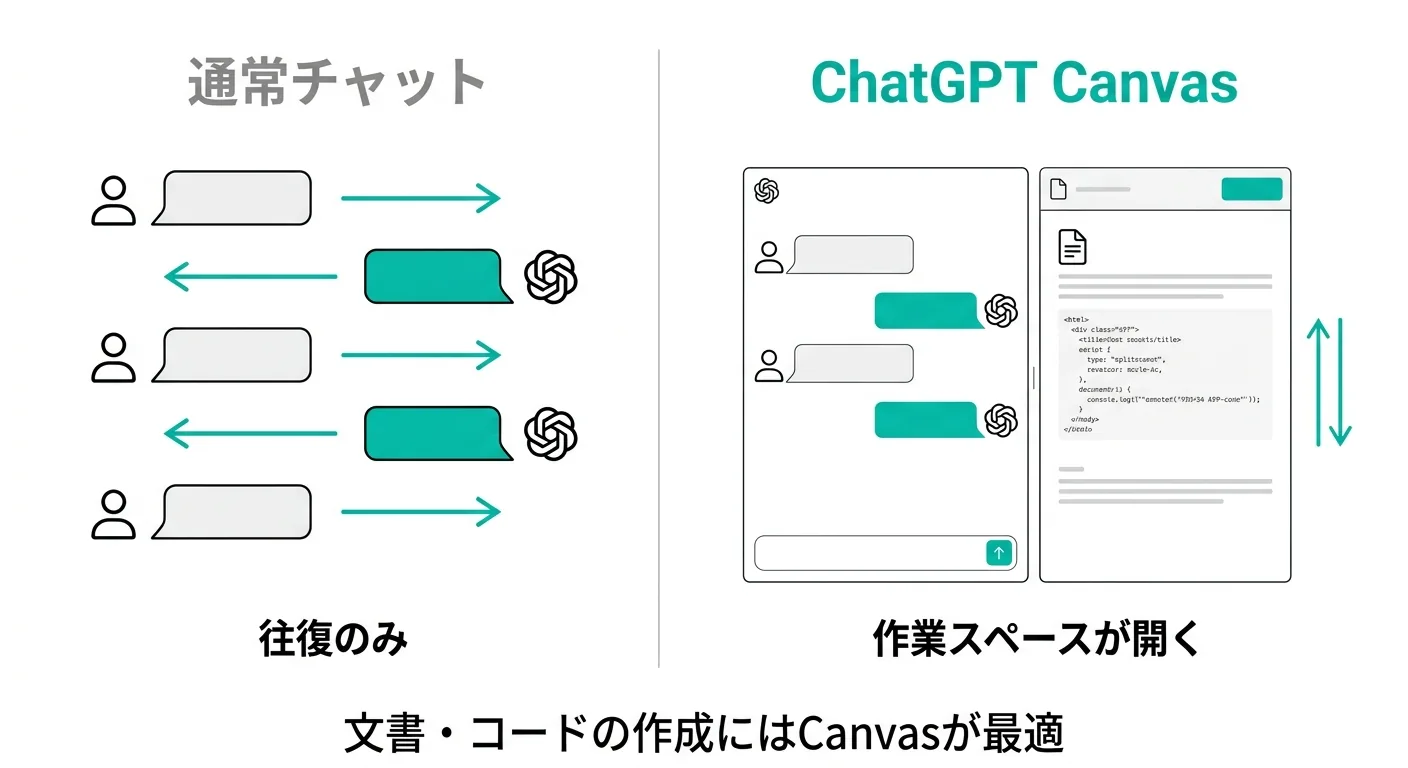
一言で言うと、Canvasは文章やコードを「一緒に作っていく」ための専用の作業スペースです。
一言で言うと、Canvasは文章やコードを「一緒に作っていく」ための専用の作業スペースです。
室谷代表取締役そうですね。普通のチャットって、ChatGPTが返答して、次のメッセージでまた返答して、という往復なんですが・・・Canvasは右側に専用の編集エリアが開いて、そこで文章やコードを継続的に育てていけるんですよ。
テキトー教師DotAI 認定講師イメージとしては「Google Docsに詳しい人が常にそこにいてくれる」感じですね。文書を一緒に作りながら、「この段落は短くして」「このコードのバグを直して」とリアルタイムで指示できる。
室谷代表取締役OpenAIが2024年10月に発表した機能で、最初はGPT-4oで動いていたんですが・・・今はChatGPTの標準的な機能として全プランで使えるようになってますね。ちなみにo1やo3などのProシリーズのモデルではCanvasは使えないというのは注意点で。
テキトー教師DotAI 認定講師そこ、コミュニティのメンバーさんがよくハマるポイントです。「なんかCanvasが出てこないな」と思ったら、o3-proやo1を使っていたというケースが多い(笑)
室谷代表取締役あと、通常のチャットとCanvasの一番大きな違いは「バージョン管理」があることだと思うんですよ。文章を修正していった履歴が残って、「やっぱり前のバージョンに戻したい」ってときに戻せる。
これ、普通のチャットではできないことです。
これ、普通のチャットではできないことです。
テキトー教師DotAI 認定講師整理すると、こういう使い分けになりますね。
| 機能 | 通常チャット | Canvas |
|---|---|---|
| 会話・Q&A | 向いている | 向いていない |
| 文章の作成・編集 | 不便 | 向いている |
| コードの作成・デバッグ | 不便 | 向いている |
| バージョン管理 | なし | あり |
| 部分的な編集指示 | 難しい | できる |
| Pythonの実行 | なし | あり(Python限定) |
| ダウンロード | なし | PDF・Word・コードファイル対応 |
室谷代表取締役「文書やコードを反復的に改善していく作業」にはCanvasが断然向いているということですね。逆に「ちょっと質問したい」「調べ物をしたい」という場合は普通のチャットの方が速いですし。
テキトー教師DotAI 認定講師使い分けを意識するだけで、ChatGPTの使い心地がだいぶ変わります。Canvasは「作業する場所」、通常チャットは「会話する場所」というメンタルモデルが一番シンプルですね。
ChatGPT Canvasの読み方と由来
室谷代表取締役ちなみに「Canvas」の読み方は「キャンバス」ですね。画家が絵を描くキャンバスと同じ発音です。
テキトー教師DotAI 認定講師名前の由来もまさにそこで、OpenAIが「ChatGPTと一緒に何かを作り上げていく空白のキャンバス」というコンセプトで命名したんですよ。初期はCanvaという有名デザインツールと混同する人も多かったんですが(笑)
室谷代表取締役CanvaとCanvasは別物ですよね。Canvaはデザインツール、ChatGPT CanvasはChatGPT内の文書・コード作成用インターフェースです。
最近だとChatGPT上でCanvaが使えるアプリ連携もあるので、余計ごちゃごちゃしてきてますが・・・
最近だとChatGPT上でCanvaが使えるアプリ連携もあるので、余計ごちゃごちゃしてきてますが・・・
テキトー教師DotAI 認定講師そこは混乱ポイントですね。「ChatGPT Canvas」は機能名、「Canva in ChatGPT」はCanvaというサービスのChatGPT連携という、全く別の話です。
ChatGPT Canvasの始め方・使い方
室谷代表取締役じゃあ実際の使い方を見ていきましょう。Canvasを開く方法はいくつかあって・・・
テキトー教師DotAI 認定講師一番シンプルなのは、ChatGPTに「Canvasを使って〇〇を書いて」と指示することですね。「ブログ記事を書いて」とか「Pythonのウェブサーバーを書いて」みたいに、ある程度まとまったコンテンツを求めると、ChatGPTが自動でCanvasを開いてくれます。
室谷代表取締役自動で開かない場合は、プロンプトの中に「use canvas」と書くのが確実です。あとはプロンプト入力欄にバックスラッシュ(/)を打つとツールボックスが出てきて、そこからcanvasを選べます。
テキトー教師DotAI 認定講師空のCanvasを先に開いてから作業する方法もあります。「open a canvas」と入力するか、「open a coding canvas」と言うとコーディング用の空のCanvasが開きます。
室谷代表取締役既に持っている文章をCanvasで編集したい場合は・・・テキストをプロンプト欄に貼り付けると、右上にショートカットが出てきてCanvasで開けます。MYUUUでも、すでにある下書きをそのままCanvasに貼り付けて磨いていく使い方をよくしてますね。
テキトー教師DotAI 認定講師Canvasが開いたら、基本的には2つの方法で編集できます。1つ目はチャットで指示を出す方法。
「この段落をもっと短くして」「全体のトーンをフォーマルにして」のように会話で指示します。2つ目は、Canvasの中のテキストを直接クリックして手入力する方法です。
「この段落をもっと短くして」「全体のトーンをフォーマルにして」のように会話で指示します。2つ目は、Canvasの中のテキストを直接クリックして手入力する方法です。
室谷代表取締役直接編集できるのが地味に便利なんですよね。ChatGPTに任せるか、自分で直すかをその場で選べる。
テキトー教師DotAI 認定講師部分的な指示もできますよね。特定のセクションを選択(ハイライト)してから「ここだけ書き直して」という指示を出すと、選択した箇所にだけChatGPTが手を加えてくれます。
記事の一部だけ直したいときに重宝します。
記事の一部だけ直したいときに重宝します。
室谷代表取締役コメントを入れる機能もあって・・・段落の横のコメントアイコンをクリックすると「このブロック全体についての指示や質問」ができます。「なぜこういう構成にしたか説明して」みたいな使い方もできますね。
テキトー教師DotAI 認定講師バージョン管理は、Canvasのツールバー上部にある矢印(←→)で前後のバージョンに移動できます。「あの時の文章が良かった」というときに戻せるのがストレスなくていいですね。
「Show changes」ボタンを押すと、バージョン間で何が追加・削除されたかも色分けで表示してくれます。
「Show changes」ボタンを押すと、バージョン間で何が追加・削除されたかも色分けで表示してくれます。
室谷代表取締役Canvasで作ったものはダウンロードもできます。文書なら PDF・Markdown・Word(.docx)形式に対応してます。
コードの場合は言語に応じた拡張子のファイルでダウンロードできます。
コードの場合は言語に応じた拡張子のファイルでダウンロードできます。
テキトー教師DotAI 認定講師「ChatGPTで書いたブログ記事をWordで出力してWordPressに貼る」という使い方をしている人もいますね。けっこう実用的です。
室谷代表取締役シェア機能もあって、Canvasで作ったコンテンツを他のユーザーと共有できます。Freeプランを含む全プランで使えます。
Canvasを開く方法まとめ
- チャットで「Canvasを使って〇〇を書いて」と指示する
- プロンプトに「use canvas」と追記する
- プロンプト入力欄に「/」を入力してツールボックスからcanvasを選択
- 「open a canvas」と入力して空のCanvasを開く
- テキストを貼り付けて右上のショートカットからCanvasで開く
文章作成ショートカット機能の使い方
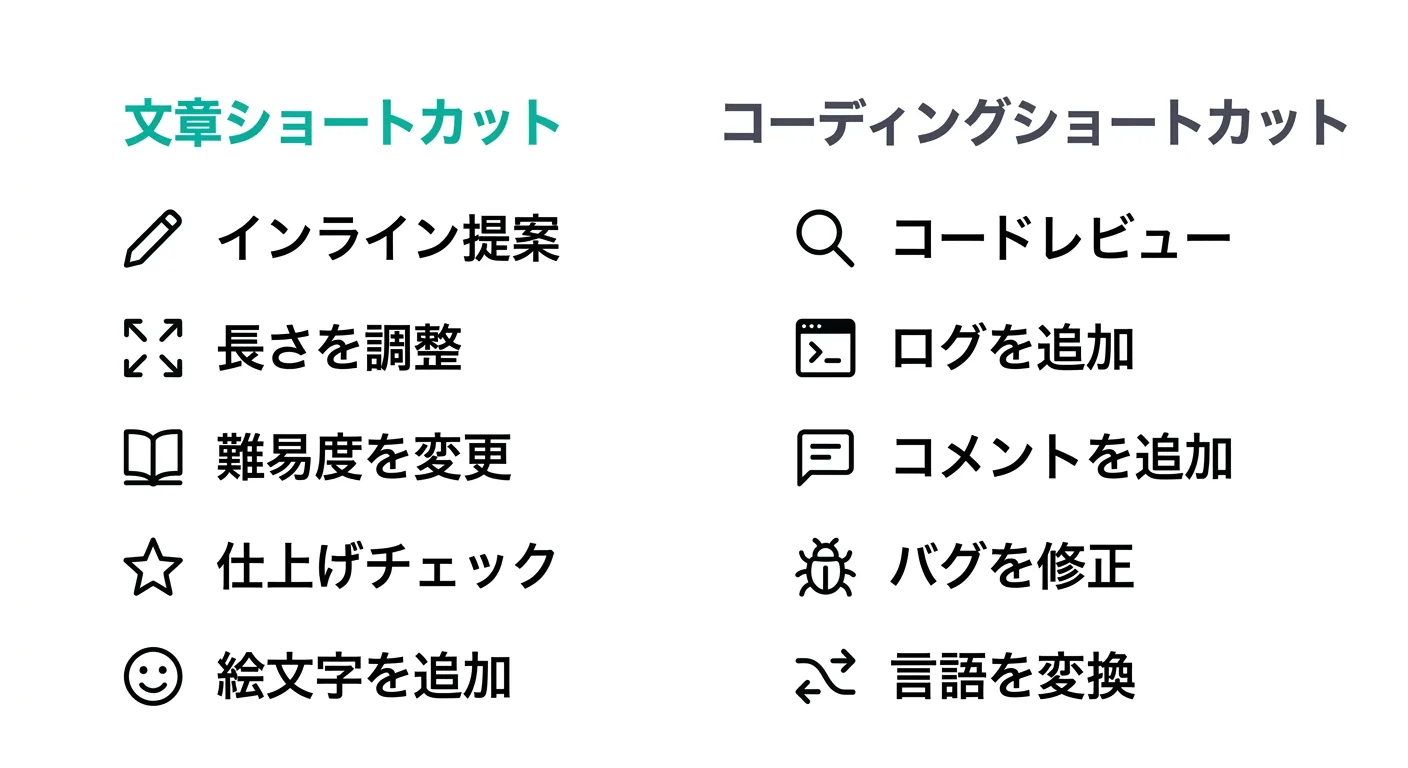
テキトー教師DotAI 認定講師Canvasには文章作成のためのショートカット機能がまとめて用意されていて、これが普通のチャットとの大きな差だと思うんですよね。
室谷代表取締役Canvasの右下にショートカットメニューがあって、そこから使えます。文章向けのショートカットをまとめるとこうなります。
| ショートカット | 機能 |
|---|---|
| Suggest edits(編集を提案) | ChatGPTが文章にインライン(行内)で改善提案を追加する |
| Adjust the length(長さを調整) | スライダーでドキュメントを長くしたり短くしたりする |
| Change reading level(読みやすさを変更) | 幼稚園レベルから大学院レベルまで文章の難易度を調整する |
| Add final polish(仕上げを追加) | 文法・明確さ・一貫性をチェックして磨きをかける |
| Add emojis(絵文字を追加) | 文章に関連する絵文字を追加する |
テキトー教師DotAI 認定講師「Adjust the length」は講座でも人気の機能で、「もう少し短くしたいけど何を削ればいいか分からない」というときにボタン一発でいい感じに短縮してくれます。
室谷代表取締役「Change reading level」も面白い機能ですよね。同じ内容でも「幼稚園向け」から「大学院向け」まで難易度を変えられる。
プレスリリースを社内向けの説明文に変換するとか、専門用語が多いドキュメントを一般向けにするとか、.AIでも実際に使ってます。
プレスリリースを社内向けの説明文に変換するとか、専門用語が多いドキュメントを一般向けにするとか、.AIでも実際に使ってます。
テキトー教師DotAI 認定講師「Suggest edits」はインライン提案なのが便利で、ChatGPTが「ここを直したらどう?」とコメントを付けてくれます。「Accept」で適用するか、「閉じる」でその提案を無視するか選べます。
コピーエディターに見てもらっているような感覚ですね。
コピーエディターに見てもらっているような感覚ですね。
室谷代表取締役「Add final polish」は文章を仕上げるときに最後に一度かけるといい感じです。地味に句読点の使い方とか、表現の一貫性とかを整えてくれます。
テキトー教師DotAI 認定講師ショートカットによって動作が違うのも覚えておくといいですね。「Add emojis」「Add final polish」「Add logs(コーディング用)」「Port to a language(コーディング用)」は選ぶと即座に内容が更新されます。
一方で「Adjust the length」「Change reading level」はスライダーで程度を選んでから適用します。
一方で「Adjust the length」「Change reading level」はスライダーで程度を選んでから適用します。
室谷代表取締役つまり「すぐ変わるもの」と「調整してから変えるもの」があるということですね。バージョン管理があるので、気に入らなければ元に戻せますし、ショートカットは気軽に試せます。
コーディングショートカット機能の使い方
室谷代表取締役コーディング向けのショートカットも用意されていて、こっちの方が実は使い込んでる人が多い印象があるんですよね。
テキトー教師DotAI 認定講師ChatGPTをコーディングに使う人は増えてますしね。コード向けのショートカットはこちらです。
| ショートカット | 機能 |
|---|---|
| Review code(コードレビュー) | インライン提案でコードの最適化・改善点を表示する |
| Add logs(ログを追加) | デバッグ用のprintステートメントを挿入する |
| Add comments(コメントを追加) | コードを読みやすくするためのコメントを追加する |
| Fix bugs(バグを修正) | 問題のあるコードを検出して書き直す |
| Port to a language(言語を変換) | JavaScript・TypeScript・Python・Java・C++・PHPに翻訳する |
室谷代表取締役「Add logs」は地味に便利で、「なぜかこのコードが動かない」ってときに自動でprint文を入れてくれます。デバッグの最初のステップとして使いやすいですね。
テキトー教師DotAI 認定講師「Port to a language」もよく使う機能ですよね。PythonのコードをJavaScriptに変換したいとか、TypeScriptに直したいとか、言語を変えたいときにワンクリックです。
室谷代表取締役「Fix bugs」は、コードを書いてもらった後にバグっていたときに便利ですね。手動でエラーを見つけて修正指示するより、ChatGPT自身に「バグを探して直して」と言った方が速いことも多いです。
テキトー教師DotAI 認定講師コーディングでもう一つ重要な機能が「Pythonコードの実行」ですね。PythonのコードはCanvas内でそのまま実行できます。
「Execute」ボタンを押すと、ブラウザ上でコードが動いて結果がコンソールに表示される。
「Execute」ボタンを押すと、ブラウザ上でコードが動いて結果がコンソールに表示される。
室谷代表取締役これは実際にコードが動くのか確認できるのが大きくて・・・コードを書いてもらってすぐ実行テストできるので、開発のサイクルが早くなります。エラーが出たら「Fix bug」ボタンをクリックすると自動で修正案を出してくれます。
テキトー教師DotAI 認定講師Python以外の言語の実行はまだ対応していませんが、React/HTMLのコードについては「サンドボックス環境でレンダリングする」機能があります。HTMLとCSSとJavaScriptのコードを書くと、その結果がCanvas内でプレビューできます。
室谷代表取締役ウェブページのプロトタイプを作ってリアルタイムで見た目を確認しながら修正できる、ということですね。MYUUUでも新機能のUIプロトタイプをCanvasで作って確認してから本番開発に入ることが増えてます。
テキトー教師DotAI 認定講師ただし、Enterpriseワークスペースでは管理者がCanvasのコード実行とネットワークアクセスをON/OFFできるようになっています。セキュリティポリシー上、コード実行を制限している企業もあるので注意が必要です。
ChatGPT Canvasは無料で使える?料金とプラン
室谷代表取締役料金の話をしましょう。これも毎回聞かれる質問で、「Canvasって有料機能ですか?」って。
テキトー教師DotAI 認定講師結論から言うと、ChatGPT CanvasはFreeプランを含む全プランで使えます。特別な課金は不要です。
室谷代表取締役ただし、プランによってCanvasで使えるモデルや使用量の制限が変わります。各プランの比較表がこちらです。
| プラン | 月額 | Canvas | 特徴 |
|---|---|---|---|
| Free | 無料 | 使える | 使用回数に制限あり |
| Go | $8(約1,200円) | 使える | Freeより多い使用量 |
| Plus | $20(約3,000円) | 使える | 個人ユーザーに人気 |
| Pro | $200(約30,000円) | 使える | 全機能無制限 |
| Business | $30/ユーザー/月(約4,500円) | 使える | 法人向けセキュリティ追加 |
| Enterprise | 要問い合わせ | 使える | 大企業向け |
テキトー教師DotAI 認定講師注意点として、ProシリーズのAIモデル(o3-pro等)ではCanvasが使えません。これはプランの「Pro」とは別の話で、モデルの種類の問題です。
室谷代表取締役混乱しやすいんですよね・・・「ChatGPT Proプランに加入してるのに、Canvasが使えない」というのは、使っているモデルがo3-proだからということが多いです。GPT-5.4やGPT-5.3を選択すればProプランでもCanvasが使えます。
テキトー教師DotAI 認定講師無料版でCanvasを試すなら、まず無料で使えることをちゃんと認識した上で始めてみてほしいですね。使用回数の制限に当たったらGoかPlusへのアップグレードを検討するという流れが自然だと思います。
室谷代表取締役コミュニティ的にはPlusプラン(月$20)が一番コスパがいいという声が多いですね。Canvasを含む主要機能が全部使えて、制限もFree/Goより大幅に緩い。
テキトー教師DotAI 認定講師スマホアプリでCanvasは使える?対応状況
室谷代表取締役スマホ(スマートフォン)でのCanvas対応もよく聞かれますね。
テキトー教師DotAI 認定講師現時点では、ChatGPT CanvasはWeb(ブラウザ)・Windows・macOSのデスクトップ環境で使えます。iOSアプリとAndroidアプリについては「coming soon(近日対応予定)」というステータスです。
室谷代表取締役公式ヘルプページに「Please note that canvas is available on Web, Windows, and MacOS. Coming soon to mobile platforms (iOS, Android, mobile web).」と明記されています。
テキトー教師DotAI 認定講師スマホで使いたい場合は、iPhoneならSafariでchatgpt.comにアクセスしてWeb版で使う方法があります。専用アプリよりブラウザ版の方が機能が充実していることもありますしね。
室谷代表取締役Macbook等のデスクトップで使うのがやはり一番快適です。コーディングをスマホでやることも少ないですし、文章作成もある程度の画面の広さがあった方がCanvasの恩恵を実感しやすいと思います。
テキトー教師DotAI 認定講師MacOSのデスクトップアプリでも使えるので、普段ChatGPTを使うのにブラウザを開くのが面倒という方はデスクトップアプリをインストールするのがおすすめです。
室谷代表取締役あとrecord modeという機能が最近Plusユーザー向けにmacOSデスクトップアプリで使えるようになっていて・・・チームミーティングや音声メモを録音して、その要約をCanvasで編集可能な形で出力できるんですよ。
テキトー教師DotAI 認定講師「会議の議事録をCanvasで整理する」という使い方が実用的ですね。会議中に録音して、終わった後にCanvasで整形する。
ChatGPT Canvasが表示されない・削除されたときの対処法
室谷代表取締役「Canvasが出てこない」「いつの間にかなくなった」というトラブルもよくある質問で・・・
テキトー教師DotAI 認定講師原因のパターンがいくつかあるので整理しましょう。
室谷代表取締役まずよくあるのが「使っているモデルがo3-proやo1になっている」ケースです。ChatGPTはモデルを自動選択することがあって、気づかずProシリーズのモデルを使っているとCanvasが出てこない。
テキトー教師DotAI 認定講師この場合はモデルセレクターをクリックして、GPT-5.4やGPT-5.3といった通常のGPTモデルに切り替えるだけで解決します。
室谷代表取締役次によくあるのが「CanvasをChatGPTが自動で開かない」ケースです。ChatGPTは「10行以上の内容を生成するとき」「Canvasが役立つと判断したとき」に自動でCanvasを開くんですが、短いコンテンツや会話形式の質問だと開かないんですよ。
テキトー教師DotAI 認定講師この場合は「use canvas」とプロンプトに書けばほぼ解決します。あるいは「/」を入力してツールボックスからcanvasを選択する方法もあります。
室谷代表取締役ブラウザのキャッシュやCookieが原因でUIが正常に動作しないことも稀にあります。そういう場合はブラウザのキャッシュをクリアするか、シークレットモードで試してみると解決することが多いですね。
テキトー教師DotAI 認定講師室谷代表取締役Canvasが「表示される場所が分からない」という人もいます。Canvasはチャットの右側に新しいウィンドウとして開くので、ブラウザの画面が小さいと隠れてしまうことがあります。
ブラウザを最大化するか、ウィンドウを広げてみてください。
ブラウザを最大化するか、ウィンドウを広げてみてください。
テキトー教師DotAI 認定講師Canvas内で作業していた内容を「消してしまった」という場合は、バージョン管理の矢印ボタンで前のバージョンに戻れます。Canvasのツールバーにある「←」を押すと以前の状態を確認できます。
よくあるトラブルと解決策まとめ
- Canvasが出てこない → モデルがo3-pro等になっていないか確認。なっていたらGPT-5.4等に切り替える
- 自動でCanvasが開かない → プロンプトに「use canvas」を追記する
- 画面が表示されない → ブラウザを最大化、またはキャッシュをクリア
- サービス全体が使えない → status.openai.com でOpenAIの稼働状況を確認
- 内容を消してしまった → Canvasツールバーの「←」で前のバージョンに戻る
ChatGPT CanvasとGPTsの組み合わせ
室谷代表取締役意外と知られていない機能として、CanvasとGPTs(カスタムGPT)を組み合わせる使い方があるんですよ。
テキトー教師DotAI 認定講師GPT Builderでcanvasの機能を有効にすると、そのGPTのユーザーがCanvas機能を使えるようになります。既存のGPTはデフォルトでOFFですが、新しく作るGPTはデフォルトでONになっています。
室谷代表取締役例えば「ブログ記事を書くためのカスタムGPT」を作るときに、Canvas機能をONにしておくと、ユーザーがそのGPTを使いながらCanvasで文章を編集できる、という体験を提供できます。
テキトー教師DotAI 認定講師GPTのBuilder設定画面から「Capabilities」タブでcanvasのチェックをON/OFFできます。プロダクトとして自分のGPTを公開している人は、特定の用途のGPTにCanvasを有効にするとユーザー体験が上がりますね。
室谷代表取締役.AIでは会員向けにいくつかGPTsを提供していて、文書作成系のものはCanvasを有効にしてますね。使い始めると「チャットで完結しなくていい作業はCanvas使えばいい」という感覚がついてきます。
ChatGPT Canvasを実際の仕事で活用する
テキトー教師DotAI 認定講師せっかくなのでCanvasを使った具体的な活用法も紹介しましょう。文章系の活用が中心ですが、幅広い用途に使えます。
室谷代表取締役まず一番使われているのが「ブログ・SNS・プレゼン資料の作成」ですね。アウトライン → 本文 → 推敲という流れをCanvasの中で完結できます。
ブログ・記事執筆での活用
テキトー教師DotAI 認定講師ブログ記事を書く流れを実例で説明すると・・・
- まずチャットで「〇〇についてのブログ記事のアウトラインを作って」と指示
- アウトラインが良さそうなら「このアウトラインでuse canvasして記事を書いて」
- Canvasが開いたら全体を読んで、気になるセクションを選択して「ここをもっと具体例を入れて書き直して」
- 全体が揃ったら「Suggest edits」で推敲
- 「Add final polish」で最終仕上げ
- Word(.docx)でダウンロードしてWordPressに貼り付ける
室谷代表取締役このフローだと、記事1本を1〜2時間でかなりの品質まで持っていけます。MYUUUでもコンテンツチームがこの流れで使っていますね。
小説・創作での活用
テキトー教師DotAI 認定講師「chatgpt canvas 小説」という検索ニーズも多いので触れておくと、小説の執筆にもCanvasは向いています。特に長編の一部を集中して書きたいときに効果的です。
室谷代表取締役章ごとにCanvasを開いて書いていく方法が多いですね。「この章のあらすじ」を先にチャットで確認してからCanvasで本文を書く、みたいな。
「Change reading level」を使って文章の難易度を調整できるのも創作に便利です。
「Change reading level」を使って文章の難易度を調整できるのも創作に便利です。
テキトー教師DotAI 認定講師キャラクターの一人称視点で書きたいとか、特定の文体で統一したいとか、そういう指示をチャットで出しながらCanvasで書いていくスタイルが書きやすいですね。
コーディングでの活用
室谷代表取締役コーディングでの活用は、プロトタイプ開発に特に強いですね。「こういうUIを作りたい」とHTML/CSS/JavaScriptで書いてもらってCanvas内でプレビューしながら修正する流れは速いです。
テキトー教師DotAI 認定講師「Add comments」機能を使ってコードにコメントを付けてもらう使い方も学習用途でいいですね。「このコードが何をしているか説明するコメントを追加して」という指示で、コードの理解を助けるコメントが自動で入ります。
室谷代表取締役Pythonのデータ分析スクリプトを書いてもらって、そのままCanvasで実行結果を確認しながら修正する、というワークフローもありますね。データの前処理やグラフ描画をCanvasで完結させる人も増えてます。
ChatGPT Canvasを使いこなすためのコツ
テキトー教師DotAI 認定講師Canvasを使い始めた人がよくつまずくポイントと、使いこなしのコツを紹介しましょう。
室谷代表取締役一番大きなコツは「Canvasに何を頼むか」を最初に明確にすること、ですね。「なんか記事を書いて」という漠然とした指示より、「こういう構成でこういうターゲットに向けた記事を書いて」という具体的な指示の方が、Canvasの出力がぐっと良くなります。
テキトー教師DotAI 認定講師「目的語を明確にする」というのは確かにそうで。講座でよくやるのが、Canvasに入る前に「ゴール」「ターゲット」「フォーマット」の3つをチャットで事前に確認することです。
室谷代表取締役あとは「一度に全部直そうとしない」こともポイントで・・・初稿ができたら「構成だけ」「文体だけ」「事実確認だけ」と一つずつフォーカスして改善する方が、最終的にクオリティが高い成果物になりますね。
テキトー教師DotAI 認定講師バージョン管理があるのでどんどん試せる、というのがCanvasの強みですし。「この方向性で進めたら微妙だった」と気づいたら気軽に戻れるので、試行錯誤のコストが下がります。
室谷代表取締役「Suggest edits」は使うタイミングが大事で、初稿の段階ではなく「ある程度内容が固まった段階」で使うのがおすすめです。まだ構成が変わりそうなタイミングで細かい文章修正をかけても無駄になりがちです。
テキトー教師DotAI 認定講師あと地味に便利なのが「直接テキストを編集する」機能で、ChatGPTに任せず自分で細かく直したい部分はCanvasのエディタに直接書き込む。そうするとChatGPTが「ユーザーがここにこだわりがある」と学習して、次の提案もそこを変えなくなります。
室谷代表取締役「コメント機能」も使いこなせると便利ですよね。段落を選んで「この部分のロジックが弱いから補強して」とか「この箇所の根拠を追加して」みたいに、セクション単位でコメントで指示できる。
テキトー教師DotAI 認定講師Canvasで作ったコンテンツを「テンプレートとして使い回す」のも実用的です。一度いい雰囲気の文書ができたら、その中身を変えて新しいコンテンツを作る。
.AIのコミュニティでも「Canvasテンプレート集」を作ってメンバーで共有している人がいましたよ。
.AIのコミュニティでも「Canvasテンプレート集」を作ってメンバーで共有している人がいましたよ。
プロンプトエンジニアリングのポイント
室谷代表取締役Canvasでよく使うプロンプトパターンも紹介しておきましょう。
テキトー教師DotAI 認定講師文章系でよく使うパターンを挙げると、こんな感じです。
- 「この文章を[〇〇歳の初心者/上級者のエンジニア/マーケター]に向けて書き直して」(ターゲット指定)
- 「結論を先に書いてから理由を説明する構成に変えて」(構成変更)
- 「専門用語を使わずに、分かりやすい言葉で説明して」(読者レベル調整)
- 「この段落は不要なので削除して、その分〇〇の話を増やして」(部分指定の修正)
- 「全体のトーンをもっとカジュアルにして、読者に語りかけるような文体にして」(文体変更)
室谷代表取締役コーディング系だと、こういうパターンが使いやすいですね。
- 「このコードにエラーハンドリングを追加して」
- 「パフォーマンスを改善して、どこを変えたか説明して」
- 「TypeScriptに変換して、型定義も追加して」
- 「コードのテストケースを書いて」
- 「このコードをドキュメントとして説明するREADMEを書いて」
テキトー教師DotAI 認定講師「どこを変えたか説明して」という追記が大事で、Canvasが変更した箇所を説明してくれると、自分でコードを理解しながら進められます。ただコードを貼り替えてもらうだけだと、理解が追いつかないことが多いので。
室谷代表取締役その通りで、「ChatGPTに任せっきり」にならないことが長期的には重要なんですよね。Canvasで一緒に作業する体験を通して、自分のスキルも上がっていくのが理想のスタイルだと思います。
ChatGPT Canvasと他のAIツールとの違い
室谷代表取締役ここで「ClaudeやGeminiにも同じような機能があるのか?」という話もしておきましょう。
テキトー教師DotAI 認定講師類似した機能で言うと、Anthropicのクロードには「Artifacts(アーティファクト)」という機能がありますね。コードや文書を別ウィンドウで表示してプレビューする機能で、用途としてはCanvasと似ています。
室谷代表取締役ClaudeのArtifactsは特にコードのプレビュー・実行に特化している印象です。HTMLやReactのコードをその場でレンダリングして確認できる。
一方でChatGPT CanvasはArtifactsと比べると「文書の作成・編集」の機能が手厚いですね。
一方でChatGPT CanvasはArtifactsと比べると「文書の作成・編集」の機能が手厚いですね。
テキトー教師DotAI 認定講師文章向けのショートカット(長さ調整・読みやすさ変更・推敲等)があるのはCanvasの強みで、Claudeにはそういったワンクリックショートカットはないですよね。
室谷代表取締役ただClaudeはコンテキストウィンドウが大きいので、長い文書を扱う場合は優位な面もあります。使い分けとしては「文書の反復的な編集・ショートカット活用ならCanvas」「長文コンテキストが必要な作業やコードのArtifactsならClaude」という感じになるかな、と。
テキトー教師DotAI 認定講師GoogleのGeminiにも「Canvas」という同名の機能があるんですよ。2024年末から2025年にかけてGeminiでもCanvasが使えるようになっていて、Google Docsとの連携が強いのが特徴です。
室谷代表取締役Google Docsユーザーはそっちの方が連携がスムーズかもしれませんね。ただChatGPT Canvasは「ChatGPTの会話の流れの中でシームレスに使える」のが強みで、普段ChatGPTを使っている人には馴染みやすい。
テキトー教師DotAI 認定講師結局のところ「どのAIを普段使っているか」で選ぶのが正解だと思います。ChatGPTをメインで使っているならCanvas、Claudeメインなら Artifacts、Google WorkspaceユーザーならGemini Canvasという感じで。
室谷代表取締役.AIのコミュニティでも「どれか一つに絞る必要はない」という声が多くて・・・用途によって使い分けている人が増えてますね。Claude Codeでコードを書いて、Canvasで文書を作る、みたいな。
FAQ
室谷代表取締役よくある質問をまとめておきましょう。
テキトー教師DotAI 認定講師まず「ChatGPT CanvasはFormatを選べますか?」という質問ですが、基本的なMarkdownフォーマット(太字・斜体・見出し・箇条書き・番号リスト)は対応しています。より高度なフォーマット(テーブルなど)は現時点では限定的です。
室谷代表取締役「Canvasで作ったコードを誰かに見せたい場合は?」という質問には、共有(Share)機能を使えばOKです。Canvasツールバーの共有ボタンからリンクを作れます。
Freeプランを含む全プランで共有できます。
Freeプランを含む全プランで共有できます。
テキトー教師DotAI 認定講師「ChatGPT CanvasはAPIで使えますか?」という質問もありますが、CanvasはChatGPTのUIとして動作するもので、ChatGPTのAPIとは別物です。CanvasはAPIでは使えません。
室谷代表取締役「Canvasのファイルを保存できますか?」という質問は・・・Canvas内のコンテンツはChatGPTのチャット履歴として保存されます。ダウンロード機能でローカルに保存もできます。
テキトー教師DotAI 認定講師「Enterprise環境でネットワークアクセスが制限されている場合は?」という質問は、Enterprise管理者がCanvas設定でコード実行とネットワークアクセスのON/OFFを制御できます。セキュリティポリシーに合わせた運用が可能です。
室谷代表取締役「Canvasのチュートリアルや学習リソースはどこにありますか?」は、OpenAIの公式ヘルプページに「What is the canvas feature in ChatGPT and how do I use it?」という詳細なガイドがあります。詳細はこちらをご確認ください。
テキトー教師DotAI 認定講師「ChatGPT Canvasでリアルタイム共同編集(コラボレーション)はできますか?」という質問も受けます。現時点では、一人のアカウントで作業してからシェアリンクで共有するのが基本です。
Google Docsのような複数人が同時に編集する機能は現時点では非対応です。
Google Docsのような複数人が同時に編集する機能は現時点では非対応です。
室谷代表取締役「Canvasで画像は使えますか?」という質問ですが、Canvasは現時点ではテキストとコードに特化しています。画像の挿入やビジュアルデザイン系の作業には向いていないです。
画像を使いたい場合はCanvaやAdobe Expressなどの専用ツールを使うのが適切です。
画像を使いたい場合はCanvaやAdobe Expressなどの専用ツールを使うのが適切です。
テキトー教師DotAI 認定講師「業務での利用に際して、セキュリティは大丈夫ですか?」という質問は、機密情報をCanvas(チャット)に貼り付けることには注意が必要です。Businessプランやその上のEnterpriseプランでは、チャットデータがOpenAIの学習に使用されないという保護があります。
機密情報を扱う業務での利用はBusinessプラン以上を推奨します。
機密情報を扱う業務での利用はBusinessプラン以上を推奨します。
室谷代表取締役Enterpriseプランはそれに加えてGDPR・CCPA等のプライバシー法へのコンプライアンス対応や、SOC 2 Type 2認証も取得しています。企業のコンプライアンス要件が厳しい場合はEnterpriseプランの詳細をOpenAIの営業に確認するのが確実です。
テキトー教師DotAI 認定講師「ChatGPT Canvasは日本語で使えますか?」という質問ですが、完全に日本語で使えます。プロンプトを日本語で入力すれば日本語で文章を作成・編集してくれます。
「Change reading level」等のショートカットも日本語の文書に対して動作します。
「Change reading level」等のショートカットも日本語の文書に対して動作します。
室谷代表取締役「ChatGPT Canvasのショートカット「Add emojis」を使うと日本語文書にも絵文字が追加されますか?」という質問も・・・はい、日本語の文書に対しても絵文字を追加してくれます。ただしビジネス文書には合わないことが多いので、SNS投稿や親しみやすい記事向けに使うのがおすすめですね。
まとめ
室谷代表取締役ChatGPT Canvasについて一通り見てきましたが、重要なポイントを振り返ると・・・
テキトー教師DotAI 認定講師Canvasは「文章やコードを一緒に作り込んでいく」ための専用スペースです。通常のチャットと使い分けることで、ChatGPTの活用の幅が一気に広がります。
室谷代表取締役特に押さえておきたいポイントはこちらです。
- Canvasは全プラン(Free・Go・Plus・Pro・Business・Enterprise)で利用可能
- Proシリーズのモデル(o3-pro等)ではCanvasは使えない。GPT-5.4等のモデルで使う
- 文章向けショートカット(長さ調整・読みやすさ変更・推敲等)とコーディング向けショートカット(バグ修正・ログ追加・言語変換等)がある
- Pythonのコードはブラウザ上で実行できる。React/HTMLはプレビューできる
- バージョン管理機能で過去の状態に戻せる
- PDF・Word・Markdownでダウンロード可能
- 現在はWeb・Windows・macOSで利用可能。スマホ(iOS・Android)は対応予定
テキトー教師DotAI 認定講師まだCanvasを試したことがない方は、まず無料で使えますし、「ブログ記事を1本Canvasで書いてみる」から始めるのが一番イメージがつかめると思います。具体的には「use canvas を使って、〇〇についての初心者向けブログ記事を800字で書いて」という感じで試してみてください。
室谷代表取締役Canvasを使い始めると「なんで今まで普通のチャットだけで済ませていたんだろう」という感覚になりますよ。特に文章を反復的に改善していくような作業は、Canvasがあると全然違います。
テキトー教師DotAI 認定講師この記事で紹介したショートカット機能(Suggest edits、Adjust the length、Change reading level等)も、実際に使ってみないと実感が難しいので、まず気軽に試してみるのがおすすめです。
室谷代表取締役ChatGPTのCanvasは2026年現在もアップデートが続いていますし、スマホ対応も予定されています。機能が増えていくにつれて活用の幅も広がっていくはずです。
.AI(ドットエーアイ)のコミュニティでもCanvasの活用事例を随時紹介していますので、ぜひご参加ください。
.AI(ドットエーアイ)のコミュニティでもCanvasの活用事例を随時紹介していますので、ぜひご参加ください。
テキトー教師DotAI 認定講師ChatGPT Canvasをうまく使いこなして、文章作成・コーディングの生産性を上げていきましょう。