ChatGPTをVSCodeで使う完全ガイド【2026年最新】:Codex拡張機能・GitHub Copilot連携・料金プランまで徹底解説
 室谷代表取締役
今回はVSCodeとChatGPTの連携について話しましょう。これ、.AI(ドットエーアイ)コミュニティでも毎週のように聞かれる質問なんですよね・・・「ChatGPTをVSCodeで使うにはどうしたらいい?」って。
 テキトー教師DotAI 認定講師
ですよね。講座でも必ずと言っていいほど出てくる質問です。
「Cursorを使えばいいじゃないですか」って答えるとちょっと困られることもあるんですが(笑)、VSCodeにすでに慣れている人がたくさんいますし、既存のワークフローを壊したくない人も多いので。
「Cursorを使えばいいじゃないですか」って答えるとちょっと困られることもあるんですが(笑)、VSCodeにすでに慣れている人がたくさんいますし、既存のワークフローを壊したくない人も多いので。
室谷代表取締役そうなんですよ。2026年時点でVSCode自体にAIが組み込まれていて、しかも選択肢がいくつかある。
GitHub Copilot、OpenAIのCodex拡張機能、サードパーティの拡張機能・・・どれを使うべきかわかりづらいですよね。
GitHub Copilot、OpenAIのCodex拡張機能、サードパーティの拡張機能・・・どれを使うべきかわかりづらいですよね。
テキトー教師DotAI 認定講師コミュニティのメンバーさんからよく聞くのが「Codexって有料ですか?」「GitHub CopilotとChatGPTって別物ですか?」という質問です。整理すると、2026年現在は大きく3つの選択肢があります。
- OpenAI公式のCodex拡張機能(ChatGPTアカウントで使う)
- GitHub Copilot(VSCodeにネイティブ統合)
- ChatGPT Copilotなどのサードパーティ拡張機能(APIキーで使う)
室谷代表取締役この記事ではその3つを丁寧に解説していきましょう。読み終わったら「自分のケースにはどれが最適か」が明確になるはずです。
VSCodeでChatGPTを使う3つの方法
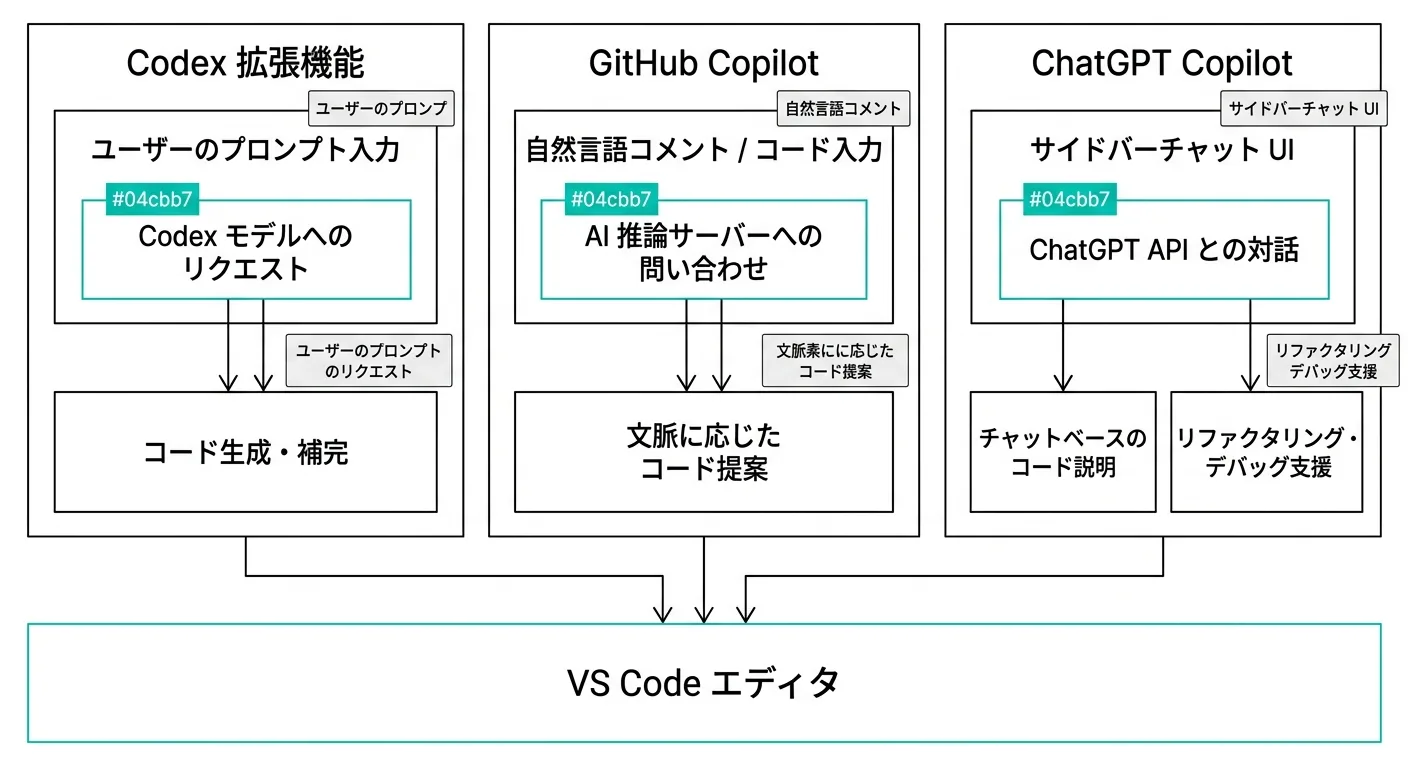
室谷代表取締役まず全体像から整理しましょう。VSCodeでChatGPT系のAIを使う方法って、大きく3つに分かれるんですよね。
テキトー教師DotAI 認定講師そうですね。それぞれ「誰が提供しているか」「どういうアカウント・料金が必要か」が違います。
室谷代表取締役一番わかりやすい整理はこんな感じです。
| 方法 | 提供元 | 必要なもの | 無料枠 |
|---|---|---|---|
| Codex拡張機能 | OpenAI公式 | ChatGPTアカウント | ChatGPT Plusから |
| GitHub Copilot | GitHub(Microsoft) | GitHubアカウント | 月50回まで無料 |
| ChatGPT Copilot(拡張機能) | サードパーティ | OpenAI APIキー | APIの無料枠分 |
テキトー教師DotAI 認定講師この表を見ると、「既にChatGPT Plusを契約している人」と「GitHubを日常的に使っているエンジニア」では最適解が違うことがわかりますね。
室谷代表取締役そこが重要なポイントです。「一番いい方法はこれです」と断言しにくいのは、そのせいなんですよね。
使い方によって全然変わる・・・
使い方によって全然変わる・・・
テキトー教師DotAI 認定講師講座でよく言うのが「先にメインのユースケースを決めてから選んでください」ということです。コーディング専業なのか、ドキュメント作成も含むのかで変わりますし。
OpenAI公式のCodex拡張機能:設定から使い方まで
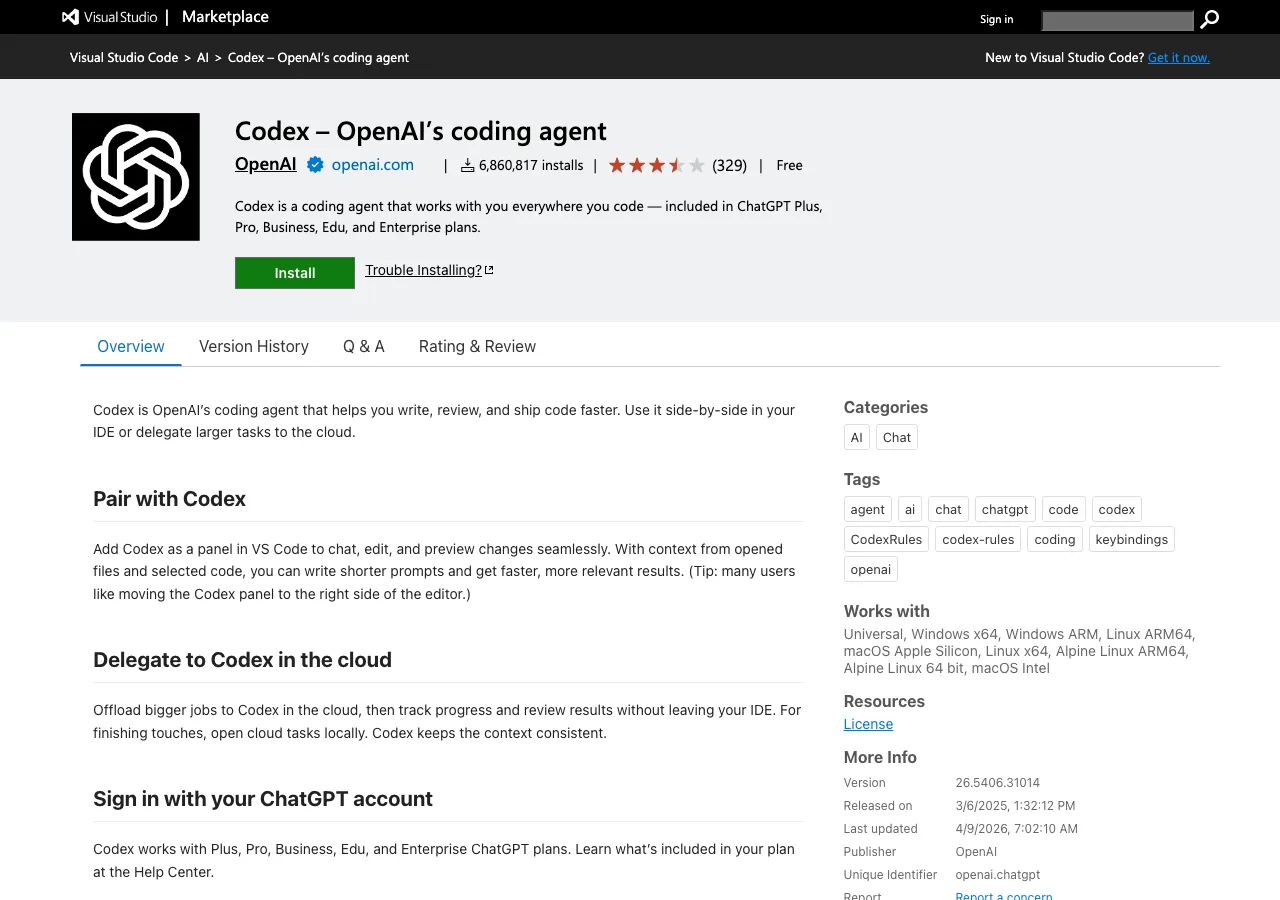
テキトー教師DotAI 認定講師まずはOpenAI公式の「Codex」拡張機能から解説しましょう。これが一番「ChatGPTをVSCodeで使う」に直接対応した選択肢です。
室谷代表取締役インストール数が686万を超えてますし(2026年4月時点)、OpenAI公式というのが信頼できる理由ですね。VSCode Marketplaceでは
openai.chatgpt というIDで公開されています。Codex拡張機能のインストール手順
テキトー教師DotAI 認定講師インストール手順はシンプルです。整理すると、こういう流れになります。
- VSCodeを開き、左サイドバーの拡張機能アイコン(四角が4つ並んだアイコン)をクリック
- 検索欄に「Codex」または「openai.chatgpt」と入力
- 「Codex – OpenAI's coding agent」をクリックしてインストール
- VSCodeを再起動
- サイドバーにCodexのアイコンが表示されたら、ChatGPTアカウントでサインイン
室谷代表取締役Windows環境では現時点で実験的サポートという扱いです。WSL(Windows Subsystem for Linux)のワークスペースで使うと安定しますよ。
macOSとLinuxが正式サポートです。
macOSとLinuxが正式サポートです。
テキトー教師DotAI 認定講師コミュニティのメンバーさんからWindows環境で「動かない」という報告がたまに来るんですが、大体WSLに切り替えると解決します。WSLのセットアップがまだの方は先にそちらを済ませてからですね。
サインイン方法:ChatGPTアカウントかAPIキーか
室谷代表取締役ここが重要なポイントです。Codex拡張機能はChatGPTのサブスクリプションで使う方法と、APIキーで使う方法の2通りがあります。
テキトー教師DotAI 認定講師ChatGPTサブスクリプション(Plus、Pro、Business等)を持っている人はそのままサインインして使えます。ChatGPT Plusの月$20に含まれているので、追加課金なしです。
室谷代表取締役テキトー教師DotAI 認定講師ここで悩む人が多いのが「どちらの方がお得か」という点です。使用量が少ないうちはChatGPT Plusのサブスクの方がコストコントロールしやすいですよ。
APIは使いすぎると想定外の金額になることがあるので。
APIは使いすぎると想定外の金額になることがあるので。
室谷代表取締役MYUUUのチームでもChatGPT Plusのサブスクで使っているメンバーが多いですね。APIキー管理の手間もないですし・・・
Codex拡張機能でできること
テキトー教師DotAI 認定講師インストールできたら次は使い方ですね。Codex拡張機能の主な機能を整理するとこうなります。
室谷代表取締役コアになるのはこの4つの機能です。
テキトー教師DotAI 認定講師一つ目が「チャット形式の対話」。サイドバーのCodexパネルで、コーディングの質問をしたり、コードの説明を求めたりできます。
開いているファイルや選択中のコードを@ファイル参照でコンテキストとして渡せるので、短いプロンプトで的確な回答が得られます。
開いているファイルや選択中のコードを@ファイル参照でコンテキストとして渡せるので、短いプロンプトで的確な回答が得られます。
室谷代表取締役二つ目が「エージェントモード」。これが2026年に入ってかなり強くなりましたね。
コードを書くだけでなく、ファイルを横断的に修正したり、コマンドを実行したりと、より複雑なタスクをこなせる。
コードを書くだけでなく、ファイルを横断的に修正したり、コマンドを実行したりと、より複雑なタスクをこなせる。
テキトー教師DotAI 認定講師三つ目が「クラウドへのタスク委任」。長時間かかるタスクをCodexのクラウド環境に投げて、結果だけレビューするという使い方ができます。
大規模なリファクタリングや、ドキュメント生成みたいな長時間タスクに便利ですね。
大規模なリファクタリングや、ドキュメント生成みたいな長時間タスクに便利ですね。
室谷代表取締役四つ目が「モデルの切り替え」。GPT-5、o3などOpenAIのモデルを用途に応じて使い分けられます。
速度重視か精度重視かで選べる。
速度重視か精度重視かで選べる。
テキトー教師DotAI 認定講師エージェントモードが「Chat」「Agent」「Agent (Full Access)」の3段階で制御できるのも面白いですよね。Full Accessはかなり自律的に動くので、最初は「Agent」から始めることをおすすめします。
室谷代表取締役どこまで自律性を持たせるかの設定ができるのは安心感があります。全部任せたら想定外のことをされた、という経験を持つ人も多いですからw
Codex拡張機能の料金
テキトー教師DotAI 認定講師料金について整理しますね。Codex拡張機能自体は無料でインストールできます。
ただし使うためにはChatGPTのプランが必要です。
ただし使うためにはChatGPTのプランが必要です。
室谷代表取締役2026年4月時点で確認したところ、対応しているのはChatGPT Plus($20/月)、Pro($200/月)、Business、Edu、Enterpriseです。無料プランでは使えません。
| ChatGPTプラン | Codex拡張機能 |
|---|---|
| Free | 使用不可 |
| Plus($20/月) | 使用可能 |
| Pro($200/月) | 使用可能 |
| Business | 使用可能 |
| Enterprise | 使用可能 |
テキトー教師DotAI 認定講師「無料で使えますか?」という質問がコミュニティのメンバーさんから来るんですが、残念ながら有料プランが必要です。ただ、次に紹介するGitHub Copilotは月50回まで無料なので、そちらを先に試してみるのもいいかもしれません。
GitHub CopilotをVSCodeで使う:設定手順と料金プラン
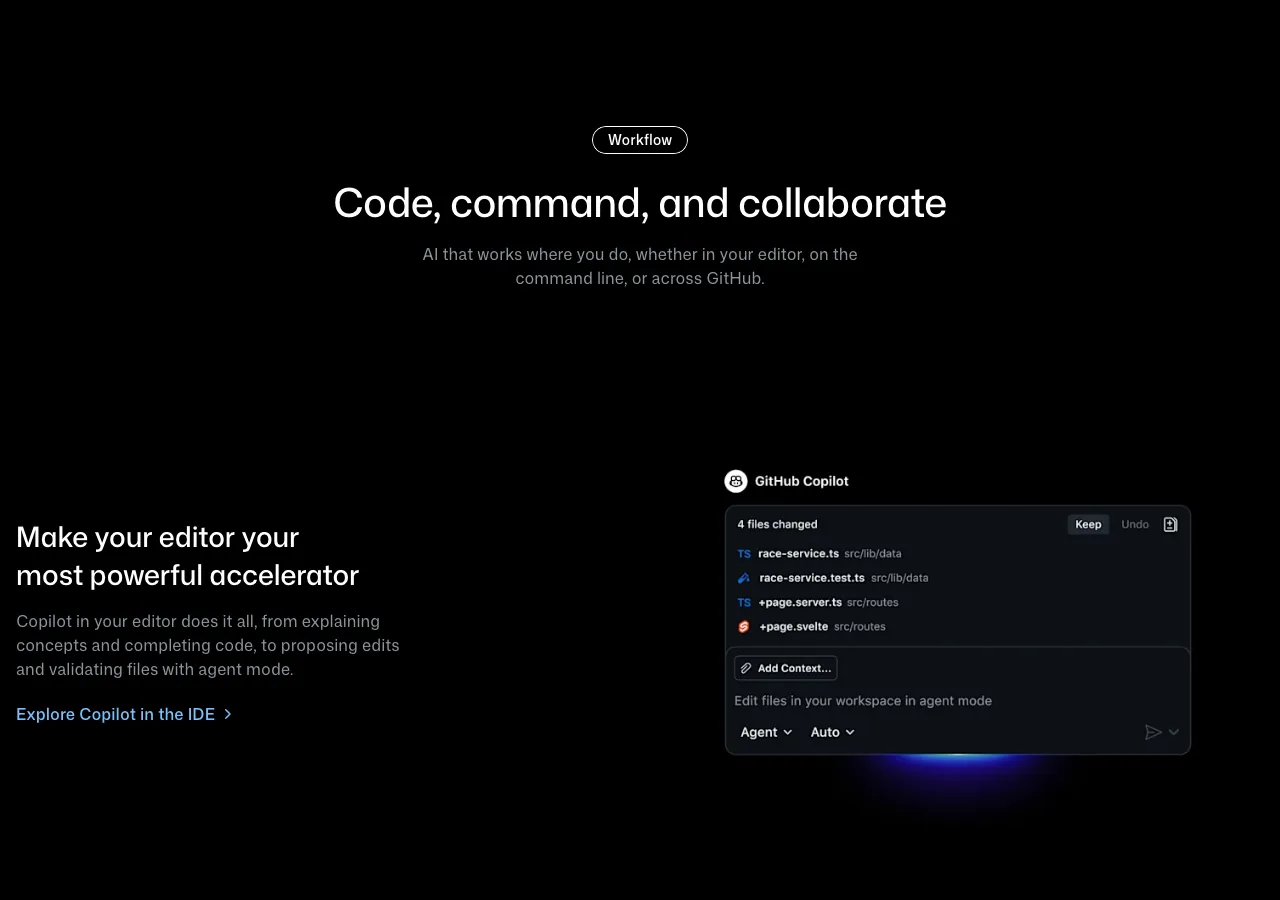
室谷代表取締役GitHub Copilotの話をしましょう。これはMicrosoftが提供していて、VSCodeとの統合が非常に深いです。
2026年現在、無料枠もあってエンジニアの間では使っている人が多いですね。
2026年現在、無料枠もあってエンジニアの間では使っている人が多いですね。
テキトー教師DotAI 認定講師CursorやWindsurf等のAI特化IDEが増える中でも、「VSCodeでAIコーディングを使いたい」という人の第一選択肢はGitHub Copilotですよね。VSCode公式ドキュメントでも最初に解説されているほどです。
室谷代表取締役GitHubアカウントがあれば始められるのも強みです。多くのエンジニアはすでにGitHubアカウントを持っているので、新規登録不要で即使えます。
GitHub Copilotのインストール手順
テキトー教師DotAI 認定講師インストール手順を整理するとこうなります。
- VSCodeの拡張機能マーケットプレイスで「GitHub Copilot」を検索
- インストールボタンをクリック
- GitHubアカウントでサインイン
- サイドバーにCopilotのアイコンが表示される
室谷代表取締役VSCodeのバージョンによっては最初からCopilotが組み込まれていることもあります。最近のVSCodeはAI機能がデフォルトでかなり統合されていますよね。
テキトー教師DotAI 認定講師コマンドパレット(Ctrl+Shift+P / Cmd+Shift+P)から「GitHub Copilot: Sign In」と入力してサインインする方法もあります。
GitHub Copilotの料金プラン
室谷代表取締役料金プランがGitHub Copilotの大事なポイントです。2026年時点の正式な料金を整理すると・・・
| プラン | 月額 | 特徴 |
|---|---|---|
| Free | 無料 | 月50回のエージェント/チャット、月2,000回のコード補完 |
| Pro | $10/月 | 無制限のインライン補完、GPT-5 mini、300プレミアムリクエスト |
| Pro+ | $39/月 | Claude Opus 4.6等全モデル、Proの5倍のプレミアムリクエスト |
テキトー教師DotAI 認定講師このFreeプランが地味に太っ腹なんですよ。月2,000回のコード補完って、ライトユーザーには十分すぎるくらいです。
室谷代表取締役まず無料で試して、使い切ったらProに上げるというルートが理想的ですね。Proは月$10なので、コード書く量が多いエンジニアならほぼ確実に元が取れます・・・
テキトー教師DotAI 認定講師講座でよく話すのが「時給換算」です。1日30分でも作業効率が上がれば、月$10は安すぎるくらいですよね。
室谷代表取締役.AIコミュニティでもGitHub Copilot Proを使っているエンジニアが増えてきましたね。「コード補完の質が段違い」という声をよく聞きます。
GitHub Copilotの主な機能
テキトー教師DotAI 認定講師GitHub Copilotの機能も整理しておきましょう。2026年のCopilotはかなり多機能です。
室谷代表取締役コードを書いているときにリアルタイムで補完提案が出るインライン補完が基本ですが、それ以外にも・・・
テキトー教師DotAI 認定講師チャット機能(Copilot Chat)でコードの説明を聞いたり、バグの原因を聞いたりできます。サイドバーでもエディタ内のインラインでも使えます。
室谷代表取締役エージェントモードが強化されていて、「このファイルをリファクタリングして」「テストを書いて」という指示を出すと複数ファイルをまたいで作業してくれます。
テキトー教師DotAI 認定講師2026年のアップデートで特に面白いのが「Planエージェント」ですね。実装前に「このタスクをどう分解するか」の計画を立ててくれる機能です。
「とりあえずやって」ではなく「まず計画を確認してから」という流れで使えます。
「とりあえずやって」ではなく「まず計画を確認してから」という流れで使えます。
室谷代表取締役エンジニアリング的には、Planを事前にレビューできるのはすごく安全ですよね。意図と違う方向に走り始めたとき、途中で止めやすい。
サードパーティ拡張機能「ChatGPT Copilot」:APIキーで使う方法
テキトー教師DotAI 認定講師次はサードパーティ拡張機能の話です。「ChatGPT Copilot」(feiskyer.chatgpt-copilot)が代表的なものですね。
室谷代表取締役これはOpenAIやAnthropicのAPIキーを直接使う拡張機能です。「特定のモデルを細かく選びたい」「複数のAIプロバイダーを切り替えたい」というパワーユーザー向けですね。
テキトー教師DotAI 認定講師VSCode Marketplaceでのインストール数が30万超え(2026年4月時点)です。オープンソースで、テレメトリー(使用データの収集)なしというのが一つの魅力ですね。
ChatGPT Copilot拡張機能の対応プロバイダー
室谷代表取締役この拡張機能の強みは対応プロバイダーの多さです。
| プロバイダー | 対応モデル例 |
|---|---|
| OpenAI | GPT-5、GPT-4o、o3、o4-mini |
| Anthropic | Claude Sonnet 4、Claude Opus 4 |
| Gemini 2.5 Pro、Gemini 2.0 Flash | |
| Ollama | Llama、Qwen(ローカル実行) |
| DeepSeek | DeepSeek R1 |
| GitHub Copilot | GPT-4o、Claude Sonnet 4 |
| その他 | Groq、Mistral、OpenRouter等 |
テキトー教師DotAI 認定講師「Claude CodeもVSCodeで使えるんですか?」という質問がコミュニティのメンバーさんから来たことがあって、この拡張機能ならClaudeもChatGPTも同じインターフェースで使えると答えました。
室谷代表取締役Ollamaでローカルモデルを動かしているユーザーにとっても便利ですよね。オフライン環境やプライバシーを重視する場合に・・・
テキトー教師DotAI 認定講師MCPの統合もv4.7から入っているので、自分で作ったMCPサーバーをVSCode内のAIに接続するという使い方もできます。これ、上級者向けですが、可能性が広がりますよね。
APIキーの設定方法
テキトー教師DotAI 認定講師APIキーの設定手順を解説しましょう。OpenAI APIキーを設定する場合です。
室谷代表取締役手順を整理するとこうです。
- OpenAI PlatformにアクセスしてAPIキーを取得
- VSCodeの設定(Ctrl+, / Cmd+,)を開く
- 「chatgpt」で検索
- 「Chatgpt: Api Key」にAPIキーを入力
- 「Chatgpt: Model」で使いたいモデルを指定(例:gpt-4o)
テキトー教師DotAI 認定講師APIキーはOpenAI Platformの「API Keys」セクションで発行できます。新規発行後は1度しか表示されないので、安全な場所にメモしておいてください。
室谷代表取締役VSCodeの設定に直接貼り付けると、設定ファイルに平文で保存されることになります。セキュリティを気にする場合は、環境変数で管理することをおすすめします・・・
テキトー教師DotAI 認定講師セキュリティの話で言うと、ChatGPT CopilotはOAuth認証にも対応していて、APIキーを直接入力せずにサインインできるプロバイダーもあります。GitHub Copilotプロバイダーを使う場合などですね。
ChatGPTとVSCodeの実践的な使い方:コーディングでの活用
室谷代表取締役じゃあ実際の使い方の話をしましょう。拡張機能を入れた後、どう使いこなすかが大事ですよね。
テキトー教師DotAI 認定講師そうですね。入れただけで使いこなせていない人が多いんですよ(笑)。
コミュニティのメンバーさんでも「なんとなくチャットで質問しているだけ」という人が結構います。
コミュニティのメンバーさんでも「なんとなくチャットで質問しているだけ」という人が結構います。
室谷代表取締役もったいないですよね。実はコードを選択してから質問するのが基本なんですが、それを知らない人が意外と多い・・・
テキトー教師DotAI 認定講師効果的な使い方のパターンを整理するとこうなります。
コード補完・生成での活用
室谷代表取締役コード補完はAI拡張機能の中で最も基本的な機能です。コードを書きながらリアルタイムで提案が出てくるのは、慣れると手放せなくなります。
テキトー教師DotAI 認定講師ただ、補完提案を受け入れるだけでなく、補完の方向を意図的にコントロールするのが上手な使い方ですよね。変数名や関数名を「意図が伝わる名前」にするだけで、提案の質が変わります。
室谷代表取締役コメントを先に書いてからコードを書くという使い方も効果的ですよね。「// ユーザーが入力したメールアドレスをバリデーションする」みたいなコメントを書くと、それを読んで補完してくれる。
テキトー教師DotAI 認定講師Pythonでの活用が特に相性いいですね。型ヒントを書いておくだけで補完の質が上がりますし、docstringを書いてから実装を補完させるというパターンも有効です。
バグの発見と修正
テキトー教師DotAI 認定講師バグ修正での使い方を整理するとこうなります。
室谷代表取締役エラーメッセージをそのままチャットに貼り付けて「このエラーの原因と修正方法を教えて」と聞くのが最も基本的なパターンですね。
テキトー教師DotAI 認定講師ポイントは「コードのコンテキストも一緒に渡す」ことです。エラーメッセージだけでなく、関連するコードも@ファイル参照で渡すと、より具体的な回答が得られます。
室谷代表取締役MYUUUでの実体験だと、コードレビューをAIに頼む使い方が地味に効いてます。「このコードをレビューして、問題点や改善点を教えて」というプロンプトで、気づかなかった点を指摘してくれることが多いです。
テキトー教師DotAI 認定講師「chatgpt コードレビュー vscode」という使い方ですね。プロダクションコードに入れる前のチェックとして使っている人も多いです。
テストコードの自動生成
室谷代表取締役テストコードの自動生成は、生産性向上でかなりインパクトが大きい使い方ですよね。「このファイルのユニットテストを書いて」と指示するだけで、主要なケースを網羅したテストを生成してくれます。
テキトー教師DotAI 認定講師ただし、生成されたテストをそのまま使うのではなく、「この関数のテストはこれで十分か」という視点でレビューすることが大事です。AIが思いつかないエッジケースは人間が追加する、という分業が理想的ですよね。
室谷代表取締役テストを書く習慣がない人が「まずAIに書いてもらって、それを基に理解する」という学習方法にも使えます。テストの書き方自体を学ぶ教材として機能するんですよね。
VSCodeでChatGPTを使うためのプロンプト:コーディング特化の指示文
テキトー教師DotAI 認定講師プロンプトの話もしましょう。コーディング用のプロンプトって、一般的なプロンプトとは少し違うんですよね。
室谷代表取締役そうですね。コーディング特有の「コンテキストの渡し方」が大事ですよね。
使っている言語、フレームワーク、バージョン、プロジェクトの背景・・・これを最初に明示するだけで回答の質が変わります。
使っている言語、フレームワーク、バージョン、プロジェクトの背景・・・これを最初に明示するだけで回答の質が変わります。
テキトー教師DotAI 認定講師講座でよく配っているのが、コーディング用のプロンプトテンプレートです。整理するとこういう構成が効きます。
markdown
# 状況
- 言語: Python 3.11
- フレームワーク: FastAPI 0.115
- 目的: ユーザー認証機能の実装

# 質問
JWTトークンを使った認証ミドルウェアを実装したい。
以下のコードを参考に、リフレッシュトークンの処理を追加してほしい。

# 現在のコード
[コードをここに貼る]

# 期待する動作
- アクセストークンの有効期限切れ時に自動でリフレッシュ
- リフレッシュトークンの有効期限切れ時はログアウトこのテンプレート、シンプルに見えますが「状況」を先に書くのが肝ですよね。同じ質問でも状況の有無で回答の実用性が全然違う。
テキトー教師DotAI 認定講師あと、「英語で指示する」という話もよく出るんですが・・・
室谷代表取締役英語の方が一般的に精度が高いとは言われていますが、2026年時点のモデルはかなり日本語でも精度が出ます。私は日本語でのやり取りを基本にしていますね。
テキトー教師DotAI 認定講師学術論文の翻訳(chatgpt 翻訳 prompt)や英語の技術ドキュメントの翻訳には、「専門用語は英語のまま残して、それ以外を日本語に訳して」という指示が有効です。
室谷代表取締役これ地味に使いますよね。「翻訳して」だけだと専門用語も日本語にされて意味がわからなくなる場合があるので。
chatgpt vscode連携の注意点:セキュリティと企業利用
室谷代表取締役セキュリティの話も避けては通れないですね。業務でVSCodeにChatGPTを入れる場合は特に重要です。
テキトー教師DotAI 認定講師コミュニティのメンバーさんの中にも「会社のコードをChatGPTに送っていいのか不安」という声があります。これは正直、真剣に考えるべき問題です。
情報管理の注意点
室谷代表取締役まず基本として、ChatGPTに送ったデータがどう扱われるかを理解しておく必要があります。ChatGPT Plus等の個人向けプランでは、入力したコードがOpenAIのモデル改善に使われる可能性があります。
テキトー教師DotAI 認定講師ただし、ChatGPTの設定で「モデルのトレーニングへのデータ使用をオフ」にすることはできます。それでも、APIを通じて送信されるデータはOpenAIのサーバーを経由します。
室谷代表取締役企業利用の観点で言うと、会社のセキュリティポリシーや機密情報の取り扱いを確認してから使うことが重要です。MYUUUでも社内規定を整備してから導入しましたよ。
テキトー教師DotAI 認定講師完全にオフラインで使いたい場合は、Ollamaでローカルモデルを動かして、ChatGPT Copilot拡張機能でOllama経由で使う方法があります。ただし、クオリティはクラウドモデルより落ちますよね。
企業向けの選択肢
室谷代表取締役企業での導入を考える場合、いくつかの選択肢があります。
テキトー教師DotAI 認定講師まず「ChatGPT Enterprise」や「ChatGPT Business」では、データがOpenAIのトレーニングに使われないという保証があります。セキュリティを重視する企業向けですね。
室谷代表取締役GitHub Copilotのビジネス・エンタープライズプランも、コード送信データのプライバシー保護ポリシーが強化されています。GitHubを既に企業利用している会社なら、こちらの方が導入しやすいですよね。
テキトー教師DotAI 認定講師講座で企業の方に説明するときは、「個人利用と企業利用でルールが変わる」と強調しています。個人のサイドプロジェクトなら何でもいいですが、仕事のコードには会社のポリシーを確認してからですね。
ChatGPT VSCodeとCursorの比較:どちらを選ぶか
室谷代表取締役ここで切っても切り離せない話をしましょう。「CursorとVSCode+ChatGPT、どちらを使うべきか」という議論です。
テキトー教師DotAI 認定講師これ、コミュニティのメンバーさんから一番多く来る質問かもしれないです。「Cursorに移行するかどうか迷ってます」という相談ですね。
室谷代表取締役結論から言うと、「VSCodeに慣れていてカスタマイズが多い場合はVSCode+拡張機能、新しく始めるならCursorが無難」というのが私の考えです。
テキトー教師DotAI 認定講師整理すると、こういう違いがあります。
| 観点 | VSCode + ChatGPT/Copilot | Cursor |
|---|---|---|
| AI統合の深さ | 拡張機能で後付け | 最初からAI前提の設計 |
| 既存環境の継続性 | 高(設定引き継ぎ可) | 低(移行コスト有) |
| コスト | 拡張機能次第 | $20/月(Pro)から |
| Codebase理解 | コンテキスト指定が必要 | プロジェクト全体を把握 |
| カスタマイズ性 | 高い | 中程度 |
室谷代表取締役Cursorがいい点は「コードベース全体を理解した上で提案してくれる」ところですね。VSCode+拡張機能だと、自分でコンテキストを渡す必要があります。
テキトー教師DotAI 認定講師一方でVSCodeの強みは「膨大な拡張機能のエコシステム」です。GitHubやAzureとの連携、特定の言語サポートなど、VSCodeには何年もかけて積み上げてきたエコシステムがあります。
室谷代表取締役海外のエンジニアコミュニティを見ていると、「Cursorに移行してもVSCodeの設定を持ち込む」という人が多いんですよね。つまり実質VSCode互換で使っている。
テキトー教師DotAI 認定講師そうですよね。CursorもAntigravityもVSCodeベースですから、多くの拡張機能はそのまま使えます。
だからVSCodeで培った知識は無駄にならないです。
だからVSCodeで培った知識は無駄にならないです。
室谷代表取締役「vs code chatgpt inactive」という検索ワードもあったんですが、これ何ですかね。
テキトー教師DotAI 認定講師おそらくGitHub Copilotが「inactive(非アクティブ)」になっているというエラーですね。サインインが切れたときや、プランが期限切れになったときに起きます。
解決策は再サインインか、プランの更新です。
解決策は再サインインか、プランの更新です。
vscode chatgpt消えた:拡張機能が消えたときの対処法
テキトー教師DotAI 認定講師「vscode chatgpt 消えた」という検索をされる方もいますね。これも講座でちょいちょい相談されます。
室谷代表取締役よくあるパターンは3つですよね。
テキトー教師DotAI 認定講師一つ目は「拡張機能パネルから消えた」。これはVSCodeのアップデート後に起きることが多いです。
拡張機能を再インストールするか、VSCodeを再起動すると解決することがほとんどです。
拡張機能を再インストールするか、VSCodeを再起動すると解決することがほとんどです。
室谷代表取締役二つ目は「サイドバーのアイコンが消えた」。これはアイコンを誤って非表示にしてしまったケースです。
VSCodeのアクティビティバーを右クリックして、非表示になっているアイコンを表示するか、設定からリセットします。
VSCodeのアクティビティバーを右クリックして、非表示になっているアイコンを表示するか、設定からリセットします。
テキトー教師DotAI 認定講師三つ目は「アップデート後に認証が切れた」。拡張機能のアップデートや、ChatGPTのログインセッション切れで起きます。
拡張機能パネルからサインアウトして、再度サインインすると解決します。
拡張機能パネルからサインアウトして、再度サインインすると解決します。
室谷代表取締役あと、Codex拡張機能に関してはWindowsのWSLワークスペース以外で「うまく動かない」という報告があります。これはWindowsサポートがまだ実験的段階だからです。
テキトー教師DotAI 認定講師MacとLinuxでは安定しているので、Windowsで問題が出たらまずWSLを試してみてください。
Codexの「vscode agent」モード:自律的にコードを書かせる
室谷代表取締役エージェントモードの話を深掘りしましょう。これが2026年のVSCode×AI活用の中で最も注目されている機能ですよね。
テキトー教師DotAI 認定講師そうですね。「チャットで質問する」レベルから「タスクを与えて自律的にやってもらう」レベルに移行できるのが、エージェントモードです。
室谷代表取締役chatgpt vscode agentの基本的な使い方を整理するとこうです。
エージェントモードの設定
テキトー教師DotAI 認定講師まず承認モードを設定します。整理するとこういう3段階です。
| モード | 動作 | 適した状況 |
|---|---|---|
| Chat | 提案のみ、実行は手動 | コードを確認しながら進めたい |
| Agent | ファイル編集可能、コマンド実行は確認 | ある程度自律的に動かしたい |
| Agent (Full Access) | コマンドも含めて自律実行 | 完全に任せたい |
室谷代表取締役MYUUUでは新機能の実装には「Agent」モードを使って、大規模なリファクタリングは「Chat」モードで慎重に進めています。
テキトー教師DotAI 認定講師Full Accessは強力ですが、想定外のコマンドを実行してしまうリスクもあります。最初は「Agent」から始めて、信頼できるタスクにのみFull Accessを使うというアプローチが安全です。
クラウドへのタスク委任
室谷代表取締役Codex拡張機能の「クラウドへの委任」機能も面白いんですよね。これって他の拡張機能にはない特徴です。
テキトー教師DotAI 認定講師「大きなリファクタリングをやっておいて、終わったら教えて」みたいな使い方ができる。ローカルで待つ必要がないんですよ。
室谷代表取締役海外のエンジニアのブログで見たんですが、「バグ修正を委任しておいて、コーヒーを飲みに行って、戻ったら差分がある」という使い方が増えているらしいです・・・これ、本当に非同期開発ですよね。
テキトー教師DotAI 認定講師「AIと一緒に働く」から「AIに仕事をさせながら別のことをする」への移行ですね。これが実現できているのはCodexのクラウド機能の強みだと思います。
VSCodeでChatGPTをPythonに使う:データ分析・スクリプト開発での活用
室谷代表取締役Pythonでの具体的な活用例も見ていきましょう。「chatgpt vscode python」という検索がありますが、Pythonユーザーには特に相性がいいんですよね。
テキトー教師DotAI 認定講師データサイエンティストや機械学習エンジニアの方が特に活用しているイメージです。Jupyter NotebookよりもVSCodeでPythonを書く人が増えていて、そこにAIを加える流れですね。
室谷代表取締役Pythonの場合、型アノテーション(Type Hints)を使うとAIの補完精度が上がります。
python
from typing import Optional
import pandas as pd

def process_user_data(
    df: pd.DataFrame,
    user_id: int,
    max_records: Optional[int] = None
) -> pd.DataFrame:
    # ここでコード補完を使うと、型情報を参考にした提案が来る
passこのように型ヒントとdocstringを書いておくと、AIが「この関数は何をすべきか」を理解した上で実装を提案してくれます。
室谷代表取締役データ分析の場合、「このデータフレームの可視化コードを書いて」「この統計分析の結果を解釈して」という使い方が多いですね。
テキトー教師DotAI 認定講師エラーの解決にも使えます。PandasやNumpyのエラーメッセージって独特で初見だとわかりにくいことがありますが、エラーをそのまま貼ると即座に原因と修正方法を教えてくれます。
室谷代表取締役「AttributeError: 'DataFrame' object has no attribute 'XXX'」みたいなやつですね。バージョン変更でAPIが変わったときに出るやつ(笑)。
おすすめのChatGPT系VSCode拡張機能:vscode chatgpt プラグイン比較
室谷代表取締役ここで拡張機能の選び方を整理しましょう。VSCode MarketplaceにはChatGPT系の拡張機能が複数ありますが、どれを選ぶかが結構重要です。
テキトー教師DotAI 認定講師「vscode chatgpt プラグイン おすすめ」という検索ニーズが高いんですよね。選択肢が多すぎて迷っている人が多いと思います。
主要拡張機能の比較
室谷代表取締役主要な拡張機能を整理するとこんな感じです。
| 拡張機能 | 提供元 | 特徴 | おすすめ対象 |
|---|---|---|---|
| Codex(openai.chatgpt) | OpenAI | 公式、クラウド委任可能 | ChatGPT Plus/Pro持ち |
| GitHub Copilot | GitHub | VSCOde統合、無料枠あり | GitHubユーザー全般 |
| ChatGPT Copilot(feiskyer) | OSS | マルチプロバイダー対応 | パワーユーザー |
| Continue(continue.dev) | Continue.dev | オープンソース、ローカルLLM対応 | プライバシー重視 |
| Code GPT | Daniel San | 複数AIに対応、シンプル | 入門者 |
テキトー教師DotAI 認定講師Continueという拡張機能は、日本ではまだあまり話題になっていないですが、オープンソースでローカルLLM対応で人気があります。コミュニティのメンバーさんで「会社のコードをクラウドに送りたくない」という方にはこれを紹介しています。
室谷代表取締役セキュリティ要件が厳しい会社ではローカルLLMが選択肢になりますよね。Ollamaと組み合わせてVSCode内でオフラインAIを使う構成です。
chatgpt vscode無料で使える選択肢
テキトー教師DotAI 認定講師「vscode chatgpt プラグイン 無料」で使いたい場合の選択肢を整理しましょう。
室谷代表取締役完全無料で始められるのは2つです。まずGitHub Copilot Freeプランで月2,000回のコード補完と月50回のチャット。
これが一番使いやすい入り口ですね。
これが一番使いやすい入り口ですね。
テキトー教師DotAI 認定講師もう一つはChatGPT CopilotでOllamaを使う方法。ローカルLLM(Llama、Qwenなど)なら使用量制限なし、完全無料です。
ただし、Ollamaを別途セットアップする手間があります。
ただし、Ollamaを別途セットアップする手間があります。
室谷代表取締役Continue.devを使ってローカルモデルと接続する方法もあります。オープンソースなので完全無料です。
VSCodeとChatGPTのGitHub連携:コードレビューを効率化
テキトー教師DotAI 認定講師GitHub連携の話もしておきましょう。Copilotを使っているなら、GitHubとの連携が強力なんですよね。
室谷代表取締役GitHub上のプルリクエストレビューをAIが補助する「Copilot code review」機能が2026年から本格的に使えるようになりましたよね。これ、チーム開発での時短になります。
テキトー教師DotAI 認定講師PRを出すと「このコードの変更点を要約して」「潜在的なバグを検出して」というAIレビューが入る機能です。人間のレビュアーの前に、一次スクリーニングとして使うイメージです。
室谷代表取締役「vscode extension openai chatgpt」の検索もありましたが、OpenAI公式の拡張機能という文脈ではCodexのことですね。GitHubとの連携はCopilotの方が強いですが、コーディングアシスタントとしてはCodexも十分です。
テキトー教師DotAI 認定講師GitHubのリポジトリのコードを参照しながら質問できる「@github」というコンテキスト参照機能もあります。「このリポジトリのREADMEを要約して」「このコードのアーキテクチャを説明して」という使い方ですね。
vscode chatgpt windows:Windows環境での設定ガイド
室谷代表取締役Windowsユーザー向けに少し補足しましょう。「chatgpt vscode windows」という検索がありますが、Windows特有の注意点があります。
テキトー教師DotAI 認定講師Windows環境では、Codex(OpenAI公式拡張機能)のサポートが「実験的」とされています。一方でGitHub CopilotはWindowsでも問題なく動作します。
室谷代表取締役Codex拡張機能をWindowsで使いたい場合の手順です。
- WSL2をインストールする(
wsl --installでWindows 11以降は簡単) - VS Codeにリモート - WSL拡張機能をインストール
- VSCodeからWSLワークスペースを開く
- WSL環境内でCodex拡張機能を使う
テキトー教師DotAI 認定講師WSL2のセットアップが最初のハードルですが、一度入れてしまえばWindowsでもmacOSやLinuxと同じ開発体験ができます。
室谷代表取締役「chatgpt vscode 連携 windows」で困っている人の多くは、このWSLの手順を踏んでいないケースですね。
vscode chatgpt api:APIキー連携の設定方法
テキトー教師DotAI 認定講師APIキーの連携について、もう少し詳しく解説しましょう。「chatgpt vscode api」という検索が多いので。
室谷代表取締役APIキーを使う主な理由は2つですね。「より細かいモデル指定がしたい」か「ChatGPT サブスクを持っていないが拡張機能は使いたい」かのどちらかです。
テキトー教師DotAI 認定講師APIキーを取得する手順を整理するとこうです。
- platform.openai.comにアクセスしてアカウントにログイン
- 左メニューの「API Keys」をクリック
- 「Create new secret key」でAPIキーを生成
- 生成されたキーをコピー(このとき1度しか表示されないので注意)
- 使用量の上限(Usage limit)を設定して想定外の課金を防ぐ
室谷代表取締役上限設定は絶対やっておいた方がいいです。APIは従量制なので、バグやループで大量リクエストが飛んだとき、気づいたら数千円の請求が来ていたというケースがあります・・・
テキトー教師DotAI 認定講師OpenAI Platformのダッシュボードで、月の使用上限を設定できます。「ハードリミット」を設定すると、その金額に達したらAPIへのアクセスが止まります。
最初は$10〜$20程度に設定しておくのが安全です。
最初は$10〜$20程度に設定しておくのが安全です。
APIキーの料金目安
室谷代表取締役APIを使う場合の料金感をお伝えしましょう。モデルによって大きく違います。
| モデル | インプット(1Mトークン) | アウトプット(1Mトークン) |
|---|---|---|
| GPT-4o mini | $0.15 | $0.60 |
| GPT-4o | $2.50 | $10.00 |
| o3 | $10.00 | $40.00 |
| o4-mini | $1.10 | $4.40 |
テキトー教師DotAI 認定講師コーディング用途の場合、GPT-4o miniが費用対効果が高いですよね。単純な補完やバグ修正ならminiで十分なことが多いです。
室谷代表取締役複雑な設計の議論や、大規模なリファクタリングの相談にはGPT-4oやo3を使い分けるのが現実的な選択です。
テキトー教師DotAI 認定講師「chatgpt vscode 料金」という検索ニーズで言うと、APIキーは使用量次第で「月$2〜$20程度」というのが一般的な個人利用の範囲です。ChatGPT Plusの$20と比較すると、使い方によって安くなったり高くなったりします。
おすすめの活用事例:開発者がVSCodeでChatGPTを使う実例
テキトー教師DotAI 認定講師具体的な活用事例をいくつか紹介しましょう。「chatgpt コーディング vscode」でどんな使い方があるか、実例ベースで話すと理解しやすいと思います。
室谷代表取締役MYUUUでの実際の使い方から紹介しますね。
ケース1:新機能の実装
室谷代表取締役新機能を実装するときのフローとして、最初に設計をChatGPTと相談します。「こういう機能を実装したいんだけど、どういうアーキテクチャがいい?」という聞き方で、複数の選択肢を出してもらいます。
テキトー教師DotAI 認定講師その後、選んだアーキテクチャのスキャフォールド(雛形)を生成してもらって、詳細を実装する、という流れですね。
室谷代表取締役この方法だと、自分一人で書くよりも実装の選択肢が増えますし、「なぜこのアーキテクチャを選んだか」の説明も一緒に出てくるので、学習にもなります。
ケース2:既存コードの理解
テキトー教師DotAI 認定講師「引き継いだコードが読めない」という状況はよくありますよね。そういうときにChatGPTが助けになります。
室谷代表取締役コードを貼り付けて「このコードの処理の流れを日本語で説明して」と聞くと、コメントが少ない難読コードでも解説してくれます。
テキトー教師DotAI 認定講師「このコードのポテンシャルな問題点は何か」という聞き方もいいですよね。セキュリティの脆弱性や、パフォーマンスボトルネックを指摘してもらえることがあります。
ケース3:ドキュメント生成
室谷代表取締役コードのドキュメント作成は、地味に時間がかかる作業ですよね。APIのドキュメントや、関数のdocstringを自動生成させることができます。
テキトー教師DotAI 認定講師「このファイルの全関数にdocstringを追加して」という指示で、一気に書いてもらえます。人間がゼロから書くより効率的ですし、抜けているパラメータの説明なども補完してくれます。
よくある質問(FAQ)
室谷代表取締役よくある質問にまとめて答えていきましょう。
テキトー教師DotAI 認定講師コミュニティのメンバーさんからよく来る質問を厳選しました。
Q: VSCodeにChatGPTを入れると動作が重くなりますか?
室谷代表取締役これは気になる人が多いですよね。Codex拡張機能やGitHub Copilotは常駐プロセスが走りますが、最近のマシンであれば体感できるほどの重さにはならないです。
ただし、古いPCや低スペックの場合は影響が出ることがあります。
ただし、古いPCや低スペックの場合は影響が出ることがあります。
テキトー教師DotAI 認定講師メモリ8GB以下のPCだと少し重く感じるケースがあります。そういう場合はGitHub Copilotのインライン補完をオフにして、チャット機能だけ使うという設定もできます。
Q: chatgpt vscode freeでどこまで使えますか?
テキトー教師DotAI 認定講師完全無料で使える範囲は、GitHub Copilot Freeプランが一番実用的です。月2,000回のコード補完と50回のチャットなら、週に数時間コードを書く人には十分な量です。
室谷代表取締役週5日フルタイムで開発するエンジニアならすぐ上限に達すると思いますが、副業や趣味の開発なら無料枠で十分試せます。
Q: GitHubアカウントなしでVSCodeのAI機能を使えますか?
室谷代表取締役使えます。Codex(OpenAI公式)拡張機能はChatGPTアカウントでサインインして使えるので、GitHubアカウントは不要です。
ChatGPT Copilot(サードパーティ)はAPIキーがあれば使えます。
ChatGPT Copilot(サードパーティ)はAPIキーがあれば使えます。
テキトー教師DotAI 認定講師GitHub Copilotだけが「GitHubアカウントが必要」です。GitHubアカウントを持っていない場合は、Codex拡張機能かChatGPT Copilotを使うといいですね。
Q: vscode chatgpt日本語の精度はどうですか?
テキトー教師DotAI 認定講師2026年時点では、日本語での質問・回答の精度はかなり高いです。コーディングの質問を日本語でしても、的確な回答が返ってきます。
室谷代表取締役ただし、コードのコメントやドキュメントは英語で書いておいた方がAIの理解精度が上がる傾向があります。コードは英語、会話は日本語という使い分けが自然です。
Q: chatgpt vscode openaiとGitHub Copilotを両方入れても大丈夫ですか?
室谷代表取締役問題なく両方使えます。拡張機能が競合することはほぼないです。
ただし、インライン補完が2つの拡張機能から来ると混乱することがあるので、どちらかのインライン補完を優先させる設定にした方がすっきりします。
ただし、インライン補完が2つの拡張機能から来ると混乱することがあるので、どちらかのインライン補完を優先させる設定にした方がすっきりします。
テキトー教師DotAI 認定講師「GitHub Copilotのインライン補完を使いながら、Codexのエージェント機能を使う」という組み合わせが実はかなり使い勝手がいいです。
まとめ:VSCodeでChatGPTを使うためのロードマップ
室谷代表取締役まとめていきましょう。この記事で解説した内容を整理すると、最初に「自分はどういう使い方がしたいか」を決めることが大事ですね。
テキトー教師DotAI 認定講師まとめると、選び方の判断軸はこうです。
既にChatGPT Plusを持っている場合 → Codex(OpenAI公式)拡張機能が最短距離。追加課金なしで即使える。
これから始める場合、コストを抑えたい → GitHub Copilot Freeから開始。無料枠で試して、必要に応じてProへ。
複数のAIを使い分けたい、プライバシーを重視したい → ChatGPT Copilot(feiskyer)拡張機能。マルチプロバイダー対応。
企業での利用 → GitHub Copilot Business/EnterpriseまたはChatGPT Businessを検討。セキュリティポリシーを確認。
室谷代表取締役一点強調しておくと、どの拡張機能を選んでも「AIをどう活用するか」の使い方の工夫の方が、ツール選びより重要です。コンテキストを適切に渡す、タスクを適切に分解する、という基本スキルを磨いていく方が長期的にはリターンが大きいです。
テキトー教師DotAI 認定講師拡張機能を入れただけで「AIに詳しくなった」と思ってしまう人も多いんですが(笑)、ツールはあくまで道具です。どう使うかが全てですよね。
.AI(ドットエーアイ)コミュニティでもそういった「使いこなし」の知識共有が活発なので、興味があれば覗いてみてください。
.AI(ドットエーアイ)コミュニティでもそういった「使いこなし」の知識共有が活発なので、興味があれば覗いてみてください。
室谷代表取締役2026年以降、AIとIDEの統合はさらに深くなっていくはずです。今のうちに基本を身につけておくと、次に新しいツールが出てきたときの適応が早くなります。
VSCodeでのAI活用はその入り口として最適ですね。
VSCodeでのAI活用はその入り口として最適ですね。
あわせて読みたい
- ChatGPTとGoogleの連携完全ガイド【2026年最新】Chrome拡張・スライド・翻訳・Drive連携まで徹底解説
- CursorとChatGPT(OpenAI API)連携完全ガイド【2026年最新】:APIキー設定・料金・Slack連携まで徹底解説
- ChatGPTをXcodeで使う完全ガイド【2026年最新】:連携方法・Codex・制限・Claude Agentとの比較まで徹底解説
- ChatGPTのライセンス完全ガイド【2026年最新】:個人・法人プランの違い・料金・業務利用ルール・画像生成の権利まで徹底解説
- ChatGPTの法人契約完全ガイド【2026年最新】:Business・Enterprise・APIプランの選び方・料金・手順を徹底解説
- Linux で ChatGPT を使う完全ガイド【2026年最新】:ブラウザ・Codex CLI・デスクトップアプリの全方法を解説
- ChatGPTの年間プランって結局どれがお得?2026年版プラン完全ガイド
- ChatGPTとCopilot、何が違うの?用途別に使い分ける方法を徹底解説【2026年最新】