GeminiのGemsとは?普通のGeminiと何が違うのか
Gemに保存できるのは役割・回答ルール・参照ファイルの3つ
 室谷代表取締役
Gem(Gems)って、要は「自分専用のGemini」を先に作っておける機能なんですよ。中身としては、役割と回答ルール、それから参照ファイル。
この3つを保存しておける仕組みなんですよね。
この3つを保存しておける仕組みなんですよね。
 テキトー教師DotAI 認定講師
そこが最初に戸惑うところで。「プロンプトを保存するだけの機能」だと思うと、ちょっと違うんですよ。
人格と、守るべきルールと、参照する資料をセットで持たせるイメージですね。
人格と、守るべきルールと、参照する資料をセットで持たせるイメージですね。
室谷代表取締役資料まで抱えさせられるのが効くんですよ。毎回PDFを貼り付けて「この資料の内容に沿って答えて」って前置きするの、地味に時間を持っていかれるので。
テキトー教師DotAI 認定講師現場でよく聞くのは「同じ前提を毎回説明するのが面倒」という声です。そこを丸ごと置いておけるのが、体感として大きいみたいですね。
毎回プロンプトで前提を説明しなくていいのが普通のGeminiとの差
普通のGeminiとGemの違い
普通のGemini
- チャットを開くたびにゼロから説明が必要
- 「あなたは経理の担当で、うちの勘定科目はこうで」などの前置きを毎回入力
- 参照資料も毎回貼り付けて前置きする必要がある
- 1ターン目から本題に入りにくい
Gem(Gems)
- 役割・回答ルール・参照ファイルの3つを保存できる
- 人格・守るべきルール・参照する資料をセットで持たせられる
- 保存された状態で始まるので1ターン目から本題に入れる
- 同じ前提を毎回説明する手間がなくなる
室谷代表取締役普通のGeminiは、チャットを開くたびにゼロから説明するじゃないですか。「あなたは経理の担当で、うちの勘定科目はこうで」みたいな前置きを毎回。
テキトー教師DotAI 認定講師そうなんですよ。Gemはそれが保存された状態で始まるので、1ターン目から本題に入れるんです。
初めて触る人は、その差がピンと来なくて「ただのテンプレートですよね?」と受け取られがちなんですが、資料まで持っているぶん別物だと思ってもらえれば。
初めて触る人は、その差がピンと来なくて「ただのテンプレートですよね?」と受け取られがちなんですが、資料まで持っているぶん別物だと思ってもらえれば。
室谷代表取締役これ、経営目線で言うと原価なんですよね。「毎回の前置き」って時給で換算すると見えにくいけど、確実に消えていく時間なので。
同じ説明を月に何十回もやるなら、なおさら。
同じ説明を月に何十回もやるなら、なおさら。
テキトー教師DotAI 認定講師なるほど。使い回す回数が多い人ほど差が出る、という整理がしっくりきますね。
無料アカウントでも使える?年齢条件は13歳以上が公式の記載
室谷代表取締役で、気になるのが無料で使えるのかどうか。ここは今、無料のGoogleアカウントでも使える状態なんですよね。
テキトー教師DotAI 認定講師はい。条件も公式ヘルプに書かれていて、個人のGoogleアカウントでGemを作成・使用するには13歳(またはお住まいの国の該当年齢)以上とされています。
ネットで見かける「18歳以上」は、仕事用アカウントでGeminiアプリ全般を使う場合の要件で、別物なんですよ。
ネットで見かける「18歳以上」は、仕事用アカウントでGeminiアプリ全般を使う場合の要件で、別物なんですよ。
室谷代表取締役なるほど、そこ混同されがちですね。学校用アカウントは組織の許可が必要、というのも別枠でしたっけ。
テキトー教師DotAI 認定講師そうです、それも別枠です。あわせて、Gemini Liveでは現時点でGemが使えない点も最初に知っておくと「あれ?」とならずにすみます。
細かい画面の文言は公式ヘルプで確認してもらうのが確実ですね。
細かい画面の文言は公式ヘルプで確認してもらうのが確実ですね。
Gemsの作り方は?名前を付けて保存するまでの5ステップ
Gemsの作り方:名前を付けて保存するまでの5ステップ
- 01gemini.google.com を開くブラウザでGeminiのサイトにアクセスする
- 02「サイドバーを開く」→「Gem」→「Gemを作成」一覧の「Gem」と作成画面は別なので区別する
- 03Gemの名前を入力用途が分かる名前にしておくと後で見返しやすい
- 04カスタム指示を入力「Gemini を使用して指示を書き換える」で1〜2文の目的から整えられる。出てきた文は一度読み、役割と口調を一行足すと回答が変わる
- 05「知識」にファイルを追加し、プレビューで確認して「保存」ドライブ連携は「アクティビティの保存」オンとWorkspace接続が前提。プレビューだけでは保存されないので、想定質問を投げて確認してから保存する
サイドバーから「Gemを作成」して名前を入れる
- gemini.google.com を開く
- 「サイドバーを開く」アイコン →「Gem」→「Gemを作成」を選ぶ
- Gemの名前を入力する
- カスタム指示を入力する(「Gemini を使用して指示を書き換える」も使える)
- 必要なら「知識」にファイルを追加し、プレビューで確認してから「保存」を押す
室谷代表取締役サイドバーから入って名前を入れる、と。ここまでで詰まる人は少ないですか。
テキトー教師DotAI 認定講師最初に戸惑うのが、一覧に出てくる「Gem」と作成画面の区別なんですよ。「開いたつもりが別の画面だった」というのがよくある流れで。
室谷代表取締役なるほど。で、名前は用途が分かるものにしておくのが大事で。
あとから増えると「これ何用だっけ」ってなるので。
あとから増えると「これ何用だっけ」ってなるので。
テキトー教師DotAI 認定講師そうなんですよね。あとで見返す前提で付けておくと、たぶんそのまま使い続けられます。
カスタム指示は「Geminiを使用して指示を書き換える」から始めると早い
室谷代表取締役カスタム指示、白紙の前で手が止まる人が多そうなんですけど、そこはどうですか。
テキトー教師DotAI 認定講師そこは「Gemini を使用して指示を書き換える」が効きます。1〜2文で目的を書けば、指示文の形に整えてくれるんですよ。
室谷代表取締役ゼロから書かせない設計なんですね。こういう最初の一段目の摩擦を減らしたプロダクトが、結局使われ続けるんですよね。
テキトー教師DotAI 認定講師ただ、出てきた文はそのまま使わずに一度読んでほしいです。役割と口調を一行足すだけで、返ってくる答えがかなり変わりますから。
「知識」にファイルを追加する(ドライブ連携はアクティビティの保存が前提)
室谷代表取締役ここが一番の落とし穴かもしれない。「ファイルを追加」からドライブを選んでも出てこない、という話を聞きます。
テキトー教師DotAI 認定講師そうなんです。Googleドライブから追加するには「アクティビティの保存」をオンにして、Google WorkspaceをGeminiアプリに接続しておく必要があるんですよ。
設定の順番の問題ですね。
設定の順番の問題ですね。
室谷代表取締役で、追加したあとはドライブ側のファイルを更新すればGemにも反映される、と。
テキトー教師DotAI 認定講師はい。だから中身をコピーして貼る運用にすると、元を直したときにズレるんですよ。
参照させる形にしておくのが安全です。
参照させる形にしておくのが安全です。
プレビューで動作を確認してから「保存」を押す
室谷代表取締役最後、プレビューで試して終わり、ではないんですよね。
テキトー教師DotAI 認定講師プレビューしただけでは保存されないんですよ。ここ、ハマる人多いです。
右側のテキストボックスにプロンプトを入れて動きを見て、納得してから「保存」を押す流れになります。
右側のテキストボックスにプロンプトを入れて動きを見て、納得してから「保存」を押す流れになります。
室谷代表取締役作った直後に消えていた、みたいな事故が起きるやつですね。
テキトー教師DotAI 認定講師まず想定している質問を一度投げて返答を見る、それから保存。この順番でやると手戻りが減ります。
「知識」に入れられるファイルは何?対応形式と注意点
ドキュメント・スプレッドシート・スライド・PDF・コードまで対応
室谷代表取締役「知識」のファイル追加、対応形式が思ったより広いんですよね。Googleドキュメント、スプレッドシート、スライドに加えて、PDFやDOC、DOCX、コードだとC、PHP、HTMLあたりまで放り込めます。
テキトー教師DotAI 認定講師たしかに。初めて触る人は「PDFくらいしかダメなのかな」と思ってるケースが多くて、実はTXT、PPTX、XLS、XLSX、CSVなんかも入るんですよ。
手元の作業ファイルをそのまま置けるイメージです。
手元の作業ファイルをそのまま置けるイメージです。
室谷代表取締役整理するとこんな感じですか。
| 分類 | 対応している形式 |
|---|---|
| Google系 | ドキュメント、スプレッドシート、スライド |
| 文書 | DOC、DOCX、PDF など |
| コード | C、PHP、HTML など |
| その他 | TXT、PPTX、XLS、XLSX、CSV など |
テキトー教師DotAI 認定講師ただし何でも入れればいいわけじゃなくて。性格の違う資料を混ぜると回答がぼやけるので、まずは参照させたいものだけ絞るのが現場感覚だと安全です。
NotebookLMのノートブックも知識として追加できる
室谷代表取締役これ、見落とされがちなんですけど、NotebookLMのノートブックも知識として追加できるんですよね。
テキトー教師DotAI 認定講師そこは知らない人が多いんですよ。資料を集めて整理したノートブックを、そのまま別の入り口から参照させられるので、同じ調査を二度やらずに済みます。
室谷代表取締役MYUUUの現場でも、規程類と数字の表を別々に持ってる状態が一番もったいないので、参照元を一本化できるのは地味に効きます。
知識の引用を無効にする設定と、元ファイルを更新したときの反映
室谷代表取締役回答に引用を出したくないときは「知識の引用を無効にする」を選べるんですよね。社外向けの下書きを作らせるときは、引用が混ざらない方が扱いやすい。
テキトー教師DotAI 認定講師もう一つ、初めて触る人が戸惑うのが元ファイルを更新したときで。ドライブ側のファイルを直せばGemにも反映されるので、本文をコピペして二重管理しなくていいんですよ。
室谷代表取締役ただしGoogleドライブから追加する場合は、「アクティビティの保存」をオンにしてGoogle WorkspaceをGeminiアプリに接続しておく必要がある。ここが前提なんですよね。
テキトー教師DotAI 認定講師そこ、はまりやすいポイントなんですよ。接続してないとドライブのファイルが選べないので、先に設定を確認しておくのがおすすめです。
作ったGemを共有するには?閲覧者と編集者の違い
Gemを共有する手順(Geminiウェブ版)
- 01Geminiウェブ版を開くgemini.google.com をブラウザで開く(アプリからは共有できない)
- 02Gemを選ぶサイドバーの「Gem」から共有したいGemを選択
- 03共有の設定を開く
- 04相手を指定メールアドレスを指定、または共有リンクを作成
- 05権限を選択「閲覧者」か「編集者」から選ぶ
- 06有効期限を追加必要であればアクセス権に有効期限を設定
- 07確定して共有
共有できるのはGeminiのウェブ版だけ
室谷代表取締役知識ファイルまで入れたGemができたら、次は人に渡す番なんですけど・・・これ、スマホのアプリからは共有できないんですよね。
テキトー教師DotAI 認定講師そこが最初のつまずきなんですよ。共有の設定はgemini.google.com のウェブ版にしか出てこないので、アプリの中を探し回って「ない」となる人が多いんです。
室谷代表取締役なるほど。スマホしか触ってない人はブラウザで開くところから、と。
テキトー教師DotAI 認定講師はい。まずはブラウザでGeminiを開く、が共有の入り口になります。
メールで指定するか、リンクを作るかの2通り
共有の流れは、おおまかに次のとおりです。画面の細かい表記は公式ヘルプで確認してください。
- gemini.google.com を開き、サイドバーの「Gem」から共有したいGemを選ぶ
- 共有の設定を開く
- 相手のメールアドレスを指定する、または共有リンクを作成する
- 権限を「閲覧者」か「編集者」から選ぶ
- 必要であればアクセス権に有効期限を追加する
- 確定して共有する
テキトー教師DotAI 認定講師メール指定は「この人だけ」、リンクは「受け取った人は全員」という違いです。リンクのほうが楽なんですが、そのぶん誰に渡ったか分からなくなりやすい。
室谷代表取締役なるほど、そこは使い分けなんですね。ちなみに共有したGemはどこに残るんです?
テキトー教師DotAI 認定講師共有したGemはGoogleドライブに保存されます。あとで「どこやったっけ」となりがちなので、名前は分かりやすく付けておくのがおすすめです。
室谷代表取締役名前か・・・地味ですけど、あとで効いてくるやつですね。
閲覧者と編集者、どちらを渡すか
室谷代表取締役編集者って、中身の更新も削除もできるんですよね。だとすると社内で配るときは結構慎重に考える話で。
テキトー教師DotAI 認定講師そうなんです。閲覧者は保存された指示どおりに使うだけ、編集者はカスタム指示そのものを書き換えられる。
作り込んだGemほど、触られて壊れる前提で設計したほうが安全です。
作り込んだGemほど、触られて壊れる前提で設計したほうが安全です。
室谷代表取締役経営目線で言うと、共有リンクが社外にそのまま流れると管理の手間が跳ね上がるので、期限を付けられるのは素直に助かります。
テキトー教師DotAI 認定講師最初は閲覧者だけで配って、本当に作り込む人にだけ編集者を渡す、くらいの順番が現実的ですね。
添付ファイルの権限と組織の壁は別問題
テキトー教師DotAI 認定講師ここが見落としポイントで、Gemに添付したファイルのアクセス権は共有とは別なんですよ。Gemを共有しても、ファイル側を共有していないと中身は読めません。
室谷代表取締役それは事故りますね。見せたくない資料を知識に入れていた場合、逆の意味で詰む。
テキトー教師DotAI 認定講師あと仕事用・学校用のアカウントは、組織の設定によっては共有そのものができない場合があります。先に管理者に確認したほうが早いです。
室谷代表取締役なるほど。個人で試すのと、組織で配るのでは前提が違うと。
そこは分けて考えたほうがよさそうです。
そこは分けて考えたほうがよさそうです。
仕事や学習でどう使う?プリメイドGemと活用の現場
プリメイドGemは自分で作らずに使い始められる選択肢
室谷代表取締役Gemの話、ここまでは自分で作る前提だったんですけど、作らなくても使い始められるんですよね。あらかじめ用意されたプリメイドGemがそれで。
テキトー教師DotAI 認定講師そうなんです。初めて触る人が最初に戸惑うのがまさにそこですね。
「自分で指示を書かないと使えないんですか」と身構える人が多い。実際は用意されたものを選んで、そのまま話しかければ動きます。
「自分で指示を書かないと使えないんですか」と身構える人が多い。実際は用意されたものを選んで、そのまま話しかければ動きます。
室谷代表取締役ゼロから設計しなくていい、というのは導入の敷居でかなり効きます。社内で新しいツールを配るときって、最初の一手間が大きいと使われないまま終わるので。
テキトー教師DotAI 認定講師現場感覚で言うと、まず1個使って「これなら毎日使うな」と体感してから、自分用に作りたくなる流れのほうが定着しますね。
定型の文章作成や要約に向く理由
テキトー教師DotAI 認定講師プリメイドのものが特に効くのは、毎回同じ形で出す作業なんですよ。日報の整形とか、長い文章を短くまとめるとか。
判断が要らないぶん、任せやすいんです。
判断が要らないぶん、任せやすいんです。
室谷代表取締役時給で換算すると分かりやすくて、要約に10分かけている作業が1分になれば、その差分がそのまま浮くわけです。派手さはないけど、回数が積み上がる作業ほど効いてくるんですよね。
テキトー教師DotAI 認定講師たしかに。逆に、毎回条件が変わる相談事みたいなのは、用意されたままだと物足りないと感じる人が多いですね。
そこは自分で調整する領域なんですよ。
そこは自分で調整する領域なんですよ。
室谷代表取締役反復するかどうかで選ぶ、という基準がシンプルでいい。凝った使い方より、回数で効いてくるほうが現場では強いんです。
学習用途で使うときの注意点(学習コーチのGemは言語学習に対応していない)
室谷代表取締役学習まわりで一つ注意があって。学習コーチのプリメイドGemは、言語学習をサポートしていないんですよ。
テキトー教師DotAI 認定講師そこ、ハマる人多いんですよ。英語を教えてくれると思って開いたら違った、というズレが起きる。
学習向けだから何でも来る、というわけではないんですよね。
学習向けだから何でも来る、というわけではないんですよね。
室谷代表取締役用途が合っているかを先に確認する。ツールを入れる前に「これは何のためにあるのか」を一言で言えるかどうか、というのと同じだと思ってます。
テキトー教師DotAI 認定講師あとGemini Liveでは現時点でGemが使えないので、音声で会話しながら、という使い方を想定している人は注意が要ります。対応状況は公式ヘルプで最新を見ておくのが確実です。
ChatGPTのGPTs、ClaudeのProjectsと何が違う?
GPTs・Projects・Gemsの違い
ChatGPTのGPTs
- 共有に対応
- 画像生成に対応
- 無料ユーザーは他人が作ったものを使えるが、自作はできない
ClaudeのProjects
- 共有に対応
- ファイルを渡す形に対応
- ネット検索やGoogleサービスとの連携は無い
- 手元の資料を読ませて整える用途なら足りる
GPTsは「作れる人」が限られる
室谷代表取締役プリメイドの話の流れで言うと、結局みんなが気になるのは他社の似た機能との差なんですよね。ChatGPTのGPTsは共有にも画像生成にも対応してる。
ただ無料ユーザーは、他人が作ったものを使うことはできても、自分で作ることはできないんですよ。
ただ無料ユーザーは、他人が作ったものを使うことはできても、自分で作ることはできないんですよ。
テキトー教師DotAI 認定講師そこ、最初に戸惑うポイントなんですよね。「同じ仕組みだと思ってたら、無料だと自作はできないんですか」って現場でよく聞きます。
室谷代表取締役各社が自社のエコシステム側に機能を寄せていく構造が、そのまま出てるなと。で、Gemsは今は無料のGoogleアカウントでも使えるので、入口の敷居だけで見るとだいぶ違います。
テキトー教師DotAI 認定講師なるほど。試す前に課金を決めなくていいのは大きいですね。
Claude Projectsはファイル置き場に近い
室谷代表取締役ClaudeのProjectsは、共有とファイルを渡す形には対応してるんですけど、ネット検索とかGoogleサービスとの連携は無いんですよね。
テキトー教師DotAI 認定講師現場感覚で言うと、手元の資料を読ませて整える、みたいな用途ならProjectsで足りるんですよ。逆に「今の予定を拾って」みたいな話になると、急に弱くなる。
室谷代表取締役そういう外につながるかどうかが分かれ目なんですね。中に閉じた処理は得意、外の情報を取りに行くのは別の話、と。
テキトー教師DotAI 認定講師たしかに。そこを混ぜて期待すると、がっかりする人が多いんですよ。
Gemsが噛み合うのはGoogleサービスに情報が溜まってる人
室谷代表取締役Gemsの強みは、Googleマップ・Gmail・Googleドライブみたいな、普段使ってるサービスとの連携のしやすさなんですよね。
テキトー教師DotAI 認定講師これ、機能の優劣で並べると見えにくいんですよ。スケジュールもメールもドライブもGoogle側にある人なら、わざわざ情報を移さずに済むのが効いてくる。
室谷代表取締役経営目線で言うと、既存の置き場所を変えずに済むのは地味にコストなんですよ。移行の手間って数字に出にくいけど、現場の時間を一番食うところなので。
テキトー教師DotAI 認定講師だから「どっちが上か」じゃなくて、自分の情報がどこにあるかで選ぶ話なんですね。
Gemに入れた情報はどう扱われる?共有前に確認したいこと
ドライブから追加するなら「アクティビティの保存」が前提になる
室谷代表取締役で、「知識」にドライブのファイルを入れようとすると、実はその前に片付けておく条件があるんですよね。アクティビティの保存がオンで、Google WorkspaceをGeminiアプリに接続していないと、そもそもドライブから追加できない。
テキトー教師DotAI 認定講師最初に戸惑うのがまさにそこなんですよ。「ファイルを追加」を押したのにドライブが出てこない、と。
Gem側の設定だと思い込むと延々ハマります。
Gem側の設定だと思い込むと延々ハマります。
室谷代表取締役追加したあとは、ドライブ側のファイルを更新すればGemにも反映される。そこは運用として楽なんですが、元ファイルを消せば参照先も消える前提で考えるべきで。
テキトー教師DotAI 認定講師現場でよく聞くのは、コピーしたつもりで元ファイルを整理してしまって、参照が飛んだパターンですね。置き場所は最初に決めておいたほうが安全です。
知識の引用を無効にしても、参照させていること自体は変わらない
室谷代表取締役「知識の引用を無効にする」という選択肢があってですね。これは回答の中に出典として出さない、という話なんですけど。
テキトー教師DotAI 認定講師たしかに。ただ、これは引用を見せないだけで、そのファイルを読ませていること自体は変わらないんですよね。
社外に出せない資料を入れれば、リスクはそのまま残ります。
社外に出せない資料を入れれば、リスクはそのまま残ります。
室谷代表取締役経営目線で言うと、ここは設定で消せる種類のリスクじゃないんですよ。入れる情報の侧で判断する話で、後から隠す話ではない。
テキトー教師DotAI 認定講師そうですね。無効にしたから安全、という整理にならない点は、初めて触る人が一番誤解しやすいところだと思います。
共有リンクを配る前にファイル権限を確認する
室谷代表取締役共有はGeminiのウェブアプリからだけで、相手のメールを指定するかリンクを作るか。権限は「閲覧者」と「編集者」から選ぶ形です。
テキトー教師DotAI 認定講師編集者はGemの更新も削除もできるので、渡す相手はそこで選ぶ話になりますね。ここは感覚的にわかりやすい。
室谷代表取締役見落としやすいのが添付ファイルのほうで。Gemにファイルが付いていると、そのファイルへのアクセス権も別に確認が要る。
Gemは渡せたのに中身が読めない、というズレが起きる。
Gemは渡せたのに中身が読めない、というズレが起きる。
テキトー教師DotAI 認定講師配る順番としては、まずファイル側の権限を見てからリンクを渡す。あと仕事用や学校用のアカウントだと、組織の設定で共有自体が止まっている場合もあるので、そこも先に確認しておきたいですね。
重要:Gemは2026年11月で終了し「スキル」に移行する
終了スケジュールはアカウント種別で3段階に分かれている
Gem終了スケジュールと移行の流れ
- 2026年11月個人のGoogleアカウントのGem終了同じ2026年11月にOpal側のGem提供も終了
- 2027年3月Workspace Business/Enterprise/Non-ProfitのGem終了
- 2027年6月EducationのGem終了
- 提供終了時既存Gemは自動で「スキル」として再作成「知識」のファイルは扱いが変わるため事前確認が必要
室谷代表取締役ここが今回いちばん大事なところで。Gem、終わるんですよ。
個人のGoogleアカウントが2026年11月、WorkspaceのBusiness/Enterprise/Non-Profitが2027年3月、Educationが2027年6月。同じ2026年11月にOpal側のGem提供も終了します。
個人のGoogleアカウントが2026年11月、WorkspaceのBusiness/Enterprise/Non-Profitが2027年3月、Educationが2027年6月。同じ2026年11月にOpal側のGem提供も終了します。
テキトー教師DotAI 認定講師現場でよく聞くのが「まだ先の話でしょ」という反応なんですけど、個人アカウントが一番早いんですよね。しかも自分のGemを仕事の手順書代わりに育ててる人ほど、この日付を見落としてる印象があります。
室谷代表取締役経営目線で言うと、これは個人の話に見えて組織のリスクなんですよ。現場が勝手にGemで業務フローを組んでて、管理側が把握してないまま期限を跨ぐ。
移行先が用意されてるだけまだマシですが、棚卸しは今のうちにやるべきです。
移行先が用意されてるだけまだマシですが、棚卸しは今のうちにやるべきです。
テキトー教師DotAI 認定講師たしかに。まず自分のGemを一覧で眺めて、残すものと捨てるものを仕分けるだけで、だいぶ違いますね。
既存のGemは自動でスキルとして再作成される
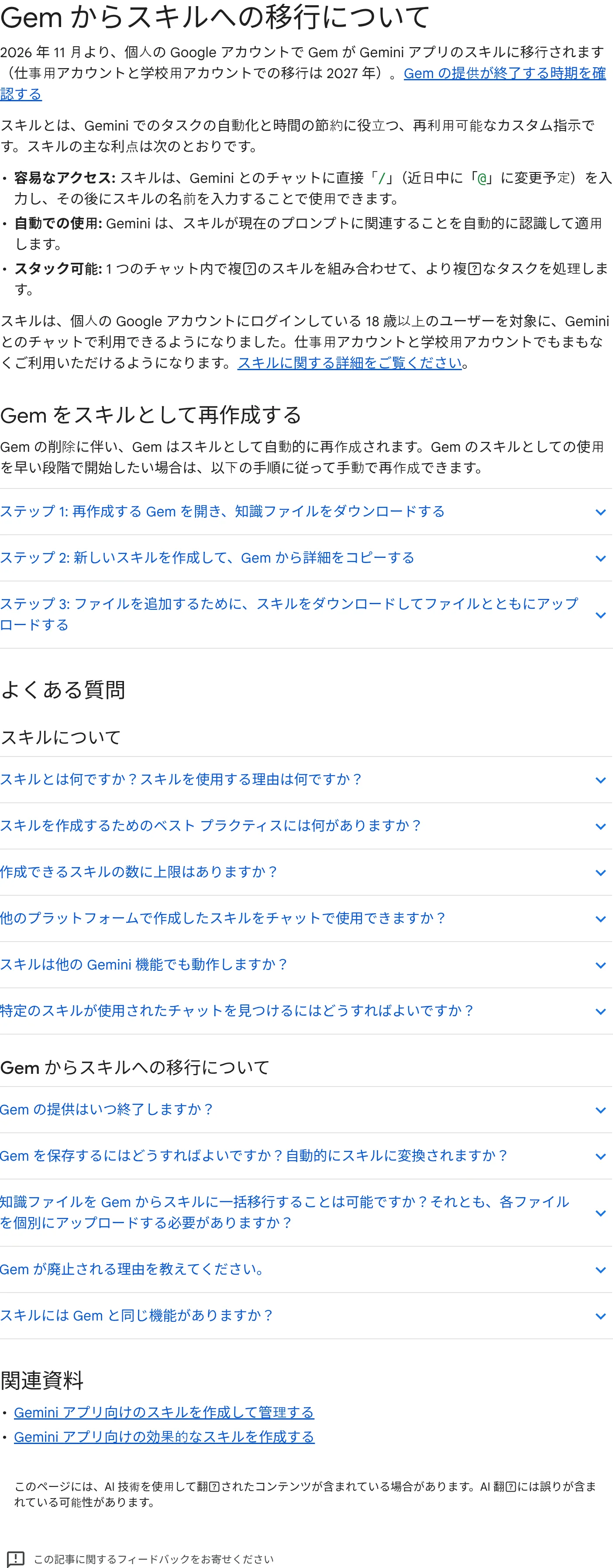
室谷代表取締役とはいえ、放っておいても消えるわけじゃないんですよね。提供終了のタイミングで、既存のGemは自動的に「スキル」として再作成される。
ここは安心材料です。
ここは安心材料です。
テキトー教師DotAI 認定講師そうなんですよ。ただ自動で来るものを待つより、自分で中身を把握した状態で移した方が、後から「この指示どこ行った?」が起きにくい。
特に「知識」にファイルを入れてるGemは、ファイルの扱いが変わるので先に確認したいところです。
特に「知識」にファイルを入れてるGemは、ファイルの扱いが変わるので先に確認したいところです。
室谷代表取締役新規にGemを作り込むより、既存の棚卸しと移行準備を先にやる。順番としてはそっちが正解ですね。
今すぐ手動で移行する手順
室谷代表取締役早めに自分で移したい場合の手順はこうです。スキル側は個人のGoogleアカウント(18歳以上)で使える状態になっています。
- 移行したいGemを開き、「知識」にあるファイルを一つずつダウンロードし、スキルと同じ名前(すべて小文字・単語はハイフンで区切る)のフォルダに移す
- 別タブで gemini.google.com を開き、「設定」→「スキル」→「手動で作成」から、Gemの名前・説明・カスタム指示をコピーして貼り付けて作成する
- ファイルを追加する場合は、作成したスキルの「スキル アクション」→「ダウンロード」でSKILL.mdを含むzipを取得し、手順1のフォルダに移す
- 同じスキルの「スキル アクション」→「スキルを置き換える」でフォルダをまとめてアップロードする(フォルダ名とスキル名の一致が必要)
テキトー教師DotAI 認定講師最初に戸惑うのが手順1のフォルダ名ですね。小文字とハイフンのルールを知らないまま作ると、最後のアップロードで弾かれます。
ここで詰まる人が多いので、先にフォルダ名だけ整えておくとスムーズです。
ここで詰まる人が多いので、先にフォルダ名だけ整えておくとスムーズです。
室谷代表取締役あと地味に面倒なのが、Gem側のファイルを1個ずつ落とすところ。数が多いとここで心が折れるので、そもそも残すGemを絞ってから着手した方が現実的です。
スキルになって変わること・まだ対応していないこと
テキトー教師DotAI 認定講師移行後に勝手が変わる部分もあって。チャット欄で「/」(近日中に「@」に変更予定)からスキル名を呼び出す形になるので、毎回サイドバーから開く感覚とはちょっと違います。
室谷代表取締役呼び出し方が変わるのは慣れの問題ですが、機能の欠けは別。現時点でまだスキルが対応していないのは、動画の作成、音楽の作成、Canvas、Deep Research、ガイド付き学習。
ここを業務で使ってた人は代替を考えないといけません。
ここを業務で使ってた人は代替を考えないといけません。
テキトー教師DotAI 認定講師逆に、Workspaceアプリなど接続済みアプリでの利用は可能なんですよね。あと共有、Googleドライブからのファイル追加、NotebookLMのノートブック追加は今後数週間で実装予定とアナウンスされてます。
今すぐ全部揃う前提で計画を立てない方が安全です。
今すぐ全部揃う前提で計画を立てない方が安全です。
室谷代表取締役複数のスキルを組み合わせる「スタック」ができるのは面白いところで。同時に有効化できるのは100個まで、作成自体に上限はない。
運用ルールを決めておかないと、現場で乱立するやつですね。
運用ルールを決めておかないと、現場で乱立するやつですね。
よくある質問
Q1. 無料プランでもGemsは使えますか?
テキトー教師DotAI 認定講師そこ、最初に気になるところですよね。アカウントの種類で使える範囲が変わってくるので、まず自分のGeminiの画面にGemsの項目が出ているかを見るのが一番早いです。
室谷代表取締役そうなんですよね。調べるより目の前の画面を見た方が速い。
で、使えたとしても「毎日のどこまで任せるか」は別の話で、そこは時給で考えた方が判断しやすいです。
で、使えたとしても「毎日のどこまで任せるか」は別の話で、そこは時給で考えた方が判断しやすいです。
テキトー教師DotAI 認定講師たしかに。毎回同じ前置きを打っていた時間が消えるなら、それだけで触る価値はありますからね。
Q2. スマホからでもGemは作れますか?
室谷代表取締役これ、外出先で思いついたとき問題なんですよね。
テキトー教師DotAI 認定講師現場でよく聞くのは「PCで作ったけどスマホからも使えるの?」という声です。アプリから呼び出せれば移動中でも使えますが、細かい設定を詰めるのはPCの方が楽なので、作り込みはPC、普段の呼び出しはスマホ、みたいな分担が現実的だと思います。
室谷代表取締役なるほど。移動中に投げる用途は地味に伸びそうですね。
Q3. 思った通りに答えてくれないときは?
テキトー教師DotAI 認定講師最初に戸惑うのがここです。「いい感じに要約して」だと、毎回違う“いい感じ”が出てくるんですよ。
役割と出力の形、それから禁止事項を短くていいので具体的に書くと安定します。
役割と出力の形、それから禁止事項を短くていいので具体的に書くと安定します。
室谷代表取締役うちでも同じで、指示を長くするより「何をしないか」を書く方が効くことが多いんですよ。
テキトー教師DotAI 認定講師そうですね。あと、うまくいった会話をそのまま指示欄に貼るのも手です。
ゼロから書くより圧倒的に早いです。
ゼロから書くより圧倒的に早いです。
Q4. 複数のGemを切り替えて使えますか?
室谷代表取締役用途ごとに分けたくなるんですけど、切り替えが面倒だと結局使わなくなるんですよね。
テキトー教師DotAI 認定講師現場感覚で言うと、最初からたくさん作る人はだいたい使わなくなります。まずは毎日触るやつを1つか2つに絞るのが続きます。
室谷代表取締役それは事業と同じで、増やすのは簡単で、運用するのが重いんですよ。
Q5. 作ったGemは後から編集・削除できますか?
テキトー教師DotAI 認定講師中身は後から直せますし、いらなくなったら削除もできます。作った後に文言を変えたくなるのは普通のことなので、最初から完璧を目指さなくて大丈夫です。
室谷代表取締役一度作ったら育てる前提でいいんですよね。
テキトー教師DotAI 認定講師はい。ただ、誰かと共有している場合は、変更がどう見えるか一度確認しておくと安心です。
まとめ
室谷代表取締役Gemsって、要するに「毎回同じ前置きを打たなくていい仕組み」なんですよね。それだけなんですけど、毎日使う人ほど効きます。
テキトー教師DotAI 認定講師そうですね。最初の1個は、いま手で毎回やっている作業から選ぶのがおすすめです。
曖昧なまま作り始めるより、実務から逆算した方が早いです。
曖昧なまま作り始めるより、実務から逆算した方が早いです。
室谷代表取締役あと、2026年11月で終わって「スキル」に移る予定なので、作り込むより「移行しても残したい指示だけ整理しておく」くらいの温度感がちょうどいいと思います。
テキトー教師DotAI 認定講師たしかに。よく使う指示をメモに書き出しておけば、移行のときにそのまま持っていけますからね。
室谷代表取締役まとめると、今日1個作って、使ってみて直す。それ以上は要らないと思います。