GeminiのDeep Researchとは?何をしてくれる機能なのか
「調べ物の代行」ではなく調査一式を引き受ける機能
 室谷代表取締役
Deep Research、名前だけ見ると「Geminiがちょっと詳しく検索してくれるやつ」に見えるんですよね。でも中身は違って、依頼を起点に調査プランを立てて、何百ものウェブサイトを自動で回って、複数ページのレポートを数分で返してくる。
調べ物というより、調査プロジェクトを丸ごと投げる感覚に近いんです。
調べ物というより、調査プロジェクトを丸ごと投げる感覚に近いんです。
 テキトー教師DotAI 認定講師
そこが最初つかみにくいところで。初めて触る人は検索窓に質問を入れるイメージのまま使うので、返ってきたレポートの厚みにびっくりするんですよ。
チャットの延長というより別の道具だと思った方が早いですね。
チャットの延長というより別の道具だと思った方が早いですね。
室谷代表取締役処理は4段階に分かれてます。準備でプロンプトに合わせた多角的な調査プランを作る、検索でウェブを見る、推論で集めた情報をもとに反復的に考える、報告でレポートをまとめる。
プランは自分で編集もできる。
プランは自分で編集もできる。
テキトー教師DotAI 認定講師プランを一度見てから走らせられるのは大きいですね。現場感覚で言うと、いきなりスタートさせるより噛み合うんですよ。
通常のGeminiチャットとの違い
室谷代表取締役普通のチャットは1問1答で返ってくるじゃないですか。Deep Researchは調べる順番から自分で決めて、途中で得た情報によって次の検索を変えていく。
思考過程は思考パネルに出るので、何を根拠に進んだか後から追える。
思考過程は思考パネルに出るので、何を根拠に進んだか後から追える。
テキトー教師DotAI 認定講師たしかに。チャットは「聞かれたことに答える」、こちらは「聞かれたことに対して調査設計から組む」。
同じ画面から入るのに別物なんですよね。
同じ画面から入るのに別物なんですよね。
室谷代表取締役所要時間も別物で、公式だと通常5〜10分、複雑な内容ならさらにかかる。ただ待っている間ずっと画面を開いておく必要はなくて、完了時に通知が来る仕組みです。
テキトー教師DotAI 認定講師ここ、非同期なのが効いてるんですよ。投げてから他の仕事を進められるので、調べ物に張り付く時間が消える。
なぜ単なるウェブ検索より深く調べられるのか
室谷代表取締役深さの理由は仕組みにはっきり出てます。1つがプランニングで、複雑な質問を細分化してリサーチプランに落とす。
2つ目が非同期タスクマネージャーで、プランナーとタスクモデルの間で状態を共有するから、途中で失敗しても回復しながら長時間走れる。
2つ目が非同期タスクマネージャーで、プランナーとタスクモデルの間で状態を共有するから、途中で失敗しても回復しながら長時間走れる。
テキトー教師DotAI 認定講師そこで止まらないのがミソですね。普通の検索は1回外すとやり直しですけど、状態を持ちながら立て直せる。
室谷代表取締役3つ目が100万トークンのコンテキストウィンドウとRAGで、セッション中に集めた情報を保持したまま推論できる。モデルも今はGemini 3系で、プランニングからレポート生成まで全工程が強化されてる。
2024年12月にGemini 1.5 Proで始まって、2.0 Flash Thinkingの試験運用を経て今に至る流れなんですよね。現行モデルの状況はGemini 3 Proはもう終了した?後継のGemini 3.1 Proと料金・無料利用の現在で追ってます。
2024年12月にGemini 1.5 Proで始まって、2.0 Flash Thinkingの試験運用を経て今に至る流れなんですよね。現行モデルの状況はGemini 3 Proはもう終了した?後継のGemini 3.1 Proと料金・無料利用の現在で追ってます。
テキトー教師DotAI 認定講師仕組みが分かると、どこまで信用していいかの線引きも見えてきますね。
できることの範囲と、過信しない方がいいところ
室谷代表取締役見ておくべき限界もあって。調べる先は選んだ情報源に依存します。
ウェブに加えてGmail・ドライブ・Chatも検索対象にできますが、それはGoogle Workspaceアプリとの接続が必要な話。社内の非公開データを勝手に掘ってくるわけではないんです。
ウェブに加えてGmail・ドライブ・Chatも検索対象にできますが、それはGoogle Workspaceアプリとの接続が必要な話。社内の非公開データを勝手に掘ってくるわけではないんです。
テキトー教師DotAI 認定講師あと需要が高い時間帯は使えないことがある、と公式が明記してますね。無料で使える範囲の話にも直結するので、そこは前提として知っておいた方がいい。
室谷代表取締役経営目線で言うと、出てきたレポートをそのまま意思決定に使うのは危ない。調査設計と一次情報の当たり付けを高速化する道具として見て、最後の裏取りは人に残す。
そこを分けて運用できるかで、ROI の出方が変わってくるんですよね。
そこを分けて運用できるかで、ROI の出方が変わってくるんですよね。
Deep Researchの使い方は?PCとスマホの操作手順
PC(gemini.google.com)での手順を順番に追う
PC(gemini.google.com)でのDeep Research操作手順
- 01Geminiにログインgemini.google.comにアクセスし、Geminiアプリにログイン(18歳以上が対象)
- 02[Deep Research]を選ぶテキストボックスの「ファイルを追加」から選択
- 03ファイルや画像をアップロード必要な場合のみ
- 04ソースを選択「ソース」をクリックしGmailやドライブなど使う情報源を選ぶ(Google Workspaceアプリとの接続が必要。Google検索は最初から含まれ、外すことも可能)
- 05調べたい内容を入力して送信
- 06リサーチプランを確認必要なら[プランを編集]
- 07[リサーチを開始]をクリック
- 08レポートを開く完成したら[開く]でレポートを開く
まず流れを番号で並べるとこうなります。
- gemini.google.com にアクセスし、Gemini アプリにログイン(18歳以上が対象)
- テキストボックスの「ファイルを追加」から[Deep Research]を選ぶ
- 必要ならファイルや画像をアップロード
- 必要なら「ソース」をクリックし、Gmailやドライブなど使う情報源を選ぶ(Google Workspace アプリとの接続が必要。Google検索は最初から含まれていて、外すことも可能)
- 調べたい内容を入力して送信
- 出てきたリサーチプランを確認し、必要なら[プランを編集]
- [リサーチを開始]をクリック
- 完成したら[開く]でレポートを開く
テキトー教師DotAI 認定講師現場でよく聞くのは、2番でつまずく人です。「ファイルを追加」の中に[Deep Research]が入っていることに気づかず、普通のチャット欄に文章を打って「始まらないんですけど」となるパターン。
室谷代表取締役入口が一段奥にあるわけですね。そこは地味に効いてる部分で、初見だとまず見つからない。
テキトー教師DotAI 認定講師あと4番のソース選択も。Google検索が最初から入っていて外せる、という挙動を知らないと「勝手にGmailを見られたらどうしよう」と不安になる人が多いんですよ。
室谷代表取締役それは先に説明しておきたいところですね。選ばなければ見に行かない、という設計なんだから。
Android・iPhone/iPadから使うときの操作
テキトー教師DotAI 認定講師スマホのGeminiアプリでも考え方は同じで、ログインしてテキストボックスから[Deep Research]を選ぶ流れです。ただ画面が狭くてメニューの奥に入っていることがあるので、ボタンの文言や位置は端末やアプリのバージョンで変わると思っておいた方がいいです。
見つからないときは公式ヘルプの手順を見るのが早いですね。
見つからないときは公式ヘルプの手順を見るのが早いですね。
室谷代表取締役移動中に思いついた調査テーマをそのまま投げられるのは大きい。席に戻ったらレポートが出来てる、という使い方になる。
テキトー教師DotAI 認定講師ただ、ソースの設定だけはPCで済ませる人が多いです。Gmailやドライブをつなぐ初回の作業は、画面の広い端末の方が楽なので。
室谷代表取締役初回設定はPC、実行はスマホ。この分担が現実的ですね。
リサーチプランの編集と、待ち時間の目安
テキトー教師DotAI 認定講師送信していきなり検索が始まるのではなく、先にリサーチプランが出てきます。ここで「何をどの順番で調べるか」を確認して、必要なら[プランを編集]。
初めて触る人はこの画面を確認待ちだと気づかず、放置してしまうことがあります。
初めて触る人はこの画面を確認待ちだと気づかず、放置してしまうことがあります。
室谷代表取締役止まってるように見えるやつですね。プランを直せるのは、要は発注書を上流で直せるということなので、後から作り直すより時間もコストも安いんですよ。
テキトー教師DotAI 認定講師そして[リサーチを開始]を押してからの所要時間は、公式だと通常5〜10分、複雑な内容ならさらにかかる、とされています。作成中にチャットを開いたままにする必要はなくて、終わると通知が届きます。
室谷代表取締役この時間を画面の前でぼーっと過ごすか、別の仕事を進めるかで、チームの生産性は普通に変わります。放っておける設計なのが効いてるんですよね。
GmailやGoogleドライブも情報源にできる?調べる範囲を広げる設定
Gmail・ドライブ・Chatをソースに加える手順
- gemini.google.com を開き、Gemini アプリにログインする(18歳以上が対象)
- テキストボックスの「ファイルを追加」から[Deep Research]を選ぶ
- 「ソース」をクリックし、使いたい情報源(Gmail、ドライブ、Chat など)を選ぶ
- 調査したい内容を入力して送信し、出てきたリサーチプランを確認して[リサーチを開始]を押す
※Gmailやドライブを情報源にするには、Google Workspace アプリとの接続が済んでいる必要があります。Google検索は最初から含まれていて、外すこともできます。
室谷代表取締役「ソース」のところ、最初から何か選ばれてるのか分からず戸惑ったんですけど、Google検索はデフォルトで入ってるんですよね。そこにGmailやドライブを足していくイメージで。
テキトー教師DotAI 認定講師そうなんです。ただ、ここでつまずく人が多いんですよ。
Workspace アプリとの接続が済んでいないと、そもそも選べる一覧が出てこないので。
Workspace アプリとの接続が済んでいないと、そもそも選べる一覧が出てこないので。
室谷代表取締役あ、順番が逆なんですね。先に権限を通しておくべきだと。
テキトー教師DotAI 認定講師そこが先です。逆にGoogle検索のチェックを外せば、手元の資料だけを根拠に調べさせることもできるので、意図して選ぶ部分かなと思います。
ファイルや画像をアップロードして調べさせる
室谷代表取締役手元の資料を読ませる方向も、同じ「ファイルを追加」の流れからいけるんですか。
テキトー教師DotAI 認定講師はい、送信の前にファイルや画像を添付しておけば、それも材料にしてくれます。ウェブを調べさせつつ、社内の数字は手元の資料から、という混ぜ方が現場だと多いですね。
室谷代表取締役混ぜられるのは大きいです。外の情報だけで返ってきても、うちの事情と噛み合わないレポートになるだけなので。
テキトー教師DotAI 認定講師とはいえ、何を根拠にしたのかは、返ってきたレポートの中身で確認するのが確実です。添付したから自動で全部反映、とは考えずに。
情報源を広げる前に知っておきたい注意点
室谷代表取締役ここは業務で使うなら先に押さえたいところで。社内のチャットやメモを材料にする以上、何を渡してよいかの線引きを決めてから広げるべきなんですよね。
テキトー教師DotAI 認定講師そうですね。あと見落としやすいのが、広げると使えなくなる出力があることです。
グラフや図が入ったレポートは、Gmailやドライブをソースにすると対象外になります。
グラフや図が入ったレポートは、Gmailやドライブをソースにすると対象外になります。
室谷代表取締役なるほど、盛れるときと盛れないときがあると。
テキトー教師DotAI 認定講師なので、見た目のきれいさを取るのか、社内資料まで踏み込んだ結論を取るのか。どちらを優先するかを先に決めておくと迷わないです。
Deep Researchは無料で使える?有料プランで何が変わるか
無料のGoogleアカウントでも使えるのか
室谷代表取締役前提として、Deep Researchって無料のGoogleアカウントでも普通に使えるんですよね。Geminiの公式の料金比較表を見ても、無料プランの欄にちゃんとDeep Researchの項目が入ってるんですよ。
テキトー教師DotAI 認定講師そこ、初めて触る人がいちばん身構えるところで。「これ有料機能でしょ」と思って試す前に諦めちゃうんですよね。
無料のアカウントでログインして、テキストボックスの「ファイルを追加」から選べばいいだけなんですけど、そこに気づかないまま帰っちゃう人が多いんです。
無料のアカウントでログインして、テキストボックスの「ファイルを追加」から選べばいいだけなんですけど、そこに気づかないまま帰っちゃう人が多いんです。
室谷代表取締役体験コストがゼロって大きいですよね。いきなり課金を判断させるより、まず一回走らせて出てきたレポートを見たほうが、その後の投資判断もぶれないですし。
テキトー教師DotAI 認定講師ただ年齢の条件があって、Deep Researchは18歳以上が対象なんですよ。アカウント自体は13歳以上でも作れますけど、そこは別枠なので注意ですね。
Google AI Plus/Pro/Ultraにすると何が変わる
無料プランと有料プランでDeep Researchはどう変わるか
無料プラン
- 無料のGoogleアカウントでも利用可能(公式料金表に項目あり)
- 18歳以上が対象(アカウント自体は13歳以上でも可)
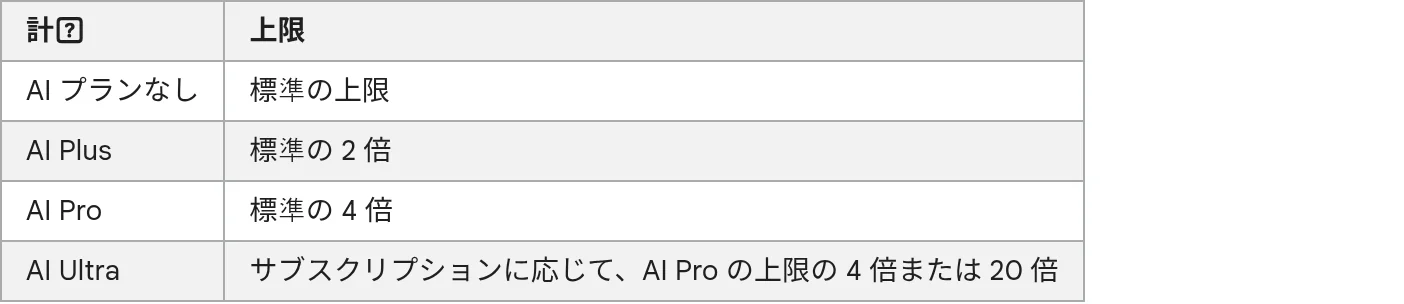
- 利用枠は有料より少ない(Plus=2倍/Pro=4倍/Ultra=Proの4倍または20倍)
- 混雑時に利用できないことがある
- 上限変更時は未加入ユーザーに先に制限がかかることがある
有料プラン(Plus/Pro/Ultra)
- Deep Researchを含むGemini全体の利用枠が広がる
- Plusは無料の2倍、Proは4倍、UltraはProの4倍または20倍
- 月額は地域別に動的表示のため公式Google Oneで確認が必要
- 枠を埋めるほど使うか、待ち時間に払うかで判断
室谷代表取締役で、有料のプランにすると何が変わるかというと、まずDeep Researchを含むGemini全体の利用枠が広がるんですよ。公式ヘルプの使用制限の表だと、Plusが無料の2倍、Proが4倍、Ultraがプランに応じてProの4倍または20倍って整理されてます。
テキトー教師DotAI 認定講師倍率だけ見ると上がどんどん魅力的に見えるんですけど、現場感覚で言うと「その枠を埋めるほど自分は調べ物をするのか」のほうが先なんですよね。月に数回しか使わないなら、枠が増えても体感はほとんど変わらないんです。
室谷代表取締役そこは経営目線で言うと、枠の大きさじゃなくて「待たされる時間」にいくら払うかで見たほうがいいんですよ。あと月額は地域別に動的に表示されるので、この記事で断定はしません。
公式のGoogle Oneで確認するのが確実です。
公式のGoogle Oneで確認するのが確実です。
テキトー教師DotAI 認定講師無料だと混雑時に使いにくくなる理由
室谷代表取締役ここが地味に効くんですけど、公式ヘルプに「Deep Researchなどコンピューティング負荷の高い機能は、プラン未加入だと需要が高い時間帯に利用できないことがある」と書かれてるんですよね。さらに上限が変わるときは、未加入のユーザーに先に制限がかかることもあると。
テキトー教師DotAI 認定講師これ、初めて触る人がいちばん混乱するところで。「昨日は動いたのに今日は選べない」みたいなことが起きるので、壊れたんじゃないかと焦るんですよ。
機能の問題じゃなくて、混んでる時間に当たっただけなんですけどね。
機能の問題じゃなくて、混んでる時間に当たっただけなんですけどね。
室谷代表取締役無料で始めること自体は全然ありなんですよ。ただ、締切のある仕事で使うなら、その日のうちに回らないリスクを許容できるかどうかで判断が分かれるかなと。
テキトー教師DotAI 認定講師あと、実際にどれくらい使ったかはアプリの使用量の画面から見られるので、まず無料で走らせて、きつくなってきたらプランを考える順番が無理がないと思います。
1日に何回まで使える?Deep Researchの回数上限とリセットの仕組み
公式が公開しているのは「回数」ではなく「仕組み」
室谷代表取締役回数上限の話、ネットには「1日◯回」みたいな数字が転がってるんですけど、あれ公式が出した数字じゃないんですよね。
テキトー教師DotAI 認定講師たしかに。現場でも「1日何回まで使えるんですか」って必ず聞かれるんですけど、公式ヘルプを開いても具体的な回数は書かれていないんですよ。
「1日に実行できるリサーチリクエストの数」と「同時に実行できるリクエストの数」に上限を設けている、という説明までなんです。
「1日に実行できるリサーチリクエストの数」と「同時に実行できるリクエストの数」に上限を設けている、という説明までなんです。
室谷代表取締役だから素直に「公開していない」と伝えるのが正解で。数字を断定して書くと、仕様が変わった瞬間に読者が損するじゃないですか。
経営目線で言うと、根拠のない数字を前提に業務を組み立てるのが一番怖いんですよ。
経営目線で言うと、根拠のない数字を前提に業務を組み立てるのが一番怖いんですよ。
テキトー教師DotAI 認定講師しかも「処理上の制約なので予告なく変更されることがある」とまで書かれていて。数字を暗記するより、仕組みを理解した方がいいタイプの話ですね。
上限に近づくとどうなる?リセットはいつ来るのか
テキトー教師DotAI 認定講師上限に近づくとアプリ側から通知が届くようになっていて、そこで残りのリサーチ回数がわかる仕組みなんです。
室谷代表取締役締め切られる前に教えてくれると。それは助かりますね。
テキトー教師DotAI 認定講師で、リセットの単位がちょっと独特で。Gemini アプリ全体の使用量はコンピューティング量に基づく上限になっていて、5時間ごとと週ごとにリセットされる、と公式ヘルプに明記されています。
室谷代表取締役5時間って短く見えるけど、Deep Research は数百のサイトを回してレポートを組み立てるわけですから、普通のチャットより一気に食うのは当然で。だから「何回使ったか」より「どれだけ重い処理を走らせたか」で見た方が実態に近いんですよね。
有料プランだと枠自体が広がる話は、前の章で見たとおりです。
有料プランだと枠自体が広がる話は、前の章で見たとおりです。
残りの回数は自分の画面で確認する
残りの回数を確認する手順
- 01gemini.google.com を開いてログインブラウザでアクセスし、アカウントにログインする
- 02画面左下の設定アイコンをクリック設定メニューを開く
- 03「使用量上限」のアイコンを選ぶ使用量に関する項目を選択
- 04現在の使用量上限と残りの状況を確認上限に近づくとアプリ側から通知も届く
- gemini.google.com を開いてログインする
- 画面左下の設定アイコンをクリックする
- 「使用量上限」のアイコンを選ぶ
- 現在の使用量上限と残りの状況を確認する
テキトー教師DotAI 認定講師手順としてはこれだけなんですけど、初めて触る人はまず「設定の中に使用量の項目がある」こと自体に気づかないんですよね。
室谷代表取締役あれ、地味に大事な導線で。チームで同じアカウント運用してると「誰がいつ重い処理を走らせたか」が見えないまま枠が減っていくので、確認する習慣を持っておくと事故が減るんですよ。
テキトー教師DotAI 認定講師あと上限まわりは Google AI Pro や Ultra だとより高く設定されている、と公式に書かれています。無料の範囲と有料プランで何が変わるのかはGeminiの無料版と有料プランの違いで料金ごとに比較しているので、そちらを見てもらうと判断しやすいと思います。
室谷代表取締役数字が見えない機能って不安になりがちですけど、確認場所が用意されているなら十分なんですよね。
作ったレポートはどこで見る?音声・図解・ドキュメント書き出しまで
完成したレポートを開く。過去のレポートを探す
テキトー教師DotAI 認定講師リサーチが終わると完了通知が届くので、チャットの[開く]からレポートに入れます。作成中に画面を開いたままにしておく必要はないので、待ち時間は別の作業に回せるんですよ。
室谷代表取締役そこは地味に効くところですね。通常で5〜10分、複雑なテーマだとさらに伸びるので、画面に張り付く前提だと現場では使われないんですよ。
テキトー教師DotAI 認定講師あと、後から過去のレポートを探すときは[最近]を見るんですが、ここに出てこない人が多いんですよ。「アクティビティの保存」がオンのときだけ残る仕様なので、先に設定を見ておくといいです。
室谷代表取締役それは知らないと焦りますね。保存がオフだと、作ったのに消えたように見えるわけですから。
音声概要とCanvasでの可視化を試す
テキトー教師DotAI 認定講師レポートを開くと右側にCanvasパネルが出て、そこから音声解説を生成できます。移動中に耳で追いたいときや、まず全体を掴みたいときに便利なんですよ。
室谷代表取締役読み物を音声にする利点って、共有コストが下がることなんですよね。経営目線だと、長いレポートを読む時間がない人に渡す手段が増えるのが大きいです。
テキトー教師DotAI 認定講師同じパネルで内容の可視化もできます。図表で説明してほしい内容を入力すると、その形に整理してくれるんです。
文章の塊のままだと読み飛ばされる部分が、見える形になる。
文章の塊のままだと読み飛ばされる部分が、見える形になる。
室谷代表取締役なるほど。数字が並んだだけの出力を、そのまま人前に出せる形にできるわけですね。
Googleドキュメントへのエクスポートと共有
- レポートを開き、右側のCanvasパネルを表示する
- パネル内からGoogleドキュメントへのエクスポートを選ぶ
- 共有したい場合は同じパネルの共有、本文だけ欲しいときはテキストのコピーを使う
テキトー教師DotAI 認定講師書き出し先まで一気に繋がっているのがポイントで、レポートを見て終わりにしないで済むんですよ。
室谷代表取締役ドキュメントに落ちるの、地味に大事なんですよ。社内の議事録や提案資料と同じ場所に置けないと、結局コピペで運ぶ手間が残って、そこで使われなくなる。
テキトー教師DotAI 認定講師現場でも「中身はいいのに共有の段で止まる」って声をよく聞きます。出す先を最初に決めておくだけで、社内の回り方が変わりますからね。
室谷代表取締役あ、そこは完全に同意です。
Google AI Ultraで追加されるビジュアル機能
室谷代表取締役上位プランの話になると、レポートにグラフや図、模式図、インタラクティブなシミュレータまで付くんですよね。ここはプランで差が出る部分です。
テキトー教師DotAI 認定講師ただしGmailやドライブをソースにした場合は、このビジュアル機能は使えないんです。社内データを混ぜた調査では前提が変わるので、先に知っておかないと戸惑うところです。
室谷代表取締役となると、社内情報を混ぜた調査はテキスト中心、公開情報の比較はビジュアル付き、という住み分けになるわけですね。無料版と有料プランで何が変わるかはGeminiの無料版と有料プランの違いで整理しているので、そちらを見てもらうのが早いです。
テキトー教師DotAI 認定講師図が一枚あるだけで、決める人に渡すスピードが変わるんですよね。
終わらない・ボタンが出ないときのチェックリスト
待っても完了しないときは何を見るか
室谷代表取締役「終わらないんですけど」っていう相談、実際のところ半分は待ってるだけなんですよね。レポート作成は通常5〜10分、複雑なテーマだとさらにかかる。
ここを知らないと故障だと思っちゃう。
ここを知らないと故障だと思っちゃう。
テキトー教師DotAI 認定講師現場でよく聞くのもまさにそこです。「ずっと回ってます」と言われるんですが、作成中にチャットを開いたままにしておく必要はなくて、完了したタイミングで通知が届く仕組みなんですよ。
室谷代表取締役なるほど、閉じてていいんですね。経営目線で言うと、待ち時間が見えないとチームが「使えないツール」判定しちゃうんですよ。
誰がどの調査を投げたかだけ共有しておくだけで、体感がかなり変わる。
誰がどの調査を投げたかだけ共有しておくだけで、体感がかなり変わる。
テキトー教師DotAI 認定講師あと、10分を過ぎても動かない気配がないときは上限を疑うといいです。アプリ左下の設定アイコンから使用量上限のアイコンを開くと今の消費が出ます。
上限が近づくと通知も来ます。
上限が近づくと通知も来ます。
[Deep Research]が表示されないときの確認点
室谷代表取締役ボタンが出てこない、というのもよく聞きます。あれ、探す場所が違うだけのことが多いんですよね。
テキトー教師DotAI 認定講師まず見るのはこのあたりです。
- Gemini アプリにログインできているか(18歳以上が対象)
- テキストボックスの「ファイルを追加」の中に[Deep Research]が入っていないか
- 需要が集中する時間帯に、プラン未加入だと負荷の高い機能が使えないことがある
室谷代表取締役あ、メニューの中に入ってるんですね。「Deep Research」って書かれたボタンを探してました。
テキトー教師DotAI 認定講師そこ、ハマる人多いんですよ。「ファイルを追加」を開くのが入り口なので。
それでも出てこないときは、少し時間を置くとすんなり表示されることもあります。
それでも出てこないときは、少し時間を置くとすんなり表示されることもあります。
そもそも使えないときに疑う条件
室谷代表取締役そもそも使えない、というケースは条件側を疑ったほうが早いですね。
テキトー教師DotAI 認定講師年齢と地域です。Deep Research は18歳以上が対象で、Gemini アプリ自体も多くの国では13歳以上、EEA・スイス・英国は18歳以上という扱いになっています。
室谷代表取締役法人で引っかかりやすいのは接続まわりですか。Gmail やドライブを情報源にしたいなら Google Workspace アプリとの接続が要る。
ここが未設定だと「ソースが選べない」になりますから。
ここが未設定だと「ソースが選べない」になりますから。
テキトー教師DotAI 認定講師たしかにそこは盲点になりやすいです。それと無料のアカウントでも使えますが、負荷の高い機能なので需要が集中する時間帯は使えないことがあります。
プランごとの枠の違いはGeminiの無料版と有料プランの違いで整理しています。
プランごとの枠の違いはGeminiの無料版と有料プランの違いで整理しています。
ビジネスでは何に使う?競合分析からデューデリジェンスまでの実例
競合分析と市場調査での使いどころ
Deep Researchのビジネス活用シーンと使い方の要点
競合分析・市場調査
- 公開ウェブデータと社内の戦略メモ・比較表・チャットを相互参照
- 社外と社内をまたげるのがポイント
- 調査の初速が上がる(下調べが通常5〜10分で骨格を持つ)
- 数字はそのまま信じず一次情報で前提を確認
デューデリジェンス
- 見込み顧客・企業・出資履歴・競合状況を調査
- Workspaceのメモと統合
- 投資判断の材料集めの初速を作る
- レポートは材料の整理役に留め、数字の裏取りとヒアリングは必須
室谷代表取締役Deep Researchのビジネス活用、公式がいくつか例を挙げてるんですよね。競合分析は、公開ウェブデータと社内の戦略メモ・比較表・チームチャットを相互参照できるのが面白い。
社外と社内をまたげるのがポイントです。
社外と社内をまたげるのがポイントです。
テキトー教師DotAI 認定講師現場でよく聞くのは、「競合調べを丸投げしたい」ではなく「抜け漏れの確認に使う」感覚ですね。最初に触る人は、レポートの網羅感に驚くんですよ。
室谷代表取締役経営目線で言うと、調査の初速が上がる価値は大きい。下調べに数時間かけてたものが、通常5〜10分で骨格を持つ。
もちろん複雑なテーマはさらにかかりますけど、初速の差は人件費に効きます。
もちろん複雑なテーマはさらにかかりますけど、初速の差は人件費に効きます。
テキトー教師DotAI 認定講師ただ、市場調査で数字をそのまま信じるのは危ない。レポートの前提を一次情報で確認する前提で使うと、ちょうどいい道具になります。
デューデリジェンスや製品比較での使い方
室谷代表取締役デューデリジェンスの例も公式にあります。見込み顧客・企業・出資履歴・競合状況を調べて、Workspaceのメモと統合する。
投資判断の材料集めの初速を作るイメージですね。
投資判断の材料集めの初速を作るイメージですね。
テキトー教師DotAI 認定講師製品比較は、機能・性能・価格・レビューを評価する用途。比較表のたたき台を作る感じで使うとハマりやすいです。
初めて触る人は、比較軸を先に決めておくとブレません。
初めて触る人は、比較軸を先に決めておくとブレません。
室谷代表取締役デューデリジェンスにAIのレポートをそのまま使うのは危ないんですよ。出資判断は数字の裏取りと人へのヒアリングがセット。
Deep Researchは材料の整理役に留めるのが現実的です。
Deep Researchは材料の整理役に留めるのが現実的です。
テキトー教師DotAI 認定講師そうそう。比較の軸を渡して「この観点で抜けを埋めて」と使うと、読み物として使えるレポートになります。
業務で使う前に押さえる限界と検証の話
室谷代表取締役調査の初速は上がるけど、レポートは答えじゃなくて下書き。数字や断定は一次情報で裏を取る前提が必要なんですよね。
テキトー教師DotAI 認定講師ここが一番ハマるポイントで、レポートが整って見えるほど、そのまま会議資料にしたくなる。でも根拠の確認を飛ばすと危ないんですよ。
室谷代表取締役あと、複雑なテーマは生成にさらに時間がかかる。会議直前ではなく余裕を持って回す。
業務の判断をAIに任せるのではなく、判断材料の質を上げる道具として置くのが健全です。
業務の判断をAIに任せるのではなく、判断材料の質を上げる道具として置くのが健全です。
テキトー教師DotAI 認定講師同種の機能はChatGPT側にもあって、違いを知りたいならChatGPT Deep Researchとは?使い方・料金・回数制限・プロンプトのコツを完全解説【2026年最新】が参考になります。使い分けの感覚を掴むと、検証の目も上がりますよ。
よくある質問
Q1. ChatGPTのリサーチ機能とどう使い分ければいい?
室谷代表取締役同じテーマを両方に投げて、出てきたレポートを見比べるのが一番早いんですよね。結論の方向が揃うなら安心材料になるし、ズレたら前提のどこが違うかを疑えばいい。
テキトー教師DotAI 認定講師そうなんですよね。片方だけだと「それっぽい答え」に納得しちゃうので、二股かけるのは有効だと思います。
手間は増えるんですけど、その分だけ根拠の弱い部分が見えてくるんですよ。
手間は増えるんですけど、その分だけ根拠の弱い部分が見えてくるんですよ。
室谷代表取締役あと、Googleのサービスと地続きなのは効きますね。仕事の情報がもともとそっち側にあるなら、行き来の手間が減る。
ROIで見るとそこが地味に大きいんですよ。
ROIで見るとそこが地味に大きいんですよ。
Q2. 日本語の情報もちゃんと調べてくれる?
テキトー教師DotAI 認定講師現場でよく聞くのは「日本語の記事が少ないテーマだと薄くなる」という体感ですね。英語圏の情報量が多い分野は、向こうのソースを拾ってくる前提で読むといいと思います。
室谷代表取締役日本語で聞いても、裏で拾ってるのが英語の一次情報だったりするんですよね。出力が日本語だからって、元ネタまで日本語とは限らない。
テキトー教師DotAI 認定講師そこ、最初に戸惑う人が多いんですよ。引用元をたどると「あ、海外のサイトか」みたいなことが普通にあります。
Q3. 出てきたレポートはどこまで信用していい?
室谷代表取締役下書きとして見るのが正解なんですよね。経営判断にそのまま使うのは怖いので、数字が入ってたら必ず一次情報まで戻って確認する前提で。
テキトー教師DotAI 認定講師構成と論点の洗い出しはすごく楽になるんですけど、最後の一行は人間が確かめる必要がある。そこを飛ばすと痛い目を見ます。
室谷代表取締役引用元が付いてるかどうかが判断材料になりますね。付いてない主張は、いったん脇に置いて読む。
Q4. レポートが長すぎて読み切れないときは?
テキトー教師DotAI 認定講師最初に結論だけ拾って、気になった章だけ深掘る読み方が現実的ですね。全部を均等に読もうとすると、たぶん時間が足りなくなります。
室谷代表取締役時給で換算すると、読む時間の方が高くつくんですよね。だから判断に必要なところだけ読む、くらいの割り切りが要ります。
テキトー教師DotAI 認定講師あと、知らない言葉が出てきたらその場で聞き返せるので、読む側の負荷は下がります。要約を作らせるのも手ですね。
Q5. 古い情報が混ざっているときはどうすればいい?
テキトー教師DotAI 認定講師「いつ時点の情報か」をレポートに書かせるのが効きますね。あと、対象を絞って聞き直す。
範囲が広いままだと、古い話と新しい話が混ざりやすいんですよ。
範囲が広いままだと、古い話と新しい話が混ざりやすいんですよ。
室谷代表取締役依頼文に「直近の一次情報を優先して」と一言入れるだけで、だいぶ変わります。指示の解像度が、そのまま出力の解像度になるんですよね。
まとめ
室谷代表取締役まとめると、Deep Researchは「調べる時間を買う機能」なんですよね。判断は人間がやる前提で、下調べの工程をまるごと渡すイメージです。
テキトー教師DotAI 認定講師たしかに。最初は小さめのテーマで一度走らせてみるのがいいと思います。
いきなり大きな調査から入ると、出力のクセが掴めないまま終わっちゃうんですよ。
いきなり大きな調査から入ると、出力のクセが掴めないまま終わっちゃうんですよ。
室谷代表取締役上限が気になるなら、使う前に確認しておく。調べたいことが決まってから走らせた方が、無駄に消化しないで済みますからね。
テキトー教師DotAI 認定講師現場感覚で言うと、使いどころさえ分かれば手放せなくなります。まずは自分の仕事の「面倒な下調べ」を一つ選んで投げてみる、そこからだと思います。