Cursorってなに?VS Codeとの違いから始める
CursorはVS Codeを拡張したAIエディタ
 室谷代表取締役
Cursorって、もうVS Codeのフォークなんですよね。ベースは同じなので、見た目も操作感もほとんど変わらない。
でも中身の思想が根本的に違う。
でも中身の思想が根本的に違う。
 テキトー教師DotAI 認定講師
たしかに、初めて触る人に「VS Codeと何が違うんですか」ってよく聞かれます。Visual Studio CodeをそのままAI開発用にチューニングしたような感覚ですね。
室谷代表取締役そう。拡張機能でAIを入れるのとは次元が違う。
エディタ自体がAIファーストで設計されてる。コスト対効果で言うと、導入のハードルが低いわりに得られる生産性向上が大きい。
エディタ自体がAIファーストで設計されてる。コスト対効果で言うと、導入のハードルが低いわりに得られる生産性向上が大きい。
普通のエディタと何が違うのか
テキトー教師DotAI 認定講師普通のエディタだと、人間が全部書いて、補完は単なる入力サポートですよね。Cursorは、AIがコードベース全体を理解して、チャットで「ここ直して」と言えば勝手にやってくれる。
室谷代表取締役そこが最大の違い。従来は「ツール」だったエディタが「エージェント」になってる。
タスクを任せられるレベル。MYUUUの現場でも、リファクタリングとか単純なCRUDはほぼ任せてます。
タスクを任せられるレベル。MYUUUの現場でも、リファクタリングとか単純なCRUDはほぼ任せてます。
テキトー教師DotAI 認定講師あと、Plan Modeが地味に効くんですよ。いきなりコードを書かせずに、まず計画を立てさせてから承認する。
これで意図しない変更を防げる。
これで意図しない変更を防げる。
どんな開発者に向いているか
テキトー教師DotAI 認定講師正直、初心者からベテランまで全部のレイヤーに刺さりますね。初心者は「何をどう書けばいいか分からない」状態から脱出できるし、ベテランはルーチンワークを代行させられる。
室谷代表取締役個人開発者はもちろん、チームでも使える。料金はProからあるけど、個人なら無料プランで十分試せる。
初めてAIエディタを試す人には最適な入り口だと思います。
初めてAIエディタを試す人には最適な入り口だと思います。
テキトー教師DotAI 認定講師最初に触る人にありがちなのが「VS Codeと同じ操作でいいのか」という戸惑い。ショートカットもほぼ同じなので、移行コストはほぼゼロですよ。
インストールと初期設定、最初の一歩
まとめ
初心者よくあるハマりポイント
- Agentに任せすぎて結果を確認しない:AIの生成コードが完全とは限らないので、diffを見る癖をつける
- Planモードを知らずに全部Agent任せ:大きな変更はShift+TabでPlanモードに切り替えて計画を立てる
- .cursorrules未設定でAIの挙動が予想と違う:プロジェクトのルールを設定して安定させる
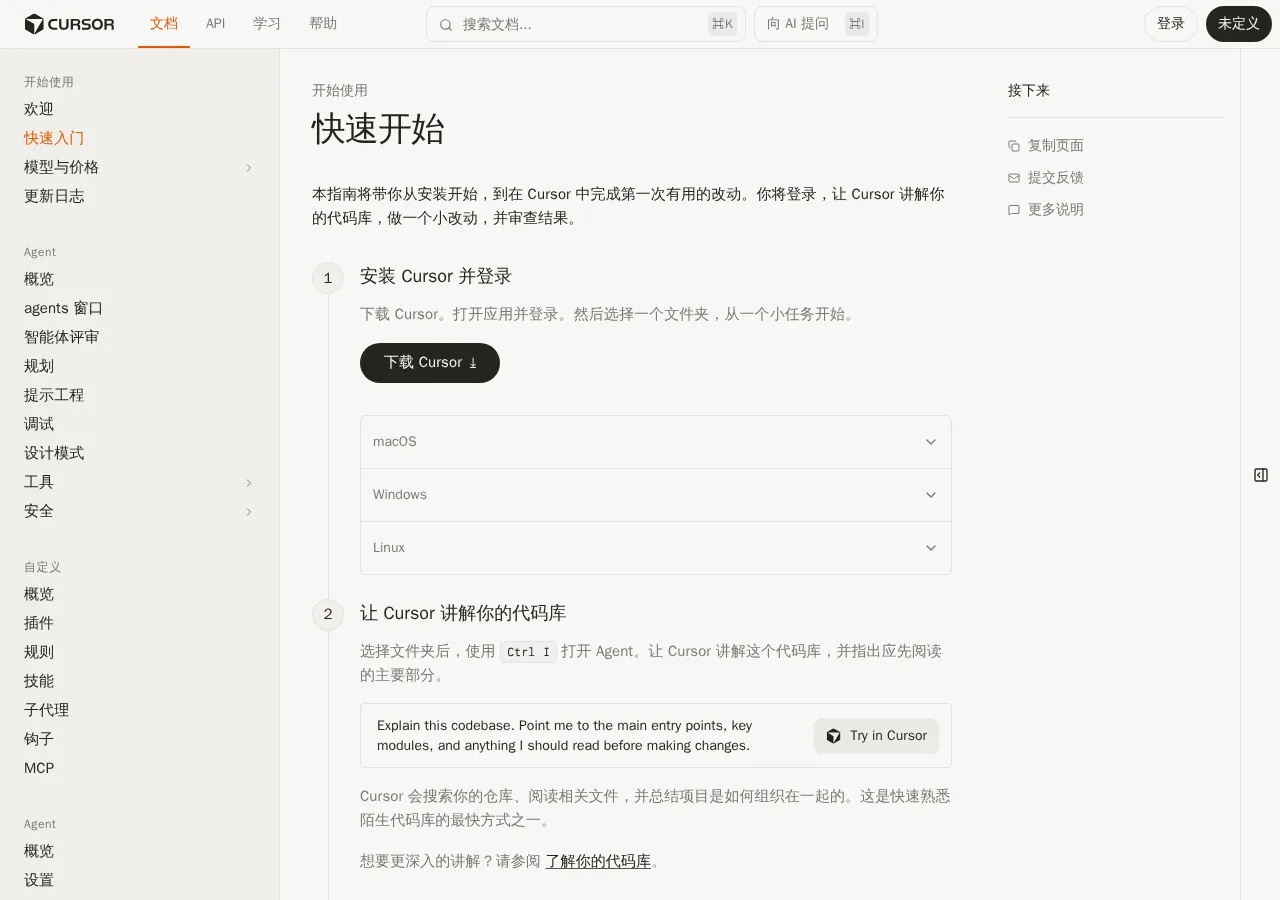
ダウンロードからアカウント作成まで
室谷代表取締役まずは公式サイトからダウンロード。macOS、Windows、Linux全部揃ってるんで、環境選ばないですね。
テキトー教師DotAI 認定講師そこは迷いませんね。インストール後はアカウント作成。
メールアドレスかGitHubアカウントでサインアップするだけです。
メールアドレスかGitHubアカウントでサインアップするだけです。
室谷代表取締役無料プランもあるので、とりあえず始めるだけならコストゼロ。最初の一歩は気軽に踏めるはずです。
テキトー教師DotAI 認定講師そうですね。ここで躓く人はほとんどいないです。
プロジェクトを開いてAIにコードベースを説明してもらう
テキトー教師DotAI 認定講師プロジェクトを開いたら、まず覚えたいのがCtrl+I(またはCmd+I)。これでAgentが起動します。
室谷代表取締役そこで「このコードベースを教えて」と聞くと、プロジェクトの構造やエントリーポイントを説明してくれます。これ、本当に便利です。
テキトー教師DotAI 認定講師初めて触る時は、この機能を知らずにいきなりコードを書き始める人が多いんですよね。まずは全体像を掴むのが効率的です。
室谷代表取締役僕の現場でも、新規参画メンバーはまずこの説明を聞かせてから実装に入ってます。
初心者よくあるハマりポイント
テキトー教師DotAI 認定講師よくあるのが、Agentに何でも任せすぎて結果を確認しないこと。AIが生成したコードが完全に正しいとは限らないので、diffを見る癖をつけたほうがいいです。
室谷代表取締役確かに。あと、Planモードの存在を知らずに全部Agent任せにしてしまうケースも。
大きな変更はShift+TabでPlanモードに切り替えて、まず計画を立ててもらうのがおすすめです。
大きな変更はShift+TabでPlanモードに切り替えて、まず計画を立ててもらうのがおすすめです。
テキトー教師DotAI 認定講師あとは、Cursorにプロジェクトのルールを設定していないと、AIの挙動が予想と違うことがあります。
.cursorrulesで方向性を指定すると安定します。室谷代表取締役最初は細かいカスタマイズより、とりあえず使って慣れるのが早いですね。慣れてからルールを整備する、で十分です。
AIチャットとインライン編集、基本操作を身につける
Ctrl+LとCtrl+K、基本ショートカットを押さえる
室谷代表取締役最初に覚えるべきは Ctrl+L でのチャットと Ctrl+K でのインライン編集。これだけで作業の9割が変わるんですよね。
テキトー教師DotAI 認定講師たしかに。最初に戸惑うのが「いつチャットで、いつインライン?」ってとこです。
Ctrl+L はコードベース全体の質問、Ctrl+K は選択範囲だけのリファクタってイメージでいいですか?
Ctrl+L はコードベース全体の質問、Ctrl+K は選択範囲だけのリファクタってイメージでいいですか?
室谷代表取締役まさにそれ。USの開発現場だと、まず Ctrl+K で細かい修正を試してから、詰まったら Ctrl+L で全体相談、という流れが定着してます。
テキトー教師DotAI 認定講師なるほど。慣れるまでは Ctrl+K だけでも十分使えるので、まずはそこから始めるのがおすすめです。
Tab補完の賢さが生産性を変える
テキトー教師DotAI 認定講師次に知っておきたいのが Tab 補完。普通のコード補完と違って、文脈を読んで次の数行を提案してくれるんですよ。
室谷代表取締役あれ、本当に賢い。MYUUU の現場でも「Tab押すだけで関数の実装が半分終わる」って好評です。
時給換算すると月20ドルのPro代なんてすぐ回収できます。
時給換算すると月20ドルのPro代なんてすぐ回収できます。
テキトー教師DotAI 認定講師ただ、提案をそのまま受け入れすぎると変な方向に行くこともあるので、提案内容は必ず目を通すクセをつけた方がいいです。
室谷代表取締役そこは大事。AIの提案をレビューする習慣は、コード品質を保つ上で欠かせない。
Proプランの差分レビュー機能と合わせて使うと効果的ですね。
Proプランの差分レビュー機能と合わせて使うと効果的ですね。
複数ファイルはComposerで一気に
室谷代表取締役単一ファイルの編集は Ctrl+K で十分ですが、複数ファイルまたがる変更は Composer (Ctrl+I) が圧倒的に速い。
テキトー教師DotAI 認定講師初めて触る人は「チャットとComposerの違いがわからない」と言います。ざっくり言うと、チャットは質問、Composerは作業指示って感じですね。
室谷代表取締役そうです。特にリファクタリングや新機能追加で、関連ファイルを一度に修正するときに威力を発揮します。
シリコンバレーのスタートアップだと、Composerで変更案を生成してから手動で微調整する流れが一般的です。
シリコンバレーのスタートアップだと、Composerで変更案を生成してから手動で微調整する流れが一般的です。
テキトー教師DotAI 認定講師注意点としては、一度に多くのファイルを触らせるとコンテキストが溢れやすいこと。変更範囲は明確に伝えた方が結果が安定します。
Agentモードでさらに高度なタスクへ
テキトー教師DotAI 認定講師そして、より複雑なタスクには Agent モード。Ctrl+I の中でも Tab でモード切り替えできます。
室谷代表取締役Agentモードは、ターミナルでのコマンド実行やファイル検索も自動でやってくれるので、環境構築やデバッグに使うと効率が段違いです。
テキトー教師DotAI 認定講師例えば「テストを書いて実行して」と頼めば、コード生成→テスト実行→結果確認まで一気通貫。現場でよく聞くのは「Agent任せにしすぎると意図しない副作用が出る」という声で、適度にレビューするのがコツです。
室谷代表取締役そこは Plan モードと組み合わせるのが正解ですね。変更前に計画を確認してから実行させるワークフローをチームで統一するのがおすすめです。
プロンプト設計とルール設定でCursorをカスタマイズ
.cursor/rulesでプロジェクトのルールを定義
テキトー教師DotAI 認定講師.cursor/rules、最初は存在すら意識しない人が多いんですよね。でもこれを設定すると、AIの出力がガラッと変わります。
室谷代表取締役そう。MYUUUの現場でも、ルールファイルを一つ置くだけでコードレビューの指摘が半分になった。
時給換算すると月100ドル以上の価値が出てる。
時給換算すると月100ドル以上の価値が出てる。
テキトー教師DotAI 認定講師具体的にはどんな内容を書くんですか?「このプロジェクトではTypeScriptを使う」みたいなのを自然言語で書けばいいんですよね。
室谷代表取締役それで十分。あとは「テストはJest」「APIはREST」って明示するだけで、AIが勝手にその前提でコードを生成してくれる。
最初の10分で書くルールが、その後の開発速度を決める。
最初の10分で書くルールが、その後の開発速度を決める。
Cursorのモデル選択(Claude, GPTなど)
室谷代表取締役モデル選び、結構重要です。Cursorのドキュメント見ると、Claude Opus 5やGPT-5.6 Sol、Gemini 3.1 Proとか並んでますけど、どれを選ぶかでコストと品質が変わる。
テキトー教師DotAI 認定講師初心者はとりあえず速いモデルを選びがちですよね。でも実際は、コード生成ならClaude系、複雑なロジックならGPT系という住み分けがある。
室谷代表取締役経営目線だと、Maxプランならモデルを使い分けられるのが大きい。Proだと制限あるから、チームで使う場合はMax一択になりがち。
ROIを考えれば、月20ドルのProで足りるかどうかは使う量次第。
ROIを考えれば、月20ドルのProで足りるかどうかは使う量次第。
テキトー教師DotAI 認定講師そう、まずはProで試して、モデル切り替えが頻繁になるならMaxに上げる、というのが現実的な判断ですね。
MCPで外部ツール連携
テキトー教師DotAI 認定講師MCP、聞いたことあるけど実際どう使うんですか?ドキュメントには「プラグイン、スキル、MCP、ルールを1か所から追加する」って書いてある。
室谷代表取締役MCPはModel Context Protocolの略で、Cursorから外部APIやデータベースに直接アクセスできるようにする仕組み。例えば、社内のドキュメントをMCPでつなぐと、AIがそれを参照してコードを書いてくれる。
テキトー教師DotAI 認定講師なるほど。つまり、プロジェクト固有の知識をMCP経由で与えられるってことですね。
これはチーム導入時にすごく効きそう。
これはチーム導入時にすごく効きそう。
室谷代表取締役そう。インストールしたらすぐ使えるってわけじゃないけど、一度設定すれば、毎回同じ質問をしなくて済む。
時間単価で考えたら、設定工数は一週間でペイする。
時間単価で考えたら、設定工数は一週間でペイする。
実際の開発タスクでCursorを使いこなす
Cursorの活用シーンとメリット
コード生成・リファクタリング・バグ修正
ルーチン作業をAIに任せ、時給換算で時間節約。差分確認と微調整で高品質を維持。
Planモードで計画的に開発
影響範囲をリストアップし、設計レビュー後に実装。無駄な試行錯誤を削減。
テスト自動生成とコードレビュー
テスト生成→実行→修正の高速ループ。AIレビューでバグ取りこぼしを低減。
コード生成・リファクタリング・バグ修正
テキトー教師DotAI 認定講師コードの生成からリファクタリング、バグ修正まで、Cursor一つでカバーできるんですよね。最初は「本当に大丈夫か?」って半信半半疑だったんですが。
室谷代表取締役あれ、普通に使えるんですよ。MYUUUの現場でも、既存の関数を「このAPIに合わせて書き換えて」って任せてます。
差分で確認して微調整するだけ。
差分で確認して微調整するだけ。
テキトー教師DotAI 認定講師たしかに、小さな修正なら特に効きますね。例えば「ここ、可読性上げたいからリファクタリングして」って投げると、ちゃんと命名規則に沿って直してくれる。
あとは型エラーを直すのも速い。
あとは型エラーを直すのも速い。
室谷代表取締役時給換算すると、こういうルーチン作業を任せられるだけで月に何時間も浮くんですよ。コードレビューの前にAIが一通りの修正を出してくれると、レビュアーの負荷も減る。
Planモードで大きな機能開発を計画的に
室谷代表取締役ちょっと規模が大きい機能開発になると、Planモードが効くんですよね。いきなりコードを書き始めるのではなく、まず調査して計画を立ててから実装する。
テキトー教師DotAI 認定講師よくあるのが「AIに全部任せたらファイルが10個もできて、わけわからなくなった」って話。Planモードだと、まず影響範囲をリストアップして、これでいいか聞いてくれる。
室谷代表取締役そうそう。エンタープライズだと承認フローが必要なケースもあるので、Planモードで設計をレビューしてから実装に進むのは整理しやすい。
コスト的にも、無駄な試行錯誤を減らせる。
コスト的にも、無駄な試行錯誤を減らせる。
テキトー教師DotAI 認定講師現場でよく聞くのは「まずPlanモードで全体像を把握してから、細かい修正は通常のAgentで」という使い分け。入門者は最初からPlanモードに頼りすぎず、小さいタスクで慣れるのがいいですね。
テスト自動生成とコードレビュー
テキトー教師DotAI 認定講師テストの自動生成も地味に便利です。コードの変更を入れた後に「テスト書いて」って言うと、既存のテストパターンを読んで適切なテストを追加してくれる。
室谷代表取締役テストのメンテナンスって結構コストかかるんですが、Cursorだと生成→実行→修正のループが速い。特にたまにしか触らないプロジェクトだと、テストを書き直すのが億劫だったりするので、そこを任せられるのは大きい。
テキトー教師DotAI 認定講師コードレビューでも使えます。変更差分に対して「ここに潜在的なバグはある?」とか「パフォーマンス的に問題ある?」って聞くと、人間のレビュアーとは別の視点で指摘してくれる。
室谷代表取締役最終的な承認は人間がやるにしても、事前チェックとしてAIレビューを入れておくと、バグの取りこぼしが減る。ROIで考えると、チームで導入する価値は十分あると思います。
チーム導入のベストプラクティスとセキュリティ
チーム導入のベストプラクティスとセキュリティ
統一ルールの共有
.cursorrulesをプロジェクトルートに配置し、Gitで管理。チームでルールをレビューして最適化。
Git連携とレビューワークフロー
Agentに改善点リストアップを依頼。Ctrl+Shift+Gでコミットメッセージ生成。人間のレビューは必須。
プライバシーとデータ管理
Privacy Modeで学習利用防止。Enterprise版で詳細制御。.cursorignoreで機密ファイル除外。使用量モニタリング可能。
チームで統一ルールを共有する方法
テキトー教師DotAI 認定講師Cursor、個人で使う分にはすぐ慣れるんですけど、チームで導入すると「この人が書いたコードとあの人のコードで生成結果が違う」って話をよく聞きます。
室谷代表取締役そこは
.cursorrules でプロジェクト全体のルールを統一するのが定石ですね。僕のチームではリポジトリのルートに .cursor/rules ディレクトリを作って、コーディング規約や禁止パターンを書いてます。テキトー教師DotAI 認定講師それを Git で管理すれば、新メンバーが入っても自動で適用される。最初に戸惑うのは「この設定ファイルどこに置くの?」ってところですが、公式ドキュメントでも推奨されてますよ。
室谷代表取締役あと、チーム内でルールのレビューをする文化も大事です。AIの挙動を決める大事な設定なので、一人で決めずにチームで議論して最適化していく。
シリコンバレーのスタートアップだと、これがコーディングスタンダードと同等の位置づけになってます。
シリコンバレーのスタートアップだと、これがコーディングスタンダードと同等の位置づけになってます。
Git連携とコードレビューのワークフロー
テキトー教師DotAI 認定講師CursorのAgentって、コードを生成するだけじゃなくて、diffをレビューさせたりテストを走らせたりもできるんですね。
室谷代表取締役そう。特にGitとの連携は強力で、
チームで導入するなら、Agentに「このコードの改善点をリストアップして」と頼むワークフローを標準化すると、レビュー時間がかなり削れます。
Ctrl+Shift+G でコミットメッセージをAIに書かせたり、変更内容をレビューさせたりできます。チームで導入するなら、Agentに「このコードの改善点をリストアップして」と頼むワークフローを標準化すると、レビュー時間がかなり削れます。
テキトー教師DotAI 認定講師ただ、AIが生成したコードをそのままマージすると後で困るので、必ず人間のレビューは残すべきですね。現場でよく聞く失敗は「AIが書いたからOK」と軽く見て、あとでバグに気づくパターンです。
室谷代表取締役そこは「Agentはアシスタント、決定は人間」というラインをチームで共有しておくことが重要です。ROIで考えると、レビューの一次チェックをAIに任せるだけでも十分ペイします。
プライバシーとデータ送信の管理
テキトー教師DotAI 認定講師セキュリティ面では、コードの内容が外部に送られるのが気になる人もいるんじゃないですか?
室谷代表取締役Cursorには「Privacy Mode」があって、これをオンにするとコードがAIモデルの学習に使われなくなります。Enterpriseプランならさらに細かいデータ送信の制御ができます。
テキトー教師DotAI 認定講師初期設定ではPrivacy Modeがデフォルトでオフになっている場合があるので、チームで導入するときは最初に設定を確認するのが無難ですね。あと、
.cursorignore を使って機密情報を含むファイルをAIのコンテキストから除外するのも効果的です。室谷代表取締役コスト面でも、Enterprise版だと管理画面でメンバーの使用量やデータ送信状況をモニタリングできる。チームとして導入するなら、課金の透明性とセキュリティのバランスをどう取るかが経営判断になります。
経営者視点:Cursor導入のROIと選定判断
AIエディタ比較:Cursor・Windsurf・GitHub Copilot
| 機能 | Cursor | Windsurf | GitHub Copilot |
|---|---|---|---|
| コンテキスト理解の深さ | ○ | ○ | △ |
| 複数ファイル変更の対応 | ○ | △ | × |
| Planモード・Agent機能 | ○ | ○ | × |
開発速度とROI:コスト対効果の実感
室谷代表取締役Cursor導入のROI、現場でどう測ってます?時給換算だと意外と早くペイするんですけど。月額の利用料を考えたら、週単位のタスクが半日で終わるだけで十分元が取れる計算です。
テキトー教師DotAI 認定講師そうですね。最初は「AIにコード書かせて本当に効率上がるの?」と懐疑的な声も多いんですが、慣れると開発速度が明らかに変わります。
特にリファクタリングやテストコードの生成で効果を実感する人が多いです。
特にリファクタリングやテストコードの生成で効果を実感する人が多いです。
室谷代表取締役まさに。うちの現場でも、週単位のタスクが半日で終わることがあります。
時給換算したら月額コストなんてすぐにペイできるレベル。導入初期の学習コストさえ乗り越えれば、大抵の人が「なしでは戻れない」と言い出します。
時給換算したら月額コストなんてすぐにペイできるレベル。導入初期の学習コストさえ乗り越えれば、大抵の人が「なしでは戻れない」と言い出します。
テキトー教師DotAI 認定講師その通り。最初の1週間は戸惑う人も多いですが、一度コンテキストを理解した提案の便利さを知ると、手放せなくなりますね。
他エディタ(Windsurf/GitHub Copilot)との比較
室谷代表取締役他エディタとの比較も気になるところですよね。GitHub CopilotやWindsurfと比べて、Cursorの決め手は何だと思いますか?
テキトー教師DotAI 認定講師個人的には、Cursorのコンテキスト理解の深さですね。コードベース全体を読んで提案してくれるので、単なる補完以上の価値があります。
Windsurfも似てますが、CursorのPlanモードとAgent機能がしっかりしてる。
Windsurfも似てますが、CursorのPlanモードとAgent機能がしっかりしてる。
室谷代表取締役そうそう。複数ファイルにまたがる変更を任せられるのが大きい。
Copilotはあくまで補完ツール、Cursorは開発パートナーって感じです。チームで導入するなら、そこの差がROIに直結しますね。
Copilotはあくまで補完ツール、Cursorは開発パートナーって感じです。チームで導入するなら、そこの差がROIに直結しますね。
テキトー教師DotAI 認定講師まさに。最初に「CursorってAIエディタ」というイメージで入ってくる方が「これ、エディタじゃなくてエージェントだ」と気づく瞬間がありますね。
その違いを理解して使うかどうかで、効果が全然変わります。
その違いを理解して使うかどうかで、効果が全然変わります。
非エンジニアとの協業と仕様伝達
室谷代表取締役非エンジニアとの協業でもCursorは面白いですよ。デザイナーやPMが自然言語で仕様を書くと、Cursorがコードに落としてくれる。
仕様伝達のコストがグッと下がる。
仕様伝達のコストがグッと下がる。
テキトー教師DotAI 認定講師それはありますね。ただし、生成されたコードをレビューできる人が必要なので、完全に任せきりは危険です。
適切なガードレールを設定すれば、効率は格段に上がります。
適切なガードレールを設定すれば、効率は格段に上がります。
室谷代表取締役そう。だからこそ導入判断時には「誰がAIの出力を検証するか」を決めておくのが重要。
そこまでの体制があれば、ROIは間違いなくプラスになります。非エンジニアの参画も含めて、全体の生産性を上げる設計が鍵ですね。
そこまでの体制があれば、ROIは間違いなくプラスになります。非エンジニアの参画も含めて、全体の生産性を上げる設計が鍵ですね。
まとめ:Cursorで変わる開発の未来
これからAIエディタに求められるもの
室谷代表取締役シリコンバレーでもうAIエディタはコーディングのデフォルトになってますからね。Cursorみたいなツールは今後、エージェントが自律的にタスクをこなす方向に進化していくでしょう。
テキトー教師DotAI 認定講師現場でも「任せすぎるリスク」より「どう使いこなすか」が焦点になってます。ルール設定や品質管理の仕組みが、これからのAIエディタには欠かせない要素ですね。
室谷代表取締役経営目線で言うと、導入時のリテラシー教育でROIが変わります。MYUUUの現場でも最初は戸惑いがありましたが、今ではこれを外せない。
テキトー教師DotAI 認定講師自律性と透明性のバランスが鍵でしょう。Planモードのように、計画段階で人間が介在できる仕組みは今後さらに重要になります。
キャリアへの影響と学び方
テキトー教師DotAI 認定講師開発者のキャリアの形も変わりつつあります。コードを書く能力よりも、AIを活用して価値を生み出すスキルが重要視されるようになってきました。
室谷代表取締役その通り。要件定義やアーキテクチャ設計の判断力が問われる時代です。
Cursorを使いこなせるエンジニアの市場価値は確実に上がります。
Cursorを使いこなせるエンジニアの市場価値は確実に上がります。
テキトー教師DotAI 認定講師Cursor入門としては、まず小さなプロジェクトで実際に触りながら、AIの特性を体感するのが早いです。ハルシネーションの対処法も経験から学べます。
室谷代表取締役海外では、プログラミング初心者がCursorでアプリを作るケースも増えています。入門のハードルが下がったのは大きな変化ですね。
よくある質問
Q1. CursorとGitHub Copilot、どちらがおすすめですか?
テキトー教師DotAI 認定講師初めて触る人からよく聞かれますね。両方試してみて、というのが正直なところです。
ただ、Cursorの特徴はコードベース全体をコンテキストに取り込みやすいことでしょうか。
ただ、Cursorの特徴はコードベース全体をコンテキストに取り込みやすいことでしょうか。
室谷代表取締役そうですね。特にリファクタリングみたいな大規模な変更では、Cursorの方がプロジェクト全体を参照しやすい。
Copilotは補完が速いけど、コンテキストの広さではCursorに軍配が上がる。
Copilotは補完が速いけど、コンテキストの広さではCursorに軍配が上がる。
テキトー教師DotAI 認定講師現場の声としては、両方入れてるチームもいますよ。用途に応じて切り替えると効率的です。
Q2. Cursorの無料版でも実務に使えますか?
室谷代表取締役無料版でも結構使えます。ただし、AIリクエストに回数制限があるので、ヘビーに使うとすぐ上限に達してしまいますね。
テキトー教師DotAI 認定講師そうなんです。最初の学習段階なら無料で十分ですが、日常的に使うならProプラン(月20ドル)が現実的です。
時給換算すればすぐ元が取れます。
時給換算すればすぐ元が取れます。
室谷代表取締役チームで使う場合はMaxプランを検討した方がいい。エージェント機能も使えるので、自動化が進みます。
Q3. CursorはどのAIモデルを使っているのですか?
テキトー教師DotAI 認定講師実はデフォルトでは独自のモデルが使われています。ただ、設定でClaudeやGPT系も選択できるんですよ。
室谷代表取締役プロジェクトの特性に合わせて選ぶといいですね。コード生成ならClaude、チャット応答ならGPTって使い分けもありです。
テキトー教師DotAI 認定講師ただ、モデルを切り替えると動作が変わるので、最初はデフォルトに慣れてから試すのがおすすめです。
Q4. Cursorが重いと感じた時の対処法は?
室谷代表取締役まずはプロジェクトの規模を見直してみてください。巨大なリポジトリを開くとメモリを食います。
テキトー教師DotAI 認定講師それか、不要な拡張機能を切るのも効果的です。VS Codeから移行した人は拡張機能をそのまま入れすぎてるケースが多いんですよね。
室谷代表取締役あと、Cursorのチームは頻繁にパフォーマンス改善アップデートを出してるので、最新版か確認してください。
Q5. Cursorのアップデートで設定がリセットされることはありますか?
テキトー教師DotAI 認定講師基本的には設定は引き継がれますが、たまに互換性の問題でカスタムルールが無効になる報告は聞きますね。
室谷代表取締役なので、プロンプトやルール設定はGit管理しておくのが安心です。.cursorrulesファイルに書いておけば、チームで共有もできますし。
テキトー教師DotAI 認定講師そうすればアップデートで消えてもすぐ復元できますよ。
まとめ
室谷代表取締役この記事ではCursorの基本からチーム運用まで一通り触れましたが、結局は「使い始めること」が一番大事ですね。
テキトー教師DotAI 認定講師たしかに、最初はVS Codeの延長として使うだけで、かなり効率が変わります。特にインライン編集はすぐに慣れますよ。
室谷代表取締役経営者視点で言うと、開発速度が20〜30%上がるのはざらです。投資対効果は明確で、導入しない理由はないですね。
テキトー教師DotAI 認定講師初心者の方はまず無料版で試して、感触が良ければProにアップグレードするのが王道です。
室谷代表取締役そうですね。Cursorはどんどん進化しているので、半年後にはまた別の使い方が出てくるかもしれません。
今のうちに使い方を身につけておくことをおすすめします。
今のうちに使い方を身につけておくことをおすすめします。