Gemini in Chromeとは?普通のGeminiアプリとの違い
ブラウザに直接組み込まれたAIアシスタント
 室谷代表取締役
Chromeの上部に「Geminiに相談」っていうアイコンがあって、それを押すとサイドパネルでAIが開くんですよね。ブラウザそのものに組み込まれてる形なんですよ。
 テキトー教師DotAI 認定講師
たしかに。別のタブでGeminiを開き直す必要がないんですよ。
今見ているページの続きとしてそのまま聞ける感覚で、初めて触る人がいちばんおどろくところです。
今見ているページの続きとしてそのまま聞ける感覚で、初めて触る人がいちばんおどろくところです。
室谷代表取締役2026年4月20日に、日本を含むアジア太平洋の7カ国・地域のデスクトップ版とiOS版に展開されたとGoogleが発表していて。日本はわりと早い段階で乗った側なんですよね。
テキトー教師DotAI 認定講師そうなんですよ。ただAndroid版はこの展開に入っていないので、そこは混同しやすい。
まずはPCで触ってみるのが、いちばん分かりやすいと思います。
まずはPCで触ってみるのが、いちばん分かりやすいと思います。
普通のGeminiアプリと何が違う?
室谷代表取締役普通のGeminiアプリ、つまりgemini.google.comの方は独立したツールで、URLや文章を自分で貼り付けて使うじゃないですか。あれとは役割が別物なんですよね。
テキトー教師DotAI 認定講師現場感覚で言うと、そこが最初のつまずきポイントです。開いているタブを勝手に読んでくれるので、コピペの手間が消える。
体感だとこの差がかなり大きいんですよ。
体感だとこの差がかなり大きいんですよ。
室谷代表取締役同じ系統だと、Claudeにもブラウザ組み込み型がありますよね。考え方が近いので、並べて見たい人はClaude Codeはブラウザでも使える?「Claude in Chrome」とWeb版を完全解説【2026年最新】を読むと整理しやすいと思います。
テキトー教師DotAI 認定講師なるほど。貼り付けて渡すのか、最初から見ているのか。
この一点だけ押さえれば、混乱はかなり減りますね。
この一点だけ押さえれば、混乱はかなり減りますね。
「gemini ブラウザ」「google ai ブラウザ」と呼ばれる理由
室谷代表取締役で、呼び方がバラバラなんですよね。ブラウザの中のGemini、GoogleのAIブラウザ機能、みたいに言われたりして。
正式には「Gemini in Chrome」なんですけど。
正式には「Gemini in Chrome」なんですけど。
テキトー教師DotAI 認定講師実はそうなんですよ。名前が揺れると、同じものを別物だと思い込む人が出てくるんです。
中身はChromeに組み込まれたアシスタント、これ一点です。
中身はChromeに組み込まれたアシスタント、これ一点です。
室谷代表取締役中の人的には、名前より「今どのタブを見ているか」を意識する方が大事で。そこを押さえると、挙動が一気に読めるようになるんですよね。
テキトー教師DotAI 認定講師そうですね。呼び名が違っても指しているものは一つ。
そこだけ揃えておけば、この先の話もすっと入ってくると思います。
そこだけ揃えておけば、この先の話もすっと入ってくると思います。
Gemini in Chromeでできること—要約・タブ比較・連携アプリ
開いているタブをその場で要約させる
室谷代表取締役Gemini in Chromeで最初に触る機能としては、要約が一番わかりやすいんですよね。長い記事でもYouTubeの動画でも、開いてるタブをそのまま読ませて短くまとめさせられる。
コピペして別タブに貼る手間が消えるのが大きい。
コピペして別タブに貼る手間が消えるのが大きい。
テキトー教師DotAI 認定講師たしかに。初めて触る人が最初にやるのもだいたいこれなんですよ。
「この動画の内容を3行で」みたいに頼むと、見る前の判断が早くなる。読むか読まないかを先に決められるので、無駄に時間を使わずに済みます。
「この動画の内容を3行で」みたいに頼むと、見る前の判断が早くなる。読むか読まないかを先に決められるので、無駄に時間を使わずに済みます。
室谷代表取締役あと地味に効くのが動画の要約なんですよ。30分の動画をざっと掴んで、必要なら見る、という順番に変わる。
ブラウザ組み込み型のアシスタントだとClaude in Chromeという選択肢もあるので、違いはClaude Codeはブラウザでも使える?「Claude in Chrome」とWeb版を完全解説を見ると整理しやすいです。
ブラウザ組み込み型のアシスタントだとClaude in Chromeという選択肢もあるので、違いはClaude Codeはブラウザでも使える?「Claude in Chrome」とWeb版を完全解説を見ると整理しやすいです。
最大10タブを横断して比較する
テキトー教師DotAI 認定講師次が一番びっくりされるやつで。開いてるタブをまとめて共有して、比べさせられるんですよ。
上限は10個まで。
上限は10個まで。
室谷代表取締役プロンプトに「@」を打ってタブを選ぶ、という操作なんですよね。スペック表とレビュー記事を開きっぱなしにして並べさせる、みたいな使い方です。
テキトー教師DotAI 認定講師そうそう。価格比較のページを3つ4つ開いて、条件を揃えて並べ直して、みたいなのが一発で出ます。
手で表を組み直す作業が丸ごと消える感覚なんですよね。
手で表を組み直す作業が丸ごと消える感覚なんですよね。
Gmail・カレンダーなどとつないで作業する
室谷代表取締役連携アプリ、これが仕事で使うと一番効くんですよ。Gmail、カレンダー、マップ、YouTube、Googleショッピング、Googleフライトあたりとつながる。
テキトー教師DotAI 認定講師設定は chrome://settings/gemini の「接続済みアプリ」から有効にするんですよね。現場でよく聞くのは「メールの下書きを別タブで開かずに済むのが楽」という声ですよ。
室谷代表取締役タブの往復が減るって、時給で換算すると地味に大きいんですよ。1回3秒の移動でも、1日に何十回もやれば積み上がる。
メールの下書きと予定登録が同じパネルで終わるのは、体感以上に効きます。
メールの下書きと予定登録が同じパネルで終わるのは、体感以上に効きます。
Nano BananaでWeb上の画像をその場で編集する
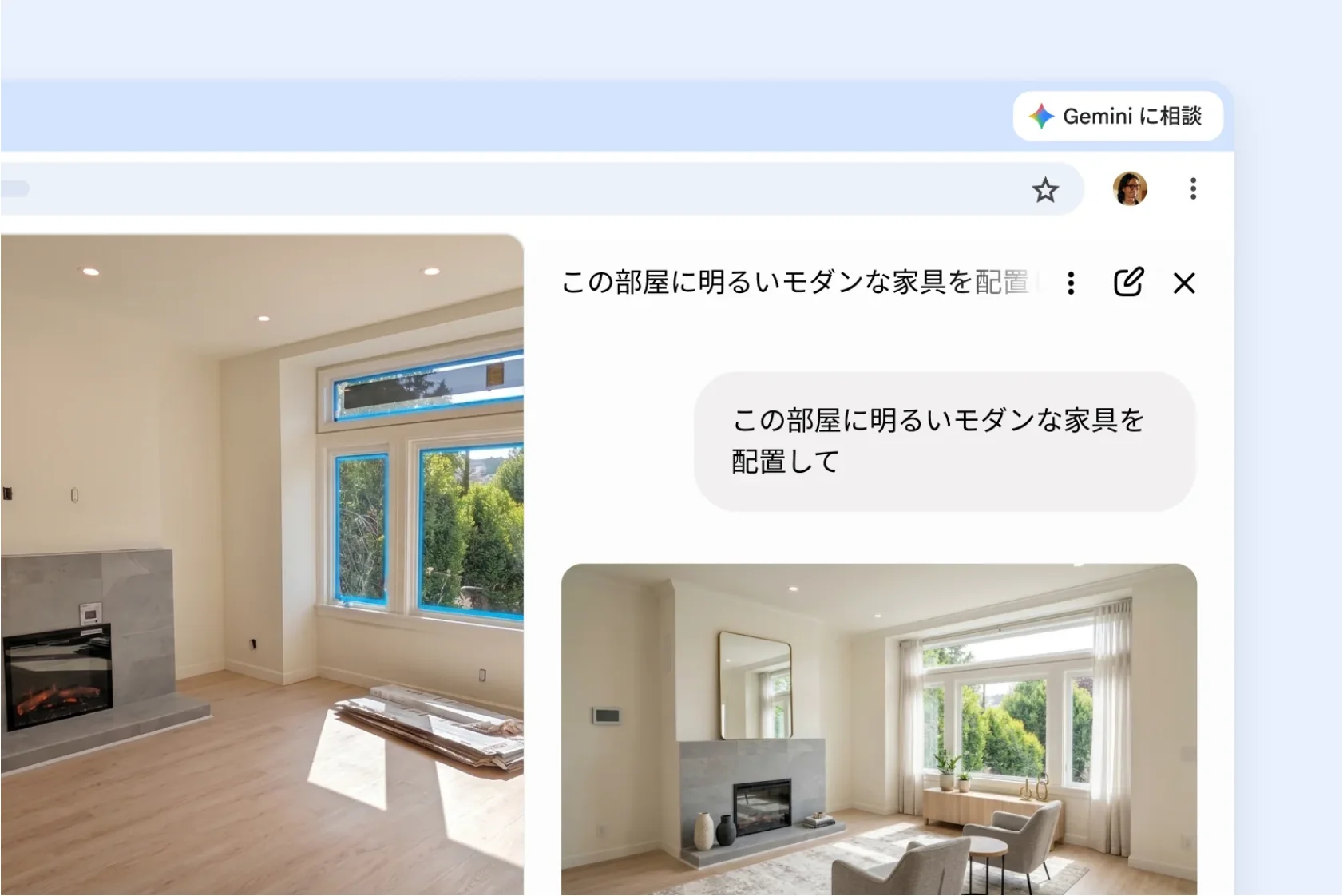
テキトー教師DotAI 認定講師あと意外と知られてないのが画像で。Nano Bananaがサイドパネルから使えて、開いてるページの画像をその場で変換できるんですよ。
室谷代表取締役保存して、別のツールに読み込んで、書き出して、貼り戻す、っていう往復がまるごと消えるんですよね。全ユーザーが使えるというのも大きい。
テキトー教師DotAI 認定講師ページ上の商品画像をちょっと変えてみる、みたいな軽い用途だと本当に速いです。ただ生成されたものは、そのまま使う前に一度確認した方がいいですよ。
Gemini Liveと自動ブラウジング—音声操作とエージェント機能
Gemini Liveは音声で何ができる?
室谷代表取締役Gemini Liveは、Gemini in Chromeのサイドパネルを音声で動かす機能なんですよ。画面下部の「Liveを開始」を押すと、喋りながら開いているページの内容について聞ける。
音声で「スクロールして」みたいにページ操作も頼めるんですよね。
音声で「スクロールして」みたいにページ操作も頼めるんですよね。
テキトー教師DotAI 認定講師たしかに。ただ、初めて触る人が最初に戸惑うのが、PDFは音声操作の対象外なんですよ。
資料を読み上げてもらう前提で試すと、そこだけ引っかかる。
資料を読み上げてもらう前提で試すと、そこだけ引っかかる。
室谷代表取締役あと18歳未満は使えない、と。要約やタブ比較は無料で広く使えるのに、Liveだけ年齢で切られる。
ここは保護者に伝えるときに分けて説明しないといけない部分ですよね。
ここは保護者に伝えるときに分けて説明しないといけない部分ですよね。
テキトー教師DotAI 認定講師そこは分けて考えたほうがいいですね。基本機能と音声機能は条件の厳しさが別物なので、同じ「使える・使えない」で語ると誤解を生みます。
自動ブラウジングは誰が使える?米国のPro/Ultra限定という条件
室谷代表取締役で、本命の自動ブラウジングなんですけど、これが今いちばん条件が厳しい。宿泊やフライトの比較、フォーム入力、予約の代行まで、複数ステップの作業をGeminiが進めてくれるやつです。
テキトー教師DotAI 認定講師現場感覚で言うと、デモを見た人が「これ日本でも今すぐ」と思うんですけど、対象は米国の Google AI Pro / Ultra の定期購入者で、デバイスの言語も英語。日本からだと二重に外れます。
室谷代表取締役経営目線だと、これは機能の話じゃなくて「市場をどこから開けるか」の話なんですよね。決済や購買が絡む領域は、規制とパートナーの整備が先に要る。
だから英語圏の有料ユーザーから順に開放する。
だから英語圏の有料ユーザーから順に開放する。
テキトー教師DotAI 認定講師なるほど。だから無料プランで試して「無い」と騒ぐ前に、そもそも提供対象かどうかを確認する順番なんですね。
購入やSNS投稿の前に必ず止まる設計とUniversal Commerce Protocol
室谷代表取締役設計で面白いのが、購入やSNS投稿みたいなセンシティブな操作の前には必ず一時停止して確認を求めること。エージェントに全部任せるのではなく、要所で人間に返す作りなんですよ。
テキトー教師DotAI 認定講師最初に不安がるのがまさにそこなんです。「勝手に買われたらどうするの」という声に対して、止まる前提で作られていると答えられる。
サインインが必要な場面はGoogleパスワードマネージャー経由で、許可の範囲で代行する形です。
サインインが必要な場面はGoogleパスワードマネージャー経由で、許可の範囲で代行する形です。
室谷代表取締役さらに Shopify、Etsy、Wayfair、Target あたりと共同で開発した新標準の Universal Commerce Protocol にも対応予定、と。特定のECに閉じず、購買の型そのものを標準化しにいってる。
これは業界構造としてかなり大きい動きですよね。
これは業界構造としてかなり大きい動きですよね。
テキトー教師DotAI 認定講師買い物エージェントの土台を先に押さえる、という読み方ですね。日本にいつ来るかは公式の発表を待つしかないので、対応状況は一次情報で確認しておくのが確実です。
Skills(スキル)はなぜ日本語設定で使えない?
よく使うプロンプトを1クリックで再実行できる「Skills」
室谷代表取締役Skills、ひとことで言うと「よく使うプロンプトの保存ボタン」なんですよね。2026年4月14日に出た機能で、「/」を打つか「+」ボタンから、保存した指示をワンクリックで呼び出せる。
テキトー教師DotAI 認定講師現場感覚で言うと、毎回同じ長い前提を打ち直さなくて済むのが大きいですね。「この記事を要約して、表にして、最後に課題を3つ出して」みたいな定型に名前を付けて置いておけるイメージです。
室谷代表取締役しかもログイン中のChromeデスクトップ全台で共有される。これ、個人の時短というより、チームで同じ指示を配れるという話なんですよ。
属人化しがちなプロンプトが資産になる。
属人化しがちなプロンプトが資産になる。
テキトー教師DotAI 認定講師たしかに。ただ、まだ出たばかりなので「どこにあるの?」という声が先に立ちます。
まずは機能の存在を知るところからですね。
まずは機能の存在を知るところからですね。
英語(米国)設定が条件という落とし穴
室谷代表取締役ところが、ここに条件がある。Chromeの言語設定が英語(米国)であること。
日本語設定のままだと、現時点では使えないと公式ブログの注記に明記されているんですよ。
日本語設定のままだと、現時点では使えないと公式ブログの注記に明記されているんですよ。
テキトー教師DotAI 認定講師最初に戸惑うのがまさにそこです。「条件は満たしているはずなのにメニューに見当たらない」となる。
原因が言語設定だと思い当たるまでに時間がかかる人は多いです。
原因が言語設定だと思い当たるまでに時間がかかる人は多いです。
室谷代表取締役しかも、プランに入っていても地域が米国で言語が英語、という条件が重なる。日本で業務標準にするのは今すぐには無理で、ここは経営判断として待つしかない。
テキトー教師DotAI 認定講師言語を英語に切り替えれば触れますが、日本語UIが英語になる副作用もあります。常用するなら、そこは割り切りが要りますね。
日本語環境で今できる代替の使い方
テキトー教師DotAI 認定講師日本語設定のままだと、当面は「保存した定型文を自分で貼る」という昔ながらの運用になります。地味ですが、メモをサイドに置いておくだけでも効きますよ。
室谷代表取締役基本の要約やタブの比較、連携アプリあたりは日本語でも使えるので、そちらで慣れておく。Skillsが来たときに、どの指示を保存するかを即決できる状態にしておくのが強いんですよね。
テキトー教師DotAI 認定講師初めて触る人は「言語を英語にすればいいんですか」と聞いてきます。使えるようにはなりますが、その前に、言語を変えてまで今すぐ必要かどうかを一度考えるのがおすすめです。
室谷代表取締役出たばかりの機能で条件も動く可能性がある。日本語で使えるようになる時期は公式の最新情報を確認するのが確実です。
焦らず、まずは使える範囲から。
焦らず、まずは使える範囲から。
Gemini in Chromeの始め方—PCでの起動手順
Chromeを最新版に更新してログインしておく
パソコンで始める手順は次のとおりです。
- Chromeを開き、アドレスバーに
chrome://settings/helpと入力して最新版かどうかを確認する - 更新がある場合は、そのままChromeを最新版に更新する
- ChromeにGoogleアカウントでログインしておく
室谷代表取締役この3つ、地味に見えて全部必須なんですよね。Chromeが古いままだとアイコンすら出てこないので、最初に潰しておくべきポイントなんですよ。
テキトー教師DotAI 認定講師たしかに。初めて触る人が最初に戸惑うのがまさにそこなんですよ。
「ブラウザは普通に使ってるのに出てこない」って状態になるので、更新を疑う癖をつけておくと早いです。
「ブラウザは普通に使ってるのに出てこない」って状態になるので、更新を疑う癖をつけておくと早いです。
室谷代表取締役ログインも同じで、Googleアカウントにサインインしていないと機能が動かないんですよ。あと年齢の条件もあって、13歳以上という線が引かれています。
テキトー教師DotAI 認定講師現場でよく聞くのは、更新とログインのどちらかが抜けていたパターンですね。ここが通っていないと先に進めないので、まず確認するのが近道です。
「Geminiに相談」アイコンから起動して有効化する
- ブラウザ上部の「Geminiに相談」アイコンをクリックする
- 初回は画面の案内に沿って有効化する
- テキストボックスに質問や依頼を入力する(既定では今開いているタブが共有される)
室谷代表取締役有効化まで終われば、あとは普通に質問するだけです。今見ているタブが既定で共有されるので、記事を開いたまま「これ要約して」で動きます。
テキトー教師DotAI 認定講師そこが使いやすいところで、コピーして別の場所に貼る手間が消えるんですよ。初めての人は「何を聞けばいいのか」で止まりがちなので、開いているページについて聞くのが入り口になりやすいですね。
室谷代表取締役ブラウザにAIを標準で載せる流れ、各社が一気に押し出してきていますからね。Chromeはアドレスバーの隣に常駐する形なので、アプリを開きに行く動作そのものが消えるのが大きいんですよ。
同じ系統だとClaude in Chromeの解説記事でも触れていますが、常駐型とWeb版の違いは押さえておくと整理しやすいです。
同じ系統だとClaude in Chromeの解説記事でも触れていますが、常駐型とWeb版の違いは押さえておくと整理しやすいです。
テキトー教師DotAI 認定講師なるほど。有効化の画面は初回だけなので、一度通してしまえば次からはアイコンを押すだけです。
シークレットモードでは使えない点に注意する
室谷代表取締役あと見落としやすいのが、シークレットモードでは使えないという点なんですよね。開いた瞬間にアイコンが消えるので、壊れたわけではないです。
テキトー教師DotAI 認定講師これ、シークレットで開いて「消えた」となるパターンですね。設定を疑う前に、通常モードで開き直すのが先です。
室谷代表取締役対応する環境も決まっていて、パソコンならChromebook Plus・Mac・Windowsのいずれか。加えて、サポート対象の地域と言語に設定されていることも条件なんですよ。
テキトー教師DotAI 認定講師なので順番としては、最新版にしてログイン、通常モードでアイコンを押す。ここまでを一度通してみるのが確実です。
表示されない・使えないときの対処法と利用条件
まず確認する設定・言語・地域
表示されない・使えないときの確認手順
- 01Chromeを最新版に更新「chrome://settings/help」で確認
- 02Geminiのオン/オフを確認「chrome://settings/ai/gemini」を開いて有効になっているか確認
- 03言語設定と地域を確認対応言語になっているか、地域の設定も見直す
- 04Chromeにログインしているか確認シークレットモードでは使えない
- Chromeを最新版に更新する(「chrome://settings/help」で確認)
- 「chrome://settings/ai/gemini」を開き、Geminiのオン/オフが有効になっているか確認する
- Chromeの言語設定が対応言語になっているか確認し、地域の設定も見直す
- Chromeにログインしているか確認する(シークレットモードでは使えない)
室谷代表取締役段階的リリースってやつで、条件を満たしていてもすぐには出てこないことがあるんですよ。Googleの大きめの機能はだいたいこの順番で来るので、数日待つという選択肢も普通にあります。
テキトー教師DotAI 認定講師現場でよく聞くのは「設定は全部合ってるはずなのに出ない」なんですよね。ただ実際に潰していくと、言語設定が英語のままだったり、ログインしていなかったり、手前でつまずいてるケースが多いです。
室谷代表取締役なるほど。シークレットモードで開いてた、みたいなのも地味に効きますよね。
テキトー教師DotAI 認定講師たしかに。順番としては更新、オンオフ、言語と地域、ログインの順で見ていくと早いです。
一個ずつ確認するのが結局いちばん速いんですよ。
一個ずつ確認するのが結局いちばん速いんですよ。
年齢条件は3段階に分かれている
室谷代表取締役年齢のところ、これ「13歳以上」で一括りにされがちなんですけど、実際は3段階に分かれてるんですよ。
テキトー教師DotAI 認定講師そこ、最初に戸惑うポイントなんですよね。個人アカウントは多くの国で13歳以上(住んでいる国の該当年齢)ですが、欧州経済領域・スイス・英国に住んでいる場合はGeminiアプリ全体の要件として18歳以上が必要になります。
室谷代表取締役さらに仕事用・学校用のアカウントだと18歳以上、加えて管理者の許可。同じ「使えない」でも、理由がまったく違うわけです。
テキトー教師DotAI 認定講師しかも音声で対話するLiveは18歳未満は使えない、という個別ルールもあります。アカウントの種類と住んでいる地域で条件が変わる、と覚えておくと整理しやすいです。
仕事用・学校用アカウントでは管理者の許可が要る
室谷代表取締役ここは経営目線で言うと、管理コンソールの設定ひとつで全社の生産性が変わる話なんですよ。逆に言えば、現場が「使えない」と嘆いていても、原因が管理者側の設定ってことが普通にある。
テキトー教師DotAI 認定講師たしかに。個人アカウントでは普通に使えているのに、会社のアカウントに切り替えた途端に出てこない、というパターンはよく聞きます。
室谷代表取締役個人で試して問題なくても、会社で広げるなら管理者がアクセスを有効化しないと始まらない。ここを飛ばして現場が先に使い始めると、あとでポリシー違反になるので注意が必要です。
テキトー教師DotAI 認定講師それと、Workspaceのページを共有すると、タブの中身だけでなくドキュメント全体を参照する場合があるんですよ。機密情報の扱いは、導入前に管理者と握っておいたほうが安全です。
iPhone・AndroidでもGemini in Chromeは使える?
2026年4月のアジア太平洋展開はデスクトップ版とiOS版が対象
2026年4月 アジア太平洋展開:対象プラットフォーム
デスクトップ版Chrome
- 対象
- サイドパネル表示あり
iOS版Chrome
- 対象
- サイドパネル表示あり
室谷代表取締役2026年4月20日のGoogle公式ブログで、日本を含むアジア太平洋の7カ国・地域にGemini in Chromeを展開すると発表されたんですよね。対象はデスクトップ版とiOS版のChromeで、Android版は入っていない。
テキトー教師DotAI 認定講師そこ、最初に戸惑う人が多いんですよ。iPhoneは対象でAndroidは対象外という並びに「逆では?」って声が出るんです。
実際は公式ブログにそう明記されているので、まずそこを押さえておくのが大事で。
実際は公式ブログにそう明記されているので、まずそこを押さえておくのが大事で。
室谷代表取締役対象はオーストラリア、インドネシア、日本、フィリピン、シンガポール、韓国、ベトナム。日本が最初の一波に入っている、という見方もできるんですよね。
テキトー教師DotAI 認定講師Android版Chromeがこの展開に含まれない意味
室谷代表取締役Android版Chromeが今回の対象外というのは、つまりAndroidでChromeを開いても、あのサイドパネルは出てこない、ということなんですよ。
テキトー教師DotAI 認定講師これ、「Androidを使っているんですけど使えないんですか」って聞かれるやつです。壊れているとか設定ミスとかではなく、単に対象外というだけなので、まずそこを安心してもらっています。
室谷代表取締役Googleの立場で見ると、自社で制御しやすい面から順に出していくのは自然な流れなんですよね。段階的なリリースはこの手の機能では普通の話で。
テキトー教師DotAI 認定講師なので今はAndroid版の続報を待つのが正解で。公式ヘルプやブログの更新を見ておくのが確実です。
AndroidのGemini呼び出しはサイドパネルとは別物
室谷代表取締役ややこしいのが、Android全般では画面上のあらゆるコンテンツに対してGeminiを呼び出せる場合があるんですよ。ただ、これはGemini in Chromeのサイドパネルとは別物なんです。
テキトー教師DotAI 認定講師名前が近いので、ここを同じものだと思ってしまう人が本当に多いです。仕組みが違えば、できることも変わってきますから。
室谷代表取締役ここを混ぜると「Androidでも使えた」という誤解が広がるんですよね。公式の説明でも区別されている部分なので、そこは分けて考えるのが大事で。
テキトー教師DotAI 認定講師見分け方はシンプルで、Chromeの上部からサイドパネルが出るかどうか。出ないなら、それは別の呼び出し方だと思ってください。
無料で使える?料金プランとデータの扱い
無料のGoogleアカウントで使える機能の範囲
室谷代表取締役ここで一度、お金の話を整理しておきましょうか。要約、タブの比較、連携アプリ、Gemini Live、Nano Bananaのあたりは、無料のGoogleアカウントでそのまま使えるんですよね。
テキトー教師DotAI 認定講師現場でよく聞くのは「無料だと何ができなくなるんですか」という質問です。基本の要約やタブ比較だけなら、無料のままでも困らない人が多い印象ですね。
室谷代表取締役無料プランのコンテキストウィンドウは32,000トークン。長いPDFやページを何本も跨いで扱い出すと、ここが先に効いてくるんですよ。
テキトー教師DotAI 認定講師最初は気づかないけど、まとめて読ませ始めたあたりで「あれ、途中から雑になった?」と感じる、という声はたしかに聞きます。
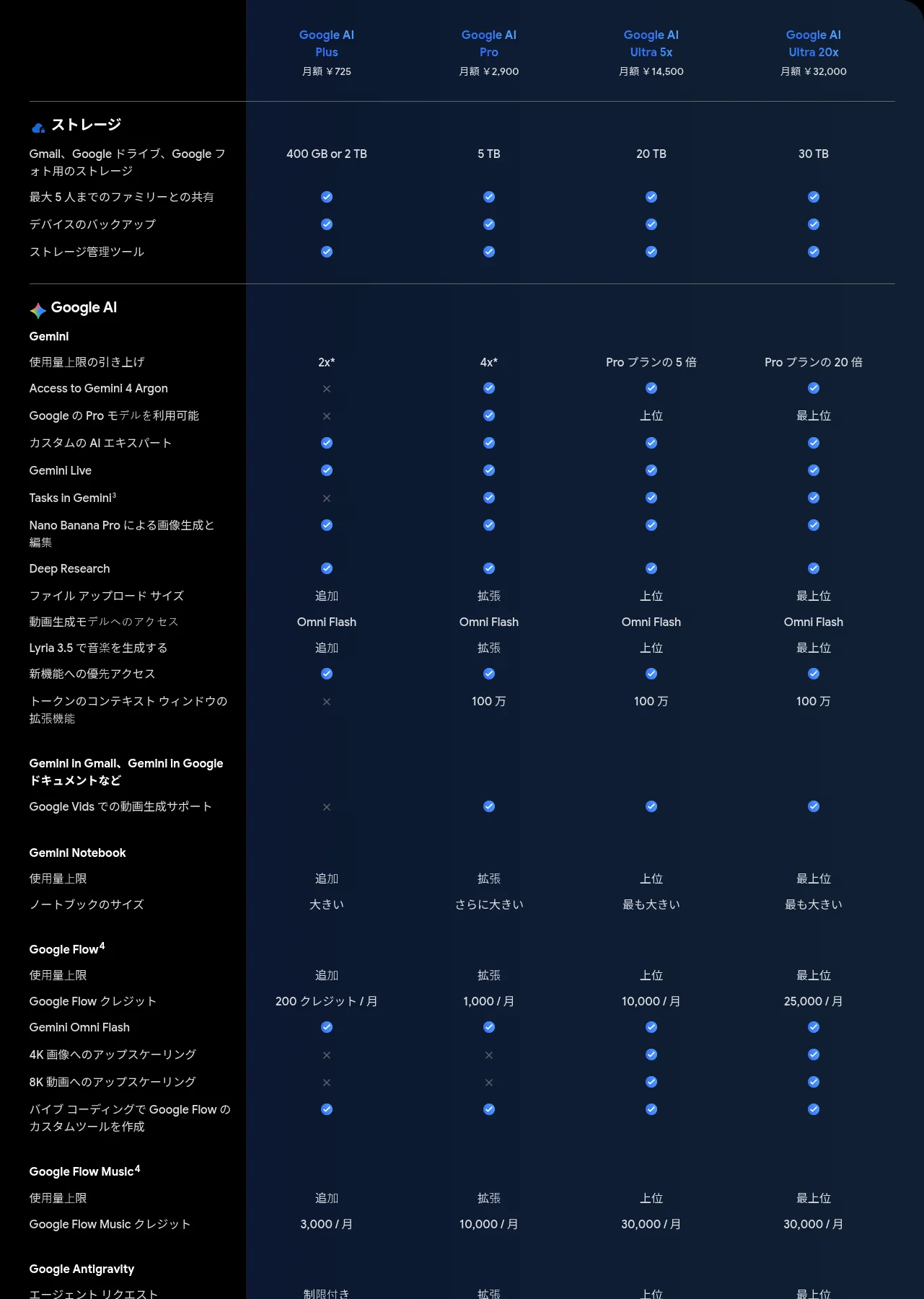
Plus・Pro・Ultraで何が変わる?
料金プラン別の使用量とコンテキスト
| プラン | 月額 | 使用量の上限 | コンテキスト |
|---|---|---|---|
| 無料 | ¥0 | 基準 | 32,000トークン |
| Google AI Plus | ¥725 | 無料版の2倍 | 128,000トークン |
| Google AI Pro | ¥2,900 | 無料版の4倍 | 100万トークン |
| Google AI Ultra | ¥14,500〜¥32,000 | 無料版の4〜20倍 | — |
室谷代表取締役有料は3段階です。まとめるとこうなります。
| プラン | 月額 | 使用量の上限 |
|---|---|---|
| 無料 | ¥0 | 基準(コンテキストは32,000トークン) |
| Google AI Plus | ¥725 | 無料版の2倍(コンテキストは128,000トークン) |
| Google AI Pro | ¥2,900 | 無料版の4倍(コンテキストは100万トークン) |
| Google AI Ultra | ¥14,500〜¥32,000 | 無料版の4〜20倍 |
室谷代表取締役一番わかりにくいのがPlusとProの差で、Proは上限が4倍になるうえにGemini 4 ArgonやGoogle Antigravityにも手が届く。課金するなら、ここが実質の分岐点なんですよね。
テキトー教師DotAI 認定講師初めて触る人には数字だけ見ると重く感じるので、まず無料で要約とタブ比較を回してみて、物足りなくなったところから上げる、という選び方が多いです。モデルの話はGoogle DeepMind、Gemini 3.6 Flashなど3モデルを発表で解説しています。
タブ共有のオン・オフと履歴の管理
- サイドパネルのテキストボックス付近にある「タブを更新」を開く
- 共有したいタブを選ぶ、または共有をオフに切り替える
- 対話の履歴は、Gemini アプリの「アクティビティ」から確認・削除・オフにする
室谷代表取締役で、ここが地味に大事なんですけど、既定では開いているタブの内容がそのままGeminiに共有されるんですよ。
テキトー教師DotAI 認定講師最初に戸惑うのがそこですよね。「勝手に読まれてるの?」と感じる人が多い。
上の手順でタブを外せば、その場で共有を止められます。
上の手順でタブを外せば、その場で共有を止められます。
室谷代表取締役あとWorkspaceのページ、docs.google.com のようなものを共有すると、タブの中身だけでなくドキュメント全体を参照する場合がある。ここは誤解が多いところです。
テキトー教師DotAI 認定講師履歴も放っておかずに、アクティビティから定期的に消すかオフにしておくと安心ですね。
ハルシネーションと機密情報の注意点
室谷代表取締役最後に注意点。AIは誤った情報を作ることがあるので、数値や最新情報は一次情報で確認する。
これはもう運用ルールにしといた方がいいです。
これはもう運用ルールにしといた方がいいです。
テキトー教師DotAI 認定講師現場でよく聞くのは「会社の資料をそのまま見せていいのか」という不安です。機密情報・個人情報・社外秘は共有しない、が基本の線ですね。
室谷代表取締役仕事用や学校用のアカウントだと、18歳以上かつ管理者がアクセスを有効化している必要がある。管理者のポリシーで使える範囲が絞られる場合もあるので、組織で配るなら先にそこを確認した方がいいんですよね。
テキトー教師DotAI 認定講師個人で試して便利でも、そのまま全社展開は別の話。そこは切り分けて考えた方がよさそうです。
よくある質問
Q1. タブを何十個も開く使い方でも、動作は重くならない?
室谷代表取締役これ、ヘビーな使い方をする人ほど気にするところなんですよね。開いているタブの数をAIが全部まとめて処理するわけではないので、数そのものが直接効いてくる感じではないと思います。
重さはページの中身とPC側の余力の方が効きます。
重さはページの中身とPC側の余力の方が効きます。
テキトー教師DotAI 認定講師現場でよく聞くのは「タブを閉じるのが怖い」という声ですね。読ませたいタブを選んでから頼む、という順番に慣れると体感が変わりますよ。
室谷代表取締役あと、裏で動きっぱなしのタブを整理しておくだけで快適さが戻るので、そこは普通のChromeと同じ感覚で大丈夫です。
Q2. 拡張機能で入れたAIツールとは、どう使い分ける?
テキトー教師DotAI 認定講師最初に戸惑うのがここで、拡張機能は開いているページの中で完結するものが多いんですよ。ブラウザ側の機能は、複数のタブをまたいで見られるのが違いという印象ですね。
室谷代表取締役うちの判断基準だと、単発の作業は拡張、横断的な確認はブラウザ側、みたいに分けてます。両方で同じ作業をやらせてみると、どっちが速いか一発で分かりますよ。
テキトー教師DotAI 認定講師たしかに。ツールを増やすより、任せる作業を先に決める方が定着しますよね。
Q3. 他社のAIブラウザと比べて、どう選べばいい?
室谷代表取締役ブラウザにAIを載せる流れは各社から出ていますけど、選ぶ軸って機能の数より「普段の環境をどれだけ持っていけるか」なんですよ。ブックマーク、パスワード、ログイン状態、仕事で使っているWebサービス。
ここが移るかどうかで、定着率が全然違います。
ここが移るかどうかで、定着率が全然違います。
テキトー教師DotAI 認定講師現場感覚でもそうですね。乗り換え前提だと続かない人が多くて、いつも使っているブラウザの中で試せる方が結果的に長続きします。
室谷代表取締役AIの答えの質より「毎日開く場所にあるか」の方が効く。時短って、わざわざ別のアプリを開かなくなった時にいちばん出ますから。
Q4. AIが出した答えを、そのまま信じていい?
室谷代表取締役そこは前提を置いた方がいいですね。要約は「読む量を減らす道具」で、最終判断は自分。
特に数字や固有名詞が絡む内容は、元のページに戻って確認する前提で使ってます。
特に数字や固有名詞が絡む内容は、元のページに戻って確認する前提で使ってます。
テキトー教師DotAI 認定講師初めて触る人は、要約がきれいだと全部正しいと思っちゃうんですよ。大事な判断に使う情報ほど、原文を一度見るクセをつけるといいですね。
室谷代表取締役逆に、確認の手間を入れても速いんですよ。長いページを最初から最後まで読むより、要点をつかんで必要な箇所だけ読み返す方が圧倒的に速い。
テキトー教師DotAI 認定講師なるほど、任せる範囲を決めるのがコツなんですね。
Q5. Chromeを普段あまり使っていない人でも使いこなせる?
テキトー教師DotAI 認定講師はい、そこは心配しなくて大丈夫です。最初のつまずきは操作の難しさではなくて「何を頼めばいいか分からない」なんですよ。
開いているページについて普通の言葉で聞く、から始めるのがいちばん早いです。
開いているページについて普通の言葉で聞く、から始めるのがいちばん早いです。
室谷代表取締役新しい道具は機能を全部覚えようとすると挫折するので、最初は一つだけ決めるのがいいですね。長い記事を短くしてもらう、とか。
テキトー教師DotAI 認定講師あと、うまく動かない時はたいてい設定やアカウント側の話なので、操作方法を覚え直す必要はないですよ。
まとめ
室谷代表取締役Gemini in Chrome、結局のところ「ブラウザを開いたままAIに頼める」という地味な変化なんですよね。特別なことをするというより、いまの作業の一部が軽くなる感覚です。
テキトー教師DotAI 認定講師そうですね。何から始めるかで迷う人が多いので、まずは長いページを一つ要約させてみるのがおすすめです。
物足りなければタブ比較や連携、音声の方に広げればいいと思います。
物足りなければタブ比較や連携、音声の方に広げればいいと思います。
室谷代表取締役使えるかどうかはアカウントや環境で差が出るので、自分の環境で一度確認するのが早いですね。表示されない時は設定を見直す、という順番で。
テキトー教師DotAI 認定講師周りで使っている人を見ていても、機能を絞っている人の方が長く使ってます。全部を一気に試すより、一つ決めて毎日触る方が身につくんですよ。
室谷代表取締役無料で試せるところから始めて、物足りなくなったら有料の範囲を考える。この順番が一番ケガしないと思います。