Gemini Notebookとは?旧NotebookLMからの改称で何が変わったのか
改称されたのはいつ?名前以外に変わった部分
 室谷代表取締役
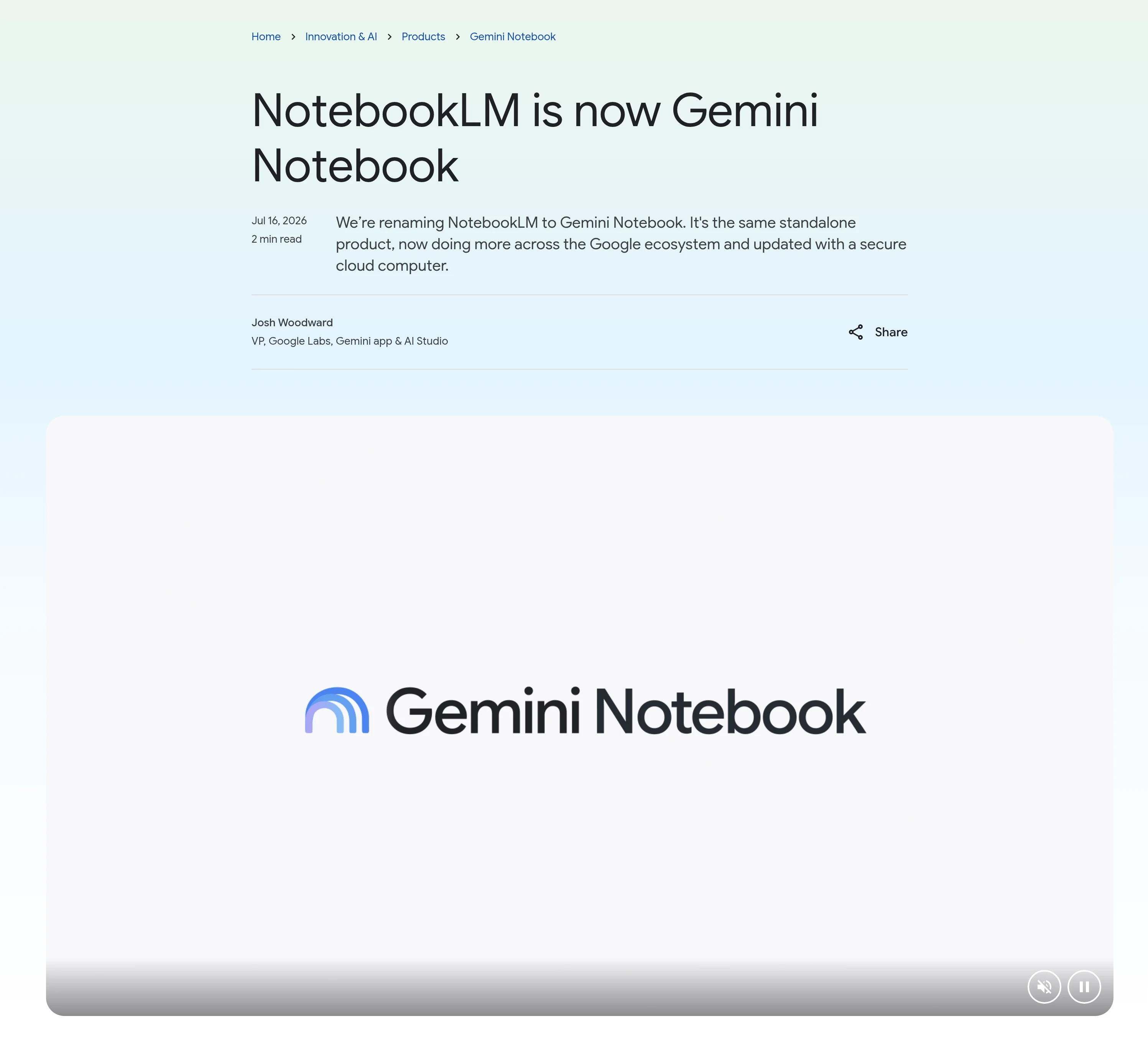
NotebookLM、2026年7月16日に「Gemini Notebook」へ改称されたんですよね。Google LabsのJosh Woodwardさんの公式発表で、その時点で世界3000万人以上、60万組織以上が使っていると。
 テキトー教師DotAI 認定講師
たしかに。初めて触る人から「NotebookLMとGemini Notebookって別サービスなんですか?」と聞かれるんですが、中身は同じものなんですよ。
室谷代表取締役そこが混乱の元で。2023年のGoogle I/OでProject Tailwindとして出てきたツールが、GoogleのAIブランドをGeminiに寄せていく流れで看板を掛け替えた、という整理になるわけです。
名称変更の背景はNotebookLMが「Gemini Notebook」に改称—GoogleのAI戦略と進化の方向性で解説しています。
名称変更の背景はNotebookLMが「Gemini Notebook」に改称—GoogleのAI戦略と進化の方向性で解説しています。
テキトー教師DotAI 認定講師なるほど。機能がガラッと入れ替わったわけではなく、呼び名が変わったと覚えておけばよさそうですね。
保存済みのノートブックはどうなる?移行作業は必要?
室谷代表取締役既に使っていた人が一番気にするのは、保存済みのノートブックがどうなるかですよね。ここはそのまま引き継がれて、利用者側の移行作業はいらない、という形になっています。
テキトー教師DotAI 認定講師そこ、地味に安心材料なんですよ。サービス名が変わると「何か移行しなきゃ」と身構える人が多くて、そういうときは大体ログイン先が変わってたりするので。
室谷代表取締役今回はそういう手間がない。同じサービスの看板が変わっただけ、という理解で問題ないんですよね。
データもそのまま残る。
データもそのまま残る。
テキトー教師DotAI 認定講師はい。ただ、組織で使っている場合は社内の呼び方を揃えておくと、問い合わせが減るかもしれませんね。
改称と同時に追加されたクラウドコンピュータと検索AIモードへの統合予定
NotebookLMからGemini Notebookへの歩みと今後の予定
- 2023年Project Tailwindとして登場Google I/Oで発表
- 2026年4月Geminiアプリに「ノートブック」が追加Gemini Notebookとは同期する別の入口
- 2026年7月16日NotebookLMがGemini Notebookに改称Google LabsのJosh Woodward名義の公式ブログで発表。世界3000万人以上、60万以上の組織が利用
- 改称と同時セキュアなクラウドコンピュータを付与Google AI UltraユーザーとAI Ultra Access / AI Expanded Access対象のWorkspace法人向け。ソースに基づくコード実行と高度なデータ分析が可能に。Proユーザーには数週間かけて展開
- 将来Google検索のAIモードにノートブックを統合予定検索とリサーチの境目が消える方向
室谷代表取締役改称と同時に、名前だけじゃない変化も入っているんですよ。Google AI Ultraのユーザーと、AI Ultra Access / AI Expanded Access の対象になっているWorkspace法人向けに、ノートブックへ「セキュアなクラウドコンピュータ」が付与されました。
テキトー教師DotAI 認定講師クラウドコンピュータが付くと、具体的に何ができるようになるんでしたっけ。
室谷代表取締役ソースに基づいてコードを実行して、高度なデータ分析ができるようになる。これがProユーザーには数週間かけて順次展開という形なんですよね。
テキトー教師DotAI 認定講師あと、将来的にGoogle検索のAIモードにも統合される予定という話もありましたね。検索側にノートブックが食い込んでいく流れは、Google全体の戦略として見ておく価値があるなと思います。
Gemini・Gemini Notebook・Geminiの「ノートブック」を一度整理する
室谷代表取締役名前が3つ出てきて紛らわしいので、ここで一度整理しておきましょうか。1つ目は「Gemini」。
学習済みの知識とウェブ検索を使って答える汎用のAIです。
学習済みの知識とウェブ検索を使って答える汎用のAIです。
テキトー教師DotAI 認定講師2つ目が「Gemini Notebook」、つまり旧NotebookLMですね。アップロードしたソースの中身だけを見て答える、リサーチ専用のツール。
室谷代表取締役3つ目がGeminiアプリの中にある「ノートブック」機能。これは2026年4月8日から始まったもので、チャットやファイルを整理するための専用スペース。
Gemini Notebookとは同期するけれど、また別の入り口なんですよ。
Gemini Notebookとは同期するけれど、また別の入り口なんですよ。
テキトー教師DotAI 認定講師ややこしいのは、3つ目が「ノートブック」という同じ言葉を使っているのに、2つ目とは別物だという点なんですよね。その違いは次の話で詳しく見ていきましょう。
GeminiとNotebookLM(Gemini Notebook)は何が違う?使い分けの考え方
Geminiは学習した知識、Gemini Notebookはアップロードしたソースで答える
室谷代表取締役まず一番よく混ざるのがここなんですよ。Geminiは学習済みの汎用知識とウェブ検索で答えを組み立てる。
Gemini Notebookは自分が上げたソースの中だけを見て答える。同じGoogleのAIでも、答えの出どころが根本的に違うんですよね。
Gemini Notebookは自分が上げたソースの中だけを見て答える。同じGoogleのAIでも、答えの出どころが根本的に違うんですよね。
テキトー教師DotAI 認定講師現場でよく聞くのが「同じことを聞いたのに答えが違う」なんですよ。汎用のほうは世の中の情報から答えるので、手元の資料に書いていないことも足してくる。
資料に基づかせたいならノートブック側、という切り分けが先に立つんです。
資料に基づかせたいならノートブック側、という切り分けが先に立つんです。
室谷代表取締役経営判断に使うなら、そこは無視できないポイントで。数字の裏取りをしたいのにモデルが一般論を混ぜてきたら、意思決定の材料にならないんですよ。
ソース限定で答えてくれるほうが、稟議に載せられる。
ソース限定で答えてくれるほうが、稟議に載せられる。
テキトー教師DotAI 認定講師ただ汎用のほうが強い場面もあって、「そもそもこれは何か」を外の知識込みで聞きたいときはGemini。手元の資料を読み込ませて中身を掘るならGemini Notebook、という住み分けが分かりやすいと思います。
Geminiのチャットからノートブックを参照させて聞く方法
室谷代表取締役じゃあ実際に、Gemini側からノートブックを参照させる手順を整理しておきましょうか。
- Geminiのチャット入力欄の「+」を開く
- 「NotebookLM」を選び、参照したいノートブックを指定する
- そのまま質問を送ると、ノートブックの内容を踏まえた答えが返る
テキトー教師DotAI 認定講師これ、初めての人が迷うのが「別のアプリを開くのか」という点なんですよ。実際はGeminiのチャットの中で完結するので、行き来の手間が消えるんです。
室谷代表取締役さらに、Gemini Notebookが接続されていれば、チャットで「@Gemini Notebook」と入力してノートブックの作成や編集、ソース追加まで頼めると公式ヘルプに書かれていて。操作を覚えるというより、頼み方を覚えるイメージなんですよね。
テキトー教師DotAI 認定講師欧州経済領域では自動ではつながらず手動の接続が必要、という環境差もあるので、そこだけは頭に置いておきたいですね。Gemini以外のツールとの連携まで見たい人は、NotebookLM連携完全ガイドを覗くと全体像がつかめます。
Gemにノートブックを知識として紐付ける手順
室谷代表取締役Gemに知識としてノートブックを紐付ける、というのもできるんですよね。
- Gemの作成画面を開く
- 参照させたいノートブックを知識として指定する
- 役割や指示文を書いて保存する
テキトー教師DotAI 認定講師画面の名称や配置はアップデートで変わるので、細かい場所は公式ヘルプで確認するのが確実です。考え方としては「毎回ソースを指定し直さなくていい状態を作る」という理解でいいんですよ。
室谷代表取締役これ、属人化の防止に効くんですよ。担当者が抜けても、同じノートブックを知識にしたGemが残っていれば同じ前提で答えが出せる。
引き継ぎコストの話として見ると、地味に効いてくる部分です。
引き継ぎコストの話として見ると、地味に効いてくる部分です。
どんな場面でどちらを開く?使い分けの判断軸
テキトー教師DotAI 認定講師迷ったときの判断軸は、答えの根拠を資料に求めるかどうか。そこだけでほとんど決まるんですよ。
室谷代表取締役たとえば業界の動向を広く聞くならGemini、会議の資料を突っ込んで論点を整理するならGemini Notebook。この二択でだいたい捌けるんですよね。
テキトー教師DotAI 認定講師戸惑いやすいのが、同じノートブックに複数の入り口があることなんですよ。ソースもチャットも同期されるので、どちらから開いても中身は同じ。
作業の得意分野で選べばいい、という理解で落ち着きます。
作業の得意分野で選べばいい、という理解で落ち着きます。
室谷代表取締役扉が増えただけで部屋はひとつ。そう捉えると、身構えずに済むんですよ。
パソコンでノートブックを作る——ソース追加からチャット開始までの手順
「ノートブックを新規作成」から名前を付けるまで
パソコンでノートブックを作る手順
- 01ノートブックを新規作成するパソコンのブラウザでGemini Notebookを開き、[ノートブックを新規作成] を選ぶ
- 02名前を付けて作成後から変えられるので最初は「調査」程度の雑さでよい。複数人で使うなら命名ルールを決めておく
- 03ソースを追加するPDF・画像・ウェブサイトのURLなど入れたいものを選ぶ(対応形式は公式ヘルプで確認)。初回はレポートや動画解説が自動で作られることがある
- 04チャットを開いて質問するチャットパネルに質問を入力し、ソース全体の概要や特定箇所について尋ねる
- 05スマホでも同じノートブックを開くGeminiアプリを入れ、パソコンと同じGoogleアカウントで開き、一覧から同じノートブックを選ぶ
- パソコンのブラウザでGemini Notebookを開く
- 左のパネルで「ノートブックを新規作成」を選ぶ
- ノートブックの名前を入力する
室谷代表取締役役割の違いが整理できたので、ここからは実際に手を動かす話をしましょう。パソコン側の流れって、思っているより短いんですよ。
テキトー教師DotAI 認定講師たしかに。最初に戸惑うのが「どこから始めるのか分からない」という点なんですよね。
左のパネルを見れば、ほぼ迷わず進めます。
左のパネルを見れば、ほぼ迷わず進めます。
室谷代表取締役名前はあとから変えられるので、深く考えなくていいんですよね。むしろ命名で手が止まって、そのまま閉じちゃう人が多い。
テキトー教師DotAI 認定講師現場でよく聞くのは「名前を何にすればいいですか」なんですよ。扱うテーマをそのまま書いておけば十分です。
ソースを追加する——PDF・画像・URLの入れ方
室谷代表取締役ここが実質的な山場なんです。操作自体は数クリックで終わるんですけど、何を入れるかで結果がまるで変わる。
テキトー教師DotAI 認定講師追加できるのはPDFや画像、ウェブサイトのURLなどです。ソースを5件以上入れると自動でラベル分類されるので、数が増えても探しやすくなります。
室谷代表取締役業務で使うなら、資料を選ぶところに時間をかけたほうがいいですね。ここを雑にすると、出てくるものも雑になります。
テキトー教師DotAI 認定講師最初にソースを追加すると、レポートや動画解説が自動で作られることがあるんですけど、これは利用上限には影響しないので驚かなくて大丈夫です。表計算の中身を読ませたいときの流れは、NotebookLMでExcelを読み込む方法と活用術で解説しています。
チャットを開いて要約や質問を投げる
室谷代表取締役ソースが入ったら、あとはチャットパネルで聞くだけです。全体の概要を出させたり、特定の箇所について質問したりできます。
テキトー教師DotAI 認定講師回答は入れたソースの内容だけに基づくんですね。だから一般的なAIチャットと同じ感覚で、世の中の知識を聞こうとすると拍子抜けするんですよ。
室谷代表取締役逆に言えば、根拠を追いやすい設計なんですよね。資料をもとに意思決定する場面だと、そのほうが事故が少ない。
テキトー教師DotAI 認定講師コツとしては、一度にたくさん詰め込まず「要点を3つ」くらいで聞くと、当たりを取りやすいです。
スマホから同じノートブックを開ける
室谷代表取締役作ったノートブックは、スマホからも同じものを開けます。移動中に読むだけ、という使い方ができるわけです。
テキトー教師DotAI 認定講師パソコンで組み立てておいて、スマホで確認する流れが現実的ですね。表示や使える機能は環境で変わることがあるので、細かい画面は公式ヘルプで確認してもらうのが確実です。
Gemini Notebookでは何が作れる?Studioパネルでできること
音声解説と動画解説——ながら聞きと図解で理解する
室谷代表取締役Studioパネルを開くと、生成できるものの一覧が並ぶんですよね。音声解説と動画解説は分かりやすいところで、音声はながら聞き、動画は図解つき。
ソースを読む時間が取れない人に効きます。
ソースを読む時間が取れない人に効きます。
テキトー教師DotAI 認定講師現場でよく聞くのが「ソースは入れたけど長くて読み切れてない」なんですよ。音声にしておけば移動中に耳から入るので、最初のハードルが一気に下がります。
室谷代表取締役動画のほうはシネマティック版も選べるので、見せ方を変えられるのがいい。あと、初めてソースを追加したときにレポートや動画が勝手に出来ていることがあるんですけど、あれは利用上限には影響しないと公式ヘルプに書かれています。
テキトー教師DotAI 認定講師そこ、けっこう驚く人が多いんですよ。勝手に作られていても焦らなくて大丈夫です。
音声まわりの細かい設定はNotebookLM日本語版完全ガイドに整理されています。
音声まわりの細かい設定はNotebookLM日本語版完全ガイドに整理されています。
マインドマップとレポートで論点を整理する
テキトー教師DotAI 認定講師マインドマップは、ソースの論点が一本の木として見えるのがいいんですよね。どこが本筋でどこが枝葉か、目で追えます。
室谷代表取締役レポートは中身を選べるのがポイントで、FAQ・学習ガイド・概要説明資料・AI提案レポートから選ぶ形なんです。Googleドキュメントやスプレッドシートにそのまま出せます。
テキトー教師DotAI 認定講師たしかに。白紙から書き始めるのではなく、下書きが最初から入っている状態なので、手が止まる時間が減ります。
室谷代表取締役この「初稿が出ている」状態の価値、地味に大きいんですよ。ゼロイチの一番しんどい部分が飛ぶので。
スライド・インフォグラフィック・データテーブルに書き出す
室谷代表取締役スライド資料とインフォグラフィックまで出せるので、社内共有用のたたき台づくりはかなり楽になります。MYUUUの現場でも、報告資料の下地を先に作らせる動き方はもう普通になりました。
テキトー教師DotAI 認定講師インフォグラフィックは、数字の塊を一枚で見せたいときに効きますね。文章だと伝わらない相手に刺さります。
室谷代表取締役データテーブルは、ソースの内容を表に整理してスプレッドシートにエクスポートできる。ここが一番仕事で使える部分かもしれないです。
表になってるだけで、その後の扱いがぜんぶラクになるので。
表になってるだけで、その後の扱いがぜんぶラクになるので。
テキトー教師DotAI 認定講師たしかに、表に落ちるだけで共有も集計も一段ラクになりますからね。
フラッシュカード・クイズ・学習ノートブックという使い方
テキトー教師DotAI 認定講師フラッシュカードとクイズは、覚えたい人向けのセットです。まずクイズで穴を見つけて、フラッシュカードで埋める流れが作りやすいんですよ。
室谷代表取締役「学習ノートブック」という専用タイプもあって、診断クイズからパーソナライズされたレッスンにつながる仕組みらしいです。教育用途は最初から別物として設計されている。
テキトー教師DotAI 認定講師最初に戸惑うのが「どれから手を付けるのか」なんですけど、理解したいなら音声とマインドマップ、覚えたいならクイズ、共有したいならスライド、と目的で選べば迷いません。
室谷代表取締役ソースが5件以上になると自動でラベル分類もされるので、数が増えても散らかりにくい。ここまで来ると、読む道具というより作る道具なんですよね。
Geminiアプリの「ノートブック」機能とは?Gemini Notebookとの同期と使い分け
Geminiアプリの「ノートブック」でできること
室谷代表取締役Geminiアプリの中に「ノートブック」というスペースができてるんですよね。チャットやファイルをテーマごとに整理する箱、というイメージです。
2026年4月にウェブ版から入って、そこから広がっていった経緯があります。
2026年4月にウェブ版から入って、そこから広がっていった経緯があります。
テキトー教師DotAI 認定講師たしかに。初めて触る人は「Geminiと何が違うの?」で止まりがちです。
散らかった会話を片付けるための場所、と捉えると入りやすいですね。
散らかった会話を片付けるための場所、と捉えると入りやすいですね。
室谷代表取締役公式noteの案内だと、ソースをまとめてアップロードできて、複数のチャットをテーマ別にグループ化できる。Google側の狙いは、個人の作業ログを丸ごとアプリの中に置いてもらうことなんですよね。
囲い込みの設計です。
囲い込みの設計です。
テキトー教師DotAI 認定講師で、Geminiアプリ側が会話とCanvasの作業、Gemini Notebook側が動画解説やインフォグラフィック。同じノートブックを、得意分野の違う二つの入口から使う感覚なんですよ。
ソース・チャット・絵文字はどこまで同期されるのか
室谷代表取締役ここで一番気になるのが同期の話ですよね。ソースとチャット、絵文字まで、GeminiアプリとスタンドアロンのGemini Notebookの間で完全に同期すると。
テキトー教師DotAI 認定講師これ、現場でよく聞かれるところです。「二つに分かれたら情報がずれるのでは」と身構える人が多いので。
実際は同じノートブックを別の窓から見ている感覚で大丈夫です。
実際は同じノートブックを別の窓から見ている感覚で大丈夫です。
室谷代表取締役地味に大きいんですよ、これ。ツールが二つに割れて片方にしかデータがない、という分断が起きないわけですから。
同期の部分をケチらなかったのは、後から効いてくる判断だと思います。
同期の部分をケチらなかったのは、後から効いてくる判断だと思います。
テキトー教師DotAI 認定講師「@Gemini Notebook」と書いて操作を頼む使い方
室谷代表取締役もう一つ便利なのが「@Gemini Notebook」です。チャット欄でこれを書くと、ノートブックの作成や編集、ソースの追加あたりまでGeminiに頼めるんですよね。
テキトー教師DotAI 認定講師初めて触る人が戸惑うのはまさにここで。「わざわざ別のタブを開かなくていいの?」という反応が多いです。
チャットの延長でノートブックを触れる感覚です。
チャットの延長でノートブックを触れる感覚です。
室谷代表取締役ただし、依頼できるのはGemini Notebookが接続されている場合だけです。接続されていなければこの書き方も効かない。
前提を押さえずに試して「動かない」となるパターン、これが多いんですよ。
前提を押さえずに試して「動かない」となるパターン、これが多いんですよ。
テキトー教師DotAI 認定講師あと、用途が決まっている人向けに「学習ノートブック」や「ビジネスノートブック」という専用タイプもあります。診断クイズから学び直す形や、Googleビジネスプロフィールとつなぐ形ですね。
欧州では手動接続——地域による違い
室谷代表取締役地域差もあって。欧州経済領域では自動では連携されず、手動で接続する必要があるんですよ。
同じサービスでも地域ごとに扱いが変わる。
同じサービスでも地域ごとに扱いが変わる。
テキトー教師DotAI 認定講師最初に戸惑うのがそこです。同じアカウントなのに挙動が違うと「壊れたのかな」と思ってしまう。
仕様として地域差があると知っておくだけで、だいぶ落ち着けます。
仕様として地域差があると知っておくだけで、だいぶ落ち着けます。
室谷代表取締役出し方も一気ではなく、まず上位プランのウェブ版から始まって、モバイルや欧州各国、無料ユーザーへ順に広がっていった。この順番は、法人導入のタイミングと揃えるための設計なんですよね。
テキトー教師DotAI 認定講師自分の環境でいつから使えるかは、公式の案内を見るのが確実ですね。ここは推測で動かず、表示を確認するのが一番です。
無料でどこまで使える?料金プランと利用上限の最新事情
無料(Standard)とPlus・Pro・Ultraで上限はどう変わる
プラン別の利用上限(個人向け)
| 項目 | Standard | Plus | Pro | Ultra 20TB | Ultra 30TB |
|---|---|---|---|---|---|
| ノートブック数 | 100 | 200 | 500 | 500 | 500 |
| ソース数/ノートブック | 50 | 100 | 300 | 500 | 600 |
| チャット/日 | 50 | 200 | 500 | 2500 | 5000 |
| 音声・動画解説/日 | 3 | 6 | 20 | 100 | 200 |
室谷代表取締役Gemini Notebook って単体の追加課金があるわけじゃなくて、Google アカウントのプランにそのまま乗る形なんですよね。無料でも使えて、Plus、Pro、Ultra と上がるほど上限が伸びる。
テキトー教師DotAI 認定講師そうなんですよ。最初に全体像を置いておくと、個人向けはこんな感じです。
| 項目 | Standard | Plus | Pro | Ultra 20TB | Ultra 30TB |
|---|---|---|---|---|---|
| ノートブック数 | 100 | 200 | 500 | 500 | 500 |
| ソース数/ノートブック | 50 | 100 | 300 | 500 | 600 |
| チャット/日 | 50 | 200 | 500 | 2500 | 5000 |
| 音声・動画解説/日 | 3 | 6 | 20 | 100 | 200 |
室谷代表取締役こう見ると Pro と Ultra の間の壁がでかいんですよね。ヘビーに回す前提だと、無料や Plus はわりと早く頭打ちになる。
テキトー教師DotAI 認定講師しかも日次の割り当ては24時間後、月次のものは30日後にリセットという区切りなので、そこも含めて見ておくといいですよ。
2026年9月からのコンピューティング量ベースの上限とは
室谷代表取締役ここが最近いちばん変わったところで。2026年9月2日から、回数ベースの上限に加えて、コンピューティング量ベースの使用上限が入ったんですよね。
テキトー教師DotAI 認定講師はい、プロンプトの複雑さや、使うモデル・機能、チャットの長さまで加味して消費量が決まる考え方です。倍率でいうと、プランなしを基準に AI Plus が2倍、AI Pro が4倍、AI Ultra は契約に応じて Pro の5倍か20倍。
室谷代表取締役回数だけ見てると読み違えるやつですね。同じ1回でも重いプロンプトは多く食うと。
テキトー教師DotAI 認定講師上限に達すると5時間ごとに割り当てが戻って、週の上限まで使える仕組みです。待ちたくないときは「後で生成」で予約もできます。
無料のソース上限は50件?100件?公式の数字が食い違う理由
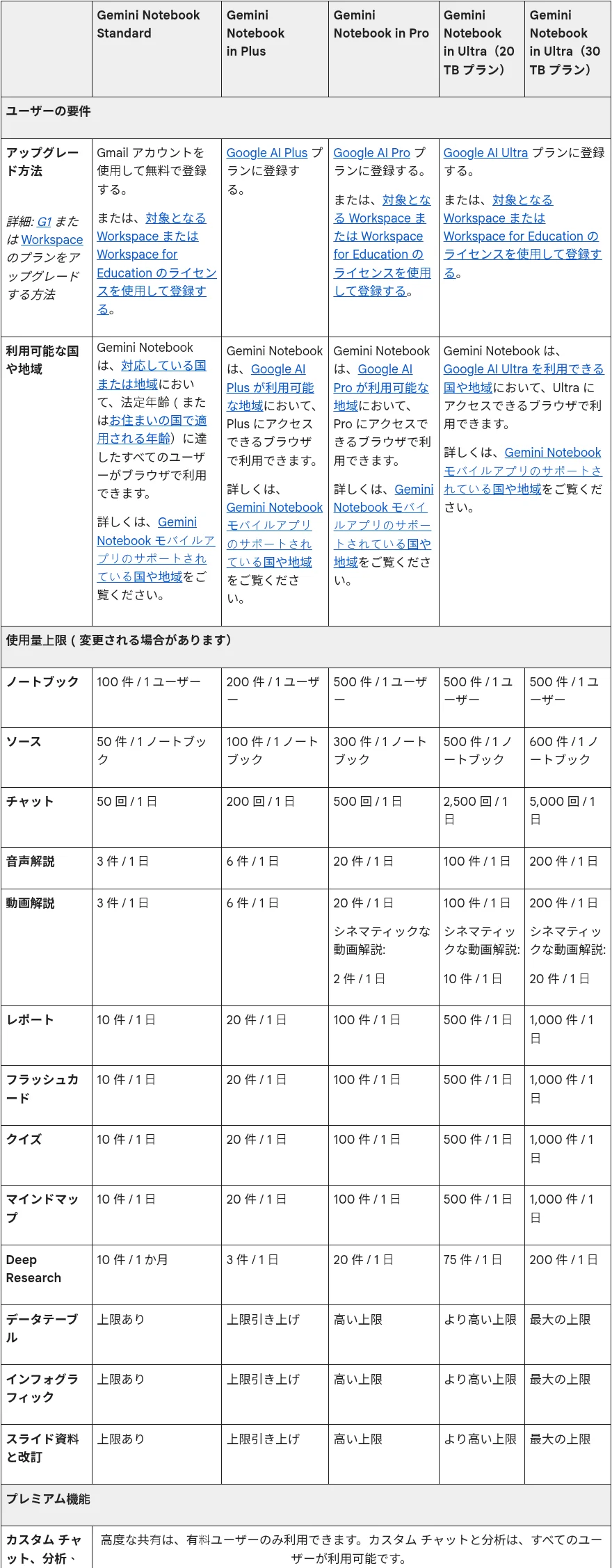
室谷代表取締役ここ、地味に混乱しやすいんですよ。無料のソース上限、案内によって数字が違うんです。
テキトー教師DotAI 認定講師はい、そこがややこしいところで。Gemini アプリの「ノートブック」機能の公式 note では無料で100件アップロードできると案内されていて、現行のヘルプの上限表だと Standard は50件/ノートブック。
発表タイミングの違いで数字がずれて見えるんですよね。
発表タイミングの違いで数字がずれて見えるんですよね。
室谷代表取締役こういうのは第三者のまとめを信じるより、自分の画面を見た方が早い。設定の使用量のところで実際の値が確認できますから。
テキトー教師DotAI 認定講師そこが確実です。仕様は更新が続くので、アプリ内の表示を正としておくのが安全ですね。
法人・学校(Workspace)で使う場合の扱い
室谷代表取締役法人で見るときは、Workspace と Workspace for Education で Gmail と同じ「コアサービス」扱いになってるのがポイントで。
テキトー教師DotAI 認定講師エディションごとに上限が違って、個人向けと数字がずれる部分もあります。Business Plus 相当だとソースが400件/ノートブック、という例がヘルプに挙がっていました。
室谷代表取締役経営目線だと、ここは統制が効くかどうかで判断が変わるんですよ。Workspace や Education のデータは、フィードバックの有無にかかわらず人間のレビューにもモデル学習にも使われない。
だから全社展開の稟議が通しやすい。
だから全社展開の稟議が通しやすい。
テキトー教師DotAI 認定講師さらに Google Cloud 経由の企業向けでは、アーティファクトの上限が5倍以上になったり、VPC-SC や IAM のコントロールが使えたりと、要件の厳しい組織向けの厚みがあります。
使う前に知っておきたいデータの扱いと注意点
入力したデータはAIの学習に使われるのか
データの扱い:個人アカウント vs 法人アカウント
個人アカウント
- フィードバックを送らない限り、データはモデルの学習に使われない
- 評価ボタンを押した時点で、クエリ・アップロード・回答のやり取りをGoogle側が確認する場合がある
- 「押さなければ対象外」
法人アカウント(Workspace / Workspace for Education)
- フィードバックを送ったかどうかに関係なく、人間のレビューにも学習にも使われない
- 会社で展開するかどうかの判断材料はここ
- 「そもそも対象外」
室谷代表取締役ここが一番気になるところなんですよね。個人のアカウントだと、フィードバックを送らない限りデータはモデルの学習に使われない。
ただ、評価ボタンを押した時点でクエリもアップロードも回答のやり取りも、Google側が確認する場合がある。
ただ、評価ボタンを押した時点でクエリもアップロードも回答のやり取りも、Google側が確認する場合がある。
テキトー教師DotAI 認定講師そこ、初めて触る人が一番不安になるポイントです。「上げた資料って学習に回るんですか」って必ず聞かれます。
ボタン一つにその重さがあると知らない人が多いんですよ。
ボタン一つにその重さがあると知らない人が多いんですよ。
室谷代表取締役法人だと前提が変わるんです。Workspace や Workspace for Education は、フィードバックを送ったかどうかに関係なく、人間のレビューにも学習にも使われない。
会社で展開するかどうかの判断材料はここです。
会社で展開するかどうかの判断材料はここです。
テキトー教師DotAI 認定講師個人は「押さなければ対象外」、法人は「そもそも対象外」。この二つを混ぜて説明してる人は多い気がします。
生成物に入るSynthIDの透かしと、無料プランでの表示
室谷代表取締役生成物の側にも注意があって、画像や動画にはSynthIDの不可視の透かしが入るんです。見た目では分からないけど、機械的に検出はできる。
テキトー教師DotAI 認定講師「知らないうちに入ってるんですか」って驚かれますね。あと可視の透かしもあって、こちらを外せるのは有料の上位プランだけ。
無料だと残ったままになります。
無料だと残ったままになります。
室谷代表取締役クライアントワークで考えると、透かしが入ったまま納品するのは地味に効いてくる。うちは制作フローに確認の一行を入れてます。
時給で換算すると、後から差し戻す方が高くつくんですよ。
時給で換算すると、後から差し戻す方が高くつくんですよ。
テキトー教師DotAI 認定講師現場感覚で言うと、そこは後から気づく人が多いので、先に押さえておくと安心です。
医療・法律・財務など専門分野で使うときの注意
室谷代表取締役医療、法律、財務みたいな領域ですね。公式が、利用は情報提供目的に限られる、専門家の助言の代わりにはならない、と明記してるんです。
テキトー教師DotAI 認定講師たしかに。ソースに基づいて答えるから精度は高いんですけど、ソース自体が古かったり偏ってたりすると、そのまま出てくるんですよ。
元資料の質が答えの質になります。
元資料の質が答えの質になります。
室谷代表取締役経営目線で言うと、専門家に回す前の下調べを圧縮する用途が一番効きます。判断そのものは人に残す。
ここを外すと一気にリスキーになるんですよね。
ここを外すと一気にリスキーになるんですよね。
テキトー教師DotAI 認定講師下書きを作らせて、人は判断に集中する。その分担が現実的な落としどころですね。
共有・公開の範囲と、著作権のあるコンテンツの扱い
室谷代表取締役共有は閲覧者と編集者を分けて出せます。個人のGmailアカウントだと最大50人までで、Googleグループ単位での共有はできない。
範囲を広げたいときはここが制約になります。
範囲を広げたいときはここが制約になります。
テキトー教師DotAI 認定講師あと、一般公開と非公開コピーの作成も選べるので、見せる相手によって使い分けるのが大事です。
室谷代表取締役著作権のあるコンテンツは、権利がない限り共有はできない。誰かの資料を上げて公開リンクを配るのは、そこがアウトなんですよ。
テキトー教師DotAI 認定講師まとめ:3つの名前の関係を一度整理して、最初の一歩を決める
3つの名前の関係を一言でいうと
室谷代表取締役名前が3つ出てくると混乱しますよね。Gemini、Gemini Notebook、それからGeminiアプリの中の「ノートブック」。
この3つ、実は役割がそれぞれ違うんですよ。
この3つ、実は役割がそれぞれ違うんですよ。
テキトー教師DotAI 認定講師たしかに、初めて触る人はここで一度止まります。Geminiは学習済みの知識とウェブ検索で答える汎用のAI、Gemini Notebookは自分で入れた資料の中だけを見て答えるリサーチ専用、という分け方なんですよね。
室谷代表取締役で、3つ目がGeminiアプリの中のノートブック機能です。チャットやファイルを整理するスペースで、Gemini Notebookと中身が同期する。
同じノートブックを、Gemini側ではチャットやCanvas、Gemini Notebook側では動画解説やインフォグラフィック、というふうに得意なほうで使えるわけです。
同じノートブックを、Gemini側ではチャットやCanvas、Gemini Notebook側では動画解説やインフォグラフィック、というふうに得意なほうで使えるわけです。
テキトー教師DotAI 認定講師アプリが増えたというより、入口が増えたイメージですね。保存済みのノートブックは改称後もそのまま引き継がれて、利用者側の移行作業は不要ですから。
名称変更の背景はNotebookLMが「Gemini Notebook」に改称した経緯のほうで詳しく解説しています。
名称変更の背景はNotebookLMが「Gemini Notebook」に改称した経緯のほうで詳しく解説しています。
最初にやるなら、どのプランで何から始めるか
室谷代表取締役最初の一歩は、迷う必要がなくて。無料のまま1冊作ってみるのが一番早いんですよ。
テキトー教師DotAI 認定講師そうですね、Googleアカウントがあれば追加の課金なしで使えます。サイドパネルで「新しいノートブック」を選んで、名前を付けて、手持ちの資料を1つ入れて、チャットを開いて聞いてみる。
この流れだけで概要も質問への回答も返ってきます。
この流れだけで概要も質問への回答も返ってきます。
室谷代表取締役上限の細かい数字は料金のところで見た通りなので繰り返しませんけど、1冊試す分には何も気にしなくていいんですよね。いきなり有料プランを検討するのは順番が逆で、ソースを増やして物足りなくなってから上げれば十分です。
テキトー教師DotAI 認定講師何を入れるかで迷う人も多いんですけど、最初は議事録でもPDF1本でもいいんですよ。自分の仕事の資料を1つ入れると、この手のツールの価値が一番わかりやすく伝わります。
名前が変わっても、やることは変わらない
室谷代表取締役一つだけ構造の話をすると、Googleは検索のAIモードにもノートブックを統合する予定なんですよね。単体のツールとして終わらせる気がなくて、Gemini全体の入口にしていく設計に見えます。
テキトー教師DotAI 認定講師そう考えると、今のうちに1冊作っておくのは無駄にならないですね。呼び名が変わっても操作の流れは同じですし、ソースとチャットは同期したまま残りますから。
室谷代表取締役ツール名を追いかけるより、自分の資料を1冊入れて慣れておく。そこだけ押さえておけば、あとは必要になったタイミングで公式の最新情報を確認すれば十分ですよ。
よくある質問
Q1. 英語の資料でも、日本語で質問していい?
テキトー教師DotAI 認定講師そこ、最初に戸惑う人が多いんですよ。資料が英語でも質問は日本語で投げて大丈夫ですし、返ってくる答えも日本語で読めます。
室谷代表取締役資料の言語と質問の言語を揃えないといけない、って思い込んでる人いますよね。実際は混ざってても成立するので、英語の論文を日本語で要約させる、みたいな使い方が一番多い気がします。
テキトー教師DotAI 認定講師ただ、細かいニュアンスが落ちることはあるので、大事な部分は原文に戻って確認する。そこはセットで考えておくといいです。
Q2. 答えが間違っている気がしたら、どう確かめれば?
室谷代表取締役これは経営の場でもよく聞かれるところで。ノートブックの答えは入れた資料を根拠に組み立てられるので、根拠になった箇所をたどって原典に当たるのが基本なんですよね。
テキトー教師DotAI 認定講師たしかに。普通のチャットAIは世の中の知識から答えるので、資料に書いていないことまで混ざってきます。
ノートブックは「この資料の中ではこう書いてある」を返してくれるイメージです。
ノートブックは「この資料の中ではこう書いてある」を返してくれるイメージです。
室谷代表取締役だから資料が古ければ答えも古い。そこは人間が判断するしかないですし、逆に言えば入れる資料を選べば精度は上がります。
Q3. 作ったノートブックを同僚や家族と共有できる?
テキトー教師DotAI 認定講師共有の仕組みは用意されています。ただ、どこまで見せるか、誰が編集できるかはプランや設定で変わってくるので、公式の案内で確認するのが確実です。
室谷代表取締役仕事で使うなら、そもそも何を入れるかのルールを先に決めたほうがいいんですよね。共有できるから便利、ではなく、共有していい資料だけを入れる、と。
テキトー教師DotAI 認定講師現場感覚でも同じです。個人の走り書きをそのまま放り込んでおくと、あとでヒヤッとしますから。
Q4. ノートブックが増えてきた。整理のコツは?
室谷代表取締役これはもう、案件ごとに分ける。テーマを混ぜない。
地味ですけど、これに尽きるんですよね。
地味ですけど、これに尽きるんですよね。
テキトー教師DotAI 認定講師初めて触る人は、ひとつのノートブックに資料を全部入れたくなりがちです。でも混ざると答えもぼやけるので、議事録なら会議ごと、調査ならテーマごと、くらいの粒度が扱いやすいです。
室谷代表取締役あと、タイトルはあとから直せるので、作った直後に自分がわかる名前にしておくと、あとで探すのが楽になります。
Q5. ChatGPTのような普通のAIチャットとは、どう使い分ける?
テキトー教師DotAI 認定講師ざっくり言うと、自分の資料を根拠にしたいならノートブック、世の中の一般知識を広く聞きたいなら普通のチャット、という住み分けになります。
室谷代表取締役逆に、資料を放り込んで「これについて一般的にはどうなの?」と聞くと弱いんですよ。手元の資料の外側は答えられないので、そこは別のツールに投げる。
使い分けというより、役割が違うという感覚です。
使い分けというより、役割が違うという感覚です。
テキトー教師DotAI 認定講師両方開いておいて、行き来するのが結局いちばん早いです。
まとめ
室谷代表取締役名前がいくつも出てきて混乱しますけど、中身はひとつなんですよね。旧NotebookLMがGemini Notebookになり、Geminiアプリ側からもノートブックに触れる。
この関係さえ押さえれば、あとは触るだけです。
この関係さえ押さえれば、あとは触るだけです。
テキトー教師DotAI 認定講師そうですね。最初の一歩は、手元にある資料を1つ入れて、質問を3つ投げてみる。
それだけで「これは使えるな」という感覚がつかめます。
それだけで「これは使えるな」という感覚がつかめます。
室谷代表取締役MYUUUだと、資料を読む時間を時給で換算して、削れた分がちゃんと利益になってるかを見てます。個人で使うなら、まず1週間、調べものをノートブック経由にしてみるくらいで十分です。
テキトー教師DotAI 認定講師慣れてきたら、ソースを足す、Studioで出力を作る、という順で広げていけばいいです。最初から全部やろうとしないほうが続きます。
室谷代表取締役で、困ったら公式のヘルプを見る。仕様は変わっていくので、この記事の内容も含めて、最後は一次情報で確認してください。