Geminiでスライド作成、結局どれを使えばいい?3つの方法の違い
Gemini in Google スライドとGeminiアプリのCanvas、何が違う?
Geminiでスライド作成する3つの入り口
Googleスライド本体:一括生成
- 「プレゼンテーションを生成」を選ぶ
- プロンプトで内容を説明
- 参照ファイル(ドキュメント・PDF等)を追加可
- 長さ・トーン・焦点を回答→アウトライン承認
- バックグラウンドで生成
- 骨組みを一気に立ち上げる用途
Googleスライド本体:1枚ずつ編集
- 既存プレゼンを開く
- 右上の「Geminiに相談」アイコン
- プロンプト入力でプレビュー表示
- 「挿入」で新規スライド追加
- 「置き換え」で選択中スライドを差し替え
- 1枚ずつ手を入れて磨く用途
 室谷代表取締役
スライド作成の入り口って、実は3つあるんですよね。1つはGoogleスライド本体に統合された機能、もう1つがGeminiアプリ側のCanvas、そして本体側には「一括で作る」ルートと「1枚ずつ作る」ルートがある。
ここを混ぜて考えると沼る。
ここを混ぜて考えると沼る。
 テキトー教師DotAI 認定講師
現場でよく聞くのが「Geminiで資料を作る」って一口に言うけど、どのGeminiの話?という戸惑いです。Googleスライドの中で完結するのか、Geminiアプリから外に出すのかで、できることがまるで違いますからね。
室谷代表取締役そう、本体側はスライドの中に閉じてる。Canvasはアプリ側でデッキを作って、GoogleスライドやPowerPoint形式にエクスポートする。
作業する場所が違うんですよ。
作業する場所が違うんですよ。
テキトー教師DotAI 認定講師たしかに。「同じGeminiでも別物」という前提を持っておくと、この先の話がすっと入ります。
Gemini自体の料金や立ち位置が気になる人は、ChatGPTとGeminiの2026年比較を見ておくと整理しやすいです。
Gemini自体の料金や立ち位置が気になる人は、ChatGPTとGeminiの2026年比較を見ておくと整理しやすいです。
Googleスライド本体の2つの作り方(一括生成と1枚ずつの編集)
室谷代表取締役本体側の1つ目が「プレゼンテーションを生成」。手順はこうです。
- slides.new を開き、「プレゼンテーションを生成」を選ぶ(空白のプレゼンのサイドパネルからGeminiを開いてもいい)
- プロンプトで内容を説明し、必要ならGoogleドキュメントやPDFなどを参照ファイルとして追加する
- Geminiが長さ・トーン・焦点を聞いてくるので答えて、アウトラインを承認するとバックグラウンドで生成が始まる
テキトー教師DotAI 認定講師もう1つは、既存のプレゼンを開いて右上の「Geminiに相談」アイコンから。プロンプトバーに入力するとプレビューが出て、「挿入」で新規スライドとして足すか、「置き換え」で選択中のスライドを差し替えるかを選べます。
室谷代表取締役一括生成は骨組みを一気に立ち上げる、相談アイコンの方は1枚ずつ手を入れて磨く。既存のプレゼンを参照させれば、ビジュアルのトーンも寄せてくれるんですよね。
テキトー教師DotAI 認定講師操作の入り口が違うだけで、向いてる作業ははっきり分かれますね。慣れてくると無意識に使い分けてます。
一度に生成できるスライドは1枚だけという制限
室谷代表取締役ここ、先に知っておかないと罠になるんですけど、公式ヘルプに「一度に生成できるスライドは1つのみ」と明記されてるんですよ。複数枚をまとめて、という使い方は想定されていない。
テキトー教師DotAI 認定講師最初に戸惑うのがまさにそこです。「10枚の資料を一発で」と頼んでも返ってくるのは1枚。
ここで期待値がズレて、自分には向いてないと判断しちゃう人が出ます。
ここで期待値がズレて、自分には向いてないと判断しちゃう人が出ます。
室谷代表取締役経営目線で言うと、1枚ずつなら人の手が残る=工数がゼロにはならないということ。時短効果をどう見積もるかは、そこを踏まえないと評価を誤るんですよね。
テキトー教師DotAI 認定講師あと、対応がパソコンからに限られていたり、リリース時点では英語のみだったりと、条件もあります。使う前に公式の最新情報を見ておくのが確実です。
実際に使ってる人の評価は?時短の声と限界の声
室谷代表取締役実際の評判も両側あるんですよね。Xでは資料デザインが実用レベルで時短になるという声がある一方、CanvasからGoogleスライドへのズレが少なくて日常の軽い資料には十分だけど、本格的な業務利用は他ツールの方が安定しやすい、という指摘も出てる。
テキトー教師DotAI 認定講師あと多いのが「プロンプト次第でクオリティが大きく変わる」という声です。道具の性能というより、頼み方の差がそのまま出やすいんですね。
室谷代表取締役軽い社内資料はこれで十分、顧客に見せる重い資料は人の確認が前提。その線引きを持っておくのが現実的かなと。
テキトー教師DotAI 認定講師その線引きがあると、どこで使うか迷わなくなります。
Googleスライドの中でGeminiに作らせる手順は?
slides.newを開いて「プレゼンテーションを生成」を選ぶまで
slides.newを開く- 新規作成の画面で「プレゼンテーションを生成」を選ぶ(空白のプレゼンから始める場合はサイドパネルでGeminiを開く)
- プロンプトで、どんなプレゼンを作りたいかを説明する
室谷代表取締役入口はものすごく単純なんですよ。slides.new を開いて「プレゼンテーションを生成」を選ぶ。
空白のプレゼンから始めるなら、サイドパネルでGeminiを開くルートもある。
空白のプレゼンから始めるなら、サイドパネルでGeminiを開くルートもある。
テキトー教師DotAI 認定講師最初に戸惑うのが「自分のアカウントで出てくるのか」という点で、ワークスペースの上位プランか、Google AI Pro・AI Ultraのサブスクリプションが対象なんですよ。メニューに見当たらない人はまずそこを確認するといいです。
室谷代表取締役あと、出たばかりの機能なのでリリース時点では英語のみの提供なんですよね。ここは日本語話者にとって地味に大きい壁で、対応状況は公式の最新情報を見に行った方がいい。
テキトー教師DotAI 認定講師ですね。手順そのものは3ステップなので、詰まるとしたら操作より前の「対象プランかどうか」のところで止まる人が多い印象です。
Geminiの質問に答えてアウトラインを承認する流れ
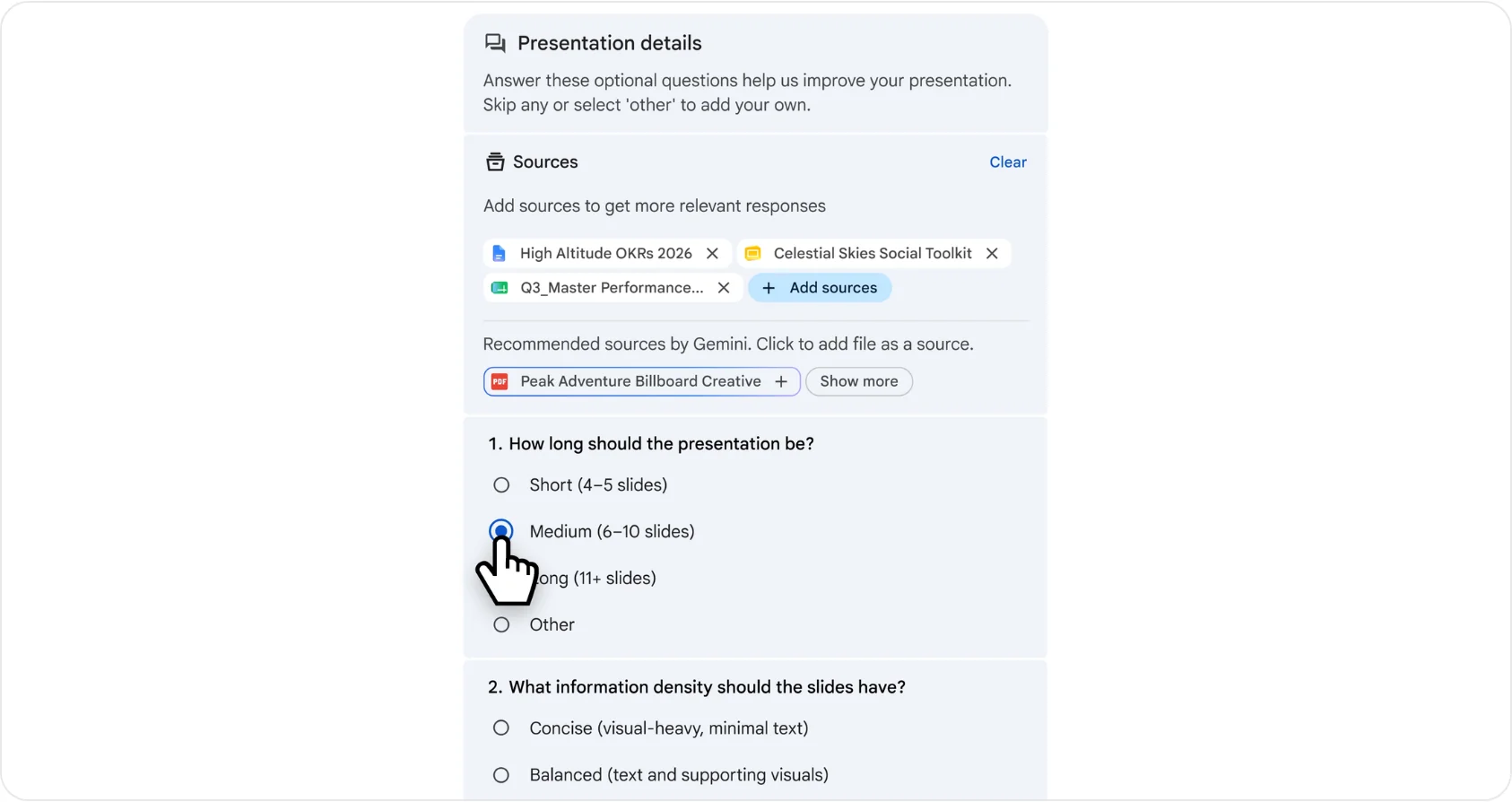
- Geminiが「長さ・トーン・焦点」について質問してくるので答える
- 構造化されたアウトラインが提示される
- 内容を確認して承認する
- バックグラウンドで生成が進み、完了すると通知が届く
室谷代表取締役ここが本体機能の面白いところで、いきなり作り始めないんですよ。先に長さ・トーン・焦点を聞かれて、その答えをもとに構造化されたアウトラインが出てくる。
テキトー教師DotAI 認定講師初めて触る人は「質問に答えるだけで大丈夫かな」と身構えるんですけど、ここで答えた内容がそのまま構成に効くので、むしろ一番大事な工程なんですよね。
室谷代表取締役アウトラインの段階で「この章は要らないな」と削れるのが、経営目線だとかなり大きいんですよ。作り直しの手戻りが減るので、時給で換算すると最初の数分のやり取りで元が取れる。
テキトー教師DotAI 認定講師承認したあとはバックグラウンドで生成が進んで、終わったら通知が来る流れなので、待っている間に別の作業を進められるのも現場では助かります。
参照ファイルで過去資料やブランドの見た目に合わせる
- 参照ファイルとして、Googleドキュメント・スプレッドシート・PDF・過去の資料を追加する
- 既存のプレゼンテーションを選ぶと、そのビジュアルスタイルに自動で合わせられる
室谷代表取締役参照ファイル、これが本体機能の一番おいしいところなんですよ。ドキュメントやスプレッドシート、PDF、過去の資料をそのまま渡せる。
既存のプレゼンを選べば、ブランドのビジュアルスタイルに自動で寄せてくれる。
既存のプレゼンを選べば、ブランドのビジュアルスタイルに自動で寄せてくれる。
テキトー教師DotAI 認定講師現場感覚で言うと、毎回テンプレートを探して色やフォントを合わせる作業が一番だるいので、そこが勝手に揃うのは大きいですね。ただ、元になる資料が整理されているほど出力も素直になります。
室谷代表取締役MYUUUでも資料の見た目を外注で揃えていた時期があって、その工程がひとつ減るだけで月のコスト感がかなり変わるんですよね。
テキトー教師DotAI 認定講師ただ、スクリーンショットを見せて「このデザインで作って」と指示するのは、本体機能というよりアプリ側のCanvasの話で、そこは別物なんですよ。混同しやすいところなので分けて考えるといいです。
GeminiアプリのCanvasで作って、Googleスライドに出力するには?
Canvasを開いてプロンプトでデッキを作る
操作の流れはこうです。
- gemini.google.com を開く
- チャット欄のツールから「Canvas」を選ぶ
- プロンプトでテーマ・構成・枚数・トーンを伝える
- キャンバス上に複数枚のスライドデッキが生成される
テキトー教師DotAI 認定講師ここで最初に戸惑うのが「Googleスライドを開かなくていいんですか」という点なんですよ。CanvasはGeminiアプリの中だけで完結する作業台なので、まずそこでデッキを組み立てる流れになります。
室谷代表取締役入口がスライド本体の機能とはまったく別なんですよね。うちでも「どこから触るんだっけ」って混乱する人が出ました。
テキトー教師DotAI 認定講師プロンプトには「5枚以内」「背景は無地でアイコン中心」のように、枚数の上限とデザインの方向性を書いておくと安定します。
室谷代表取締役抽象的だと分析結果みたいなものが返ってきて、スライドにならないケースもあると聞きますしね。目的と制約をセットで渡すのが肝なんですね。
作ったスライドをGoogleスライドやPowerPointに出力する
- Canvasパネル右上の「共有とエクスポート」を開く
- 書き出し先としてスライド用の項目を選ぶ
- Googleスライドとして開き、必要ならそのまま編集する
- PowerPoint形式が必要なら、Googleスライドに出力したあとGoogleスライド側の機能で変換する
室谷代表取締役出力の入口がキャンバス右上の「共有とエクスポート」で、そこからスライドとして持っていく、という順番なんですよね。
テキトー教師DotAI 認定講師ただ、現場でよく聞くのが「スライドをエクスポートのボタンが見当たらない」という相談なんですよ。公式のヘルプコミュニティでも、プロンプトが抽象的だと表示されないことがある、と有識者が答えています。
室谷代表取締役ボタン自体は実在するけど、表示が不安定という話なんですね。だとすると「書き直せば必ず出る」とは言い切れない。
テキトー教師DotAI 認定講師そこは断言しないほうがいいです。出てこないときは指示を具体的にしつつ、時間を置いて試す、くらいの温度感が正確です。
PowerPointは、まずGoogleスライドに出してから変換する順序になります。
PowerPointは、まずGoogleスライドに出してから変換する順序になります。
PDFや既存資料をアップロードしてスライド化する
室谷代表取締役もう一つ聞きたいのが、手元のPDFをそのまま渡すパターンです。ゼロから書かせるより速いんですか。
テキトー教師DotAI 認定講師速いです。既存の資料をアップロードして、要点をまとめながらスライドにする流れが組めます。
ただ元資料が長いと、どこを残すかで仕上がりが変わります。
ただ元資料が長いと、どこを残すかで仕上がりが変わります。
室谷代表取締役作り直しの手間を考えると、素材がある案件ほど効くということですね。ゼロから構成を考えるケースと、資料があるケースで使い分けが発生する。
テキトー教師DotAI 認定講師そういうことです。素材があるなら「この資料の要点だけ」と範囲を伝えるほうが、意図から外れにくいです。
スクリーンショットのデザインを再現する
テキトー教師DotAI 認定講師あと面白いのが、デザインのスクリーンショットを見せて「この雰囲気で」と頼む使い方です。色味や余白のイメージを言葉で説明しなくて済みます。
室谷代表取締役そこは経営目線だと大きいんですよ。デザインの指示を言語化する工数を時給で換算すると、毎回それなりのコストになる。
画像一枚で伝わるなら安い買い物です。
画像一枚で伝わるなら安い買い物です。
テキトー教師DotAI 認定講師とはいえ完全な再現ではなく「近いトーン」になるので、細部は自分で整える前提がいいです。
室谷代表取締役了解です。ここまでがCanvas側の基本なので、料金や対象プランの話は次のところで整理しましょうか。
Geminiのスライド作成は無料で使える?対象プランを整理
使えるのはどのプラン?Business/Enterprise/AI Pro・Ultra
Geminiスライド作成機能の利用条件
| 項目 | Workspace有料 | Google AI有料 | 無料アカウント |
|---|---|---|---|
| 対象プラン | Business Standard / Plus、Enterprise Standard / Plus | AI Pro / AI Ultra | 対象外(本体機能) |
| 無料で試す | × | × | Workspace Experiments(Trusted Tester)経由のみ |
| 日本語対応 | 英語のみ | 英語のみ | 英語のみ |
室谷代表取締役Googleスライド本体の「プレゼンテーションを生成」、これが一体誰の契約で使えるのかってところ、最初に押さえておきたいんですよね。2026年7月29日のGoogle公式ブログで対象プランが明示されてます。
テキトー教師DotAI 認定講師そこ曖昧なまま「無料で使えるんだ」と思っている人がけっこういるんですよ。実際に触れるのは Workspace の有料プランか、Google AI の有料サブスクの人だけなので。
室谷代表取締役整理するとこうです。
| 対象 | プラン |
|---|---|
| Google Workspace | Business Standard / Business Plus / Enterprise Standard / Enterprise Plus |
| Google AI | AI Pro / AI Ultra |
テキトー教師DotAI 認定講師つまり個人の無料Googleアカウントでは、この本体機能は対象外なんですね。ここが最初のつまずきどころです。
Gemini 自体の料金や位置づけはChatGPTとGemini、2026年最新比較:違い・料金・使い分け・どっちがいいかを完全解説で詳しく解説しています。
Gemini 自体の料金や位置づけはChatGPTとGemini、2026年最新比較:違い・料金・使い分け・どっちがいいかを完全解説で詳しく解説しています。
無料で試せる範囲はどこまで
室谷代表取締役じゃあ完全に無料で触る手段はゼロなのかというと、そうでもないんですよね。個人アカウント向けに Workspace Experiments という Trusted Tester プログラムがあって、そこ経由で試せる枠が用意されてます。
テキトー教師DotAI 認定講師たしかに、限定的な抜け道ではありますよね。ただ英語のみの提供なので、日本語のまま使えるわけではないんです。
室谷代表取締役なので本体機能については、Experiments の枠が実質的な入口で、普通の無料アカウントでそのまま使えるわけではない、という切り分けになります。経営目線で言うと、Business Standard をすでに契約している会社は追加コストなしで使えるので、新しく稟議を上げる必要がないのが大きいんですよ。
テキトー教師DotAI 認定講師そこは現場でも効きますね。新規に何か契約するより、すでに使っているものの中に機能が増えている方が、社内のハードルが全然違いますから。
英語のみ・パソコンのみという制限
室谷代表取締役もう一つ見落とされがちなのが制限の話で。リリース時点では英語のみの提供なんですよ。
日本語の資料を作らせようとして、まずそこで引っかかる。
日本語の資料を作らせようとして、まずそこで引っかかる。
テキトー教師DotAI 認定講師ですね。しかも「Geminiに相談」アイコンから1枚ずつ作る方は、現時点ではパソコンでのみ対応していて、スマホやタブレットでは同じようには触れないんです。
これ、ハマる人多いんですよ。
これ、ハマる人多いんですよ。
室谷代表取締役つまり、日本語の資料をスマホからサクッと、という期待で入ると全員ズレる。先に「英語のみ・パソコンのみ」という前提を飲んでから、自分はどのルートで作るのかを決める順番なんですよね。
テキトー教師DotAI 認定講師そこを先に知っておくだけで、無駄に格闘する時間が減りますからね。
高品質なスライドにするプロンプトの書き方は?
目的・枚数・デザインを具体的に書く
テキトー教師DotAI 認定講師プロンプトって、最初は「情報をまとめて」みたいな一行で投げがちなんですよ。でもこれだとGeminiが分析結果だけを返してきて、スライドにならないことがあるんです。
室谷代表取締役指示が抽象的すぎて、Gemini側が「資料化の依頼なのか、調査の依頼なのか」を判断しきれないわけですよね。曖昧さって、そのまま手戻りになって跳ね返ってくるじゃないですか。
テキトー教師DotAI 認定講師まさにそれです。そこで目的と、枚数の上限と、デザインのトーン。
この3つを入れるだけで出力がぐっと安定します。たとえばこんな書き方です。
この3つを入れるだけで出力がぐっと安定します。たとえばこんな書き方です。
code
新製品の社内説明会用に資料を作って。
目的は「営業がそのまま使える概要説明」、
スライドは5枚以内、
背景は無地でアイコンを使ったシンプルなトーンで。枚数に上限を置くの、現場だと特に効きますよね。うちは資料づくりの工数がそのまま人件費に乗るので、10枚作って5枚捨てるより、最初から5枚で作り切るほうが安いんですよ。
エクスポートのボタンが出ない時の直し方
うまくスライドにならず「Googleスライドへエクスポート」が見当たらない時は、次の順で見直してください。
- プロンプトに「目的」「枚数の上限」「デザインのトーン」が入っているか確認する
- 「情報をまとめて」のような抽象的な言い方を、資料化の依頼だと伝わる書き方に直す
- それでも変わらない場合は、Geminiアプリの公式ヘルプコミュニティに同様の事例と回答が上がっているので参照する
室谷代表取締役Canvasで作ったのにエクスポートのボタンが出てこない、という話は耳にしますよね。
テキトー教師DotAI 認定講師あれ、プロンプトの中身が原因のことが多いんです。抽象的な指示だと返ってくるのが分析レポートで、スライドのデッキとして認識されていない状態なんですよ。
室谷代表取締役つまり出力の形式を、こちらが最初から縛るわけですね。要件定義を先に固めるのと同じで、後から直すより前で決めたほうが安く済みます。
テキトー教師DotAI 認定講師はい。抽象的な指示から上の3点を含む書き方に変えたら改善した、という実例が公式ヘルプコミュニティに投稿されています。
ただこれはユーザー側の回答なので、Googleの公式見解そのものではない点は頭に置いておいてください。
ただこれはユーザー側の回答なので、Googleの公式見解そのものではない点は頭に置いておいてください。
スライド用の画像やグラフを生成させる
テキトー教師DotAI 認定講師スライドに入れる画像やグラフも、Geminiに作らせられます。「画像を作成して」のような指示で、オリジナルの画像やチャートを生成できるんですよ。
室谷代表取締役それは助かる。図解を外注したり素材を探し回る時間って、地味にいちばんもったいないですからね。
ただ、生成された画像はスライドの中でしか使えず、現実の状況を正確に表すものではない、という注意も出ています。
ただ、生成された画像はスライドの中でしか使えず、現実の状況を正確に表すものではない、という注意も出ています。
テキトー教師DotAI 認定講師たしかに。あくまでスライド用のビジュアルという位置づけで、事実の裏付けにはならないんです。
数字を扱うグラフなら、元データは別で確認したほうが安全ですよ。
数字を扱うグラフなら、元データは別で確認したほうが安全ですよ。
室谷代表取締役複雑な図解やグラフの自動生成はまだ難しい、という指摘もありますしね。ここは完成品を求めるより、たたき台を作らせるくらいの期待値がちょうどいい。
細かい仕様は公式の最新情報で確認しておくのが無難です。
細かい仕様は公式の最新情報で確認しておくのが無難です。
生成したスライドを後から編集するには?
「テキストを減らして」「2列にして」と指示して直す
室谷代表取締役まず前提なんですけど、この編集って「Geminiに相談」から1枚ずつ作っていく流れの話で。一度に生成できるスライドは1枚だけなんですよね。
複数枚をまとめて一気に、という使い方ではないと。
複数枚をまとめて一気に、という使い方ではないと。
テキトー教師DotAI 認定講師そうなんですよ。で、作ったあとは会話で直せます。
「このスライドのテキストを減らして画像を加えて」「2列に変換して」みたいに、変えたいところだけ伝えればいい。作り直しではなく差分の指示なんですよね。
「このスライドのテキストを減らして画像を加えて」「2列に変換して」みたいに、変えたいところだけ伝えればいい。作り直しではなく差分の指示なんですよね。
室谷代表取締役そこが効くんですよ。資料って、作る時間より直す時間のほうが長いじゃないですか。
1枚ずつでも指示が通るなら、レビューで返ってきた修正をその場で潰せる。工数で見ると差が出ます。
1枚ずつでも指示が通るなら、レビューで返ってきた修正をその場で潰せる。工数で見ると差が出ます。
テキトー教師DotAI 認定講師最初に戸惑うのが「何を言えばいいか分からない」という状態で、そこは順番を決めると楽です。構成、枚数、細かい文言の順で、一度にひとつずつ頼むと崩れにくいですよ。
「@ファイル名」でドライブの資料を参照する
テキトー教師DotAI 認定講師参照の指定も会話の中でできるんですよ。「@ファイル名」と書くと、ドライブにあるそのファイルを見に行って、内容を作ったり直したりしてくれる。
室谷代表取締役これは地味に大きいですね。社内の数字を探してコピペして貼る、という往復がまるごと消えるので。
時給換算すると、その往復だけで毎月どれくらい消えてるんだろう、という話なんですよね。
時給換算すると、その往復だけで毎月どれくらい消えてるんだろう、という話なんですよね。
テキトー教師DotAI 認定講師現場でよく聞くのは、「どの資料を根拠にしたか分からなくなった」という声です。ファイル名まで決めてから頼むと、あとで見返したときに追いやすいですよ。
室谷代表取締役出てきた内容が正しいかは結局人が見る必要があるので、そこは前提として置いておきたいところです。
履歴を削除してやり直す
室谷代表取締役失敗したときの戻し方も用意されていて、「履歴を削除」でやり直せるんですよね。
テキトー教師DotAI 認定講師はい。AIの編集って一度変な方向に寄ると引きずるので、潔く消してもう一回言い直すほうが速いです。
ここ、ハマる人多いんですよ。粘って直そうとするより、リセットして指示を具体的にする。
ここ、ハマる人多いんですよ。粘って直そうとするより、リセットして指示を具体的にする。
室谷代表取締役結局、頼み方の具体度がそのまま出ますからね。目的と枚数とデザインを入れて言い直す。
NotebookLM側の編集機能と比べてみたい人は、NotebookLMのスライド編集機能を徹底解説!便利な使い方と注意点 も見ておくと整理しやすいですよ。
NotebookLM側の編集機能と比べてみたい人は、NotebookLMのスライド編集機能を徹底解説!便利な使い方と注意点 も見ておくと整理しやすいですよ。
注意点と限界、NotebookLMとの使い分け
生成された内容は必ず確認して編集する
室谷代表取締役で、ここが地味に一番大事なんですけど、出てきたスライドをそのまま配るのはやめたほうがいいんですよね。AIの出力は下書きで、最後に人が通す前提で組む。
テキトー教師DotAI 認定講師そうですね。最初に触る人は「完成品が出てくる」と思っている節があって、中身を読まずにレイアウトだけ整えて終わり、みたいなことが起きがちです。
数字や固有名詞は一度自分の目で追う必要があります。
数字や固有名詞は一度自分の目で追う必要があります。
室谷代表取締役経営目線で言うと、レビュー工数を最初から見積もっておくかどうかで事故率が変わるんですよ。時短した分をここで戻す前提にしておけば、現場も無理なく回ります。
テキトー教師DotAI 認定講師あとフィードバックを送るときは、個人情報や機密情報を入れないようにという注意が出ます。社外に出したくない情報はプロンプトにも入れない、という感覚を持っておくといいですね。
医療・法律・財務は法務チームと共有する
テキトー教師DotAI 認定講師扱うテーマによっては、確認の重さが跳ね上がります。医療・法律・財務が絡む内容は特に慎重に見るように、と案内されています。
室谷代表取締役そこは個人の判断で閉じないほうがいいですね。組織として出す資料なら、法務チームにも共有しておく。
あとで揉めるコストのほうが高いんですよ。
あとで揉めるコストのほうが高いんですよ。
テキトー教師DotAI 認定講師現場だと「自分が読めば合っているか分かる」と思いがちなんですけど、判断が分かれる領域は別の目が必要なんですよね。
室谷代表取締役あと、生成AIの提案はGoogleの見解を示すものではない、という前提も忘れないほうがいい。あくまで参考意見として扱う。
複雑な図解やグラフの自動生成は難しいと言われる
室谷代表取締役画像まわりはどうなんですか。グラフとかも出せると聞いたんですけど。
テキトー教師DotAI 認定講師スライド用の画像やチャートを生成させることはできます。ただ、生成された画像はスライド内でしか使えず、現実の状況を正確に表すものではない、と明記されています。
実在するデータをそのまま図解してくれるわけではないんですよ。
実在するデータをそのまま図解してくれるわけではないんですよ。
室谷代表取締役複雑な図解やグラフの自動生成はまだ難しいという指摘もありますしね。ここは公式の最新情報を確認したほうがいい部分です。
凝った図が要るなら、別のツールで作って貼るほうが早い。
凝った図が要るなら、別のツールで作って貼るほうが早い。
テキトー教師DotAI 認定講師そうですね。プロンプト次第でクオリティが大きく変わる、という声もあって、シンプルな構成図くらいまでは任せられる、という感覚です。
NotebookLMとどう使い分ける?
GeminiとNotebookLMの使い分け
Gemini
- 素材が何もない状態から始める
- 構成から一緒に考えたい
- 対話しながら骨組みを作る
NotebookLM
- 資料がすでに手元にある
- 手元の資料を起点にしたい
- 読ませてスライド化する
テキトー教師DotAI 認定講師資料がすでに手元にあるなら、NotebookLMに読ませてスライド化するほうが素直なんですよね。手元の資料を起点にしたいときに向いています。
室谷代表取締役逆に、素材が何もなくて構成から一緒に考えたいならGemini。対話しながら骨組みを作るほうが早い。
ここは用途で分けるのが自然です。
ここは用途で分けるのが自然です。
テキトー教師DotAI 認定講師ただ、両方の境目が分からなくなる人も多くて。NotebookLM側の手順や上限はNotebookLMでスライド作成!生成の手順から編集・プロンプト例・上限まで徹底解説にまとまっているので、そちらを見ると整理しやすいです。
室谷代表取締役使い分けの基準は「資料があるか、ないか」。そこだけ押さえておけば迷わないですよ。
よくある質問
Q1. スマホのGeminiアプリでもスライドは作れますか?
室谷代表取締役スマホでもCanvasは開けるので、作るだけならいけますよ。ただ、細かいレイアウト調整はPCの方が圧倒的に楽なんですよね。
電車の中で構成だけ考えて、仕上げはPC、みたいな分け方が現実的です。
電車の中で構成だけ考えて、仕上げはPC、みたいな分け方が現実的です。
テキトー教師DotAI 認定講師現場でも同じ話をよく聞きます。スマホで下書きして、PCで整える流れにすると捗りますよ。
最初から全部スマホで完結させようとすると、要素の位置調整で時間を溶かしがちなんです。
最初から全部スマホで完結させようとすると、要素の位置調整で時間を溶かしがちなんです。
室谷代表取締役スライドって「作る」より「直す」時間の方が長いんですよ。だから編集のしやすさでデバイスを選ぶのが正解ですね。
Q2. 作ったスライドはPowerPoint形式で保存できますか?
テキトー教師DotAI 認定講師ここ、最初に戸惑うのが出力形式なんですよ。Googleスライドに取り込んでから、PowerPoint形式で保存する流れになります。
Geminiから直接その形式で落とす、という発想だと迷うんですよね。
Geminiから直接その形式で落とす、という発想だと迷うんですよね。
室谷代表取締役経営目線で言うと、社外に渡す資料は形式が固定されてるケースが多いんですよ。相手がパワポ前提なら、一度Googleスライドを経由させるのが安全です。
テキトー教師DotAI 認定講師たしかに。受け取る側の環境を先に確認しておくのが、結局いちばんの近道ですね。
Q3. グラフや画像を入れたいときはどうすればいいですか?
室谷代表取締役Geminiが作るのは基本、文字と構成なので、数値グラフは自分で入れる前提で考えた方がいいですね。誤ったデータを図で見せてしまうと、レビューで一発で止まりますから。
テキトー教師DotAI 認定講師出てくる図は「イメージ」に近いことがあるので、そのまま使うのは避けた方が無難です。枠だけ確保しておいて、中身は手持ちのデータで差し替える。
初めて触る人はここで意外と悩みます。
初めて触る人はここで意外と悩みます。
室谷代表取締役画像生成と組み合わせたいなら、先に構図を決めてから差し込む順番がいいですね。
Q4. 日本語が崩れる、レイアウトがずれるときの対処は?
テキトー教師DotAI 認定講師これはよく聞きます。原因の多くはプロンプトが短すぎて、行数や文字量を指定していないことなんですよ。
「1ページ3行まで」のように制約を書くと安定します。
「1ページ3行まで」のように制約を書くと安定します。
室谷代表取締役あとは情報を詰め込みすぎないことですね。1枚に論点をひとつに絞るだけで、崩れはかなり減ります。
テキトー教師DotAI 認定講師生成後に手で直す前提で作ると、気持ちがラクになります。フォントは最後にまとめて整えるのがおすすめですよ。
Q5. 手元の資料や議事録からスライドを作らせることはできますか?
室谷代表取締役テキストを貼り付けて要約させてから、構成を作る流れが現実的です。全文を丸投げすると、論点がぼやけた資料になりがちなんですよね。
テキトー教師DotAI 認定講師先に「誰向けか」「何を決めてもらうか」を伝えておくと、スライドの粒度が変わります。要約、構成、デザインの3段階に分けると失敗しにくいですよ。
室谷代表取締役長めの資料の読み込みは得意な方なので、量が多いほど武器になります。
まとめ
室谷代表取締役結局、Googleスライドの中で作るか、Canvasで作って流し込むか。どっちでもいいので、まず1本作ってみるのが早いです。
読むより作った方が学びが大きいんですよね。
読むより作った方が学びが大きいんですよね。
テキトー教師DotAI 認定講師そうですね。最初から完璧な資料を狙うより、10枚くらいの構成を一気に出す練習の方が身につきます。
プロンプトも1回で決めずに、直しながら育てる感覚でいいんですよ。
プロンプトも1回で決めずに、直しながら育てる感覚でいいんですよ。
室谷代表取締役MYUUU の現場でも、資料作成に使う時間って地味に大きいんですよ。1時間かかってた資料が15分になれば、その分だけ企画を考える時間に回せますから。
テキトー教師DotAI 認定講師まずは自分のよく作る資料を1本任せてみるのがおすすめです。うまくいかない部分が見えたら、そこが伸びしろなので。
室谷代表取締役ツールを覚えるというより、自分の資料の型を言葉にする作業だと思ってやると、後がラクですよ。