Geminiとは?無料でも使えるGoogleの生成AIアシスタント
Geminiって結局どんなAI?何ができるのか
 室谷代表取締役
まず前提として、Geminiが何なのかを揃えておきましょうか。Googleが提供している生成AIアシスタントで、検索と同じ会社のサービスなんですよね。
ウェブだけじゃなく、スマホアプリ、Chrome、さらにGmailやドキュメントといったWorkspaceの中にも入り込んでいる。
ウェブだけじゃなく、スマホアプリ、Chrome、さらにGmailやドキュメントといったWorkspaceの中にも入り込んでいる。
 テキトー教師DotAI 認定講師
そこが最初の戸惑いポイントなんですよ。「スマホアプリで使うGemini」と「Gmailの中で出てくるGemini」が同じものだって、最初はピンとこない人が多い。
室谷代表取締役できることも質問に答えるだけじゃないんです。画像やファイルをアップロードして分析させたり、調べものを深掘りするDeep Research、音声で会話するGemini Live、自分専用のチャットボットを作れるGemなんかもある。
テキトー教師DotAI 認定講師ひとことで言えば「Googleのサービス全体に顔を出すアシスタント」なんですよね。だから最初に入口をひとつ決めておくと、あとがラクになります。
2026年10月時点で使えるモデルとプランの対応
室谷代表取締役ここは先に押さえておきたいところで。料金プランごとに使えるモデルが違うので、そこが分かってないと後で混乱するんですよ。
テキトー教師DotAI 認定講師はい、まとめるとこうです。
| プラン | 月額(日本) | 使えるモデル |
|---|---|---|
| 無料 | 0円 | Flash-Lite |
| Google AI Plus | 725円 | Gemini 3.6 Flash |
| Google AI Pro | 2,900円 | Gemini 4 Argon / Gemini 3.1 Pro |
| Google AI Ultra | 14,500円〜32,000円 | Pro・Flashモデルへの最上位アクセス |
室谷代表取締役無料でもFlash-Liteが使えるので、まず触ってみる分には困らないんですよね。Plusに上げるとFlashが解禁されて、ProでArgonと3.1 Proに手が届く、という階段構造になっている。
テキトー教師DotAI 認定講師上位モデルが「プランを上げた先にある」わけですね。ここを知らずに最初の反応だけで判断しちゃう人がいて、もったいないなと思うことがあります。
料金の中身を扱う章が別にありますが、モデルとの対応だけ先に頭に入れておくと選びやすくなります。
料金の中身を扱う章が別にありますが、モデルとの対応だけ先に頭に入れておくと選びやすくなります。
日本語の精度は実用レベルなのか
室谷代表取締役日本語まわり、実際どうなんですか。
テキトー教師DotAI 認定講師日本語で聞けば日本語で返ってきますし、日常の調べものや文章の下書きなら実用レベルだと感じています。ただGeminiに限らず、生成された内容には誤りが混ざり得るので、重要な数字や固有名詞はそのまま信じない方がいいです。
室谷代表取締役そこは運用に直結するんですよね。社外秘をそのまま投げない、出てきた数字は一次情報で確認する。
この2つをルールとして先に決めておくかどうかで、安心して使えるかが変わる。
この2つをルールとして先に決めておくかどうかで、安心して使えるかが変わる。
テキトー教師DotAI 認定講師Geminiの始め方|PC・iPhone・Androidで手順がどう違う?
PC(ブラウザ)でログインして始める手順
- Chrome、Safari、Firefox、Opera、Edge のいずれかで gemini.google.com を開く
- 画面右上の「ログイン」からGoogleアカウントでログインする
- テキストボックスに質問や指示を入力して送信する
室谷代表取締役始めるまでのハードル、びっくりするくらい低いんですよ。ブラウザで開いてGoogleアカウントでログイン、以上です。
専用アプリを入れなきゃいけないと思っている人は、ちょっと損してます。
専用アプリを入れなきゃいけないと思っている人は、ちょっと損してます。
テキトー教師DotAI 認定講師そこが最初のつまずきなんですよね。「アプリを探さなきゃ」で止まってしまう人が多くて。
実際は開いてログインするだけで、もう質問できます。
実際は開いてログインするだけで、もう質問できます。
室谷代表取締役しかも一部の機能はログインなしでも触れるので、まず様子見で開いてみるのが一番早いんですよね。
テキトー教師DotAI 認定講師そうなんです。アカウントを作るところから、って身構えなくていいのが大きいです。
Androidでデフォルトのアシスタントに設定する
- 「設定」→「アプリ」→「デフォルトのアプリ」→「デジタル アシスタント アプリ」→「Google アプリ」を選ぶ
- アプリが入っていない端末は Google Play から Gemini アプリをダウンロードする
- テキスト入力のほか、マイクアイコンでの音声入力、カメラや画像のアップロードでやり取りする
テキトー教師DotAI 認定講師Androidは入口が2つあるんですよ。デフォルトのアシスタントに設定しておくルートと、ストアからアプリを入れるルート。
設定画面の「デジタル アシスタント アプリ」から選ぶ形ですね。
設定画面の「デジタル アシスタント アプリ」から選ぶ形ですね。
室谷代表取締役そこ、表記が独特で迷うんですよね。「デジタル アシスタント アプリ」って、普段あまり目にしない言葉なので。
テキトー教師DotAI 認定講師初めて触る人がまず戸惑うのがその場所です。設定の中を順にたどれば大丈夫なので、焦らなくていいですよ。
室谷代表取締役音声入力が最長5分っていうのも、先に知っておくと安心なんですよ。長い相談は分けて話す前提で考えておくと。
iPhoneにアプリを入れて使う
- App Store から Gemini アプリをダウンロードする
- Googleアカウントでログインする
- テキスト入力、マイクアイコンでの音声入力、カメラや画像のアップロードでチャットする
室谷代表取締役iPhoneはストアからアプリを入れて、Googleアカウントでログイン。Androidのようにアシスタントを差し替える工程がない分、手順としては短いんですよね。
テキトー教師DotAI 認定講師たしかに。iOSは「入れてログイン」で終わるので、機械が苦手な人でも迷いにくいです。
室谷代表取締役カメラでのやり取りもアプリから直接できるので、紙の資料を撮ってそのまま聞く、みたいな使い方ができます。
テキトー教師DotAI 認定講師そこは効きますね。撮って聞くだけなので、長い文章を打つのが面倒な人ほどハマります。
仕事用・学校用アカウントで使うときの条件
Geminiの始め方:PC・Android・iPhoneの違い
PC(ブラウザ)
- 対応ブラウザで gemini.google.com を開く
- 右上の「ログイン」からGoogleアカウントでログイン
- テキストボックスに入力して送信
- ファイル追加アイコンから画像やファイルを渡せる
- アプリのインストールは不要
Android
- 「設定」→「アプリ」→「デフォルトのアプリ」→「デジタル アシスタント アプリ」を開く
- 「Google アプリ」を選択
- 単体アプリはGoogle PlayからGeminiアプリをダウンロード
- マイクで音声入力(最大5分)
- カメラや画像のアップロードでもやり取りできる
室谷代表取締役ここは組織で使うかどうかの判断が絡むところなんです。仕事用や学校用のアカウントは、管理者がGeminiへのアクセスを許可している場合だけ使える。
つまり導入の可否は情シス側の意思決定なんですよね。
つまり導入の可否は情シス側の意思決定なんですよね。
テキトー教師DotAI 認定講師個人で使い始めた人が、会社のアカウントでも同じように開こうとして弾かれる、というのが最初のつまずきで。アカウントの種類が違うと、そもそも入口が開かないんですよ。
室谷代表取締役年齢の条件も分かれていて、学校用は個人アカウントと同じ扱いで13歳以上、国によって該当年齢は変わります。仕事用は18歳以上なんですよ。
ここを一括りにしている説明が多いんですけど。
ここを一括りにしている説明が多いんですけど。
テキトー教師DotAI 認定講師あ、そこを混同している人、本当に多いです。学校と仕事で条件が違う、と押さえておくと迷いませんね。
基本の使い方とプロンプトのコツ
質問を入力して回答をもらう基本の流れ
室谷代表取締役まず基本の流れですけど、テキストボックスに聞きたいことを入れて送信、それだけなんですよ。コマンドも初期設定も要らない。
参入障壁がゼロなのが大きいんですよね。
参入障壁がゼロなのが大きいんですよね。
テキトー教師DotAI 認定講師たしかに、最初に戸惑うのが「これだけ? 何か呪文みたいなのを唱えないとダメなんですか」というところで。普通の日本語で聞けば普通に返ってきます。
室谷代表取締役そこが数年前との差分で。プロンプトを暗記してから使う、みたいな前提がもう消えてるんですよ。
テキトー教師DotAI 認定講師ただ、一言だけ聞くと一言しか返ってこないんですよね。「良い感じにまとめて」だと、良い感じの定義が相手に伝わらないので。
画像やファイルを読み込ませて分析させる
室谷代表取締役テキストだけじゃなくて、ファイル追加のアイコンから画像やファイルを上げて分析させることもできます。スクショを貼って「この部分を直して」みたいな使い方が一番わかりやすい気がします。
テキトー教師DotAI 認定講師現場でよく聞くのは、表の画像を渡して数字を拾わせる使い方ですね。手で写す手間が消えるだけで、地味に効きます。
室谷代表取締役あれは経営の現場でも効くんですよ。資料を放り込んで論点だけ出させる、みたいな。
人に頼むと30分かかる作業が数分になる。
人に頼むと30分かかる作業が数分になる。
テキトー教師DotAI 認定講師コツは、渡すだけにしないことですね。読み込ませただけだと、要約したいのか穴を探したいのか判断できないので、「何をしてほしいか」を一緒に書きます。
思った答えが返らないときのプロンプトの直し方
室谷代表取締役で、思った答えが返ってこないときなんですけど。これ、出力を疑う前に条件を足すのが先なんですよね。
テキトー教師DotAI 認定講師そうそう、一回の質問で完璧な答えを取ろうとする人が多いんですよ。会話を重ねて寄せていく方が結果的に早いです。
室谷代表取締役目的と制約を足す。誰向けなのか、どれくらいの長さか、箇条書きか文章か。
このへんを書くだけで別物になります。指示を言語化するコストが、そのまま出力の質に返ってくるんですよ。
このへんを書くだけで別物になります。指示を言語化するコストが、そのまま出力の質に返ってくるんですよ。
テキトー教師DotAI 認定講師あと「違う、そうじゃない」だけだと振り出しに戻るので、「さっきの案のここが違う、代わりにこう」と差分で伝えると一気に寄ります。
料金プランと使用量上限の仕組み|無料・Plus・Pro・Ultraは何が違う?
無料・Plus・Pro・Ultraで何が変わる?
無料・Plus・Pro・Ultraの違い
| 項目 | 無料 | Google AI Plus | Google AI Pro | Ultra 5x | Ultra 20x |
|---|---|---|---|---|---|
| 月額 | 0円 | 725円 | 2,900円 | 14,500円 | 32,000円 |
| 使えるもの | Flash-Lite、Deep Research・画像生成・Gemini Live・Canvas・Gem | Gemini 3.6 Flash など | Gemini 4 Argon、Gemini 3.1 Pro、YouTube Premium Lite | Pro/Flashモデルへの最上位アクセス | Pro/Flashモデルへの最上位アクセス |
| 使用量上限 | 標準 | 標準の2倍 | 標準の4倍 | Proの5倍 | Proの20倍 |
| ストレージ | 15GB | 400GB | 5TB | 20TB〜 | 20TB〜 |
| コンテキストウィンドウ | 32,000トークン | 128,000トークン | 100万トークン | 100万トークン | 100万トークン |
室谷代表取締役まず料金の全体像からなんですけど、無料・Plus・Pro・Ultraの4段階で、月額は725円、2,900円、14,500円〜という並びなんですよね。
テキトー教師DotAI 認定講師はい。で、初めて触る人が戸惑うのが、何にお金を払うのかが見えにくいところなんですよ。
「使えるモデルと使用量の枠、ストレージがセットで変わる」と捉えると整理しやすいです。
「使えるモデルと使用量の枠、ストレージがセットで変わる」と捉えると整理しやすいです。
室谷代表取締役そう、まとめるとこうです。
| プラン | 月額 | 使えるもの | 使用量上限 | ストレージ |
|---|---|---|---|---|
| 無料 | 0円 | Flash-Lite、Deep Research・画像生成・Gemini Live・Canvas・Gem | 標準 | 15GB |
| Google AI Plus | 725円 | Gemini 3.6 Flash など | 標準の2倍 | 400GB |
| Google AI Pro | 2,900円 | Gemini 4 Argon、Gemini 3.1 Pro、YouTube Premium Lite | 標準の4倍 | 5TB |
| Ultra 5x | 14,500円 | Pro/Flashモデルへの最上位アクセス | Proの5倍 | 20TB〜 |
| Ultra 20x | 32,000円 | 同上 | Proの20倍 | 20TB〜 |
テキトー教師DotAI 認定講師Ultraが5倍と20倍の2構成になってるんですね。ここを取り違えてる人は多そう。
Plusで使えるGemini 3.6 Flashがどんな経緯で出てきたかは、Google DeepMind、Gemini 3.6 Flashなど3モデルを発表で解説しています。
Plusで使えるGemini 3.6 Flashがどんな経緯で出てきたかは、Google DeepMind、Gemini 3.6 Flashなど3モデルを発表で解説しています。
「1日◯回」ではない使用量上限の仕組み
室谷代表取締役ここが一番誤解されてる部分なんですけど、上限って「1日◯回」の固定回数じゃないんですよね。プロンプトの複雑さや使うモデル、チャットの長さで決まるコンピューティング量ベースで。
テキトー教師DotAI 認定講師たしかに、そこは現場でもよく聞かれます。回数で数えられないから「昨日は使えたのに今日は返答が重い」みたいな体感になるんですよ。
室谷代表取締役仕組みとしては5時間ごとにリセットされて、週単位の上限に達するまで使える。枠の目安は無料が標準、Plusがその2倍、Proが4倍、UltraがProの5倍または20倍という整理です。
テキトー教師DotAI 認定講師なるほど。だから軽い質問をたくさん投げるより、重い処理を一発かけるほうが枠を食う、という感覚になるんですね。
コンテキストウィンドウのトークン数と実用への影響
室谷代表取締役もう一つ見落とされがちなのがコンテキストウィンドウで。無料は32,000トークン、Plusは128,000トークン、ProとUltraは100万トークンなんですよね。
テキトー教師DotAI 認定講師数字だけ見るとピンとこないですけど、長い資料をまるごと読ませるときに効いてきます。分割して貼る手間が減るかどうかの差なんですよ。
室谷代表取締役MYUUUでも、全員に重いプランを配るより、長い資料や大きいコードを扱う人だけ上に上げる配り方のほうが費用対効果がいいんですよね。
テキトー教師DotAI 認定講師用途で分けるのが現実的ですね。短いやり取りが中心なら、無料やPlusでも十分回りますし。
プランの変更・解約の手順
アップグレードは、次の流れです。
- gemini.google.com を開く
- 画面下部の「設定とヘルプ」を開く
- 「サブスクリプションを見る」を選択する
- 希望のプランを選び、画面の指示に従う
解約は、次の流れです。
- 「設定とヘルプ」から「定期購入を管理」を開く
- Google Oneの設定で「メンバーシップを解約」を選ぶ
- 「解約」を選択する
室谷代表取締役アップグレードも解約も、入口は同じ「設定とヘルプ」なんですよね。ここを覚えておけば迷わないです。
テキトー教師DotAI 認定講師解約したいのにどこから行けばいいか分からない、というのは現場でよく聞きます。定期購入を管理の先がGoogle Oneの画面になる、という点だけ知っておくと安心ですよ。
室谷代表取締役いつでも解約できて、すでに請求済みの期間分は返金されない。だから重い作業が終わったタイミングで戻す、という使い方が現実的です。
テキトー教師DotAI 認定講師契約する前に、自分の使い方でどのくらい枠を食うか見てから決めるのが良さそうですね。
Geminiでできること|Deep Research・Gemini Live・画像や動画の生成
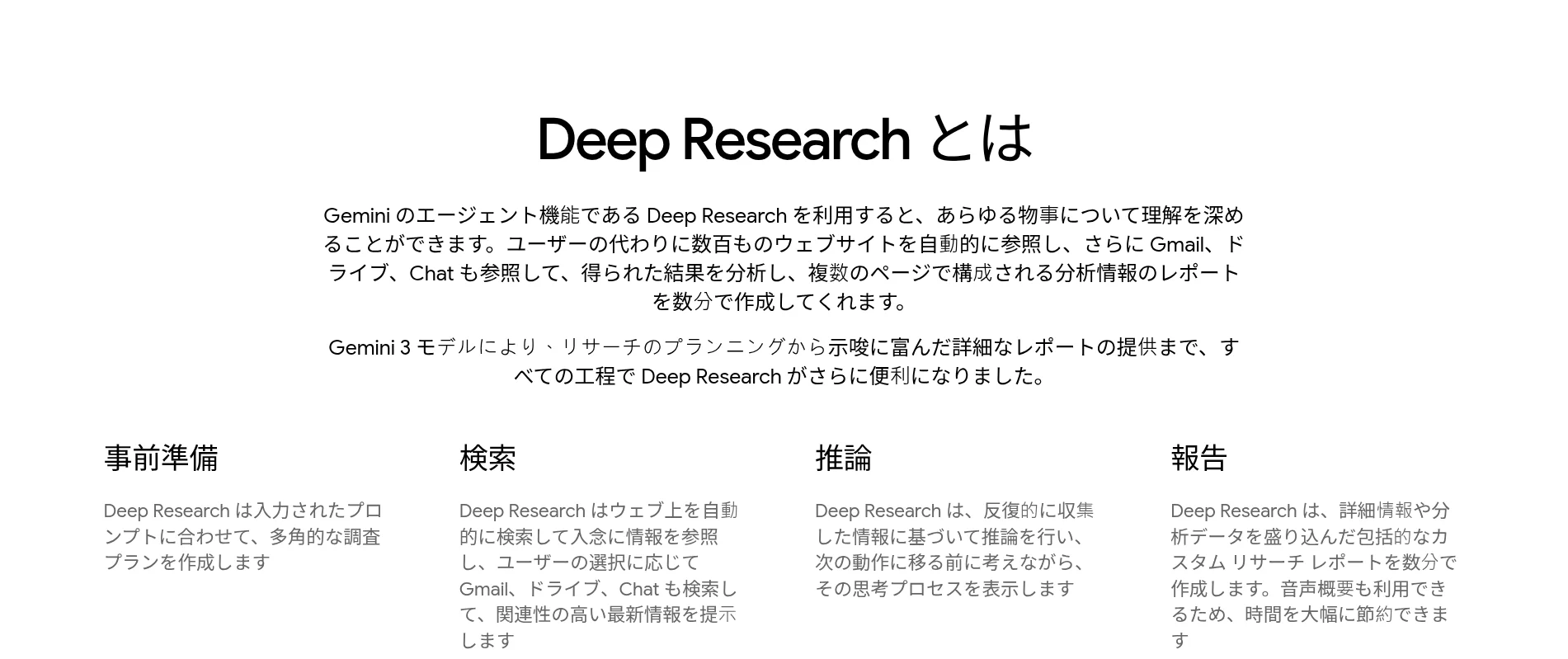
Deep Researchの使い方を手順どおりに追う
Deep Researchの使い方
- 01Deep Researchを選ぶgemini.google.com のテキストボックスで「ファイルを追加」アイコンから「Deep Research」を選ぶ。任意でファイルや画像を追加できる
- 02検索対象を追加任意で「ソース」からGmail・ドライブなど検索対象を追加する(Workspace連携時のみ。デフォルトはGoogle検索)
- 03質問を入力して送信調べたい質問を入力して送信すると、Geminiがリサーチプランを作成する。「プランを編集」で中身は変更できる
- 04リサーチを開始「リサーチを開始」をクリックし、完成後に「開く」でレポートを表示する
まずDeep Researchの操作を、公式の流れどおりに並べておきます。
- gemini.google.com のテキストボックスで「ファイルを追加」アイコンから「Deep Research」を選ぶ。任意でファイルや画像を追加できる
- 任意で「ソース」からGmail・ドライブなど検索対象を追加する(Workspace連携時のみ。デフォルトはGoogle検索)
- 調べたい質問を入力して送信すると、Geminiがリサーチプランを作成する。「プランを編集」で中身は変更できる
- 「リサーチを開始」をクリックし、完成後に「開く」でレポートを表示する
室谷代表取締役この流れで地味に効くのがプラン編集なんですよ。いきなり走らせず、調査の切り口をこちらで直せる。
意思決定に使う立場だと、方向性を自分で握れるのが大きい。
意思決定に使う立場だと、方向性を自分で握れるのが大きい。
テキトー教師DotAI 認定講師現場でよく聞くのは「送ったあと何も起きないんですか」という不安なんです。実際は通常5〜10分かかって、終わると通知が来ます。
室谷代表取締役その待ち時間が最初の壁ですよね。同時に何本も走らせたくなるけど、1日の実行回数や同時実行数に上限がある。
ここはプランで枠が変わってくる部分です。
ここはプランで枠が変わってくる部分です。
テキトー教師DotAI 認定講師たしかに。焦って連投するより、一本をちゃんと読み切るほうが価値が大きい気がします。
レポートを音声解説・可視化・エクスポートする
テキトー教師DotAI 認定講師出てきたレポート、読むだけじゃなく出口がいくつかあるんですよ。Canvasで「作成」から「音声解説」を選ぶと音声で聞けます。
室谷代表取締役移動中に耳で追えるのは、時間の使い方としてはかなり大きい。資料を読む時間を確保しにくい立場ほど効きます。
テキトー教師DotAI 認定講師可視化も同じくCanvasの「作成」からできます。共有したり、Googleドキュメントにエクスポートしたり、テキストとしてコピーもできます。
室谷代表取締役レポートがそのまま次の会議資料になる。工程がひとつ減るイメージです。
上位プランだとグラフや図、インタラクティブなシミュレーターまで付くとされているので、そこで差が出ますね。
上位プランだとグラフや図、インタラクティブなシミュレーターまで付くとされているので、そこで差が出ますね。
Gemini Liveで音声会話とカメラを使う
室谷代表取締役その場で会話しながら進めるのがGemini Liveですよね。音声で自然にやり取りできて、カメラ映像を見せながら質問もできる。
テキトー教師DotAI 認定講師最初に戸惑うのが、これが読み上げとは違う点なんです。途中で止めながら聞けるし、話が飛んでも追いかけてくれます。
室谷代表取締役スマホをかざして聞く、みたいな使い方が定着すると、入力のハードルが一段下がります。
テキトー教師DotAI 認定講師声で聞くほうが頭に入る、という人は多いですね。ながら作業との相性もいいです。
画像・動画・音楽の生成とGemの作成
テキトー教師DotAI 認定講師作る方向だと、アプリ内で画像の生成・編集、動画生成、音楽生成まで届くようになっています。画像はNano Banana/Nano Banana Pro、動画はOmni/Veo、音楽はLyriaという名前で案内されています。
室谷代表取締役モデル名が並ぶと、どれをいつ使うのか分からなくなりがちですよね。しかもプランによって生成回数や使えるモデルの上限が変わる。
ここは作りたいものから逆算したほうが早い。
ここは作りたいものから逆算したほうが早い。
テキトー教師DotAI 認定講師Gemも見逃せないんですよ。指示をあらかじめ設定した専用のチャットボットを作って共有できて、無料プランでも使えます。
室谷代表取締役業務で効くのはそこなんですよね。属人的なプロンプトを個人の腕から外して、チームの資産に置き換えられる。
これは制作フローの設計そのものです。
これは制作フローの設計そのものです。
Google Workspaceとの連携|Gmailやスプレッドシートでどう使う?
Gmailとカレンダーで使う
室谷代表取締役Gmailの中にそのままGeminiがいるんですよね。メールの要約と下書き作成、日程調整のサポートまで入ってます。
専用タブを行き来しなくていいのが効くんですよ。
専用タブを行き来しなくていいのが効くんですよ。
テキトー教師DotAI 認定講師たしかに、長いスレッドを開いたときに要点だけ先に掴めるのは大きいですね。初めて触る人は「どこから呼ぶの?」となりがちなんですけど、メール画面の中で完結するので戻る手間がないんです。
室谷代表取締役経営の目線で言うと、返信の下書きをゼロから組む時間が消えるのが効きます。1通あたり数分でも、人数分積み上がると無視できない金額になるんですよね。
テキトー教師DotAI 認定講師カレンダー側は予定の作成と管理です。文章で伝えた内容から予定を組めるので、日付をカチカチ選ぶ操作から解放されます。
ドキュメント・スプレッドシート・スライドで使う
室谷代表取締役ドキュメントは下書き作成とブラッシュアップ、スプレッドシートはプロジェクトトラッカーやチャートの自動作成、データ分析。スライドはデザイン改善。
役割がはっきり分かれてるんです。
役割がはっきり分かれてるんです。
テキトー教師DotAI 認定講師現場でよく聞くのは「AIに任せると全部持ってかれるのでは」という不安です。実際に出てくるのは叩き台で、仕上げるのは人間側。
ゼロから書くより圧倒的に速いんですよ。
ゼロから書くより圧倒的に速いんですよ。
室谷代表取締役見落とされがちなのが、Geminiを単体で開いてコピペするより、シートの中からそのまま呼べるほうが速いという点です。元のファイルを見ながら聞けるので、往復が消えるんですよね。
テキトー教師DotAI 認定講師コピペの往復、あれは集中を削るんですよ。行き来が消えるだけで手が止まらないのは、体感としてかなり違います。
Google Meetの「Geminiに相談」で何ができる?
室谷代表取締役Meetは会議中に「Geminiに相談」から要約と自動メモの生成ができます。終わったあとに議事録を起こす作業が丸ごと減るイメージですね。
テキトー教師DotAI 認定講師最初に戸惑うのが「録画と何が違うの」という点です。録画は後から見返す前提、要約はその場で内容を掴むためのもの。
用途が別なんですよ。
用途が別なんですよ。
室谷代表取締役議事録って、これまで誰かが時間を削って書いてたわけです。その工数を別の業務に回せるなら、チームで使う価値はそこにあると思ってます。
テキトー教師DotAI 認定講師そのぶん、要約の内容をそのまま正解として流さないことですね。生成物は誤りが混じる前提なので、重要な決定は人の目で確認しておく。
ここだけは外さないほうがいいです。
ここだけは外さないほうがいいです。
ChatGPT・Copilot・Claudeとの違いはどこにある?
得意分野と料金体系で比べる
室谷代表取締役ChatGPTもCopilotもClaudeも、構造としては「汎用チャット+有料プラン」という形は同じなんですよね。だから横並べで見ると、料金表そのものより「何と繋がっているか」の方が差になってくる。
テキトー教師DotAI 認定講師初めて触る人は「結局どれが一番賢いんですか」で止まりがちなんですよ。テキストを打って送る、という基本の使い方はどのサービスも同じなので、そこで差がつかないから余計に迷うんです。
現場でよく聞くのは、賢さの差より「普段使ってるツールと地続きかどうか」で満足度が決まる、という話ですね。
現場でよく聞くのは、賢さの差より「普段使ってるツールと地続きかどうか」で満足度が決まる、という話ですね。
室谷代表取締役Geminiの無料枠、Deep Researchも画像生成もGemini LiveもCanvasもGemが乗ってるんですよ。無料でここまで触れると、比較の材料としては十分すぎる。
有料側もPlusが月725円からなので、試す側のハードルは低いんですよね。
有料側もPlusが月725円からなので、試す側のハードルは低いんですよね。
テキトー教師DotAI 認定講師しかも上限が「1日◯回」ではなく、プロンプトの複雑さやチャットの長さで決まるコンピューティング量ベースなんです。回数制だと思い込んでる人が最初に戸惑うのが、まさにそこなんですよ。
Googleサービスと組み合わせたい人に向く理由
室谷代表取締役ツール選定って、結局「作業の往復が何回減るか」で決まるんですよ。GeminiはGmail、ドキュメント、スプレッドシート、スライド、Meet、カレンダーに直接アクセスできる。
要約も下書きも、その場で終わる。
要約も下書きも、その場で終わる。
テキトー教師DotAI 認定講師現場で一番よく聞くのが、メールの下書きを毎回ゼロから書いてる、という話なんです。コピペで別のAIに貼り付ける手間って、1回は小さいんですけど、1日の回数が積み上がると効いてくるんですよ。
室谷代表取締役スプレッドシートでチャートを自動で作らせたり、スライドのデザインを整えたり、Meetの自動メモを作らせたり。バラバラのツールを行き来するより、同じアカウントの中で完結する方が結果的に速いんですよね。
テキトー教師DotAI 認定講師たしかに。あれこれ乗り換えるより、自分の動線の中にAIがいる、という状態の方が体感として効くんだと思います。
乗り換えではなく併用という考え方
室谷代表取締役で、経営目線で言うとこれ「どれか1つに絞る」話じゃないんですよ。月額をいくつか払う判断になるので、それぞれの得意分野が別なら、併用した方がROIは素直に高い。
テキトー教師DotAI 認定講師乗り換え前提で考えると、「今までの履歴どうするんだ」みたいなところで思考が止まりがちなんですよ。併用でいいなら、まず無料枠を触って、向いてる作業だけGeminiに寄せる、で済みますから。
室谷代表取締役実際、Googleのサービスを行き来する作業が多い人は、自然とその比率が上がっていく。逆にそこが薄い人には、無理に変える理由はないんですよね。
テキトー教師DotAI 認定講師そこは同感で。道具は1つに絞った方が強い、というのは仕事では正しいことも多いんですけど、AIは動線で選んだ方が後悔が少ないですね。
入力した情報は学習に使われる?チャット履歴の消し方と注意点
入力内容は学習に使われるのか
室谷代表取締役履歴まわり、ここが一番聞かれるところなんですよね。会社で導入を検討する立場だと「入力した内容が学習に使われないか」が最初の関門で。
テキトー教師DotAI 認定講師たしかに。まず前提として、ログインして「アクティビティの保存」をオンにすると、Geminiアプリのアクティビティが自動で保存される仕組みになっています。
室谷代表取締役保存されることと、学習に使われるかは別の話、と。
テキトー教師DotAI 認定講師そこは分けて考えたほうがいいです。音声やGemini Liveの映像・画面共有をサービス改善、つまりモデルの学習を含む用途に使うかどうかは、デフォルトでオフになっていて、あとから任意でオンにできます。
最初に戸惑うのがこの二段構えのところなんですよ。
最初に戸惑うのがこの二段構えのところなんですよ。
チャット履歴を個別・期間指定・全期間で削除する手順
チャット履歴を削除する手順
- 01Geminiにログインして設定を開くgemini.google.com にログインし、下部の「設定とヘルプ」を開く
- 02アクティビティを選択「アクティビティ」を選ぶ(myactivity.google.com/product/gemini から開いても同じ画面)
- 03削除する範囲を選ぶ「全期間」「1時間以内 / 過去1日間」「指定の期間」「特定の日」「特定のアクティビティ」から選択。特定のアクティビティ単位なら失敗したやり取りだけも消せるが、削除後は元に戻せない
- gemini.google.com にログインし、下部の「設定とヘルプ」を開く
- 「アクティビティ」を選ぶ(myactivity.google.com/product/gemini から開いても同じ画面です)
- 消したい範囲を選ぶ:「全期間」「1時間以内 / 過去1日間」「指定の期間」「特定の日」「特定のアクティビティ」
室谷代表取締役「この会話だけ消したい」みたいな細かい指定、ちゃんと用意されてるんですよね。
テキトー教師DotAI 認定講師はい、特定のアクティビティ単位で消せるので、失敗したやり取りだけ消すこともできます。ただ、消したあとは元に戻せないので、そこだけ注意です。
室谷代表取締役運用で考えると、全部消すより「まず範囲を選ぶ」に慣れておいたほうが事故が少ないです。
オフにしても72時間残る理由と自動削除の設定
- 「設定とヘルプ」→「アクティビティ」を開く
- 「オフにする」または「オフにしてアクティビティを削除」を選ぶ
- 自動削除の期間は「設定とヘルプ」→「アクティビティ」の自動削除オプションで変更する
室谷代表取締役ここ、オフにしたのに残るのか、って引っかかる人が多いところで。
テキトー教師DotAI 認定講師そうなんです。オフにしても、会話は最長72時間だけサービス提供とフィードバック処理のためにアカウントに保存されます。
ただしユーザーのアクティビティ画面には表示されません。
ただしユーザーのアクティビティ画面には表示されません。
室谷代表取締役表示されない場所に一時的に残る、という理解でいいと。
テキトー教師DotAI 認定講師はい。あと既定では18か月で自動削除されますが、3か月や36か月に変えることもできますし、自動削除そのものをオフにもできます。
短くしたい人は3か月に寄せておくのが素直です。
短くしたい人は3か月に寄せておくのが素直です。
誤りと機密情報——使う前に押さえる注意点
室谷代表取締役最後に注意点だけ。生成された内容には誤りが含まれる可能性があるので、重要な判断に使うときは必ず一次情報で確認が必要なんですよね。
テキトー教師DotAI 認定講師そこは最初に叩き込んだほうがいいです。あと個人情報や社外秘の情報は入力しない。
これ、便利さに慣れるほど抜けていくので。
これ、便利さに慣れるほど抜けていくので。
室谷代表取締役透かしの話もそうで。AI生成の画像・動画・音声には検証手段が用意されているという前提を持っておくと、社内で説明しやすいです。
テキトー教師DotAI 認定講師設定を一度見直すだけで、不安のほとんどは解消できますから。
よくある質問
Q1. 日本語で聞いても大丈夫?英語のほうが精度が高い?
テキトー教師DotAI 認定講師現場でよく聞くのが「英語で聞いたほうがいいんですか?」なんですよね。ふだんの調べものや文章の下書きなら、日本語のまま普通に使えます。
ただ、海外の技術用語みたいに英語圏が本家の話題は、英語で書いたほうが意図が伝わりやすいことはあります。
ただ、海外の技術用語みたいに英語圏が本家の話題は、英語で書いたほうが意図が伝わりやすいことはあります。
室谷代表取締役そこは用途で割り切るのがいいんですよ。日本語でうまく噛み合わなかったら英語にしてみる、くらいの温度感で十分です。
テキトー教師DotAI 認定講師そうですね。最初から英語で、と身構える必要はないと思います。
Q2. 会話が長くなると前の話を忘れてしまう?
室谷代表取締役これ、地味に効いてくるんですよね。長いやり取りの途中で前提を言い直さないと、ズレた答えが返ってくることがある。
MYUUU の現場だと、話題が変わったら新しいチャットを立てる運用にしてます。
MYUUU の現場だと、話題が変わったら新しいチャットを立てる運用にしてます。
テキトー教師DotAI 認定講師たしかに。人と話すときも同じで、話題を切り替えると相手も前の文脈を混ぜてきますからね。
要件を一言で言い直してあげると、返ってくる答えが安定します。
要件を一言で言い直してあげると、返ってくる答えが安定します。
室谷代表取締役あと、大事な条件は最初にまとめて渡す。これだけで体感が変わります。
どこまで保持されるかはプランによって違うので、公式で確認しておくのが確実です。
どこまで保持されるかはプランによって違うので、公式で確認しておくのが確実です。
Q3. 仕事で使うとき、個人アカウントと会社のアカウントは分けたほうがいい?
テキトー教師DotAI 認定講師ここは分けておくのが無難です。個人のアカウントで試してから、会社のルールに沿って業務用の環境に移す、という順番が現場では多いですね。
室谷代表取締役組織で入れるなら、最初に「何を入れてよくて、何を入れたらダメか」を決めるのが先なんですよ。ツールの便利さより、そこが決まっていないことのほうが事故になります。
Q4. アプリが開かない、反応が遅いときは?
テキトー教師DotAI 認定講師まず切り分けなんですよね。アプリがダメならブラウザから試す、それでもダメならアプリを再起動する。
初めて触る人は、アプリとブラウザが別の入り口だと気づかず、そこで詰まりがちです。
初めて触る人は、アプリとブラウザが別の入り口だと気づかず、そこで詰まりがちです。
室谷代表取締役あと、回線か端末側が重いだけのパターンも多い。不具合が続くなら公式のヘルプを見るのが一番早いです。
ここは勘で直そうとすると沼ります。
ここは勘で直そうとすると沼ります。
Q5. Google検索の結果とGeminiは何が違う?
室谷代表取締役検索は「すでにある情報にたどり着く」、Geminiは「会話しながら一緒に作る」。同じGoogleの中でも役割が違うんですよね。
テキトー教師DotAI 認定講師そこ、混ざりやすいんですよ。検索で出てきた答えをそのまま使うより、Geminiに投げて自分の条件を足していくほうが、欲しい形に寄せられますから。
室谷代表取締役調べるだけなら検索、考えながら形にしたいならGemini。使い分けはそのくらいで十分だと思います。
まとめ
室谷代表取締役結局、Geminiは「まず触ってみる」が一番早いんですよ。無料で始められるので、判断材料は使った回数しかない。
テキトー教師DotAI 認定講師そうですね。最初は今日の予定を整理してもらう、くらいの軽い用事でいいと思います。
身構えると続かないんですよ。
身構えると続かないんですよ。
室谷代表取締役慣れてきたら、調べものと下書きを任せる。そこで初めて「これ、時給換算で得だな」と感じるはずです。
テキトー教師DotAI 認定講師あと、気になったら公式のヘルプを一度眺めておくと安心です。料金も履歴の扱いも、一次情報が一番正確なので。
室谷代表取締役うん、ツールは使った人が一番詳しくなる。今日ひとつ、Geminiに聞いてみる。
それだけで十分だと思います。
それだけで十分だと思います。