Gemini APIキーとは何か、何に使うのか
APIキーはなぜパスワードと同じ扱いになるのか
 室谷代表取締役
GeminiのAPIキーって、要はGemini APIへのアクセスを認証するための鍵なんです。これが漏れると、自分のプロジェクトの権限と課金枠をそのまま他人に使われてしまう。
だから扱いはパスワードと同じ、が前提になります。
だから扱いはパスワードと同じ、が前提になります。
 テキトー教師DotAI 認定講師
最初に戸惑うのがそこなんですよ。「ただの長い文字列でしょ」という感覚で、スクリーンショットに写したり、そのまま貼って共有したり。
でもそれが自分の請求に直結するので、見せる前提で持たない方がいいんです。
でもそれが自分の請求に直結するので、見せる前提で持たない方がいいんです。
室谷代表取締役で、何に使うかというと、アプリやスクリプトからAPIを呼ぶときの入口ですね。ブラウザから直接呼ぶよりサーバー側に置くのが基本で、置き場所で安全性が変わるんですよ。
テキトー教師DotAI 認定講師現場感覚で言うと、キーの種類そのものが今ちょっと動いていて、標準キーと認証キーで仕組みが違うんです。そのへんは後の章で整理しましょう。
無料枠から始められる個人利用の範囲
テキトー教師DotAI 認定講師始めるハードルなんですけど、新規アカウントは無料枠から始められます。課金設定を入れなくても動かせるので、個人で試す分にはこれで足りるんですよ。
室谷代表取締役そこは大きいですよね。カードを入れずに手を動かせる。
個人開発のスピードって、課金設定の有無でけっこう変わるんですよ。
個人開発のスピードって、課金設定の有無でけっこう変わるんですよ。
テキトー教師DotAI 認定講師ひとつだけ、レート制限はキーごとではなくプロジェクト単位でかかるんです。同じプロジェクトでキーを増やしても枠は同じ。
ここ、最初に気づかない人が多いんですよね。
ここ、最初に気づかない人が多いんですよね。
室谷代表取締役個人で遊ぶ分には無視していいんですけど、事業で回し始めるとここが効いてくる。枠の設計を先に見ておくかどうかで、後からの作り直しが変わるんですよね。
細かい数字は無料枠の章で見ましょう。
細かい数字は無料枠の章で見ましょう。
Google AI StudioのキーとGoogle Cloudのキーの違い
室谷代表取締役取得経路は2つあって、ひとつがGoogle AI Studioで最短ルート。もうひとつがGoogle Cloud Consoleで、こちらは本格開発や組織での管理向けなんですよ。
テキトー教師DotAI 認定講師個人ならAI Studioで十分、という感覚でいいんでしょうか。Cloud側は権限まわりで詰まる印象があるんですけど。
室谷代表取締役そうですね。AI Studioに表示されるのは「制限なし」か「Gemini APIのみに制限」のキーだけで、組織で回すならCloud側で権限を絞る前提で考える。
入口が違うと、後から効いてくる管理の重さも変わります。
入口が違うと、後から効いてくる管理の重さも変わります。
テキトー教師DotAI 認定講師使い分けで言うと、個人はAI Studioで最短、業務はCloudで権限と管理をセットに、という整理ですかね。料金やキー取得まわりの考え方はChatGPT APIとは?料金・APIキー取得・使い方を完全解説【2026年最新】でも同じ流れで追えるので、比較したい人はそちらもどうぞ。
Google AI Studioで最短でキーを取得する手順
Google AI Studioで最短でキーを取得する手順
- 01APIキーページを開くブラウザで https://aistudio.google.com/api-keys を開く
- 02GoogleアカウントでログインGoogleアカウントひとつで入れる
- 03左メニューの「APIキー」を開く初回は規約への同意を求められる
- 04「APIキーを作成」を押す
- 05プロジェクトを選ぶ新しいプロジェクトか、既存のプロジェクトかを選ぶ
- 06発行されたキーをコピーして保管パスワードと同じ扱いで、自分しか見られない場所に置く
ログインしてプロジェクトを選ぶまで
- ブラウザで https://aistudio.google.com/api-keys を開く
- Googleアカウントでログインする
- 左メニューの「APIキー」を開く(初回は規約への同意を求められる)
室谷代表取締役キーの取り方、経路はふたつなんですよね。Google AI Studio から発行するのと、Google Cloud Console から作るのと。
個人で試すなら前者が最短で、画面を開いてログインすればもう発行まで行けます。
個人で試すなら前者が最短で、画面を開いてログインすればもう発行まで行けます。
テキトー教師DotAI 認定講師初めて触る人は「どこから始めればいいのか」で止まりがちなんですよ。AI Studio なら Google アカウントひとつで入れるので、そこが一番やわらかい入り口になります。
室谷代表取締役手順はシンプルで、ブラウザで https://aistudio.google.com/api-keys を開いて、アカウントでログイン、左メニューの「APIキー」を選ぶだけ。ここで初回は規約への同意を求められます。
テキトー教師DotAI 認定講師その同意の画面でいったん手が止まる人はけっこういますね。読んで進めばいいだけなんですけど、最初は身構えるみたいです。
新しいキーを作成してコピーする
- 「APIキーを作成」を押す
- 新しいプロジェクトか、既存のプロジェクトかを選ぶ
- 発行されたキーをコピーし、パスワードと同じ扱いで保管する
室谷代表取締役「APIキーを作成」を押して、プロジェクトを新しく作るか既存を使うかを選ぶ。そこまでで文字列が出てきます。
数分で終わる作業なんですよ。
数分で終わる作業なんですよ。
テキトー教師DotAI 認定講師出すこと自体は簡単なんですけど、貼る場所を間違える人が多くて。うっかりチャットやノートに貼ってしまう、みたいな話をよく聞きます。
室谷代表取締役それは本当に危ない。コピーしたキーはパスワードと同じ扱いで、自分しか見られない場所に置くのが基本なんですよね。
既存のGoogle Cloudプロジェクトを使いたい場合
室谷代表取締役逆に、すでに Google Cloud 側でプロジェクトを動かしている会社だと、そっちに紐づけたいケースが多いんですよね。認証情報のところから作って、サービスアカウントにバインドする形になります。
テキトー教師DotAI 認定講師個人の検証と、組織で使うのとでは、そもそもの入口が違うということですね。
室谷代表取締役そう。うちの現場でも、試すときは AI Studio、本番に載せるときは Cloud 側、と分けてます。
組織で使う前提なら最初から後者で設計した方が、後で移し替える手間が減るんですよ。
組織で使う前提なら最初から後者で設計した方が、後で移し替える手間が減るんですよ。
規約同意とつまずきやすいポイント
室谷代表取締役で、最初の規約同意。新規の人だとここで同意した時点で、デフォルトのプロジェクトとキーがまとめて作られるんですよ。
だから何も設定しなくても動く状態になる。
だから何も設定しなくても動く状態になる。
テキトー教師DotAI 認定講師逆に「自分でプロジェクトを用意したのに出てこない」と戸惑う人がいて。すでに Cloud 側のアカウントを持っていると、AI Studio にデフォルトが作られないんですよね。
室谷代表取締役その場合はダッシュボードの「プロジェクト」から「プロジェクトをインポート」で対象を選ぶ必要がある。あと組織のアカウントだと、そもそもキーを作る権限がなくて弾かれることがある。
個人のアカウントとは挙動が違うので、そこは押さえておきたいところなんですよね。
個人のアカウントとは挙動が違うので、そこは押さえておきたいところなんですよね。
Google Cloud Consoleで作る方法と権限エラーの対処
サービスアカウントに紐づける手順
個人の検証ならAI Studioで完結しますが、商用や組織利用ではCloud Console側でキーを作る経路になります。手順はこうです。
- Google Cloud Consoleにログインし、「認証情報」ページを開く
- キーを作成する
- Gemini用のキーはサービスアカウントにバインドする
- 発行されたキーをコピーし、ソース管理には置かず安全な場所に保管する
室谷代表取締役Cloud側でキーを作る動き、法人だとほぼ必須なんですよね。組織で使うとキーが誰の権限で動いているのか分からないと、後で棚卸しができなくなる。
テキトー教師DotAI 認定講師たしかに。最初に戸惑うのが「AI Studioで作ったキーと何が違うんですか」というところで。
サービスアカウントに紐づけると聞くと、一気に難しく感じる人が多いです。
サービスアカウントに紐づけると聞くと、一気に難しく感じる人が多いです。
室谷代表取締役そこは経路の違いだけなんですよ。誰の権限で動くキーなのかを先に決めておく、という作業なだけで。
テキトー教師DotAI 認定講師なるほど。個人の検証はAI Studio、商用や組織はCloudでサービスアカウントに紐づける、という住み分けで理解すると腹落ちしやすいです。
キー数とプロジェクト作成の上限
室谷代表取締役上限の話、地味に効くんですよ。プロジェクト作成は一度に最大10個まで、キーは最大100、プロジェクトは50までという枠がある。
AI Studio側に見えるのは「制限なし」か「Gemini APIのみに制限」のキーだけです。
AI Studio側に見えるのは「制限なし」か「Gemini APIのみに制限」のキーだけです。
テキトー教師DotAI 認定講師初めて触る人は上限の存在自体を知らなくて、チームで一斉に作り始めて引っかかる、というパターンがあります。
室谷代表取締役なので、開発用と本番用を分けるのか1プロジェクトに寄せるのかを先に決めておく。後から整理するのは手間もコストもかかるんですよね。
テキトー教師DotAI 認定講師現場でよく聞くのは「キーが増えてどれがどれか分からない」という声です。命名のルールを最初に決めておくだけでかなり変わります。
「キーを作成する権限がありません」と言われたら
室谷代表取締役このエラー、ほぼ権限の付け忘れなんですよ。必要なのは resourcemanager.projects.get、apikeys.keys.create、serviceusage.services.enable、iam.serviceAccounts.create、iam.serviceAccountApiKeyBindings.create のあたりです。
テキトー教師DotAI 認定講師並べられると圧がありますけど、要は「プロジェクトを見る」「キーを作る」「サービスを有効にする」「サービスアカウントを作る」「キーとアカウントを結びつける」の5つですね。
室谷代表取締役そう、役割で言えば5種類。管理者に丸投げする前に、足りないのはどれかを伝えられると話が早いんですよ。
テキトー教師DotAI 認定講師これ、ハマる人多いんですよ。自分で権限を付けられない立場なら、この5つをそのまま伝えて依頼するのが結局いちばん速いです。
組織で使うときに先に決めておくこと
室谷代表取締役組織で先に決めるべきは、誰がキーを発行できるようにするか、ですね。全員に付与すると事故ったときに追えない。
経営目線で言うと、止められる状態を作っておくのがいちばん安い保険なんですよ。
経営目線で言うと、止められる状態を作っておくのがいちばん安い保険なんですよ。
テキトー教師DotAI 認定講師たしかに。あとは「どのプロジェクトに置くか」も最初に決めておきたいところです。
後から引っ越すのは本当に大変なので。
後から引っ越すのは本当に大変なので。
室谷代表取締役キーはサービスアカウント単位で分けておくと、止めたいときに止めやすい。全部を1本でまかなうと、漏れたときの影響範囲が読めなくなるんですよね。
テキトー教師DotAI 認定講師発行する人、置き場所、棚卸しのタイミング。この3つを先に決めておけば、運用で揉めることがかなり減ります。
環境変数とPythonコードへの設定方法
環境変数はGEMINI_API_KEYとGOOGLE_API_KEY、どちらを使う?
- ターミナルで
export GEMINI_API_KEY=<取得したキー>を実行する(Linux/macOS) - 毎回打ちたくない場合は、同じ1行を
~/.bashrcなどに追記する - 反映されないときはターミナルを開き直すか、設定ファイルを読み込み直す
室谷代表取締役キーの置き場所、まずは環境変数なんですよね。GEMINI_API_KEYとGOOGLE_API_KEYの2つが使えて、両方書いてあるとGOOGLE_API_KEYのほうが優先される。
ここを知らないまま片方だけ更新して「反映されない」になるケースがあるんですよ。
ここを知らないまま片方だけ更新して「反映されない」になるケースがあるんですよ。
テキトー教師DotAI 認定講師これ、ハマる人多いんですよ。昔のサンプルがGOOGLE_API_KEYで書かれていて、新しい手順でGEMINI_API_KEYを入れたのに古いほうが読まれてる、みたいな。
室谷代表取締役なので既存の環境に合わせて片方に寄せるのが安全で。チームで触ってると、誰かのシェルにだけ古い値が残ってる、なんて事故も起きるんですよね。
テキトー教師DotAI 認定講師ターミナルを開き直すだけでも変わるので、そこは一度確認してみてほしいです。
Pythonから呼び出すときの現行の書き方
室谷代表取締役コードから渡すなら、今はこの形が基本です。
python
from google import genai

client = genai.Client(api_key="YOUR_API_KEY")
interaction = client.interactions.create(
    model="gemini-3.8-flash",
    input="こんにちは",
)ポイントは
client.interactions.create のほう。環境変数を入れておけば genai.Client() だけで拾ってくれるので、キーをコードの中に書かなくて済みます。室谷代表取締役現場だと「サンプルをコピペして動いた」で終わりがちなんですけど、キーを直書きしたままコミットするのが一番危ないんですよ。
テキトー教師DotAI 認定講師古い書き方のままの記事には注意
室谷代表取締役ネット上には
client.models.generate_content(model=...) で書かれた記事がまだたくさん残ってるんですよね。動いたとしても、これから新しく書くなら現行の形に揃えたほうがいい。テキトー教師DotAI 認定講師初めて触る人は、検索の上に出てきた記事をそのまま真似するじゃないですか。で、動かないとか、思ってたのと違う、となりがちです。
室谷代表取締役情報の鮮度がそのまま工数になるので、公式を起点にしたほうが結果的に速いんですよね。
テキトー教師DotAI 認定講師たしかに。コピペ元がいつ書かれたものか、まず見る癖をつけると事故が減ります。
.envと.gitignoreの最低ライン
- プロジェクト直下に
.envを作り、GEMINI_API_KEY=取得したキーの1行を書く .gitignoreに.envを追記する- コミット前に
git statusで.envが出てこないことを確認する
室谷代表取締役最低ラインはこの2つだけ。キーは
これだけで事故の大半は防げます。
.env に置いて、.env は .gitignore に入れる。これだけで事故の大半は防げます。
テキトー教師DotAI 認定講師うっかりコミットしちゃった、というのは本当に多いんですよ。履歴に残ると消すのが大変なので、最初にやっておくほうが楽です。
室谷代表取締役本番はシークレット管理のサービスに置く、という話はまた別のところで。まず手元の環境でキーを裸で置かない、が今日の範囲です。
標準キーと認証キーの違い、2026年の移行で何が変わる
標準キーが拒否される条件と、まだ使えるキー
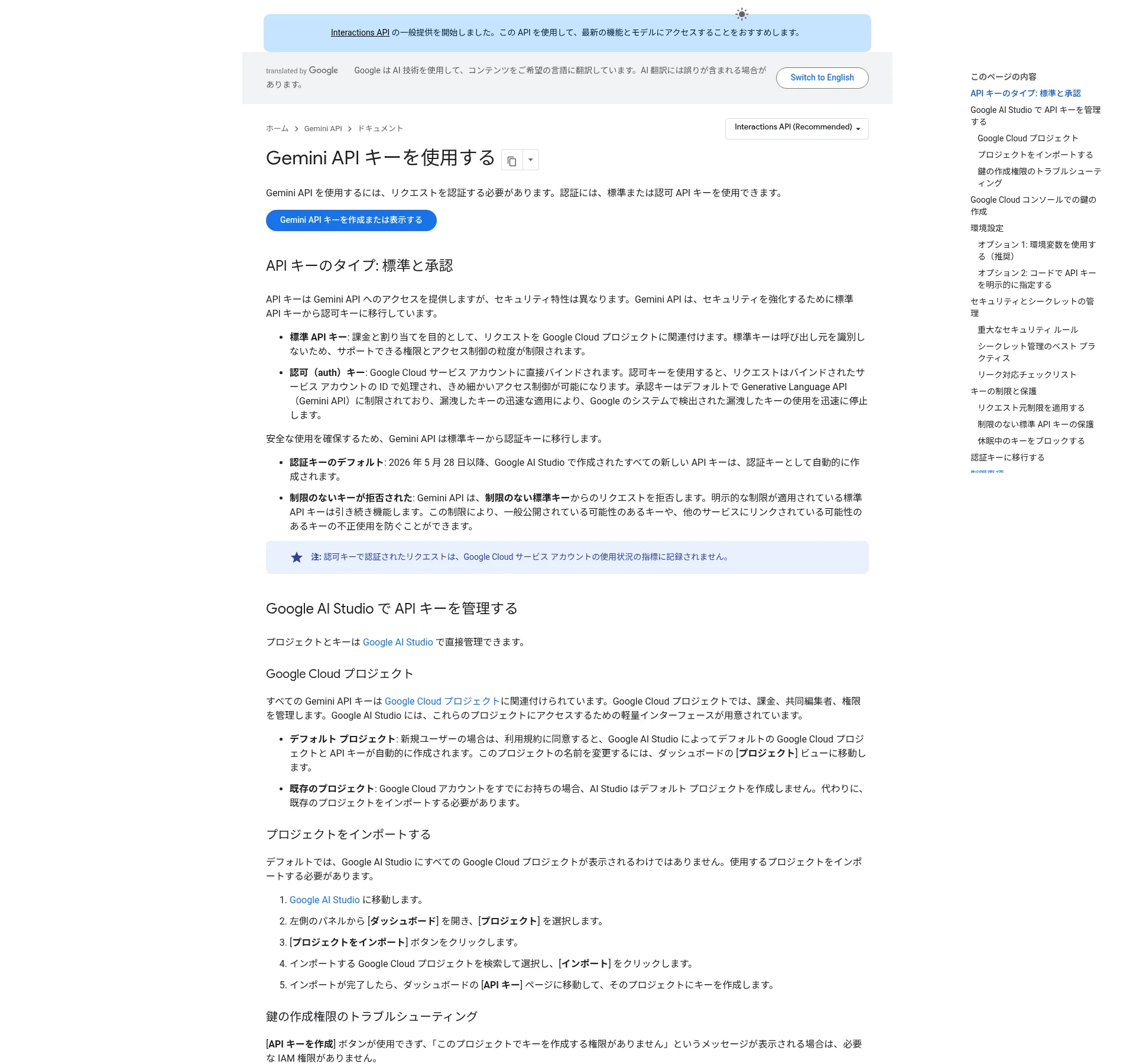
室谷代表取締役まず整理しておくと、標準キーは呼び出し元を識別しないんですよね。課金と割り当てがプロジェクトに紐づくだけで、権限制御がかなり粗い。
テキトー教師DotAI 認定講師そこが現場で一番混乱するところです。ひと口に「標準キー」と言っても、制限なしのものと、Gemini API だけに絞ったものがあって、挙動がまるで違うんですよ。
室谷代表取締役そう、いま公式ドキュメントの時点だと、制限なしの標準キーからのリクエストは拒否される。でも制限を付けた標準キーは動き続ける。
ここを一括りにすると判断を間違えます。
ここを一括りにすると判断を間違えます。
テキトー教師DotAI 認定講師それに加えて、長期間使われていない制限なしキーは AI Studio 上で「ブロック済み」と表示されるようになってます。しばらく触ってなかったキーが急に死んでる、というのが一番多い相談ですね。
認証キーへの乗り換え手順
- AI Studio の「APIキー」ページを開き、「標準」と表示されているキーを確認する
- 「APIキーを作成」から新しいキーを発行する(新規発行分は自動的に認証キーになる)
- コード・環境変数・デプロイ設定を新しいキーに差し替える
- 動作確認が取れたら、古い標準キーを削除または取り消す
室谷代表取締役乗り換え自体はそんなに難しくないんですよ。順番さえ間違えなければ。
テキトー教師DotAI 認定講師そうなんです。先に新しいキーを用意して、動作確認してから古いのを消す。
この順番を守るだけで、止まる時間はほぼゼロにできます。
この順番を守るだけで、止まる時間はほぼゼロにできます。
室谷代表取締役逆をやると詰むんですよね。先に消してから作り直すと、本番がその瞬間止まる。
テキトー教師DotAI 認定講師あと、デプロイ設定の中にキーを埋めてる場所が複数あると、一個消し忘れて古いのが残る。まず「どこで使ってるか」を洗い出すところからです。
「標準キー全廃止」という報道の正確なところ
室谷代表取締役ここで一つ訂正しておきたいんですよ。一部メディアが「標準キーは全廃止」と報じたんですけど、公式ドキュメントの記載は違います。
テキトー教師DotAI 認定講師見出しだけ読むと慌てますよね。実際には、制限を付けた標準キーは引き続き機能すると明記されてます。
全部が止まるわけじゃないんです。
全部が止まるわけじゃないんです。
室谷代表取締役誤解のまま一斉に移行して、まだ使えるキーまで消してしまう。いまはそっちのほうが事故として怖い。
テキトー教師DotAI 認定講師判断の基準は報道じゃなくて公式のドキュメント、これに尽きます。
今すぐ切り替えるべき人、様子を見ていい人
標準キー、どう対応すべき?
あなたの標準キーは「制限なし」か「制限付き」か
YES / 制限なし
- 本番で使用中 → 即移行
- 組織で複数人が共有 → 早めに移行
- 長期間未使用 → AI Studioで「ブロック済み」表示の可能性
- リクエストは拒否される
NO / Gemini API だけに制限
- 個人が検証中 → 急ぐ必要なし
- 動き続ける
- 動いてるものは触らない
室谷代表取締役うちの判断基準で言うと、制限なしの標準キーで本番を回してるなら即移行。あと、組織で複数人が同じキーを共有してるケースも早めに動くべきです。
テキトー教師DotAI 認定講師共有は漏洩したときに責任の所在が分からなくなるので、認証キーでサービスアカウントに紐づけておくほうが後が楽なんですよ。
室谷代表取締役逆に、Gemini API だけに制限したキーで個人が検証してるだけなら、急いでどうこうする必要はない。動いてるものを触らないほうがいい場面もあります。
テキトー教師DotAI 認定講師慌てて切り替えて環境変数の更新を忘れる、が一番もったいないパターンなので。自分のキーがどっちなのかをまず確認、そこからですね。
無料枠の範囲と有料プランへの切り替え
無料で使える範囲と3つの制限軸
室谷代表取締役まず無料枠の話からいきましょうか。Gemini APIの制限って、軸が3つあるんですよね。
1分あたりのリクエスト数、1分あたりの入力トークン数、1日あたりのリクエスト数。しかもこれ、キーごとじゃなくてプロジェクト単位で効くんですよ。
1分あたりのリクエスト数、1分あたりの入力トークン数、1日あたりのリクエスト数。しかもこれ、キーごとじゃなくてプロジェクト単位で効くんですよ。
テキトー教師DotAI 認定講師そこ、最初に戸惑う人が多いんですよね。キーを作り直せばリセットされると思われがちで。
同じプロジェクトなら制限は共有されたままなんです。
同じプロジェクトなら制限は共有されたままなんです。
室谷代表取締役で、1日あたりの方は太平洋時間の午前0時にリセットされる。日本時間だと昼過ぎくらいなので、夜に詰まると翌日の昼まで待つ羽目になるんですよね。
テキトー教師DotAI 認定講師現場で「昨日は動いてたのに」という相談が来るときは、だいたいここです。時間帯のズレを知らないと原因が見えないんですよ。
費用ベースの制限とティア別の上限
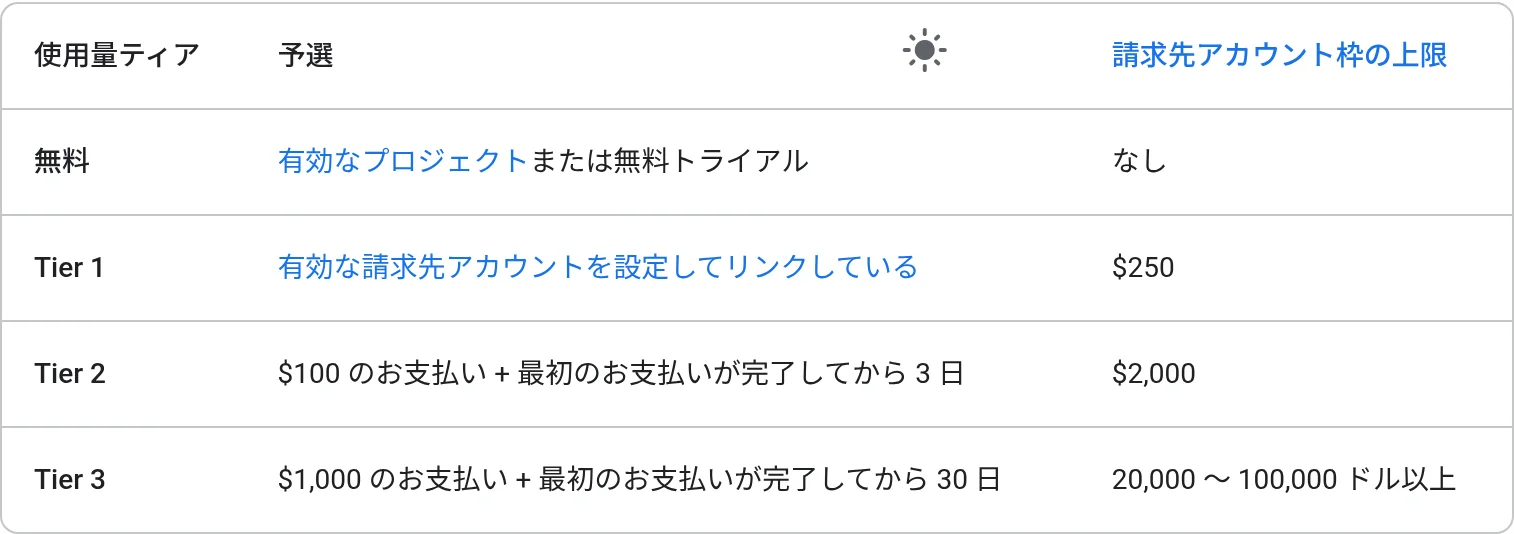
室谷代表取締役3つの軸に加えて、見落とされがちなのが10分間のローリングウィンドウで見る費用ベースの制限なんですよね。無料枠はここが上限なし、Tier1で10ドル、Tier2で50ドル、Tier3で200ドル。
条件込みで表にするとこうです。
条件込みで表にするとこうです。
| ティア | 条件 | 費用ベース上限(10分あたり) |
|---|---|---|
| 無料 | 有効なプロジェクトまたは無料トライアル | 上限なし |
| Tier1 | 請求先アカウントを設定・リンク(枠250ドル) | 10ドル |
| Tier2 | 100ドル支払い+初回支払いから3日(枠2,000ドル) | 50ドル |
| Tier3 | 1,000ドル支払い+30日(枠2万〜10万ドル以上) | 200ドル |
テキトー教師DotAI 認定講師Tier2に上がるのに100ドル払って3日、Tier3は1,000ドルと30日。「必要になったらその場で切り替えよう」と思い込んでると詰まりますね。
室谷代表取締役事業判断としては、検証のスケジュールをこの昇格条件から逆算して引くことになる。初回支払いからの経過日数が条件に入ってるので、負荷が上がってから慌てても間に合わないんですよ。
テキトー教師DotAI 認定講師数字だけ並べると圧縮されて見えますけど、実際に効いてくるのはそこなんですよね。
有料に切り替える条件と前払いクレジット
室谷代表取締役有料枠への切り替えは、請求先アカウントをリンクして最低5ドルのクレジットを前払いするのが条件なんですよね。プランを押せば終わり、ではない。
テキトー教師DotAI 認定講師プリペイドの感覚なんですね。
室谷代表取締役そう。前払いの最大は5,000ドルで、未使用クレジットは購入から12か月で失効します。
で、いちばん怖いのが残高が0ドルになった瞬間、紐づいてる全プロジェクトの全キーが同時に止まること。返ってくるのはHTTP 402なので、アプリ側から見ると原因が分かりにくいんですよ。
で、いちばん怖いのが残高が0ドルになった瞬間、紐づいてる全プロジェクトの全キーが同時に止まること。返ってくるのはHTTP 402なので、アプリ側から見ると原因が分かりにくいんですよ。
テキトー教師DotAI 認定講師それ、現場だと「APIキーが壊れた」と勘違いされがちなやつです。実際は残高切れで、監視のアラートを先に置いてあるかどうかで復旧までの時間がまるで変わります。
単価の前提と課金アラート
室谷代表取締役単価の前提も置いておきます。Gemini 3.8 Flashと3.6 Flashは100万トークンあたり入力0.75ドル、出力が思考込みで3.75ドル。
これが2026年12月31日までの水準で、2027年1月1日以降は変わる予定なんですよね。プレビューの3.1 Proは無料枠がなくて、入力が20万トークン以下なら2ドル、超えると4ドル、出力は12ドルと18ドルです。
これが2026年12月31日までの水準で、2027年1月1日以降は変わる予定なんですよね。プレビューの3.1 Proは無料枠がなくて、入力が20万トークン以下なら2ドル、超えると4ドル、出力は12ドルと18ドルです。
テキトー教師DotAI 認定講師出力に思考の分が含まれるってところ、初めて触る人は見落とすんですよ。入力だけ見て見積もって、請求で驚くパターンです。
ChatGPT APIと並べて比較したい人は、ChatGPT APIとは?料金・APIキー取得・使い方を完全解説【2026年最新】を見ておくと整理しやすいです。
ChatGPT APIと並べて比較したい人は、ChatGPT APIとは?料金・APIキー取得・使い方を完全解説【2026年最新】を見ておくと整理しやすいです。
室谷代表取締役だから課金アラートは最初に入れておく。時給換算すれば誤差みたいな金額でも、想定外の請求が1回出るだけでチームがAPIを使わなくなるんですよね。
そっちの損失の方が大きい。
そっちの損失の方が大きい。
テキトー教師DotAI 認定講師あとGoogle検索のグラウンディングは月5,000件まで無料で、超えたら1,000件あたり14ドル。用途によってはここも効いてきます。
APIキーを安全に管理する方法と漏洩時の対応
IPアドレス制限とAPI制限のかけ方
室谷代表取締役キーを発行したら、まず制限をかけるところからなんですよね。標準キーのままだと権限の制御が粗くて、呼び出し元が誰なのかも分からない。
認証キーはサービスアカウントに紐づいて、最初からGemini APIだけに絞られてるんですよ。
認証キーはサービスアカウントに紐づいて、最初からGemini APIだけに絞られてるんですよ。
テキトー教師DotAI 認定講師現場でよく聞くのは「制限なしのまま使ってます」というパターンです。動くからそのまま、になりがちで。
手順はこんな感じです。
手順はこんな感じです。
- Google AI Studioの「APIキー」ページを開く
- 「制限なし」と表示されているキーを選ぶ
- 「Gemini APIのみに制限」を設定する(apikeys.keys.update 権限が必要)
- IPアドレスやHTTPリファラなどのアプリケーション制限は、Google Cloud Consoleの「認証情報」から設定する
室谷代表取締役IPアドレスで絞っておくと、キーが外に漏れても別の場所からは叩けなくなる。設定にかかるのは数分ですけど、これがあるだけで事故ったときの被害額の桁が変わるんですよね。
テキトー教師DotAI 認定講師最初に戸惑うのが、AI Studio側でかけられる制限とCloud Console側でかけられる制限が分かれている点です。片方だけ見て「制限したつもり」で終わる人が多いので、両方確認してください。
Secret Managerと課金アラートの使いどころ
テキトー教師DotAI 認定講師ローカルで動かす分には環境変数で足りるんですが、本番はそうはいかないですよね。
室谷代表取締役本番はGoogle Cloud Secret Managerに置くのが基本なんですよ。ソースに値を書かずに済むので、配布物にキーが紛れ込む事故が減る。
あと課金アラートは必ず設定しておくべきで、うちだと開発環境でも最初にやらせる項目になってます。
あと課金アラートは必ず設定しておくべきで、うちだと開発環境でも最初にやらせる項目になってます。
テキトー教師DotAI 認定講師課金アラートって「使いすぎたら止める」ためのものだと思われがちなんですけど、実際は気づくためのものなんですよね。アラートが飛んだ時点で、何かがおかしいと。
室谷代表取締役そう、異常な使われ方のサインとして読む。請求って月末にまとめて見るものだと思われてますけど、それだと手遅れになってから気づくことになるんですよね。
クライアントサイドに置かないという原則
室谷代表取締役一番やりがちなのが、ブラウザやモバイルアプリの中にキーを直接書いてしまうやつなんですよね。あれは配布物に鍵を同梱しているのと同じで、取り出そうと思えば誰でも取り出せる。
テキトー教師DotAI 認定講師たしかに。フロントから直接APIを叩くと実装は楽なんですけど、そこは踏ん張りどころです。
バックエンドのプロキシ経由にする、Gitなどのソース管理にチェックインしない、この2つは最低ラインですね。
バックエンドのプロキシ経由にする、Gitなどのソース管理にチェックインしない、この2つは最低ラインですね。
室谷代表取締役漏洩したときの対応チェックリスト
APIキー漏洩時の対応チェックリスト
- 01新しいキーを生成する
- 02アプリ・環境変数・デプロイ設定を新しいキーに更新する
- 03新しいキーで動作確認する
- 04古いキーを無効化/削除する
- 05Cloud Consoleの請求ログとAPI使用状況を確認する
テキトー教師DotAI 認定講師漏れたかもしれない、と思ったときの順番って意外と知られてないんですよ。先に古いキーを止めると、自分のサービスまで止まりますから。
室谷代表取締役そう、順番が逆なんですよね。まず新しいキーを作って、アプリ側を差し替えて動くことを確認してから、古いキーを無効化する。
ダウンタイムを出さないための手順です。
ダウンタイムを出さないための手順です。
- 新しいキーを生成する
- アプリ・環境変数・デプロイ設定を新しいキーに更新する
- 新しいキーで動作確認する
- 古いキーを無効化/削除する
- Cloud Consoleの請求ログとAPI使用状況を確認する
室谷代表取締役最後の確認は飛ばされがちなんですけど、ここで想定外の使われ方があったかどうかが分かる。経営目線で言うと、事故後の振り返りをやったかどうかが、次の設計にそのまま効いてくるんですよね。
個人利用と商用利用で取得方法をどう使い分けるか
学習・個人開発ならAI Studioで十分な理由
室谷代表取締役前提の整理なんですが、キーの取り方って実は2ルートあるんですよ。個人で試すならAI Studio、組織で回すならCloud側。
この線引きだけ先に握っておくと、あんまり迷わないんですよね。
この線引きだけ先に握っておくと、あんまり迷わないんですよね。
テキトー教師DotAI 認定講師たしかに。初めて触る人はだいたい「どっちから行けばいいんですか」で止まります。
学習用途や個人開発なら、AI Studioで完結させて構わないんですよ。
学習用途や個人開発なら、AI Studioで完結させて構わないんですよ。
室谷代表取締役そうそう。AI StudioはGoogleアカウントでログインして、左メニューの「APIキー」から作成すれば、新規の人にはデフォルトのプロジェクトとキーが勝手に用意される。
逆に既にGoogle Cloudのアカウントを持ってる人は勝手に作られないので、「プロジェクト」から「プロジェクトをインポート」を選ぶ必要がある。
逆に既にGoogle Cloudのアカウントを持ってる人は勝手に作られないので、「プロジェクト」から「プロジェクトをインポート」を選ぶ必要がある。
テキトー教師DotAI 認定講師そこ、ハマる人多いんですよ。Cloudを触ったことがある人ほど「キーが出てこない」と戸惑う。
まっさらな初めての人ほどするっと進む、ちょっと面白い構造です。
まっさらな初めての人ほどするっと進む、ちょっと面白い構造です。
組織で運用するならCloud管理に寄せる判断
室谷代表取締役ただ、これが仕事のプロダクトになると話が変わってくる。人の出入りがある、監査が入る、権限を分けたい。
そうなるとCloud Console側でキーを作って、サービスアカウントに紐づける形に寄せたほうが、後から楽なんですよ。
そうなるとCloud Console側でキーを作って、サービスアカウントに紐づける形に寄せたほうが、後から楽なんですよ。
テキトー教師DotAI 認定講師現場感覚でもそうですね。個人で試してるうちは気にならないんですけど、「このキー、誰が持ってるんだっけ」が分からない状態が一番怖い。
Cloud側なら持ち主を追えるので。
Cloud側なら持ち主を追えるので。
室谷代表取締役そこで詰まるのが権限の話で。「このプロジェクトでキーを作成する権限がありません」と出たら、足りてないのは大体このあたりです。
resourcemanager.projects.getapikeys.keys.createserviceusage.services.enableiam.serviceAccounts.createiam.serviceAccountApiKeyBindings.create
テキトー教師DotAI 認定講師エラー文だけ見ても「権限がない」で終わっちゃうので、何が足りないのか分からず止まるんですよね。管理者に投げるときは、この権限名をそのまま渡すと話が早いです。
個人と法人でプランの選び方が変わるのと同じ構図で、詳しくはChatGPT PlusとAPIの違いとは?料金・キー取得・使い分けを徹底解説でも整理しています。
個人と法人でプランの選び方が変わるのと同じ構図で、詳しくはChatGPT PlusとAPIの違いとは?料金・キー取得・使い分けを徹底解説でも整理しています。
運用が長引くほど効いてくる管理コストの話
室谷代表取締役経営目線で一番効くのがここで。キーの管理って、立ち上げ時はほぼゼロコストなんですよ。
でも運用が1年、2年と伸びると、棚卸し、ローテーション、退職した人の分を止める、みたいな地味な作業が積み上がっていく。時給換算すると、開発者が月に数時間持ってかれるだけで馬鹿にならない。
でも運用が1年、2年と伸びると、棚卸し、ローテーション、退職した人の分を止める、みたいな地味な作業が積み上がっていく。時給換算すると、開発者が月に数時間持ってかれるだけで馬鹿にならない。
テキトー教師DotAI 認定講師分かります。最初は1本で足りてたのに、気づいたら誰が何に使ってるか分からないキーが増えてる。
厄介なのは、それが漏れてから初めて見える化されることなんですよ。
厄介なのは、それが漏れてから初めて見える化されることなんですよ。
室谷代表取締役そこに今回の移行が重なる。標準キーから認証キーへの切り替えで、認証キーはサービスアカウントに直接紐づいて、既定でGemini APIに限定される。
漏れたときの検知と停止が速い。運用が長い組織ほど、この差が効いてくるんですよね。
制限なしの標準キーはもう通らないので、早めに寄せたほうがいい。
漏れたときの検知と停止が速い。運用が長い組織ほど、この差が効いてくるんですよね。
制限なしの標準キーはもう通らないので、早めに寄せたほうがいい。
テキトー教師DotAI 認定講師個人で遊んでる分には「どっちでも動く」で済む話なんですけど、組織で回してる人にとっては、キーの持ち主が追えるかどうかが死活問題ですもんね。最初から運用が何年続くかで逆算しておくのが、結局は安上がりなんだと思います。
よくある質問
Q1. OpenAIやClaudeのAPIキーと、Geminiのキーは何が違う?
室谷代表取締役一番大きいのは、Google AI Studio([https://aistudio.google.com/api-keys)から無料で発行できることなんですよね。まず無料枠で試して、足りなくなったら有料に切り替える、という順番で入れるのが現実的です。
](https://aistudio.google.com/api-keys%EF%BC%89%E3%81%8B%E3%82%89%E7%84%A1%E6%96%99%E3%81%A7%E7%99%BA%E8%A1%8C%E3%81%A7%E3%81%8D%E3%82%8B%E3%81%93%E3%81%A8%E3%81%AA%E3%82%93%E3%81%A7%E3%81%99%E3%82%88%E3%81%AD%E3%80%82%E3%81%BE%E3%81%9A%E7%84%A1%E6%96%99%E6%9E%A0%E3%81%A7%E8%A9%A6%E3%81%97%E3%81%A6%E3%80%81%E8%B6%B3%E3%82%8A%E3%81%AA%E3%81%8F%E3%81%AA%E3%81%A3%E3%81%9F%E3%82%89%E6%9C%89%E6%96%99%E3%81%AB%E5%88%87%E3%82%8A%E6%9B%BF%E3%81%88%E3%82%8B%E3%80%81%E3%81%A8%E3%81%84%E3%81%86%E9%A0%86%E7%95%AA%E3%81%A7%E5%85%A5%E3%82%8C%E3%82%8B%E3%81%AE%E3%81%8C%E7%8F%BE%E5%AE%9F%E7%9A%84%E3%81%A7%E3%81%99%E3%80%82)
](https://aistudio.google.com/api-keys%EF%BC%89%E3%81%8B%E3%82%89%E7%84%A1%E6%96%99%E3%81%A7%E7%99%BA%E8%A1%8C%E3%81%A7%E3%81%8D%E3%82%8B%E3%81%93%E3%81%A8%E3%81%AA%E3%82%93%E3%81%A7%E3%81%99%E3%82%88%E3%81%AD%E3%80%82%E3%81%BE%E3%81%9A%E7%84%A1%E6%96%99%E6%9E%A0%E3%81%A7%E8%A9%A6%E3%81%97%E3%81%A6%E3%80%81%E8%B6%B3%E3%82%8A%E3%81%AA%E3%81%8F%E3%81%AA%E3%81%A3%E3%81%9F%E3%82%89%E6%9C%89%E6%96%99%E3%81%AB%E5%88%87%E3%82%8A%E6%9B%BF%E3%81%88%E3%82%8B%E3%80%81%E3%81%A8%E3%81%84%E3%81%86%E9%A0%86%E7%95%AA%E3%81%A7%E5%85%A5%E3%82%8C%E3%82%8B%E3%81%AE%E3%81%8C%E7%8F%BE%E5%AE%9F%E7%9A%84%E3%81%A7%E3%81%99%E3%80%82)
テキトー教師DotAI 認定講師たしかに、そこが入り口の違いですね。ただ発行した後の扱いはほぼ同じで、キーを環境変数に置いてコードから呼ぶ、という形になります。
現場でよく聞くのは「Geminiだけ特別な実装が要るの?」という質問なんですけど、キーの持ち方は他社と大きく変わりません。
現場でよく聞くのは「Geminiだけ特別な実装が要るの?」という質問なんですけど、キーの持ち方は他社と大きく変わりません。
室谷代表取締役あと、AI Studio と Google Cloud の両方から発行できるのも特徴で。そこが迷いどころになるので、最初は片方に決めてしまうのがいいと思います。
Q2. APIキーに有効期限はある?作り直す目安は?
テキトー教師DotAI 認定講師期限の仕様は公式の最新ドキュメントで確認してほしいんですけど、現場では「一度出したキーは自分で管理するもの」という前提で動いています。置きっぱなしが一番よくないんですよ。
室谷代表取締役担当者が辞めた後にキーだけ生きてる、みたいな状態が一番まずいんですよね。定期的に作り直して、古い方を無効にする。
地味ですけど効きます。
地味ですけど効きます。
テキトー教師DotAI 認定講師作り直すときに不安なのが「今動いてるものが止まるのでは」という点で。新しいキーを先に出して、差し替えてから古いのを消す、という順番を覚えておくと安心です。
Q3. Googleアカウントを複数持っているとき、どれで作ればいい?
テキトー教師DotAI 認定講師これ、地味にハマる人多いんですよ。個人用と仕事用のアカウントが混ざっていて、あとから「どっちで発行したか分からない」となるパターンですね。
室谷代表取締役うちの現場でも、キーはあるのに別アカウントでログインしていて見当たらない、という相談が来ます。用途ごとにアカウントを決めて、そのアカウントを誰が見るかまで決めておくのが結局は速いんですよね。
テキトー教師DotAI 認定講師個人で試すなら個人アカウント、業務で続けるなら会社で管理しているアカウント、という切り分けが分かりやすいと思います。
Q4. チームや家族で1つのキーを共有しても大丈夫?
室谷代表取締役これは正直おすすめしないですね。誰がどれだけ使ったか分からなくなるし、誰か1人の設定ミスで全員が止まる。
ROI で考えると、共有して浮く手間より、止まったときの損失の方が大きいんですよ。
ROI で考えると、共有して浮く手間より、止まったときの損失の方が大きいんですよ。
テキトー教師DotAI 認定講師現場感覚でも同じで、複数人で使うなら人ごとにキーを分けておくと、トラブルが起きたときの切り分けが一気に楽になります。
室谷代表取締役あと、利用量が想定外に増えたときに「誰の分か分からない」状態は、チームの空気も悪くするので避けたいところです。
Q5. 使わなくなったAPIキーは削除すべき?
テキトー教師DotAI 認定講師使わなくなったキーは消しておくのが基本です。生きているキーは、自分が忘れていても「使える入り口」であり続けるので。
室谷代表取締役これ、コストというよりリスクの話なんですよね。使っていないキーが誰かに渡っても、こちらは気づけない。
定期的に棚卸しする一手間が効きます。
定期的に棚卸しする一手間が効きます。
テキトー教師DotAI 認定講師迷いやすいのが、どれを消していいか分からないキーで。用途が分かるようにメモを残しておくと、判断が一気に楽になります。
まとめ
室谷代表取締役ここまで来ると、Gemini のAPIキーって「取るのが難しい」んじゃなくて「取った後にどう持つか」が本体なんですよね。無料で始められるぶん、そこを軽く見てしまう人が多い。
テキトー教師DotAI 認定講師たしかに。最初に触る人は発行の手順でつまずくと思いがちなんですけど、実際に困るのは環境変数に入れ忘れてコードに直書きしたり、古いキーを消し忘れたり、そのあたりなんですよ。
室谷代表取締役うちの現場でも、レビューでコードを見たときにキーがそのまま書いてあってヒヤッとしたことは何回かあります。時給で換算すると、その一手間を惜しむ理由はどこにもないんですよね。
テキトー教師DotAI 認定講師流れとしては、AI Studio でキーを発行して、環境変数に置いて、コードから呼ぶ。標準キーと認証キーの切り替えが気になる人は、公式の最新アナウンスを確認してから動くのが確実です。
室谷代表取締役まず1本作って動かしてみる、でいいと思います。動けば、その後の管理の話も自分の言葉で考えられるようになりますから。