NotebookLMでExcelは読み込める?対応ファイルの基本
まとめ
NotebookLMの対応形式とExcelの扱い
- Google提供のAI研究アシスタントで、資料の要約・質問応答・音声解説ができる
- PDF、Webサイト、YouTube、音声ファイル、Googleドキュメント/スライドなど50種類以上の形式に対応
- Excelは公式に明記されていないが、同Workspace系のため読める可能性が高い
- 出典を示しつつ回答するため、情報の裏取りがしやすい
NotebookLM(Gemini Notebook)とは何か
 室谷代表取締役
これ、Googleが提供してるAI研究アシスタントなんですよね。PDFやWebページ、YouTubeなんかをアップロードすると、Geminiが内容を要約して、質問に答えてくれたり、音声で解説まで作ってくれる。
いわば「資料を全部読んでくれるAI秘書」です。ちなみにGemini Notebookとは何か、旧NotebookLMとの違いも押さえておくと、名前の変化に戸惑わずに済みますよ。
いわば「資料を全部読んでくれるAI秘書」です。ちなみにGemini Notebookとは何か、旧NotebookLMとの違いも押さえておくと、名前の変化に戸惑わずに済みますよ。
 テキトー教師DotAI 認定講師
たしかに、そのイメージが一番近いかもしれません。特に注目したいのが「出典を示しながら答えてくれる」点。
AIが勝手なことを言うんじゃなくて、アップロードした資料のどこに書いてあったかを引用付きで教えてくれるんですよ。
AIが勝手なことを言うんじゃなくて、アップロードした資料のどこに書いてあったかを引用付きで教えてくれるんですよ。
室谷代表取締役裏で動いてるのはGeminiのマルチモーダルモデル。テキストだけでなく画像や音声も理解できるので、資料の内容を横断的に整理してくれるんですよね。
MYUUUの現場でも、仕様書や議事録をまとめるのに使ってます。
MYUUUの現場でも、仕様書や議事録をまとめるのに使ってます。
テキトー教師DotAI 認定講師初心者が最初に戸惑うのは「何を読み込ませればいいのか」という部分ですね。ここを整理しておくと、後々かなりスムーズですよ。
読み込めるファイル形式とExcelの位置づけ
テキトー教師DotAI 認定講師対応しているのはPDF、Webサイト、YouTube動画、音声ファイル、Googleドキュメント、Googleスライドなど。50種類以上のファイル形式に対応していると言われています。
室谷代表取締役ここで気になるのがExcelの扱いですよね。スプレッドシート系は「対応してます」とはっきり書かれていないことが多いので、実際にアップロードしようとしたときに「あれ?」となる人が多いんです。
テキトー教師DotAI 認定講師そう、そこなんですよ。ただ、GoogleスライドやGoogleドキュメントが対応しているということは、同じWorkspace系のスプレッドシートも読める可能性が高い。
公式の情報をこまめに確認しながら進めるのが安心です。
公式の情報をこまめに確認しながら進めるのが安心です。
室谷代表取締役ビジネス用途だとExcelがメインの会社も多い。読み込み方が分かれば、経営資料の分析とか、売上データの整理とかに一気に使えるようになるんですよね。
Excel以外で読み込める形式(PDF・Web・YouTube・音声など)
室谷代表取締役Excel以外にも、PDFはもちろん、WebのURLを貼り付けて記事やレポートを読み込ませたり、YouTubeの動画をそのままソースにできたりするのが便利です。
テキトー教師DotAI 認定講師音声ファイルも対応しているので、会議の録音を読み込ませて議事録っぽくまとめる、なんて使い方もできますよね。資料をまとめて読み込ませておけば、それぞれの関連性までAIが整理してくれます。
室谷代表取締役これが地味に効くんですよ。別々の資料に同じトピックが出てきたときに、AIが自動で結びつけてくれる。
手動でやると時間がかかる作業なので、時給で換算すると相当なコスト削減になりますね。
手動でやると時間がかかる作業なので、時給で換算すると相当なコスト削減になりますね。
テキトー教師DotAI 認定講師ですよね。まずは自分が持っている資料の形式をリストアップして、どのソースから読み込ませるかを考えるのが、使いこなすための近道です。
Excelファイルをアップロードする手順
Excelファイルをアップロードする手順
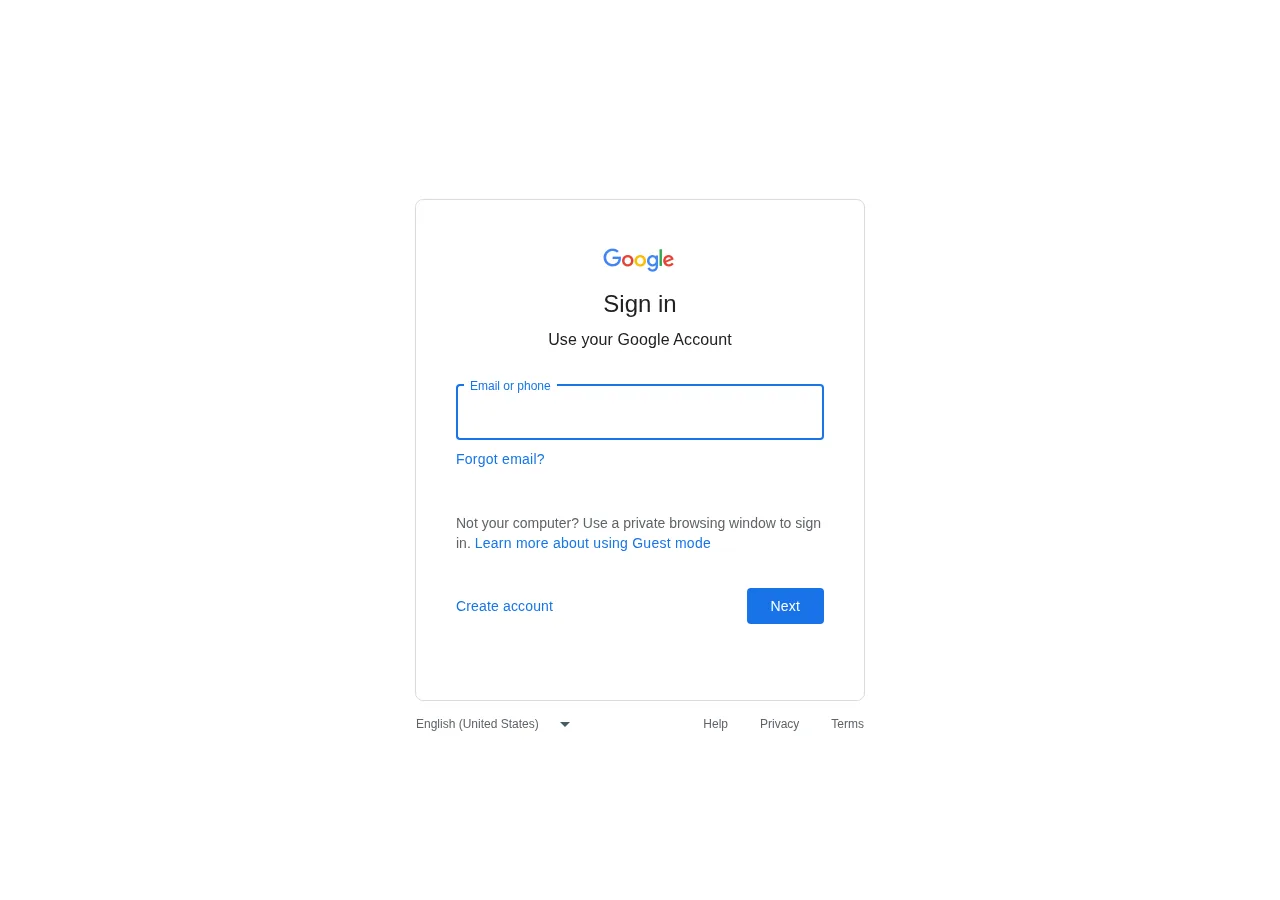
- 01Googleアカウントでサインインブラウザからアクセスして使用するGoogleアカウントを選択。会社のアカウントは管理者設定で制限されている場合があるため、その場合は個人アカウントで試す。
- 02新規ノートブックを作成してソースを追加「新規ノートブックを作成」→「ソースを追加」でExcelファイルを選択。ドラッグ&ドロップにも対応。PDFやWebサイトなど関連資料も一緒に追加できる。
- 03アップロード後の確認ポイントソース一覧にファイル名とプレビューが表示されるので、正しく読み込まれているか確認。複数シートがすべて認識されない場合があるので、不具合があればCSV形式に変換して再アップロードする。
まずはGoogleアカウントでサインイン
室谷代表取締役NotebookLMにExcelを読み込ませるなら、まずGoogleアカウントでのサインインが最初の一歩ですね。ブラウザからアクセスすれば、アカウント選択の画面が出てくるので、そこで使いたいGoogleアカウントを選ぶだけです。
テキトー教師DotAI 認定講師たしかに、ここでつまずく人はほとんどいないんですが、1点だけ注意があります。会社のGoogleアカウントだと管理者の設定でアクセスが制限されているケースがあるんですよ。
そういう場合は個人のアカウントで試すのが早いです。
そういう場合は個人のアカウントで試すのが早いです。
室谷代表取締役なるほど。組織のポリシー次第ですからね。
これマジで、法人契約のセキュリティ設定がネックになって使えないという話は現場でもよく聞きます。
これマジで、法人契約のセキュリティ設定がネックになって使えないという話は現場でもよく聞きます。
新規ノートブックを作成してソースを追加
テキトー教師DotAI 認定講師サインインできたら、「新規ノートブックを作成」をクリックします。そこで「ソースを追加」という項目から、アップロードしたいExcelファイルを選べるんですよ。
室谷代表取締役ファイルを選ぶだけですか。意外とシンプルなんですね。
テキトー教師DotAI 認定講師そうですね。ドラッグ&ドロップでも対応してるので、エクスプローラーから直接放り込むのが早いです。
PDFやWebサイト、YouTube動画など他の形式もまとめて追加できるので、Excelだけに限らず関連資料を一緒に入れておくと、AIがクロスして分析してくれます。
PDFやWebサイト、YouTube動画など他の形式もまとめて追加できるので、Excelだけに限らず関連資料を一緒に入れておくと、AIがクロスして分析してくれます。
室谷代表取締役それは効率がいい。資料をまとめて放り込んでおけば、後から必要な情報だけ引き出せますからね。
アップロード後の確認ポイント
テキトー教師DotAI 認定講師アップロードが完了すると、ソースの一覧にファイル名が表示されます。ここで1つ確認してほしいのが、そのファイルがちゃんと読み込まれているかどうか。
プレビューが表示されるので、そこの内容が正しく反映されているかを見ておくと安心です。
プレビューが表示されるので、そこの内容が正しく反映されているかを見ておくと安心です。
室谷代表取締役読み込み後に文字化けしてるとか、シートが全部見えてないとか、そういうのはあります?
テキトー教師DotAI 認定講師実はそうなんですよ。複数のシートがあるExcelだと、すべてのシートが認識されるかは環境やファイルの作り方によって違うことがあります。
もしデータが正しく読まれていないと感じたら、一度CSV形式に変換してからアップロードし直すのも手です。
もしデータが正しく読まれていないと感じたら、一度CSV形式に変換してからアップロードし直すのも手です。
室谷代表取締役なるほど。基本の流れはシンプルなので、最初の1回はこの確認ポイントまでやっておけば、あとの分析がスムーズですよね。
読み込めない・アップロードできないときの対処法
読み込めない・アップロードできないときの対処法
- 01ファイル形式を変換する.xlsxのまま読み込めない場合は、Google Sheetsなどに変換してから再アップロードすると解決することが多い。
- 02ファイルサイズを分割・削減する重いファイルはシートごとに分割し、必要な列だけ残す。結合セルや不要なシートを削るのも有効。
- 03CSVに変換して再チャレンジする最終手段としてCSVに変換。UTF-8で保存しないと文字化けするので注意。
ファイル形式の変換で解決するケース
室谷代表取締役Excelをそのままドラッグ&ドロップしたらエラーになった、って話は本当によく聞きます。実はこれ、ファイル形式の認識が原因であることが多いんですよね。
形式がちょっと違うだけで弾かれるのは、AIツールあるあるです。
形式がちょっと違うだけで弾かれるのは、AIツールあるあるです。
テキトー教師DotAI 認定講師たしかに。最初に戸惑うのが「拡張子は.xlsxなのに読み込まれない」パターンです。
そういうときはGoogle Sheetsに変換してからアップロードし直すと、すんなり通るケースがあります。シートを開いて「ファイル」→「保存」で形式を変えるだけなんで、それほど手間じゃないですよ。
そういうときはGoogle Sheetsに変換してからアップロードし直すと、すんなり通るケースがあります。シートを開いて「ファイル」→「保存」で形式を変えるだけなんで、それほど手間じゃないですよ。
室谷代表取締役業務データって.xlsxが標準ですからね。でもAIツール側の対応範囲はまだまだ狭い。
変換の一手間をコストと考えるか、それとも安定性を取るか。ROIで考えると、変換に数十秒使って確実に読み込ませる方が絶対に得です。
変換の一手間をコストと考えるか、それとも安定性を取るか。ROIで考えると、変換に数十秒使って確実に読み込ませる方が絶対に得です。
テキトー教師DotAI 認定講師現場でよく聞くのは「最初はCSVで試して、ダメならGoogle Sheets」みたいに、自分のパターンを決めておくと迷わない、って話ですね。失敗したときの選択肢を先に用意しておくのが大事です。
ファイルサイズが大きい場合の分割・削減
テキトー教師DotAI 認定講師もう一つ多いのが、ファイルが重くてアップロードが止まるケース。結合セルや画像、不要なシートが大量に入ってると、読み込みに時間がかかったり途中で失敗したりします。
エクセルあるあるの「見た目重視」のファイルほど、こういうのに当たりやすいんです。
エクセルあるあるの「見た目重視」のファイルほど、こういうのに当たりやすいんです。
室谷代表取締役データ量が多いなら、シートごとに分割するのが現実的です。月次データを12シート分まとめて投げるより、四半期ごとに分けた方がAIもレスポンスしやすいし、読み込みも安定します。
仕事で使うなら分割は必須だと思ってます。
仕事で使うなら分割は必須だと思ってます。
テキトー教師DotAI 認定講師最初に必要な列だけ残して軽くするだけでも、挙動が変わることがあります。「とりあえず全部投げよう」ではなく、「本当に要るデータはどれか」を絞るのが近道ですね。
室谷代表取締役実務的には、分析したい切り口を先に決めてからファイルを切るのが一番速い。この準備、最初は手間に感じるんですけど、慣れるとむしろ本番の分析がサクサク進むようになりますよ。
CSVに変換して再チャレンジする方法
テキトー教師DotAI 認定講師それでも読み込めないときの最終手段がCSV変換です。Excelの「名前を付けて保存」でCSVを選ぶだけなんで、初めての人でも難しくないですね。
形式をシンプルにすると、読み込みのハードルがぐっと下がります。
形式をシンプルにすると、読み込みのハードルがぐっと下がります。
室谷代表取締役CSVは余計な装飾が一切ないシンプルな形式だから、AIツール側も認識しやすい。経営データの分析をAIに任せたいなら、最初からCSVで持っておくのが無難だと思います。
余計な数式や書式に悩まされることもないですし。
余計な数式や書式に悩まされることもないですし。
テキトー教師DotAI 認定講師ただ、文字化けには注意してください。CSVの保存時にUTF-8を選ばないと、日本語が崩れて読めなくなるケースがあります。
ここ、最初にハマる人が多いポイントですね。保存するときのエンコード指定だけは外さないでほしいです。
ここ、最初にハマる人が多いポイントですね。保存するときのエンコード指定だけは外さないでほしいです。
室谷代表取締役「読み込めない」で諦める前に、変換・分割・CSV化の3段階を試す。この手順を知ってるかどうかで、AIツールを使いこなせるかどうかが決まる気がします。
エラーはたいてい、このどれかで解決しますから。
エラーはたいてい、このどれかで解決しますから。
読み込んだExcelデータをAIに分析させるコツ
まとめ
ExcelデータをAIに分析させるコツ
- シート名・列名をきれいに保つと分析精度が上がる
- 値だけのセルには前提を説明する(数式が残っていれば追跡可能)
- 見出しは1行目に、集計シートはまとめておく
- フィルタは外すか「外してください」と明示する
- ピボットテーブルは元の明細シートも一緒に入れる
- 要約は入口として使い、そこから質問を重ねる
- インサイト生成で「先月比で伸びている項目」などを問う
- 生成された引用を辿って数値の根拠を確認する
複数シートや数式がある場合の読み込みの考え方
テキトー教師DotAI 認定講師Excelをそのまま放り込めば全部読んでくれると思いきや、シートが分かれてたり数式が入ってたりすると「あれ、この値どこから出てきたんだ?」ってなることがあります。最初に戸惑う人が多いポイントですね。
室谷代表取締役ですね。データ項目の意味までAIが汲み取ってくれるわけじゃないので、シート名や列名がきれいな状態だと分析の精度が変わります。
MYUUUの現場でも、前処理を30分やるだけで後々の作業が圧倒的に楽になるケースが多いです。
MYUUUの現場でも、前処理を30分やるだけで後々の作業が圧倒的に楽になるケースが多いです。
テキトー教師DotAI 認定講師計算結果しか出てないセルだと「この数字、どうやって出たんだろう」ってAIも推測になるんですよ。数式が残ってるシートならまだ追えるんですけど、値だけ貼り付けたファイルだと前提を説明したほうがいいですね。
室谷代表取締役つまり、AIに読ませるなら「見出しを1行目に」「集計シートをまとめる」みたいな整理が大事なんですね。ここはROIで考えたら十分元が取れる投資だと思います。
フィルタやピボットテーブルをどう扱うか
室谷代表取締役フィルタで絞り込んだ状態のExcelって、見た目は絞られてるけど元データは全部入ってるんですよね。AIに「絞り込んだ後の数字を見て」って頼むと、思わぬデータまで参照されることがあります。
テキトー教師DotAI 認定講師たしかに。ピボットテーブルも「集計結果の見た目」だけだと、元の明細とどう対応してるかAIには伝わりにくいです。
そういう時は、ピボットの元になってる明細シートを一緒に入れておくと分析がぐっと楽になりますね。
そういう時は、ピボットの元になってる明細シートを一緒に入れておくと分析がぐっと楽になりますね。
室谷代表取締役あとは「このフィルタは外してください」って最初に指示しておくだけでも、曖昧さが減ります。ビジネス現場だと、この一言の有無で出力が全然違うんですよ。
テキトー教師DotAI 認定講師そうそう。結局AIは「書いてあること」と「質問の文脈」でしか判断できないので、自分がどう見せたいかを伝える指示が大事なんです。
要約・インサイト生成機能を活用する
室谷代表取締役読み込んだ後の要約生成って、僕らみたいに大量のデータを扱う人間からすると革命的ですよ。時間かけて資料を読む工程が、数秒の要約に置き換わる。
時給で換算したら、正直話にならないぐらいの差があります。
時給で換算したら、正直話にならないぐらいの差があります。
テキトー教師DotAI 認定講師要約は「入口」だと思ったほうが良くて、そこから「この数値が落ちてる理由として考えられるのは?」みたいに質問を重ねると、自分では気づかなかった切り口が出てきたりします。最初に使う人ほど、要約だけ見て終わっちゃうのがもったいないですね。
室谷代表取締役あとはインサイト生成も、データの山から「ここがおかしい」を見つけるのに使えます。「先月と比べて伸びてる項目は?」みたいな問いをそのまま投げればいいんで。
テキトー教師DotAI 認定講師生成された答えには引用が付くので、数字の根拠を元のシートに遡って確認できるのも安心感がありますね。出典をチェックしながら読む習慣をつけると、実務での信頼度が一気に上がりますよ。
分析結果をExcelや資料として出力する方法
分析結果の出力方法
Excelに書き出す
- 回答をコピーしてシートに貼り付け
- CSV/xlsxとして保存
- Markdown表はそのまま貼れないがタブ区切りでセルに入る
スライド生成
- アップロードした資料から自動作成
- レポート用スライドのアウトラインを出力
- 肉付けと微調整で完成
回答や要約をExcelに書き出す
テキトー教師DotAI 認定講師分析結果を手元のExcelとして残したい、という声はよく聞きます。NotebookLM自体が直接エクセルファイルを書き出すわけではなく、生成された回答をコピーしてシートに貼り付け、CSVやxlsxとして保存する流れが基本です。
室谷代表取締役なるほど。現場だと「AIに聞いて終わり」じゃなく、あとで見返せる体裁に整えるところまでが仕事ですからね。
時給換算すると、表で出してもらった結果をそのまま貼るだけで整形の手間がかなり減る計算になります。
時給換算すると、表で出してもらった結果をそのまま貼るだけで整形の手間がかなり減る計算になります。
テキトー教師DotAI 認定講師そうなんですよ。最初に戸惑うのは「Markdown形式の表がそのまま貼れない」ことですが、スプレッドシートに貼ればタブ区切りで各セルに入るので、意外とすんなりいきます。
スライド生成でレポート化する
室谷代表取締役NotebookLMには、アップロードした資料からプレゼンテーション用のスライドを自動作成する機能がありますよね。取引先向けの報告資料を作る時間が、これでかなり圧縮できるんですよ。
テキトー教師DotAI 認定講師たしかに。Excelデータを読み込ませたうえで「この結果をレポートにして」と頼むと、主要なポイントを整理したスライドのアウトラインを出してくれます。
あとは自分で肉付けして微調整するだけで、ゼロから作るより断然速いです。
あとは自分で肉付けして微調整するだけで、ゼロから作るより断然速いです。
室谷代表取締役うちの現場でも、月次データを読み込ませて経営サマリーの骨子を作らせてます。数字の話はAI任せにしつつ、最終的な判断は人が見る、という役割分担がしっくりきますね。
Google Sheetsと組み合わせて使う
テキトー教師DotAI 認定講師Google Workspaceを使っているなら、NotebookLMの回答をGoogle Sheetsに貼って、そのまま社内で共有するのが一番手軽です。
室谷代表取締役エクセルとGoogle Sheets、どちらで保存するかはチームの運用次第ですよね。ただ、クラウド上に置いておくと複数人で同時に確認できるので、「あのデータどこだっけ」という探し物が減るのは大きいです。
テキトー教師DotAI 認定講師そうですね。NotebookLMの回答は引用元も表示されるので、元のExcelのどの行から出た数字なのかをたどりやすいのも、業務で使ううえでは安心材料になると思います。
エクセル業務にNotebookLMを取り入れる実践例
エクセル業務にNotebookLMを取り入れる実践例
売上データの傾向をすばやく把握
エクセルのデータを読み込ませ「傾向を教えて」と質問すると、ざっくりした特徴が文章で返る。グラフ作成前の切り口整理に活用。
経営レポートの下書き作成
月次データからサマリーを箇条書きで生成。引用元を確認し手直しする前提で、下書き作成時間を半減できる。
チーム共有用資料の効率化
同じエクセルから共有用のまとめを自動作成。根拠となる数字と引用が揃うため、役員会でも出典を説明できる。
売上データの傾向をすばやく把握する
テキトー教師DotAI 認定講師エクセルで管理してる売上データを読み込ませて「傾向を教えて」と聞くと、ざっくりした特徴を文章で返してくれるんですよ。最初に戸惑うのは「どこまで正確なのか」ってところですね。
室谷代表取締役結局これは「分析の叩き台を作る」用途だと思ってて。MYUUU の現場でも、月次の数字を拾って傾向を掴むのに使ってます。
時給換算すると、相当な時間削減になるんですよね。
時給換算すると、相当な時間削減になるんですよね。
テキトー教師DotAI 認定講師そうなんですよ。グラフを作る前に「どの切り口で見るか」を AI との会話で整理できるのが大きい。
たとえば「地域別の伸び率は?」って聞けば、どの列をどう見ればいいかまで教えてくれる。
たとえば「地域別の伸び率は?」って聞けば、どの列をどう見ればいいかまで教えてくれる。
室谷代表取締役その切り口の提示が、実は一番コストのかかる部分なんですよね。ここを AI にやらせると、人間の仕事は「本当にこの切り口でいいか」の確認に絞れる。
経営レポートの下書きをAIに作らせる
室谷代表取締役エクセルの月次データを読み込ませて「今月のサマリーを箇条書きで」って頼むと、経営レポートの下書きが一発で出てくるんですよ。役員向け資料の叩き台としてかなり使えます。
テキトー教師DotAI 認定講師たしかに。ただ、AI が出した文章をそのまま使うと「数字の根拠が曖昧なまま進む」ことがある。
引用元が表示されるので、そこを確認する癖をつけると失敗しないですね。
引用元が表示されるので、そこを確認する癖をつけると失敗しないですね。
室谷代表取締役その確認作業も含めて、ゼロから書くよりはるかに速い。ROI で考えると、下書き作成にかける時間が半分以下になるのは大きい。
テキトー教師DotAI 認定講師最初は「AI に書かせて、自分は直すだけ」と割り切るのがポイントです。手直しを前提にすると、心理的なハードルも下がりますよ。
チーム共有用の資料づくりを効率化する
テキトー教師DotAI 認定講師チームで共有する資料って、フォーマットを整えるのに意外と時間がかかるんですよね。同じエクセルを読み込ませて「共有用のまとめを作って」と頼むと、箇条書きで整理された文書がすぐ出てきます。
室谷代表取締役これ、結局「情報を構造化する」作業の自動化なんですよね。チーム内で「どの数字を根拠にしたか」を揃えられるのが大きい。
テキトー教師DotAI 認定講師そうそう。初めて使う人は「どこまで書いてくれるの?」って思いますが、要約や論点の整理はかなり得意です。
引用つきで返ってくるので、出典が分かるのも安心。
引用つきで返ってくるので、出典が分かるのも安心。
室谷代表取締役まさにそこが肝で。根拠が明確だから、役員会でも「この数字、どこから?」って問い詰められても答えられる。
これ、業務利用だとかなり重要ですよ。
これ、業務利用だとかなり重要ですよ。
NotebookLMを使う前に知っておきたいこと
無料で使える?料金とプランの基本
室谷代表取締役エクセル分析の話の前に、料金まわりを整理しておきましょう。NotebookLM、個人利用なら無料で入れるのはかなり大きいですよね。
テキトー教師DotAI 認定講師ですね。Googleアカウントがあればすぐ使えるんで、最初に戸惑うのは「これ本当に無料なの?」っていうところくらいです。
室谷代表取締役そう。Organisation向けの扱いとか、法人運用だとまた別の話になってきますけど、個人で試す分にはハードルが低い。
ROIで考えても、まず1ヶ月無料で触ってみて判断するのが正解だと思います。
ROIで考えても、まず1ヶ月無料で触ってみて判断するのが正解だと思います。
テキトー教師DotAI 認定講師実際、最初の一歩としては料金を気にせず試せるのが一番ですね。後でプランを見直せばいいので。
データのプライバシーとセキュリティ
テキトー教師DotAI 認定講師その次に気になるのが、アップロードしたデータがどう扱われるかですよね。エクセルには顧客情報とか売上データが入ってることが多いので。
室谷代表取締役ここ大事です。組織や学校で使う場合は、データを使ってモデルのトレーニングには使われないと明記されてます。
個人利用の場合は、フィードバックを共有しない限りトレーニングに使われない設計になってますね。
個人利用の場合は、フィードバックを共有しない限りトレーニングに使われない設計になってますね。
テキトー教師DotAI 認定講師ただ、社内の機密っぽいデータを扱うなら、組織のポリシーを確認してから、が基本です。最初にそこを押さえておくと安心です。
室谷代表取締役結局、コストとリスクのバランスですね。重要度の高いファイルは整理してからアップロードする、みたいな運用ルールを決めておくのが良いですよ。
Google Workspaceとの関係
室谷代表取締役で、Google Workspaceとの関係も気になるところですよね。NotebookLMはGemini NotebookとしてWorkspaceの製品ラインナップにも並んでます。
テキトー教師DotAI 認定講師だけど、Googleアカウントさえあれば単体でも使えますから、Workspaceに入ってないと使えないわけじゃないんです。この辺が誤解されやすいポイントですね。
室谷代表取締役そうなんですよ。Workspaceのアカウントだと管理ポリシーが効くっていう違いはありますが、個人のGoogleアカウントでサクッと始められる。
エクセル読み込みの話も、この前提があってからですね。
エクセル読み込みの話も、この前提があってからですね。
テキトー教師DotAI 認定講師じゃあ次のセクションで、実際の読み込み手順を見ていきましょうか。
よくある質問
Q1. Excelに数式が入っていても、NotebookLMは正しく読める?
室谷代表取締役読み込み自体はできますよ。ただ、元のExcelで数式がどう見えているか、ツール側の解釈が追いつくかどうかはまた別の話で。
テキトー教師DotAI 認定講師実務的には、数式の「計算結果」をテキストデータとして持っておくのが安心ですね。どうしても元の数式を評価させたいなら、一旦CSVや新しいシートに値を貼り付けて読み込ませてみてください。
室谷代表取締役そうすればNotebookLM側の混乱も少ないですし、分析の精度も上がります。まずは1回試して、挙動を確かめるのが一番早いですよ。
Q2. アップロードしたExcelファイルは、誰かに見られたりしない?
テキトー教師DotAI 認定講師これは企業で聞かれる率が高いです。NotebookLMのデータ取り扱いは、利用契約や設定によって変わるので、必ず公式の案内を確認してほしいですね。
室谷代表取締役その上で、外部に出したくない情報を扱うなら、アクセス権を絞った共有や、別の環境で管理する選択肢も視野に入ります。セキュリティポリシーに合わせて使い分けるのが現実的です。
テキトー教師DotAI 認定講師たとえば社内機密を扱う部署なら、クラウドに載せる前にデータを匿名化するとか、最小限に絞るといった工夫もあります。
Q3. 複数のExcelファイルをまとめて分析させることもできる?
室谷代表取締役できますよ。NotebookLMは複数のソースを追加して、横断的に参照できるのが強みです。
テキトー教師DotAI 認定講師1つのブックにシートをまとめなくても、ファイルごとに分けたまま「比較して」と指示できるのが楽ですね。データがきれいなら10ファイルでも20ファイルでも、まとめて扱えます。
室谷代表取締役ただし、読み込ませるファイルが多すぎると、どこに何が書いてあるか分からなくなるんで、フォルダ構成や命名ルールだけは整えておくことをおすすめします。
Q4. スマホからでもExcelの読み込みと分析はできる?
テキトー教師DotAI 認定講師読み込みはスマホからでもできますよ。ファイルアプリからアップロードするだけです。
室谷代表取締役ただ、分析の指示を長く打ち込むならPCの方が楽です。外出先でファイルだけ入れておいて、戻ってからPCで質問する、という使い方も多いですね。
テキトー教師DotAI 認定講師スマホは確認用、PCは分析用と割り切ると、ストレスがありません。
Q5. Excelを更新したら、NotebookLM側にも反映される?
テキトー教師DotAI 認定講師自動で同期はされません。元のファイルを編集しても、NotebookLMに読み込んだデータはそのままなので、再度アップロードする必要があります。
室谷代表取締役つまり、データが変わるたびに手動で入れ直すか、置き換え用のファイルを常に用意しておくかのどちらか。更新頻度が高いなら、更新フローをあらかじめ決めておいた方がいいですね。
テキトー教師DotAI 認定講師重要資料なら、読み込み直前に「今のバージョンは最新か」を確認する習慣をつけるのがおすすめです。
まとめ
室谷代表取締役NotebookLMとExcelの組み合わせ、結局は「読み込む → 質問する → 必要な形で取り出す」の3ステップに集約されます。
テキトー教師DotAI 認定講師最初のうちはアップロードの手順や形式でつまずくこともありますけど、慣れてしまえば普通のチャット感覚でExcelとやりとりできるのが大きいですね。
室谷代表取締役特にデータを整理してから読み込ませると、集計やレポート作成の工数がかなり圧縮できます。単純な置き換えではなく、読み込ませ方次第で結果が変わる、というのが面白いところです。
テキトー教師DotAI 認定講師まずは手元のExcelを1つ読み込んで、「今月の売上をまとめて」「この表の傾向を教えて」といった身近な質問から試してみてください。
室谷代表取締役そこから使える場面がどんどん増えていきますよ。定常業務のテンプレート化にも、一歩ずつ応用してみるのがおすすめです。