NotebookLMの読み方は? 正式名称と略称をわかりやすく
まとめ
NotebookLMの名前に関する要点
- 読み方は「ノートブックエルエム」で十分通じる
- 2026年7月に「Gemini Notebook」へ改名(機能はほぼ同じ)
- 「LM」の意味は公式には定義されていない
- 検索時はカタカナ「ノートブックエルエム」と入れると旧情報も見つけやすい
- ヘルプページによっては旧名称のまま残る場合がある
正しい読み方の基本:ノートブックエルエムで通じる?
 室谷代表取締役
これ、最初に全員ぶつかる壁なんですけど、NotebookLMってどう読むのが正解なんでしょうね。
 テキトー教師DotAI 認定講師
現場でよく聞かれるのが「ノートブックエルエム」でいいのか問題です。結論から言うと、NotebookLMは「ノートブックエルエム」で十分通じますよ。
ただ、英語圏だと「ノートブックエルエム」を「ノートブックエル・エム」とゆっくり区切るより、自然に「ノートブックエルエム」って流して読む方が多いですね。
ただ、英語圏だと「ノートブックエルエム」を「ノートブックエル・エム」とゆっくり区切るより、自然に「ノートブックエルエム」って流して読む方が多いですね。
室谷代表取締役なるほど。正式名称が古い呼び方のまま残ってるケースってあるじゃないですか。
実は2026年7月に「Gemini Notebook」に改名されてるんですよね。Googleの公式ブログでも発表されてて。
実は2026年7月に「Gemini Notebook」に改名されてるんですよね。Googleの公式ブログでも発表されてて。
テキトー教師DotAI 認定講師そうなんですよ。だから「NotebookLM」は前の名前っていうか、今もヘルプページでは旧名称として出てくることがあるんですけど、読み方としては「ノートブックエルエム」で問題ないです。
「LM」の部分をどう読む? 略称として使うときの注意
室谷代表取締役LMの部分、これ「ラーニングマシン」とか「ランゲージモデル」って省略してるんでしょ? って聞かれることがあるんですけど、実はそういう解釈は公式には明言されてないんですよね。
テキトー教師DotAI 認定講師たしかに、LMが何の略かは公式にはっきり定義されてないんですよ。ただ、NotebookLM自体が「ノートブックエルエム」って読むのは自然で、特に日本語圏では「ノートブックエルエム」って書くのが一番伝わりやすいです。
室谷代表取締役海外の記事とか見てると「Notebook LM」ってスペース入れて書いてるのもありますけど、公式はスペース入れずにNotebookLMって表記が基本ですね。
テキトー教師DotAI 認定講師それ、大事なんですよね。検索するときも「ノートブックエルエム」ってカタカナで入れると、正式名称が「Gemini Notebook」に変わった今でも、ちゃんと旧名称の情報まで見つけやすいんですよ。
なぜ「Gemini Notebook」という名前になったの?
室谷代表取締役改名の理由を整理すると、NotebookLMが単なるノートアプリから、リサーチツールとしてGoogleエコシステム全体に組み込まれるようになったから、らしいんですよ。ブログだと「Gemini Notebookはスタンドアロンのプロダクトであり続けるけど、GeminiアプリやGoogle検索の中でも動くようになる」って書かれてますね。
テキトー教師DotAI 認定講師つまり、製品の名前が「NotebookLM」から「Gemini Notebook」に変わることで、GoogleのAIブランドであるGeminiとの結びつきを明確にした、ってことですね。
室谷代表取締役うん。これ、企業目線で見ると普通のリブランディングで、機能が変わるわけではないんです。
だから「NotebookLMが使えなくなる」とかは一切なくて、同じプロダクトが名前を変えて動き続けてる感じです。
だから「NotebookLMが使えなくなる」とかは一切なくて、同じプロダクトが名前を変えて動き続けてる感じです。
テキトー教師DotAI 認定講師最初に「ノートブックエルエム」って覚えても、正式名称が「Gemini Notebook」になっても、できることはほぼ同じなので安心していいですね。混乱しがちなのは、公式ヘルプのタイトルがまだ「NotebookLM ヘルプ」だったりするところですが、実質的には全部つながってます。
NotebookLMとは? できることの全体像をチェック
NotebookLMとは? できることの全体像
多様なソース
PDF・Webサイト・YouTube動画などをそのままソースとして放り込める
根拠のある回答
自分で選んだ資料だけを読み込み、引用付きで回答。変な憶測が混ざりにくい
多彩な出力形式
学習ガイド・マインドマップ・音声概要(ポッドキャスト風)などに整理できる
リサーチ効率化
契約書や議事録の確認など、資料を読む時間のコストを削減できる
PDFやWebサイトなどをソースにできるリサーチ特化型AI
室谷代表取締役NotebookLM、グーグルが出してるリサーチ特化型のAIツールなんですよね。PDFやWebサイト、YouTubeの動画なんかをそのまま「ソース」として放り込めるのが特徴です。
テキトー教師DotAI 認定講師たしかに。普通のチャットAIと一番違うのは、そこなんですよ。
あらかじめ自分で選んだ資料だけを読み込ませて、その範囲で答えてくれる。だから変な憶測が混ざりにくい。
あらかじめ自分で選んだ資料だけを読み込ませて、その範囲で答えてくれる。だから変な憶測が混ざりにくい。
室谷代表取締役これ、仕事で使うとめちゃくちゃ効くんですよ。MYUUUの現場でも、契約書とか議事録を突っ込んで確認作業をさせるだけで、時給換算したらかなりのコスト削減になる。
テキトー教師DotAI 認定講師最初に触る人が「これって何ができるの?」って迷うんですが、"自分の資料にだけ答えてくれるアシスタント"と思えばだいぶ掴みやすいです。
アップロードした資料から回答を引き出す仕組み
テキトー教師DotAI 認定講師使い方のコツは、ノートブックに資料を入れてから質問することですね。たとえば研究論文を10本入れて「このテーマの論点を整理して」と聞くと、ソースを参照しながら回答してくれます。
室谷代表取締役回答にちゃんと引用がつくのもポイントですよね。あとから元の資料のどこに書いてあったか確認できるから、うかつに信用しすぎないで済む。
テキトー教師DotAI 認定講師そこが単なる生成AIとの大きな違いで、ファクトチェックの手間がぐっと減るんですよ。
室谷代表取締役これ、Googleが最初に「Project Tailwind」として出してきたときから、一貫して「学習とリサーチのため」に作ってるのが伝わってくる。資料を読む時間って、結局どの仕事でも一番のコストですからね。
学習ガイド・音声概要など、出力形式の多彩さ
テキトー教師DotAI 認定講師そして出力側も多彩なんですよ。資料を学習ガイドにまとめたり、マインドマップにしたり、音声での会話形式にしてくれたり。
室谷代表取締役音声概要は日本語にも対応してるんでしたっけ。あれって、通勤中とかに資料を「聴く」だけでインプットできるのが便利ですよね。
テキトー教師DotAI 認定講師そうなんです。ポッドキャストみたいな感じで、二人が話しながら資料の要点を整理してくれる。
これだけでも「ああ、そういう使い方があるのか」と腑に落ちる人が多いです。
これだけでも「ああ、そういう使い方があるのか」と腑に落ちる人が多いです。
室谷代表取締役つまり、資料の整理から学習、音声化まで一気通貫でやれる。リサーチの作業量を考えたら、ROIで見て使わない手はないですね。
NotebookLMの使い方:日本語で今すぐ始める3ステップ
NotebookLMを日本語で今すぐ始める3ステップ
- 01Googleアカウントでログインしてノートブックを作成notebooklm.google.comにアクセスしてログイン。「ノートブックを作成」ボタンから名前を付けて作成。プロジェクトごとに分けて管理可能。
- 02対応ソースを5〜10点追加PDF、ウェブサイト、YouTube、音声、Googleドキュメント/スライドなどを追加。1ノートブックに50点まで入るが、最初はテーマに関係する5〜10点に絞るのがおすすめ。
- 03チャットで質問して引用付き回答を得るソースに沿った質問をすると、回答にインライン引用が付く。引用をクリックすると元資料の該当箇所にジャンプでき、ファクトチェックが容易。応答言語はGoogleアカウントの言語設定に連動。
Googleアカウントでログインしてノートブックを作る流れ
室谷代表取締役使い方の入口は本当にシンプルで、Googleアカウントさえあればブラウザですぐ始められるんですよ。アプリをインストールする必要もなくて、notebooklm.google.com にアクセスしてログインするだけ。
テキトー教師DotAI 認定講師たしかに、最初に戸惑うのは「どこから始めるの?」ってとこですね。Googleアカウントでログインしたら「ノートブックを作成」というボタンが出るので、そこから作っていく流れです。
室谷代表取締役この「ノートブック」っていう単位がポイントで、プロジェクトごとに分けて管理できるんですよね。MYUUU の現場でも案件ごとにノートブックを分けて、資料整理の起点にしてます。
テキトー教師DotAI 認定講師名前をつけて作成、でOKです。あとでいくらでも作れるので、最初は1つ作って試すのがおすすめです。
対応ソースの追加方法と1ノートブックの目安
テキトー教師DotAI 認定講師ノートブックを作ったら次は「ソース」を追加します。対応しているのは PDF やウェブサイト、YouTube 動画、音声ファイル、Google ドキュメント、Google スライドなど。
Googleドライブから選べるので、普段使ってる資料をそのまま入れられます。
Googleドライブから選べるので、普段使ってる資料をそのまま入れられます。
室谷代表取締役ソースの追加って、検索対象を絞る作業に近いんですよね。何を入れるかで回答の質が決まるから、最初は少なめに絞って試すのがいいです。
テキトー教師DotAI 認定講師そう、ここがキモで、ノートブックには1冊あたり資料を50点まで入れられます。ただ、最初から詰め込みすぎると回答がぼやけるので、テーマに関係するものを5〜10点くらいに絞るのが現場感覚としてはおすすめです。
室谷代表取締役50点入るからといって全部突っ込むと、情報過多で逆に迷うパターンですよね。ROIで考えると、必要な資料だけを入れて使う方が速いです。
チャットで質問し、引用付きの回答を得る
テキトー教師DotAI 認定講師ソースを入れたら、あとはチャット形式で質問するだけです。読み方や意味みたいな基本の疑問でも、ソースに無いことは答えられない設計なので、入れた資料に沿った質問をすると答えやすいですよ。
室谷代表取締役その時、回答にインラインで引用が付くのが強みですよね。どこに書いてあったかがすぐ辿れるから、ファクトチェックが楽で。
仕事で使うとこの「根拠まで飛べる」体験は意外と大きいです。
仕事で使うとこの「根拠まで飛べる」体験は意外と大きいです。
テキトー教師DotAI 認定講師引用部分をクリックすると元の資料の該当箇所に飛べるので、確認しながら読み進められるんですよ。会議の議事録や契約書レビューみたいな場面で、この「裏取りできる安心感」はかなり効きます。
室谷代表取締役その上で、チャットの応答言語は設定から変えられます。Googleアカウントの言語設定がデフォルトなので、日本語で使ってれば基本的に日本語で返ってきます。
出力言語を変えたい時は設定アイコンから。
出力言語を変えたい時は設定アイコンから。
テキトー教師DotAI 認定講師まずはアカウント作って、資料を1個入れて、気になることを聞いてみる。それだけで全体像は掴めますよ。
日本語対応と音声概要:出力言語の設定方法
音声概要の出力言語設定
50以上の言語対応
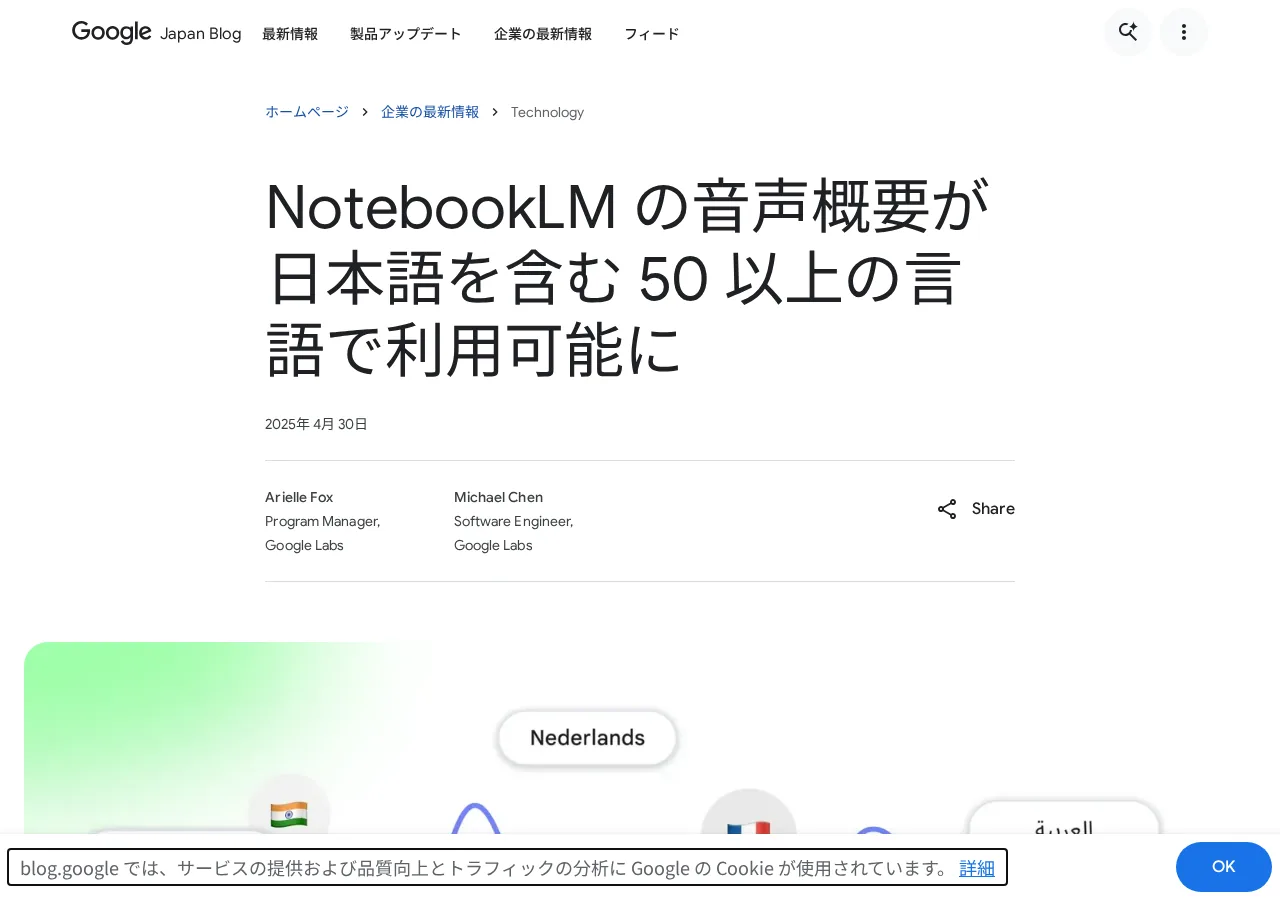
日本語を含む50以上の言語で音声概要を生成可能
設定アイコンから変更
ブラウザ右上の設定アイコンから「出力言語」を選ぶだけ
全出力に適用
音声だけでなくチャットの応答や学習ガイドもまとめて切り替わる
日本語を含む50以上の言語で音声概要を生成可能
室谷代表取締役NotebookLMの音声概要、いまや日本語を含む50以上の言語で生成できるんですよね。アップロードした資料をポッドキャストみたいな会話形式にしてくれる機能で、最初は英語だけだったのが、ここまで広がったのは大きい。
テキトー教師DotAI 認定講師たしかに。英語の資料を日本語の音声で聞き直す、みたいな使い方ができるようになったのは現場でも感動されるポイントです。
言語の壁を気にせず中身にアクセスできるのは、学習用途だと特に効きますね。
言語の壁を気にせず中身にアクセスできるのは、学習用途だと特に効きますね。
室谷代表取締役うちのチームでも海外の調査資料を音声で流しながらチェックする動きが出てます。耳で聞く方が、時給換算したときのインプット効率が明らかに上なんですよね。
出力言語の設定:ブラウザなら設定アイコンから変更
テキトー教師DotAI 認定講師この音声の言語、どこで切り替えるかというと、ブラウザで右上の設定アイコンから「出力言語」を選ぶだけなんですよ。
室谷代表取締役なるほど、設定一つで変わるのは楽ですね。デフォルトはGoogleアカウントの言語設定に従うので、最初から日本語ならそのまま使える、と。
テキトー教師DotAI 認定講師その通りです。最初に戸惑うのは「どこで言語を変えるんだろう」という点ですが、設定アイコンからすぐ見つかります。
室谷代表取締役設定項目が増えすぎて迷う製品も多いけど、この辺はシンプルにまとめてありますね。
チャットや学習ガイドの言語もまとめて切り替わる
テキトー教師DotAI 認定講師出力言語を変えると、音声だけじゃなくてチャットの応答や学習ガイドもまとめて切り替わるのがポイントです。
室谷代表取締役学習ガイドまで変わるのは大きいですね。外国語の教材を日本語で整理して、そのまま音声でも聞ける。
これで語学学習のフローが一気に変わる気がします。
これで語学学習のフローが一気に変わる気がします。
テキトー教師DotAI 認定講師そうなんですよ。資料はそのままの言語で読みつつ、アウトプットだけ日本語にする。
そういう使い分けが一つの設定で完結するので、二度手間がないです。
そういう使い分けが一つの設定で完結するので、二度手間がないです。
室谷代表取締役実務でも、多言語の会議資料を日本語に揃えて共有する、みたいな使い方にかなり使えますね。聞く・読む・まとめるが全部同じ言語で揃うのは、ROIで考えても十分すぎる価値があります。
NotebookLMはGemini Notebookへ:名称変更と今後の展開
まとめ
Gemini Notebookへの変更と今後
- 名称変更はGoogleのブランド整理の一環で、製品内容はNotebookLMと同一。
- Geminiアプリと連携し、ノート作成・同期が可能に。Google検索からのアクセスも予定。
- 企業向けプランは月額9ドルから。VPC-SCやIAMコントロールなどセキュリティ機能を搭載。
- 1ノートあたりのソース上限が5倍、スタイルや長さのカスタマイズにも対応。
NotebookLMからGemini Notebookへ名称変更された理由
室谷代表取締役呼び名の話、地味に大きいですよね。NotebookLMからGemini Notebookに変わったのは、結局エコシステムの話なんですよ。
Googleの中でのブランド整理ですね。
Googleの中でのブランド整理ですね。
テキトー教師DotAI 認定講師たしかに。最初に戸惑うのは「NotebookLMってまだ使えるの?」ってところですよね。
製品としては同じもので、名前が変わっただけ、と押さえておけば大丈夫です。
製品としては同じもので、名前が変わっただけ、と押さえておけば大丈夫です。
室谷代表取締役公式も「同じスタンドアロン製品」って明言してますからね。中身が変わるわけじゃなくて、Google全体の中でどう位置づけるかの話。
なので略称どう呼ぶか以上に、機能がどう進化するかの方が大事だったりします。
なので略称どう呼ぶか以上に、機能がどう進化するかの方が大事だったりします。
テキトー教師DotAI 認定講師そうそう。Googleアカウント持ってれば誰でも使えるのは従来どおりですし、いきなりUIが変わって戸惑うようなこともないですよ。
Geminiアプリとの連携で広がる使い方
テキトー教師DotAI 認定講師名称変更で一番効いてくるのが、Geminiアプリとの連携ですね。ノートブックをアプリ側でも作れるようになって、同期される流れなんですよ。
室谷代表取締役これはUSのSaaSだと当たり前の形になってきてて、ツール単体で閉じるより大きなプラットフォームに載る方が伸びるんですよね。Google検索にも入ってくるって話ですし。
テキトー教師DotAI 認定講師なるほど。これまでは「資料をアップロードして質問する」閉じた使い方が中心だったのが、Googleのいろんな場所からノートにアクセスできるようになるのは確かに便利です。
室谷代表取締役企業利用だとそこが大きいんですよね。入社資料とかマニュアルをNotebookに突っ込んで、社内の人がGeminiアプリから参照できるようになると、問い合わせ対応のコストが一気に下がる。
ROIで考えても悪くない計算になります。
ROIで考えても悪くない計算になります。
企業向けプランで強化されるセキュリティと拡張性
テキトー教師DotAI 認定講師で、気になる企業向けですけど、エンタープライズ向けのプランも用意されてます。ライセンスあたり月額9ドル、年単位だと割引もあるみたいですね。
室谷代表取締役この価格帯でVPC-SCとかIAMコントロールが付いてくるのは、けっこう踏み込んでますよ。セキュリティ要件の厳しい会社でも導入のハードルが下がる。
テキトー教師DotAI 認定講師あと1ノートブックあたりのソース上限が5倍になったり、ノートブックのスタイルや長さをカスタマイズできたりするのも大きいですね。組織内で共有して使い回す前提の作りになってます。
室谷代表取締役こういう動きを見てると、個人向けのリサーチツールから、組織のナレッジ基盤に変わりつつあるなという印象です。今後の展開はそこが本命だと思ってますよ。
よくある質問
Q1. スマホやタブレットでも使えますか?
室谷代表取締役出先で資料を振り返りたいとき、スマホから触れるかどうかは大きいですよね。自分はブラウザ経由で使うことが多いですが、専用アプリの有無は時期や環境によって変わるので、公式ストアを確認するのが確実です。
テキトー教師DotAI 認定講師そうですね。最初に「専用アプリはないの?」と調べる人は多いですが、アプリがなくてもブラウザで動けば十分という場面も多いです。
Q2. 読み込ませた資料はどこまで信用していいですか?
テキトー教師DotAI 認定講師回答の根拠になるのが手元の資料なので、資料が正確ならかなり使えます。逆に、資料に古い情報が混ざっていると、そのまま回答に反映されてしまうので注意が必要です。
室谷代表取締役要するに「入れた資料の品質がそのままアウトプットの品質になる」ということです。社内の古いドキュメントを入れる前に、一度更新してから読み込ませたほうが結果的に速いですね。
Q3. 普通のチャットAIとどう使い分けますか?
室谷代表取締役雑談や一般的な質問は普通のチャットAI、自分の手持ち資料を前提にしたいときは NotebookLM が向いている印象です。
テキトー教師DotAI 認定講師たしかに、最初の思いつきを広げる段階と、それを資料で裏取りする段階で使い分けると、それぞれの得意なところが活きる感じがします。
Q4. 会議資料や議事録の整理に向いてますか?
テキトー教師DotAI 認定講師事前に読み込ませる資料を準備しておくと、議題ごとに整理しやすい印象です。ただ、取り込めるファイル形式や利用条件は環境によって違うので、最初に公式の情報を確認するのがいいです。
室谷代表取締役僕も MYUUU の現場では、提案資料を読み込ませて、会議前に論点を整理する時間を短縮しています。時給換算すると地味に効くコスト削減です。
Q5. チームで共有するときの注意点はありますか?
室谷代表取締役共有の仕組みは利用環境によって違いがあるので、まず公式のヘルプで「共有」まわりを確認するのが早いです。ざっくり試すだけなら自分用のノートから始めるのが安全です。
テキトー教師DotAI 認定講師複数人で触る場合は、どの資料がどのノートに入っているかわかりやすいように、名前や整理ルールを最初に決めておくと混乱しにくいです。そこを決めるだけでも運用がずいぶん楽になります。
まとめ
室谷代表取締役NotebookLM は、資料を読み込ませて調べ物や整理に使うツールとして、かなり実用的です。名前は「NotebookLM」が正式で、日常的には「ノートブック」と略しても通じますが、最初は正式名称のまま触るのが伝わりやすいと思います。
テキトー教師DotAI 認定講師そうですね。最初に戸惑うのは「何ができるのか」より「どこから手をつけるか」だったりします。
手持ちの資料を1つ読み込ませて、その内容を質問してみるところから始めるのがおすすめです。
手持ちの資料を1つ読み込ませて、その内容を質問してみるところから始めるのがおすすめです。
室谷代表取締役うちの現場でも、提案資料の下調べに使うだけで作業時間がかなり変わりました。ROI で考えると、最初に慣れるための時間は十分に回収できる感覚があります。
テキトー教師DotAI 認定講師今後、名称が Gemini Notebook に変わっていく流れもあるので、見た目や呼び方が変わっても、できることの基本は大きく変わらないという認識を持っておくと安心です。
室谷代表取締役まずは実際の資料を1つ読み込ませて、質問を投げてみるのが次の一歩ですね。細かい設定はそこからで十分です。