Claude Artifactsとは?普通のチャット回答と何が違うのか
アーティファクトは「会話の横に開く成果物」。チャットの返事とは何が違う?
 室谷代表取締役
「アーティファクト」って言葉だけ聞くと新機能っぽいですけど、中身はClaudeが作る“人に見せられる成果物”なんですよね。デザイン、デッキ、文書、ダッシュボード、小さなツールまで含まれる。
 テキトー教師DotAI 認定講師
そこで大事なのが開く場所で、会話の横に専用ウィンドウが開いて、編集・保存・共有までそこで完結するんですよ。
室谷代表取締役チャットの返事って流れていくじゃないですか。スクロールして探すやつ。
アーティファクトは横に残って、後から開き直せるのが大きい。
アーティファクトは横に残って、後から開き直せるのが大きい。
テキトー教師DotAI 認定講師初めて触る人がよく戸惑うのがまさにそこで、「返事が別枠に出てきた」というより、作品が横に出てきた感覚に近いです。
Claudeが自動でアーティファクトを作るのはどんなとき?(4つの条件と15行の目安)
室谷代表取締役で、勝手に作られるのには条件があるんですか。
テキトー教師DotAI 認定講師4つ挙げられてます。内容が重要で自己完結している(目安は15行超)、編集したり繰り返し使いたくなりそう、会話の文脈がなくても単体で成立する、後で見返したり使い回したりしそう。
この辺を満たすとアーティファクトになる。
この辺を満たすとアーティファクトになる。
室谷代表取締役15行っていう目安、わかりやすいですね。逆に一言の回答はチャットのまま。
テキトー教師DotAI 認定講師そういう切り分けです。コード、1ページのサイト、画像、図やフローチャート、ダッシュボード、小さなツールなんかはほぼ対象になります。
「アーティファクトって結局チャットの延長でしょ?」に対する答え
室谷代表取締役「結局チャットの延長でしょ」って言われることがあるんですけど、そこはどう見てます?
テキトー教師DotAI 認定講師分けて考えた方がよくて、チャットは会話、アーティファクトは持ち出せる成果物です。作ったものはサイドバーの「Artifacts」タブに全部保存されて、後から見返せます。
室谷代表取締役経営目線で言うと、その差は地味に効くんですよ。会話ログを人が読み返して転記する作業が消えるので、時給で換算すると無視できないコストになる。
テキトー教師DotAI 認定講師あと「Artifacts」タブからテンプレートを選んで始める入り口もあります。ゼロから頼むより早いので、そこから入る人も多いですね。
2026年9月16日の仕様変更で「レガシー」と新テンプレートに分かれた
レガシーアーティファクトとは何か。今も動くが新しくは作れない
室谷代表取締役まず前提を揃えておくと、2026年9月16日より前にチャットで作ったアーティファクトは「レガシーアーティファクト」と呼ばれる扱いになったんですよね。今も動くし、公開も共有もできる。
ただし新しく同じ形式では作れない、と。
ただし新しく同じ形式では作れない、と。
テキトー教師DotAI 認定講師そこが最初のつまずきで。現場でよく聞くのが「前はチャットで普通に作れたのに、今は作れないんですか」という声です。
作れないというより、入口がテンプレート側に移ったという理解が近いですね。
作れないというより、入口がテンプレート側に移ったという理解が近いですね。
室谷代表取締役既存のものが消えるわけじゃないので、そこは安心していい。ただ新規は必ずテンプレートから始める形になった。
この手の変更は、慣れてる人の手順が急に通じなくなるのが一番コスト高いんですよ。教育コストが見えにくいまま積み上がる。
この手の変更は、慣れてる人の手順が急に通じなくなるのが一番コスト高いんですよ。教育コストが見えにくいまま積み上がる。
テキトー教師DotAI 認定講師たしかに。だから用語だけ先に押さえておくと、この先がかなり楽になります。
新しく作るときに選ぶテンプレートは5種類。Docs・Slides・Design・Dashboards・Motion
レガシーアーティファクトと新テンプレートの違い
レガシーアーティファクト
- 2026年9月16日より前にチャットで作成したもの
- 今も動く・公開も共有もできる
- 新しく同じ形式では作れない
- 持ち出しはコードの表示・コピー・ダウンロード
新テンプレート
- 新規は必ずテンプレートから始める
- Docs・Slides・Design・Dashboards・Motionの5種類
- Docs・Slides・Designは全プランで既定オン
- 持ち出しは画面の「Export」から
室谷代表取締役新規で作るときに選ぶのがこの5つ。Docs、Slides、Design、Dashboards、Motion。
文書・プレゼン・デザイン・データ・動画、と役割で覚えると混乱しにくいと思います。
文書・プレゼン・デザイン・データ・動画、と役割で覚えると混乱しにくいと思います。
テキトー教師DotAI 認定講師ここで最初に戸惑うのが、DashboardsとMotionに「ベータ」がついてる点なんですよ。全部が同じ扱いじゃないんですよね。
室谷代表取締役そう、そこは大事。DashboardsはPro/Max/Ultra/Team/Enterpriseでベータ、MotionはTeam/Enterpriseでベータ。
プランによって見える景色が違う。ダッシュボードはClaude Dashboardsとは?データが生きたダッシュボードになる新機能で詳しく解説していますが、データ基盤や連携アプリからClaudeがクエリを書いて組み立てるタイプなので、業務データに直結させたい人向けですね。
プランによって見える景色が違う。ダッシュボードはClaude Dashboardsとは?データが生きたダッシュボードになる新機能で詳しく解説していますが、データ基盤や連携アプリからClaudeがクエリを書いて組み立てるタイプなので、業務データに直結させたい人向けですね。
テキトー教師DotAI 認定講師Docs・Slides・Designは全プランで既定オンなので、まずこの3つを触ってみるのが入りやすいです。
テンプレートごとの書き出し先の違い(PowerPoint・PDF・zip・HTML・MP4)
テキトー教師DotAI 認定講師地味に効くのが書き出し先の違いです。まとめるとこうなります。
| テンプレート | 書き出し先 |
|---|---|
| Slides | PowerPoint / PDF |
| Design | zip / PDF / PowerPoint / HTML |
| Motion | MP4 |
室谷代表取締役SlidesがPowerPointに出せるのが実務では効くんですよね。Claudeの中で完結させず、既存の資料フローに乗せられる。
ツールを1個増やすんじゃなくて今の流れに差し込めるかどうかで、定着率はまるで変わります。DocsとDashboardsの書き出し選択肢は資料側で明示されていないので、画面の「Export」から確認するのが確実です。
ツールを1個増やすんじゃなくて今の流れに差し込めるかどうかで、定着率はまるで変わります。DocsとDashboardsの書き出し選択肢は資料側で明示されていないので、画面の「Export」から確認するのが確実です。
テキトー教師DotAI 認定講師レガシーのほうは「Export」ではなく、コードの表示・コピー・ダウンロードで持ち出す形なんですよ。同じ感覚で探すと見つからないので、ここハマる人多いです。
使い方:有効化から作成・修正・書き出しまでの手順
まず設定の「Cloud code execution and file creation」をオンにする
有効化から作成・修正・書き出しまでの手順
- 01設定で機能をオンにするClaude on the web か Claude Desktop で Settings を開く(Team/Enterprise は組織設定 > Capabilities)。「Capabilities」を開き「Cloud code execution and file creation」をオンにする(新レイアウトでは「Create and edit files」と表示)
- 02チャットで依頼、またはテンプレートを選ぶチャットで「こういう資料を作って」と頼むと会話の横にウィンドウが開く。「Artifacts」タブやメッセージ入力欄の「Output」からテンプレートを選べば、Docs、Slides、Design、Dashboards、Motion のどれかから始められる
- 03修正するClaudeに「ここをこう直して」と頼むか、画面上で直接編集する。テキストをクリックして書き換え、ハイライトして「Edit with Claude」を選ぶとその部分だけ直せる。変更はリアルタイムで反映される
- 04書き出すテンプレートは「Export」から書き出せて、対応形式はテンプレートごとに違う(PowerPoint、PDF、zip、HTML、Motion なら MP4)。レガシーのアーティファクトはコードを表示・コピー・ダウンロードする形
- 05保存・エラー対応作ったものはサイドバーの「Artifacts」タブに残る。エラーが出たらメッセージの近くの「Try fixing with Claude」を押す(成功は保証されないのでダメなら手で直す)
- Claude on the web か Claude Desktop で Settings を開く(Team/Enterprise は組織設定 > Capabilities)
- 「Capabilities」を開く
- 「Cloud code execution and file creation」をオンにする(Settings のレイアウトが新しくなった環境では「Create and edit files」という名前で表示される)
- チャット画面に戻り、内容を依頼するか「Artifacts」タブを開く
室谷代表取締役まず前提の設定からなんですけど、ここを飛ばすと何も始まらないんですよね。
テキトー教師DotAI 認定講師そうなんです。初めて触る人がだいたいここで「あれ、何も出てこない」って止まります。
室谷代表取締役設定の「Capabilities」で「Cloud code execution and file creation」をオンにする。それだけです。
テキトー教師DotAI 認定講師補足すると、Settings のレイアウトが新しくなった環境だと「Create and edit files」という名前で表示されます。同じものを指してます。
チャットで頼むか、「Artifacts」タブからテンプレートを選ぶ
室谷代表取締役あとはチャットで「こういう資料を作って」と頼むと、会話の横にウィンドウが開く仕組みです。
テキトー教師DotAI 認定講師現場でよく聞くのは「何を頼めばアーティファクトになるのか分からない」なんですよね。実は長めの回答でも、残して使い回したくなる内容なら向こうから出てきます。
室谷代表取締役ゼロから頼まなくても、「Artifacts」タブやメッセージ入力欄の「Output」からテンプレートを選べば、Docs、Slides、Design、Dashboards、Motion のどれかから始められます。
テキトー教師DotAI 認定講師テンプレートから入ると「何を作るか」の迷いが消えるんですよね。
直し方は2通り。Claudeに頼むか、画面で直接編集するか
室谷代表取締役直し方は2通り。Claudeに「ここをこう直して」と頼むか、画面上で直接触るかです。
テキトー教師DotAI 認定講師直接編集は、文書内のテキストをクリックして書き換える。ハイライトして「Edit with Claude」を選ぶと、その部分だけ直してもらえます。
室谷代表取締役変更はリアルタイムで反映されるので、プレビューを見ながら詰められる。手戻りのコストが小さいのは助かりますね。
テキトー教師DotAI 認定講師過去のバージョンを見る・履歴を管理する部分は、公式ヘルプで確認するのが確実です。このあたりは画面の作りが動きますから。
書き出しと、作ったものが残る場所
室谷代表取締役完成したら持ち出す番です。テンプレートは「Export」から書き出せて、対応形式はテンプレートごとに違います。
PowerPoint、PDF、zip、HTML、Motion なら MP4 という形ですね。
PowerPoint、PDF、zip、HTML、Motion なら MP4 という形ですね。
テキトー教師DotAI 認定講師レガシーのアーティファクトは、コードを表示・コピー・ダウンロードする形になります。
室谷代表取締役作ったものはサイドバーの「Artifacts」タブに残るので、後から見返せます。エラーが出たらメッセージの近くの「Try fixing with Claude」を押せば、原因を調べて直しにいってくれます。
テキトー教師DotAI 認定講師ただ成功は保証されないので、ダメなら手で直す前提で。削除や整理の導線は画面で変わるため、公式ヘルプの記載を確認するのが早いです。
何が作れる?テンプレート別の中身とAI組み込みアプリ
Docs・Slides・Designで作る文書・プレゼン・ビジュアル
室谷代表取締役テンプレートに分かれたのは正直デカいんですよね。Docs・Slides・Designで、文書・プレゼン・ビジュアルが最初から型として用意されてる。
ゼロから指示語で書かなくていいわけですよ。
ゼロから指示語で書かなくていいわけですよ。
テキトー教師DotAI 認定講師ただ、初めて触る人が最初に戸惑うのが、テンプレートとレガシーの違いなんですよ。レガシーのほうはコード、1ページのウェブサイト、画像、図やフローチャート、小さなツールまでほぼ何でも対象なんですけど、白紙から作る感覚なんですよね。
室谷代表取締役Designはzip・PDF・PowerPoint・HTMLに書き出せる。LPのモックをそのまま出せるのは制作フローに乗せやすいやつです。
テキトー教師DotAI 認定講師Slidesもスライド単位で編集して発表できて、PowerPointとPDFに書き出せます。資料の体裁をAIに任せられる感覚ですね。
DashboardsとMotionで作る可視化・アニメーション(ベータ)
室谷代表取締役Dashboardsはデータ基盤や連携アプリからClaudeが自分でクエリを書いてグラフを組む。各グラフにクエリと最終更新時刻が出るのが地味に効くんですよ。
テキトー教師DotAI 認定講師可視化って数字の出どころが分からないと信用されないじゃないですか。そこが見えるのは現場で大きいです。
室谷代表取締役Motionはアニメーションの解説やチャート、ウォークスルーを作ってMP4で書き出せる。ただDashboardsもMotionもベータで、使えるプランが限られるんですよね。
テキトー教師DotAI 認定講師アーティファクトの中からClaudeを呼び出すアプリは作れる?
室谷代表取締役で、一番おもしろいのがこれで。アーティファクトの中からClaude自身を呼び出せるんですよ。
質問応答、コンテンツ生成、コーチング、ゲームみたいな小さなアプリになる。
質問応答、コンテンツ生成、コーチング、ゲームみたいな小さなアプリになる。
テキトー教師DotAI 認定講師使う人はClaudeアカウントでサインインして、自分のインスタンスとやり取りする仕組みなんですね。
室谷代表取締役APIキーは要らなくて、作った側にコストはかからない。使った分は使う人自身のプラン上限から引かれる。
この分担は社内に配るとき説明しやすいです。
この分担は社内に配るとき説明しやすいです。
テキトー教師DotAI 認定講師作る側と使う側でコストが分かれるのは、展開を考える立場だとありがたい設計ですよね。新しいアーティファクトは初回利用時に許可を求めるので、そこも安心材料です。
Claude Codeのセッション出力もアーティファクトにできる(CDNやサイズの制約)
室谷代表取締役Claude Codeのセッション出力も、そのままアーティファクトとして公開できるんですよね。プルリクエストの差分説明や調査のタイムラインみたいな用途です。
テキトー教師DotAI 認定講師ただし制約がけっこう厳しくて。1つの自己完結したHTMLかMarkdownで、外部スクリプトは決められた5つのCDNだけ、画像は埋め込み、フォントはGoogle Fontsのみ、ページサイズは16MiB以下なんですよ。
室谷代表取締役テキトー教師DotAI 認定講師あと、別セッションから更新するときはURLを渡さないと新規アーティファクトになっちゃうので、そこはハマりやすいです。Ctrl+]で直前のものを開き直せるのも覚えておくと楽ですね。
共有・公開の設定はどこまで細かく決められる?
アクセス権は3段階。Can view・Commenter・Can editの違い
アクセス権3段階の違い
Can view
- 開いて読むだけ
- コメントは書けない
Commenter
- コメント追加ができる
- ファイルのダウンロードまで可能
- 資料として配るならこちら
室谷代表取締役共有の設計、まず「誰に見せるか」と「何をさせるか」が別々の設定になってるのが面白いところなんですよね。で、後者が3段階に分かれてる。
テキトー教師DotAI 認定講師Can view / Commenter / Can edit ですね。ここ、初めて触る人が一番迷うところで。
「閲覧とコメントって何が違うんですか」って現場でよく聞きます。
「閲覧とコメントって何が違うんですか」って現場でよく聞きます。
室谷代表取締役Can viewは開いて読むだけで、コメントは読めても書けない。Commenterはコメント追加とファイルのダウンロードまで。
Can editは変更までいける、と。
Can editは変更までいける、と。
テキトー教師DotAI 認定講師ダウンロードがCommenterから効いてくるんですよ。資料として配るならCommenter、手を入れてほしいならCan edit。
逆に「見せるだけ」のつもりがCan editのままだと相手の編集で中身が変わるので、そこは確認が要ります。
逆に「見せるだけ」のつもりがCan editのままだと相手の編集で中身が変わるので、そこは確認が要ります。
アクセス範囲は個人プランと組織プランで選べるものが違う
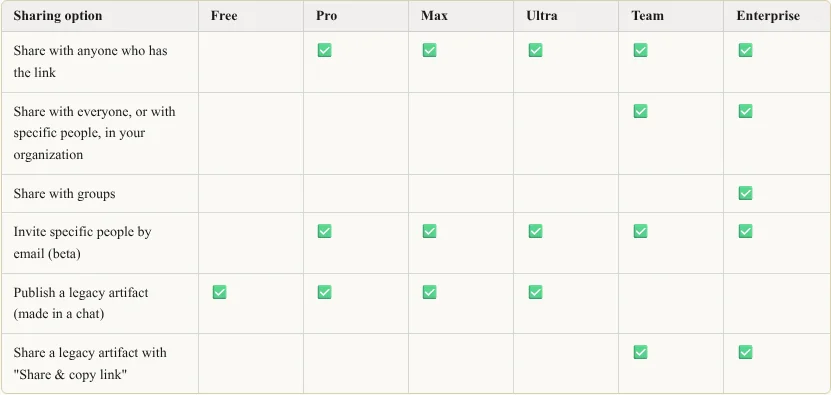
室谷代表取締役範囲の選択肢、個人向けと組織向けで変わるんですよ。Pro/Max/Ultraだと「Only you」か「Anyone with the link」、あとはメールで個別招待。
テキトー教師DotAI 認定講師Team/Enterpriseだと「Only people invited」「Anyone at [組織名]」「Anyone with the link」の3つになるんですよね。組織名のやつが地味に効いてきて、社内だけに閉じられる。
室谷代表取締役ただ「Anyone with the link」は、オーナーが外部共有をオンにしてるか、個別に許可された場合しか出てこない。この辺を管理者側の設定に残してるのは、統制の設計として筋が通ってるなと。
Enterpriseならグループ単位でも共有できますし。
Enterpriseならグループ単位でも共有できますし。
テキトー教師DotAI 認定講師個人プランは「リンクを知ってる人」が素直に選べるぶん、逆に危ないんですよ。外部に出す予定がないなら「Only you」から動かさないのが基本ですね。
メール招待の上限と失効のルール
室谷代表取締役メールで個別に招待するやつ、上限と失効のルールが決まってますよね。
テキトー教師DotAI 認定講師1つのアーティファクトにつき外部から最大50人まで、でしたか。招待された側もClaudeアカウントが要る、と。
室谷代表取締役保留のまま放っておくと30日で失効する。承認済みは失効しない。
招待された人は他の人を招待したり共有設定を変えたりはできない。Team/Enterpriseだと組織外への招待を許すかが組織設定でオン/オフになっていて、Teamは既定オン、Enterpriseは既定オフ。
招待された人は他の人を招待したり共有設定を変えたりはできない。Team/Enterpriseだと組織外への招待を許すかが組織設定でオン/オフになっていて、Teamは既定オン、Enterpriseは既定オフ。
テキトー教師DotAI 認定講師招待された側はClaudeの機能やコネクタを使う部分が動かないので、立場としては「読むだけ」なんですよ。ベータ扱いなのも含めて、外部パートナーに渡す用途では挙動を先に確認しておいた方がいいですね。
公開リンクを止める方法と、埋め込みコードの発行
止める手順はこれだけです。
- アーティファクトを開いて「Share」を押す
- 「Who has access」を開く
- Pro/Max/Ultraは「Only you」、Team/Enterpriseは「Only people invited」に戻す
埋め込みコードはレガシーアーティファクト側で「Get embed code」から発行でき、埋め込みを許可するドメインも指定できます。
室谷代表取締役止める方、新しめのアーティファクトは上の手順で戻せば公開が止まる。レガシーは「Publish」で公開リンクを作る仕組みなので、経路が違うんですよね。
テキトー教師DotAI 認定講師で、レガシーを「Unpublish」すると、同じアーティファクトは再公開できないんですよ。もう一度共有したければ新しく作り直すしかなくて、保存データも削除される。
ここは運用でやらかすと痛いところです。
ここは運用でやらかすと痛いところです。
室谷代表取締役あとチャットで作ったアーティファクトを共有すると、そのチャットの添付ファイルも閲覧側から見えるようになる。渡す前に中身の確認が要るのは、地味だけど大きい落とし穴です。
テキトー教師DotAI 認定講師公開すると何が起きる?検索から見つかった実例と社内共有の正しいやり方
2026年7月、公開したアーティファクトが検索から辿れた
室谷代表取締役2026年7月に、Claudeの公開アーティファクトがGoogle検索から普通に辿れる状態だった、という報告がXに出てたんですよね。site:検索で社内の売上データみたいなものが見つかった、と。
注意喚起のポストはかなり大きな反応を集めてました。
注意喚起のポストはかなり大きな反応を集めてました。
テキトー教師DotAI 認定講師これ、現場感覚で言うと一番ゾッとするやつなんですよ。作った本人は「リンクを知ってる人だけ見られる」と思ってるのに、実際は検索結果に並んでる。
感覚のズレがそのまま事故になるんです。
感覚のズレがそのまま事故になるんです。
室谷代表取締役露出してた例としてAPIキー、給与表、臨床試験の要約、社内ダッシュボード、みたいな話が出てて。これは情報漏えいのコストで測る話なんですよね。
売上データが一度外に出るだけで、その四半期の数字の信用が全部怪しくなる。
売上データが一度外に出るだけで、その四半期の数字の信用が全部怪しくなる。
テキトー教師DotAI 認定講師「公開」ってボタンの言葉が軽いんですよ。押した瞬間にインターネットに置く、という重さが伝わらない。
社内だけで見せたいなら、公開ボタンは押さない
社内共有したいアーティファクトの公開ルート
社内のメンバーだけに共有したい?
YES / 公開ボタンは押さない
- Team/Enterprise:「Share & copy link」で組織内に配る
- Team/Enterprise:「Only people invited」「Anyone at [組織名]」を使う
- Pro/Max/Ultra:「Only you」のままメールで個別招待(安全側)
- 招待は1アーティファクトにつき外部から最大50人
- 承認済みは失効しないが保留は30日で切れる
NO / 外部公開も許容する場合
- 「Anyone with the link」はオーナーが外部共有をオンにした時のみ表示
- 表示されている時点でかなり開いた状態
- 「公開」は押した瞬間にインターネットに置かれる重さを意識
室谷代表取締役じゃあ社内で共有したいときはどうするか。Team/Enterpriseなら「Share & copy link」で組織内のメンバーに配る、あるいは新しいアーティファクトの「Only people invited」「Anyone at [組織名]」を使う。
ここが正解のルートなんですよね。
ここが正解のルートなんですよね。
テキトー教師DotAI 認定講師「Anyone with the link」を選んじゃう人が多いんですよ。あれはオーナーが外部共有をオンにしてるか個別に許可したときしか出てこない選択肢なので、出てる時点でかなり開いてる状態なんです。
室谷代表取締役Pro/Max/Ultraだと「Only you」か「Anyone with the link」の二択になるので、社内共有のつもりなら「Only you」のままメールで個別招待が安全側。招待は1アーティファクトにつき外部から最大50人まで、承認済みは失効しないけど保留は30日で切れる。
テキトー教師DotAI 認定講師あと見落としがちなのが、チャットで作ったアーティファクトを共有すると、そのチャットの添付ファイルも見えるようになる点なんですよ。初めて触る人がまず気づかないところです。
保存できるデータは1アーティファクト20MB・テキストのみ
室谷代表取締役データ保存も制約がはっきりしてて。1アーティファクトあたり20MB、テキストのみで、画像もファイルもバイナリも入らない。
個人用ストレージと共有ストレージが分かれてて、共有側は入力したデータが他の利用者にも見える旨の確認が最初に出る。
個人用ストレージと共有ストレージが分かれてて、共有側は入力したデータが他の利用者にも見える旨の確認が最初に出る。
テキトー教師DotAI 認定講師日記とかトラッカーみたいな使い方に向いてる、というのはそういうことなんですね。あとレガシーのアーティファクトは公開しないとストレージ操作が成功しないのが罠で。
非公開のまま保存しようとして「なんで動かないの」ってなる人が出ます。
非公開のまま保存しようとして「なんで動かないの」ってなる人が出ます。
室谷代表取締役で、公開を取り消すと保存データは完全に削除される。レガシーは一度取り消すと再公開もできなくて、作り直しになる。
運用に乗せてからこれをやると地味に痛いんですよね。
運用に乗せてからこれをやると地味に痛いんですよね。
コネクタ連携は「見てる人」のアカウントで動く
室谷代表取締役外部アプリ連携はPro以上で、webとデスクトップのみ。SlackやGoogle Calendar、Asanaみたいな接続済みのアプリにアーティファクトから読み書きできる。
ここで勘違いされやすいのが、閲覧者は全員「自分自身の」接続を使うという点で。
ここで勘違いされやすいのが、閲覧者は全員「自分自身の」接続を使うという点で。
テキトー教師DotAI 認定講師作った人の認証情報で動くと思ってる人が多いんですよね。そうではなくて、見る側が未承認・未接続だとそのライブな部分だけ空になる。
だから自分の画面では数字が出てるのに、隣の人の画面だと空、みたいなことが起きます。
だから自分の画面では数字が出てるのに、隣の人の画面だと空、みたいなことが起きます。
室谷代表取締役共有する前に、相手がそのコネクタを繋いでるかまで気を回す必要がある、と。Team/Enterpriseはオーナーが組織全体でオフにもできるので、そこは統制として先に決めておくのがいいですよね。
無料プランでどこまで使える?プランごとの違いと料金の考え方
まず大前提:作成・プレビュー・編集は全プラン共通
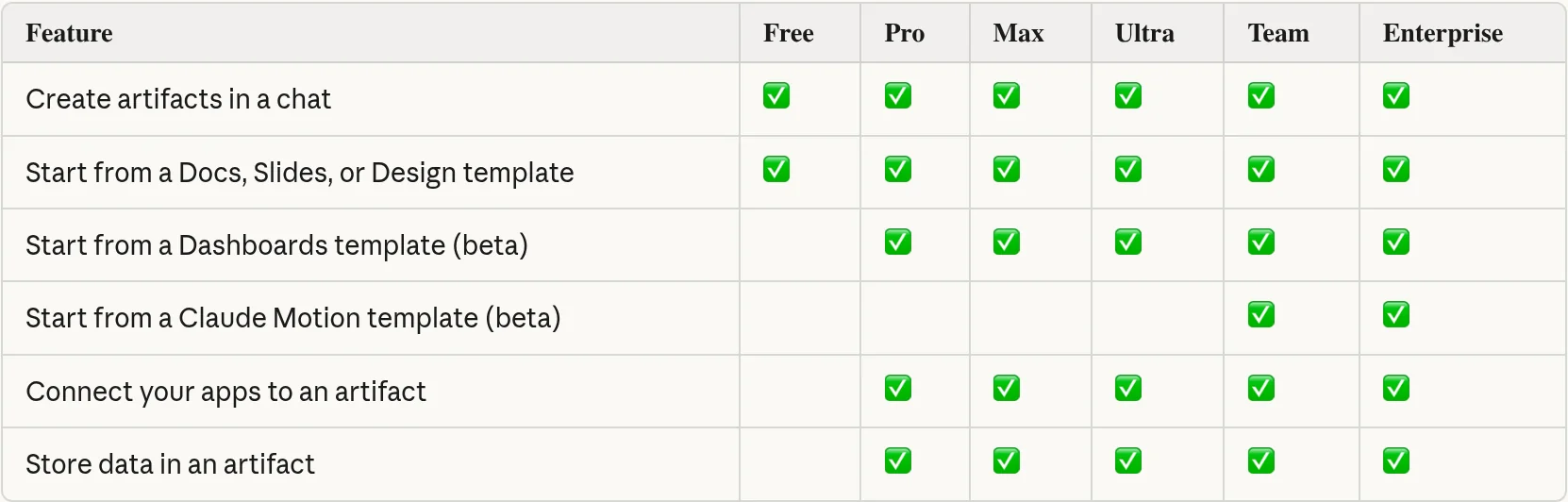
室谷代表取締役ここ最初に押さえておきたいんですけど、アーティファクト自体に追加料金はかからないんですよね。FreeでもProでも、作って横のウィンドウで開いて直すところまでは同じなんですよ。
テキトー教師DotAI 認定講師そこが一番誤解されるポイントで。初めて触る人は「有料じゃないと作れないんですか」と身構えるんですよ。
実際は、プランの差はその先に出てきます。
実際は、プランの差はその先に出てきます。
室谷代表取締役ただ、設定の「Capabilities」で「Cloud code execution and file creation」をオンにしないと始まらない。ここで詰まって「動かないんですけど」となるパターンが多そうなんですよね。
テキトー教師DotAI 認定講師機能の前に設定、という順番ですね。あとDocs・Slides・Designのテンプレートは全プランで最初から既定オンになっています。
Pro以上で開放されるもの
プラン別に使える機能の違い
| 機能 | Free | Pro以上 | Team/Enterprise |
|---|---|---|---|
| アーティファクトの作成・プレビュー・編集 | ○ | ○ | ○ |
| Docs・Slides・Designテンプレート | ○ | ○ | ○ |
| 外部アプリ連携(Slack・Asana等) | × | ○ | ○ |
| データ保存(セッションまたぎ) | × | ○ | ○ |
| Dashboards(ベータ) | × | ○ | ○ |
| Motion(ベータ) | × | × | ○ |
室谷代表取締役で、ここからが実務の話で。外部アプリ連携とデータ保存はPro以上なんですよ。
接続済みのSlackやAsanaをアーティファクトから読み書きできるのは、業務に組み込む前提だと効いてきます。
接続済みのSlackやAsanaをアーティファクトから読み書きできるのは、業務に組み込む前提だと効いてきます。
テキトー教師DotAI 認定講師現場でよく聞くのは、日記やトラッカーみたいにセッションをまたいで残したい、という要望なんですよ。それがFreeだとできない。
保存は1アーティファクトあたり20MBでテキストのみ、という制約もあります。
保存は1アーティファクトあたり20MBでテキストのみ、という制約もあります。
室谷代表取締役あとベータのDashboardsとMotionがあって、DashboardsはPro以上、MotionはTeam/Enterpriseなんですよね。ダッシュボードは各グラフにクエリと最終更新時刻が出るので、数字の出どころを後から追えるのが経営側としてはありがたい。
詳しくはClaude Dashboardsとは?データが生きたダッシュボードになる新機能で解説しています。
詳しくはClaude Dashboardsとは?データが生きたダッシュボードになる新機能で解説しています。
テキトー教師DotAI 認定講師Enterpriseは管理者がオンにするまでDashboardsもMotionも既定オフなので、契約してるのに見えない、という相談はここで起きがちですね。
Enterpriseは既定オンの時期が決まっている
室谷代表取締役Enterpriseは2026年10月15日からアーティファクト全般が既定でオンになる予定で。それまではオーナー側が有効化する形なんですよね。
テキトー教師DotAI 認定講師全社で一斉に使わせたいのか、まず一部のチームで試したいのかで、この既定値の扱いが変わってきます。オフのままなら勝手に広がらない、ということでもありますし。
室谷代表取締役経営目線で言うと、日付が決まっているのは計画が立てやすいんですよ。情シスと現場の間で「いつから」を先に握れるので、展開の順番を設計しやすい。
テキトー教師DotAI 認定講師機能の話に見えて、実は社内の展開スケジュールの話なんですね。
月額や上限の数字は公式の最新情報で
室谷代表取締役最後に価格のところ。各プランの月額やメッセージ上限の数字は、ここで断定しないほうがいいと思ってて。
改定もありますし、公式の最新情報を見てもらうのが確実です。
改定もありますし、公式の最新情報を見てもらうのが確実です。
テキトー教師DotAI 認定講師たしかに。料金表を覚えるより「どこから有料の線か」を押さえたほうが判断は早いです。
作成と編集は無料、連携とデータ保存と一部テンプレートが有料、という線だけ頭に入れておけば。
作成と編集は無料、連携とデータ保存と一部テンプレートが有料、という線だけ頭に入れておけば。
室谷代表取締役そうですね。あとアーティファクトの中からAIを呼ぶ部分は、使った人のプラン上限から消費される仕組みなので、作る側にコストが積み上がらない。
配る立場としては助かる設計なんですよ。
配る立場としては助かる設計なんですよ。
業務での使い道とChatGPTのCanvasとの違い、つまずきやすい制限
現場でよく聞く活用例。LP・資料・データ可視化・社内ツール・ゲーム
室谷代表取締役業務での使い道で、うちの現場がまず使うのはLPのたたき台なんですよね。Designテンプレートならzip・PDF・PowerPoint・HTMLに書き出せるので、デザイナーに渡す前の叩き台として時給換算するとかなり安い・・・
テキトー教師DotAI 認定講師資料も同じで、Slidesはノートや既存の資料から作れて、スライド単位で直せるんですよ。現場でよく聞くのは「ゼロから作るより、出てきたものを直す方が早い」という感覚です。
室谷代表取締役データ可視化はDashboardsで、連携アプリのデータからClaudeがクエリを書いてグラフにする。各グラフにクエリと最終更新時刻が出るので、数字の出どころを後から追えるのが経営目線だと大きいんですよね。
テキトー教師DotAI 認定講師小さいゲームやクイズも作れます。アーティファクトの中からClaudeを呼べるので、APIキーなしで動くものが作れて、使った分は使う人のプラン上限から引かれる仕組みです。
法務に寄せた活用例はAnthropicの「Claude for Legal」アーティファクト・ギャラリーとは?で解説されています。
法務に寄せた活用例はAnthropicの「Claude for Legal」アーティファクト・ギャラリーとは?で解説されています。
ChatGPTのCanvasと何が違う?比べるならどこを見るか
室谷代表取締役Canvasとの違いって、機能名を並べて比べても仕方ないと思うんですよ。見るべきは「会話の中で直す体験」が欲しいのか、「外に持ち出せる成果物」が欲しいのか、どっちなのか・・・
テキトー教師DotAI 認定講師たしかに。こっちはDesignならzip・PDF・PowerPoint・HTML、SlidesならPowerPoint・PDF、MotionならMP4と、書き出し先が決まっているのが特徴です。
その形式が要るかどうかで評価が変わります。
その形式が要るかどうかで評価が変わります。
室谷代表取締役テンプレート前提になったのも大きい。Docs・Slides・Design・Dashboards・Motionと型が用意されているので、業務だと型に流し込む方が再現性が高いんですよね。
属人化しにくい。
属人化しにくい。
テキトー教師DotAI 認定講師ただ比較は情報が古くなりやすいので、同じ日に両方の公式ヘルプを見るのが確実です。初めて触る人は「できること」より「何に書き出せるか」から見ると迷いません。
初めて触る人が戸惑うポイント(静的ページの限界・認証が要る用途・共有前の確認)
室谷代表取締役ここが一番大事で。Claude Codeのアーティファクトは1枚の自己完結したHTMLかMarkdownで、バックエンドを持たない静的ページなんですよ。
だから認証が要る内部ツールや複数ルートを持つアプリには向かない。
だから認証が要る内部ツールや複数ルートを持つアプリには向かない。
テキトー教師DotAI 認定講師最初に戸惑うのがまさにそこです。外部スクリプトは決められたCDNのみ、画像は埋め込みのみ、ページサイズにも上限がある。
「動くデモ」と「本番の社内システム」は別物なんですよね。
「動くデモ」と「本番の社内システム」は別物なんですよね。
室谷代表取締役データ保存も1アーティファクトあたり20MBでテキストのみ。画像やファイルは置けません。
あと共有前の確認も必須で、チャットで作ったアーティファクトを共有すると、そのチャットの添付ファイルまで閲覧者に見えると公式が明記してるんですよ。
あと共有前の確認も必須で、チャットで作ったアーティファクトを共有すると、そのチャットの添付ファイルまで閲覧者に見えると公式が明記してるんですよ。
テキトー教師DotAI 認定講師だから共有は「誰に見せるか」を先に決める。リンクを知ってる全員か、組織内だけか、招待だけか。
順番を逆にすると事故ります。
順番を逆にすると事故ります。
よくある質問
Q1. スマホからでもArtifactsは使える?
室谷代表取締役スマホでも表示はできるんですけど、編集までやるならPCの方が圧倒的に楽なんですよね。画面が小さいとコードやレイアウトの確認がしづらい。
テキトー教師DotAI 認定講師現場でよく聞くのは「出先でちょっと見たい」というケースです。確認だけならスマホ、作り込むならPCと使い分けるとストレスが少ないですよ。
室谷代表取締役対応状況は環境によって変わるので、公式の最新情報を見ておくのが無難です。
Q2. 仕様変更前に作ったArtifactsはどうなる?
室谷代表取締役2026年9月の変更でレガシー扱いになったものは、そのまま残るとしても新テンプレートと挙動が違う可能性があるんですよね。大事なものは早めに中身を確認した方がいい。
テキトー教師DotAI 認定講師初めて触る人は「古いものが消えるの?」と不安になりがちですが、まずは公式のアナウンスを確認するのが確実です。必要なら書き出して手元に残しておくと安心です。
室谷代表取締役移行できるかどうかは個別の案内次第なので、こちらで断定はしません。公式を見てください。
Q3. 生成物の著作権や商用利用はどう考えればいい?
室谷代表取締役ここは規約の話なので、Artifactsの機能だけでは判断できないんですよ。商用で使うなら利用規約とプランの条件を確認する必要があります。
テキトー教師DotAI 認定講師現場感覚で言うと、公開設定にした時点で想定外の見られ方をする可能性があります。社外に出る前提なら、権利面と機密面をセットで確認しておきたいですね。
室谷代表取締役生成物をそのまま売るのか、社内ツールとして使うのかで見るべき条項も変わります。そこは法務と相談するのが早いです。
Q4. Artifactsがうまく生成されないときのコツは?
室谷代表取締役一回で完璧を狙うと外れるんですよね。まず小さい画面だけ作って、動きを確認しながら足していく方が結果的に速いです。
テキトー教師DotAI 認定講師初めて触る人は、要望を一度にたくさん詰め込みがちです。何を優先するかを一つずつ伝えると、Artifacts側も解釈しやすいんですよ。
室谷代表取締役あとは修正指示を具体的にすること。「もっと良くして」より「ボタンを右上に、色は青系で」の方が通ります。
Q5. 日本語で指示しても大丈夫?
室谷代表取締役日本語で指示して作れますよ。ただ、生成される画面の文言まで日本語にしたいなら、そこも明示した方がいいです。
テキトー教師DotAI 認定講師現場でよくあるのは、指示は日本語なのにUIが英語で出てきて「あれ?」となるパターンです。日本語UIで、と一言添えるだけで変わります。
室谷代表取締役日本語の方がニュアンスを伝えやすいので、無理に英語で書く必要はないです。
まとめ
室谷代表取締役Artifactsは、チャットの回答をそのまま使うんじゃなくて、触れる画面や簡易ツールに変える仕組みなんですよね。2026年9月の仕様変更でレガシーと新テンプレートに分かれたので、古いものを使っている人は公式の案内を一度確認しておくといいです。
テキトー教師DotAI 認定講師そうですね。最初から大きなものを作ろうとすると迷うので、小さな画面を一つ作って、修正を重ねるのがいちばん早いです。
現場でも「まず動くものを」という進め方がハマりやすいですよ。
現場でも「まず動くものを」という進め方がハマりやすいですよ。
室谷代表取締役共有や公開の設定は便利な反面、見せる相手を間違えると事故になるので、社内利用なら範囲を決めてから使う。無料プランで試して、業務で使うならChatGPTのCanvasとの違いも見ながら判断するのが現実的です。
テキトー教師DotAI 認定講師まずは自分のよく使う作業を一つ選んで、Artifactsで置き換えられるか試してみてください。仕様は変わるので、公式の最新情報をチェックするのを忘れずに。