NotebookLMでMP4を活用するための基本
MP4をNotebookLMで使う方法
動画がYouTubeに公開されていますか?
YES
- YouTubeの公開URLをソースとして追加(自動文字起こし)
NO
- 音声を抽出してMP3に変換しアップロード
- 文字起こししてテキストとして貼り付け
- Google Driveに音声ファイルを置いて取り込み
MP4は直接アップロードできるのか?
 室谷代表取締役
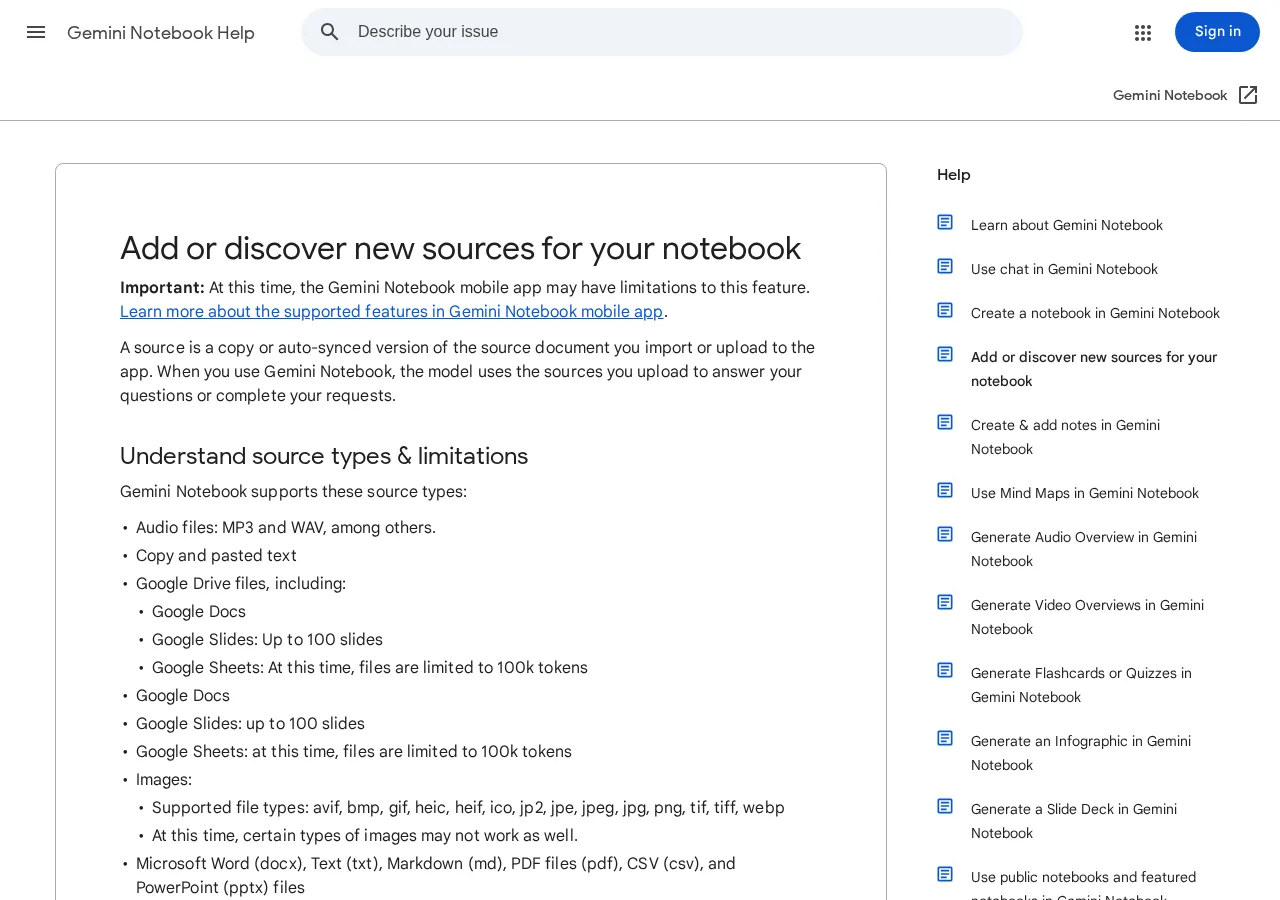
NotebookLMって音声ファイルはMP3やWAVをサポートしてるんですけど、動画のMP4は公式リストに載ってないんですよね。直接アップロードは想定されてないと見ていい。
 テキトー教師DotAI 認定講師
そうなんですよ。初めて触る人は「動画も大丈夫でしょ」と思ってドラッグ&ドロップして、エラーになって戸惑うケースをよく見ます。
室谷代表取締役実際、Googleのドキュメント見ても「Audio files: MP3 and WAV」としか書いてない。MP4は明示的に除外されてるわけじゃないけど、サポート対象外です。
テキトー教師DotAI 認定講師じゃあ動画の内容をNotebookLMで扱いたい場合は、別の手段を取る必要があるってことですね。
MP4をNotebookLMで使う代替方法
室谷代表取締役代替として一番シンプルなのは、MP4から音声だけ抽出してMP3に変換すること。それなら直接アップロードできます。
テキトー教師DotAI 認定講師確かに。現場でよく聞くのは「文字起こししてテキストにしてから貼る」という方法です。
時間はかかりますが、確実ですね。
時間はかかりますが、確実ですね。
室谷代表取締役変換ツールを使う手間はかかるけど、NotebookLMの上限500,000語や200MBのファイル制限にも収まりやすい。コストで言えば無料ツールで済むので、ROIは悪くない。
テキトー教師DotAI 認定講師あと、Google Driveに音声ファイルを置いて、そこから取り込む方法もありますね。Drive連携なら自動更新も効くので、更新が多いコンテンツには便利です。
YouTube URLを活用した取り込み
室谷代表取締役実は一番楽なのが、そのMP4がYouTubeに公開されてる場合。NotebookLMはYouTubeの公開URLを直接ソースとして追加できるんです。
テキトー教師DotAI 認定講師これ、気づかない人多いんですよ。動画をアップロードするんじゃなくて、URLを貼るだけで内容を読み込んでくれる。
文字起こしも自動でやってくれます。
文字起こしも自動でやってくれます。
室谷代表取締役つまり、自分の撮影した動画も一旦YouTubeに限定公開でアップすれば、NotebookLMで解析できる。外部公開する必要はないので、業務利用でも問題ない。
テキトー教師DotAI 認定講師そういう意味では、MP4を直接アップロードできない欠点は、YouTube経由でほぼカバーできる。むしろURLの方が手間が少ないかもしれませんね。
MP4ファイルをNotebookLMにアップロードする方法
MP4をNotebookLMに取り込む3つの方法
MP3変換
- 変換ツールは無料で十分
- 安定した方法
- ファイルサイズ上限200MB
- 長い動画は分割が必要
- チームでバッチ処理が効率的
Google Drive連携
- MP4直接アップロード不可
- 文字起こし前提の運用
- ドキュメント向けで動画非対応
- 結局MP3変換が確実
MP4をMP3に変換してアップロード
室谷代表取締役NotebookLM、動画ファイルは直接サポートしてないんですよね。MP3やWAVなら対応してるので、まず変換が必要です。
テキトー教師DotAI 認定講師そうなんですよ。現場で「MP4をそのままアップロードしようとしてエラーになった」って声をよく聞きます。
変換ツールは無料のもので十分です。
変換ツールは無料のもので十分です。
室谷代表取締役時給換算すると変換の手間は微々たるものですが、チームでバッチ処理する仕組みを入れておくと効率上がりますね。
テキトー教師DotAI 認定講師あとファイルサイズ制限も注意です。1ファイル200MBまでなので、長い動画は分割が必要な場合もあります。
Google Drive経由でMP4を連携
テキトー教師DotAI 認定講師MP4を直接アップロードできないけど、Google Driveから連携する方法もあるんですが、注意が必要です。
室谷代表取締役Drive経由だと自動同期されるのがメリットですが、MP4自体は音声として認識されないので、実質的には文字起こし前提の運用になります。
テキトー教師DotAI 認定講師そうなんです。Drive連携は主にドキュメントやスライド向けで、動画ファイルは対応外。
結局MP3に変換してアップロードするのが確実です。
結局MP3に変換してアップロードするのが確実です。
室谷代表取締役ストレージ容量を気にするより、変換後のファイル管理の方がシンプルでコストも低いですね。
文字起こしデータをペーストで取り込み
テキトー教師DotAI 認定講師もう一つの方法として、動画の文字起こしテキストを直接コピペする手があります。テキストソースとして認識されるので、検索や要約に使えます。
室谷代表取締役手動文字起こしはコストがかかるので、外部の文字起こしサービスと組み合わせると効率的です。MYUUUの現場でもよく使ってます。
テキトー教師DotAI 認定講師その方法ならNotebookLM側の音声認識精度に左右されず、確実です。ただし1ソース50万ワードまでなので、長い動画は分割してください。
室谷代表取締役結局、MP4を直接使いたい場合の現実解は変換→MP3が最も安定していますね。
MP4の文字起こしをNotebookLMで行うには
MP4の文字起こしをNotebookLMで行う手順
- 01音声抽出FFmpegやオンラインコンバーターでMP4からMP3またはWAVを抽出
- 02サイズ確認ファイルサイズ200MB以下・単語数500k以内に調整
- 03アップロードNotebookLMで新規ノートブック作成 → Add source → ファイル選択
- 04対話開始NotebookLMが自動解析後、チャットで質問・要約・引用取得
文字起こしに必要なツールと手順
室谷代表取締役NotebookLM、MP4を直接サポートしてないんですよね。対応してるのはMP3とWAV。
つまり動画の音声トラックを別途抜き出す必要がある。
つまり動画の音声トラックを別途抜き出す必要がある。
テキトー教師DotAI 認定講師そうなんですよ。最初に戸惑うのがそこです。
「MP4をそのままドロップしたら認識されない」ってよく聞きます。
「MP4をそのままドロップしたら認識されない」ってよく聞きます。
室谷代表取締役で、音声抽出ツールですが、FFmpegのようなコマンドラインツールか、オンラインコンバーターを使うのが現実的です。ROIで考えると、CLIに慣れてるならFFmpeg一択。
月額課金のサービスに頼る必要はない。
月額課金のサービスに頼る必要はない。
テキトー教師DotAI 認定講師たしかに。無料で済ませられるならそれに越したことはないですね。
抽出時の注意点としては、ファイルサイズが200MBを超えないようにすること。超えるとアップロードできなくなります。
抽出時の注意点としては、ファイルサイズが200MBを超えないようにすること。超えるとアップロードできなくなります。
NotebookLMでのテキスト取り込み方法
テキトー教師DotAI 認定講師抽出したMP3をアップロードする手順自体は簡単です。新しいノートブックを作って、"Add source"からファイルを選ぶだけ。
室谷代表取締役注意点としては、1ソースあたりの最大サイズが200MB、単語数で500kまで。本1冊分の朗読でもなければ余裕なはずです。
テキトー教師DotAI 認定講師アップロード後、NotebookLMが自動的に音声を解析して、内容を理解します。ユーザーはそのままチャットで質問できるようになる。
室谷代表取締役これ、経営目線で言うと「議事録作成のコスト削減」に直結します。MYUUUの現場でも、インタビュー音源をMP3にして突っ込んで、要約やキーワード抽出に使ってます。
音声ファイルから直接文字起こしする場合
テキトー教師DotAI 認定講師厳密な逐語録が欲しいときは、NotebookLMでは少し不十分かもしれません。というのも、NotebookLMは文字起こしツールではなく、あくまで「ソースを読み込んで質問に答える」形なので、全文のテキストを書き出してはくれないんです。
室谷代表取締役ただ、現場では「一言一句必要な場面」って意外と少ないんですよね。大事なのは議論の構造や決定事項。
NotebookLMの精度は非常に高いので、チャットで「この部分は何と言ってた?」と聞けば、正確な引用を返してくれます。
NotebookLMの精度は非常に高いので、チャットで「この部分は何と言ってた?」と聞けば、正確な引用を返してくれます。
テキトー教師DotAI 認定講師そう。代わりにAudio Overview機能を使えば、AIホストが内容を要約して話してくれます。
文字ではなく音声で確認したい場合には便利です。
文字ではなく音声で確認したい場合には便利です。
室谷代表取締役結局、NotebookLMの強みは「ソースを生かした対話」です。文字起こしだけなら外部ツールを使うほうが早いですが、分析や検索まで含めると、NotebookLMに一本化する価値は十分ありますよ。
MP4アップロード・読み込みで発生するエラーと対処法
MP4アップロード・読み込みエラー対処の手順
- 01ファイル形式未対応MP4の音声トラックをMP3に変換してアップロード。ファイルサイズが200MB超えないか確認。
- 02アップロードが止まるシークレットモードで試す→キャッシュクリア→新規ノートブックでアップロード→Googleドライブからインポート。
- 03ブラウザ設定の見直しハードウェアアクセラレーションをオフ、セーフブラウジングを標準に下げる。
- 04環境を変える別のブラウザや端末で試す。
ファイル形式がサポートされていないエラー
室谷代表取締役NotebookLMにMP4を突っ込んで「サポートされていません」って出ると、まず焦りますよね。これ、結構あるあるみたいで。
テキトー教師DotAI 認定講師そうなんです。実はNotebookLM、音声ファイルはMP3やWAVを明示的にサポートしてるんですが、MP4は動画コンテナなので、そのままでは読み込めないケースが多いです。
公式の対応形式一覧にMP4がないんですよ。
公式の対応形式一覧にMP4がないんですよ。
室谷代表取締役じゃあMP4を使いたい場合は、音声だけ抽出してMP3に変換するとか、ファイルを分割して試すしかないんですかね。
テキトー教師DotAI 認定講師その通りです。まずはMP4の音声トラックだけをMP3に変換してアップロードしてみてください。
それでもダメなら、ファイルサイズが200MBを超えてないか確認するのもポイントです。
それでもダメなら、ファイルサイズが200MBを超えてないか確認するのもポイントです。
アップロードが止まるときのチェックポイント
テキトー教師DotAI 認定講師読み込み中のくるくるが止まらない現象、よく聞きます。原因の多くはブラウザや拡張機能の干渉なんですよ。
室谷代表取締役僕も現場で「ずっとローディングのまま」って相談されます。まずシークレットモードで試すと、拡張機能の影響か切り分けられるんですよね。
テキトー教師DotAI 認定講師それ、効果的です。あとは一度キャッシュをクリアして、新規ノートブックでアップロードしてみる。
既存のノートブックが何らかの上限に引っかかってる可能性もありますから。
既存のノートブックが何らかの上限に引っかかってる可能性もありますから。
室谷代表取締役GoogleドライブにMP3を置いて、そこからインポートする方法もあります。ローカルファイルのハンドリングをスキップできるので、たまにうまくいくんですよ。
ブラウザ設定で解決する方法
テキトー教師DotAI 認定講師もう一歩踏み込むなら、Chromeの設定を見直すといいです。ハードウェアアクセラレーションを切ると、重いWebアプリの処理が安定することがあります。
室谷代表取締役あと、セーフブラウジングの保護レベルを「標準」に下げる。拡張保護だとアップロードスクリプトを誤検知してブロックするケースがあるので。
テキトー教師DotAI 認定講師細かいですが、これで直る人は結構います。まずはシークレットモード、次にキャッシュクリア、それでもダメならブラウザ設定という順番で試すのがおすすめです。
室谷代表取締役最終手段として、別のブラウザや端末で試す。環境依存の切り分けがいちばん確実です。
MP4の内容をAudio Overviewで聴く
MP4の内容をAudio Overviewで聴く手順
- 01MP4をアップロードして文字起こし動画ファイルをアップロードし、文字起こしを完了させる。バックグラウンドで処理が走るため、他の作業と並行可能。
- 02Audio Overviewを生成・カスタマイズStudioパネルから生成。フォーマット(Deep Dive/詳細、The Brief/1分まとめ、Critique/批判的評価)、言語、長さ(Shorter/Default/Longer)を選択。プロンプトで焦点を指示可能。
- 03ダウンロード・共有生成後、MP3ファイルとしてダウンロード可能。ノートブックの共有リンクを発行する場合、公開設定を「Anyone with a link」に変更する必要あり。
文字起こしからAudio Overviewを生成
室谷代表取締役MP4をアップロードして文字起こしができたら、次はStudioパネルからAudio Overviewを生成するだけなんですよね。再生しながら他の作業もできるし、バックグラウンドで生成が走るのが地味に効く。
テキトー教師DotAI 認定講師たしかに。動画の内容をわざわざ見直さなくても、AI同士のディスカッションとして聴けるのは大きいです。
現場で「あの会議の内容を復習したい」ってときに重宝してます。
現場で「あの会議の内容を復習したい」ってときに重宝してます。
室谷代表取締役MYUUUでもミーティングの録画MP4をよく突っ込んでます。文字起こしからそのまま要約を生成して、チームで共有するフローが定着してきましたね。
Audio Overviewのカスタマイズ方法
テキトー教師DotAI 認定講師生成するときのフォーマット選びが肝心ですよね。Deep Diveだと詳細な議論、The Briefだと1分以内のまとめ、Critiqueだと批判的評価と。
使いたいシーンで切り替えられます。
使いたいシーンで切り替えられます。
室谷代表取締役言語設定も地味に効く。英語のMP4なら英語で出力、日本語なら日本語で。
あとプロンプトで「このトピックに焦点を当てて」とか指示できるのも現場では便利です。
あとプロンプトで「このトピックに焦点を当てて」とか指示できるのも現場では便利です。
テキトー教師DotAI 認定講師初めて使う人は「長すぎる」って言うことが多くて。Shorter/Default/Longerで長さ調整できるのを知ると満足度が上がりますね。
生成後のダウンロードと共有
テキトー教師DotAI 認定講師生成が終わったら、ダウンロードボタンでMP3ファイルとして保存できます。オフラインでも聴けるし、Slackに貼ったりもできる。
室谷代表取締役ノートブックを共有すれば中の人もそのAudio Overviewにアクセスできる。チームで同じMP4を教材にしてるときに、各自が聴いて後で議論するみたいな使い方もアリですね。
テキトー教師DotAI 認定講師ただし共有リンクを発行するときは、ノートブックの公開設定を「Anyone with a link」にしておかないと相手に届かないので注意です。生成後に確認するクセをつけるといいですよ。
MP4活用時の注意点とトラブルシューティング
まとめ
MP4活用時の注意点とトラブルシューティング
- ファイルサイズは200MB、単語数50万ワードまで。超える場合は分割や文字起こしテキストを推奨。
- アップロードしたMP4はクラウド保存のため、機密情報や個人情報はリスク。匿名化や別手段で処理。権利関係にも注意。
- Google Driveからのインポート、YouTubeの公開URL、外部文字起こしツールとの連携で効率アップ。
ファイルサイズと長さの制限
室谷代表取締役NotebookLMでMP4を扱うとき、まず気になるのがファイルサイズですね。1ファイル200MBまで、単語数で言うと50万ワードまでという制限があります。
これを超えるとアップロードに失敗するんですよ。
これを超えるとアップロードに失敗するんですよ。
テキトー教師DotAI 認定講師そうなんです。現場でよく聞くのは「長時間の講義動画を丸ごと入れようとしてエラーになった」というパターン。
あらかじめ分割するか、文字起こししたテキストをコピーしてソースにする方が確実です。
あらかじめ分割するか、文字起こししたテキストをコピーしてソースにする方が確実です。
室谷代表取締役経営目線で言うと、数十時間分のインタビューを全部突っ込むより、重要な部分だけ切り出す方が効率的です。MYUUUでも議事録の抽出にはMP4ではなくテキストを使っていますね。
プライバシーとセキュリティの考慮
テキトー教師DotAI 認定講師もう一つ押さえたいのがプライバシー。NotebookLMにアップロードしたMP4はクラウドに保存されるので、機密情報や個人情報が含まれているとリスクがあります。
室谷代表取締役海外のクラウドサービスを使う場合、日本の個人情報保護法やGDPRの観点で注意が必要です。機密データは別の手段で処理するか、事前に匿名化するのが無難ですね。
テキトー教師DotAI 認定講師それと、権利関係も盲点です。講演者の同意を得ずに録画をアップロードしてしまうケースを聞くことがあります。
他のツールとの連携事例
室谷代表取締役NotebookLM単体だけでなく、他のツールと組み合わせるともっと柔軟に使えます。例えばGoogle Driveから直接MP4をインポートできるので、Driveで管理しながら連携するのが効率的です。
テキトー教師DotAI 認定講師はい。YouTubeの公開URLを貼れば動画を解析してくれるのも便利ですよ。
会議の録画を限定公開で上げてからリンクを貼る手順はよく使われています。
会議の録画を限定公開で上げてからリンクを貼る手順はよく使われています。
室谷代表取締役外部の文字起こしツールでテキスト化してから投入する手もあります。サイズ制限に引っかかりにくいですし、検索性も上がります。
よくある質問
Q1. NotebookLM以外のツールと比べて、MP4の文字起こし精度はどうですか?
室谷代表取締役あくまで体感ですが、日本語だとWhisper系と同等か少し上くらいですね。ただNotebookLMの強みは文字起こし後の整理・検索性が段違いなところです。
テキトー教師DotAI 認定講師そうなんですよ。精度というより「文字起こし結果をどう使うか」の部分が効く。
会議の録画を文字にして、そのまま音声サマリーまで作れるのは他にないですね。
会議の録画を文字にして、そのまま音声サマリーまで作れるのは他にないですね。
Q2. アップロードできるMP4の最大サイズや長さは?
テキトー教師DotAI 認定講師明確な上限は公開されてないんですけど、現場で1時間超の動画を上げた方は処理が止まったケースがあります。
室谷代表取締役うちのチームでは30分以内に分割してからアップしてます。分割ツールは標準のffmpegで十分。
Q3. 英語以外の言語のMP4でも文字起こしできますか?
室谷代表取締役主要言語なら対応してますね。Anthropicのドキュメントでも多言語対応は謳ってます。
ただ日本語の精度は英語より若干落ちる印象です。
ただ日本語の精度は英語より若干落ちる印象です。
テキトー教師DotAI 認定講師日本語の専門用語や固有名詞が混じると、たまに違う単語になることがあります。そういう時は手動で修正できるので、気になる方は後編集前提で使うといいです。
Q4. アップロードしたMP4のプライバシーはどうなりますか?
室谷代表取締役NotebookLMはGoogle Workspaceの管理下なので、企業のコンプライアンス要件を満たす設定が可能です。個人利用なら特に気にしなくて大丈夫でしょう。
テキトー教師DotAI 認定講師ただし、機密情報を含む動画は念のため匿名化してからアップした方が安心ですね。現場でもそのように案内してます。
Q5. 動画から良いノートを生成するコツはありますか?
テキトー教師DotAI 認定講師話されている内容が整理されている動画ほど、結果も綺麗に出ます。講演やインタビューよりも、雑談が多い動画はそのまま反映されがち。
室谷代表取締役そうですね。NotebookLMは構造化された情報を好むので、事前にチャプター分けしておくと精度が上がります。
Q6. 音声だけを文字起こししたい場合、わざわざ動画をアップする必要がありますか?
テキトー教師DotAI 認定講師実は不要です。音声ファイル(MP3など)も直接アップロードできるので、動画から音声だけ抽出してアップする手もあります。
室谷代表取締役ファイルサイズが小さくなるので処理も速いですね。ただMP4のままでも問題ないので、手間をかけたくないならそのまま上げてOKです。
まとめ
テキトー教師DotAI 認定講師今回の話をまとめると、NotebookLMはMP4のアップロードから文字起こし、音声サマリー作成まで一貫してできる。しかも無料で。
室谷代表取締役動画を情報資産として再利用したい人にはかなり刺さるツールです。特に会議録画や講義動画の整理に使うと、時短効果が大きい。
テキトー教師DotAI 認定講師最初は短い動画で試してみるのがおすすめです。エラーが出ても分割や圧縮で大抵解決しますから。
室谷代表取締役ぜひ一度、自分のMP4をアップロードして体験してみてください。新しいワークフローが見えるはずです。