NotebookLMの翻訳機能とは?出力言語設定で何が変わる
まとめ
NotebookLM翻訳機能のポイント
- 出力言語を選ぶだけで翻訳される(翻訳ボタンはない)
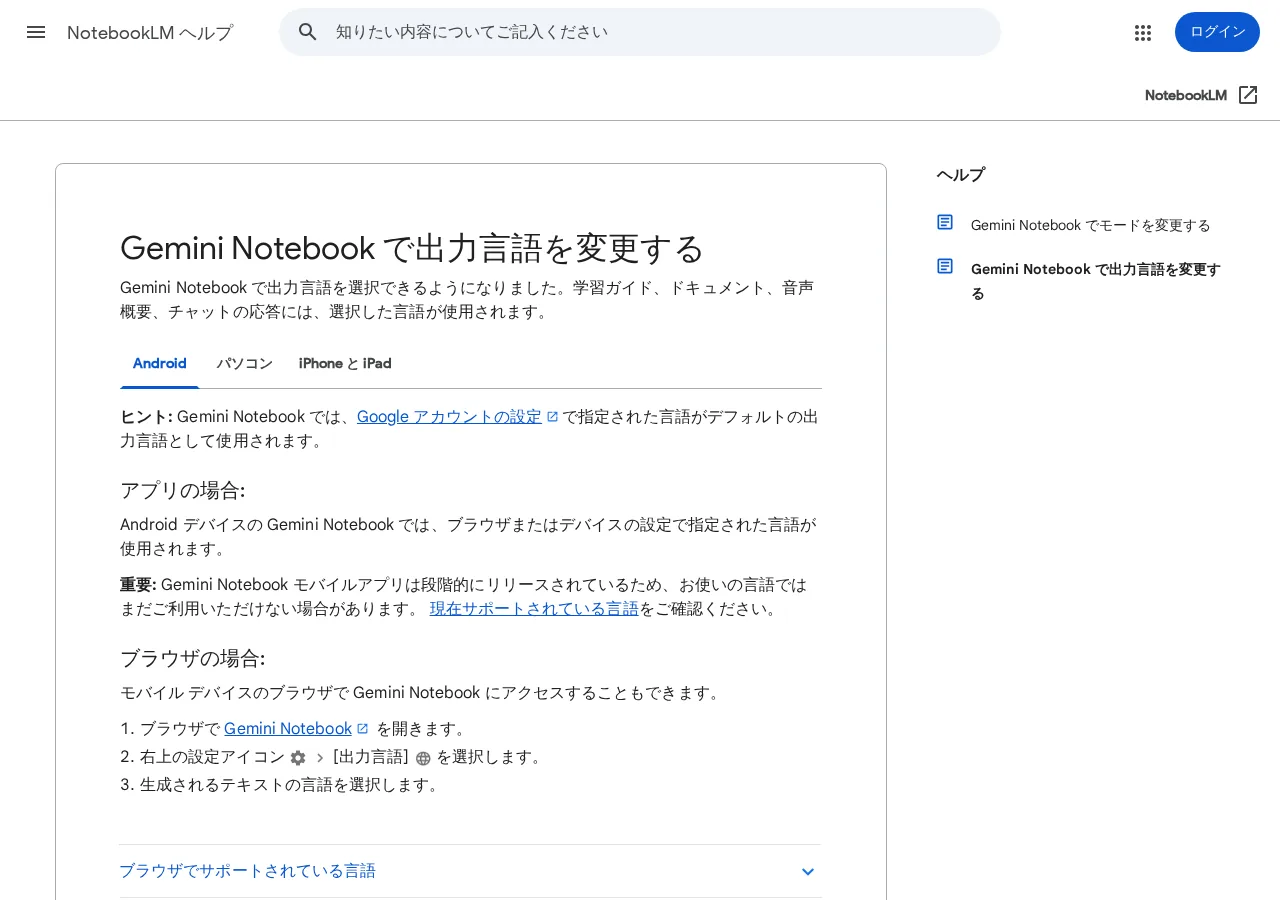
- デフォルトはGoogleアカウントの言語設定
- 主要言語(英語・日本語・中国語など)をカバー
- モバイルアプリは段階的リリース、ブラウザからなら確実
- 学習ガイドや音声概要、チャット応答も選択言語に統一
- ソース言語と出力言語は混ざらない
翻訳機能の仕組み:出力言語を選ぶだけ
 室谷代表取締役
NotebookLM、最近出力言語を選べるようになったんですよね。設定アイコンからポンと選ぶだけで、生成されるテキストがその言語になる。
シンプルすぎて拍子抜けするレベルです。
シンプルすぎて拍子抜けするレベルです。
 テキトー教師DotAI 認定講師
たしかに。最初に触る人は「翻訳ボタンどこ?」って探しがちなんですけど、そんなものはなくて、出力言語を切り替えるだけ。
ソースの内容を理解した上で、その言語でアウトプットしてくれる感覚です。
ソースの内容を理解した上で、その言語でアウトプットしてくれる感覚です。
室谷代表取締役MYUUU の現場でも、英文の論文をソースにドイツ語の概要を出す、みたいな使い方してます。時給換算したら翻訳サービス挟むより全然安い。
対応言語とデフォルト設定の話
テキトー教師DotAI 認定講師デフォルトはGoogleアカウントの言語設定が使われるんですね。ブラウザやデバイスの設定も参照するから、最初は日本語になってることが多い。
室谷代表取締役対応言語の一覧は公式で確認してほしいんですけど、主要な言語はカバーされてる印象です。特に英語・日本語・中国語あたりは問題なく使えてる。
テキトー教師DotAI 認定講師ただ、モバイルアプリは段階的にリリース中で、まだ使えない言語もあるみたいです。ブラウザからなら確実です。
学習ガイドや音声概要も翻訳可能
室谷代表取締役学習ガイドや音声概要、チャットの応答全部が選択した言語になる。つまりソースが日本語でも、英語の学習ガイドを生成できる。
テキトー教師DotAI 認定講師最初に戸惑うのが「ソース言語と出力言語が混ざらないの?」という点。ちゃんと分離されてて、出力言語設定だけで統一される。
室谷代表取締役音声概要も対応してるのが地味に効く。英語資料の音声概要を日本語で生成すれば、通勤中に聞ける。
ROIで考えたらこの機能だけで月額の元が取れる人もいるんじゃないですか。
ROIで考えたらこの機能だけで月額の元が取れる人もいるんじゃないですか。
NotebookLMで翻訳する具体的な手順
NotebookLMで翻訳する具体的な手順
- 01設定アイコンをクリック右上の歯車マーク(設定アイコン)をクリックします。
- 02「出力言語」を探す設定画面内の「出力言語」項目を見つけます。
- 03日本語を選択リストから日本語を選びます。以降の出力は日本語になります。
ブラウザでの言語設定変更方法
室谷代表取締役NotebookLMの翻訳機能、ブラウザで使うのが一番シンプルなんですよね。出力言語の変更は設定アイコンから一発で。
テキトー教師DotAI 認定講師たしかに。初めての人は「どこで言語変えるの?」って戸惑うんですけど、右上の歯車マークの設定、そこに「出力言語」って項目があります。
室谷代表取締役これで日本語を選べば、学習ガイドもチャットの応答も日本語で返ってくる。PDFをソースにしても、出力は選んだ言語になる。
テキトー教師DotAI 認定講師ポイントは、デフォルトがGoogleアカウントの言語設定ってことですね。意図しない言語で出てきたら、まずここを確認するといい。
モバイルアプリでの設定(段階的リリース中)
テキトー教師DotAI 認定講師モバイルアプリはまだ段階的リリース中で、言語によっては使えないケースもあるんですよ。
室谷代表取締役そう。ブラウザ版ならデバイスの言語設定を参照する。
Androidだとシステム設定の言語がそのまま使われる。
Androidだとシステム設定の言語がそのまま使われる。
テキトー教師DotAI 認定講師だからアプリで日本語が出ないときは、スマホ本体の言語設定を見直すといいかも。
室谷代表取締役ビジネス用途ならブラウザ版で統一するのが無難ですね。チームで使う場合も設定の差異が出ない。
実際の操作例:日本語で出力させる
テキトー教師DotAI 認定講師例えば英語の論文PDFをソースに追加して、「要約して」と聞くと、設定言語で返してくれる。これが便利。
室谷代表取締役翻訳ツールを別に起動する必要がない。出力言語を日本語にしておけば、チャットの応答も全部日本語。
テキトー教師DotAI 認定講師最初に「日本語で答えて」と指示しなくてもいいのが楽ですね。設定で一度やればずっと適用される。
室谷代表取締役チームで英語資料を共有するときも、各メンバーが自分の言語で読める。これ、グローバルチームの効率化に効くんですよ。
論文やPDFの翻訳にNotebookLMは使える?
論文PDFの日本語要約手順
- 01PDFソース追加論文PDFをNotebookLMにソースとして追加
- 02出力言語設定ブラウザ右上の設定アイコンから出力言語を日本語に変更
- 03プロンプト入力「日本語で要約して」や「3つのポイントにまとめて」などと指示
- 04要約確認生成された日本語要約を確認。必要に応じて原文もチェック
PDFソースを追加して日本語で要約・解説
室谷代表取締役これ、単純にPDFをソースに追加して、出力言語を日本語に設定するだけで使えます。Googleアカウントの言語設定がデフォルトなんですけど、明示的に変えられるのがポイントですね。
テキトー教師DotAI 認定講師そうそう。論文PDFをそのまま突っ込んで「日本語で解説して」と聞くだけで、ちゃんと日本語の要約が出てきます。
最初に戸惑うのは、どこで言語設定をするか、というところですね。ブラウザの右上の設定アイコンから選べます。
最初に戸惑うのは、どこで言語設定をするか、というところですね。ブラウザの右上の設定アイコンから選べます。
室谷代表取締役時給換算すると、専門の翻訳サービスに出すより圧倒的に安い。研究の初期調査ならこれで十分すぎる。
全文翻訳と要約の違いを理解する
室谷代表取締役ただし、NotebookLMは「全文翻訳」をするツールではないんですよね。あくまで「日本語で要約・解説」させるのが得意。
テキトー教師DotAI 認定講師たしかに。全文の逐語訳が必要なら、やっぱり専用の翻訳ツールを併用した方がいい。
実はそこを期待して「翻訳してくれない」と感じる人が結構います。
実はそこを期待して「翻訳してくれない」と感じる人が結構います。
室谷代表取締役そういう人は「出力言語」機能を、全文翻訳機能だと誤解してるケースが多い。これは生成される応答の言語を選ぶ、って話なんです。
テキトー教師DotAI 認定講師だから、PDFから日本語の要約を引き出す、という使い方を覚えると、研究の効率がグッと上がります。
学術論文での活用事例:英語論文を日本語で読む
室谷代表取締役英語の論文をソースとして追加して「この論文の主要な主張を日本語で3つのポイントにまとめて」とプロンプトする。これだけで、英語が苦手でも内容を掴める。
テキトー教師DotAI 認定講師現場でよく聞くのは「専門用語の翻訳が正しいか不安」という声。確かに用語のニュアンスが変わることはあるので、最終判断は自分で原文を確認した方が無難ですね。
室谷代表取締役でも、ザッと眺める用途なら最高です。MYUUUの現場でも、英語の技術文書を日本語要約して共有するのに使ってます。
研究の初期段階の情報収集コストが半分以下になった。
研究の初期段階の情報収集コストが半分以下になった。
テキトー教師DotAI 認定講師要約のクオリティはソースの品質にも左右されるので、論文PDFは文字化けなく読み込めるものを選ぶのがコツです。
翻訳精度は?他の翻訳ツールとの違い
NotebookLM翻訳のメリット・デメリット
PROS / メリット
- ソースグラウンディングにより文脈を踏まえた翻訳(用語の一貫性が保たれやすい)
- 基本無料で使える
- 翻訳と要約が一度にできる(コピペ不要)
- 一次情報(原文)にすぐ照合できる安心感
CONS / デメリット
- ソースが偏っているとそのバイアスが反映される
- 翻訳精度は100%ではない(専門用語や数値の誤訳あり)
- ビジネス文書や研究用途では最低限の確認が必要
ソースグラウンディングによる信頼性
室谷代表取締役NotebookLMの翻訳、単体で見るとDeepLやGoogle翻訳と比べてどうなんだって話があると思うんですけど、一番の違いはソースに基づいてるって点ですよね。
テキトー教師DotAI 認定講師たしかに。チャットの応答がソースにグラウンディングされてるから、翻訳結果もその文脈を踏まえてくれる。
単純な機械翻訳だと「この単語、文脈によって訳が違うのに」って場面でも、ソースの情報がある程度補正してくれる印象です。
単純な機械翻訳だと「この単語、文脈によって訳が違うのに」って場面でも、ソースの情報がある程度補正してくれる印象です。
室谷代表取締役だから例えば英語の論文PDFを読み込ませて翻訳させると、用語の一貫性が保たれやすい。翻訳ツール単体だと「cell」が「細胞」なのか「セル」なのか前後の文脈で判断しきれないケースありますけど、ソースを見てる分、精度が上がる。
テキトー教師DotAI 認定講師ただ、ソースが偏ってるとそのバイアスも反映されるので、そこは注意ですね。
専用翻訳サービスとのコスト・使い勝手比較
室谷代表取締役コスト面で言うと、専用翻訳サービスって月額課金が一般的じゃないですか。NotebookLMは基本無料で使えるし、Proプランでも追加機能はあるけど、翻訳機能自体は無料範囲で十分使える。
テキトー教師DotAI 認定講師しかも翻訳のためにわざわざテキストをコピペする手間が省けるのが大きい。ソースを追加して「これを日本語で要約して」と頼めば、もう翻訳と要約が一度に終わる。
室谷代表取締役仕事のフローで言うと、ROIはかなり高い。時給換算したら数分の節約が月に積もる。
翻訳サービスを別に契約するより、NotebookLM一本で済むケースも多い。
翻訳サービスを別に契約するより、NotebookLM一本で済むケースも多い。
テキトー教師DotAI 認定講師特に英語の論文を週に何本も読む研究者とかビジネスパーソンには刺さると思います。
注意点:生成された翻訳の確認が必要な場面
室谷代表取締役ただし、翻訳精度が100%じゃないのはどのAIツールも同じ。ソースグラウンディングで信頼性は上がるけど、専門用語や数値の誤訳は起こり得る。
テキトー教師DotAI 認定講師現場でよく聞くのは「数字が変わってた」「固有名詞がカタカナで違う表記になった」というパターン。特に初めて触る人は、そのまま信用してしまいがち。
室谷代表取締役ビジネス文書や研究で使うなら、最低限の確認は必要。でも、ざっくり内容を把握したいだけなら十分なレベル。
そこは使い分けですね。
そこは使い分けですね。
テキトー教師DotAI 認定講師そう。一次情報としての原文は常に手元にあるから、怪しい部分はすぐに照合できる。
その点では安心感があります。
その点では安心感があります。
ビジネスや研究での実用的な使い方
翻訳→要約→資料作成の自動化チェーン
- 01英文のPDFをノートに追加
- 02出力言語を日本語に設定
- 03「この内容を3枚のスライドにまとめて」と指示
多言語の情報を日本語でインプットする
室谷代表取締役NotebookLMの出力言語設定、海外の論文やレポートを日本語で読めるようにするだけでも、情報収集の速度が全然違いますよね。
テキトー教師DotAI 認定講師たしかに。英語の資料を読むのに抵抗がある人でも、まずは設定を日本語に変えてソースを追加するだけで、クセのない自然な日本語で要約が出てきます。
室谷代表取締役研究だと、例えば中国語の論文PDFをそのままノートに突っ込んで、出力言語を日本語にしておけば、読解にかかる時間が半分以下になる。時給換算すると結構大きい。
テキトー教師DotAI 認定講師最初に戸惑うのが「出力言語は変えられるけど、元のソース言語はどうでもいいのか」という点。ソースが何語でも、設定した言語で応答が生成されるので、そこはシンプルです。
チーム共有とコラボレーション機能の活用
室谷代表取締役チームで同じノートブックを共有して、各自が違う言語のソースを追加する使い方もできる。メンバーがそれぞれの言語のレポートを放り込んで、一つのノートブックで日本語に統一して議論できる。
テキトー教師DotAI 認定講師実はそうなんですよ。マーケ部が中国の市場レポート、開発部が英語の技術ドキュメント、それぞれを同じノートブックに集約して、自動翻訳された内容をもとに会議ができる。
室谷代表取締役コスト面でも、翻訳者に外注するよりずっと安い。MYUUUの現場でも、海外の競合分析を週次で回すのに使ってます。
テキトー教師DotAI 認定講師注意点としては、機密情報を扱う場合はプライバシーポリシーを確認してから、というのは他のツールと共通ですね。
翻訳→要約→資料作成の自動化チェーン
室谷代表取締役さらに、翻訳だけじゃなくて、NotebookLMの他の生成機能と組み合わせるのが本番。翻訳させた内容を元に、スライド資料や学習ガイドを生成させると、一気に資料作成が自動化できる。
テキトー教師DotAI 認定講師具体的に、英文のPDFをノートに追加→出力言語を日本語に設定→「この内容を3枚のスライドにまとめて」と指示するだけ。翻訳も要約もレイアウトも一度に終わる。
室谷代表取締役これ、ROIで考えるとバカにならない。普通に人力でやったら半日仕事が10分で終わる。
特に研究の文献レビューなんかは大量にあるので、この自動化チェーンを組む価値が大きい。
特に研究の文献レビューなんかは大量にあるので、この自動化チェーンを組む価値が大きい。
テキトー教師DotAI 認定講師ただし、生成された資料はあくまで下書き。最終チェックは人間がやる必要はあります。
そこだけは忘れずに。
そこだけは忘れずに。
プライバシーとセキュリティ面での安心ポイント
プライバシーとセキュリティ面での安心ポイント
データ暗号化とアクセス権限制御
転送中も保存時も暗号化。Google Workspaceポリシー準拠で、アカウント単位でのアクセス権限管理が可能。
ソースデータは学習に非利用
アップロードしたPDFや論文はモデル学習に再利用されず、個別のノートブック内で完結し外部に流出しない設計。
Googleアカウントとデータの取り扱い
室谷代表取締役やっぱり機密性の高い資料を扱うとなると、データがどう管理されるかが気になりますよね。
テキトー教師DotAI 認定講師そこはGoogleアカウントと紐づく形で、転送中も保存時も暗号化される仕組みです。企業のGoogle Workspaceのポリシーにも準拠するので、組織の基準に合わせられます。
室谷代表取締役うちの現場でもNDA案件で使うことがあるんですが、アクセス権限の管理がしっかりしてるのが助かります。ROIで言うと、専用の翻訳環境を自前で用意するよりコスト面でも現実的ですね。
テキトー教師DotAI 認定講師確かに。一度使ってみると、アカウント単位で制御できる安心感は大きいです。
ソースデータは学習に使われない仕組み
テキトー教師DotAI 認定講師もう一つ大事なのが、アップロードしたPDFや論文がモデルの学習に再利用されない点です。
室谷代表取締役そこはAnthropicやOpenAIの法人向けと同様のスタンスですね。ソースデータはあくまで個別のノートブック内で完結して、外部に流出しない設計になっている。
テキトー教師DotAI 認定講師特に翻訳機能を使うとき、元の文書がトレーニングに使われるのではと心配する人も多いんですが、公式の説明ではそういうことはありません。
室谷代表取締役エンタープライズ用途で導入するなら、この部分は外せない条件です。Googleのプライバシーポリシーを確認すれば、その点は明確です。
よくある質問
Q1. NotebookLM翻訳は音声ファイルにも対応していますか?
テキトー教師DotAI 認定講師直接音声を翻訳する機能はないんですが、文字起こししたテキストをアップロードすれば翻訳はできます。ただ、リアルタイム翻訳が必要なら別のツールの方がいいですね。
室谷代表取締役そうですね。あくまでドキュメントの翻訳が主軸で、音声は文字起こしを挟む前提です。
研究のインタビューとかだと結構使えますよ。
研究のインタビューとかだと結構使えますよ。
Q2. 翻訳結果のレイアウトは元のPDFとどれくらい一致しますか?
テキトー教師DotAI 認定講師テキストベースなので、図表の位置とかは保持されません。翻訳結果はシンプルなテキスト形式で表示されます。
レイアウトを重視するなら、元のPDFと並べて見るのが現実的です。
レイアウトを重視するなら、元のPDFと並べて見るのが現実的です。
室谷代表取締役あくまで内容を理解するためのツールです。フォーマットにこだわるなら、翻訳後も元のPDFを参照する運用がいいです。
Q3. ファイルサイズやページ数に制限はありますか?
テキトー教師DotAI 認定講師明確な上限は公式から発表されていませんが、あまりに長いドキュメントだと途中で切れるケースもあるみたいです。数千ページの本は無理ですが、論文1本程度なら問題ないです。
室谷代表取締役現場感覚で言うと、100ページ超えると処理が遅くなる印象ですね。長文は分割して取り込むと安定します。
Q4. 専門用語や固有名詞の翻訳は正確ですか?辞書登録のような機能はありますか?
テキトー教師DotAI 認定講師専門用語は文脈で翻訳してくれるので、Google翻訳よりはマシです。ただし、ユーザーが辞書を登録する機能はありません。
翻訳結果を手動で修正して、それを元に再度質問すれば反映されますよ。
翻訳結果を手動で修正して、それを元に再度質問すれば反映されますよ。
室谷代表取締役そこはカスタム辞書がないのが弱点ですね。でも、プロンプトで「この用語はカタカナで」とか指示すればある程度コントロールできます。
Q5. 翻訳結果をWordやPDFでエクスポートできますか?
テキトー教師DotAI 認定講師直接エクスポートする機能はなくて、コピペでテキストを持ち出す形になります。Googleドキュメントに貼り付けて保存するのが手っ取り早いです。
室谷代表取締役そこは改善してほしいところですが、研究ノートの整理としてNotebookLM内で完結させる使い方もできます。出力にこだわるなら、少し手間がかかると考えておいてください。
Q6. NotebookLM翻訳とGoogle翻訳の違いは何ですか?
テキトー教師DotAI 認定講師Google翻訳は一発翻訳が得意ですが、NotebookLMはドキュメント全体を読み込んで文脈を考慮して翻訳します。特に長文や論文では精度が違いますね。
室谷代表取締役ビジネス文書だと、NotebookLMの方が用語の一貫性が保たれやすいです。短いフレーズならGoogle翻訳、資料全体ならNotebookLM、という使い分けがベストです。
まとめ
テキトー教師DotAI 認定講師NotebookLMの翻訳機能、論文PDFも対応していてかなり実用的ですね。特に文脈を読んで訳してくれるのが強みです。
室谷代表取締役そうですね。手順もシンプルで、言語設定を変えるだけ。
研究やビジネスで外国語の資料を読む必要がある人にはかなり刺さるツールだと思います。
研究やビジネスで外国語の資料を読む必要がある人にはかなり刺さるツールだと思います。
テキトー教師DotAI 認定講師プライバシー面でもGoogleのクラウド上で安全に扱われるので、機密文書でも安心して使えます。
室谷代表取締役とはいえ、翻訳精度は完璧ではないので、重要な文書は必ず人手でチェックしてください。でも、下訳としては十分すぎるレベルです。
テキトー教師DotAI 認定講師まずは自分の資料を1つ試してみるのがおすすめです。PDFをアップロードして、出力言語を変更するだけで体験できますから。