Claude CodeのUIとは何か?「インターフェース」の全体像
 室谷代表取締役
今回はClaude CodeのUIについて話しましょう。「Claude Code UIってどういうもの?」という質問、.AI(ドットエーアイ)コミュニティでも最近すごく増えてきてるんですよね・・・
 テキトー教師DotAI 認定講師
わかります。受講生さんからも「Claude Codeって結局どの画面で使えばいいの?」ってよく聞かれます。
「UIが複数ある」という事実自体を知らない方が多いので、まずそこから整理する必要があるんですよね。
「UIが複数ある」という事実自体を知らない方が多いので、まずそこから整理する必要があるんですよね。
室谷代表取締役そうなんですよ。Claude Codeって元々ターミナルのCLIツールとして出てきたんですが、今は公式のWebインターフェース、デスクトップアプリ、さらにサードパーティ製のGUIまで、選択肢がめちゃくちゃ増えてるんです。
それぞれ用途が全然違うので、きちんと整理しておく価値があります。
それぞれ用途が全然違うので、きちんと整理しておく価値があります。
テキトー教師DotAI 認定講師整理すると、Claude CodeのUIは大きく4つのカテゴリに分かれます。「公式ターミナルCLI」「公式Web(claude.ai/code)」「公式デスクトップアプリ」、そして「サードパーティ製GUI」ですね。
この記事ではその全部を解説していきます。
この記事ではその全部を解説していきます。
室谷代表取締役MYUUUでも最近はチームメンバーが用途に応じてこれらを使い分けるようになってきていて・・・正直、それぞれの特性を理解してないと使い分けできないんですよね。
テキトー教師DotAI 認定講師「Claude CodeのUI」という言葉は大きく2つの意味で使われます。1つ目が「Claude Codeという製品をどの画面(インターフェース)で操作するか」、2つ目が「Claude Codeを使ってUIデザインやUI開発をする」ですね。
室谷代表取締役この記事は主に前者、つまり「Claude Codeを操作するためのインターフェース・画面」の話をしていきます。ただ、後者の「Claude CodeでUIを作る」話も後半で触れますね。
テキトー教師DotAI 認定講師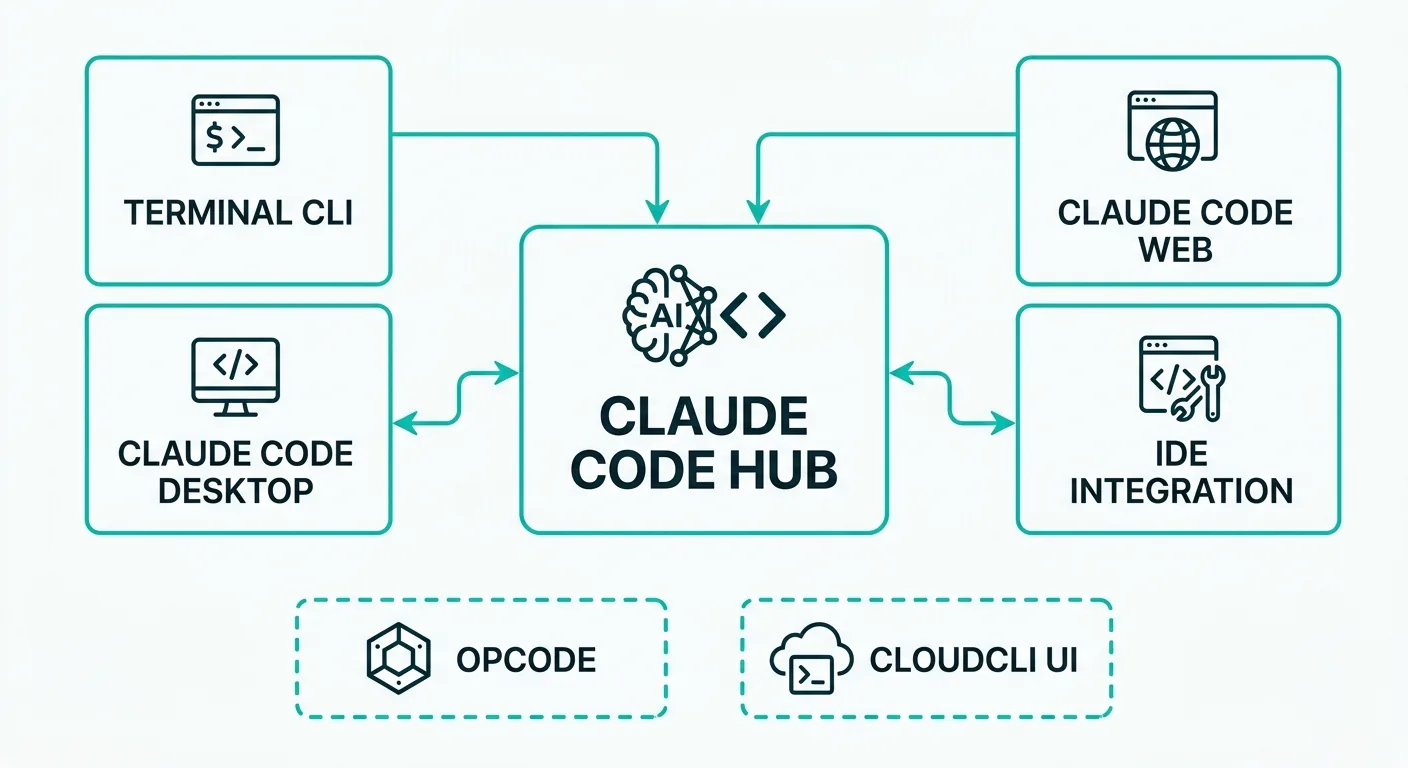
| インターフェース | 種類 | 対応プラン | 特徴 |
|---|---|---|---|
| ターミナルCLI | 公式 | Free〜Max | 最もフル機能。全機能が使える |
| Claude Code Web(claude.ai/code) | 公式 | Pro〜Enterprise | ブラウザから非同期実行。スマホ対応 |
| Claude Code Desktop | 公式 | Pro〜Max | デスクトップアプリ。GUIとCLIを統合 |
| VS Code / JetBrains | 公式連携 | Pro〜Max | IDE内で直接使える |
| opcode(旧Claudia) | サードパーティ | 要CLIインストール | デスクトップGUI。無料・OSS |
| CloudCLI UI | サードパーティ | 要CLIインストール | ブラウザGUI。モバイル対応 |
室谷代表取締役この表を見ると、「GUIがない」どころかむしろ多すぎて困るくらいになってますよね(笑)。1年前は「Claude Codeはターミナルしかない」って言われてたのが懐かしい・・・
テキトー教師DotAI 認定講師そうなんですよね。でも選択肢が多いぶん、自分のユースケースに合ったものを選ぶ目が必要になってきます。
ここが今日のポイントです。
ここが今日のポイントです。
公式ターミナルCLI:Claude CodeのデフォルトUI
室谷代表取締役まず基本のターミナルCLIから話しましょう。これがClaude Codeの「素」の姿ですね。
テキトー教師DotAI 認定講師講座でも「まずはCLIを使いこなしてから、必要に応じてGUIに移行する」って教えてます。CLIを触らずにGUIだけ使い始めると、何が起きているかわからなくなることが多いので。
室谷代表取締役同意です。CLIは確かに最初は「黒い画面」で取っつきにくく見えますが、全機能が使えるのはCLIだけなんですよね。
たとえば、パーミッションモードの細かい設定とか、MCPサーバーの連携とか。
たとえば、パーミッションモードの細かい設定とか、MCPサーバーの連携とか。
テキトー教師DotAI 認定講師ターミナルCLIの特徴を整理するとこうなります。
- インストールはcurlコマンド1行(Mac/Linux/WSL)またはwingetやiremコマンド(Windows)
claudeコマンドで起動、プロジェクトディレクトリで実行する- ファイル編集・コマンド実行・検索など全機能が使える
- パーミッションモード(ask/accept edits/auto/bypass)を切り替えられる
- MCPサーバーの追加・管理ができる
- コンテキストウィンドウが大きくなったら
/compactコマンドで要約できる
室谷代表取締役インストール方法はこちらです。
bash
# Mac / Linux / WSL
curl -fsSL https://claude.ai/install.sh | bash

# Windows PowerShell
irm https://claude.ai/install.ps1 | iex
インストールしたら、プロジェクトのディレクトリに移動して claude と打つだけで起動します。
テキトー教師DotAI 認定講師受講生さんでよくある誤解が「claudeって打ったら起動するんですよね?」って、どのディレクトリにいても関係なく起動しようとすること。Claude Codeはそのプロジェクトのコードを読んで動くので、作業したいプロジェクトのルートディレクトリにcdしてから起動するのが基本です。
室谷代表取締役ちなみにターミナルCLIのUI自体はシンプルで、プロンプトに指示を打ち込んでEnterを押すだけです。ただ、最近はターミナル内に表示される情報量が増えてきていて・・・トークン使用量やコスト、実行中のコマンドがリアルタイムで見えるようになってます。
テキトー教師DotAI 認定講師そこはステータスラインの設定と関係してきますね。ターミナルのプロンプト(PS1/PROMPT)にClaude Codeの情報を表示するカスタマイズができます。
.AI TIMESの解説記事でも紹介していますが、使用量がひと目でわかるようにするのはかなり実用的です。
.AI TIMESの解説記事でも紹介していますが、使用量がひと目でわかるようにするのはかなり実用的です。
室谷代表取締役MYUUUのエンジニアはみんなステータスラインカスタマイズしてますね。トークンがどれくらい残ってるかわからないと不安なんで(笑)。
Claude Code Web(claude.ai/code):ブラウザで動くUI
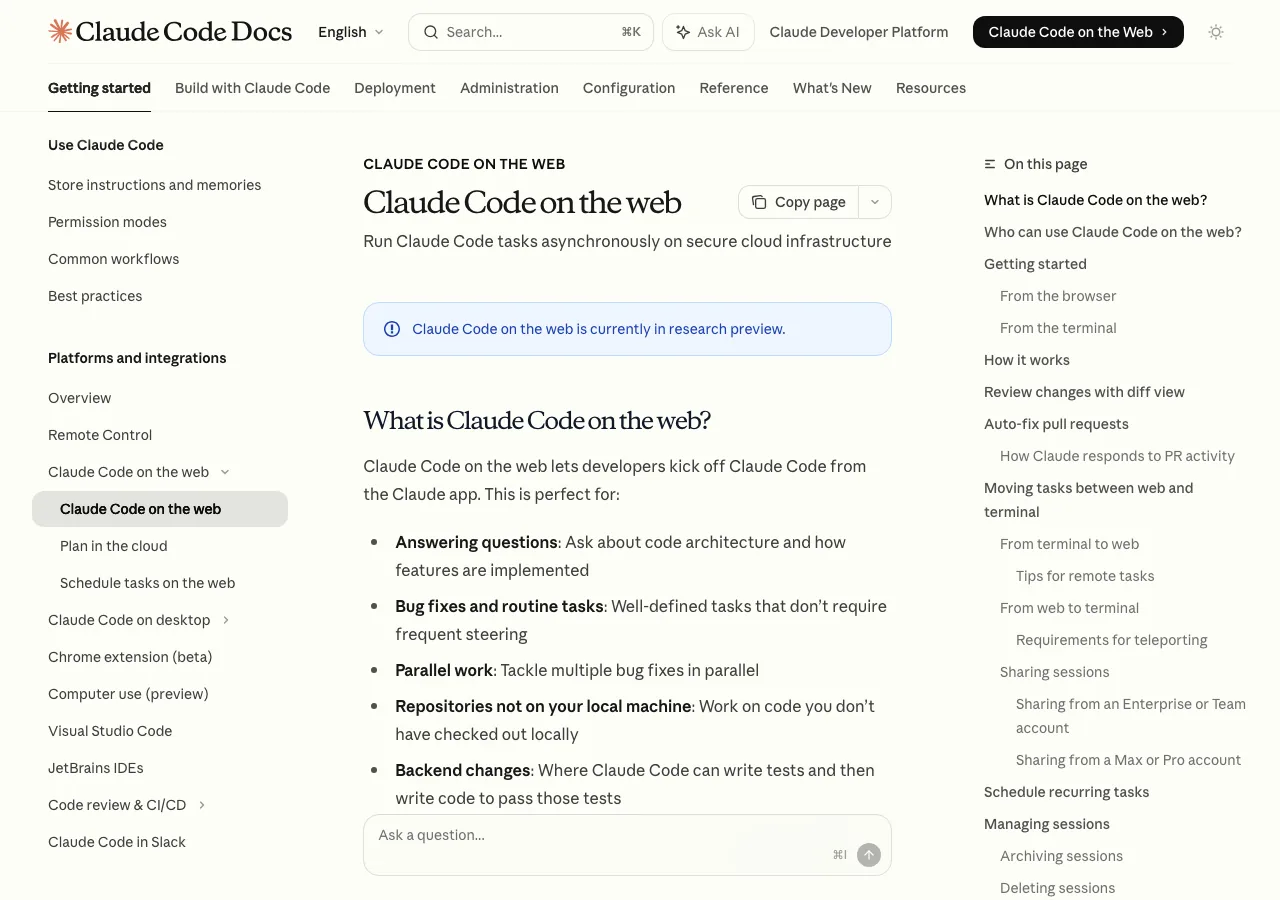
テキトー教師DotAI 認定講師次は公式のWebインターフェース、Claude Code Webです。ここ1年で一番進化したUIと言っても過言じゃないですよね。
室谷代表取締役そうですね。3連休に外出先からスマホ経由でClaude Code Webで開発してたんですが、正直MVPフェーズのプロダクトならもうこれで十分な印象でした。
Cursorとか起動しなくても全然いけるな、って。
Cursorとか起動しなくても全然いけるな、って。
テキトー教師DotAI 認定講師室谷さんが実際に使い込んでる感が出てますね(笑)。コミュニティのメンバーさんにとっても「スマホから指示出せる」は革命的だったみたいで・・・「電車の中からリポジトリに指示を出して、家に帰ったらプルリクが上がってた」って感想が多いです。
室谷代表取締役それがClaude Code Webの本質なんですよ。非同期実行がキーワードで、ブラウザ(もしくはスマホ)から「このバグ直して」って指示を出したら、Anthropicのクラウド上でClaude Codeが自律的に動いてくれる。
自分のPCは何もしなくていいんです。
自分のPCは何もしなくていいんです。
テキトー教師DotAI 認定講師Claude Code Webを使うにはいくつか準備が必要ですね。整理するとこうなります。
- claude.ai/code にアクセス
- GitHubアカウントを連携する
- Claude GitHub Appをリポジトリにインストール
- デフォルト環境を選択
- コーディングタスクを送信
- diff viewで変更内容をレビューし、必要ならコメントで修正指示
室谷代表取締役GitHubとの連携が前提になってるのが重要なポイントですね。Claude Code Webは「リポジトリをAnthropicのクラウドにクローンして、そこで動く」仕組みなので。
テキトー教師DotAI 認定講師だから「ローカルのコードを直接触ってほしい」というケースにはWebは向かないんですよ。Webが向いているのは、ある程度自立してやってもらえるタスク、つまりバグ修正や機能追加のような「お題を渡したら後はよろしく」ができるやつですね。
室谷代表取締役まさに。2026年4月時点でClaude Code WebはResearch Previewという位置づけで、Pro・Max・Team・Enterpriseのユーザーが使えます。
diff viewとAuto-fix:Webならではの機能
テキトー教師DotAI 認定講師Claude Code Webには、ターミナルCLIにはない便利機能があります。その代表が「diff view」ですね。
室谷代表取締役これ、地味に最高なんですよw。変更箇所の差分がブラウザ上で一目でわかる。
以前はGitHubやIDEに切り替えないと詳細確認できなかったのが、今はもう全部一箇所で完結するようになりました。
以前はGitHubやIDEに切り替えないと詳細確認できなかったのが、今はもう全部一箇所で完結するようになりました。
テキトー教師DotAI 認定講師diff viewの操作方法を補足すると、Claudeがファイルを変更すると「+12 -1」みたいな差分インジケーターが表示されて、それをクリックするとdiff viewが開きます。ファイルごとに変更を確認して、特定の行にコメントを残せば「ここはこう修正して」って追加指示もできる仕組みです。
室谷代表取締役もう1つ強力なのが「Auto-fix」機能。プルリクを作った後、CIが失敗したりレビューコメントが来たりしたとき、Claudeが自動で修正してプッシュしてくれます。
GitHub Appのインストールが必要ですが・・・これ使い出すと他のCI/CD自動化ツールが不要になるくらい便利です。
GitHub Appのインストールが必要ですが・・・これ使い出すと他のCI/CD自動化ツールが不要になるくらい便利です。
テキトー教師DotAI 認定講師Auto-fixのおもしろいところは、「明らかな修正」か「曖昧な修正」かをClaudeが判断するところです。明らかな場合は自動修正してプッシュ、曖昧な場合は確認を取ってくる。
単なる機械的な自動化じゃなくて、判断を持ってる感じがします。
単なる機械的な自動化じゃなくて、判断を持ってる感じがします。
室谷代表取締役これが「エージェント」としてのClaude Codeの姿ですよね。ただコードを書くだけじゃなくて、プロセス全体を回してくれる。
Claude Code Webとターミナルの行き来
テキトー教師DotAI 認定講師「Webで始めてターミナルで続ける」「ターミナルで始めてWebに引き渡す」という使い方もできるのが、地味に重要なポイントですね。
室谷代表取締役ターミナルから
claude --remote をつけて起動するか、セッション内で /web-setup コマンドを実行すると、WebとCLIが連携します。Webでやってたセッションをそのままターミナルに持ってきて細かい作業をする、みたいな使い方もできるんですよ。テキトー教師DotAI 認定講師「テレポート機能」って呼ばれてますね。コンテキストを持ち越しながらWeb・ターミナル間を行き来できる。
これが地味にClaude Code Webの完成度の高さを感じさせます。
これが地味にClaude Code Webの完成度の高さを感じさせます。
Claude Code Desktop:GUIとCLIの統合インターフェース
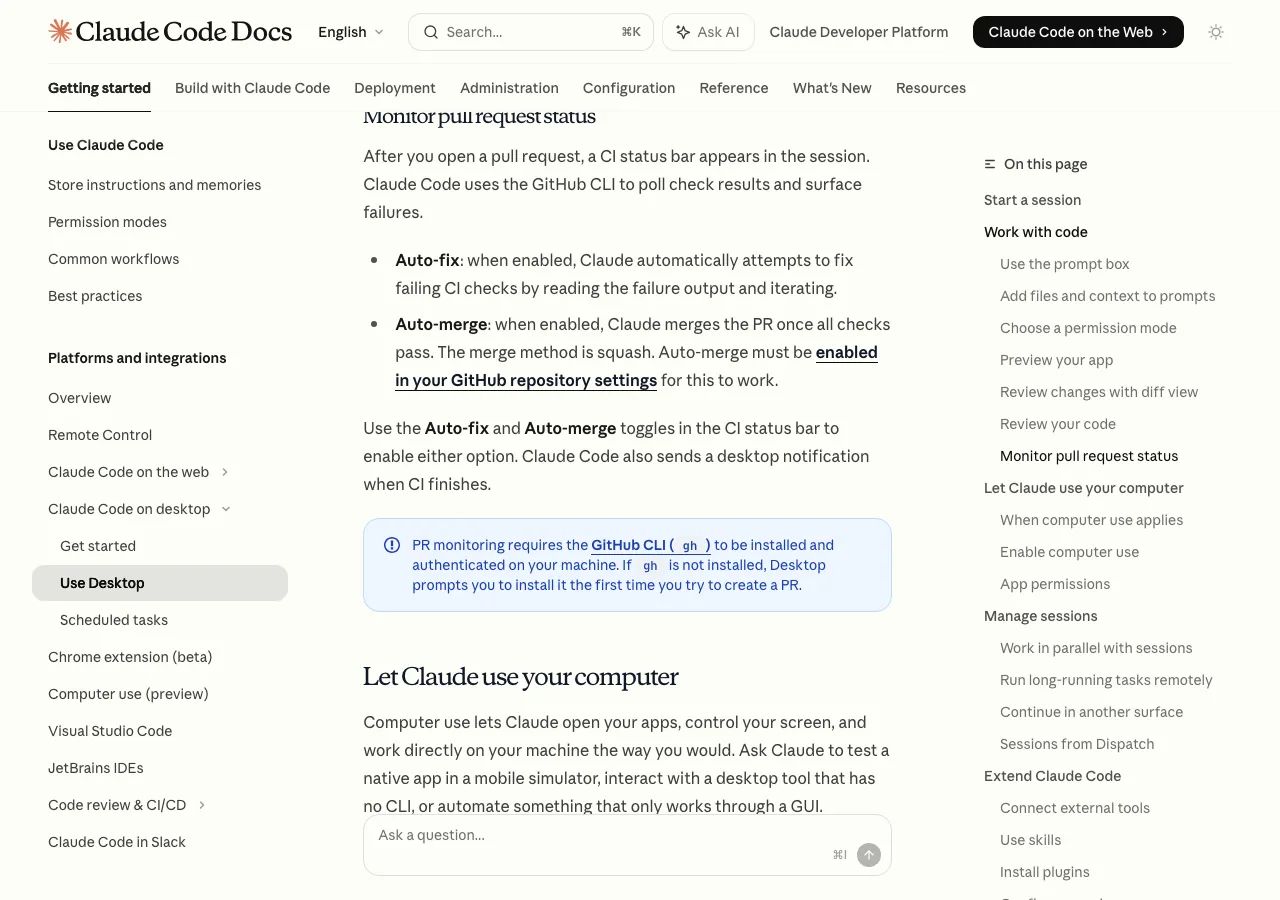
室谷代表取締役テキトー教師DotAI 認定講師整理すると「デスクトップアプリの中にClaude Codeが入っている」という形です。Claude DesktopのCodeタブを開くと、グラフィカルなUIでClaude Codeを使えるようになってます。
室谷代表取締役ターミナルCLIとWebの「いいとこどり」をしようとしているのが、このDesktopアプリですね。公式ドキュメントによると、DesktopがCLIに追加している機能はこんな感じです。
- ビジュアルdiff review: インラインコメント付きの差分表示
- ライブアプリプレビュー: devサーバーを起動して、埋め込みブラウザで変更を確認
- コンピューターユース(macOS・Windows): スクリーン操作でGUIアプリも制御できる
- GitHub PR監視とAuto-fix/Auto-merge: CIの結果を自動で修正
- パラレルセッション: Gitワークツリーで分離された複数セッションを並列実行
- Dispatch統合: スマホからタスクを投げて、デスクトップで処理
- スケジュール実行: 定期タスクの設定
- コネクター: GitHub・Slack・Linear・Notionなどの連携
テキトー教師DotAI 認定講師特に面白いのが「ライブアプリプレビュー」ですね。Claudeがコードを変更したら、埋め込みブラウザで実際に動いている画面を確認して、スクリーンショットを撮ってDOMを調べてバグを見つけて・・・という一連の流れを自律的にやってくれます。
室谷代表取締役これ、フロントエンド開発をすると本当に感動しますよ。「Claudeが自分でブラウザを見ながらデバッグしてくれる」ってすごく直感的でわかりやすい。
テキトー教師DotAI 認定講師パーミッションモードが細かく設定できるのもDesktopの特徴です。
| モード | 動作 |
|---|---|
| Ask permissions(デフォルト) | ファイル編集・コマンド実行の両方で確認を求める |
| Auto accept edits | ファイル編集は自動、コマンド実行は確認 |
| Plan mode | 変更なしで計画だけ立てる |
| Auto | バックグラウンドの安全チェック付きで全自動 |
| Bypass permissions | 全プロンプトをスキップ(サンドボックス環境専用) |
室谷代表取締役初めて使う方には「Ask permissionsから始めましょう」ですね。何をやっているのか一つ一つ確認しながら、慣れてきたらAuto accept editsに移行する、というのが無難です。
テキトー教師DotAI 認定講師「Auto」モードがPro・Max以上で使えるようになったのも最近のアップデートですよね。バックグラウンドの安全チェックを有効にした状態で全自動で動いてくれる。
MYUUUさんではどう使ってますか?
MYUUUさんではどう使ってますか?
室谷代表取締役MYUUUのメンバーが大タスクをAutoモードで夜間バッチ的に走らせてたりします・・・これ、本当に何もしなくて済むんで。
デスクトップアプリのパラレルセッションとGitワークツリー
テキトー教師DotAI 認定講師Desktopのパラレルセッション機能は、使いこなすとかなり強力です。「New session」をクリックすると、Gitのワークツリーが自動的に作られて、別ブランチで独立した作業ができるようになります。
室谷代表取締役これ、ターミナルでやろうとするとGitの知識が必要なんですが、DesktopだとGUIで完結するのがいいですよね。複数のバグ修正を並列で走らせて、どれが先にできたかで優先順位を決めていく、みたいな使い方もできます。
テキトー教師DotAI 認定講師コンテキスト節約にもなりますよね。1つの長いセッションで「これも修正して、あれも修正して」と積み上げるより、セッションを分けたほうがClaudeの判断精度が上がることが多い。
室谷代表取締役「Cowork(Dispatch)」機能も地味に面白くて。スマホのClaude appからタスクを投げると、デスクトップのCode Tabにセッションが立ち上がってくれるんです。
「電車の中でタスクを投げて、帰宅したらデスクトップで結果を確認する」という使い方ですね。
「電車の中でタスクを投げて、帰宅したらデスクトップで結果を確認する」という使い方ですね。
サードパーティ製GUI:opcode・CloudCLI UI・shadcn/ui連携
テキトー教師DotAI 認定講師次はサードパーティ製のGUIについて話しましょう。これ、知らない人も多いんですよね。
室谷代表取締役公式のUIとは別に、コミュニティや独立した開発者が作ったGUIが複数あるんですよ。代表的なのが「opcode」(旧Claudia)と「CloudCLI UI」です。
テキトー教師DotAI 認定講師重要な前提として、これらはClaude Code CLIが必須です。GUIはあくまで「CLIの上に乗っかる視覚的なレイヤー」なので、Claude Code自体のインストールは別途必要です。
opcode(旧Claudia):デスクトップGUIの最有力候補
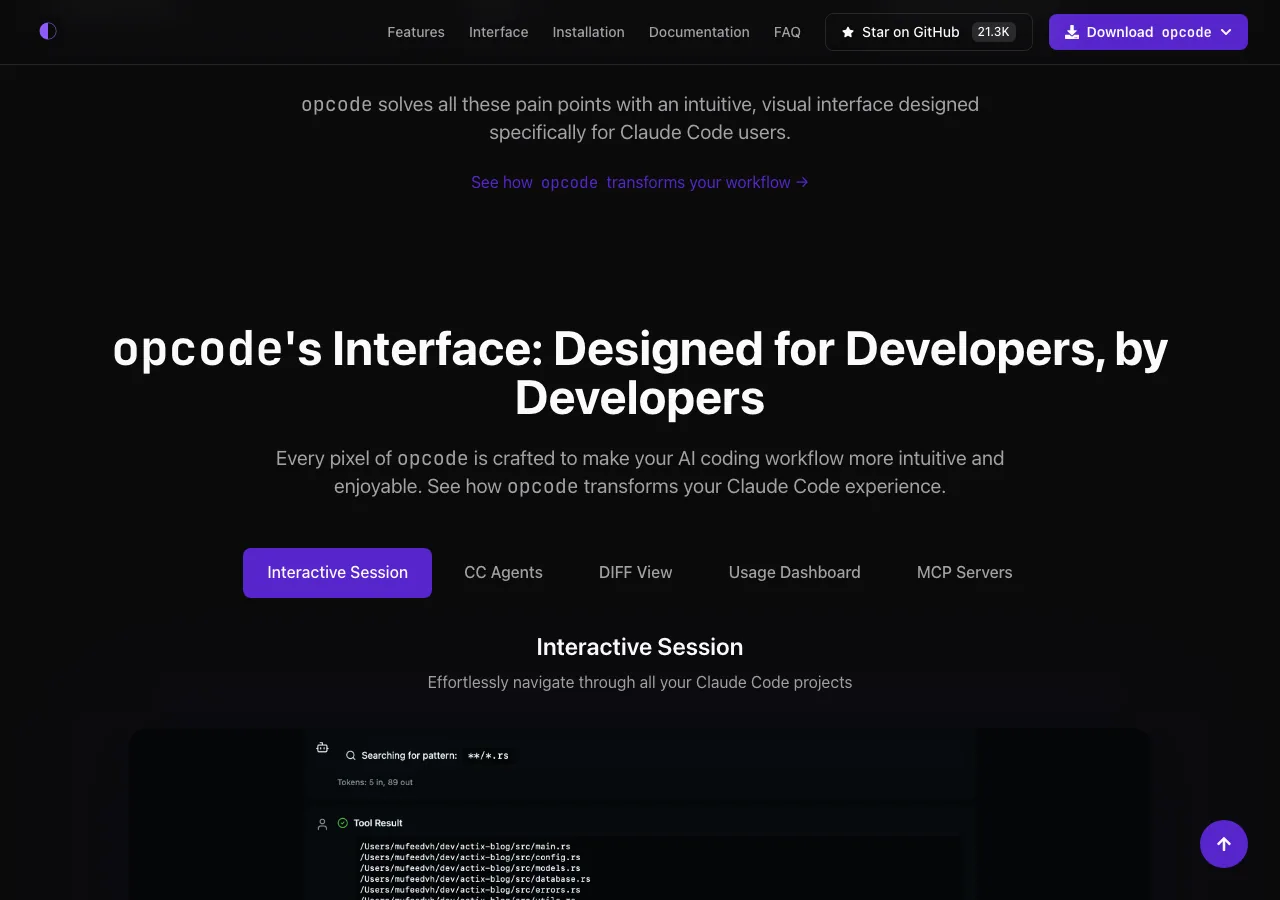
室谷代表取締役opcodeは元々「Claudia」という名前で開発されていたデスクトップアプリです。GitHubのスターが2.1万を超えていて、サードパーティのClaude Code GUIとしては最も人気がありますね。
テキトー教師DotAI 認定講師opcodeの特徴を整理するとこうなります。
- ビジュアルプロジェクト管理: 全プロジェクト・セッションを一覧表示
- カスタムエージェント: 独自のプロンプトとサンドボックス実行環境でエージェントを作成
- トークン使用量・コスト追跡: セッションごとの使用量が視覚的にわかる
- Markdownエディタ内蔵: CLAUDE.mdのようなシステムプロンプトを直接編集
- MCPサーバー管理: GUIでMCPサーバーの設定ができる
- セッションタイムトラベル: チェックポイントを作ってGitのように会話を分岐
室谷代表取締役個人的に刺さったのが「セッションタイムトラベル」ですね。「この方向でやってみて、うまくいかなかったら巻き戻す」というGitの感覚でセッションを管理できるのは、長時間の作業で本当に助かります。
テキトー教師DotAI 認定講師室谷代表取締役Claude Codeとの関係を正確に言うと、opcodeはAnthropicとは無関係の独立したプロジェクトです。「Claude is a trademark of Anthropic, PBC. This is an independent developer project.」って明記されてます。
テキトー教師DotAI 認定講師そこは使う前に理解しておいた方がいいですね。公式のサポートはないけど、コミュニティが活発なので使い方に困ったらDiscordで相談できます。
CloudCLI UI:ブラウザからClaude Codeを操作
室谷代表取締役CloudCLI UIは元々「Claude Code UI(siteboon)」という名前でしたが、Claudeだけじゃなくてgemini-cli、Codex、Cursor CLIにも対応したことでCloudCLIとして生まれ変わりました。GitHubスターは9,400以上あります。
テキトー教師DotAI 認定講師opcodeがデスクトップアプリなのに対して、CloudCLI UIはブラウザで動くWebアプリという違いがあります。使い方はこんな感じですね。
bash
# npxでインストール不要で試す
npx @cloudcli-ai/cloudcli

# またはグローバルインストール
npm install -g @cloudcli-ai/cloudcli
cloudcli
起動したら http://localhost:3001 をブラウザで開くと、GUIが表示されます。
室谷代表取締役CloudCLI UIの面白いところは「スマホからアクセスできる」点ですよね。同じWiFi上にあれば、PCで起動しておいてスマホのブラウザからアクセスできる。
テキトー教師DotAI 認定講師コミュニティのメンバーさんから「PCをサーバーにしてスマホから指示出してる」という使い方をよく聞きます。公式のClaude Code Webとは違って、ローカルのファイルをそのまま操作できるのが強みです。
室谷代表取締役CloudCLI UIの主な機能はこうです。
- ファイルエクスプローラー: シンタックスハイライト付きでファイルを直接編集
- Gitエクスプローラー: 変更のステージング・コミット・ブランチ切り替えができる
- セッション管理: 複数セッションの管理と履歴閲覧
- プラグインシステム: カスタムタブや追加機能を追加できる
- TaskMaster AI連携: プロジェクト管理とAIタスク計画
テキトー教師DotAI 認定講師ただし、デフォルトではClaude Codeのツール(ファイル編集・コマンド実行)が全て無効になっています。これはセキュリティ上の措置で、設定画面から必要なツールだけを有効化する必要があります。
室谷代表取締役これ知らずに「動かない!」と言ってる人が多いんですよね・・・最初の設定でツールを有効にするのを忘れずに。
shadcn/uiとClaude Codeの関係
テキトー教師DotAI 認定講師「shadcn ui claude code」というキーワードで検索してくる方もいますね。これは「Claude CodeでshadcnUIを使ったフロントエンドを作りたい」という意味で使われることが多いです。
室谷代表取締役shadcn/uiはReact向けのUIコンポーネントライブラリで、Claude Codeとは直接関係ないんですが・・・Claude CodeにshadcnUIのスキルやMCPを追加して、より効率的にshadcnコンポーネントを使ったUIを開発する、という使い方がコミュニティで広がってます。
テキトー教師DotAI 認定講師「claude code skill ui ux pro max」とか「shadcn ui mcp claude code」というキーワードがあるのはそのためですね。Claude Codeはスキル(.claude/skills/)にUI開発のベストプラクティスを記述しておくことで、毎回同じコンポーネントを書かせずに済むようになります。
室谷代表取締役これはClaude Codeそのものの機能ではなくて、使い方の工夫の話ですね。CLAUDE.mdやスキルの書き方次第で、「このプロジェクトではshadcn/uiを使う」という情報をClaudeに渡せるようになります。
VS CodeとJetBrains:IDEで使うClaude Code UI
テキトー教師DotAI 認定講師忘れてはいけないのがIDE統合ですね。VS CodeとJetBrainsへの公式拡張機能があります。
室谷代表取締役テキトー教師DotAI 認定講師VS Codeの場合はMarketplaceから「Claude Code」拡張を探してインストール、JetBrains系(IntelliJ、PyCharm等)の場合もプラグインマーケットプレイスから入れられます。
室谷代表取締役IDEから使う場合の最大のメリットは、コードのコンテキストが自然に共有されることですよね。「このファイルを修正して」という指示を、ファイルを開いた状態で出せるので、@メンションで明示しなくても文脈が伝わりやすい。
テキトー教師DotAI 認定講師VS Codeで使う場合は「claude code vscode」で検索するとインストール手順が出てきます。ただ、DesktopアプリのCode Tabとの違いが混乱しやすいポイントです。
整理すると・・・
整理すると・・・
- VS Code拡張: VS Codeを開いたまま、サイドパネルでClaude Codeを使う
- Desktopアプリ: Claude Desktopアプリ内でClaude Codeを使う(IDEとは別物)
室谷代表取締役どちらを選ぶかは好みですね。VS Code派ならVS Code拡張、Claude Desktopを普段から使っているならDesktopアプリのCode Tab、という感じで。
Claude CodeでUIを作る:UI開発・UIデザインへの活用
室谷代表取締役ここからは「Claude CodeでUIを開発する」という話です。用途としてはコーディングアシスタントとしての使い方ですね。
テキトー教師DotAI 認定講師Claude CodeのUIデザインサポートについて、講座でよく聞かれます。「ClaudeにUIを作ってもらうにはどうすればいいですか?」という質問です。
室谷代表取締役答えとしては「今のClaude CodeはフロントエンドのUI開発でかなり実用的なレベルに達している」ですね。特にReact/Next.js系のWebアプリのUI実装は得意です。
Claude Codeのフロントエンド開発サポート
テキトー教師DotAI 認定講師Claude CodeがフロントエンドのUI開発で強いのはいくつか理由があります。整理するとこうです。
- コードベース全体を読める: コンポーネント構成・スタイル設定・型定義を全て把握した上で提案してくれる
- デスクトップアプリのプレビュー機能: devサーバーを起動して視覚的に確認しながらイテレーションできる
- ファイルをまたいだ変更: コンポーネント・スタイルシート・型定義を一括で変更できる
- 画像から実装: スクリーンショットを渡して「これと同じUIを作って」という指示が通る
室谷代表取締役画像から実装、これ使い始めると止まらないんですよね。MYUUUでも「デザイナーが作ったFigmaのスクショをClaudeに渡して実装させる」というフローが定着してきてて・・・
テキトー教師DotAI 認定講師モバイルUIについても「claude code ui スマホ」で検索してくる方がいますが、これはモバイル向けのUIをClaudeに実装してもらう、という意味で使われることが多いですね。
室谷代表取締役React NativeやSwift UIの実装もできますよ。「claude code swift ui」というキーワードがあるくらいで。
ただし、Desktopアプリのプレビュー機能はWebアプリ向けなので、Swift UIはXcodeとの組み合わせになります。
ただし、Desktopアプリのプレビュー機能はWebアプリ向けなので、Swift UIはXcodeとの組み合わせになります。
UI開発を効率化するスキルの設定
テキトー教師DotAI 認定講師Claude Codeでフロントエンド開発をするときに、スキルを活用するのはかなりおすすめです。UIデザインのベストプラクティスをスキルに書いておくと再現性が上がります。
室谷代表取締役具体的には
.claude/skills/ui-development.md みたいなファイルを作って、「このプロジェクトではTailwind CSS + shadcn/uiを使う」「レスポンシブデザインはモバイルファーストで」「カラーパレットはこれ」みたいな情報を書いておく感じですね。テキトー教師DotAI 認定講師これを設定しておくと、毎回「shadcn/uiを使って」「Tailwindで」と指示しなくても、最初からそのコンテキストでコードを書いてくれるようになります。受講生さんにも「プロジェクト固有のデザインルールはスキルに書いてしまいましょう」とアドバイスしてます。
室谷代表取締役MYUUUでの実践例だと、カラーパレット・コンポーネントライブラリ・アニメーションのルール・アクセシビリティ要件をまとめたスキルファイルを作ってます。これがあるとコードレビューで「あ、これはうちのスタイルと違う」というケースが激減しました。
Claude CodeとUIデザインの今後
テキトー教師DotAI 認定講師最近のアップデートを見ると、UIデザインサポートはどんどん強化される方向ですよね。「claude code ui design」「claude code ui ux」というキーワードでの検索が増えているのも、そういう期待が高まってるからだと思います。
室谷代表取締役海外の事例を見ると、デザイナーがFigmaを使わずにClaudeに直接「こんな感じの画面を作って」と指示して、スクリーンショットを見ながらイテレーションするワークフローが広がってきてます。「vibe coding」って呼ばれてる開発スタイルですが・・・
テキトー教師DotAI 認定講師日本でもその流れはきていますよね。デザイナーとエンジニアの境界が溶け始めている、という感覚がします。
室谷代表取締役ただ、「AIに丸投げ」は危険で・・・デザインのコンセプトとかアクセシビリティの考え方は人間が持っていないといけない。Claudeが実装する速度はすごいですが、「何を作るか」「なぜこのデザインにするか」は人間の仕事ですね。
用途別:どのUIを選ぶべきか
テキトー教師DotAI 認定講師では整理として、用途に応じてどのUIを選ぶかをまとめましょう。
室谷代表取締役これ、よく聞かれるんですよね。「結局どれを使えばいいの?」って。
答えはシンプルで、最初はターミナルCLIから入って、必要に応じて追加する、というのが無難です。
答えはシンプルで、最初はターミナルCLIから入って、必要に応じて追加する、というのが無難です。
テキトー教師DotAI 認定講師用途別に整理するとこうなります。
| 用途・状況 | おすすめUI |
|---|---|
| Claude Codeを初めて使う | ターミナルCLI(まず素の感触をつかむ) |
| VS Codeをメインエディタにしている | VS Code拡張 |
| PCを離れてスマホから操作したい | Claude Code Web |
| 複数タスクを並列で進めたい | Claude Code Desktop |
| 視覚的にプロジェクトを管理したい | opcode |
| スマホ + ローカルファイルを操作したい | CloudCLI UI(セルフホスト) |
| チーム全体で非同期に使いたい | Claude Code Web / CloudCLI Cloud |
室谷代表取締役1つ補足すると、ターミナルとGUIのどちらを使うか悩む人が多いですが、個人的には「GUIは生産性を上げるためのツール。CLIを理解した上でGUIを使う」という順番が大事だと思ってます。
テキトー教師DotAI 認定講師同意です。GUIを使っていてうまくいかないとき、CLIに降りて確認できる力がある人とない人では、問題解決のスピードが全然違います。
.AI(ドットエーアイ)の講座でも「GUIの前にまずCLIを体験する」という順番でカリキュラムを組んでます。
.AI(ドットエーアイ)の講座でも「GUIの前にまずCLIを体験する」という順番でカリキュラムを組んでます。
室谷代表取締役ちなみに僕の開発フローを公開すると、バックエンド中心の作業はCursorとClaude Code CLIの組み合わせで、フロントエンドのUIまわりはCursorとGeminiを使い分けることが多いです。用途によって最適なツールが変わる、ということですね。
FAQ:Claude Code UIでよくある質問
テキトー教師DotAI 認定講師最後によくある質問をまとめましょう。受講生さんからよく来る質問を中心に。
Q:Claude Code WebとClaude Code Desktopは何が違いますか?
テキトー教師DotAI 認定講師一言で言うと「どこで動かすか」の違いです。Webはタスクをアンソロピックのクラウドで非同期実行するため、PCを閉じても作業が続きます。
DesktopはローカルPC(またはSSH先)で動かすので、ローカルファイルに直接アクセスできます。
DesktopはローカルPC(またはSSH先)で動かすので、ローカルファイルに直接アクセスできます。
室谷代表取締役「外出先から指示を出したい」なら Web、「手元のコードを直接触ってほしい」なら Desktop、という使い分けです。
Q:opcodeとCloudCLI UIは安全ですか?
テキトー教師DotAI 認定講師どちらもオープンソースで、コードを公開しています。ただし、Anthropicとは無関係の独立プロジェクトなので、公式サポートはありません。
使う場合はGitHubでソースを確認するか、コミュニティの評判を参考にしましょう。
使う場合はGitHubでソースを確認するか、コミュニティの評判を参考にしましょう。
室谷代表取締役CloudCLI UIは「全ツールがデフォルト無効」という設計になっていて、ユーザーが意図的に有効化しないと何もできない仕組みです。これはセキュリティ的に理にかなってます。
Q:Claude Code UIはWindowsで使えますか?
テキトー教師DotAI 認定講師公式のターミナルCLI・Web・DesktopはWindowsに対応しています。サードパーティのopcodeはWindows対応を開発中(2026年4月時点)、CloudCLI UIはNode.jsが動けばWindowsでも使えます。
Q:スマホ(iOS/Android)からClaude Codeを操作できますか?
室谷代表取締役はい、できます。Claude Code WebはiOS/Androidのブラウザから使えますし、AnthropicのiOS/Android公式アプリからもClaude Code Webのセッションをモニタリングできるようになっています。
テキトー教師DotAI 認定講師ただし「スマホから本格的なコーディング」は制限があります。スマホはタスクの指示出し・進捗確認・承認に使って、実際の作業はクラウドに任せる、という使い方が現実的です。
Q:「claude code chat ui」とはどういう意味ですか?
テキトー教師DotAI 認定講師チャット型のインターフェースでClaude Codeを使いたい、という文脈で使われることが多いです。Claude Code Webもターミナルも、入力フォームに指示を打って送る「チャット形式」ではあるんですが、さらにリッチなチャットUIを求めてサードパーティを探す方がいますね。
室谷代表取締役CloudCLI UIはチャットインターフェースを持っていて、会話履歴も見やすいので、「チャット型UI」を求めている方にはこちらがおすすめかもしれません。
まとめ:Claude Code UIを使いこなすために
室谷代表取締役今回はClaude CodeのUIについて全体を網羅してきました。改めて整理すると、「どのUIを使うか」よりも「何をやりたいか」から逆算して選ぶのが大事ですね。
テキトー教師DotAI 認定講師そうですね。Claude Codeは今や「ターミナルだけのツール」ではなくて、Webブラウザ・デスクトップアプリ・IDE・スマホと、あらゆる場所からアクセスできるプラットフォームになっています。
室谷代表取締役海外ではもうClaude Code Webだけで開発を回しているチームもいて・・・「エンジニアがPCに張り付く」という開発スタイル自体が変わりつつあります。「電車の中から指示を出して、移動中に実装が進む」という時代が来てるんですよね。
テキトー教師DotAI 認定講師.AI(ドットエーアイ)のコミュニティでも、Claude Code Webを使い始めた方が「開発スタイルが変わった」という声が増えています。ターミナルCLIから入って、徐々にWebやDesktopを組み合わせていく、という進め方がおすすめです。
室谷代表取締役この記事のポイントをまとめます。
- ターミナルCLI: 全機能が使える。まずここから始める
- Claude Code Web: 非同期・クラウド実行。スマホ対応。GitHub連携が前提
- Claude Code Desktop: ローカル実行・GUI統合。パラレルセッション・プレビュー機能が強力
- opcode: サードパーティのデスクトップGUI。プロジェクト管理・コスト追跡が便利
- CloudCLI UI: サードパーティのブラウザGUI。ローカルファイル操作をスマホから
- VS Code / JetBrains拡張: エディタを閉じずに使える
テキトー教師DotAI 認定講師あわせて読みたい
- Claude Codeでアプリ開発:Webアプリ・デスクトップ・iOSまで全プラットフォーム解説【2026年最新】
- Claude Code GUIとは?ターミナル不要で使えるデスクトップアプリの全機能を解説
- Claude Codeのターミナル活用完全ガイド【2026年最新】:起動・設定・ショートカット・おすすめアプリまで徹底解説
- Claude Code・Claude(Web版)・Claude Coworkの違いを完全解説【2026年最新】:どれを使うべきか用途別ガイド
- Claude Codeで改行する方法:環境別・状況別に全パターン解説
- Claude Codeはブラウザでも使える?「Claude in Chrome」とWeb版を完全解説【2026年最新】
- Cursorでアプリ開発する方法【2026年最新】:Webアプリ・モバイル・デスクトップを全プラットフォーム解説
- Cursorを日本語で使いこなす完全ガイド【2026年最新】:UI日本語化・AI日本語回答・日本語入力トラブル解決まで徹底解説