Claude Codeのターミナル活用完全ガイド【2026年最新】:起動・設定・ショートカット・おすすめアプリまで徹底解説
 室谷代表取締役
今回はClaude Codeのターミナルについて話しましょう。「ターミナルって難しそう」「IDEで使えないの?」という声、.AI(ドットエーアイ)コミュニティでも毎週来るんですよね・・・
 テキトー教師DotAI 認定講師
ですよね。講座でも「なぜClaude Codeはターミナルで動くんですか?」という質問は鉄板です。
IDEに慣れた人ほど最初に戸惑うポイントですね。
IDEに慣れた人ほど最初に戸惑うポイントですね。
室谷代表取締役でも本当に面白いのは、ターミナルで使う方がパフォーマンスが出るんですよ。これ、最近海外でも話題になってて・・・VS CodeやCursorで動かすよりGhosttyとかのターミナルで完結させる方が、メモリ効率が段違いに良い。
テキトー教師DotAI 認定講師講座のコミュニティのメンバーさんも、最初はVS Codeのターミナルで使ってたんですが、専用ターミナルに切り替えてから「明らかに速くなった」という報告が増えてます。特に長いセッションでの差が大きいですね。
室谷代表取締役この記事を読むと、Claude Codeのターミナルについて「なぜターミナルなのか」「どのターミナルアプリがいいのか」「どう設定すればもっと快適になるのか」が全部わかります。では早速いきましょう。
Claude Codeがターミナルで動く理由
室谷代表取締役まず根本的な話として、なぜClaude Codeはターミナルで動くのか。これ、設計思想の話なんですよね。
テキトー教師DotAI 認定講師そうですね。Claude Codeは「コードを書くだけ」じゃなくて「ファイルを読む・コマンドを実行する・GitHubと連携する」という一連の開発作業全体をこなすエージェントです。
そのためにはターミナルとの相性が一番いい。
そのためにはターミナルとの相性が一番いい。
室谷代表取締役ターミナルから使うと、
cat file | claude -p "このログを解析して" みたいなパイプ処理ができるんですよ。これがIDEだとできないんですよね・・・テキトー教師DotAI 認定講師ファイルをパイプで渡せる、コマンドを直接実行できる、スクリプトと組み合わせられる。開発ワークフローの自動化という点では、ターミナルは最強の環境ですよね。
室谷代表取締役それに加えて、MYUUUでのケースですが、複数のClaude Codeを並列で動かしてマルチエージェントで大規模タスクをこなすとき、ターミナルのウィンドウ分割が本当に便利で・・・IDEでそれをやろうとすると重くなる。
テキトー教師DotAI 認定講師「ターミナルは開発者向け」というイメージがありますが、講座で教えていて気づいたのは、慣れてしまえばむしろシンプルなんです。覚えるコマンドは数個だけで、あとは自然言語でClaude Codeに任せればいい。
Claude Codeのインストールとターミナルでの起動方法
室谷代表取締役では実際の使い方を見ていきましょう。まず起動方法から。
インストールが済んでいれば、ターミナルで
インストールが済んでいれば、ターミナルで
claude とだけ打てばOKです。テキトー教師DotAI 認定講師コマンド1つで起動できるのが、ターミナルの良さですね。講座でまず教えるのがこのシンプルさです。
室谷代表取締役インストールは2026年現在、ネイティブインストールが推奨です。macOS・Linux・WSLの場合はこのコマンド1行で終わります。
bash
curl -fsSL https://claude.ai/install.sh | bashWindowsの場合はPowerShellで:
powershell
irm https://claude.ai/install.ps1 | iexnpmでインストールする方法もあるんですが、これは2026年現在、公式が「非推奨」と明示してます。ネイティブインストールの方が速いし、自動アップデートも効く。
テキトー教師DotAI 認定講師受講生さんで古い記事を見てnpmでインストールして「なんか遅い」って言ってた方がいたので、ここは最初に押さえておきたいポイントですね。
インストール後の起動方法をまとめると:
| 操作 | コマンド |
|---|---|
| 通常起動 | claude |
| 特定の質問で起動 | claude "質問内容" |
| 直前の会話を再開 | claude -c |
| 特定セッションを再開 | claude -r "セッション名" |
| バージョン確認 | claude --version |
| ヘルスチェック | claude doctor |
室谷代表取締役claude doctor は地味に便利なコマンドで、インストールや設定の問題を診断してくれます。「なんかうまく動かない」というときにまず走らせるコマンドです。テキトー教師DotAI 認定講師認証は最初の起動時にブラウザが開いて、Claude.aiアカウントでログインする流れです。Pro、Max、Team、Enterprise、またはConsoleアカウントが必要ですね。
無料プランではClaude Codeは使えないので注意です。
無料プランではClaude Codeは使えないので注意です。
ターミナルアプリはどれを使うべきか
室谷代表取締役ここが今回の記事の核心部分です。どのターミナルアプリを使うかで、Claude Codeの快適さが全然違うんですよね。
テキトー教師DotAI 認定講師これ、講座でよく聞かれます。「とりあえずmacOSの標準ターミナルでいいですか?」って。
室谷代表取締役標準ターミナル(Terminal.app)は最低限は動くんですが、Claude Codeの能力を引き出せない部分があります。特にShift+Enterが使えないのと、通知がデスクトップに来ないのがストレスになるんですよね・・・
海外でも「Claude CodeをCursorで動かすのは情弱」という話題が出るくらい、この選択は重要です。ターミナルで完結させる方がメモリ効率が段違いに良いという話は、コミュニティでも反応が大きかった。
テキトー教師DotAI 認定講師開発者コミュニティで支持されているターミナルアプリを整理すると:
| ターミナルアプリ | 料金 | Shift+Enter | 通知 | マウスサポート | 特徴 |
|---|---|---|---|---|---|
| Ghostty | 無料 | 標準対応 | 対応 | 対応 | 軽量・高速、Claude Code推奨 |
| iTerm2 | 無料 | 設定後OK | 要設定 | 対応 | macOSで最も機能豊富 |
| WezTerm | 無料 | 標準対応 | 対応 | 対応 | 設定がLuaで柔軟 |
| Kitty | 無料 | 標準対応 | 標準対応 | 対応 | 高パフォーマンス |
| VS Codeターミナル | 無料 | 要設定 | − | 対応 | IDE内蔵。重くなりがち |
| macOS Terminal.app | 無料 | 非対応 | 非対応 | 限定的 | 最低限の機能のみ |
室谷代表取締役GhosttyとiTerm2の選択がmacOSでは鉄板ですね。MYUUUでも新しく入ったエンジニアには「とりあえずGhosttyから始めろ」と言っています。
設定ゼロで快適に使えますから。
設定ゼロで快適に使えますから。
テキトー教師DotAI 認定講師Windowsの場合はWSL(Windows Subsystem for Linux)の上でClaude Codeを動かすのが推奨です。Windowsネイティブでも動きますが、WSLだとLinuxの開発環境がそのまま使えるので自由度が高い。
室谷代表取締役ターミナル設定:快適に使うための必須設定
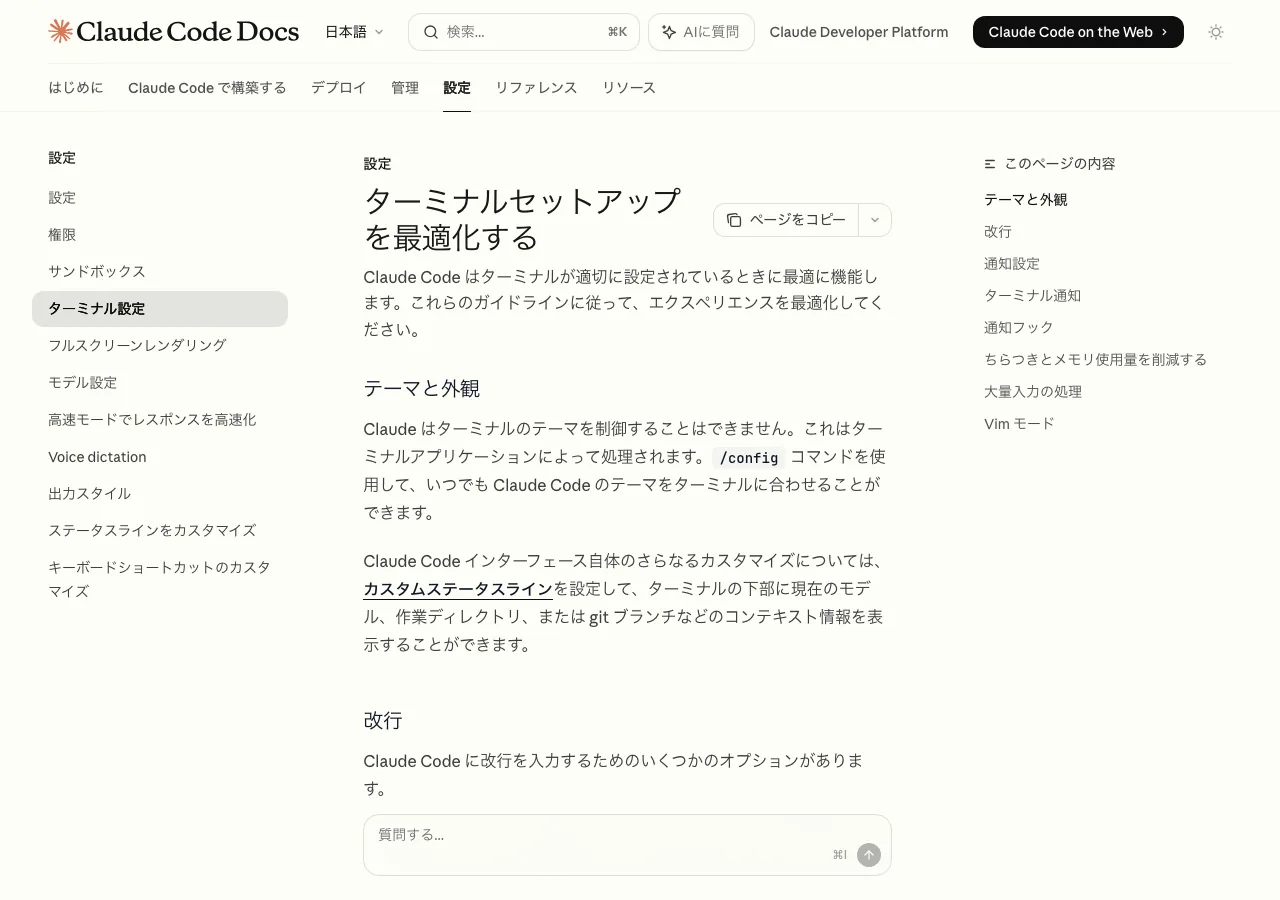
室谷代表取締役ターミナルアプリを選んだら、次は設定です。ここをちゃんとやると快適さが段違いになります。
テキトー教師DotAI 認定講師まず押さえておきたいのがShift+Enterの設定ですね。Claude Codeは複数行の入力がよくあるんですが、Enterを押すとそのまま送信されてしまう。
Shift+Enterで改行できるようにするのが最初のステップです。
Shift+Enterで改行できるようにするのが最初のステップです。
室谷代表取締役Claude Code内で
/terminal-setup を実行すると、VS Code・Alacritty・Zed・Warpなど、対応ターミナルに自動でShift+Enterの設定をしてくれます。テキトー教師DotAI 認定講師GhosttyとiTerm2、WezTerm、Kittyを使っている場合はこのコマンドは表示されません。もともとShift+Enterが動くので設定不要です。
改行の入力方法をまとめると:
| 方法 | ショートカット | 対応ターミナル |
|---|---|---|
| バックスラッシュ+Enter | \ + Enter | 全ターミナル |
| Shift+Enter | Shift+Enter | iTerm2・WezTerm・Ghostty・Kitty |
| Option+Enter | Option+Enter | macOS標準・iTerm2・VS Code |
| Ctrl+J | Ctrl+J | 全ターミナル(ラインフィード) |
室谷代表取締役次に設定しておきたいのがOption/Altキーの設定です。Claude CodeのいくつかのショートカットがOption(Mac)またはAlt(Win/Linux)キーを使うので、ターミナル側で正しく認識させる必要があります。
テキトー教師DotAI 認定講師iTerm2の場合は「設定 → プロファイル → キー」で左右のOptionキーを「Esc+」に変更します。VS Codeターミナルの場合は設定に
"terminal.integrated.macOptionIsMeta": true を追加するだけです。室谷代表取締役この設定をするとAlt+B/F(単語単位の移動)、Option+P(モデル切り替え)、Option+T(拡張思考モードの切り替え)などのショートカットが使えるようになります。
テキトー教師DotAI 認定講師通知設定も重要です。Claude Codeがタスクを完了して入力待ちになったとき、デスクトップ通知が来るようにしておくと、別の作業をしながら待てるので効率が上がります。
室谷代表取締役GhosttyとKittyは設定なしで通知が来ます。iTerm2は「設定 → プロファイル → ターミナル」で「Notification Center Alerts」を有効にする必要があります。
macOSのTerminal.appは通知に対応していないので、この点でも専用ターミナルが有利ですね。
macOSのTerminal.appは通知に対応していないので、この点でも専用ターミナルが有利ですね。
フルスクリーンレンダリング(CLAUDE_CODE_NO_FLICKER)
室谷代表取締役これ、最近一番話題になった機能ですね。ターミナルのちらつき(フリッカー)を完全に解消する新しいレンダラーです。
テキトー教師DotAI 認定講師CLAUDE_CODE_NO_FLICKER=1 で有効化できるやつですね。コミュニティのメンバーさんから「これ有効にしてから全然違う」という声をよく聞きます。室谷代表取締役技術的に面白いのが、Reactの仮想DOMと同じ発想でターミナル画面を仮想化しているところです。現在の画面状態のコピーを持って、変更があった文字だけ書き換える。
Webフロントエンドの技術がターミナルに来た感じで・・・Claude Codeの生みの親Boris Chernyが発表したとき、いいね3,900超え、ブックマーク1,800件超えの反応がありました。
Webフロントエンドの技術がターミナルに来た感じで・・・Claude Codeの生みの親Boris Chernyが発表したとき、いいね3,900超え、ブックマーク1,800件超えの反応がありました。
有効化は起動時に環境変数を渡すだけです:
bash
CLAUDE_CODE_NO_FLICKER=1 claude毎回環境変数を渡すのが面倒な場合は、
~/.zshrc や ~/.bashrc に追記しておくと常に有効になります:bash
export CLAUDE_CODE_NO_FLICKER=1このレンダラーを使うと何が変わるかというと:
- ターミナルのフリッカー(画面のちらつき)が完全消滅
- 長い会話中にスクロール位置が上に飛んでいかなくなる
- 入力欄が画面下部に固定される(チャットアプリみたいな操作感)
- マウスクリックでカーソルを移動できる(ターミナルなのに!)
- テキスト選択がアプリ内で完結する
- メモリ使用量が会話の長さに依存しなくなる(一定になる)
テキトー教師DotAI 認定講師特に「長い会話でのメモリ膨張がなくなった」というのは実感しやすい改善ですね。以前は長いセッションになるとどんどん重くなっていくのが課題だったので。
室谷代表取締役MYUUUでは全エンジニアに「これ有効にしろ」と伝えました。それくらい体感が違います。
キーボードショートカット完全一覧
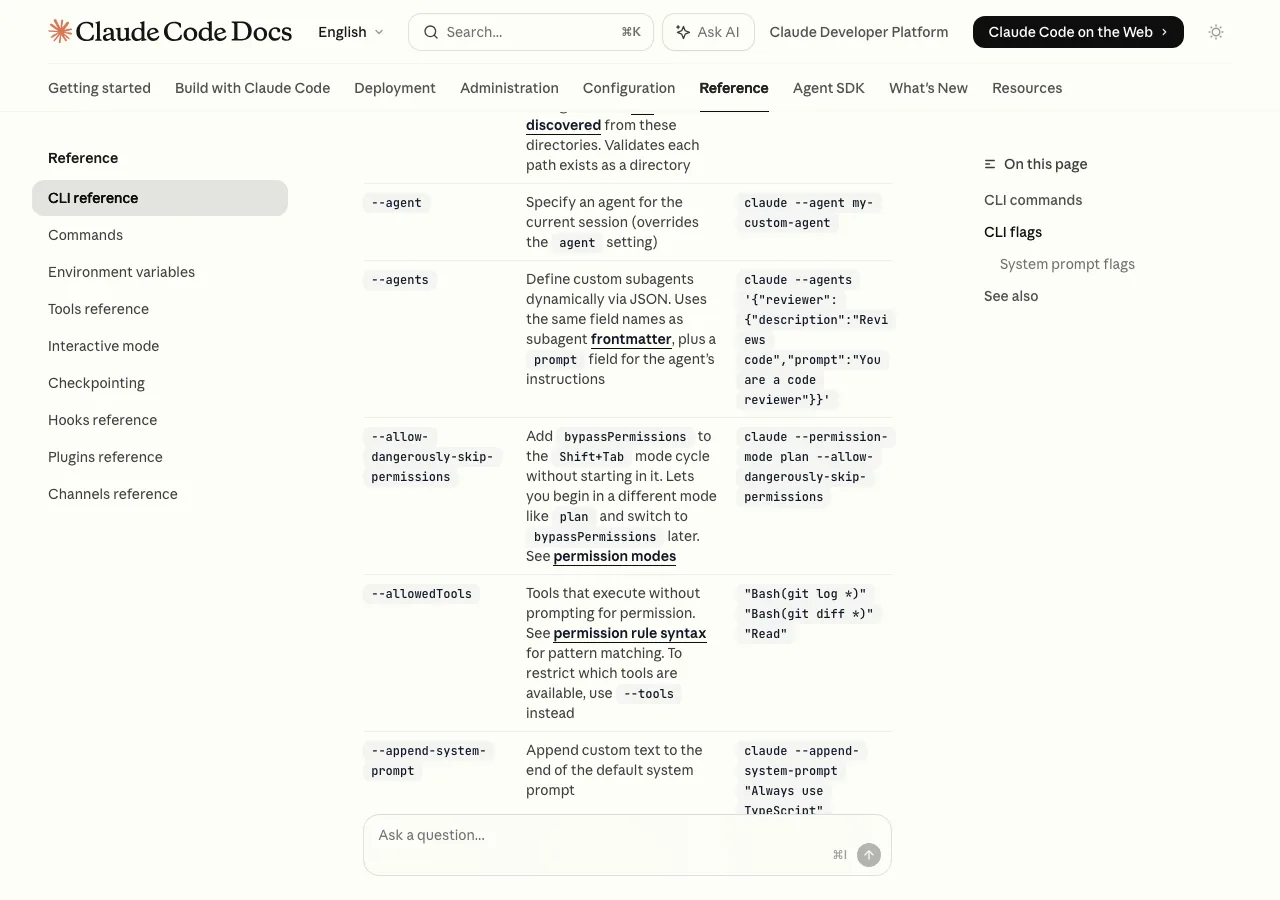
室谷代表取締役ターミナルでClaude Codeを使いこなすには、ショートカットを覚えることが大事です。知ってるかどうかで効率が全然違う。
テキトー教師DotAI 認定講師全部覚えなくていいんですが、よく使うものを押さえておくだけでかなり変わります。Claude Code内で
? を押すと、その環境で使えるショートカット一覧が出てくるので活用してください。室谷代表取締役よく使う基本ショートカットを整理すると:
| ショートカット | 機能 |
|---|---|
| Ctrl+C | 現在の入力または生成を中断 |
| Ctrl+D | Claude Codeセッションを終了 |
| Ctrl+L | 入力をクリア(会話履歴は残る) |
| Ctrl+R | コマンド履歴を逆方向検索 |
| Ctrl+O | トランスクリプトビューアーの切り替え |
| Esc+Esc | 前の状態に巻き戻し、または要約 |
| Shift+Tab | 権限モードをサイクル |
| Option+P(Mac)/ Alt+P | モデルを切り替え |
| Option+T(Mac)/ Alt+T | 拡張思考モードを切り替え |
テキトー教師DotAI 認定講師Ctrl+R の逆方向検索は、Bashの一般的なショートカットと同じなので覚えやすいですよね。長いコマンドを再利用するときに便利です。室谷代表取締役Esc+Esc の巻き戻し機能は知らない人が多いんですが、Claude Codeが間違った方向に進んでしまったときに前のポイントに戻れます。「やっぱりさっきの方が良かった」というときに使います。テキトー教師DotAI 認定講師テキスト編集のショートカットも重要で:
| ショートカット | 機能 |
|---|---|
| Ctrl+K | カーソル以降を削除(削除したテキストを保存) |
| Ctrl+U | 行の先頭までを削除 |
| Ctrl+Y | 削除したテキストを貼り付け |
| Alt+B(MetaKey有効時) | 単語単位で前に移動 |
| Alt+F(MetaKey有効時) | 単語単位で後ろに移動 |
室谷代表取締役Ctrl+K → Ctrl+Y の組み合わせはよく使います。長い入力を書いているときに一部を切り取って後ろに移動するときなど。テキトー教師DotAI 認定講師Vimモードも使えますね。
Vim使いの方にはおすすめです。
/config からエディタモードを「vim」に切り替えると、Vimのキーバインドが使えるようになります。Vim使いの方にはおすすめです。
室谷代表取締役/config → エディタモードで設定できますし、設定ファイル(~/.claude.json)に直接 "editorMode": "vim" と書いてもOKです。Bashコマンドを直接実行する:!(バングコマンド)
室谷代表取締役これ、知ってる人と知らない人で効率が倍くらい変わります。
! を先頭に付けると、Claude Code内から直接Bashコマンドが実行できます。テキトー教師DotAI 認定講師ターミナルを行き来しなくていいんですよね。「あ、今のファイル構造を確認したい」というときに:
bash
! ls -laで確認して、そのまま会話を続けられる。
室谷代表取締役このコマンドの面白いのが、実行結果が会話コンテキストに自動で追加されるんですよ。だからClaudeがそのコマンド結果を見て次の返答をしてくれる。
使い方の例:
bash
! npm test           # テストを実行
! git status        # Gitの状態を確認
! ls -la            # ファイル一覧を確認
! cat package.json # ファイル内容を確認長時間かかるコマンドは
Ctrl+B でバックグラウンド実行もできます。ビルドを流しながらClaudeと会話を続けるというワークフローが可能になります。室谷代表取締役バックグラウンドで実行できるコマンドの例:
bash
! npm run build      # Ctrl+Bでバックグラウンドに
! docker compose up  # バックグラウンドで起動
! pytest # テストをバックグラウンドで実行tmuxユーザーの場合はCtrl+Bがtmuxのプレフィックスキーと被るので、
Ctrl+B を2回押す必要があります。これはよくあるハマりポイントですね。パイプとSDKモードの活用
室谷代表取締役Claude CodeはUnixのパイプと組み合わせて使えます。これがターミナルならではの真骨頂で・・・
テキトー教師DotAI 認定講師ファイルの内容をそのままClaude Codeに渡せるんですよね。
bash
cat logs.txt | claude -p "このエラーログの原因を教えて"-p フラグを使うとSDKモード(非インタラクティブモード)で動作します。応答を返したら自動終了するので、スクリプトに組み込めます。bash
# GitのコミットメッセージをClaudeに生成させる
git diff | claude -p "このdiffに基づいてコミットメッセージを書いて"

# ファイルのコードレビュー
cat main.py | claude -p "このコードをレビューして問題点を指摘して"

# ログ解析
tail -100 app.log | claude -p "エラーパターンを分析して"出力フォーマットも制御できます。
--output-format json を付けると、スクリプトで処理しやすいJSON形式で返ってきます。bash
claude -p "APIのエンドポイント一覧をJSON形式で出して" --output-format jsonCI/CDパイプラインにClaude Codeを組み込む場合は、このSDKモードが活躍します。MYUUUではコードレビューの自動化に使っていて・・・PRが作られたらClaude Codeが自動でレビューするフローが動いています。
テキトー教師DotAI 認定講師「コードをAIに自動レビューさせる」というのは、受講生さんでも実践している人が増えてきましたね。品質担保のコストが下がる。
セッション管理:会話の再開と継続
室谷代表取締役ターミナルでClaude Codeを使っていると、セッション管理が重要になってきます。特に長期のプロジェクトを進めるとき。
テキトー教師DotAI 認定講師デフォルトで会話はローカルに保存されています。
claude -c で直前の会話を再開できます。室谷代表取締役もっと便利なのがセッションに名前をつけておくことです。起動時に
-n フラグでセッション名をつけると:bash
claude -n "auth-refactor"あとから claude -r auth-refactor で再開できます。複数のプロジェクトを並行して進めているときに、どのセッションがどのプロジェクトかすぐわかります。
テキトー教師DotAI 認定講師セッションのリストは
/resume コマンドで見られます。インタラクティブに選択して再開できる形式で表示されます。室谷代表取締役GitHubのPRと紐付いたセッション再開もできます。
--from-pr 123 でPR番号を指定すると、そのPR関連のセッションが再開されます。テキトー教師DotAI 認定講師「作業の文脈を保持したまま次の日に続きをやる」という使い方が、セッション管理の醍醐味ですね。毎回ゼロから説明しなくて済む。
tmuxとの組み合わせ:並列Claude Codeの最強環境
室谷代表取締役これが上級者の使い方ですね。tmuxとClaude Codeを組み合わせることで、複数のClaude Codeを並列で動かしながら、それぞれの出力を見ながら作業できます。
テキトー教師DotAI 認定講師tmuxはターミナルマルチプレクサと呼ばれるツールで、1つのターミナルウィンドウを分割して複数のパネルで作業できます。
室谷代表取締役実際のワークフローをイメージすると:
- 左パネル: フロントエンドの開発を担当するClaude Code
- 右パネル: バックエンドAPIを担当するClaude Code
- 下パネル: テストを実行するClaude Code
これで3つのClaude Codeが並列で作業している状態になります。
テキトー教師DotAI 認定講師コミュニティのメンバーさんで、Webアプリの開発をこのスタイルでやっているという報告があって、「開発速度が3倍になった」とおっしゃっていました。文字通り3つの作業が同時進行するので。
室谷代表取締役Claude CodeにもWorktree機能があって、
claude -w feature-name でGitのワークツリーを自動作成してセッションを始められます。複数機能を並列開発するときに便利です。bash
claude -w feature-auth --tmux    # tmuxセッションで起動
claude -w feature-payment --tmux # 別のtmuxセッションで起動tmuxユーザーは先ほど言ったように
Ctrl+B がtmuxのプレフィックスと被るので、バックグラウンド実行の際は2回押す必要があります。これだけ覚えておけばOKです。/btwコマンド:本流を乱さずサクッと質問する
室谷代表取締役これ、地味だけど便利なコマンドです。
/btw を使うと、今の会話の文脈を崩さずに軽い質問ができます。テキトー教師DotAI 認定講師たとえばClaude Codeが長いタスクを実行中に「そういえば、このライブラリのバージョンって何でしたっけ?」みたいなことを気軽に聞けます。
室谷代表取締役通常の質問と違って、
/btw の内容は会話履歴に追加されません。メインのコンテキストを汚さずに「ちょっと聞きたいこと」を解決できる。テキトー教師DotAI 認定講師「本線の作業を止めずに確認事項を片付けたい」というニーズにぴったりですね。コミュニティのメンバーさんに教えると「これ知らなかった!」という反応が多いです。
ターミナルの表示とテーマ設定
室谷代表取締役快適なターミナル環境を作るための追加設定を見ていきましょう。
テキトー教師DotAI 認定講師まず
/config コマンドから設定画面を開けます。GUIっぽいインタフェースで設定が変えられるので、設定ファイルを直接弄らなくてもOKです。室谷代表取締役設定できる主な項目をまとめると:
| 設定項目 | 内容 |
|---|---|
| テーマ | ダーク・ライト・Dracula等 |
| エディタモード | 標準・Vim |
| 自動更新チャンネル | latest・stable |
| モデル | Sonnet・Opus・Haiku |
| Prompt suggestions | ON/OFF |
テキトー教師DotAI 認定講師テーマはターミナル自体のテーマと合わせる必要があります。Claude Codeのテーマ設定と、ターミナルアプリ側のテーマを両方変えることで統一感が出ます。
室谷代表取締役ステータスラインのカスタマイズも面白くて、ターミナルの下部に現在のモデル名・作業ディレクトリ・Gitブランチなどを表示できます。.AIのSkillsにも「statusline」というものがあって、簡単にカスタムできます。
テキトー教師DotAI 認定講師音声入力(Voice dictation)もターミナルから使えます。スペースキーを長押しすると音声入力モードになって、しゃべった内容がテキストになる。
「コードを書きながら喋ってメモを追加する」みたいな使い方もできます。
「コードを書きながら喋ってメモを追加する」みたいな使い方もできます。
室谷代表取締役ターミナルでAIに喋りかけてコードを書かせるというのは、数年前には想像もしなかった光景ですよね・・・
よくある疑問
ターミナルを使ったことがないのですが、Claude Codeは使えますか?
室谷代表取締役使えます!Claude Codeの公式サイトに「ターミナル初心者向けガイド」があります(https://code.claude.com/docs/en/terminal-guide)。ターミナルの開き方から丁寧に説明しているので、まずここを読んでください。
テキトー教師DotAI 認定講師ターミナルを使いたくない場合は「Claude Codeデスクトップアプリ」という選択肢もあります。GUIでClaude Codeが使えるので、ターミナルが苦手な方はまずこちらから始めてもいいですね。
VS Codeのターミナルじゃダメですか?
室谷代表取締役動きます。ただしVS Code(やCursor)内のターミナルはメモリ効率が独立したターミナルアプリより悪くなりがちです。
特に長い会話やヘビーな作業をするなら、GhosttyやiTerm2のような独立したターミナルアプリの方が快適です。
特に長い会話やヘビーな作業をするなら、GhosttyやiTerm2のような独立したターミナルアプリの方が快適です。
テキトー教師DotAI 認定講師「試してみたらVS Codeより速くなった」という声は受講生さんからもよく聞きます。一度試してみる価値はありますよ。
Windowsでも使えますか?
室谷代表取締役使えます。ネイティブWindowsとWSL2の両方に対応しています。
ただしサンドボックス機能(安全な実行環境)はWSL2のみ対応なので、本格的に使うならWSL2がおすすめです。
ただしサンドボックス機能(安全な実行環境)はWSL2のみ対応なので、本格的に使うならWSL2がおすすめです。
テキトー教師DotAI 認定講師CLAUDE_CODE_NO_FLICKER=1は常に使った方がいいですか?
室谷代表取締役基本的にはYESです。体感が良くなる上に、メモリ効率も改善されます。
ただし古いターミナルアプリとの相性が悪いケースがあるので、表示がおかしくなった場合は外してみてください。
ただし古いターミナルアプリとの相性が悪いケースがあるので、表示がおかしくなった場合は外してみてください。
まとめ
室谷代表取締役今回はClaude Codeのターミナル活用について一通り解説しました。
テキトー教師DotAI 認定講師ポイントを整理すると:
- ターミナルで動く理由: ファイル操作・コマンド実行・パイプ処理が最適なため
- おすすめターミナルアプリ: Ghostty(Mac)・iTerm2・WezTerm。独立したターミナルアプリの方がVS Codeより高パフォーマンス
- 必須設定: Shift+Enter、通知設定、Option/Alt Metaキーの設定
- CLAUDE_CODE_NO_FLICKER: フリッカー解消の新レンダラー。
CLAUDE_CODE_NO_FLICKER=1で有効化 - 重要ショートカット: Ctrl+C(中断)、Ctrl+D(終了)、Ctrl+O(トランスクリプト)、Esc+Esc(巻き戻し)
- !コマンド: ターミナルを離れずBashコマンドを実行
- セッション管理:
-nで名前付け、-cで再開
室谷代表取締役ターミナルへの最初のハードルを乗り越えると、Claude Codeの本当の力が出せるようになります。最初は「コマンドを打つ場所」という感覚ですが、慣れてくると「AIと会話しながら開発する最高の環境」になるんですよね。
テキトー教師DotAI 認定講師「ターミナルが怖い」と思っている方に、講座でいつも伝えているのは「Claude Codeに任せれば大丈夫」ということです。設定のわからないことも、コマンドの使い方も、全部Claude Codeに聞けばいい。
ターミナルの中でAIに質問してターミナルを覚えていく、という逆説的な学習方法が実はすごく有効なんです。
ターミナルの中でAIに質問してターミナルを覚えていく、という逆説的な学習方法が実はすごく有効なんです。
室谷代表取締役それは良い言い方ですね。「AIに教わってAIの環境を覚える」。
次回は、Claude CodeとGit・GitHub連携についてもっと深掘りしていきます。
あわせて読みたい
- Claude Code StatuslineとStatus Barの完全ガイド【2026年最新】:ターミナルに何を表示すべきか、設定方法から活用ツールまで
- Claude Codeの本・書籍おすすめ4選【2026年最新】:入門から実践・MCP活用まで、レベル別完全ガイド
- Claude CodeのUI完全ガイド【2026年最新】:ターミナル・Web・デスクトップ・サードパーティ製GUIを徹底解説
- Claude Codeで改行する方法:環境別・状況別に全パターン解説
- Claude Codeの通知機能を完全解説【2026年最新】:音・設定・Hooks活用まで
- Claude CodeをiPhoneで使う完全ガイド【2026年最新】:Remote Control・iOSアプリ・Claudeアプリの全活用法
- Claude CodeのYouTube動画おすすめガイド【2026年最新】:入門から実践まで厳選チャンネル・動画一覧