Claude Codeとは?読み方・できること・始め方を完全解説【2026年最新】
 室谷代表取締役
今回はClaude Codeについてがっつり話しましょう。.AI(ドットエーアイ)コミュニティでも「Claude Codeって何ができるの?」「CursorやGitHub Copilotと何が違うの?」という質問が毎日来てるんですよね・・・
 テキトー教師DotAI 認定講師
講座でも「まずClaude Codeから始めてください」って言うようにしてから、受講生さんの開発速度が体感でかなり上がりましたね。ただ、最初の一歩をどこから踏み出せばいいかわからない人が多いのも事実で。
室谷代表取締役そうなんですよね。この記事ではClaude Codeの基本から、使い方・料金・VSCodeとの連携・Hooks・Subagentまで、一通り網羅していきます。
前回のインストール記事と合わせて読むと、より理解が深まると思います。
前回のインストール記事と合わせて読むと、より理解が深まると思います。
Claude Codeとは?読み方と基本概念
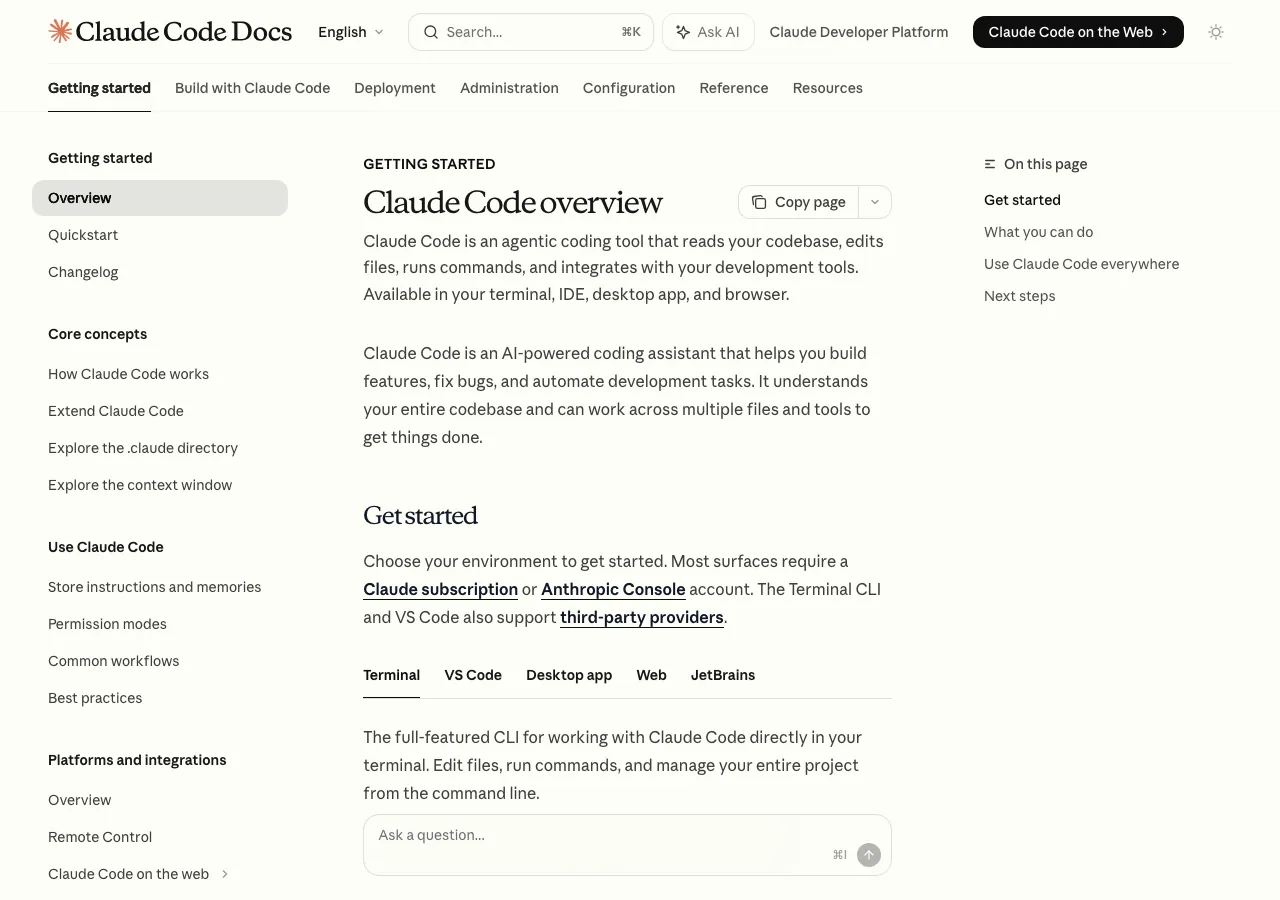
室谷代表取締役まず「Claude Codeって何?」という話から。一言で言うと、Anthropicが開発したAIコーディングアシスタントです。
単純にコードを補完するだけじゃなくて、コードベース全体を理解してファイルをまたいで作業できるのが特徴なんですよね。
単純にコードを補完するだけじゃなくて、コードベース全体を理解してファイルをまたいで作業できるのが特徴なんですよね。
テキトー教師DotAI 認定講師読み方は「クロードコード」です。カタカナ表記は「クロードコード」、英語表記は「Claude Code」(ClaudeとCodeの間に半角スペース)で、Anthropicの公式日本語ドキュメントでも製品名は「Claude Code」のまま使われています。
ターミナルで打つコマンド名だけが小文字の
Claudeはアンソロピックが作ったAIモデルのブランド名で、そこにCodeが付いてる感じですね。受講生さんから「クロードっていうけど、Claudeはフランス語系の名前じゃないの?」って聞かれることがあって(笑)、読み方的には「クロード」です。
ターミナルで打つコマンド名だけが小文字の
claudeです。カタカナの「クロード」を「クラウド」と読んでしまう人が多いので、クラウドサービスと混同しないよう注意してください。Claudeはアンソロピックが作ったAIモデルのブランド名で、そこにCodeが付いてる感じですね。受講生さんから「クロードっていうけど、Claudeはフランス語系の名前じゃないの?」って聞かれることがあって(笑)、読み方的には「クロード」です。
室谷代表取締役Anthropicの公式サイトの表現を借りると、「コードベースを読んで、ファイルを編集して、コマンドを実行して、開発ツールに統合するエージェント型コーディングツール」ですね。端的に言って、ターミナル・IDE・デスクトップアプリ・ブラウザで使えます。
テキトー教師DotAI 認定講師ここ大事なポイントで、「エージェント型」というのが従来のコード補完ツールとの最大の違いです。従来のCopilotやTabnine的なツールは、カーソルの前後のコードを見て次のコードを予測するものでした。
Claude Codeは「プロジェクト全体を読んでタスクを実行する」という動き方をします。
Claude Codeは「プロジェクト全体を読んでタスクを実行する」という動き方をします。
室谷代表取締役MYUUUでも実際に使っていて、「認証モジュールにテストを書いて、実行して、失敗があったら直して」みたいな指示を1回出すだけで、それを全部やってくれるんですよ。これが単純なコード補完とは根本的に違う。
Claude Codeでできること
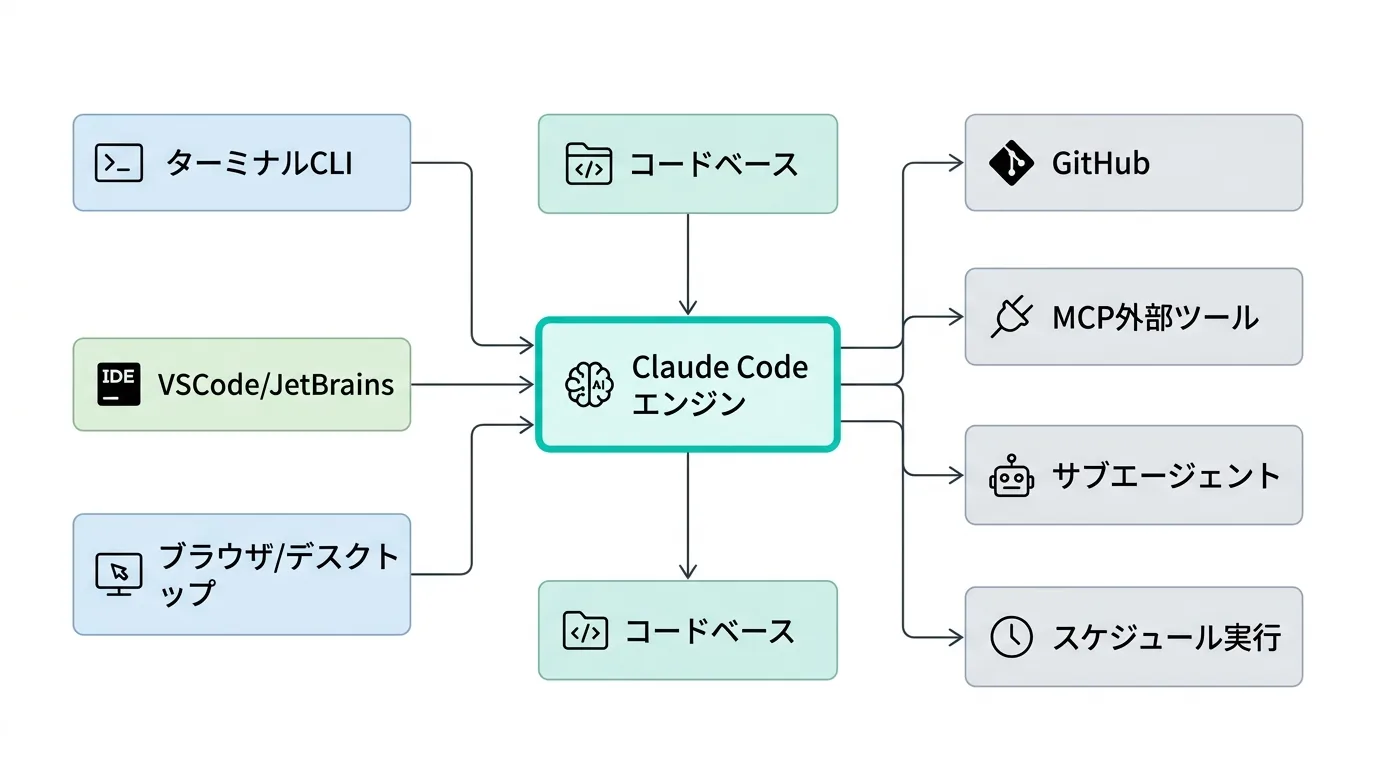
テキトー教師DotAI 認定講師まずClaude Codeのエコシステム全体像を図にするとこうなります。各種インターフェース(ターミナル・IDE・ブラウザ)からClaude Codeエンジンにアクセスして、コードベースやGitHub・MCPツール・サブエージェントと連携します。
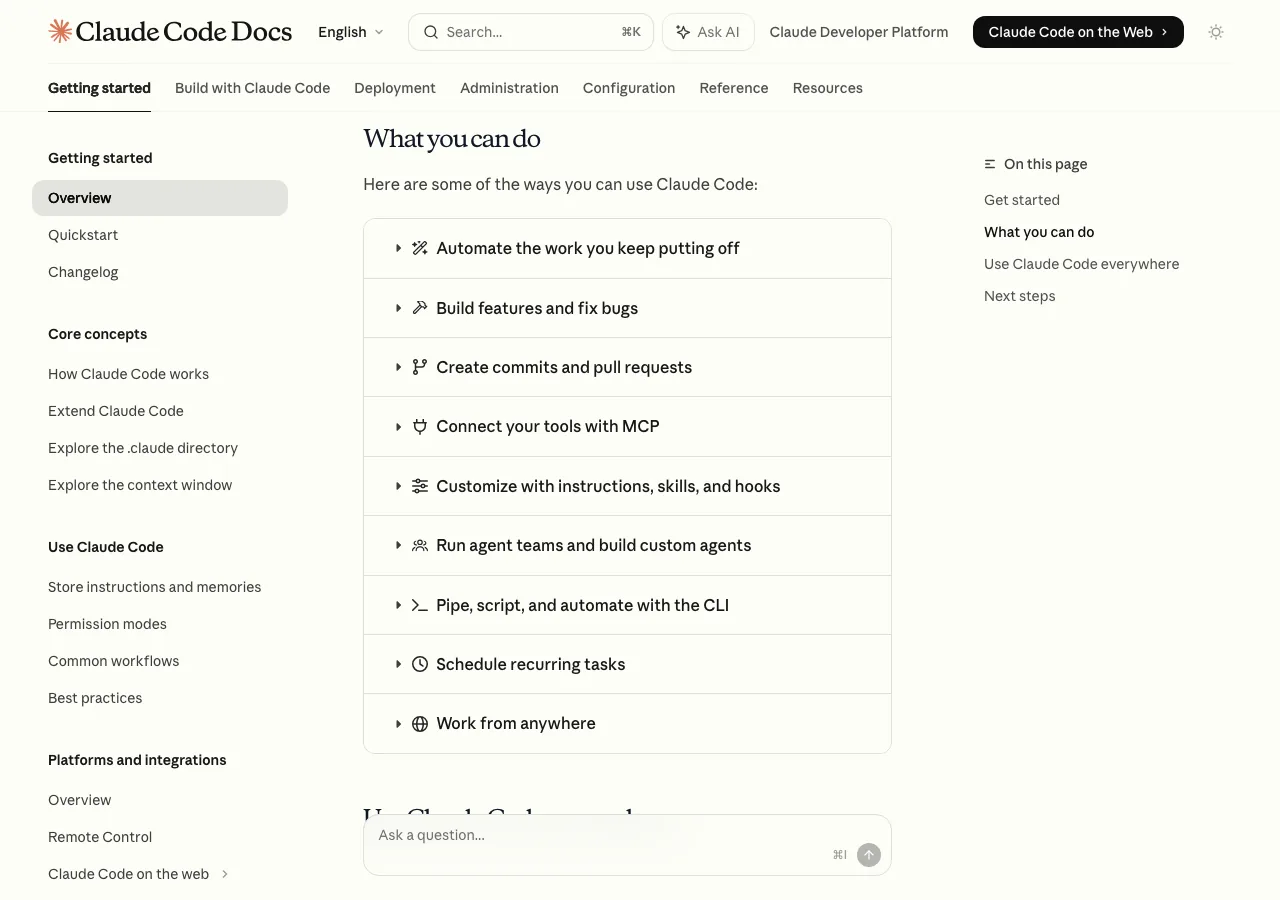
テキトー教師DotAI 認定講師Claude Codeでできることを整理すると、こういう構造になります。
| カテゴリ | 具体的にできること |
|---|---|
| コード作成・修正 | 機能追加、バグ修正、リファクタリング |
| テスト | テストコード生成、実行、失敗したテストの自動修正 |
| Git操作 | コミット、ブランチ作成、PRオープン |
| CI/CD連携 | GitHub Actionsでのコードレビュー自動化 |
| MCP連携 | Google Drive、Jira、Slackなど外部ツールとの連携 |
| エージェントチーム | 複数のサブエージェントが並列で動いてタスクを処理 |
| スケジュール実行 | 定期的なPRレビュー、依存関係の更新など |
室谷代表取締役この表にある「エージェントチーム」と「スケジュール実行」あたりが、2026年に入って急速に使われるようになった機能ですね。以前は「AIにコードを書かせる」だったのが、今は「AIエージェントが自律的に開発タスクをこなす」という感じになってきてる。
テキトー教師DotAI 認定講師教える立場から言うと、最初に受講生さんに使ってもらう機能は「バグ修正」と「テスト生成」ですね。エラーメッセージを貼り付けて「これ直して」と言うだけで動く。
ここで体験してもらうと、みんな「あ、本当に使えるじゃん」ってなる(笑)
ここで体験してもらうと、みんな「あ、本当に使えるじゃん」ってなる(笑)
室谷代表取締役ターミナルで
海外ではブラウザ版(claude.ai/code)でローカルセットアップなしに使う人も増えてます。
claudeコマンドを打てばすぐ使えますし、VSCode拡張機能でIDEの中からも呼べる。デスクトップアプリで視覚的にdiffを確認することもできる。海外ではブラウザ版(claude.ai/code)でローカルセットアップなしに使う人も増えてます。
Claude Codeのインストール方法
テキトー教師DotAI 認定講師インストールについては、別記事で詳しく解説していますが、基本はnpxコマンド1行です。
室谷代表取締役MacやLinux(WSL含む)の場合は以下のコマンドでインストールできます。
bash
curl -fsSL https://claude.ai/install.sh | bashWindowsのコマンドプロンプトの場合はこちらです。
bash
curl -fsSL https://claude.ai/install.cmd -o install.cmd && install.cmd && del install.cmdWinGetを使う場合はこちらでもインストールできます。
bash
winget install Anthropic.ClaudeCodeインストール後は、プロジェクトのディレクトリに移動して
Claudeのアカウントが必要なので、事前にclaude.aiでアカウントを作っておいてください。
claudeコマンドを打つだけです。初回はログインを求められます。Claudeのアカウントが必要なので、事前にclaude.aiでアカウントを作っておいてください。
室谷代表取締役Claude Codeの使い方:基本的な操作フロー
室谷代表取締役使い方の基本から話しましょう。インストール後、プロジェクトディレクトリに移動して
そこで普通に日本語でもOKで、「このバグを直して」とか「ここにテストを追加して」と指示するだけ。
claudeと打つとインタラクティブモードが始まります。そこで普通に日本語でもOKで、「このバグを直して」とか「ここにテストを追加して」と指示するだけ。
テキトー教師DotAI 認定講師よく使われるコマンドパターンをまとめるとこうなります。
bash
# プロジェクト内で起動
cd your-project
claude

# プロンプトを直接渡す(非インタラクティブモード)
claude -p "認証モジュールにユニットテストを書いて、実行して、失敗があれば直して"

# ファイルをパイプで渡す
git diff main --name-only | claude -p "変更ファイルのセキュリティリスクを確認して"

# ログを渡す
tail -200 app.log | claude -p "異常があればSlackに通知して"この
-pフラグ(プロンプトを直接渡すモード)が地味に強力で、CIパイプラインの中に組み込めるんですよね。GitHubのActionsで「PRがマージされたら自動でドキュメントを翻訳してPRを上げて」みたいな自動化ができます。テキトー教師DotAI 認定講師受講生さんがよく最初に詰まるのが「どこまで指示すればいいか」ですね。細かく指示しすぎると逆効果で、「認証機能を実装して」くらいの大きい粒度で投げた方が全体最適で動いてくれます。
室谷代表取締役そうですね。Claude Codeはコードベース全体を読んでいるので、「既存のパターンに合わせて実装して」みたいな指示も通ります。
小さく細かく指示するより、「何を達成したいか」を大きく伝えた方がいい。
小さく細かく指示するより、「何を達成したいか」を大きく伝えた方がいい。
Planモード(安全な事前確認)
テキトー教師DotAI 認定講師初心者の受講生さんにまず勧めているのが「Planモード」です。
Planモードでは実際のファイル変更をせず、「どういう変更をするか」の計画だけを出してくれます。
claude --planで起動するか、セッション中に/planコマンドで切り替えられます。Planモードでは実際のファイル変更をせず、「どういう変更をするか」の計画だけを出してくれます。
室谷代表取締役これ、大規模なリファクタリングや本番環境に近い変更をする前に使うと安心感がありますね。「この変更をするとどのファイルに影響が出る?」を先に確認してから実行できる。
テキトー教師DotAI 認定講師教える側から見ると、Planモードは「Claude Codeの動作を理解するための教材」にもなります。なぜこの順序でファイルを変更しようとしているのか、を計画を見て理解できるので。
Claude CodeとVS Code・JetBrains連携
室谷代表取締役VSCode連携の話をしましょう。VSCodeのExtensions(拡張機能)から「Claude Code」を検索してインストールするだけで使えます。
Cursorでも同じ拡張機能が動きます。
Cursorでも同じ拡張機能が動きます。
テキトー教師DotAI 認定講師VSCode拡張機能を入れると、何が変わるかというとこういうことです。
- インラインdiff表示(変更箇所が視覚的に確認できる)
@メンションで特定ファイルを参照(@src/auth.tsみたいに)- 計画の確認をIDE内でできる
- 会話履歴がIDE内に残る
室谷代表取締役インラインdiff表示がかなり便利で、「変更前がこれで、変更後がこれ」とVSCode上で確認できる。ターミナルで
git diffを打って確認する手間が減る。テキトー教師DotAI 認定講師JetBrains(IntelliJ IDEA、PyCharm、WebStorm等)でも同様のプラグインがMarketplaceから入れられます。JetBrainsユーザーの受講生さんも「同じように使えて助かった」って言ってましたね。
室谷代表取締役VSCodeやJetBrainsと並んで、最近は「デスクトップアプリ」の使い方も増えてきています。Anthropicが出しているスタンドアロンのアプリで、ターミナルやIDEを開かずにClaude Codeを使えます。
複数セッションを並行して走らせたり、スケジュールタスクを設定したりするのに向いてます。
複数セッションを並行して走らせたり、スケジュールタスクを設定したりするのに向いてます。
CLAUDE.mdで指示を永続化する
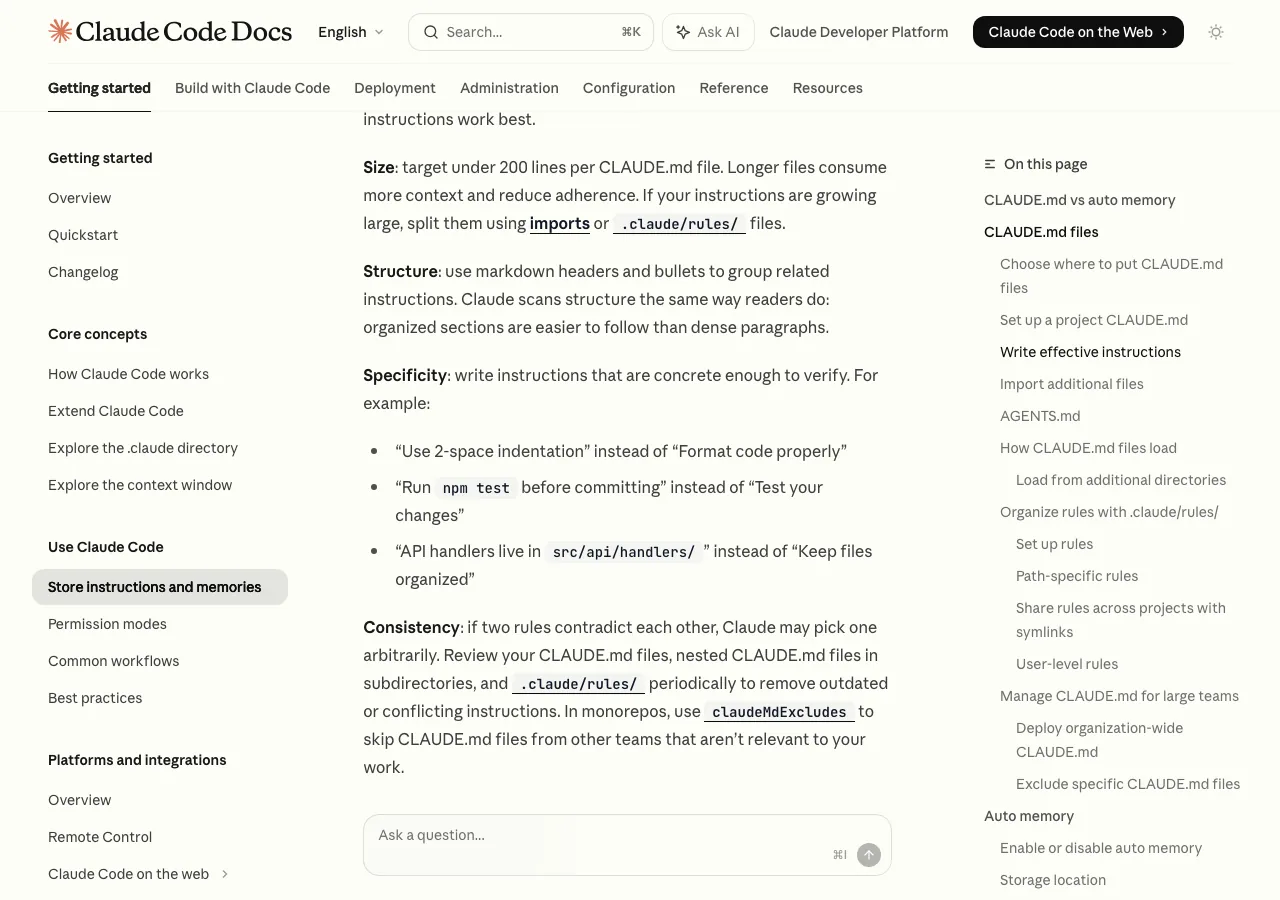
テキトー教師DotAI 認定講師Claude Codeを使う上で一番重要なファイルが「CLAUDE.md」です。これ、知ってる人と知らない人でClaude Codeの使い勝手が全然違ってくる。
室谷代表取締役CLAUDE.mdはプロジェクトのルートディレクトリに置くマークダウンファイルです。Claude Codeはセッションを開始するたびにこのファイルを読みます。
コーディング規約、アーキテクチャの説明、使っているライブラリの情報などを書いておくと、毎回説明しなくてもよくなる。
コーディング規約、アーキテクチャの説明、使っているライブラリの情報などを書いておくと、毎回説明しなくてもよくなる。
テキトー教師DotAI 認定講師面白い話があって、海外の実験で「CLAUDE.mdのコンテンツは毎ターンシステムプロンプトとして再注入される」という発見があったんですよ。つまり会話が長くなっても、CLAUDE.mdの内容は「忘れられない」んです。
室谷代表取締役それ、室谷のXでも取り上げましたね。これは使い方が根本的に変わる話で、CLAUDE.mdに書いたことは長い会話でも確実に反映される。
だからCLAUDE.mdを丁寧に書くことがすごく重要なんですよね。
だからCLAUDE.mdを丁寧に書くことがすごく重要なんですよね。
テキトー教師DotAI 認定講師CLAUDE.mdに書くべき内容の例をまとめるとこうなります。
- ビルドコマンドとテスト実行コマンド(
npm test、python -m pytest等) - コーディング規約(インデントの幅、命名規則、コメントスタイル等)
- ディレクトリ構成の説明(どこに何があるか)
- 使っているライブラリと選定理由
- やってはいけないこと(本番DBへの直接アクセス禁止等)
室谷代表取締役MYUUUでは全プロジェクトにCLAUDE.mdを入れてます。「まずCLAUDE.mdを書く」を開発フローの最初のステップにしてから、AI活用の精度が明らかに上がりました。
テキトー教師DotAI 認定講師CLAUDE.mdに加えて「オートメモリ」という機能もあります。Claudeが自分で「このプロジェクトのビルドコマンドはXX」「このユーザーはYYスタイルを好む」みたいなメモを自動で蓄積していく。
CLAUDE.mdは自分で書くもの、オートメモリはClaudeが勝手に覚えていくもの、という使い分けです。
CLAUDE.mdは自分で書くもの、オートメモリはClaudeが勝手に覚えていくもの、という使い分けです。
Claude CodeのSkillsとHooks:拡張機能の使い方
室谷代表取締役SkillsとHooksが、Claude Codeを本当に「自分仕様」にする機能ですね。これ、海外の上級ユーザーはほぼ全員使ってる印象があります。
テキトー教師DotAI 認定講師まずSkillsから説明すると、Skillsは「再利用可能なワークフロー」です。例えば「PRをレビューする手順」「デプロイ前のチェックリスト」「セキュリティ監査の手順」みたいなものをMarkdownファイルで書いておくと、
/review-prや/deploy-stagingみたいなコマンドで呼び出せるようになります。室谷代表取締役これがチーム開発でめちゃくちゃ便利で、「うちのチームのレビュー基準」を一度Skillsとして定義しておけば、チーム全員が同じクオリティでレビューできるようになる。
テキトー教師DotAI 認定講師Hooksは「特定のアクションの前後に自動でシェルコマンドを実行する」機能です。具体的にはこういう使い方ができます。
| Hookイベント | 使用例 |
|---|---|
| PreToolUse | ファイル変更前に自動lint実行 |
| PostToolUse | ファイル保存後に自動フォーマット |
| UserPromptSubmit | プロンプト送信前に内容をフィルタリング |
| SessionStart | セッション開始時に環境情報を自動読み込み |
| SubagentStart | サブエージェント起動時に設定を注入 |
室谷代表取締役「ファイルを編集するたびに自動でフォーマットをかける」みたいなのを設定しておけば、コードスタイルの不一致が出なくなる。MYUUUでは全編集後に自動でPrettierが走るようにしてあります。
テキトー教師DotAI 認定講師Hooksの設定ファイルはJSONで書いて
.claude/settings.jsonに置きます。設定の書き方は公式ドキュメントのHooks referenceが詳しいですが、基本は「どのイベントで」「どのコマンドを」「どのマッチャーにかける」という3要素です。Claude CodeのMCPで外部ツールと連携する
室谷代表取締役MCP(Model Context Protocol)は外部ツールとClaude Codeをつなぐプロトコルです。MCPについては別記事で詳しく解説していますが、簡単に言うと「Claude Codeに外部データソースや外部ツールへのアクセスを与える仕組み」です。
テキトー教師DotAI 認定講師MCPを使うとできることの例をあげると、Google DriveのドキュメントをClaude Codeが読める、JiraやNotionのチケットを参照してコードを書ける、Slackにメッセージを送れる、といったことが可能になります。
室谷代表取締役実際に海外の開発チームでは「Slackでバグ報告が来たら、@Claude mention→Claude Codeがバグを調査してPRを作る」みたいなフローを組んでいるところが増えてます。
テキトー教師DotAI 認定講師Claude Codeのサブエージェント(Subagent)機能
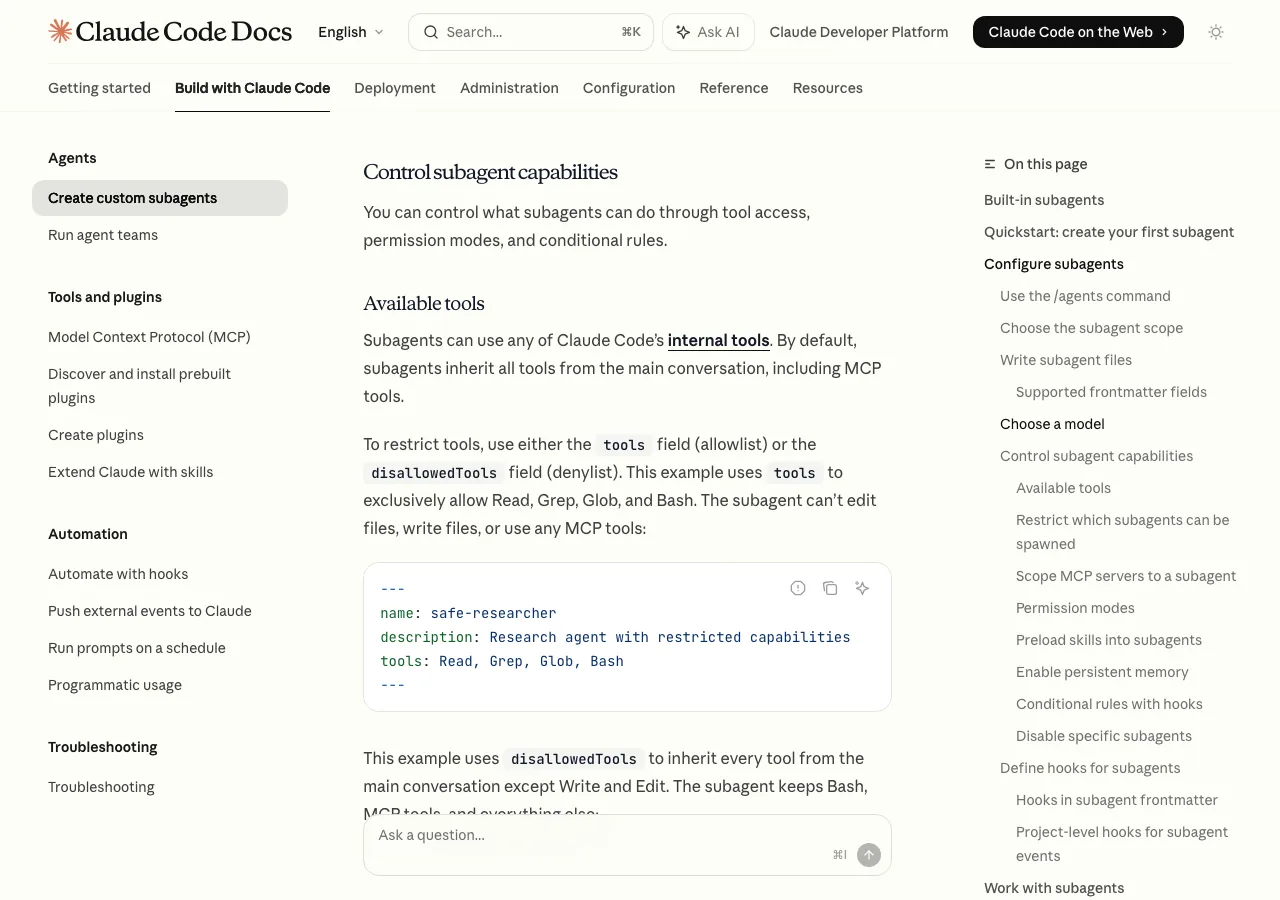
室谷代表取締役サブエージェントの話は、Claude Codeが単なるコーディングツールから「エージェントシステム」になったという話です。これが一番「AIの開発が変わった」と感じる機能ですね。
テキトー教師DotAI 認定講師サブエージェントとは、「特定のタスクを担当する専門のAIアシスタント」です。Claude Codeの中に複数のサブエージェントを定義でき、メインのClaudeがタスクに応じて適切なサブエージェントに仕事を振る、という構造になります。
室谷代表取締役公式で組み込まれているサブエージェントだと以下があります。
| サブエージェント | モデル | 役割 |
|---|---|---|
| Explore | Haiku(高速・低コスト) | コードベースの調査・検索(読み取り専用) |
| Plan | 親会話と同じ | Planモード時のコードベース調査 |
| General-purpose | 親会話と同じ | 探索+実装が必要な複雑なタスク |
テキトー教師DotAI 認定講師ExploreがHaikuモデルで動いているのが面白くて、「ファイルを読む・検索する」という作業には高性能なモデルは不要なので、コスト効率のいいHaikuを使って速く安くやる、という設計ですね。
室谷代表取締役この設計思想が優れていて、「全部の作業を高性能なモデルでやる」のではなく、作業の性質に応じてモデルを使い分けることでコストを最適化できる。
テキトー教師DotAI 認定講師自分でカスタムサブエージェントを作ることもできます。例えば「コードレビュー専門のサブエージェント」「セキュリティ監査専門のサブエージェント」「データベース操作専門のサブエージェント」みたいなものを定義しておくと、Claude Codeが適切なタイミングで使い分けてくれます。
室谷代表取締役サブエージェントはMarkdownファイルで定義します。
/agentsコマンドでサブエージェントの管理画面が開いて、そこから作成・編集・削除ができます。bash
# Claude Code内でagentsコマンドを実行
/agentsサブエージェントをうまく使うと「コンテキストウィンドウの節約」にもなります。調査タスクをExploreサブエージェントにやらせると、調査結果だけがメインの会話に戻ってくる。
全部メインの会話でやるよりもはるかにトークンの消費が少なくなります。
全部メインの会話でやるよりもはるかにトークンの消費が少なくなります。
Claude CodeとGitHub連携
テキトー教師DotAI 認定講師GitHubとの連携については、大きく2つのパターンがあります。1つはローカルのClaude CodeからGitHub操作をさせるパターン、もう1つはGitHub ActionsにClaude Codeを組み込むパターンです。
室谷代表取締役ローカルからのGitHub操作は割とシンプルで、Claude Codeにgit操作の権限を与えれば「コミットして、ブランチ作って、PRを開いて」みたいなことが自然言語で指示できます。
bash
claude "変更をコミットして、説明的なメッセージでPRを作って"GitHub Actionsへの組み込みは、CI/CDパイプラインにClaudeを入れるイメージです。例えばPRが作成されるたびにClaude Codeがレビューして、改善点をコメントする、みたいな自動化ができます。
室谷代表取締役海外のチームで面白い事例があって、「Slackでバグ報告のメンションが来たら、Claude CodeがGitHubで関連issueを調べて、コードの該当箇所を特定して、修正のPRを自動で作る」みたいなフローを組んでいるところがある。全部Claude Codeがやってる。
テキトー教師DotAI 認定講師コミュニティのメンバーさんからよく聞くのが「gitのコミットメッセージをClaude Codeに書かせると、むしろ人間より丁寧なコミットメッセージになる」という話。変更の意図や影響範囲を理解した上でメッセージを書くので、チームの開発履歴が追いやすくなるみたいです。
Claude CodeとCursor、GitHub Copilotの違い
室谷代表取締役「CursorやGitHub Copilotと何が違うの?」という質問、本当によく来るんですよね。整理すると、こういう違いがあります。
| ツール | 主な特徴 | 得意なこと |
|---|---|---|
| Claude Code | エージェント型・コードベース全体を理解 | 複雑なタスク実行、マルチファイル変更 |
| Cursor | IDE組み込み・高速補完 | コーディング時のリアルタイム補完 |
| GitHub Copilot | GitHub統合・補完特化 | コード補完、PR自動化 |
テキトー教師DotAI 認定講師単純化すると、Cursorは「コードを書くときのリアルタイムアシスタント」で、Claude Codeは「開発タスクを実行するエージェント」という位置づけですね。
室谷代表取締役両立させてる人が多くて、「Cursorでコードを書きながら、Claude Codeにテストを書かせたりリファクタリングをさせたりする」という使い方が海外では一般的になってきています。
テキトー教師DotAI 認定講師受講生さんへのアドバイスとしては、まずClaude Codeを使ってみてから、必要に応じてCursorを足す、という順番をおすすめしています。「コード補完が欲しい」という需要はClaude Codeだけでもある程度満たせるので。
Claude Codeの料金プランの選び方
室谷代表取締役料金についても触れておきましょう。詳細は別記事「Claude Codeの料金、結局いくらかかるの?プランごとに整理します」で解説していますが、ざっくり整理すると。
テキトー教師DotAI 認定講師Claude Codeを使うには、ClaudeのサブスクリプションかAnthropicのAPI経由でのアクセスが必要です。主なプランはこうなります。
| プラン | 月額 | Claude Code利用 |
|---|---|---|
| Free | $0 | 制限あり(利用量の上限が低い) |
| Pro | $20 | 個人での本格利用に十分 |
| Max 5x | $100 | ヘビーユーザー向け |
| Max 20x | $200 | 最大の利用量 |
| API | 従量課金 | チーム・法人での大規模利用 |
室谷代表取締役本気でClaude Codeを使うならProプランから、というのが基本的な考え方ですね。Freeだとすぐ制限に当たってしまう。
MYUUUでは全エンジニアにMax 5xを入れてますが、1日普通に使う分にはProでも十分という声もあります。
MYUUUでは全エンジニアにMax 5xを入れてますが、1日普通に使う分にはProでも十分という声もあります。
テキトー教師DotAI 認定講師受講生さんには「まずProで1ヶ月試してみて、使い切れるかを確認してからMaxを検討しましょう」とアドバイスしています。Maxにしたはいいけど使い切れない、という人も実際にいますので。
室谷代表取締役料金体系の細かい部分や、API経由での従量課金との使い分けについては料金解説記事の方で詳しく書いているので、そちらを参照してもらえると。
Claude Codeのモデル設定
テキトー教師DotAI 認定講師Claude Codeがデフォルトで使うモデルについても触れておきます。基本的にはClaudeの最新モデルが使われますが、設定で変更できます。
室谷代表取締役2026年4月時点での状況を確認すると、Claude Codeはデフォルトでそのとき最新のClaudeモデルを使います。デフォルトモデルの中身が気になる人はClaude Sonnetとは?読み方・料金・できることを最新版Sonnet 5.5まで整理もどうぞ。
環境変数やCLAUDE.mdで特定のモデルを指定することもできます。ちなみに、モデル名まわりの話題だとClaude Fable 5とは?読み方・料金・Fable 5.1との違いを整理も整理してるので、そっちも見てみてください。
環境変数やCLAUDE.mdで特定のモデルを指定することもできます。ちなみに、モデル名まわりの話題だとClaude Fable 5とは?読み方・料金・Fable 5.1との違いを整理も整理してるので、そっちも見てみてください。
テキトー教師DotAI 認定講師面白いのが、サブエージェントごとにモデルを指定できる点です。コスト最適化の観点で、「探索タスクにはHaiku、実装タスクにはSonnet」みたいな使い分けができます。
室谷代表取締役海外の比較記事を見ると、Claude Codeがコーディングタスクで特に評価されているのは「コードベース全体の理解力」と「長いコンテキストでの一貫性」ですね。競合に比べてコンテキストウィンドウが大きいのが強みとして挙げられることが多いです。
Claude Codeのスマホ・ブラウザ利用(リモートコントロール)
室谷代表取締役「スマホからClaude Codeは使えるの?」という質問もよく来ます。これ、できます。
テキトー教師DotAI 認定講師公式が「Remote Control」という機能を提供していて、ローカルで動いているClaude Codeセッションをブラウザやスマホから操作できます。デスクから離れていても、スマホで作業の続きができるイメージです。
室谷代表取締役実際の使い方としては、ローカルでClaudeセッションを起動してから
/remoteコマンドで接続URLを発行する。そのURLをスマホから開けば操作できます。テキトー教師DotAI 認定講師ブラウザ版(claude.ai/code)はローカルのセットアップなしにClaude Codeを使えるバージョンです。使い慣れていないリポジトリで作業したいときや、自分のPCじゃない環境で使いたいときに便利です。
室谷代表取締役Claude iOSアプリからも使えるので、移動中に「あ、このタスクを先に走らせておこう」みたいな使い方ができる。これ、海外の個人開発者が結構使ってる印象があります。
Claude Codeのセキュリティと権限管理
テキトー教師DotAI 認定講師セキュリティについてよく聞かれるのが「Claude Codeってどこまでアクセスできるの?危なくない?」という質問です。
室谷代表取締役デフォルトでは、ファイルの読み書きやコマンド実行をするたびに確認ダイアログが出ます。「このファイルを変更していいですか?」「このコマンドを実行していいですか?」って。
これが安全策として機能しています。
これが安全策として機能しています。
テキトー教師DotAI 認定講師権限モードがいくつかあります。
| モード | 説明 |
|---|---|
| デフォルト | 操作ごとに確認ダイアログ |
| 自動承認モード(auto mode) | 安全と判断された操作は自動承認 |
| Planモード | 実際の変更をせず計画だけ立てる |
室谷代表取締役以前は「
--dangerously-skip-permissions」という全権限スキップモードを使う人が多かったんですが、名前の通りリスクがあった。本番DBを消し飛ばした事故も報告されてました。テキトー教師DotAI 認定講師2026年になってAnthropicが「auto mode」を導入しました。これは「全部スキップ」でも「全部確認」でもない中間で、AIが操作の安全性を判断して、リスクが低いものは自動承認、大量削除や機密データへのアクセスは止める、という仕組みです。
室谷代表取締役セキュリティが心配な場合は、Planモードで使うのが一番安全です。実際の変更は一切なく、「どう変更するか」の計画だけを見てから自分で実行するかどうか判断できる。
よくある質問(FAQ)
テキトー教師DotAI 認定講師ここで講座でよく出る質問に答えておきます。
Q. Claude Codeは日本語で使えますか?
室谷代表取締役使えます。日本語で指示を出して、日本語でやり取りできます。
コード自体は当然英語のことが多いですが、説明やコメントは日本語でもOK。MYUUUでも普通に日本語でやり取りしています。
コード自体は当然英語のことが多いですが、説明やコメントは日本語でもOK。MYUUUでも普通に日本語でやり取りしています。
Q. 既存のプロジェクトにも使えますか?
テキトー教師DotAI 認定講師もちろん使えます。新規プロジェクトより既存プロジェクトへの適用の方が効果が大きいことも多いです。
「テストが書かれていないレガシーコードにテストを追加して」みたいな作業がClaude Codeの得意とするところです。
「テストが書かれていないレガシーコードにテストを追加して」みたいな作業がClaude Codeの得意とするところです。
Q. APIキーは必要ですか?
室谷代表取締役Claude.aiのサブスクリプション(ProやMax)があれば、APIキーなしでClaude Codeが使えます。API経由で使いたい場合はAnthropicのConsoleでAPIキーを発行する必要があります。
チームや法人での大規模利用はAPI経由が向いています。
チームや法人での大規模利用はAPI経由が向いています。
Q. Claude Codeはオフラインで使えますか?
テキトー教師DotAI 認定講師使えません。Claude Codeはクラウド上のAnthropicのサーバーと通信して動くので、インターネット接続が必要です。
ローカルのLLMを使いたい場合は、API経由でサードパーティのモデルを接続するという方法もありますが、公式サポートではありません。
ローカルのLLMを使いたい場合は、API経由でサードパーティのモデルを接続するという方法もありますが、公式サポートではありません。
Q. 初心者でも使えますか?
室谷代表取締役使えます。プログラミングの経験がある人なら、インストールして5分もあれば最初のタスクを実行できます。
ただ「AIに何を指示するか」というプロンプト設計の部分は少し慣れが必要で、そこに.AI(ドットエーアイ)の講座が役立ちます。
ただ「AIに何を指示するか」というプロンプト設計の部分は少し慣れが必要で、そこに.AI(ドットエーアイ)の講座が役立ちます。
まとめ:Claude Codeを使い始めるステップ
テキトー教師DotAI 認定講師この記事で解説してきたことをまとめると、Claude Codeは「エージェント型AIコーディングツール」で、単なるコード補完を超えて「開発タスクを実行するエージェント」として動きます。
室谷代表取締役使い始めのステップを整理するとこうなります。
- Claude.aiでアカウントを作成(Proプランがおすすめ)
- インストール(
curl -fsSL https://claude.ai/install.sh | bash) - プロジェクトで
claudeを起動 - CLAUDE.mdを作成してプロジェクト情報を書く
- VSCode拡張機能を入れてIDE連携する
- SkillsとHooksで自動化を始める
テキトー教師DotAI 認定講師最初の1週間は「バグ修正」と「テスト生成」から始めるのが一番入りやすいです。この2つを体験してから、CLAUDE.mdの整備、Skills作成と順番にステップアップしていくと、無理なくClaude Codeを使いこなせるようになります。
室谷代表取締役.AI(ドットエーアイ)のコミュニティでも毎日Claude Codeの使い方の話が出ていますし、定期的にオンラインイベントも開催しています。ひとりで試行錯誤するよりも、コミュニティで知見を共有しながら学ぶ方が圧倒的に速いので、ぜひ参加してみてください。
テキトー教師DotAI 認定講師講座でもClaude Code特化のコンテンツを用意しているので、体系的に学びたい方はそちらも活用してください。インストールから実践的なプロジェクトへの適用まで、ステップバイステップで学べます。
参考リンク・関連記事
- Claude Code公式ドキュメント(Anthropic)
- Claude Codeのインストール方法:Mac・Windows・Linux別に全手順を解説
- Claude Codeの料金、結局いくらかかるの?プランごとに整理します
- Claude CodeでMCPを使いこなす完全ガイド:設定から活用まで
- Claude Codeで改行する方法:環境別・状況別に全パターン解説
あわせて読みたい
- Claude Codeとは?何ができるか・使い方・料金を完全解説【2026年最新】
- Claude Code fork完全解説:2026年3月リーク後の注目フォーク集と--fork-sessionの使い方
- Claude Code(クロードコード)の開発元・Anthropicとはどんな会社?創業者・特徴・Claude Code誕生の裏側まで完全解説【2026年最新】
- Claude Code Sandboxとは?サンドボックスの仕組みと有効化・設定方法を完全解説【2026年最新】
- Claude Codeの読み方・発音を完全解説【2026年最新】:「クロード」か「クラウド」か、正解はこれ
- Claude Codeのエラーコード完全解説【2026年最新】:529・401・403・429・503の原因と対処法
- Claude Code 2.0・2.1の全変更点を完全解説【2026年最新】:バージョン別新機能・アップデート方法まで
- Claude Codeが「劣化した」と感じたら読む記事:原因と対処法を完全解説【2026年最新】