
Claude Code GUIとは?ターミナル不要で使えるデスクトップアプリの全機能を解説
 室谷代表取締役
今回はClaude Code GUIの話をしましょう。「Claude Codeってターミナルじゃないといけないんですか?」という質問、.AI(ドットエーアイ)のコミュニティで本当によく出るんですよね・・・
 テキトー教師DotAI 認定講師
多いですよね。講座でも「Claude Codeに興味はあるけどターミナルが怖い」って方が結構いて。
「デスクトップアプリで使えます」って言うと、毎回どよめきが起きるんですよ(笑)
「デスクトップアプリで使えます」って言うと、毎回どよめきが起きるんですよ(笑)
室谷代表取締役実は公式のClaudeデスクトップアプリにClaude Codeが統合されていて、ターミナルを一切開かなくてもGUIで使えるんです。これ、ちゃんと知ってる人がまだ少ない印象があります。
テキトー教師DotAI 認定講師そうなんですよ。「Claude Code = ターミナルのツール」という先入観が強くて。
今回はその先入観を完全に崩す回にしましょう。CLI版との違いも含めて整理していきます。
今回はその先入観を完全に崩す回にしましょう。CLI版との違いも含めて整理していきます。
Claude Code GUIとは:デスクトップアプリに統合されたCLIの進化版
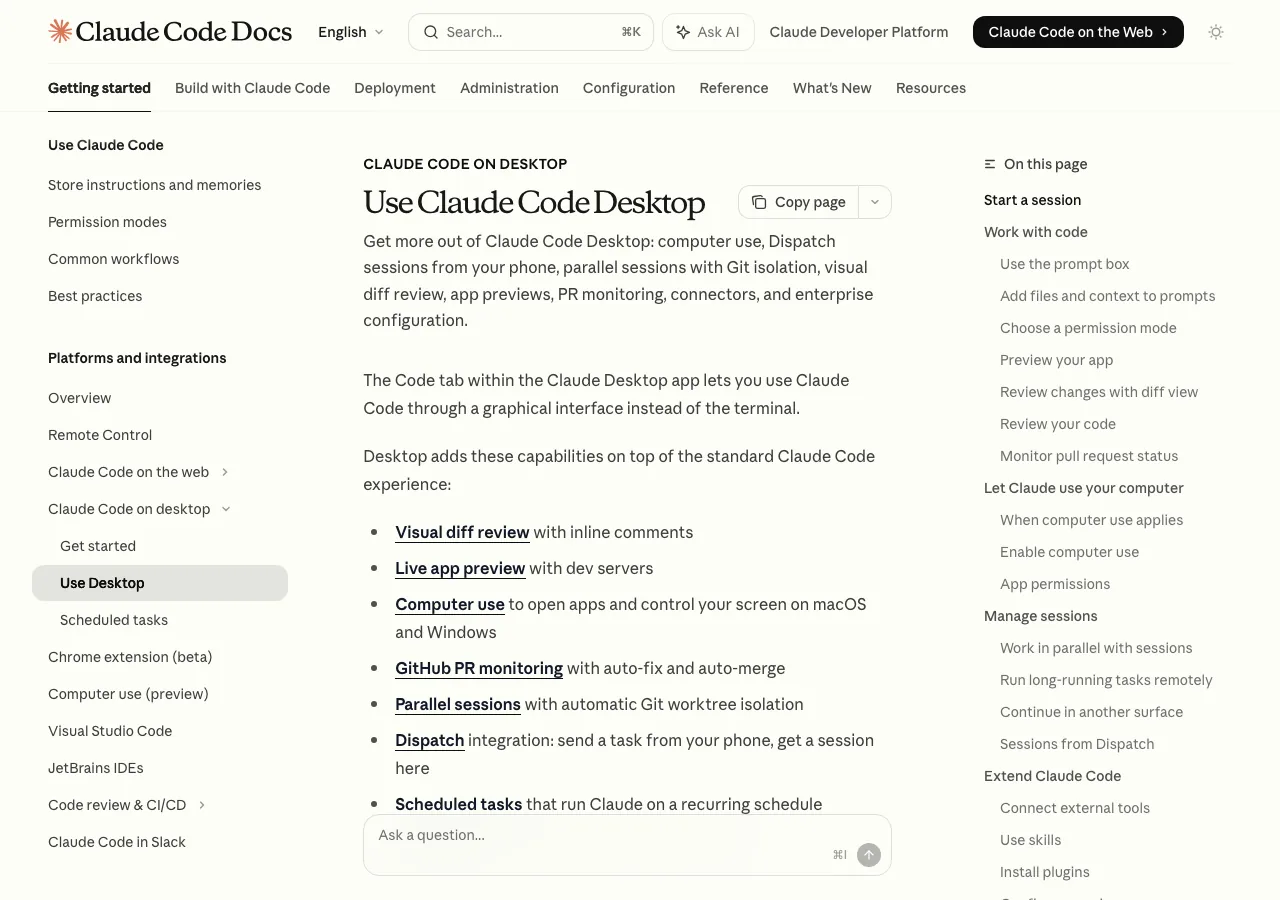
室谷代表取締役まずそもそもの話をすると、Claude Codeにアクセスする方法が今は大きく3つあるんですよね。CLIのターミナル、デスクトップアプリのGUI、そしてWebブラウザからのアクセス。
テキトー教師DotAI 認定講師そうですね。整理するとこういう構造です。
| アクセス方法 | 特徴 | 対象ユーザー |
|---|---|---|
| CLI(ターミナル) | フルコントロール、スクリプト自動化可能 | エンジニア・上級者 |
| デスクトップアプリ(GUI) | ビジュアルdiff、アプリプレビュー、Dispatchなど | 幅広いユーザー |
| Web(claude.ai/code) | ブラウザからリモートセッション | どこからでもアクセス可 |
室谷代表取締役デスクトップアプリの「Codeタブ」がいわゆるClaude Code GUIですね。Claudeデスクトップアプリの中に3つのタブがあって、Chat(通常会話)、Cowork(バックグラウンドエージェント)、Code(Claude Code GUI)という構成になってます。
テキトー教師DotAI 認定講師Codeタブが今回の主役ですね。ここがターミナル不要でClaude Codeを使える場所です。
室谷代表取締役公式ドキュメントによると、デスクトップ版はCLI版の機能に加えて、こんな追加機能が乗っかってます。
- ビジュアルdiffレビュー(インラインコメント付き)
- ライブアプリプレビュー(開発サーバー統合)
- macOS・Windowsでのコンピュータユース(画面操作)
- GitHub PRモニタリング(自動修正・自動マージ)
- Gitワークツリーを使った並列セッション
- Dispatchとの統合(スマートフォンからタスクを送信)
- スケジュールタスク機能
テキトー教師DotAI 認定講師CLIの上位互換という感じですよね。「ターミナルで使えることは全部できる、プラスアルファでGUIならではの機能がある」という位置づけです。
室谷代表取締役ただし逆に「CLIにしかできないこと」もあって。Bedrock・VertexなどのサードパーティプロバイダーはCLIのみ対応で、デスクトップはAnthropicのAPIに直接つなぐ形なんですよ。
あとLinuxはデスクトップアプリ未対応です。
あとLinuxはデスクトップアプリ未対応です。
テキトー教師DotAI 認定講師Linuxユーザーはまだターミナルを使うしかないですね。あとスクリプト自動化とかAgent SDKを使いたい場合もCLIの方が向いてます。
でも一般的な開発用途であれば、デスクトップGUIで十分すぎるほど揃ってますよ。
でも一般的な開発用途であれば、デスクトップGUIで十分すぎるほど揃ってますよ。
Claude Code GUIのインストール方法:アプリを入れるだけで使える
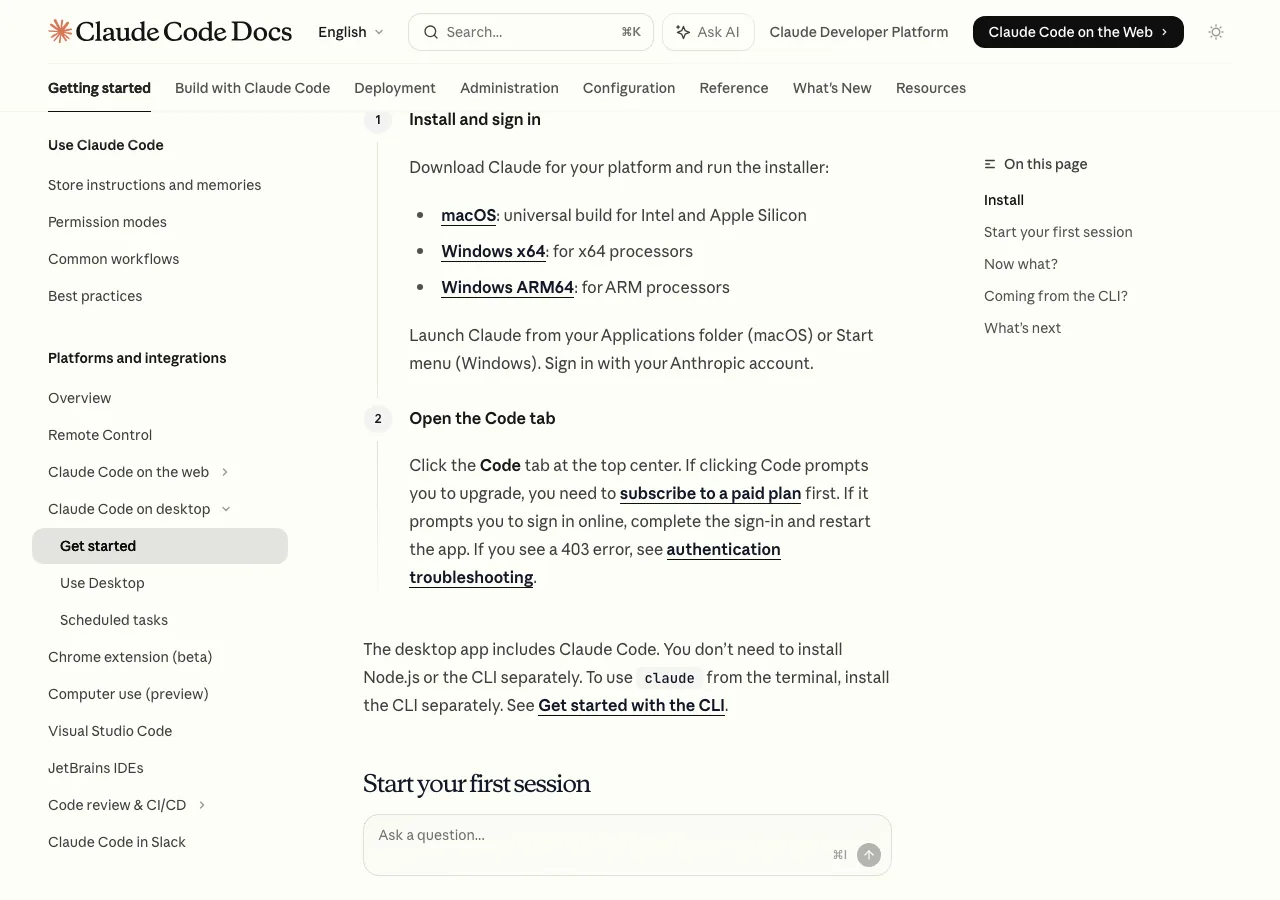
室谷代表取締役導入の話をしましょう。これがCLI版と比べて圧倒的に簡単なんですよ。
Node.jsのインストールもいらないです。
Node.jsのインストールもいらないです。
テキトー教師DotAI 認定講師コミュニティのメンバーさんへの説明がすごく楽になりましたよ(笑)。以前はCLI版を勧めると「Node.jsって何ですか?」「npmって何ですか?」から始まって・・・
室谷代表取締役それがデスクトップアプリは「ダウンロードしてインストールするだけ」ですから。手順をまとめるとこうなります。
インストール手順(デスクトップGUI):
- claude.com/download からClaudeアプリをダウンロード
- macOS: Intel/Apple Silicon両対応のユニバーサルビルド
- Windows: x64版またはARM64版
- Linux: 非対応(CLIを使用)
- インストーラーを実行してアプリを起動
- Anthropicアカウントでサインイン
- 上部の「Code」タブをクリック
室谷代表取締役有料プランが必要なのはCLI版と同じです。Pro、Max、Team、Enterpriseのいずれかに加入していれば使えます。
Freeプランだと「Codeタブ」をクリックするとアップグレードを促されます。
Freeプランだと「Codeタブ」をクリックするとアップグレードを促されます。
テキトー教師DotAI 認定講師「Node.jsのインストール不要」「Codeタブを開くだけ」というのが最大のポイントですよね。ターミナルの経験がない方でも始められます。
ただしWindowsの場合はGitのインストールが必要で、Gitがないとローカルセッションが動かないので注意が必要です。
ただしWindowsの場合はGitのインストールが必要で、Gitがないとローカルセッションが動かないので注意が必要です。
室谷代表取締役初回セッションの開始方法:環境・フォルダ・モデルを選んで送信するだけ
テキトー教師DotAI 認定講師実際の使い方を説明しましょう。Codeタブを開いたら最初のセッションをどう始めるか、ですね。
室谷代表取締役Codeタブを開くとプロンプトエリアが表示されます。メッセージを送る前に4つ設定する必要があって。
テキトー教師DotAI 認定講師整理するとこうです。
- 環境(Environment): Claudeがどこで動くかを選ぶ
- Local: 自分のマシン上でファイルに直接アクセス
- Remote: Anthropicのクラウドインフラで実行(アプリを閉じても継続)
- SSH: 自分が管理するリモートマシン
- プロジェクトフォルダ: Claudeが作業するディレクトリを選択
- モデル: 送信ボタン横のドロップダウンで選択(セッション開始後は変更不可)
- 権限モード(Permission mode): Claudeに与える自律度を設定
室谷代表取締役この4つを設定してメッセージを送れば、あとはClaude Codeが自律的にコードを読んで修正してくれます。MYUUUのチームでは「Remoteモード」を結構活用してて。
アプリを閉じてもセッションが続くので、大規模なリファクタリングを夜中に走らせておいて朝確認、みたいな使い方ができるんですよ。
アプリを閉じてもセッションが続くので、大規模なリファクタリングを夜中に走らせておいて朝確認、みたいな使い方ができるんですよ。
テキトー教師DotAI 認定講師Remoteモードは「長時間かかる作業を離席中に任せる」というユースケースにぴったりですよね。講座で教えると「え、それってどういうこと?」ってなりますが、実際に試すと「夜寝てる間にPRが完成してた」という体験ができて(笑)
室谷代表取締役初めての方はLocalから始めるのがおすすめです。自分のファイルに直接アクセスして、差分を確認しながら進められるので、何をやってるかが見えやすいです。
権限モード(Permission Mode)の選び方:4つのモードの使い分け
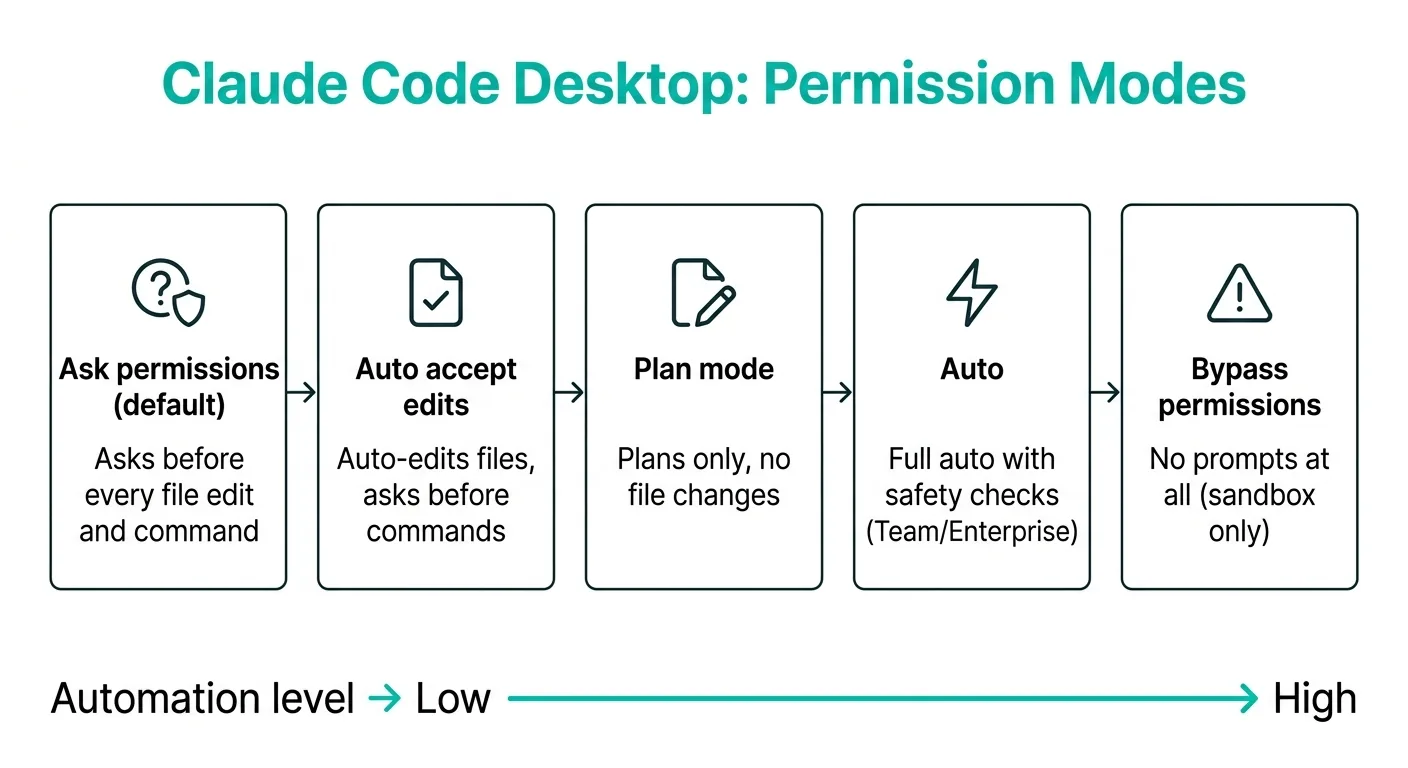
室谷代表取締役権限モードの話をちゃんとしておかないといけないですね。これ、使い込むとわかるんですが最初は結構迷うポイントです。
テキトー教師DotAI 認定講師そうなんですよ。「どれを選べばいいの?」っていつも聞かれます。
公式ドキュメントのモード一覧をまとめるとこうなります。
公式ドキュメントのモード一覧をまとめるとこうなります。
| モード | 動作 | 推奨用途 |
|---|---|---|
| Ask permissions(デフォルト) | ファイル編集・コマンド実行前に確認を求める | 初めての方、本番環境に近いコード |
| Auto accept edits | ファイル編集は自動、コマンド実行のみ確認 | ある程度慣れてきたら |
| Plan mode | コードの修正はせず計画だけ立てる | 複雑なタスクの事前確認 |
| Auto | 安全性チェック付きで全て自動実行 | ヘビーユーザー向け(研究プレビュー) |
| Bypass permissions | 確認なしで全実行(非常に危険) | サンドボックス環境のみ |
室谷代表取締役AutoモードはTeam・Enterprise・APIプランのみで、Claude Sonnet 4.6またはOpus 4.6が必要です。設定からオンにしないと使えません。
最初は「Ask permissions」から始めて、慣れてきたら「Auto accept edits」に切り替えるのがおすすめです。このAutoモードのリリース時に自分もポストしたんですが、かなり反響があって・・・
最初は「Ask permissions」から始めて、慣れてきたら「Auto accept edits」に切り替えるのがおすすめです。このAutoモードのリリース時に自分もポストしたんですが、かなり反響があって・・・
テキトー教師DotAI 認定講師私がよく使うのは「Plan mode → Auto accept edits」の組み合わせです。まずPlan modeで「こういう方針で進めていいですか?」という計画を確認して、OKなら「Auto accept edits」に切り替えて実行する。
複雑なタスクで特に有効なアプローチです。
複雑なタスクで特に有効なアプローチです。
室谷代表取締役それいいですよね。「まず地図を見てから走る」みたいな感じで・・・。
特に初めて触るコードベースで使うと「あ、こういう変更が走るんだ」というのがわかって安心感があります。
特に初めて触るコードベースで使うと「あ、こういう変更が走るんだ」というのがわかって安心感があります。
テキトー教師DotAI 認定講師「ClaudeがファイルをYES/NOなしにどんどん書き換えてしまう」という相談が来ることがありますが、多くの場合「Auto」や「Bypass」モードになってるケースです。デフォルトの「Ask permissions」に戻すと解決します。
ビジュアルdiffレビュー:「どのファイルが何行変わったか」が一目でわかる
室谷代表取締役デスクトップGUIならではの機能の話をしましょう。まずビジュアルdiffですね。
これはCLI版にはない機能です。
これはCLI版にはない機能です。
テキトー教師DotAI 認定講師これ、実際に使うと手放せなくなるんですよw。CLIだとClaude Codeが変更を加えた後、自分でgit diffを打って確認する必要がありますが、デスクトップだと変更後に自動でdiffビューが開きます。
室谷代表取締役「+12 -1」みたいな追加・削除行数のインジケーターがセッション内に表示されて、クリックすると左にファイル一覧、右に各ファイルの変更内容が出るんですよね。
テキトー教師DotAI 認定講師気に入った変更、気に入らない変更をファイル単位で確認できて。さらに特定の行をクリックしてコメントを書けるんですよ。
「この部分はこう直してほしい」とコメントして、Cmd+Enter(WindowsはCtrl+Enter)で送信すると、Claudeが読んで修正してくれます。
「この部分はこう直してほしい」とコメントして、Cmd+Enter(WindowsはCtrl+Enter)で送信すると、Claudeが読んで修正してくれます。
室谷代表取締役これはコードレビューのワークフローが完全に変わりますよね。「Claudeに書かせてdiffを見てフィードバックを書いて再修正」というループが、全てアプリ内で完結する。
テキトー教師DotAI 認定講師「Review code」ボタンというのもあって、Claudeが自分の変更を自分でレビューするんですよ。コンパイルエラー、明らかなロジックエラー、セキュリティ脆弱性、バグを自動でチェックしてコメントを付けてくれます。
スタイルや書式の指摘はしないので、実用的なレビューだけに絞られてます。
スタイルや書式の指摘はしないので、実用的なレビューだけに絞られてます。
室谷代表取締役自己レビュー機能は海外でも評価されてますよね。「AIが書いてAIがレビューする」というループで、人間は最終確認だけするという使い方ができます。
MYUUUのチームでも実験中で、コードの品質が上がってる手応えはあります。
MYUUUのチームでも実験中で、コードの品質が上がってる手応えはあります。
ライブアプリプレビュー:変更した瞬間に動作確認ができる
テキトー教師DotAI 認定講師個人的に「これはすごい」と思ったのがライブアプリプレビューです。
室谷代表取締役開発サーバーを立ち上げて、Claude Codeが変更を加えるたびに、内蔵ブラウザでリアルタイムに確認できる機能ですよね。フロントエンドの開発で特に強いです。
テキトー教師DotAI 認定講師Claudeがコードを修正した後、自動でスクリーンショットを撮って、DOM検査して、ボタンをクリックして、フォームを送信して、問題を自分で見つけて修正する・・・という流れを全部勝手にやるんですよ。「Auto-verify changes」という設定がデフォルトでオンになってます。
室谷代表取締役これって要するに、フロントエンドのビジュアルテストを自動でやってくれてるわけですよね。「変更を加えたら動作確認」という作業が自動化される。
テキトー教師DotAI 認定講師バックエンド開発にも使えます。APIエンドポイントのテストとか、サーバーログの確認とか。
Claudeが開発サーバーを起動して、問題を見つけて修正するという反復作業を自律的にこなしてくれます。
Claudeが開発サーバーを起動して、問題を見つけて修正するという反復作業を自律的にこなしてくれます。
室谷代表取締役プロジェクトの設定は
.claude/launch.json に書かれるので、カスタムの開発コマンドがある場合はここを編集すればOKです。プレビューを無効にしたい場合は設定から「Preview」をオフにできます。コンピュータユース:画面を直接操作させる機能
室谷代表取締役コンピュータユースについても触れておきましょう。これはCLI版でもMCPで使える機能ですが、デスクトップGUIでの体験はまた違います。
テキトー教師DotAI 認定講師Claudeがアプリを開いて、クリックして、タイピングして、スクリーンを見ながら作業するやつですよね。デモ動画を見たとき「これは本当に未来だ」って思いました。
室谷代表取締役MacとWindowsのみ対応で、ProかMaxプランが必要です。設定から「Computer use」をオンにして、macOSの場合はアクセシビリティとスクリーン録画の権限を与える必要があります。
テキトー教師DotAI 認定講師注意点があって、ブラウザは「見るだけ」、ターミナルとIDEは「クリックのみ」、それ以外のアプリは「全操作可」という権限階層になってるんです。ターミナルに対してフルコントロールを与えないのは賢い設計だと思いますよ。
室谷代表取締役「コンピュータユースが使えるなら何でもできてしまう」という懸念もありますけど、公式が「最後の手段」と位置づけてるのがポイントで。GitHubのConnectorがあればConnectorを使う、Bashコマンドで済むならBashを使う、Claude in Chromeがあればそれを使う、それらで対応できない場合にコンピュータユースを使う、という優先順位になってます。
テキトー教師DotAI 認定講師「モバイルシミュレーターでのテスト」「APIがないGUIツールの操作」「プロプライエタリなデスクトップアプリとの連携」というのが典型的なユースケースですよね。
並列セッションとGitワークツリー:複数タスクを同時に走らせる
室谷代表取締役並列セッションは、一度使うともう戻れない機能のひとつです・・・。
テキトー教師DotAI 認定講師これ本当そうなんですよ(笑)。CLIだと別々のターミナルウィンドウを開いて管理するわけですが、デスクトップだとサイドバーで全セッションが一覧できて。
室谷代表取締役しかも自動でGitワークツリーが作られるんですよ。セッションごとに独立したコピーが
<プロジェクトルート>/.claude/worktrees/ に作られるので、別のセッションで進めてる変更と干渉しない。テキトー教師DotAI 認定講師例えば「バグ修正」と「新機能追加」を同時に進めたい場合、セッションを2つ開くだけで、それぞれが独立したGitブランチで動くわけです。マージする前に両方の完成度を確認してから取り込める。
室谷代表取締役MYUUUでは「フロントエンドのスタイル修正」「バックエンドのAPIリファクタリング」「テスト追加」を3つのセッションで並走させるみたいな使い方をしてます。1人のエンジニアが3人分の作業を監督してる感じですね。
テキトー教師DotAI 認定講師ただセッションを無制限に増やせばいいわけじゃなくて。コンテキストが分散するので、1セッションで把握できる範囲を超えると品質が落ちやすくなります。
3〜4セッションが現実的な上限じゃないですかね。
3〜4セッションが現実的な上限じゃないですかね。
室谷代表取締役Gitワークツリーとの組み合わせという意味では、自分がこういうことをポストして盛り上がってましたよ。
Dispatchとスマートフォン連携:外出先からClaude Codeにタスクを送る
テキトー教師DotAI 認定講師Dispatchという機能、これ面白いですよね。
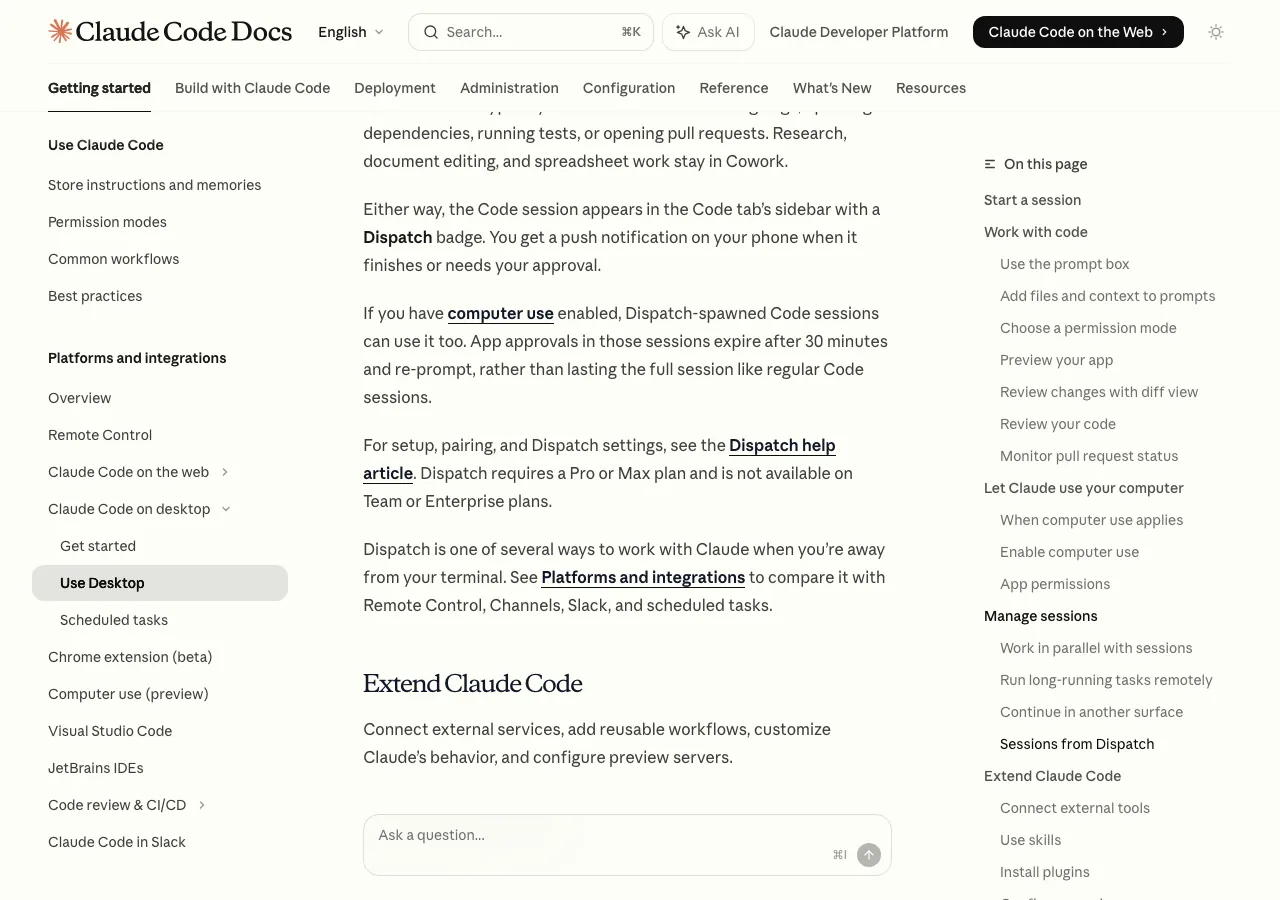
室谷代表取締役「Coworkタブ」というのがあって、ここがDispatchという常駐エージェントとの会話場所なんですよ。スマートフォンのClaudeアプリからメッセージを送ると、Dispatchがタスクを判断して、コーディング作業だと判断したらデスクトップのCodeセッションを自動で立ち上げてくれます。
テキトー教師DotAI 認定講師「電車の中でバグ報告を書いて送ったら、会社に着く頃には修正が完了してた」というのが理想のシナリオですよね(笑)
室谷代表取締役実際に使ってみると、Dispatchが開始したセッションはサイドバーに「Dispatch」バッジが付いてて区別できます。完了または承認が必要になると、スマートフォンにプッシュ通知が届くんですよ。
テキトー教師DotAI 認定講師DispatchはProまたはMaxプランが必要で、TeamやEnterpriseプランでは使えない点は注意が必要ですね。「ペアリング」という設定が必要で、デスクトップとスマートフォンアプリを紐付ける作業が必要です。
GitHub PR自動監視:CIが通ったら自動マージまで対応
室谷代表取締役PRモニタリング機能の話もしておきたいです。これもCLI版にはない機能ですね。
テキトー教師DotAI 認定講師PRを作ったら、CIの状態を自動で監視してくれて。「Auto-fix」をオンにするとCIが失敗したときにClaude Codeが自動でエラーを読んで修正を試みます。
室谷代表取締役「Auto-merge」もあって、全てのチェックが通ったら自動でマージしてくれます。マージ方式はスクワッシュ固定です。
これを使うにはGitHub CLI(gh)がインストール・認証済みである必要があります。
これを使うにはGitHub CLI(gh)がインストール・認証済みである必要があります。
テキトー教師DotAI 認定講師「PRを作ってあとは任せる」というワークフローが実現できるわけですよね。CI失敗→修正→再プッシュという地味に時間を取られる作業が自動化される。
室谷代表取締役ただしauto-mergeはGitHubリポジトリ側でも設定を有効にしておく必要があります。PR単体でオンにしても、リポジトリ設定がオフだと機能しないのでご注意を。
サードパーティGUIツール:OpcodeとClaude Code UI
テキトー教師DotAI 認定講師公式以外のGUIツールの話も少ししておきましょうか。「claude code gui」で調べると出てくるやつです。
室谷代表取締役GitHub上でスターが多いのが「opcode」(元々はClaudiaという名前で知られてたプロジェクト)ですね。Rustで書かれたTauriアプリで、GitHubで21,000以上のスターを集めてます。
テキトー教師DotAI 認定講師opcodeはClaude Codeのセッション管理、カスタムエージェントの作成、バックグラウンド実行などができるGUIです。macOS・Windows・Linuxの三プラットフォーム対応というのが公式デスクトップにない強みですよね。
室谷代表取締役あとCLIのインストールは必要です。opcodeはCLIのラッパーなので、
公式デスクトップとは違うアプローチです。
claude コマンドがPATHに通ってる必要があります。公式デスクトップとは違うアプローチです。
テキトー教師DotAI 認定講師もう一つは「Claude Code UI」(siteboon/claudecodeui)というプロジェクトで、こちらはWebUI/モバイルからClaude Codeのセッションを管理できます。スマートフォンやタブレットから操作したい場合に活用できます。
室谷代表取締役正直、今は「公式のデスクトップアプリが一番機能が充実してる」という状況ですよね。ただLinux対応という点ではサードパーティの方が先行してますし、opcodeのようなコミュニティ製ツールも選択肢として知っておく価値はあります。
テキトー教師DotAI 認定講師「Linuxで使いたい」「クラウドプロバイダーに縛られたくない(Bedrock/Vertex経由で使いたい)」という場合はCLI版が今でも有力な選択肢です。用途によって使い分けができます。
CLI版との機能比較:どちらを選ぶべきか
室谷代表取締役じゃあ改めて「CLIとデスクトップGUI、どちらを使えばいいの?」という整理をしましょう。
テキトー教師DotAI 認定講師よく聞かれる質問ですね。整理するとこうです。
デスクトップGUI(Codeタブ)が向いている人:
- ターミナルの経験が少ない
- コードの差分を視覚的に確認したい
- フロントエンド開発でライブプレビューを活用したい
- 複数セッションを並走させたい
- スマートフォンからタスクを送りたい
- PRのCI監視と自動マージを使いたい
CLI版が向いている人:
- スクリプトや自動化パイプラインに組み込みたい
- Bedrock・VertexなどのAWSやGoogle Cloud経由で使いたい
- Linuxマシンを使っている
- Agent SDKとの連携が必要
--printなどのフラグで出力を他ツールに流したい
室谷代表取締役「どちらが上か」ではなくて、用途によって選ぶという感じですよね。MYUUUでは両方使っていて、人間が介在するインタラクティブな作業はデスクトップGUI、自動化やCI/CDに組み込む部分はCLIという使い分けをしてます。
テキトー教師DotAI 認定講師設定ファイルは共有されるので切り替えはシームレスです。
MCP設定も共有です(ただしclaude_desktop_config.jsonのみに書いたMCPはCodeタブには引き継がれないので注意)。
CLAUDE.md や ~/.claude.json の設定はCLIとデスクトップGUI両方で読まれます。MCP設定も共有です(ただしclaude_desktop_config.jsonのみに書いたMCPはCodeタブには引き継がれないので注意)。
よくある質問:トラブルシューティング
室谷代表取締役困ったときのために、よくあるトラブルとその対処法も整理しておきましょう。
テキトー教師DotAI 認定講師「Claude Codeが動かない」という相談、パターンが決まってますよね。
Q: Codeタブをクリックするとアップグレードを求められる
室谷代表取締役これはFreeプランを使っている場合です。Claude Codeはプロのプランから使えます。
Q: 403エラーが出てClaude Codeにアクセスできない
テキトー教師DotAI 認定講師一番多いトラブルですよね。対処方法はアプリのメニューからサインアウトして再サインイン、がまず最初の手順です。
それでもダメなら「アプリを完全に終了(ウィンドウを閉じるだけではなく)」してから再起動。
それでもダメなら「アプリを完全に終了(ウィンドウを閉じるだけではなく)」してから再起動。
Q: セッションが「Failed to load session」で開かない
室谷代表取締役これはGitの設定やworktreeのパスに問題がある場合が多いです。セッションを削除して新しく作り直すのが手っ取り早い解決策です。
Q: MCPサーバーが認識されない(Windows)
テキトー教師DotAI 認定講師Windowsでよくあるトラブルで、パスの設定の問題が多いです。公式ドキュメントの「MCP servers not working on Windows」というセクションに詳細な手順が書かれています。
Q: Linux版はありますか?
室谷代表取締役今のところLinuxは非対応です。公式の発表ではLinuxサポートの計画は「現時点では未定」という状況です。
Linuxユーザーの場合はCLI版を使うか、opcodeのようなサードパーティツールを検討してください。
Linuxユーザーの場合はCLI版を使うか、opcodeのようなサードパーティツールを検討してください。
まとめ:Claude Code GUIはターミナル不要でコーディングを変える
テキトー教師DotAI 認定講師では今日のまとめをしましょう。Claude Code GUIというのは「Claudeデスクトップアプリ内のCodeタブ」のことで、ターミナルなしでClaude Codeの全機能を使えます。
室谷代表取締役重要なポイントを整理するとこうです。
- インストール:
claude.com/downloadからダウンロードするだけ。Node.jsは不要 - 必要プラン: Pro、Max、Team、Enterpriseのいずれか
- 対応OS: macOSとWindowsのみ(Linuxは非対応)
- デスクトップGUI限定機能: ビジュアルdiff、ライブプレビュー、コンピュータユース、PR監視、Dispatch連携
- CLIのみの機能: Bedrock/Vertex対応、スクリプト自動化、
--printフラグ
テキトー教師DotAI 認定講師「ターミナルが苦手」という方には迷わずデスクトップGUIをおすすめします。エンジニアの方でも「ビジュアルdiffを使いたい」「スマートフォンからタスクを送りたい」という場合は、デスクトップGUIの方が体験がいいケースが多いです。
室谷代表取締役今後もClaude Code GUIは進化が続いています。新機能が追加されたら改めて取り上げますが、まずは公式サイト(claude.com/download)からダウンロードして触ってみるのが一番です。
使い始めると「もうCLIには戻れない」という方が続出するんですよね・・・
使い始めると「もうCLIには戻れない」という方が続出するんですよね・・・
テキトー教師DotAI 認定講師それは間違いないですね。「見えない作業が見えるようになる」体験というのは、一度すると戻れないやつです(笑)。
.AIのコミュニティでも「デスクトップ版に切り替えてから生産性が上がった」という声が増えてますよ。
.AIのコミュニティでも「デスクトップ版に切り替えてから生産性が上がった」という声が増えてますよ。

















