 室谷代表取締役
今回はCursorの日本語対応について話しましょう。これ、.AI(ドットエーアイ)コミュニティでも毎週のように聞かれるテーマなんですよね・・・「Cursorって日本語使えますか?」って。
 テキトー教師DotAI 認定講師
講座でも必ず出る質問ですよ。「英語UIで挫折しそう」って言う人が多いんですよね。
でも実際には日本語化できるんですが、方法が3つに分かれていて、そこを整理して伝えないと混乱する(笑)
でも実際には日本語化できるんですが、方法が3つに分かれていて、そこを整理して伝えないと混乱する(笑)
室谷代表取締役そうなんですよ。「日本語化」って一言で言っても、UIを日本語にしたいのか、AIの回答を日本語にしたいのか、日本語入力(IME)のトラブルを解決したいのかで、全然違うアプローチが必要ですから。
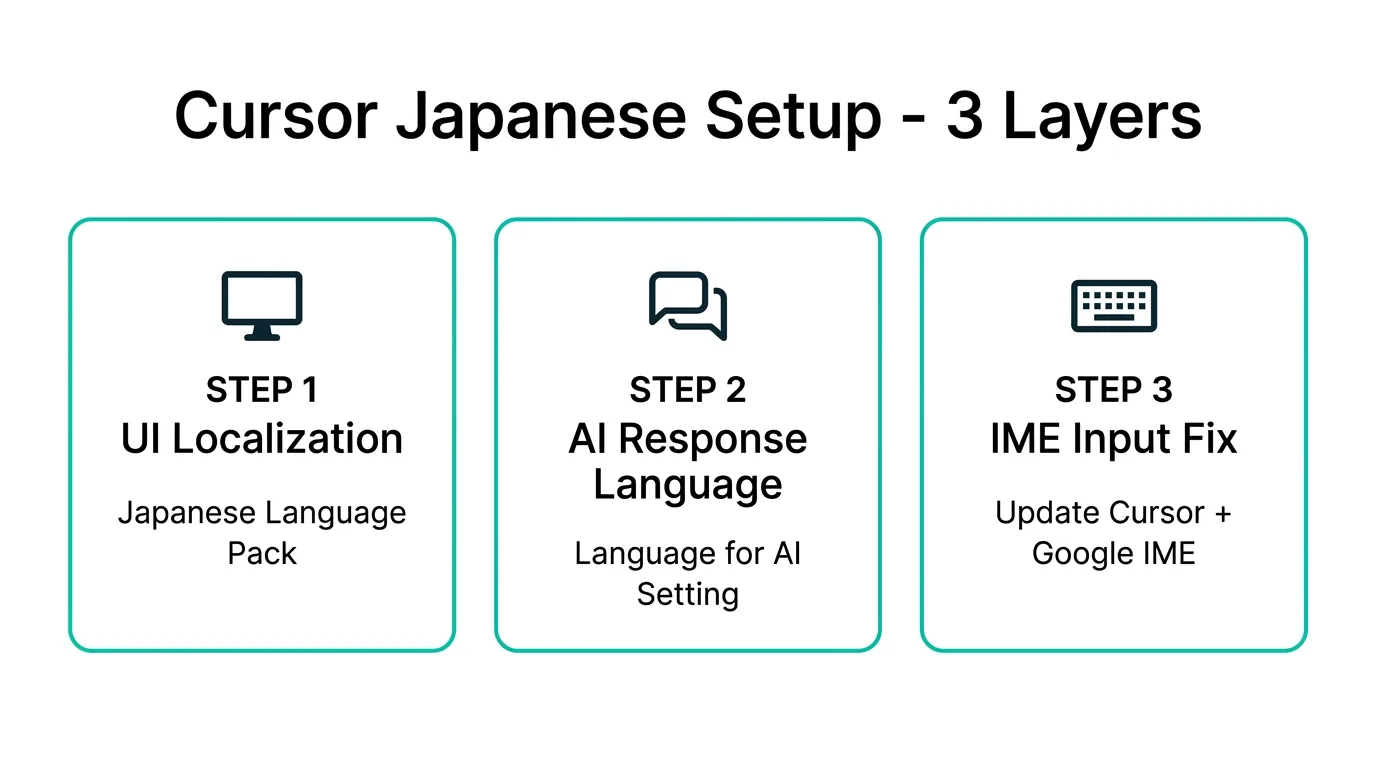
テキトー教師DotAI 認定講師整理すると、Cursorの日本語対応には3つのレイヤーがあります。1つ目がエディタのUIを日本語にする話、2つ目がAIに日本語で回答させる設定の話、3つ目が日本語入力そのもの(IMEトラブル)の話ですね。
室谷代表取締役この3つをごちゃ混ぜにして「Cursorの日本語化ができない」と言ってる方が多いんですよね。この記事で全部まとめて解決しましょう。
Cursor(カーソル)は日本語に対応しているのか
室谷代表取締役まず根本的な話をすると、Cursor自体にはUIを日本語に切り替えるネイティブ機能はないんですよね。
テキトー教師DotAI 認定講師ここ、受講生さんがよく誤解するところです。「設定画面のどこかに言語切り替えがあるはずだ」と探し続けちゃう方が多くて(笑)
室谷代表取締役でも本当に面白いのは、CursorがVS Codeのアーキテクチャをベースにしているので、VS Code用の言語パックがそのまま使えるんですよ。つまり拡張機能マーケットプレイスから日本語パックをインストールすれば、UIを日本語化できます。
テキトー教師DotAI 認定講師そこがポイントですよね。Cursor公式のフォーラムにも「他言語UIのリクエスト」が上がっていて、コミュニティのメンバーから「VSCode用のLanguage Packが使えますよ」って回答がついています。
Cursor自体がVS Codeのエコシステムを継承しているので、同じ解決策が通用するわけです。
Cursor自体がVS Codeのエコシステムを継承しているので、同じ解決策が通用するわけです。
室谷代表取締役AIの回答言語については、むしろこっちの方が重要で。AIは入力した言語で回答しようとしてくれますが、Cursor Rulesで「日本語で回答すること」と明示的に指定した方が安定するんですよね。
テキトー教師DotAI 認定講師あと日本語入力のIME問題も別途あって。特にWindowsでの日本語入力は、バージョンによってはバグが報告されていました。
この辺りも後ほど詳しく話しましょう。
この辺りも後ほど詳しく話しましょう。
Cursorのエディタを日本語化する方法
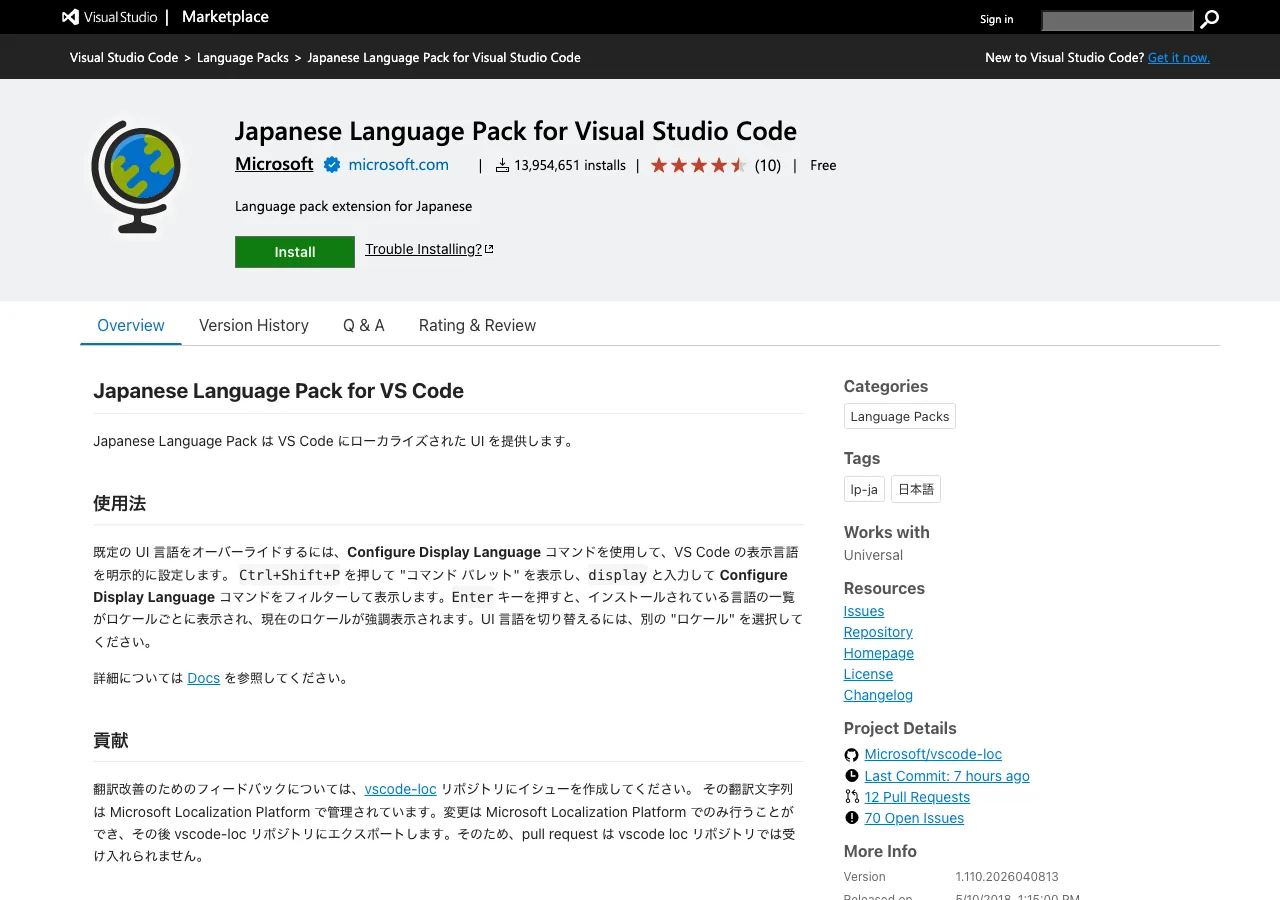
室谷代表取締役まずUIの日本語化から話しましょう。手順は意外とシンプルで、拡張機能マーケットプレイスから「Japanese Language Pack for Visual Studio Code」を入れるだけです。
テキトー教師DotAI 認定講師Microsoftが公式に提供している拡張機能ですね。VSCode向けのものがCursorでもそのまま動きます。
インストール数が1,400万件以上あるので、信頼性も高いです(Microsoft公式マーケットプレイスで確認できます)。
インストール数が1,400万件以上あるので、信頼性も高いです(Microsoft公式マーケットプレイスで確認できます)。
室谷代表取締役手順をまとめるとこうなります。
- Cursorを起動する
- 左サイドバーの「Extensions」(ブロックのアイコン)をクリックする
- 検索ボックスに「Japanese Language Pack」と入力する
- 「Japanese Language Pack for Visual Studio Code」(Microsoft製)をインストールする
- インストール後、Cursorを再起動する
- 再起動後に日本語UIに切り替わっていない場合は、
Ctrl+Shift+P(MacはCmd+Shift+P)でコマンドパレットを開き、「Configure Display Language」と入力してEnterを押し、「ja」(日本語)を選択して再起動する
テキトー教師DotAI 認定講師この手順でほぼ全員が日本語UI化に成功しています。「日本語化できない」と言っている方の多くは、再起動を忘れているか、「Configure Display Language」の手順を飛ばしているケースが多いですね。
室谷代表取締役拡張機能のインストール自体は成功しているのに言語が切り替わらない場合、コマンドパレットからの切り替え操作が鍵になります。この一手間が必要なんですよね。
Cursor日本語化のトラブルシューティング:よくある問題
テキトー教師DotAI 認定講師日本語化の手順は分かっても「できない」と言う方がいるので、具体的なケースを整理しましょう。
室谷代表取締役一番多いのは「再起動したけど英語のままだ」というケースですね。これはDisplay Language設定が反映されていない可能性が高いです。
テキトー教師DotAI 認定講師対処としては、コマンドパレットで「Configure Display Language」を実行して、現在の言語設定を確認するのが確実です。「ja」が選択されているかどうかを見てください。
もし「en」になっていたら「ja」に変更して再起動です。
もし「en」になっていたら「ja」に変更して再起動です。
室谷代表取締役あとは「signature verification was not executed」というエラーが出るケースも報告されていますね。これはCursorのバージョンによっては拡張機能の署名検証に関する問題です。
テキトー教師DotAI 認定講師このエラーが出た場合はCursorを最新版にアップデートしてから再試行するのが先決です。Cursorは頻繁にアップデートが出ているので、古いバージョンで詰まっているケースが多いです。
室谷代表取締役Codex CLIをCursorと組み合わせて使っている方もいますが、Codex CLI自体はターミナルで動くのでエディタのUI言語とは独立した話です。AI回答の言語設定については次のセクションで解説します。
CursorのAI(チャット)を日本語で回答させる方法
室谷代表取締役次はAIの回答言語の話です。Cursorはチャット入力した言語に合わせて回答しようとしますが、それだけでは不十分なことがあります。
テキトー教師DotAI 認定講師そうなんですよね。英語のコードコメントやエラーメッセージを貼り付けると、AIが英語で回答してきてしまう。
これはCursorの「Language for AI」設定で解決できます。
これはCursorの「Language for AI」設定で解決できます。
室谷代表取締役設定方法はシンプルで、Cursor Settingsから「General」を開いて、「Language for AI」に「Japanese」または「日本語で回答してください」と入力するだけです。
テキトー教師DotAI 認定講師ここに設定した内容は、全てのAIインタラクションに適用されるシステムプロンプトになります。「常に日本語で回答すること」と書いておけば、英語のコードを扱っていても回答は日本語になります。
室谷代表取締役MYUUUのチームでも、全員この設定を入れてますね。英語のエラーメッセージをそのまま貼っても日本語で解説してくれるので、非常に楽です。
テキトー教師DotAI 認定講師さらに細かく制御したい場合は、Cursor Rulesを使う方法もあります。
Cursor Rulesで日本語回答を設定する
室谷代表取締役Cursor Rulesを使うと、プロジェクト単位でAIへの指示を設定できます。「cursor rules 日本語」で調べる方が多いのも納得です。
テキトー教師DotAI 認定講師ルールの設定方法は、
.cursor/rules/ディレクトリに.mdcファイルを作成するか、Cursor SettingsのRulesセクションから追加します。日本語回答を固定したい場合はこのように書きます。code
Always respond in Japanese. When explaining code or errors, provide explanations in Japanese. Code comments should remain in English, but all explanations and suggestions should be in Japanese.このルールをプロジェクト固有の
.mdcファイルに書いておくと、そのコンテキスト内では常に日本語で回答するようになります。テキトー教師DotAI 認定講師Settings UIからでもRulesファイルからでも、どちらでも設定できます。コードレビューのコメントも日本語にしたい場合はこのように書きます。
code
When performing code reviews, write all review comments and suggestions in Japanese. Focus on practical improvements and explain the reasoning behind each suggestion.AIチャットの日本語化と、UIの日本語化は別物なので、完全に日本語環境にしたい場合は両方設定が必要です。
Cursorで日本語入力できない・おかしい:IMEトラブルの解決方法
室谷代表取締役ここが一番ユーザーの悩みが深いところだと思うんですよね。「cursor 日本語入力」「cursor 日本語 できない」というKWのボリュームが高いのもそれを表してます。
テキトー教師DotAI 認定講師日本語入力のIME問題は、WindowsとMacでまた性質が違うんですよね。Windowsユーザーの方が困っているケースが多い印象です。
室谷代表取締役主な症状としては「日本語を入力しようとすると途中で確定されてしまう」「EnterキーでIMEを確定しようとするとメッセージが送信されてしまう」といったものです。
テキトー教師DotAI 認定講師これ、Cursor公式フォーラムにも2024年から継続して報告されているバグで、特にチャット入力での日本語IME変換中にEnterキーを押すと、変換確定ではなくメッセージ送信が実行されてしまう問題です。
室谷代表取締役CJK(中国語・日本語・韓国語)のIME入力全般に関わる問題で、Cursor 1.1.6(2026年3月時点)でも一部報告されています。技術的には
KeyboardEvent.isComposingという属性を確認すれば防げるはずのバグで、ユーザーからも修正を求める声が上がっています。テキトー教師DotAI 認定講師ただ、Cursor側もバージョンアップを重ねる中で改善されている部分もあります。まず最新版に更新してみることをおすすめします。
WindowsでCursorの日本語入力が機能しない場合の対処法
テキトー教師DotAI 認定講師Windowsでの症状が多いので、具体的な対処法を整理しましょう。
室谷代表取締役一番多い症状は「チャットで日本語変換中にEnterを押したらメッセージが送信された」ですね。対処法はいくつかあります。
- Cursorを最新版にアップデート: バージョンアップで修正されていることが多い。
Help > Check for Updatesから確認 - IMEをMicrosoft IMEからGoogle日本語入力(Gboard)に変更: 別のIMEで症状が軽減するケースがある
- 入力を別エディタで行ってペースト: 根本解決にはならないが、作業を継続するための回避策として有効
- Shift+Enterで改行する: チャット入力でEnterを送信ではなく改行として使いたい場合はShift+Enterが使える
テキトー教師DotAI 認定講師正直なところ、Windows環境でのIME問題はCursorのバグ修正待ちという側面が強いですね。Cursor公式のGitHubやフォーラムで報告が上がっているので、次のアップデートで改善される可能性は高いです。
室谷代表取締役今のところはGoogle日本語入力への切り替えが最も効果的な回避策として報告されています。
MacでCursorの日本語入力が上手くいかない場合
テキトー教師DotAI 認定講師Macはコード補完と日本語入力のコンフリクトが起きやすい場面があります。
室谷代表取締役特に問題になるのが、日本語変換候補が表示されているときにTabキーでCursorのAIコード補完が発動してしまうケースです。
テキトー教師DotAI 認定講師macOSの日本語IMEはWindowsのものより安定していることが多いので、基本的には最新版のCursorにアップデートすれば解決するケースが大半です。cursor 日本語化 macというKWで検索している方は、UI日本語化の方法を探していることが多いので、Japanese Language Packのインストール手順で解決します。
室谷代表取締役Cursor CLIについても「cursor cli 日本語」というKWがあります。Cursor CLIはターミナルで動くので、エディタのUI言語とは独立していますが、AIとのやりとりはCursor Settingsの「Language for AI」設定が適用されます。
Cursorで日本語フォントを設定する方法
室谷代表取締役「cursor 日本語 フォント」というKWも多いんですが、これはUIフォントの話と、エディタ内のコードフォントの話の2つに分かれますね。
テキトー教師DotAI 認定講師コーディング中に使う日本語フォントについては、プログラミング用フォントで日本語対応のものを選ぶのがポイントです。
室谷代表取締役おすすめの日本語対応プログラミングフォントとしては「Moralerspace」「白源(HackGen)」などがあります。これらはコードの読みやすさを維持しつつ日本語表示も綺麗です。
テキトー教師DotAI 認定講師設定方法はCursorのSettings(
Ctrl+, または Cmd+,)を開いて、「Editor: Font Family」に使いたいフォント名を入力するだけです。室谷代表取締役設定例はこうなります。
json
"editor.fontFamily": "HackGen Console NF, 'Courier New', monospace"フォントはOSにインストールされていないと使えないので、まずフォントをインストールしてからCursorの設定に追記するという手順になります。日本語は英語より若干文字が詰まって見えるので、少し大きめにフォントサイズを設定する方も多いですね。
Cursorのコミットメッセージを日本語にする方法
室谷代表取締役これ、地味に需要が高いんですよね。「cursor commit message 日本語」「cursor generate commit message 日本語」というKWです。
テキトー教師DotAI 認定講師コミットメッセージを日本語で書きたい開発者は多いですよね。チームの慣習やプロジェクトの規約によっては日本語で統一しているところも多いですから。
室谷代表取締役Cursorには「Generate Commit Message」という機能があって、変更内容を見てAIがコミットメッセージを自動生成してくれます。これを日本語で生成させるにはCursor Rulesが使えます。
テキトー教師DotAI 認定講師.cursor/rules/に以下の内容でルールファイルを作成すると、コミットメッセージ生成も日本語になります。code
When generating git commit messages, write them in Japanese following the conventional commit format.
Example format: feat: ユーザー認証機能を追加
Use Japanese for the description part, but keep the type prefix in English (feat, fix, docs, style, refactor, test, chore).「cursor git commit 日本語」「cursor git コメント 日本語」というKWもあって、コードコメント(インラインコメント)を日本語にする話も混在しています。コードコメントも日本語にしたい場合はRulesに追記するだけです。
テキトー教師DotAI 認定講師コードコメントの言語は好みが分かれるところですね。チームで英語コメントを維持している場合は、コミットメッセージだけ日本語にするルールを書けばいいですし、全部日本語にしたければ両方ルールに書く形で対応できます。
CursorとClaude Codeを組み合わせた日本語活用
室谷代表取締役「cursor claude code 日本語」というKWもあって、Claude CodeをCursorで使うときの日本語設定についても触れておきましょう。
テキトー教師DotAI 認定講師Claude Codeは基本的にターミナルで動くので、Cursorのエディタ言語設定とは独立しています。Claude Code自体への日本語指示は、CLAUDE.mdファイルで設定するのが一般的ですね。
室谷代表取締役CLAUDE.mdに日本語で指示を書くと、Claude Codeは日本語で回答してくれます。例えばこんな感じで書きます。
markdown
# プロジェクト設定

## 言語
- コミュニケーションは日本語で行う
- コードコメントは英語で書く
- コミットメッセージは日本語でConventional Commits形式を使うCursorとClaude Codeを組み合わせて使う場合、CursorのRulesとCLAUDE.mdの両方に日本語設定を入れると、エディタ側もCLI側も日本語で統一されます。
室谷代表取締役MYUUUでは実際にこの組み合わせで開発しています。Cursorのエディタは日本語UI、AIチャットは日本語回答、Claude Codeも日本語でやりとりという環境が整っています。
テキトー教師DotAI 認定講師海外では「Claude CodeをCursorやVS Codeで動かすとメモリ効率が落ちる」という話も出ていますよね。
室谷代表取締役そうなんですよね。最終的にはどういうワークフローが自分に合っているかで決まると思います・・・
Cursorの言語設定一覧:状況別まとめ
室谷代表取締役ここまで色々な設定を話してきたので、一度まとめましょう。
テキトー教師DotAI 認定講師「何を日本語にしたいか」によって設定箇所が違うので、表にまとめると分かりやすいですね。
| 目的 | 設定方法 | 設定場所 |
|---|---|---|
| エディタUIを日本語化 | Japanese Language Packをインストール | Extensions |
| AIの回答を日本語に固定 | Language for AI に「Japanese」と入力 | Settings > General |
| プロジェクト単位でAI日本語化 | .mdc ファイルに日本語指示を追記 | .cursor/rules/ |
| コミットメッセージを日本語化 | Rulesに日本語Commit設定を追記 | .cursor/rules/ |
| フォントを日本語対応に変更 | editor.fontFamily に日本語対応フォントを指定 | Settings > Editor |
| Claude Codeを日本語化 | CLAUDE.mdに日本語指示を記述 | プロジェクトルート |
室谷代表取締役この表を見ると、「UI日本語化」「AI回答日本語化」「Claude Code日本語化」はそれぞれ独立した設定で、全部やらないと完全な日本語環境にならないことが分かります。
テキトー教師DotAI 認定講師コミュニティのメンバーさんでよくあるのが、UIだけ日本語にしてAI回答が英語のままという状態。あとは逆にAI回答は日本語だけどUIが英語のままというパターン。
両方設定して初めて「日本語化完了」ですね。
両方設定して初めて「日本語化完了」ですね。
Cursorの日本語に関するよくある質問
室谷代表取締役よく聞かれる質問をFAQとしてまとめておきましょう。
テキトー教師DotAI 認定講師「cursor 日本語 か」「cursor 日本語 で 回答」「cursor 日本語 ならない」あたりの検索をしている方向けですね。
室谷代表取締役まとめるとこうなります。
Q: Cursorは完全に日本語化できますか?
テキトー教師DotAI 認定講師UIについては「Japanese Language Pack」のインストールでほぼ完全に日本語化できます。一部の設定項目や拡張機能は英語のままになることがありますが、主要なメニューやサイドバーは日本語になります。
室谷代表取締役AIの回答については「Language for AI」設定で日本語固定にできます。ただし英語の質問や英語のコードを入力すると、AIが英語で回答する場合があります。
Rulesでしっかり指定しておくと安定します。
Rulesでしっかり指定しておくと安定します。
Q: 日本語化したら動作が重くなりますか?
テキトー教師DotAI 認定講師言語パックをインストールしても動作への影響はほとんどありません。インストール数が1,400万件以上ある実績あるパッケージなので安心して使えます。
Q: CursorのAIに「日本語で答えて」と毎回言わないといけないですか?
室谷代表取締役Language for AI設定か、Rulesを設定すれば毎回言う必要はなくなります。一度設定してしまえば、常に日本語で回答してくれます。
毎回「日本語で回答してください」と打ち込み続けるのは時間の無駄なので・・・一度設定しておくことを強くおすすめします。
毎回「日本語で回答してください」と打ち込み続けるのは時間の無駄なので・・・一度設定しておくことを強くおすすめします。
Q: 日本語のエラーメッセージや日本語コードで問題は出ますか?
テキトー教師DotAI 認定講師日本語のコメントや文字列が入ったコードも問題なく処理できます。ただし、変数名や関数名に日本語を使うのはプログラミングのベストプラクティス的にはおすすめしません。
コメントと文字列は日本語でOKです。
コメントと文字列は日本語でOKです。
室谷代表取締役エラーメッセージが日本語になっている環境でも、CursorのAIはそれを読んで日本語で回答してくれます。
Q: cursor 中文(中国語)での使い方は日本語化と同じですか?
テキトー教師DotAI 認定講師基本的に同じアプローチです。拡張機能マーケットプレイスで「Chinese Language Pack」を検索してインストールすれば、UIを中国語化できます。
AIの回答言語の設定方法も全く同じです。
AIの回答言語の設定方法も全く同じです。
まとめ:Cursorを日本語環境で使うための3ステップ
室谷代表取締役今回の内容をまとめると、Cursorを日本語で快適に使うには3つのことをやっておくべきですね。
テキトー教師DotAI 認定講師ステップ1がUI日本語化、ステップ2がAI回答の日本語固定、ステップ3がIMEトラブルへの対応という流れですね。
室谷代表取締役UIの日本語化は「Japanese Language Pack」で一発解決です。AIの回答言語は「Language for AI」かRulesで固定する。
IMEトラブルはCursorを最新版に保ちつつ、問題が出たらGoogle日本語入力への切り替えを試す。
IMEトラブルはCursorを最新版に保ちつつ、問題が出たらGoogle日本語入力への切り替えを試す。
テキトー教師DotAI 認定講師この3つをやっておけば、日本語でCursorを使う上での主要な問題はほぼ解消されます。「cursor 日本語 ない」「cursor 日本語 ならない」で悩んでいる方はこの記事の手順を試してみてください。
室谷代表取締役Cursorは海外発のツールですが、AIが日本語を扱う能力は非常に高いです。UI設定さえやっておけば、英語が苦手な方でも十分に活用できます。
.AIのコミュニティでも「Cursorで開発効率が上がった」という声は多いので、ぜひ日本語環境を整えて使ってみてください。
.AIのコミュニティでも「Cursorで開発効率が上がった」という声は多いので、ぜひ日本語環境を整えて使ってみてください。
テキトー教師DotAI 認定講師Cursorのさらに詳しい使い方については、CursorのAI機能を使いこなす記事もぜひご覧ください。日本語化の次はCursorを使いこなすステップに進みましょう。