DifyでAIメール送信を自動化!SMTP設定からワークフロー活用事例まで完全解説
 室谷代表取締役
今回はDifyのメール送信機能について話しましょう。.AI(ドットエーアイ)のコミュニティでも「DifyでメールをAIに書かせたい」という声が増えてきていて・・・
 テキトー教師DotAI 認定講師
講座でもよく聞かれますね。「Difyで通知メールを自動化できますか?」「問い合わせ対応メールを自動返信したい」とか。
実は2つのアプローチがあって、これが混乱のもとになっています。
実は2つのアプローチがあって、これが混乱のもとになっています。
室谷代表取締役そうなんです。1つ目がセルフホスト版でのSMTP設定、2つ目がDifyのEmailプラグインを使ったワークフロー。
用途がまったく違うんですよ。
用途がまったく違うんですよ。
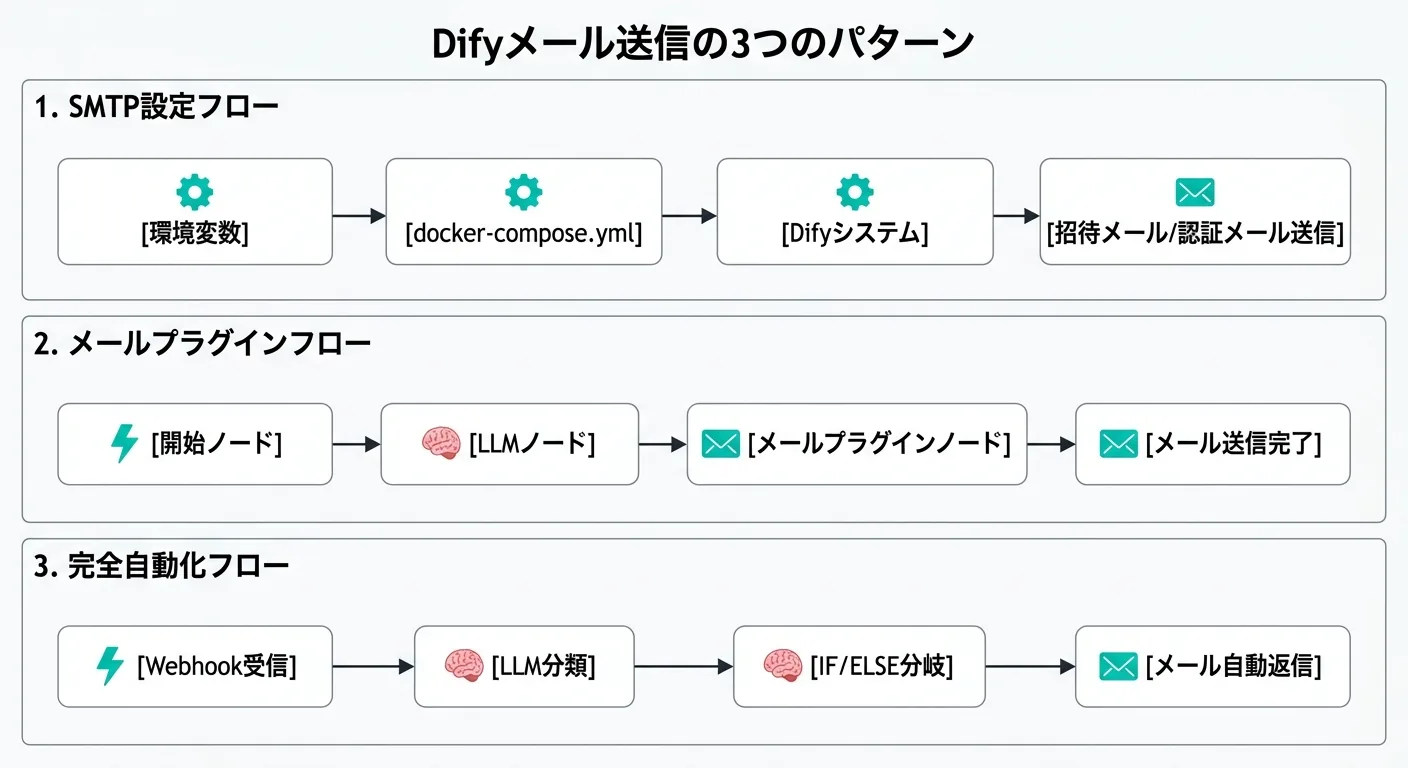
テキトー教師DotAI 認定講師SMTP設定はチームへの招待メールや認証メールを送れるようにする「Dify自体のメール機能」で、EmailプラグインはLLMと組み合わせてメール送信を自動化する「ワークフローの中のメール送信ノード」ですね。この2つの違いを把握していないと、設定しても全然効かないということになります。
室谷代表取締役MYUUUでも両方使っています。社内でDifyを展開するときはSMTP設定が必須で、業務自動化にはEmailプラグインが活躍しています。
この記事ではその両方をしっかり解説します。
この記事ではその両方をしっかり解説します。
DifyのメールSMTP設定とは?2種類のメール機能を整理する
室谷代表取締役まずセルフホスト版でのSMTP設定から整理しましょう。これはDifyをdocker-compose等でセルフホストしている場合に必要な設定で、チームメンバーへの招待メールや、ログイン認証コードの送信をするために使います。
テキトー教師DotAI 認定講師Difyのクラウド版(dify.ai)はこの設定が不要ですよね。セルフホストしているコミュニティのメンバーさんがハマるポイントです。
「メール招待しても届かない」というのが一番多い相談ですね。
「メール招待しても届かない」というのが一番多い相談ですね。
室谷代表取締役Dify公式ドキュメントによると、現時点でサポートされているメールプロバイダーは「resend」「smtp」「sendgrid」の3種類です。
テキトー教師DotAI 認定講師整理するとこういう使い分けになりますね。
| プロバイダー | 特徴 | おすすめシーン |
|---|---|---|
| SMTP | GmailやOutlookなど任意のメールサーバーを使用 | 既存のメールアカウントを活用したい場合 |
| Resend | APIベースのメール送信サービス | 手軽に設定したい場合、高い配信率が必要な場合 |
| SendGrid | 大手メール送信サービス、API連携 | 大量送信やマーケティングメールも扱う場合 |
室谷代表取締役コミュニティで一番多い構成はGmailのSMTP設定ですね。ただGmailは2024年9月30日以降、パスワードだけでのSMTP送信ができなくなっているので注意が必要です。
テキトー教師DotAI 認定講師そこが重要なポイントで、Googleアカウントの「アプリパスワード」という仕組みを使う必要があります。手順がひと手間増えるんですよね。
室谷代表取締役Outlookも最近2段階の設定が必要になってきていて、dify メール サーバー設定の話をすると大体ここで詰まります。クラウド版Difyを使えるなら正直そっちの方が楽なんですが・・・
テキトー教師DotAI 認定講師セキュリティポリシーや社内データの管理上の観点から、セルフホスト一択という企業も多いですよね。その場合は必ずSMTP設定を乗り越える必要があります。
セルフホスト版のSMTPメール設定手順(Gmail編)
室谷代表取締役では実際の設定手順を見ていきましょう。まずGmailのアプリパスワードを取得するところからです。
テキトー教師DotAI 認定講師ここは受講生さんが一番つまずく部分です。Googleアカウントの設定画面で「アプリパスワード」と検索して、新しいアプリパスワードを生成する必要があります。
室谷代表取締役生成されたパスワード(16桁の英数字)を控えておいて、次にdocker-compose.ymlか.envファイルに以下の環境変数を追加します。まとめるとこうなります。
code
MAIL_TYPE: 'smtp'
MAIL_DEFAULT_SEND_FROM: 'your-gmail@gmail.com'
SMTP_SERVER: 'smtp.gmail.com'
SMTP_PORT: 587
SMTP_USERNAME: 'your-gmail@gmail.com'
SMTP_PASSWORD: 'アプリパスワード(16桁)'
SMTP_USE_TLS: 'true'ここで絶対に忘れてはいけないのが
difyメール送信設定の中でも特に見落とされやすい項目です。
MAIL_TYPE: 'smtp' の設定です。これを入れないとDifyがSMTPを使おうとしてくれないんですよ。difyメール送信設定の中でも特に見落とされやすい項目です。
室谷代表取締役もう1つ重要なのが
GitHubのIssueでも「設定しているのに届かない」という相談が多いんですが、大体この2つが原因なんですよね。
MAIL_DEFAULT_SEND_FROM です。これが空だとメール送信が失敗します。GitHubのIssueでも「設定しているのに届かない」という相談が多いんですが、大体この2つが原因なんですよね。
テキトー教師DotAI 認定講師ポート番号も注意が必要です。Gmailの場合はSTARTTLS(ポート587)を使います。
SSL(ポート465)を使う場合は
SSL(ポート465)を使う場合は
SMTP_USE_TLS: 'false' にして SMTP_ENABLE_SSL: 'true' に変える必要があります。室谷代表取締役QQメールなど中国系のメールサービスはポート465が多いので、この設定を間違えると送れないですね。dify セルフ ホスト メール でよく起きるミスです。
テキトー教師DotAI 認定講師SendGridを使う場合は
MAIL_TYPE: 'sendgrid' に変えて SENDGRID_API_KEY を設定するだけです。Resendも同様にAPIキーを設定するだけで動くので、新規でセルフホストを始める場合はResendかSendGridをおすすめします。室谷代表取締役設定変更後は忘れずにdocker composeを再起動してください。環境変数はコンテナ起動時に読み込まれるので、再起動しないと反映されません。
DifyセルフホストのSMTP設定でよくあるエラーと対処法
テキトー教師DotAI 認定講師実際に設定して「メールが届かない」となったときの対処法も解説しましょう。コミュニティでよく相談を受けるパターンがあって・・・
室谷代表取締役一番多いのは招待メールが届かないパターンですね。MYUUUでも社内展開した時に何度か経験しました。
dify 招待 メール が届かないで検索してくる人も多いですよね。
dify 招待 メール が届かないで検索してくる人も多いですよね。
テキトー教師DotAI 認定講師トラブルシューティングの手順を整理するとこうなります。
- MAIL_TYPE設定漏れ: MAIL_TYPEが設定されていないか、スペルを確認する
- MAIL_DEFAULT_SEND_FROM未設定: 必須項目なので必ず設定する
- ポート番号の不一致: 587(STARTTLS)と465(SSL)を間違えていないか確認する
- Gmailのアプリパスワード未取得: 通常のパスワードは2024年9月30日以降使用不可
- ファイアウォール: サーバーのアウトバウンド接続でポート465/587が開放されているか確認する
- CONSOLE_WEB_URL未設定: メール内のリンクが機能するために必須の設定
室谷代表取締役最後の
CONSOLE_WEB_URL はあまり知られていないんですが、Dify公式ドキュメントによると「これが空の場合、メールリンクが壊れる」と明示されています。招待メールが届いてもリンクが機能しない場合はここを確認してください。テキトー教師DotAI 認定講師教育現場でも「設定はしたはずなのに」というケースはたいていこの辺りが原因ですね。特にdocker-composeで複数のサービスが動いている環境では、変数のスコープを間違えていることも多いです。
室谷代表取締役docker-composeの場合は
api サービスと worker サービスの両方に環境変数を設定する必要があります。どちらか片方だけに設定してしまうケースも多いんですよね・・・テキトー教師DotAI 認定講師これは構造を知らないと気づきませんよね。Difyのdocker-compose.yml構造をある程度把握している必要があります。
室谷代表取締役もしどうしてもメールが届かない場合は、まずResendやSendGridに切り替えてみるのが手っ取り早いです。SMTPより設定項目が少ないので、そちらで動作確認してから問題を切り分けられます。
dify メールアドレス設定で詰まっている人には特にこのアプローチをすすめています。
dify メールアドレス設定で詰まっている人には特にこのアプローチをすすめています。
DifyのEmailプラグインとは?ワークフローでのメール自動送信
室谷代表取締役ここからが本番で、AIとメール送信を組み合わせる話です。Dify v0.11.2でEmail Built-in Toolが追加されて、ワークフローの中でメールが送れるようになりました。
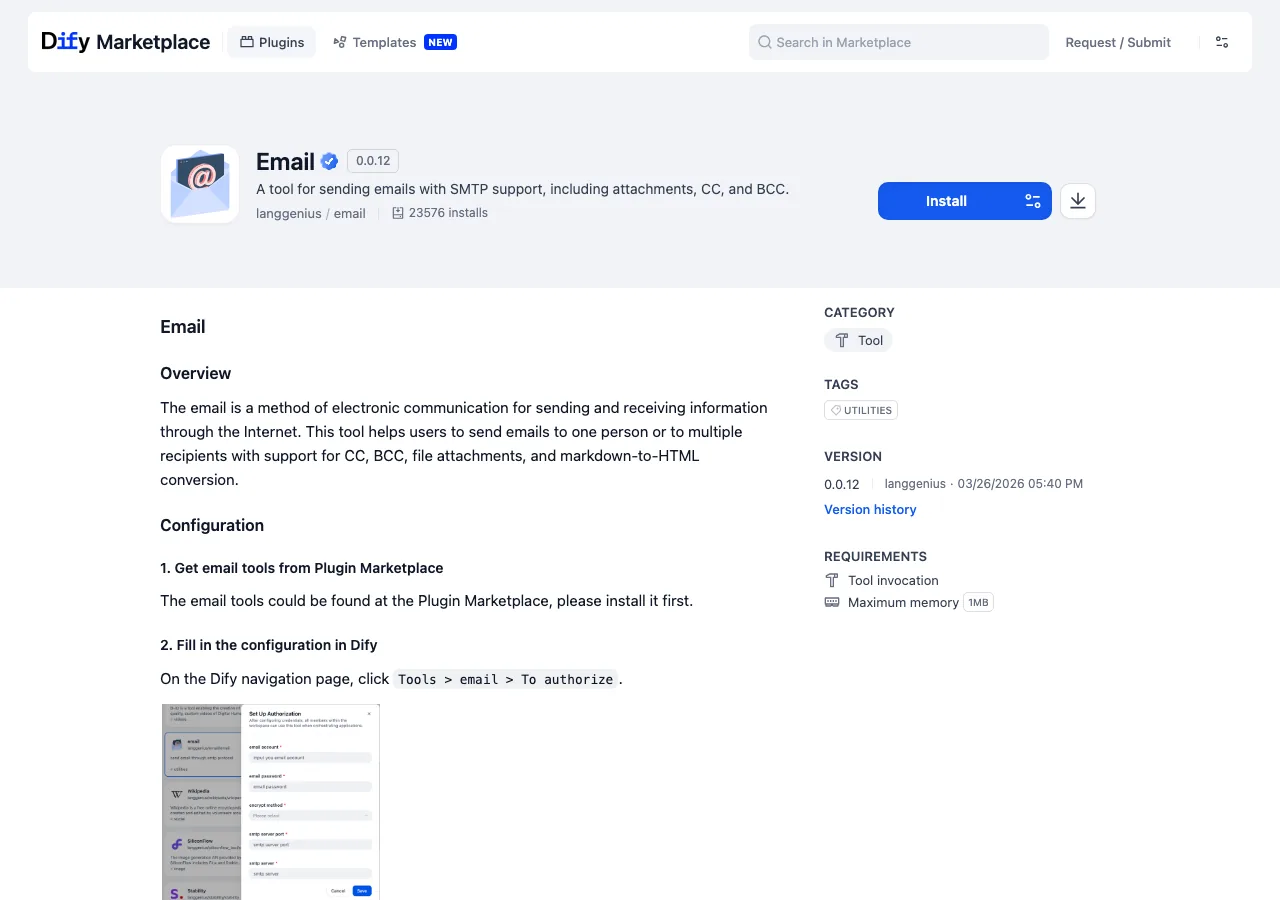
テキトー教師DotAI 認定講師現在はDify Marketplaceで「Email」プラグインを検索すると見つかります。インストール数は2万件以上で、かなり使われていますね。
バージョンも0.0.12まで更新されているので、開発も活発です。
バージョンも0.0.12まで更新されているので、開発も活発です。
室谷代表取締役このEmailプラグインの概要を説明すると、SMTPを使ってメールを送るツールです。CC、BCC、添付ファイル、MarkdownのHTML変換まで対応していて、かなり本格的なメール送信が自動化できます。
テキトー教師DotAI 認定講師ワークフローの中で使う場合の基本的な流れをまとめるとこうなります。
- Dify MarketplaceからEmailプラグインをインストールする
- DifyのTools設定画面でEmailの認証情報(SMTPサーバー、ユーザー名、パスワード等)を設定する
- ワークフローにEmailノードを追加する
- LLMノードで生成したテキストをEmailノードに渡す
室谷代表取締役この構成だと、例えば「問い合わせが来たら内容をLLMで解析してメール返信文を生成して送信する」という全自動化が実現できます。MYUUUでも問い合わせ対応の一部でこの構成を使っています。
テキトー教師DotAI 認定講師Dify公式のEmailプラグインページによると「CC、BCC、添付ファイル、MarkdownのHTML変換」をサポートしています。MarkdownをHTMLに変換してくれるのは特に便利で、LLMが生成した文章をそのままHTMLメールとして送れます。
室谷代表取締役SMTPの設定はDifyのSMTP設定と同じ要領ですが、プラグインのほうが設定UIが整っているので、エンドユーザーでもできますね。
EmailプラグインのSMTP設定方法
テキトー教師DotAI 認定講師EmailプラグインのSMTP設定について詳しく見ましょう。Dify公式ドキュメントによると、Gmailの場合は「START TLS」暗号化、SMTPサーバーは
smtp.gmail.com、ポートは 587 という組み合わせで設定します。室谷代表取締役ここで1つ注意点があって、Outlookの場合は設定が異なります。dify メール 送信 outlook で検索する人もいますが、Outlookの場合はSMTPサーバーが
smtp.office365.com、ポートは 587、暗号化は STARTTLS です。テキトー教師DotAI 認定講師よく使うメールサービスの設定値をまとめるとこうなります。
| メールサービス | SMTPサーバー | ポート | 暗号化 |
|---|---|---|---|
| Gmail | smtp.gmail.com | 587 | STARTTLS |
| Outlook/Office365 | smtp.office365.com | 587 | STARTTLS |
| Yahoo! Mail | smtp.mail.yahoo.co.jp | 587 | STARTTLS |
| さくらのメール | mail.sakura.ne.jp | 587 | STARTTLS |
室谷代表取締役GmailはGoogleアカウントのアプリパスワードが必要なのは先ほど説明した通りですね。Outlookも最近はアプリパスワードや、Entraの設定が必要なケースが増えています。
テキトー教師DotAI 認定講師企業のExchange Serverを使っている場合は、IT部門に設定値を確認する必要がありますね。個人や小規模チームならGmailやOutlookで十分ですが。
ワークフローでDifyメール自動送信を実装する具体例
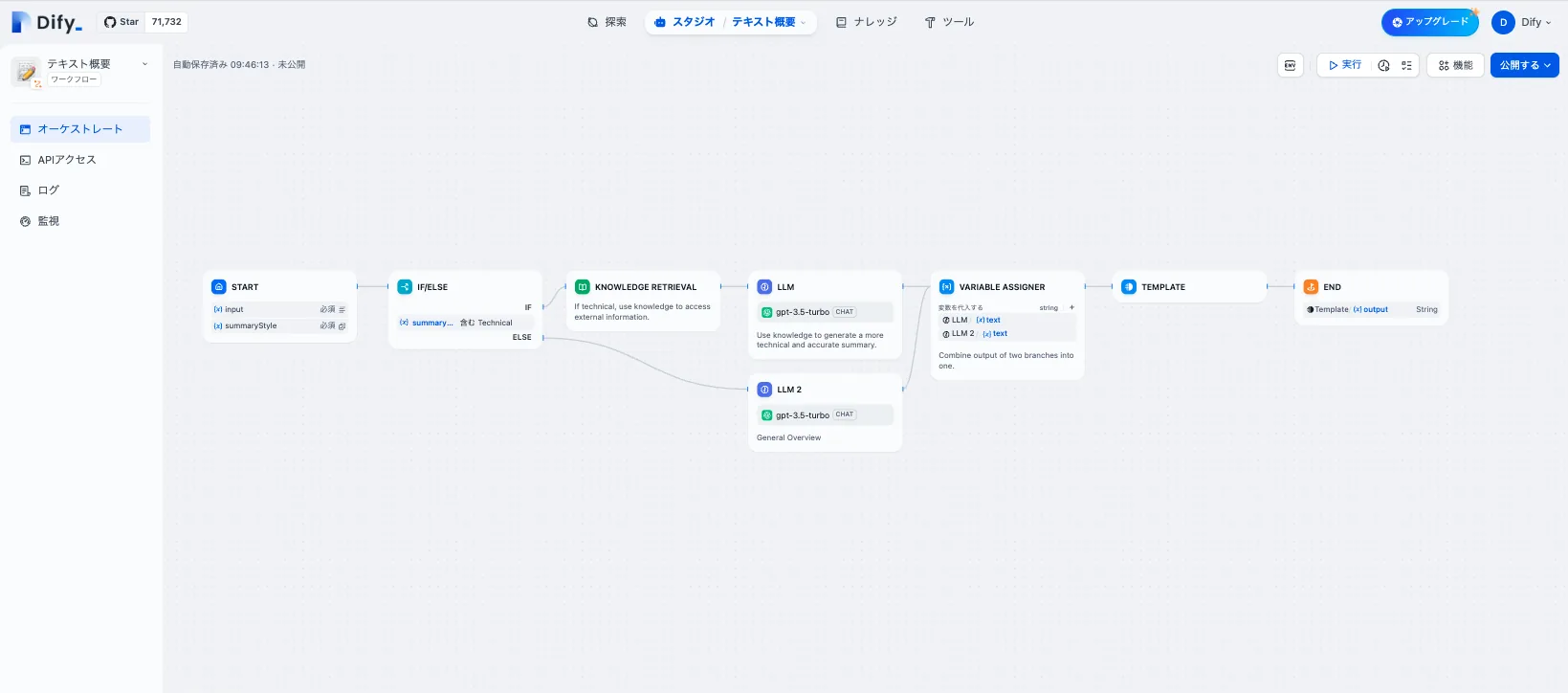
室谷代表取締役では実際にどういう構成でワークフローを作るか、具体例を見ていきましょう。
テキトー教師DotAI 認定講師まず一番シンプルな構成として「入力テキストからメールを生成して送信する」ワークフローを考えましょう。
室谷代表取締役ノードの構成をまとめるとこうなります。
- Startノード: メール宛先、件名の骨子、送る内容の要約を入力フィールドとして設定
- LLMノード: システムプロンプトに「丁寧なビジネスメールを生成してください」、ユーザープロンプトに「宛先: {{宛先}}\n件名の骨子: {{骨子}}\n内容: {{内容}}」を設定
- Emailノード: LLMの出力をメール本文として使用し、指定の宛先に送信
テキトー教師DotAI 認定講師このシンプルな構成でも、人間が書くメールと遜色ないレベルの文章が生成されますよね。講座でこれを実演すると「え、これがノーコードでできるんですか」と驚かれます。
室谷代表取締役もっと実用的な構成だと、問い合わせ自動返信がありますね。ウェブフォームからの問い合わせをDifyのAPIで受け取って、内容に応じた返信を生成して送信する構成です。
MYUUUのサービスでも実際にこれに近い構成を動かしています。
MYUUUのサービスでも実際にこれに近い構成を動かしています。
テキトー教師DotAI 認定講師フォームの内容を解析するステップを入れるとさらに賢くなります。まず「問い合わせ内容を分類する」LLMステップを置いて、その分類結果によって返信内容を分岐させると、より適切な自動返信が実現できます。
室谷代表取締役Difyのブログで紹介されていたのは「インテントベースのメールルーティング」という構成で、メールの内容を解析してサポートチームの適切な担当者に振り分けるワークフローです。DifyのSupport TeamがDify自身を使って社内運用しているということで、実績もある話ですね。
dify メール 作成から送信までのワークフロー例(問い合わせ対応)
テキトー教師DotAI 認定講師問い合わせ対応の具体的なワークフロー構成を整理するとこうなります。
- トリガー: Webhook受信(お問い合わせフォームからのPOST)
- 前処理: テンプレートノードで問い合わせ内容を整形
- 分類: LLMノードで「技術的質問」「料金」「その他」に分類
- IF/ELSEノード: 分類に応じて返信テンプレートを分岐
- メール生成: 分類別LLMノードで返信メール文面を生成
- メール送信: Emailプラグインノードで送信
室谷代表取締役特に分類ステップが重要で、ここでしっかり振り分けができれば返信品質が上がります。dify メール 返信の自動化はこの分類がキモになります。
テキトー教師DotAI 認定講師分類の精度を上げたい場合は、few-shotプロンプティングで分類例を5〜10個示すと安定しますよ。「この問い合わせは〇〇に分類してください。
例えば...」という形式で。
例えば...」という形式で。
dify メール 自動化の活用事例
室谷代表取締役実際の活用事例を見ていきましょう。海外での事例も含めていくつか紹介します。
テキトー教師DotAI 認定講師まず日本でよく聞くのが「社内レポートの自動メール配信」ですね。定期的にデータを集計してLLMでサマリーを書かせて、決まった宛先に送るというパターンです。
室谷代表取締役これはkintoneと組み合わせた例で実際に見たことがあります。kintoneのレコードが更新されるとDifyのワークフローが起動して、変更内容を要約してSlackとメールの両方に送る構成です。
テキトー教師DotAI 認定講師私の講座のコミュニティのメンバーさんでは、Googleスプレッドシートのデータを定期的にレポート化してメールで受け取るという使い方をしている人が多いですね。dify メール 通知として使っているイメージです。
室谷代表取締役もう1つ面白いのが「条件付きアラートメール」です。例えば「Webサイトのエラー率が閾値を超えたら担当者にメールを送る」というモニタリング用途です。
テキトー教師DotAI 認定講師DifyはWebhookを受信できるので、各種モニタリングツールからのアラートをDifyに流して、LLMでエラー内容を解説してから担当者に送るという構成も作れますよね。ただのアラートより「このエラーは〇〇が原因と思われます。
対応方法は...」という説明付きのメールの方が役立ちます。
対応方法は...」という説明付きのメールの方が役立ちます。
室谷代表取締役海外の事例で言うと、Difyのブログにあったメールルーティングのケースが印象的でした。サポートメールの85%が自動ルーティングされるようになって、手動トリアージの工数が大幅に削減されたという内容です。
これはDifyのSupport Team自身が構築したシステムで、再現性がある話だと思います。
これはDifyのSupport Team自身が構築したシステムで、再現性がある話だと思います。
テキトー教師DotAI 認定講師dify メール 解析から振り分けまでを自動化するというのは、サポート部門を抱えている企業にとってはかなりインパクトのある活用方法ですよね。
dify メール アドレス変更と管理機能
室谷代表取締役ここで少し話を変えて、difyのユーザー管理に関連するメール機能も整理しておきましょう。
テキトー教師DotAI 認定講師dify メールアドレス変更についてですね。Difyのアカウント設定からメールアドレスを変更できますが、セルフホスト版の場合はSMTP設定が正しくされていないと確認メールが届かないという問題が起きやすいです。
室谷代表取締役dify 認証 メール 届か ない という相談は本当に多いんですよね。これはほぼ100%SMTPの設定が原因です。
テキトー教師DotAI 認定講師dify メンバー 権限についても触れておくと、チームメンバーを招待するときのメール通知も同じSMTP設定を使います。管理者がメンバーを招待すると、招待メールが相手のメールアドレスに届く仕組みです。
室谷代表取締役セルフホスト版でチームで使う場合は、必ずSMTP設定を最初に終わらせておかないとメンバー管理が面倒になります。新しいメンバーを追加するたびに「招待メールが来ない」という問い合わせが来るので・・・
テキトー教師DotAI 認定講師MYUUUさんでは社内展開のときにどう対処しましたか?
室谷代表取締役最初に全員のアカウントをまとめて管理者が作ってしまうアプローチにしましたね。招待フローを使わずに、管理者が直接ユーザーを追加するという形にしました。
SMTP設定の問題が起きる前に、ユーザー作成フローを変えてしまったんです。
SMTP設定の問題が起きる前に、ユーザー作成フローを変えてしまったんです。
テキトー教師DotAI 認定講師それが現実的な解決策だったりしますね。SMTPが動くなら招待フローの方が管理は楽ですが、動かない環境で詰まるくらいなら割り切る。
dify メール 送信 outlook対応の設定方法
室谷代表取締役Outlook対応は日本企業では特に重要なトピックです。多くの大企業がMicrosoft 365を使っていて、OutlookのSMTPを使いたいというニーズが高い。
テキトー教師DotAI 認定講師dify メール 送信 outlookで検索する人も多いですね。設定方法を整理しましょう。
室谷代表取締役Outlookの場合、主に2つのケースがあります。個人のOutlook.com(Microsoftアカウント)と、企業向けのMicrosoft 365(旧Office365)です。
テキトー教師DotAI 認定講師個人のOutlook.com向けの設定をまとめるとこうなります。
code
SMTP_SERVER: 'smtp-mail.outlook.com'
SMTP_PORT: 587
SMTP_USERNAME: 'あなたのoutlookアドレス@outlook.com'
SMTP_PASSWORD: 'アカウントのパスワード'
SMTP_USE_TLS: 'true'Microsoft 365(企業向け)の場合はSMTPサーバーが
smtp.office365.com になります。ただし企業のセキュリティポリシーによっては基本認証が無効化されていることがあって、その場合はOAuth認証が必要になります。テキトー教師DotAI 認定講師企業のIT部門に「SMTPでメール送信したいがSMTP認証は許可されているか」を確認してから進める必要がありますね。許可されていない場合は、個人GmailをSMTPサーバーとして使うか、ResendやSendGridのような専用サービスに切り替える方が現実的です。
室谷代表取締役Microsoft自体もBasic Authentication(基本認証)を段階的に廃止していく方向なので、長期的にはSendGridやResendのようなAPIベースのサービスの方が安定しますね。
テキトー教師DotAI 認定講師dify メール サーバー設定という観点で言うと、Gmail > Resend/SendGrid > Outlookという難易度順序になりますね。
dify ワークフローでのメール作成テクニック
室谷代表取締役LLMを使ってメール文面を生成するときのプロンプト設計のコツも話しておきましょう。
テキトー教師DotAI 認定講師ここが実は一番重要だったりします。LLMを使えばメールが「書ける」のは当然として、「使えるレベル」にするためのプロンプト設計が大事です。
室谷代表取締役dify メール 作成で一番多い失敗パターンは、プロンプトが曖昧すぎてLLMが汎用的なメールしか生成しないことですね。
テキトー教師DotAI 認定講師効果的なプロンプトには「相手の情報」「メールの目的」「トーン・スタイル」「文字数」を必ず含めるといいですね。まとめるとこうなります。
code
あなたは経験豊富なビジネスパーソンです。
以下の条件でメールを作成してください。

■ 受信者: {{recipient_name}}様({{company_name}}社 {{department}})
■ 目的: {{email_purpose}}
■ 伝えたい内容: {{content}}
■ トーン: 丁寧だが親しみやすい
■ 文字数: 300〜400字程度

件名も含めて作成してください。
件名の形式: 【{{自社名}}】{{件名}}変数を細かく設定することで、同じワークフローでも宛先によって異なる文面が生成されます。一斉メールでもパーソナライズが効くんですよね。
テキトー教師DotAI 認定講師私がよく教えているのが「NG例を含める」というテクニックです。プロンプトに「以下のような表現は使わないでください:〇〇、〇〇」と明記するだけで品質が上がります。
室谷代表取締役あと重要なのが、生成されたメールをそのまま送るのか、一度人間がレビューするのかという設計判断です。全自動は便利ですが、リスクも高い。
テキトー教師DotAI 認定講師その観点から言うと、最初はDifyで下書きを生成してGmailの下書きに保存するというハイブリッド構成にすることをすすめています。GASを使うか、Gmail APIと連携する形です。
慣れてきたら完全自動送信に切り替えるという段階的な導入ですね。
慣れてきたら完全自動送信に切り替えるという段階的な導入ですね。
室谷代表取締役これは重要な話で、n8nとDifyを組み合わせると、Difyでメール文面を生成してn8nでGmail下書き保存という構成が比較的簡単に作れます。私もXでこの組み合わせについて話したことがあるんですが・・・
テキトー教師DotAI 認定講師n8nとDifyの組み合わせはいいですよね。n8nでトリガーを設定してDifyのAPIを呼び出し、返ってきた文面をGmailに下書き保存という流れです。
室谷代表取締役セキュリティ面でも人間がレビューする工程を入れる方が安心ですし、そのプロセス自体が「AIが生成したメールをどう使いこなすか」という感覚をつかむ練習になります。
dify メール 自動 返信の設計パターン
室谷代表取締役メール自動返信の設計パターンについてもう少し深掘りしましょう。ここは実装方法によって複雑さが大きく変わります。
テキトー教師DotAI 認定講師まず前提として、DifyはメールをPolling(定期的に新着メールを確認する)する機能をネイティブでは持っていません。メールを受信してトリガーにするには別のツールが必要です。
室谷代表取締役n8nやMake(旧Integromat)を使ってメール受信をトリガーにしてDifyのAPIを叩く、というパターンが現実的ですね。
テキトー教師DotAI 認定講師dify メール 読み込みという観点では、以下のパターンがよく使われています。
- n8n + Gmail連携: n8nでGmailを監視して新着メールが来たらDifyのWorkflow APIにPOSTする
- Make.com: 同様にGmailのトリガーを使ってDifyへ連携
- Webhook + メール転送: 問い合わせフォームからのメール転送先をWebhookにして、DifyのWorkflow Webhookで受け取る
- Google Apps Script: GmailのGAS APIでメールを取得してDifyに送る
室谷代表取締役一番設定が楽なのはWebhook + フォームの構成ですね。問い合わせフォームからDifyに直接データを送れれば、メール受信をPollingする必要がありません。
テキトー教師DotAI 認定講師フォームからの場合、DifyのWorkflow APIをHTTPで直接叩けるので、フォームの送信先URLをDifyのAPIエンドポイントにすればいい。kintoneとの連携例でも同様の構成が紹介されていますよね。
室谷代表取締役最終的にdify メール 送信 まで持っていく場合は、「Webhook受信→LLMで返信文生成→Emailプラグインで送信」という3ステップになります。シンプルに見えますが、実際にはエラーハンドリングやログ記録も入れると10ノード以上のワークフローになることも多いです。
テキトー教師DotAI 認定講師エラーハンドリングは特に重要です。メール送信が失敗した場合に何もしないと、問い合わせを完全にスルーしてしまう可能性があります。
Slackにアラートを飛ばすか、失敗した件数をログに記録するか、最低限の対策は必要ですね。
Slackにアラートを飛ばすか、失敗した件数をログに記録するか、最低限の対策は必要ですね。
dify メール 振り分けの自動化
室谷代表取締役メールの振り分け(ルーティング)も大事なトピックですね。dify メール 振り分けはどういう構成で実装しますか?
テキトー教師DotAI 認定講師ルーティングの基本は「分類→条件分岐→アクション」です。LLMで分類して、IF/ELSEノードで分岐して、それぞれのアクションを実行する。
室谷代表取締役分類のカテゴリは最初はシンプルにすることをすすめます。「技術サポート」「料金・契約」「解約」「その他」くらいの4〜5カテゴリから始めて、運用しながら細分化していく方がいい。
テキトー教師DotAI 認定講師Dify公式ブログの事例では「高信頼度で機密でないケースは自動ルーティング、機密または低信頼度のケースはレビューパスへ」という設計にしていました。信頼度(LLMのconfidenceスコア)を判断基準に入れるのが重要ですね。
室谷代表取締役その設計、MYUUUでも参考にしています。LLMに分類させるときに「カテゴリと信頼度(0-1)」を返させて、信頼度0.8以上は自動処理、それ以下は人間レビューキューに入れるという設計です。
テキトー教師DotAI 認定講師そういう設計ができると、完全自動化と品質管理を両立できますよね。「AIが自動でやる」と「人間が確認する」のバランスが取れる。
よくある質問(FAQ)
室谷代表取締役ここでよくある質問をまとめましょう。コミュニティやXで繰り返し来る質問をピックアップしました。
テキトー教師DotAI 認定講師講座でも定番の質問がいくつかあります。まとめていきましょう。
Q: DifyクラウドでもEmailプラグインは使えますか?
室谷代表取締役はい、使えます。DifyのクラウドプランでもMarketplaceからEmailプラグインをインストールして使えます。
SMTP設定はプラグインの設定画面で行います。
SMTP設定はプラグインの設定画面で行います。
テキトー教師DotAI 認定講師セルフホスト版のようにdocker-compose.ymlを触る必要がないので、クラウド版の方がEmailプラグインは設定しやすいですね。
Q: 大量メール送信はできますか?
室谷代表取締役Difyのワークフローで大量送信する場合は、イテレーション(繰り返し処理)ノードを使います。ただし、SMTPサーバーの送信レート制限に注意が必要です。
GmailはSMTP経由だと1日あたり500通程度の制限があります。
GmailはSMTP経由だと1日あたり500通程度の制限があります。
テキトー教師DotAI 認定講師大量送信が必要な場合はSendGridやResendのAPIベースのサービスを使う方が安定します。1日に数百〜数千通送るならSendGridの無料プランでも対応できます。
Q: HTMLメールを送るにはどうすればいいですか?
テキトー教師DotAI 認定講師EmailプラグインはMarkdown→HTML変換機能があるので、「Convert to HTML」オプションを有効にしてLLMにMarkdown形式でメールを書かせれば、HTMLメールとして届きます。
室谷代表取締役LLMに「Markdown形式で、太字、見出し、箇条書きを使ってメールを作成してください」と指定するだけです。変換後のHTMLは主要なメールクライアントで正しく表示されます。
Q: dify メール アドレス変更ができません
テキトー教師DotAI 認定講師これはセルフホスト版で多い質問です。dify メールアドレス変更の確認メールが届かない場合、SMTP設定が正しく行われていない可能性が高いです。
室谷代表取締役まずDifyのシステムログを確認して、メール送信のエラーが出ていないか確認してください。それと
CONSOLE_WEB_URL が正しく設定されているかも確認が必要です。Q: dify 問い合わせ メールの自動返信にかかるコストは?
室谷代表取締役メール1通あたりのLLM利用コストは、GPT-4oやClaude 3.5 Sonnet等を使った場合でも概ね0.01〜0.05円程度です。月1000通の自動返信でも10〜50円程度のLLMコストです。
テキトー教師DotAI 認定講師むしろEmailプラグインのSMTP送信コストとしては、Gmailのような既存メールアカウントを使えば追加コストゼロです。SendGridの無料プランは月100通まで無料なので、小規模なら完全無料で運用できます。
まとめ
室谷代表取締役今回はDifyのメール送信機能について、2つのアプローチを解説しました。セルフホスト版のSMTP設定と、Emailプラグインを使ったワークフロー自動化ですね。
テキトー教師DotAI 認定講師整理すると、こういう使い分けになります。
- セルフホスト版のSMTP設定: チームへの招待メールや認証メールが届くようにするための設定。まずここを先に終わらせることが大事
- Emailプラグイン(ワークフロー): LLMと組み合わせてメール自動化を実現する機能。問い合わせ対応、レポート送信、アラート通知などに活用
室谷代表取締役Difyのメール機能はv0.11.2でEmail Built-in Toolが追加されて以来、Marketplace版でも継続して機能強化されています。CC/BCC、添付ファイル、Markdown→HTML変換と、実用的な機能が揃ってきています。
テキトー教師DotAI 認定講師最初の一歩としては、シンプルな「入力から問い合わせメールを生成して送信する」ワークフローを作ってみることをすすめます。それが動いたら、条件分岐やループを追加して複雑な業務フローに対応させていく。
室谷代表取締役メール業務の自動化は、AIの活用効果が体感しやすい分野の1つです。DifyとEmailプラグインを組み合わせれば、プログラミングなしでメール自動化が実現できます。
ぜひ試してみてください。
ぜひ試してみてください。
参考資料・出典
- Dify Marketplace - Email プラグイン
- Dify 公式ドキュメント - 環境変数設定
- Dify Blog - Intent-Based Email Routing
- GitHub - Dify v0.11.2 リリースノート