NotebookLMの基本:スライド生成の始め方
NotebookLMスライド生成の手順
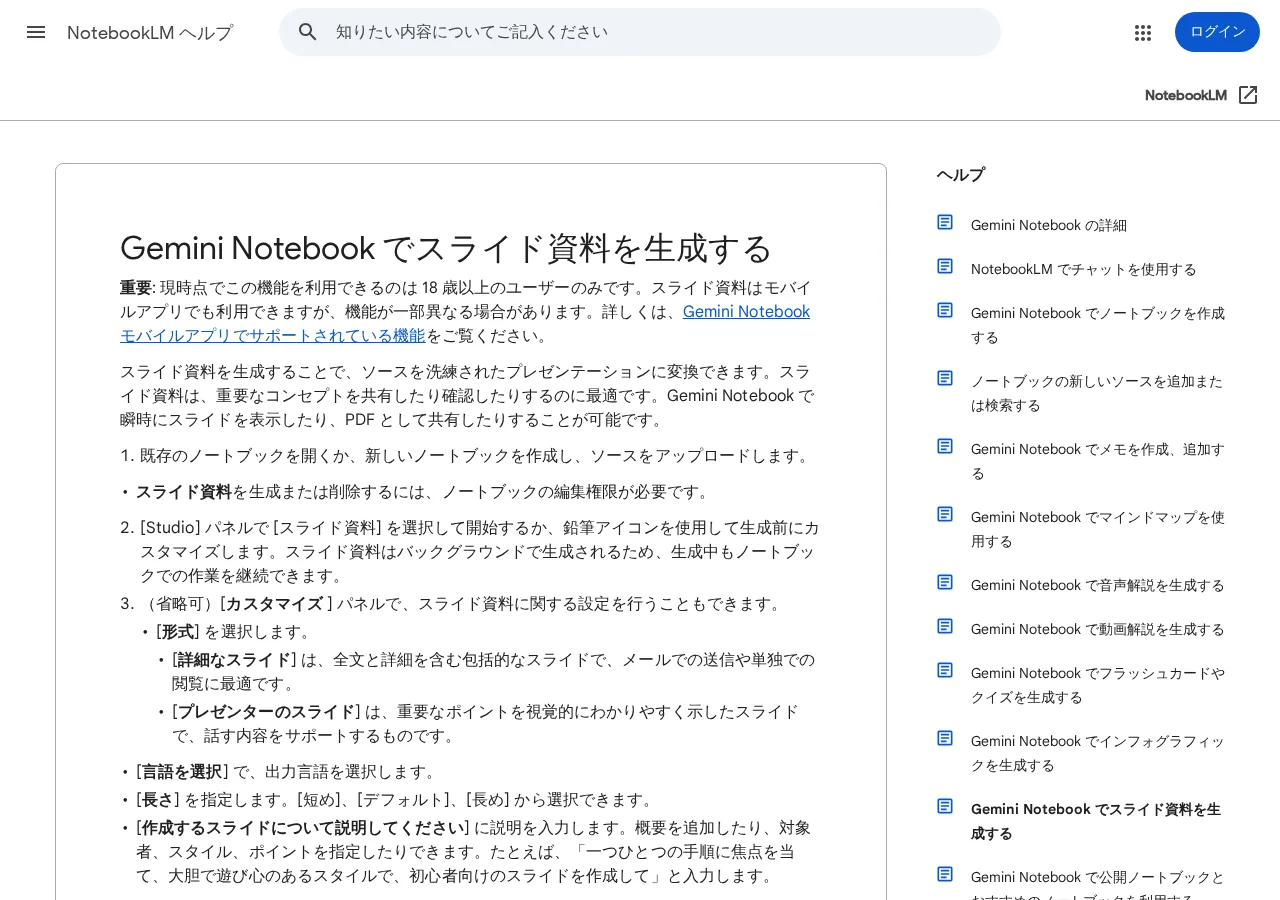
- 01ソースを準備PDF、Googleドキュメント、ウェブURL、YouTube字幕、音声ファイルなど。1ファイル最大200MB、500,000語まで。ノートブックあたり50ソースまで。
- 02ソースをアップロード品質が出力に影響するため、信頼できるソースを選別。
- 03Studioパネルで「スライド資料」を選択生成中もチャットで質問可能。編集権限が必要。
- 04カスタマイズオプション(鉛筆アイコン)形式(詳細なスライド / プレゼンターのスライド)、言語、長さ、対象者やスタイルの説明を入力可能。
- 05スライド生成完了後、最終チェックAI生成のため事実誤認がある可能性。必ず確認する。
ソースの準備とアップロード方法
 室谷代表取締役
スライド作る前に、まずソースの整理が必要なんですよね。PDFやGoogleドキュメント、ウェブURLなんかがサポートされてて、1ファイル最大200MB、500,000語まで。
 テキトー教師DotAI 認定講師
そうそう。最初に戸惑うのが「どんなファイルが使えるのか」ってところ。
PDFはもちろん、YouTubeの字幕とか音声ファイルも文字起こしして取り込めるんですよ。
PDFはもちろん、YouTubeの字幕とか音声ファイルも文字起こしして取り込めるんですよ。
室谷代表取締役ソースの質で出力が変わるから、ゴミを入れるとゴミが出る。MYUUUの現場では、事前にソースを選別してからアップロードするようにしてますね。
テキトー教師DotAI 認定講師あと、上限が50ソースまでってのも意外と引っかかるポイント。たくさん突っ込みたい人は取捨選択が必要です。
スライド生成の手順(Studioパネルから)
室谷代表取締役ソースを入れたら、右側のStudioパネルで「スライド資料」を選ぶだけ。裏で生成されるから、待ってる間に他の作業もできるんですよ。
テキトー教師DotAI 認定講師その間もチャットで質問したりできるので、無駄な待ち時間がないのがいいですね。生成には数分かかることもあるけど、気にならないレベルです。
室谷代表取締役注意点として、スライドを生成したり削除したりするにはノートブックの編集権限が必要です。共同編集してる場合は確認しないと。
テキトー教師DotAI 認定講師権限周りで「あれ?ボタンが出ない」ってなるケース、現場でよく聞くんですよね。
生成前にカスタマイズできるオプション
室谷代表取締役生成前に鉛筆アイコンからいくつか設定できるんですよ。形式は「詳細なスライド」と「プレゼンターのスライド」、あと言語と長さの指定が可能。
テキトー教師DotAI 認定講師詳細なスライドは文章ががっつり入ってメール送信向き、プレゼンターのスライドは要点だけ絞って発表向き。用途で分けるのがコツです。
室谷代表取締役さらに「作成するスライドについて説明してください」って欄に、対象者やスタイルを自由に入力できる。これ、かなり効くんですよね。
テキトー教師DotAI 認定講師たとえば「初心者向けで、手順を追って説明して」とか指定すると、全然違う仕上がりになります。ただ、AI生成なので事実誤認はたまにあるから、最終チェックは必須です。
スライド編集機能の実際:どこまでできる?
スライド編集の手順
- 01修正モードに入る鉛筆アイコンをクリック
- 02各スライドに修正指示複数スライドにまとめて記入可能
- 03リビジョンで生成新しいスライド資料として再生成(元に戻せない)
編集可能な項目(テキスト・レイアウト・ビジュアル)
室谷代表取締役NotebookLMのスライド編集、テキストの修正やレイアウト変更、ビジュアル更新はできるんですよね。でもスライドの追加・削除はまだサポート外という。
テキトー教師DotAI 認定講師そうなんです。最初に戸惑うのが「スライドを増やしたいのにできない」という点。
編集できるのは既存の内容だけ、という制約を覚えておく必要があります。
編集できるのは既存の内容だけ、という制約を覚えておく必要があります。
室谷代表取締役MYUUUの現場でも「資料の途中にスライドを挿入したい」という要望は多いんですが、現状は不可能。その場合は事前に生成段階で長めの設定にするか、別のツールで後加工が必要ですね。
テキトー教師DotAI 認定講師たしかに。初めて触る人は、まず何が編集可能かを把握しておくとスムーズです。
修正の指示方法(プロンプトを使った編集)
室谷代表取締役編集の手順ですが、スライドを開いて鉛筆アイコンで修正モードに入る。各スライドに直接「ここをもっと簡潔に」とか指示を書くんですよね。
テキトー教師DotAI 認定講師はい。複数のスライドに指示をまとめて書けるのもポイント。
その上で「リビジョンで新しいスライドを生成」を押すと、一度にすべて反映されるんです。
その上で「リビジョンで新しいスライドを生成」を押すと、一度にすべて反映されるんです。
室谷代表取締役時短になりますね。ソースは考慮されないとあるので、修正指示は具体的に書いた方が良いでしょう。
テキトー教師DotAI 認定講師そうですね。内容のファクトチェックは自分でやる必要があります。
編集の注意点(新規生成扱いになる)
室谷代表取締役ここが重要で、「リビジョンで新しいスライドを生成」を実行すると、まったく新しいスライド資料が作成される。つまり、修正前の状態には戻せないということです。
テキトー教師DotAI 認定講師それで混乱する人が多いです。編集というより「再生成」に近い感覚。
一度の修正で複数のスライドを変えた方が効率的です。
一度の修正で複数のスライドを変えた方が効率的です。
室谷代表取締役あと、修正できるスライド資料の総数には上限がある。ヘビーに使いすぎると制限に引っかかる可能性があります。
コスト意識を持って使いましょう。
コスト意識を持って使いましょう。
テキトー教師DotAI 認定講師現場感覚で言うと、生成して満足して放置、ではなく、必要な修正をまとめて行う方が賢い使い方ですね。
よくあるトラブルと解決策:編集できない・権限の問題
まとめ
よくあるトラブルと解決策
- 編集権限の確認:ノートブックの共有画面で所有者か編集者かをチェック。閲覧権限のみの場合は共有設定で編集者に変更。
- 編集できない場合の対処:生成中は待つ、ブラウザキャッシュが原因ならリロード、それでもダメならノートブックを閉じて開き直すか再生成。
- スライドの追加・削除は非対応。テキスト編集やレイアウト変更は修正機能で行い、必要なら再生成(上限に注意)。
編集権限の確認と設定方法
室谷代表取締役NotebookLMでスライドを編集するには、まずノートブックの編集権限が必要です。所有者か編集者として追加されていないと、鉛筆アイコンすら表示されないんですよね。
テキトー教師DotAI 認定講師そうなんです。現場で「編集できない」と相談されるケースの大半は、共有ノートブックで閲覧権限しか持っていないパターンです。
共有設定で「編集者」にしてもらうのが第一歩ですね。
共有設定で「編集者」にしてもらうのが第一歩ですね。
室谷代表取締役自分で作ったノートブックなら当然編集権限はありますけど、スライド生成後に削除も含めて編集したいなら、やはり権限周りはきっちり確認しておきたいところです。
テキトー教師DotAI 認定講師権限の確認はノートブックの共有画面でできるので、まずそこをチェックする習慣をつけるといいですよ。
編集できない場合の原因と対処
テキトー教師DotAI 認定講師編集権限があるのにスライドが編集できないケースもあります。よくある原因は、スライド生成中に操作しようとしていること。
生成が完了するまで待たないと変更を受け付けないんです。
生成が完了するまで待たないと変更を受け付けないんです。
室谷代表取締役あと、ブラウザのキャッシュが古いままだったりすると、UIが正しく動かないこともあります。とりあえずリロードすると直るケースは多いですね。
テキトー教師DotAI 認定講師それでもダメならノートブックを一度閉じて開き直す。それでも解決しない場合は、スライドを削除して再生成するのが確実です。
時給換算で考えると、あまり長く悩むより再生成した方がコスパいいですよね。
時給換算で考えると、あまり長く悩むより再生成した方がコスパいいですよね。
室谷代表取締役そう、編集で時間を溶かすより、さっと作り直した方が結果的に早い場合もあります。割り当て上限は気になりますけど。
スライドの追加・削除ができない?
室谷代表取締役実は現状、NotebookLMではスライドの追加・削除自体がサポートされていません。テキストの編集やレイアウト変更は修正機能でできるんですが、スライドを増やしたり減らしたりはできないんです。
テキトー教師DotAI 認定講師つまり「このスライドを1枚増やしたい」と思っても、現時点ではできません。指示で内容を調整するか、最初から生成し直すしかない。
この制約を知らずに「編集できない」と混乱する人が多いですね。
この制約を知らずに「編集できない」と混乱する人が多いですね。
室谷代表取締役再生成するたびに割り当て上限を消費するので、修正はまとめて行うのが効率的です。複数の変更を一気に指示して、一発で再生成するのがおすすめです。
テキトー教師DotAI 認定講師不便に感じますが、修正機能だけでもかなりカスタマイズできるので、うまく活用してください。現場では「追加・削除ができない代わりに、修正でどうにかする」という感覚で使うとストレスが減りますよ。
外部ツールとの連携:CanvaやPowerPointとの違い
外部ツールとの連携:CanvaとNotebookLMの比較
NotebookLM
- 生成速度が速い
- 情報の正確さに特化
- 文章構成を自動生成
- 社内向けの素早い資料共有に最適
Canva
- デザイン自由度が圧倒的
- 見た目を整えるのに優れる
- 文章構成は別途考える必要
- お客様向けブランディング資料に最適
NotebookLMからPowerPoint/PDFでエクスポート
室谷代表取締役NotebookLMのスライド、最終的にはPDFかPowerPointで書き出すのがメインの出口ですね。PDFはそのまま共有、PPTXはプレゼン前に微調整する人も多い。
テキトー教師DotAI 認定講師そうそう。生成されたスライドをそのまま使うより、一度エクスポートして自分で手を入れるケースが現場では多いんですよ。
室谷代表取締役そこで大事なのが、NotebookLMでどこまで仕上げるか。完璧を求めて時間をかけるより、ざっくり構成を出してからPowerPointで肉付けする方がトータルの時給換算で効率いいです。
テキトー教師DotAI 認定講師たしかに。最初から細かいレイアウトをいじるより、内容をざっと作り込んで、後は見た目だけ整える流れが初めての人には成功しやすいですね。
Google スライドへの変換は?
テキトー教師DotAI 認定講師Googleスライドに直接エクスポートできるか、よく聞かれます。実はNotebookLMの機能としては、PowerPointとPDFのダウンロードしか用意されていないんですよ。
室谷代表取締役そうなんですよね。ただ、Googleドライブのスライドをソースとして取り込めるので、Googleスライドを読み込んでスライド生成のベースにすることはできます。
テキトー教師DotAI 認定講師変換に関しては、ダウンロードしたPowerPointをGoogleスライドにアップロードすれば使えます。互換性は高いので、手間はほぼありません。
室谷代表取締役ワークフローとして、Googleスライドで資料を管理しているチームなら、NotebookLMで生成→PowerPointでDL→Googleスライドにインポートが安定したルートです。
Canvaとの比較(自由度と手軽さ)
室谷代表取締役Canvaと比較すると、NotebookLMは生成の速さと情報の正確さに特化してますね。Canvaはデザインの自由度が圧倒的ですが、資料の内容をゼロから作る手間がかかる。
テキトー教師DotAI 認定講師現場でよく言われるのは、「Canvaは見た目を整えるのに向いているけど、文章の構成を考えるのは別でやらないといけない」という点。NotebookLMはその「文章の構成」を一発で出してくれる。
室谷代表取締役使い分けとしては、社内向けの素早い資料共有ならNotebookLM、お客様向けのブランディングが必要な資料ならCanvaで最終調整、というのが現実的です。
テキトー教師DotAI 認定講師そうですね。両者を連携させると、NotebookLMでラフを書き出して、Canvaでデザインを適用するフローがベストかもしれません。
実務で使うためのワークフローとコツ
初回生成と編集を組み合わせた最短ルート
室谷代表取締役スライド生成はバックグラウンドで動くから、生成待ちで止まらないのがいいですよね。でも、やっぱり初回の出力で一発OKってあんまりない。
テキトー教師DotAI 認定講師そうなんです。最初に生成した後、個別のスライドを修正する方が、ゼロから再生成するより速いと公式にも書いてあります。
修正指示はまとめて一回で出すのがコツですね。
修正指示はまとめて一回で出すのがコツですね。
室谷代表取締役なるほど。複数スライドにまとめて指示を出して、[リビジョンで新しいスライドを生成]をクリックすると、修正版が一気に作られる。
修正を小出しにすると無駄に回数が増えるので、まとめてやるのがROI高い。
修正を小出しにすると無駄に回数が増えるので、まとめてやるのがROI高い。
テキトー教師DotAI 認定講師そうそう。ただ、修正後はまったく新しいスライド資料になるので、元のバージョンと比較したいときはPDFで保存しておくと安心です。
チーム共有・コラボレーションのベストプラクティス
室谷代表取締役チームで使うなら共有方法を最初に決めておいた方がいい。スライド資料のリンクを直接共有するか、ノートブック全体を共有するか。
テキトー教師DotAI 認定講師リンク共有は、ノートブックが公開または特定ユーザーと共有されている必要があります。公開は一般アカウントのみで、Workspace Enterprise/Educationでは無効なので注意が必要です。
室谷代表取締役その点、ノートブック全体を共有すれば、他のユーザーはStudioパネルからスライドにアクセスできる。編集権限があれば修正もできるんでしたっけ?
テキトー教師DotAI 認定講師はい。所有者と編集者のみがスライドの生成・削除・公開管理を行えます。
ダウンロードしてPDFやPowerPointで配布するのも、閲覧だけなら確実です。
ダウンロードしてPDFやPowerPointで配布するのも、閲覧だけなら確実です。
品質チェックのポイント(AIスライドの落とし穴)
室谷代表取締役生成結果は必ず人が確認する必要がある。AIなので視覚的におかしかったり、事実と違う情報が含まれることがあると明記されています。
テキトー教師DotAI 認定講師特に注意したいのが、修正時のプロンプトです。現状、リビジョン時にはソースが考慮されないんですよ。
だから、修正でソースにない情報を要求すると、AIが勝手に補完してしまう可能性があります。
だから、修正でソースにない情報を要求すると、AIが勝手に補完してしまう可能性があります。
室谷代表取締役ああ、それは盲点ですね。修正指示はソースの内容に基づいて明確に書かないと、事実とずれたスライドができ上がる。
テキトー教師DotAI 認定講師そうですね。あとは、スライドの追加・削除はまだサポートされていないので、不要なスライドは削除できません。
生成前に構成をしっかり決めてからスタートするのが一番確実です。
生成前に構成をしっかり決めてからスタートするのが一番確実です。
よくある質問
Q1. NotebookLMで生成したスライド、共有したチームメンバーが編集できないんですが?
室谷代表取締役共有時の権限設定の問題ですね。NotebookLM自体はリアルタイム共同編集に対応していないので、基本的には書き出し前提のワークフローになります。
テキトー教師DotAI 認定講師そうなんです。シェアしても相手は「表示のみ」の場合が多くて。
編集が必要なら、PowerPointやCanvaに書き出してチームで調整するのが現実的です。
編集が必要なら、PowerPointやCanvaに書き出してチームで調整するのが現実的です。
Q2. スライドのフォントやテンプレートを自由にカスタマイズできますか?
テキトー教師DotAI 認定講師生成時のフォントはある程度固定で、後から書式を細かく変えたいなら外部ツールに頼ることになります。
室谷代表取締役NotebookLM上ではテキスト修正や画像の差し替え程度。デザインの統一感を追求するなら、書き出してから調整する前提で考えたほうがいいです。
Q3. 生成したスライドをGoogleスライドで直接開けますか?
室谷代表取締役現状、NotebookLMから直接Googleスライドへエクスポートする機能はありません。PPTやPDFとしてダウンロードして、手動でアップロードする流れになります。
テキトー教師DotAI 認定講師変換自体はスムーズなので手間は数分ですが、今後の連携強化に期待したいところですね。
Q4. スマホからでもスライド編集できますか?
テキトー教師DotAI 認定講師Webアプリなのでスマホのブラウザから簡単な編集は可能です。ただし画面が小さいので、本格的な編集はPCがおすすめ。
室谷代表取締役僕も出先でテキストを直す程度ならスマホで済ませますが、画像の配置などはPCじゃないと厳しいですね。
Q5. スライドに音声ナレーションやアニメーションを追加できますか?
室谷代表取締役現時点ではNotebookLM内ではできません。静的なスライドのみです。
テキトー教師DotAI 認定講師プレゼン用の動きをつけたいなら、PowerPointやCanvaに書き出してから追加するのが現実的。NotebookLMは情報整理と初期生成に徹するのが使い方のコツです。
まとめ
室谷代表取締役NotebookLMのスライド編集機能、使い方次第でかなり使えますね。生成のクオリティは高いけど、編集は「最低限」と割り切るのが大事。
テキトー教師DotAI 認定講師たしかに、現場でよく聞かれるのが「もっと自由に編集したい」という声です。でも逆に、NotebookLMで素早く骨子を作って、そこから外部ツールで仕上げるのが効率的です。
室谷代表取締役チームで共有しながらブラッシュアップするなら、書き出し前提のワークフローが安定します。MYUUUでも資料のファーストドラフトはNotebookLM任せにしてます。
テキトー教師DotAI 認定講師あとは、スライド生成前にソースをしっかり読み込ませておくことが、編集の手間を減らすコツですね。
室谷代表取締役そう。NotebookLMを「編集ツール」として見るんじゃなくて、「アイデアの可視化ツール」として捉えるとベストマッチします。