Geminiの動画生成とは?旧Veoとの違いと名前が変わった理由
Gemini Omniは何ができる?テキスト・画像・動画・音声を組み合わせた生成と編集
 室谷代表取締役
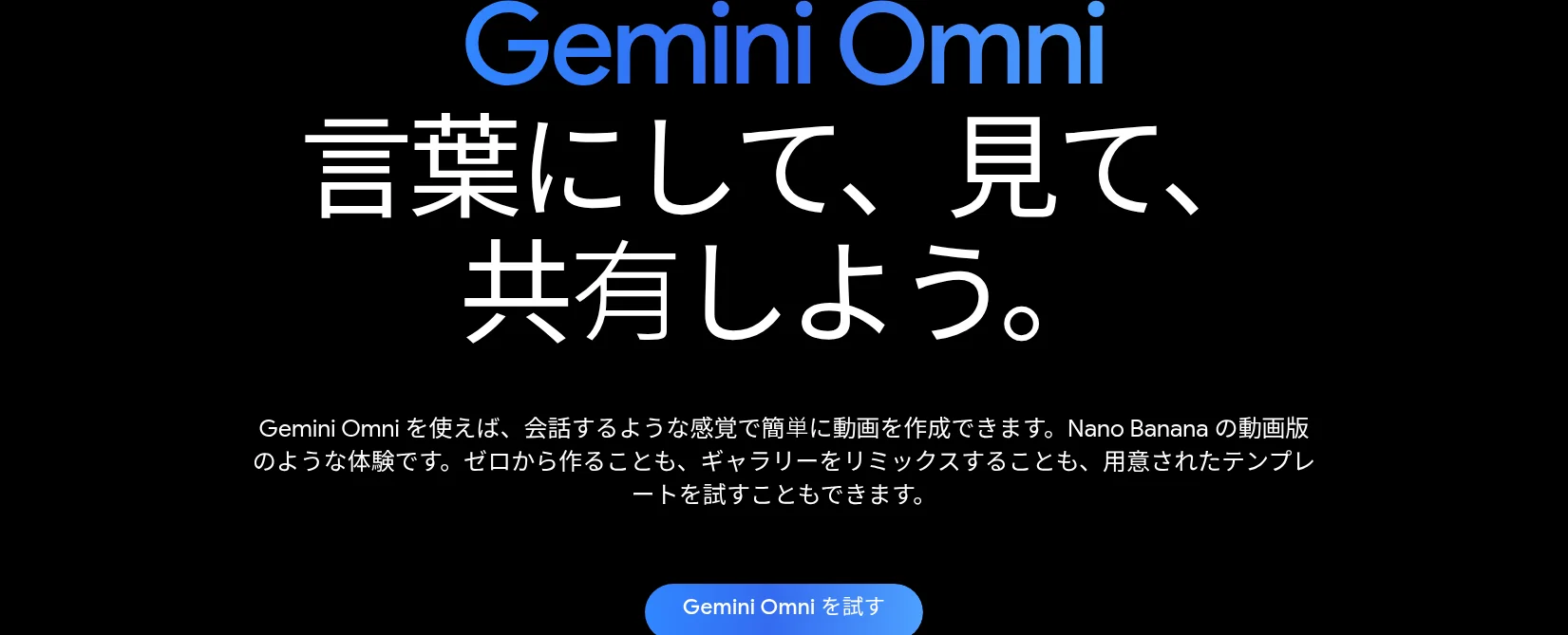
Geminiの動画生成、名前がごっそり変わってるんですよね。2026年5月20日にGoogle DeepMindが発表した「Gemini Omni」がそれで、公式は「Nano Bananaの動画版」と説明してます。
 テキトー教師DotAI 認定講師
そこ、現場でよく聞かれるんですよ。「動画を作る機能っていつ入ったの?」って。
テキスト・画像・動画・音声を組み合わせて生成も編集もできて、会話しながら背景を入れ替えたり、キャラクターの服装やカメラアングルを変えたり、手ぶれ補正までかけられます。
テキスト・画像・動画・音声を組み合わせて生成も編集もできて、会話しながら背景を入れ替えたり、キャラクターの服装やカメラアングルを変えたり、手ぶれ補正までかけられます。
室谷代表取締役編集まで会話で完結するのが効くんですよ。動画って撮り直しのコストが大きいじゃないですか。
そこがチャットで済むなら、制作の工数構造が変わる。
そこがチャットで済むなら、制作の工数構造が変わる。
テキトー教師DotAI 認定講師音声のリファレンスを渡せるのも大きいですね。自分の見た目と声でアバターを作る機能もあるんですが、18歳以上で主言語が英語の人が対象なので、いまは限定的です。
「Veo」で探していた人へ:今のモデル名はGemini Omni 1.1 Flash
テキトー教師DotAI 認定講師最初に戸惑うのが名前なんですよ。以前は「Veo」で覚えてる人が多くて、動画生成の話をすると「Veoはどこに行ったんですか」って必ず聞かれます。
室谷代表取締役Geminiアプリの中身はVeo 3.1からGemini Omniに置き換わってるんですよね。第一弾がGemini Omni Flashで、2026年8月27日に開発者向けにGemini Omni 1.1 Flashが発表されて、Veo 3.1の後継として今の提供モデルになってます。
テキトー教師DotAI 認定講師1.1で増えたのは、シーンを10秒単位で最大合計40秒まで延ばせるシーン拡張、先頭と末尾のフレーム指定、360pの高速ドラフト、4Kアップスケールです。シーン拡張はGeminiアプリ側でもPlus・Pro・Ultraの全ユーザーが使えるようになってます。
室谷代表取締役モデル名が変わると、社内の手順書や過去のドキュメントが一気に陳腐化するんですよ。経営目線だと、そこを放置するコストが地味に効く。
表記は「Gemini Omni(旧Veo)」で揃えておくのが無難ですね。
表記は「Gemini Omni(旧Veo)」で揃えておくのが無難ですね。
Sora・Runwayなど他の動画生成AIと何が違う?
テキトー教師DotAI 認定講師他と比べたときに分かりやすい違いが、生成物の扱いなんですよ。Gemini Omniが作った動画には電子透かしのSynthIDが埋め込まれていて、GeminiアプリやGemini in Chrome、Google検索で生成物かどうかを確認できます。
室谷代表取締役それは業界構造の話として効きますね。SoraもRunwayも単体のクリエイティブツールとして完成度を競ってるけど、Googleは検索とChromeという出口を持ってる。
生成物の見分けを自社の流通面に埋め込めるのは、なかなか真似できない。
生成物の見分けを自社の流通面に埋め込めるのは、なかなか真似できない。
テキトー教師DotAI 認定講師あと、会話の流れで直しを頼めるのが違いますね。1本作って終わりじゃなくて、そこから編集を重ねていく前提の作りになってます。
室谷代表取締役2026年夏の無料開放キャンペーンはもう終わっている
室谷代表取締役ここが一番誤解されてるんですけど、2026年夏の無料開放キャンペーンはもう終わってます。7月29日に告知されて、当初の期限が8月5日15時59分、延長されて8月12日15時59分で終了。
テキトー教師DotAI 認定講師最大10本まで無料で作れたやつですね。「まだやってると思ってた」という声も少なくないんですよ。
いまは終了済みなので、Geminiアプリで動画生成をするには有料プランの加入が必要です。
いまは終了済みなので、Geminiアプリで動画生成をするには有料プランの加入が必要です。
室谷代表取締役無料の入口が閉じた状態で古い記事が残ってるのは、ユーザーにとっては罠なんですよね。触ってみたら前提が違った、というズレが起きやすい時期です。
Geminiの動画生成は無料で使える?結論と無料で試す方法
結論:Geminiアプリで動画を作るには有料プランが前提
室谷代表取締役最初に言っておくと、Geminiアプリで動画を作るには無料プランでは届かないんですよ。公式の料金ページを見ると、無料プランの説明に動画生成が入っていなくて、Google AI Plus(月725円)のところから「動画生成などの機能を利用できる」と明記される。
ここが分岐点なんですよね。
ここが分岐点なんですよね。
テキトー教師DotAI 認定講師そこが最初のつまずきなんですよ。初めて触る人は「Geminiって無料で使えるんでしょ」という感覚で来るので、動画を探して見つからずに止まってしまう。
テキストや画像は無料でも、動画は別枠なんです。
テキストや画像は無料でも、動画は別枠なんです。
室谷代表取締役しかも以前は、非サブスクの人に期間限定で開放して、最大10本まで無償で作れたキャンペーンがあったんですよ。それが終わってしまったので、いまは「昔は無料だった」という情報だけがネットに残っている状態ですね。
テキトー教師DotAI 認定講師そうなんです。情報が古いまま止まっている人が多い。
で、Geminiの料金や機能をまとめて並べて見たいなら、詳しくはChatGPTとGemini、2026年最新比較で解説しています。動画以外の比較も含めて整理されてますよ。
で、Geminiの料金や機能をまとめて並べて見たいなら、詳しくはChatGPTとGemini、2026年最新比較で解説しています。動画以外の比較も含めて整理されてますよ。
Google Vids(vids.new)ならGoogleアカウントだけで無料で試せる
Geminiの動画生成:無料で試せる2つのルート
Geminiアプリ
- 動画生成は無料プランでは使えない
- Google AI Plus(月725円)から動画生成などの機能が利用可能
- 以前は非サブスク向けに最大10本無料のキャンペーンがあったが終了
- 上限は本数ではなくプロンプトの複雑さやチャットの長さによる計算量ベース
- 週単位の枠に達するまで5時間ごとにリセット
Google Vids(vids.new)
- GoogleアカウントかGoogle Workspaceアカウントがあれば無料で試せる
- Gemini Omni 1.1 Flashを使った動画生成が無料
- シーン延長や先頭・末尾フレームの指定が可能
- 1080p/4Kの書き出しまで無料で触れる
- 無料で作れる本数は公式に明記されていない
室谷代表取締役ただ、無料の入口が別にあるんですよ。2026年9月23日にGoogleが公式ブログで発表していて、Google Vids、いわゆる vids.new では、GoogleアカウントかGoogle Workspaceアカウントがあれば誰でも Gemini Omni 1.1 Flash を使った動画生成を無料で試せると。
シーン延長や先頭・末尾フレームの指定、1080p/4Kの書き出しまで無料で触れると書かれています。
シーン延長や先頭・末尾フレームの指定、1080p/4Kの書き出しまで無料で触れると書かれています。
テキトー教師DotAI 認定講師これは大きいですね。現場でよく聞くのは「とりあえず一回動かしてみたい」という声なので、支払い情報を入れずに試せるルートがあるのは全然違います。
室谷代表取締役経営目線で言うと、稟議を回す前に無料で触って社内にサンプルを持っていけるのは強い。ツール導入の話は、動くものがあるかどうかで通る確率が変わるんですよ。
テキトー教師DotAI 認定講師なるほど。ただ、Geminiアプリ側の有料プランとは別ルートなので、混ぜて覚えると混乱しますね。
無料で作れる本数は公式に明記されていないので過信しない
室谷代表取締役注意点なんですけど、Google Vids の個人アカウントで何本まで無料で作れるか、公式の記事には具体的な本数が書かれていないんですよ。
テキトー教師DotAI 認定講師そこ、勘違いしやすいところなんです。「無料なら好きなだけ」だと思って、本番の案件で回し始めてから止まる人もいる。
まずは1本作って、次の日も同じように使えるか見ておくくらいが安全です。
まずは1本作って、次の日も同じように使えるか見ておくくらいが安全です。
室谷代表取締役Geminiアプリ側の上限も、本数ではなくプロンプトの複雑さやチャットの長さで決まる計算量ベースで、週単位の枠に達するまで5時間ごとにリセットされる仕組みなんですよね。公式ヘルプにも具体的な本数は載っていないので、数字を前提に仕事の計画を立てない方がいい。
テキトー教師DotAI 認定講師そうですね。上限に当たったら公式ヘルプを確認する、くらいの距離感で。
まずは無料のルートで1本作ってみるのがいちばん早いと思います。
まずは無料のルートで1本作ってみるのがいちばん早いと思います。
料金はいくら?Plus・Pro・Ultraの違いと契約方法
2026年10月時点の現行料金
Google AI プラン別 料金と動画生成クレジット(2026年10月時点)
| プラン | 月額 | 動画生成 | Google Flowクレジット | 使用量上限 |
|---|---|---|---|---|
| 無料 | ¥0 | 記載なし | - | 基準 |
| Google AI Plus | ¥725 | OK | 200 | 無料版の2倍 |
| Google AI Pro | ¥2,900 | OK | 1,000 | 無料版の4倍 |
| Google AI Ultra | ¥14,500 / ¥32,000 | OK | 10,000 / 25,000 | AI Pro基準で5倍・20倍 |
室谷代表取締役まず料金を押さえましょうか。動画生成を使う前提だと、入口はPlus以上なんですよね。
ネットに転がってる金額は古いものが多くて、公式の日本向け価格を見に行ったほうが早いです。
ネットに転がってる金額は古いものが多くて、公式の日本向け価格を見に行ったほうが早いです。
テキトー教師DotAI 認定講師そこは混乱しやすいんですよ。検索で出てくる数字と今の公式ページの数字が食い違っていて、最初に戸惑う人が多いところです。
室谷代表取締役現行はこうなってます。
| プラン | 月額(2026年10月時点) | 動画生成まわり |
|---|---|---|
| 無料 | ¥0 | プラン説明に動画生成の記載なし |
| Google AI Plus | ¥725 | 動画生成OK・Google Flowクレジット200 |
| Google AI Pro | ¥2,900 | 動画生成OK・Google Flowクレジット1,000 |
| Google AI Ultra | ¥14,500 / ¥32,000 | クレジット10,000 / 25,000 |
室谷代表取締役使用量の上限は、Plusが無料版の2倍、Proが無料版の4倍。Ultraの5倍・20倍は無料版ではなくAI Proを基準にした倍率なんですよね。
ここ、同じ列に並べると同じ土俵に見えるので注意です。
ここ、同じ列に並べると同じ土俵に見えるので注意です。
動画生成とGoogle Flowのクレジットはどこで付く?
テキトー教師DotAI 認定講師動画まわりで効いてくるのがGoogle Flowのクレジットなんですよ。Plusで200、Proで1,000、Ultraだと10,000か25,000。
ここが実質の制作量を決めます。
ここが実質の制作量を決めます。
室谷代表取締役MYUUU の現場でも、クレジットをどう配るかで稟議の通し方が変わりますからね。個人で試すならPlusで足りるけど、チームで回すなら上位プランのほうが結果的に安くつく。
時給で換算すると差はすぐ埋まります。
時給で換算すると差はすぐ埋まります。
テキトー教師DotAI 認定講師初めて触る人はクレジットの概念自体に戸惑うんですけど、要は残量をどう使うかだけ見てれば大丈夫です。
学生は1年間無料、契約は個人と法人で入口が違う
テキトー教師DotAI 認定講師見落とされがちなのが学生向けで、PlusまたはOmniが1年間無料になるプロモーションが出ています。終了時期は明示されていないので、対象なら公式で確認したほうがいいです。
室谷代表取締役契約の入口も分かれていますよね。個人は自分のGoogleアカウントでプランに加入、法人はGoogle Workspaceの管理者が組織として契約して配る形。
細かい導線は公式を見てもらうとして、経営目線で言うと法人は誰にどのプランを配るかの設計が先です。
細かい導線は公式を見てもらうとして、経営目線で言うと法人は誰にどのプランを配るかの設計が先です。
テキトー教師DotAI 認定講師現場でよく聞くのは、個人で入ったアカウントと会社のアカウントが混ざってしまうパターンです。最初にどちらで運用するか決めておくと後がラクです。
室谷代表取締役PCブラウザで動画を作る手順
GeminiアプリのWeb版でテキストから動画を作る流れ
PCブラウザで動画を作る手順
- 01Gemini Web版でテキストから動画を作る①Web版を開き動画生成が使えるプランでログイン ②入力欄に作りたい動画の内容を普通の文章で書く ③生成を待ちプレビューで動きを確認 ④気になる部分は追加の文章を重ねて作り直す
- 02手持ちの画像を渡して動画にする(image to video)①入力欄から手持ちの画像をアップロード ②どう動かしたいかを文章で添える ③生成を実行しプレビューで確認する
- 03できた動画をダウンロードして共有する①プレビューで再生し長さと動きを確認 ②問題なければ書き出して手元にダウンロード ③必要に応じて解像度を上げてから共有先に渡す
- PCのブラウザでGeminiのWeb版を開き、動画生成が使えるプランのアカウントでログインする
- 入力欄に、作りたい動画の内容をふつうの文章で書く
- 生成が終わるのを待ち、プレビューで動きを確認する
- 気になる部分があれば、追加の文章を重ねて作り直す
※画面の文言やボタンの位置は変更されることがあるので、公式ヘルプで確認を。
室谷代表取締役PCのブラウザからだと、結局チャット欄に文章を打つだけで動画まで行けるんですよね。動画専用のツールを開かなくていいのが、一番ハードルが低い入口だと思ってます。
テキトー教師DotAI 認定講師初めて触る人は「別の編集ソフトを立ち上げるのか」と身構えるんですけど、実際は会話の延長なんですよ。プロンプトも普通の日本語で大丈夫です。
室谷代表取締役ただ、無料プランだと動画生成は対象外なので、そこは先に押さえておく必要があるんですよね。無料で試したい人はまた別のルートになります。
テキトー教師DotAI 認定講師そうですね。PCだと文章を直しながら試せるので、まずWeb版で当たりを取ってからスマホに移る、という流れが動きやすいです。
手持ちの画像を渡して動画にする(image to video)
- 入力欄から、手持ちの画像をアップロードする
- その画像をどう動かしたいかを、文章で添える
- 生成を実行し、プレビューで確認する
テキトー教師DotAI 認定講師画像を渡すやり方のほうが、仕上がりのイメージが固まりやすいんですよ。文章だけだと、頭の中の映像を言葉にし続けることになるので。
室谷代表取締役なるほど。広告やECの現場だと、商品写真を1枚入れて動かすほうが圧倒的に速いんですよね。
素材がすでにあるので、撮り直しのコストがまるごと消える。
素材がすでにあるので、撮り直しのコストがまるごと消える。
テキトー教師DotAI 認定講師先頭と末尾のフレームを指定できるので、「この絵から始まって、この絵で終わる」という組み立てもできます。短いストーリーと相性がいいんですよ。
室谷代表取締役素材を用意して、言葉で動きを指定して、出てきたものをまた会話で直す。この往復がそのまま制作工程になる感覚なんですよね。
できた動画をダウンロードして共有する
- プレビューで再生し、長さと動きを確認する
- 問題なければ書き出して、手元にダウンロードする
- 必要に応じて解像度を上げてから、共有先に渡す
室谷代表取締役共有のときに意識しておきたいのが、生成物には電子透かしのSynthIDが入っている点なんですよね。GeminiアプリやChrome、検索から生成物かどうかを確認できる仕組みになっています。
テキトー教師DotAI 認定講師そこは初めて触る人が一番戸惑うところですね。目で見ても分からないので、外に出す前提なら先に伝えておくといいですよ。
室谷代表取締役あと解像度。今のモデルでは4Kへのアップスケールが選べるようになっているので、確認は軽いプレビューで、最終はしっかり書き出してから、という順番が安全なんですよね。
テキトー教師DotAI 認定講師スマホアプリで動画を作る手順と会話での編集
スマホアプリ版で動画を作る流れ
- Geminiアプリを開く
- 入力欄に、作りたい動画の内容を文章で書く
- 出てきた動画を再生して確認する
- 直したい部分をチャットで伝える(背景、服装、カメラアングル、手ぶれなど)
- 仕上がりを確認して保存・共有する
画面の文言や項目の位置はアプリの更新で変わるので、正確な場所は公式ヘルプで確認してもらうのが確実です。
テキトー教師DotAI 認定講師スマホからでもPCと同じモデルが動くんですよね。外出先で撮った素材をその場で動かせるのは、以前とは感覚がかなり違います。
室谷代表取締役ポケットの中に制作工程が入るわけですから、仕事の流れそのものが変わりますよね。帰社してから編集、みたいな待ち時間が消える。
テキトー教師DotAI 認定講師ただ、初めて触る人は文章だけで頼みがちなんですよ。実は画像や音声も一緒に渡せるので、そこを知ると一気に使いやすくなります。
室谷代表取締役なるほど、素材を渡す発想が抜けている人が多い、と。
スマホの写真から動画を作る
- Geminiアプリで、動画の元にしたい画像を添付する
- その画像をどう動かしたいのかを文章で伝える
- 出てきた動画を確認し、気になる点を会話で追加指示する
室谷代表取締役画像から動画、これが一番イメージしやすい入口かもしれないですね。1枚の写真を渡して、どう動いてほしいかを書くだけ。
テキトー教師DotAI 認定講師現場感覚で言うと、最初に戸惑うのが「何を書けばいいのか」なんですよ。動きと長さの希望だけ伝えれば十分で、細かい指定は出てきたあとに会話で足せます。
室谷代表取締役経営の目で見ると、撮り直しのコストが消えるのが大きい。素材はあるけど動かせない、という理由で止まっていた案件が今までどれだけあったか、という話なんですよね。
テキトー教師DotAI 認定講師たしかに。手持ちの写真で尺を作れるのは、制作の組み立て方が変わりますね。
会話形式で背景・服装・カメラアングルを変える、手ぶれ補正も
室谷代表取締役生成したあとの直しが会話で済むのが、これまでの動画ツールと一番違うところなんですよ。背景の入れ替え、服装の変更、カメラアングルの変更、手ぶれ補正まで、指示するだけで返ってくる。
テキトー教師DotAI 認定講師編集ソフトを開かなくていいのが大きいですよね。用語を覚えなくても、日本語で伝わるところが入口を広くしています。
室谷代表取締役これを外注でやると、カットごとに見積もりが出て、修正のたびに待ち時間が発生する。会話1往復で終わるなら、判断のスピードが桁違いになるんですよね。
テキトー教師DotAI 認定講師ひとつコツを挙げるなら、思った通りにならないときは指示を足すより、一度短く言い直した方が戻ってきやすいです。長い文章を重ねると、こちらの意図がぼやけてしまうので。
長さ・解像度はどこまで指定できる?プロンプトのコツ
シーン拡張で伸ばせる尺は、10秒単位で最大40秒
室谷代表取締役Gemini Omni 1.1 Flash、シーン拡張が入ったのは地味に大きいんですよ。10秒単位で足していって、合計40秒まで伸ばせる。
2026年8月27日に開発者向けに発表された機能で、尺の選択肢が一気に増えた感じがします。
2026年8月27日に開発者向けに発表された機能で、尺の選択肢が一気に増えた感じがします。
テキトー教師DotAI 認定講師最初に戸惑うのがそこなんですよね。「1回で40秒が出るのか」と思われがちで。
実際は10秒ずつ継ぎ足していく考え方なので、頭の中でカットを区切っておくといいです。
実際は10秒ずつ継ぎ足していく考え方なので、頭の中でカットを区切っておくといいです。
室谷代表取締役制作の原価で見ても、長尺を一発で狙うより10秒ずつ当たりを取る方が安いんですよ。撮り直しのコストがそのまま減るので。
テキトー教師DotAI 認定講師そうですね。1カットずつ良し悪しを見られるので、後戻りが小さく済みます。
先頭と末尾のフレームを指定して、つなぎを合わせる
室谷代表取締役先頭フレームと末尾フレームを指定できるようになったのも効きます。前のカットの終わりを次のカットの始まりに置けば、つなぎが急に自然になるんですよね。
テキトー教師DotAI 認定講師これ、ハマる人多いんですよ。指定せずに並べると人物の位置も色味もバラバラで、「別の動画みたい」になりがちなので。
室谷代表取締役競争軸が、1本の生成品質から「複数カットを破綻なく並べる」方に移ってる気がします。編集の設計力がそのまま差になる。
テキトー教師DotAI 認定講師現場でよく聞くのは「2カット目から崩れる」なんですよね。そこに効く機能だと思います。
まず360pのドラフトで当たりを取り、決まったら4Kへ
室谷代表取締役解像度の進め方も整理しておくと、360pの高速ドラフトで当たりを取って、決まったカットだけ4Kにアップスケールするのが失敗しにくいんですよ。
テキトー教師DotAI 認定講師たしかに。最初から重い設定で回すと待ち時間だけ増えて、しかも「思ってた構図と違う」になりがちなので。
室谷代表取締役経営目線で言うと、試作と本番を分けるのと同じ話です。いきなり本番の解像度で回すのは、いきなり金型を掘るようなものなんですよね。
テキトー教師DotAI 認定講師分かりやすいです。ドラフトで構図と尺を固めてから、最後に画質を上げる順番ですね。
良い動画にするプロンプトの書き方
室谷代表取締役プロンプトのコツは、被写体・動き・カメラを分けて書くことなんですよ。「何が」「何をして」「カメラがどう動くか」を別々に置くと安定します。
テキトー教師DotAI 認定講師初めて触る人は、情景を小説みたいに長く書いちゃうんですよね。情報が多すぎると、どれを優先していいか分からなくなるみたいです。
室谷代表取締役あと、編集は会話で振れるので、生成の段階で全部決め切らなくていい。背景の入れ替えもアングル変更も後から言えますし、音声のトーンを参照させる入力もあるので、雰囲気は音で渡す手もあります。
テキトー教師DotAI 認定講師そこは発想の切り替えで、「1回で完成させる」より「会話しながら寄せていく」方が結果的に速いんですよ。
商用利用できる?SynthIDと年齢・地域の制限
生成した動画は商用利用できる?
室谷代表取締役動画が作れると分かった次に必ず出るのが「これ、仕事で使っていいのか」なんですよね。クライアント案件にそのまま納品できるかどうか。
ここは思い込みで進めるのが一番危ないところで、可否の条件は契約プランや規約の側で決まるので、公式の利用規約とヘルプで確認してから公開するのが前提になります。
ここは思い込みで進めるのが一番危ないところで、可否の条件は契約プランや規約の側で決まるので、公式の利用規約とヘルプで確認してから公開するのが前提になります。
テキトー教師DotAI 認定講師現場でよく聞くのもまさにそこです。「無料の範囲で作った動画を広告に使っていいんですか」という相談。
プランの位置づけによって扱いが変わる可能性があるので、判断は公式の記載ベースで、迷ったら発注側にも確認する。これが一番ケガしない順番です。
プランの位置づけによって扱いが変わる可能性があるので、判断は公式の記載ベースで、迷ったら発注側にも確認する。これが一番ケガしない順番です。
室谷代表取締役コストで見ても、確認に30分かける方が圧倒的に安いんですよね。あとから権利の問題で作り直しになったら、その何十倍も飛ぶ。
MYUUU でも外注の納品物は権利確認を必須にしてます。
MYUUU でも外注の納品物は権利確認を必須にしてます。
テキトー教師DotAI 認定講師公開してから気づくパターンが一番痛いので、作る前に一度止まるのが大事ですね。
SynthID電子透かしとは何か、AI生成だとどう分かるのか
テキトー教師DotAI 認定講師生成された動画には SynthID という電子透かしが埋め込まれます。見た目では分からない形で入るものなんですよ。
Gemini アプリや Gemini in Chrome、Google 検索から、生成物かどうかを確認できるようになっています。
Gemini アプリや Gemini in Chrome、Google 検索から、生成物かどうかを確認できるようになっています。
室谷代表取締役これ、業界的にはかなり大きい話で。広告でもメディアでも AI で作ったことの明示が求められる方向に進んでいるので、出所が後から検証できる仕組みが標準で入っているのは、制作する側にとってはむしろ楽なんですよね。
テキトー教師DotAI 認定講師最初に戸惑うのが「透かしが入るなら商用で使えないのでは」という誤解なんですよ。透かしは出所を示す仕組みで、それ自体が利用を制限するものではない。
使えるかどうかは別の条件の話になります。
使えるかどうかは別の条件の話になります。
室谷代表取締役そこ、混ざる人が多いんですよね。透かしの有無と利用条件は分けて考えないと。
使える国・地域と年齢制限
室谷代表取締役提供される国や地域も先に見ておきたいところです。公式の案内では Google AI Plus が160カ国以上、Pro と Ultra がそれぞれ150カ国以上で利用可能とされていて、日本は対象に入っています。
テキトー教師DotAI 認定講師地域外だとそもそも契約できないことがあるので、海外のメンバーと一緒に作る前提なら、その人の居住地が対象かどうかを先に確認した方がいいです。年齢の条件もアカウント側に絡むので、公式ヘルプで確認するのが確実ですね。
室谷代表取締役法人でアカウントを配るとき、この地域と年齢の条件を潰しておかないと後で詰まるんですよ。稟議の段階で確認項目に入れてます。
テキトー教師DotAI 認定講師あとから「この人だけ使えない」が発覚するのが、一番もったいないですからね。
AIアバターが使える条件
テキトー教師DotAI 認定講師AIアバターは自分の見た目と声を使える機能で、対象は18歳以上かつ主言語が英語のユーザーと案内されています。日本語で使っている人は、今のところ対象外の線になります。
室谷代表取締役ここは商用的に効いてくる部分で。顔を出さずに自分の分身で説明動画を回せるとなると、制作のコスト構造が変わるんですよ。
対象が広がったら一気に普及すると思います。
対象が広がったら一気に普及すると思います。
テキトー教師DotAI 認定講師逆に言うと、使えない機能を前提に企画を立てると後戻りがきついので、自分の環境で使えるかを先に確かめる順番ですね。
室谷代表取締役そうですね。公開前のチェックは、商用の条件、地域と年齢、アバターの対象。
この3点を公式で確認しておく、で締めておきましょう。
この3点を公式で確認しておく、で締めておきましょう。
何本まで作れる?上限の仕組みとエラー時の対処
上限は「本数」ではなく計算量で決まる
まとめ
動画生成の上限とエラー時の対処
- 上限は「本数」ではなく、プロンプトの複雑さ・使う機能・チャットの長さから算出されるコンピューティング量ベースで管理されている
- 週単位の上限に達するまでは5時間ごとにリセットされる
- 「Proで1日3本」「Ultraで10本」は公式発表ではなく、プロダクトエキスパートによる非公式な体感値
- 正確な数字は公式ヘルプセンターのプラン別ページで確認する
- 動画生成とテキストチャットの計算量プールが共通のため、動画を多用するとテキストチャットが一時的に制限されることがある(利用者報告)
- 生成失敗時はプロンプトの重さを疑い、シーンを分けて短い指示にする・同時に複数作業を走らせない・時間を置いてリセット後に試す
- 上限かどうかは画面表示や公式ヘルプで確認し、エラー=壊れたと決めつけず残量を疑う
- 改善しない場合は地域や年齢の条件が絡む可能性があり、公式ページで確認する
室谷代表取締役動画生成の上限って、回数で数えてる人が多いんですけど、実際はそうじゃないんですよね。プロンプトの複雑さ、使う機能、チャットの長さ、そこから算出されるコンピューティング量ベースで管理されてる。
テキトー教師DotAI 認定講師たしかに。初めて触る人がまず戸惑うのがそこで、「あと何本作れるの?」という聞き方にズバッと答えが出ないんですよ。
公式ヘルプにも具体的な本数は明記されていませんし。
公式ヘルプにも具体的な本数は明記されていませんし。
室谷代表取締役で、週単位の上限に達するまでは5時間ごとにリセットされる。朝に使い切ったとしても、数時間経てばまた戻ってくるという設計なんですよね。
テキトー教師DotAI 認定講師重い指示を1本入れるのと、軽いのを3本入れるのが同じ土俵で比較できないということです。ここを押さえておくと、知らないうちに上限を削ってしまう事態を避けられます。
「Proで1日3本」は公式の数字ではない
室谷代表取締役ネットでよく見る「Proなら1日3本くらい」という数字、あれは公式発表じゃないんですよ。Google公式ヘルプのコミュニティに投稿された、プロダクトエキスパートによる非公式な回答で、Ultraで10本くらいという報告も同じ枠なんですよね。
テキトー教師DotAI 認定講師そこ、混同しやすいところなんです。あくまで利用者の体感値なので、同じプランでも作る内容によって数字は変わります。
「思ったより作れない」と感じる人の多くは、この目安をスペックとして受け取ってしまっているケースですね。
「思ったより作れない」と感じる人の多くは、この目安をスペックとして受け取ってしまっているケースですね。
室谷代表取締役経営目線で言うと、ここは投資判断の材料になる部分で。想定本数が読めないなら、AIクレジットを買って上限を引き上げる前提でコストを組んでおく方が現実的です。
正確な数字は公式ヘルプセンターのプラン別ページで確認するのが確実ですよ。
正確な数字は公式ヘルプセンターのプラン別ページで確認するのが確実ですよ。
動画を作るとテキストチャットが止まることがある
テキトー教師DotAI 認定講師これ、現場でよく聞くんですけど、動画を何本か作ったあとにテキストチャットが使いにくくなる、という声があります。
室谷代表取締役動画生成とテキストチャットの計算量プールが共通だから、という利用者報告ですね。動画で使い込むと、文章側まで一時的に制限される場合がある、と。
テキトー教師DotAI 認定講師なので「動画はまとめて夜に、文章仕事は昼に」と時間帯を分けている人もいます。ただしこれも公式が明言した仕様として断定はできないので、体感レベルの話として受け取っておくのが無難です。
エラーや生成失敗のときに見直すこと
室谷代表取締役うまく生成されないとき、まず疑うべきはプロンプトの重さなんですよね。複雑な指示を一度に詰め込むほど、それだけ計算量を食いますから。
テキトー教師DotAI 認定講師対処としては、シーンを分けて短い指示にする、同時に複数の作業を走らせない、時間を置いてリセット後に試す、あたりが現実的です。生成が止まる理由が上限なのか、指示の重さなのかで打ち手が変わります。
室谷代表取締役上限に達しているかどうかは、画面の表示や公式ヘルプで確認するしかないです。「エラー=壊れた」と決めつけず、まず残量を疑う。
テキトー教師DotAI 認定講師それでも改善しないなら、地域や年齢の条件が絡んでいる可能性もあります。その確認は公式ページが一番早いですし、そこで見る習慣をつけておくと安心です。
よくある質問
Q1. 他の動画生成AIと比べると、どこで選べばいい?
テキトー教師DotAI 認定講師現場でよく聞くのが「結局どれを使えばいいの?」なんですよね。動画生成は道具ごとにクセが強くて、同じプロンプトでも出てくる絵がまったく違います。
室谷代表取締役そこは入口の数で選ぶのが現実的だと思うんですよ。普段からGoogleアカウントで仕事してるなら、別契約を増やさずに済む方が強い。
MYUUU でも、ツールを増やすたびに管理の手間が乗るんで、まず既存の契約の中で試せるかを見ます。
MYUUU でも、ツールを増やすたびに管理の手間が乗るんで、まず既存の契約の中で試せるかを見ます。
テキトー教師DotAI 認定講師たしかに。アカウントが一つ増えると、請求も権限管理も別々になるんですよ。
最初に触る人はそこを見落としがちです。
最初に触る人はそこを見落としがちです。
Q2. 日本語のプロンプトでも大丈夫?動画の中に日本語の文字は出せる?
テキトー教師DotAI 認定講師プロンプトは日本語で普通に通じます。ただ「動画の中の文字」は別の話で、看板やテロップに日本語をきれいに入れたいとなると、思った通りにならないことが多いんですよ。
室谷代表取締役そこは割り切ってますね。文字が主役の用途は画像やスライドで作って、動画には動きと雰囲気を担わせる。
工程を分けた方がトータルで速いんですよね。
工程を分けた方がトータルで速いんですよね。
テキトー教師DotAI 認定講師最初に戸惑うのがまさにそこなんですよ。「文字が崩れる」で手が止まっちゃう人が多いので、役割を分けると一気に楽になります。
Q3. 作った動画はダウンロードして他の編集ソフトで使える?
テキトー教師DotAI 認定講師書き出して手元の編集に渡す、という流れは普通にやります。ただ対応する形式や書き出し方は変わることがあるので、そこは公式の最新の案内を見た方が確実です。
室谷代表取締役現場だと、生成はGemini側で、つなぎやテロップは編集ソフトで、という分業が一番早いんですよ。全部を生成側で完結させようとすると、だいたい途中で詰まります。
テキトー教師DotAI 認定講師そうなんです。カット割りまで任せようとすると破綻しがちで。
土台を作って最後は人が仕上げる、という前提の方がラクです。
土台を作って最後は人が仕上げる、という前提の方がラクです。
Q4. 音声やナレーション、BGMも一緒に作れる?
テキトー教師DotAI 認定講師ここは期待値がズレやすいところで。「映像と音声が一発で揃う」と思って触ると、だいたい肩透かしを食らいます。
室谷代表取締役音は別で乗せる前提にした方が早いですね。ナレーションやBGMは手持ちの素材や外注で足して、動画生成は絵づくりに集中させる。
分けた方が時給で換算しても得なんですよ。
分けた方が時給で換算しても得なんですよ。
テキトー教師DotAI 認定講師音声まわりの仕様は動く領域なので、公式の案内を都度見るのが安全です。ここは断言しない方がいいところですね。
Q5. 会社の資料や個人情報をプロンプトに入れても大丈夫?
室谷代表取締役これは経営の話に直結します。何が学習に使われるかはプランや設定で変わるので、社内で使うなら先にルールを決めておくべきなんですよ。
テキトー教師DotAI 認定講師現場感覚で言うと、顧客名や未公開の資料をそのまま入れるのは避けてますね。固有名をぼかして入れ替えるだけでも、事故の確率はかなり下がります。
室谷代表取締役あと、誰がどのアカウントで触るかも決めておきたい。個人アカウントで業務データを扱うと、後から追えなくなるんですよね。
まとめ
室谷代表取締役動画生成、最初から全部を任せようとすると大体挫折するんですよ。まずは短い尺で1本、テロップなしで作ってみる。
それで「この用途なら使える」という線が見えてきます。
それで「この用途なら使える」という線が見えてきます。
テキトー教師DotAI 認定講師たしかに。最初に触る人は、いきなり完成品を作ろうとして止まりがちなんですよ。
素材づくりの道具として使う、くらいの温度感がちょうどいいと思います。
素材づくりの道具として使う、くらいの温度感がちょうどいいと思います。
室谷代表取締役無料の範囲で試して、足りない分だけ上げる。これが一番無駄がないんですよね。
先に契約を上げてから、結局ほとんど使わなかったというのが一番もったいない。
先に契約を上げてから、結局ほとんど使わなかったというのが一番もったいない。
テキトー教師DotAI 認定講師そうですね。作りたい絵が固まってから、必要な分だけ広げる順番がおすすめです。
まず1本作ってみる、そこからで全然遅くないですよ。
まず1本作ってみる、そこからで全然遅くないですよ。