ChatGPTが今障害中かどうかを最短で確かめる手順
ページ最上部のバナーと「進行中インシデント」をまず読む
 室谷代表取締役
ChatGPTが動かないとき、最初に開くのはstatus.openai.comなんですよね。ページの一番上に今の状態が出てるので、正直そこだけで大半は判断できます。
 テキトー教師DotAI 認定講師
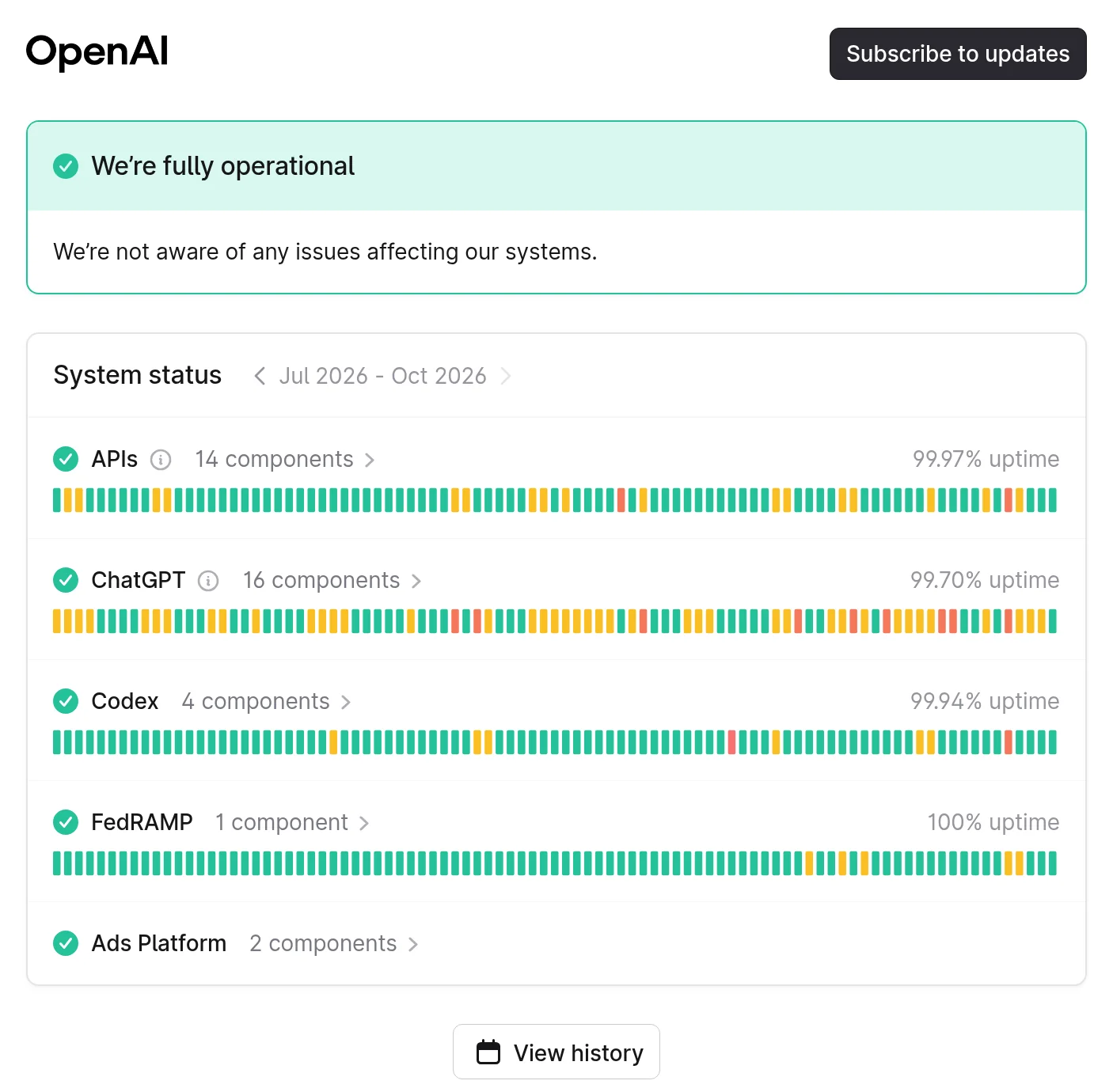
たしかに。正常なら「We're fully operational」、何か起きていれば「We're currently experiencing issues」というバナーが出ます。
そのすぐ下に進行中のインシデントが並ぶので、上から順に読むのが一番早いんですよ。
そのすぐ下に進行中のインシデントが並ぶので、上から順に読むのが一番早いんですよ。
室谷代表取締役見るべきは「今まさに起きているか」だけなんですよ。慌ててる人ほど下までスクロールして過去の履歴を読み込んじゃう。
サポートに投げる前にここを見る癖をつけるだけで、社内の切り分け工数がかなり減ります。
サポートに投げる前にここを見る癖をつけるだけで、社内の切り分け工数がかなり減ります。
テキトー教師DotAI 認定講師現場でよく聞くのは「そもそもどこを見ればいいか分からない」なんですよね。上から数行で足ります、というのを先に伝えてます。
バナーが正常でも、個別コンポーネントだけ劣化していることがある
室谷代表取締役ただ、ここが罠で。全体バナーは正常なのに、個々のコンポーネント表示では障害や性能低下が出ている、という食い違いが開発者コミュニティで報告されてるんですよ。
テキトー教師DotAI 認定講師初めて触る人は上のバナーだけ見て「正常だから自分の環境の問題だ」と切り分けちゃうんですよね。実際は特定の機能だけ止まってる、というケースがあります。
室谷代表取締役なので全体と個別の二段で見る。これってサービスの監視と一緒で、サマリーだけ信じると判断を誤るんですよ。
テキトー教師DotAI 認定講師ですね。自分が使ってる機能が一覧のどこに当たるかまで見ると、無駄な再起動をせずに済みます。
稼働率やコンポーネント数は「取得時点」の数字として読む
室谷代表取締役ページには稼働率やコンポーネント数も出てるんですけど、これは取得した瞬間のスナップショットなんですよ。今回参照した時点だと、ChatGPTは16コンポーネントで集計稼働率99.70%という表示でした。
テキトー教師DotAI 認定講師数字が細かいので、つい「99.7%なら大丈夫」と読みたくなるんですけど、時間が経てば変わる前提で見た方がいいですね。
室谷代表取締役しかも公式の注記で、稼働率は全プラン・全モデル・全エラー種別をまとめた集計値で、個々の利用者の体感とは異なる場合があると明記されてるんですよ。経営目線で言うと、この種の集計値をSLAの根拠としてそのまま持ち出すのは危ない。
テキトー教師DotAI 認定講師最新の状況は履歴ページで確認する、というのが正確な手順ですね。数字はあくまで参考値として扱うのが落ち着きます。
どこを見れば「自分が使っている機能」が障害中かわかる?
バナーではなく、下の「コンポーネント」まで降りる
室谷代表取締役status.openai.comを開くと、一番上に「We're fully operational」と出るんですよね。ここだけ見て「今日は正常か」と判断しがちなんですが、実際はその下のコンポーネント表示まで見ないと、自分の機能が止まっているかは分からない・・・
テキトー教師DotAI 認定講師現場でよく聞くのが、まさにそこなんですよ。全体のお知らせは正常なのに、使っている機能だけ反応が遅い、という状態。
初めて触る人はバナーで判断を終えてしまいます。
初めて触る人はバナーで判断を終えてしまいます。
室谷代表取締役開発者向けのフィードバックでは、バナーは正常なのに個別コンポーネントでは障害や性能低下が出ている、という食い違いも報告されているんですよね。
テキトー教師DotAI 認定講師なので、上から順に「進行中インシデント」→「大分類」→「自分の機能の行」という順で見るのが実務的ですね。
5つの大分類と、ChatGPTの16コンポーネント
室谷代表取締役ページは大きく5つに分かれていて、APIs、ChatGPT、Codex、FedRAMP、Ads Platformなんですよ。取得時点だとAPIsが14コンポーネントで集計稼働率99.97%、ChatGPTが16コンポーネントで99.70%、Codexが4コンポーネントで99.94%・・・
テキトー教師DotAI 認定講師ここで大事なのが、自分が使っているのがどの大分類か、なんですよね。APIで叩いている人はAPIsの「Chat Completions」や「Responses」を見る。
画面で会話している人はChatGPTの「Conversations」を見る、というように。
画面で会話している人はChatGPTの「Conversations」を見る、というように。
室谷代表取締役ChatGPT側も16個に分かれていて、Conversations、Login、Voice mode、File uploads、GPTsみたいに機能単位で表示されるんですよね。まとめて「ChatGPT」で見ると、自分の症状を見落とす。
テキトー教師DotAI 認定講師たしかに。Codexを使っているのにChatGPTの大分類だけ見ている、というズレもよくあります。
CodexはCodex Web、Codex API、CLI、VS Code extensionの4つに分かれていますから。
CodexはCodex Web、Codex API、CLI、VS Code extensionの4つに分かれていますから。
集計値は「全プラン・全モデル・全エラー種別」の平均
室谷代表取締役公式の注記がわかりやすくて、稼働率は全プラン・全モデル・全エラー種別をまとめた集計値なんですよね。だから個々の利用者の体感とは違う場合がある、と明示されている。
テキトー教師DotAI 認定講師ここ、数字だけ見ると「99.70%ならほぼ大丈夫」と思っちゃうんですよ。でも自分の使う機能だけ落ちることはあるので、集計値は安心材料にはなるけど、判断の代わりにはならないんですよね。
室谷代表取締役それに、この数字は取得時点のものなので、時間が経てば変わります。最新はstatus.openai.com/historyで確認するのが確実なんですよね。
テキトー教師DotAI 認定講師そうですね。まずは大分類、次に自分の機能の行、最後に履歴。
この順番で見れば、バナーだけ見て迷うことは減ります。
この順番で見れば、バナーだけ見て迷うことは減ります。
公式ステータスは正常なのにChatGPTが動かないときの切り分け
疑う順番はアカウント→ネットワーク→ブラウザ→端末
疑う順番はアカウント→ネットワーク→ブラウザ→端末
- 01アカウントサインイン方法がアカウント作成時と同じか確認し、サインアウト→再サインイン
- 02ネットワーク社内Wi-Fiからモバイルデータに切り替え、VPN・プロキシを一時停止
- 03ブラウザシークレットウィンドウで開く、拡張機能を無効化、キャッシュとクッキーを削除
- 04端末別のデバイス・別のブラウザで同じアカウントにログインしてみる
- アカウント:サインイン方法がアカウント作成時と同じか確認し、サインアウト→再サインイン
- ネットワーク:社内Wi-Fiからモバイルデータに切り替え、VPN・プロキシを一時停止
- ブラウザ:シークレットウィンドウで開く、拡張機能を無効化、キャッシュとクッキーを削除
- 端末:別のデバイス・別のブラウザで同じアカウントにログインしてみる
室谷代表取締役ステータスが異常なしでも動かないとき、いきなりサーバーを疑うと時間を溶かすんですよね。上流から順に潰す方が早いんですよ。
テキトー教師DotAI 認定講師現場でよく聞くのは、実際は社内Wi-Fiのフィルタだったり拡張機能だったりするケースです。順番が決まっているだけで体感が全然違います。
室谷代表取締役アカウントを最初に見るのは、ログイン方式のズレで詰む人がいるからで。Googleで作ったのにメールで入ろうとしている、みたいな。
テキトー教師DotAI 認定講師そこはハマる人多いんですよ。Appleのメール非公開で作った場合は届くアドレスが別物になっているので、同じApple IDから入る必要があります。
拡張機能・VPN・セキュアDNSが原因だったケース
テキトー教師DotAI 認定講師公式ヘルプでも、VPN・プロキシ・セキュアDNSを切る、スクリプトを止める系の拡張機能を無効にする、という手順が並んでいます。ここで直る例が本当に多いんですよ。
室谷代表取締役会社の端末だと、セキュリティソフトのフィルタが通信を握っていることもある。経営目線で言うと、個人の裁量で切れない設定が原因のときは情シスに投げるのが一番早いんですよね。
テキトー教師DotAI 認定講師あとチャットの準備段階でエラーが出るタイプは、広告ブロッカーやスクリプトブロック系の干渉が疑わしいと公式に書かれています。シークレットウィンドウで一回試すのが最短です。
室谷代表取締役なるほど。順番で言えば拡張機能はブラウザの段階ですね。
サーバー側か自分の環境かを1分で見分けるコツ
室谷代表取締役1分で見分けるなら、シークレットウィンドウ、モバイル回線、別端末の3つを試す。全部ダメなら手元の可能性はかなり下がります。
テキトー教師DotAI 認定講師ただ、ステータスの一番上のバナーだけ見て判断するのは危ないんですよ。全体は正常表示でも、コンポーネント単位では劣化が出ている、という食い違いがコミュニティで報告されています。
室谷代表取締役公式の注記にも、稼働率は全プラン・全モデル・全エラー種別をまとめた集計値で、個々の利用者の体感とは違う場合があると明示されている。だから自分だけ重い、は普通に起こる話なんですよね。
テキトー教師DotAI 認定講師他のユーザーの報告から「今まさに起きている障害」を掴む
公式の一言と、外の実況を並べて見る
自分だけか全体か?障害の切り分けフロー
公式ステータスにインシデント表示があるか?
YES / 全体障害の可能性
- 最上部の「We're currently experiencing issues」系表示とインシデントを確認
- DowndetectorやXのタイムラインで同じ報告の重なりを確認
- 数分で同じ報告が重なるなら全体の話と判断
- 待つ/別手段に切り替える
NO / 外の実況を確認
- DowndetectorとXのタイムラインを並べて見る
- 知らない人が同じ症状を同じ時間帯に別環境から報告しているか確認
- 報告が重なる→全体障害として待つ/切り替え
- 報告が全然ない→端末側を疑う(キャッシュ・拡張機能・VPN)
室谷代表取締役status.openai.com の最上部、取得時点では「We're fully operational / We're not aware of any issues affecting our systems.」なんですよね。ただ稼働率って全プラン・全モデル・全エラー種別をまとめた集計値で、個々の利用者の体感とは違う場合がある、と公式自身が注記してる・・・
テキトー教師DotAI 認定講師そこが最初の落とし穴で。バナーが正常でも、各コンポーネントの個別表示まで見ないと性能低下を見落とすことがある。
開発者向けフォーラムでも、バナーと個別表示が食い違ってるという指摘が上がってました。
開発者向けフォーラムでも、バナーと個別表示が食い違ってるという指摘が上がってました。
室谷代表取締役で、進行中の障害があるときは最上部に「We're currently experiencing issues」系の表示とインシデントが並ぶ。ここが空なら、外の実況を見に行く。
テキトー教師DotAI 認定講師Downdetector のような障害可視化サービスとXのタイムライン、この2つを並べると「今なのか、自分だけなのか」がかなり早く分かります。数分のうちに同じ報告が重なるなら全体の話です。
一斉に増える報告と、自分の環境だけの不具合
テキトー教師DotAI 認定講師見分け方はシンプルで、報告の広がり方を見るんです。知らない人が同じ症状を、同じ時間帯に、別々の環境から書いている。
これは自分側の設定では起きない現象なんですよ。
これは自分側の設定では起きない現象なんですよ。
室谷代表取締役逆に、報告が全然ないのに自分だけ落ちる。これはほぼ端末側で、キャッシュ、拡張機能、VPNあたりが定番なんですよね。
定番の切り分けに戻る話です。
定番の切り分けに戻る話です。
テキトー教師DotAI 認定講師あと厄介なのが、ステータスに載らない個別不具合です。iOS版でコピペしたテキストが添付ファイル扱いになって、アップロードとしてカウントされ制限に引っかかる、という報告がXにありました。
全体障害ではないので公式には出ないんです。
全体障害ではないので公式には出ないんです。
室谷代表取締役だから公式が正常=自分も正常、ではないんですよ。外部の報告と公式、両方を突き合わせて初めて判断材料になる。
2026年9月、3サービスが同時に落ちた夜
室谷代表取締役実例で言うと、2026年9月3日22時30分頃からClaudeとGrok、9月4日の午前0時前頃からChatGPTで障害が出たと報じられてます。原因はいずれも不明。
テキトー教師DotAI 認定講師復旧も分単位で出ていて、Claudeが午前1時16分、ChatGPTが午前1時55分、Grokが午前2時7分。ChatGPT側は、一部のCodexユーザーはモバイル端末との再ペアリングが必要になる場合がある、という注記も付いていました。
室谷代表取締役3社が同じ夜に倒れると、代替に逃げる戦略も効かないんですよね。表層のUIは違っても土台が重なってる部分がある以上、多重化したつもりで多重化になってないケースは普通に出ます。
テキトー教師DotAI 認定講師なので自分だけか全体かを切り分けられると、待つのか、端末を疑うのか、別手段に切り替えるのかが数分で決まる。そこが一番デカいところです。
エラーメッセージ別の対処手順
まず「どの層のエラーか」を見分ける
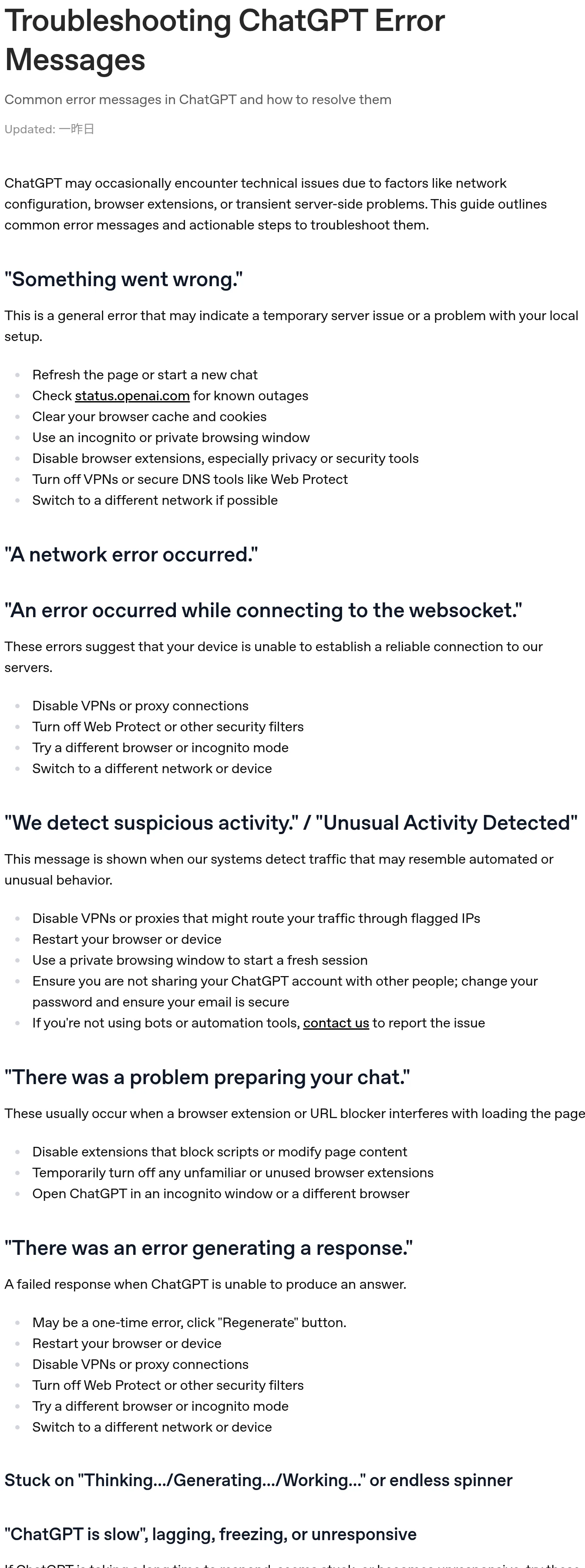
室谷代表取締役エラー文言って、よく見ると原因の層がバラバラなんですよ。サーバー側なのか、端末とサーバーの接続なのか、ブラウザの拡張機能なのか。
文言で対応を変えるのが一番早いんですよね。
文言で対応を変えるのが一番早いんですよね。
テキトー教師DotAI 認定講師たしかに。現場でよく聞くのは、思いつく対処を全部まとめて試して「直りませんでした」となるパターンですね。
層が違うと効く手当ても変わるんですよ。
層が違うと効く手当ても変わるんですよ。
室谷代表取締役公式ヘルプも文言ごとに手順が分かれてますからね。まとめて試すより、自分に出てる文言を先に確認する。
テキトー教師DotAI 認定講師そこがスタートですね。で、遭遇率が高いのが次の2つなんですよ。
「Something went wrong.」と「A network error occurred.」
「Something went wrong.」と出たときは、上から順に試します。
- ページを再読み込みする
- 新しいチャットを開いて送り直す
- status.openai.com で進行中のインシデントを確認する
- ブラウザのキャッシュをクリアする
- シークレットウィンドウで試す
- 拡張機能を無効化する
- VPNをオフにする
- 別のネットワークで試す
「A network error occurred.」「An error occurred while connecting to the websocket.」のときは、接続経路そのものが怪しいので手順が変わります。
- VPN・プロキシを無効化する
- Web Protectなどのセキュリティフィルタを無効化する
- 別ブラウザかシークレットウィンドウで試す
- 別のネットワーク・別デバイスで試す
室谷代表取締役1つ目はサーバーか端末側か、2つ目は接続が不安定という切り分けなんですよ。だから後者でキャッシュをいじっても意味が薄い。
テキトー教師DotAI 認定講師そうなんですよね。あと見落としがちなのが、同じエラー画面でも障害じゃなくて利用上限が理由のケースです。
そっちはChatGPTで「上限に達しました」と出たら?原因の見分け方と対処法で整理されてます。
そっちはChatGPTで「上限に達しました」と出たら?原因の見分け方と対処法で整理されてます。
室谷代表取締役順番に潰していけば、だいたい3手目までで原因の層が見えてくる。
「We detect suspicious activity.」と言われたら
テキトー教師DotAI 認定講師これ、初めて見ると身構えるんですよ。アカウントを止められたのかと。
室谷代表取締役中身は自動操作に近い通信を検知したという話なので、まずVPN・プロキシを無効化。ブラウザとデバイスを再起動して、シークレットウィンドウで試す。
テキトー教師DotAI 認定講師あとはアカウントを共有していないか確認して、心当たりがあればパスワード変更ですね。まったく該当しないなら報告する。
室谷代表取締役焦って何度も繰り返すより、上から順に潰すほうが結果的に早いんですよ。
「There was a problem preparing your chat.」と「error generating a response.」
室谷代表取締役チャットの準備で失敗するほうは、スクリプト系の拡張機能が干渉している可能性が公式に挙がってます。拡張機能を無効化して、シークレットか別ブラウザで試す。
テキトー教師DotAI 認定講師生成エラーのほうは、まず「Regenerate」で再試行なんですよ。それでもダメならブラウザとデバイスを再起動、VPN・プロキシをオフ、別ブラウザか別ネットワークですね。
室谷代表取締役拡張機能って本人が入れたことすら忘れてるので、まっさらな環境で一度試すのは無駄にならない。
テキトー教師DotAI 認定講師変数を減らすのが切り分けの基本ですからね。
ダウンロード失敗・真っ白な画面・固まるとき
真っ白な画面やフリーズ、読み込みが終わらないときの公式の順序はこうです。
- ハードリフレッシュ(Cmd/Ctrl+Shift+R)またはアプリを再読み込み
- サインアウトして再サインイン
- chat.openai.com のサイトデータを削除
- 拡張機能を無効化
- シークレットウィンドウか別ブラウザで試す
- VPN・セキュアDNSをオフにする
- 別のネットワーク・別デバイスで試す
- 直らなければHARファイルとコンソールログを記録してサポートに連絡
ファイルのダウンロード失敗は、生成されたファイルが生成後すぐ期限切れになること、サイズ上限が512MBであること、VPNの影響が挙げられています。
室谷代表取締役ダウンロードは「時間が経ってから落とそうとした」パターンが地味に多いんですよ。あとは上限とVPN。
テキトー教師DotAI 認定講師真っ白な画面は、ハードリフレッシュで戻ることも多いんですよね。そこからサイトデータ削除まで進む流れです。
室谷代表取締役最後のHARファイルとコンソールログ、これ大事なんですよ。問い合わせ1回にかかる工数は個人だと見えにくいですが、組織だと確実に効いてくる。
記録を揃えて1回で終わらせるのが一番安く済みます。
記録を揃えて1回で終わらせるのが一番安く済みます。
テキトー教師DotAI 認定講師記録があると話が早いですからね。
応答が「Thinking…」のまま終わらないときの正しい順番
公式が案内している10ステップの順序をそのまま追う
応答が止まったときの正しい順番(公式10ステップ)
- 0130〜60秒待つまずは時間を置く
- 02Stop generating → Regenerate同じ会話の続きとして再試行
- 03新しいチャットで送り直す履歴を引き継がない状態で試す
- 04ハードリフレッシュMac: Cmd+Shift+R / Windows: Ctrl+Shift+R。アプリは再読み込み
- 05サインアウト→再サインイン
- 06シークレットウィンドウで試す拡張機能を無効にした状態で確認
- 07VPN・プロキシ・セキュアDNSをオフ
- 08別ブラウザ・別ネットワーク・別デバイスで試す
- 09status.openai.com でインシデント確認
- 10サポートに連絡HARファイル・コンソールエラー・使用モデル・会話URL/IDを記録
公式ヘルプ(Troubleshooting ChatGPT Error Messages)に載っている順序は、この並びのまま試すのが一番早いです。
- 30〜60秒待つ
- 「Stop generating」を押して「Regenerate」で再試行
- 新しいチャットで送り直す
- ハードリフレッシュ(Macは Cmd+Shift+R、Windowsは Ctrl+Shift+R)。アプリなら再読み込み
- サインアウトして再サインイン
- 拡張機能を無効にしたシークレットウィンドウで試す
- VPN・プロキシ・セキュアDNSをオフにする
- 別ブラウザ・別ネットワーク・別デバイスで試す
- status.openai.com で進行中インシデントを確認
- HARファイルとブラウザコンソールのエラー、使用モデル、会話URL/IDを記録してサポートに連絡
室谷代表取締役この10個、上から順に試すだけでいいんですよね。まず待つ、止めて送り直す。
僕らの現場でもここで戻るケースがほとんどで、いきなり環境を疑う人はだいたい遠回りしてます。
僕らの現場でもここで戻るケースがほとんどで、いきなり環境を疑う人はだいたい遠回りしてます。
テキトー教師DotAI 認定講師「チャッピー」って呼んでる人も多いですけど、止まった瞬間にタブを閉じちゃう人がすごく多くて。「Stop generating」を押すという発想が出てこないみたいなんです。
室谷代表取締役で、新しいチャットを開いて同じ質問を投げて二重に走らせる。あれは順番を飛ばしてるだけで、原因の切り分けができなくなるんですよ。
テキトー教師DotAI 認定講師「Regenerate」と新しいチャットの違いも曖昧で。前者は同じ会話の続き、後者は履歴を引き継がない状態。
ここを分けて考えると、何が引っかかっているのか見えやすくなります。
ここを分けて考えると、何が引っかかっているのか見えやすくなります。
途中でやってはいけない遠回り(いきなりの再インストールなど)
室谷代表取締役一番もったいないのが、いきなりのアプリ再インストール。設定もログインもやり直しで、サーバー側の問題だったら何も変わらない。
時給で換算すると丸損なんですよね。
時給で換算すると丸損なんですよね。
テキトー教師DotAI 認定講師しかも再インストールして直ったように見えるのが、その間に復旧しただけというパターン。切り分けの材料が消えるのが痛いんですよ。
室谷代表取締役あと「上限に達しました」が出てるなら、それは障害ではなく利用側の話。再インストールとは別ルートなので、プランと利用状況を見てください。
詳しくはChatGPTで「上限に達しました」と出たら?原因の見分け方と対処法で解説しています。
詳しくはChatGPTで「上限に達しました」と出たら?原因の見分け方と対処法で解説しています。
テキトー教師DotAI 認定講師VPNを入れたまま「別ネットワークで試しました」と言う人もいて。オフにした状態で比べないと意味がないんですよね。
セキュリティソフトのWebフィルタも同じで、切って試すのが前提です。
セキュリティソフトのWebフィルタも同じで、切って試すのが前提です。
直らないときにサポートへ渡す情報のまとめ方
室谷代表取締役10番目まで来たら、あとは渡す情報の質の勝負。これが揃ってると問い合わせの往復が減ります。
まとめるとこうです。
まとめるとこうです。
- 使っていたモデル
- 会話のURLまたはID
- HARファイル
- ブラウザコンソールに出たエラー
- どこまで試して、それぞれどうだったか
テキトー教師DotAI 認定講師足りない状態で送ると「こちらの手順を試してください」で一回返ってくるだけなんですよね。初めての人はそこで心が折れがちです。
室谷代表取締役手順の結果まで書いてあると、向こうも同じ確認を繰り返さずに済む。地味ですけど一番効くところです。
テキトー教師DotAI 認定講師HARファイル、名前を聞くと身構えるんですけど、まずはコンソールに出たエラー文字列をコピーしておくだけでも情報として成立します。取れないときは「取れなかった」と正直に書いて送るのが早いですよ。
ログインできない・アカウント作成でエラーになるときの対処
室谷代表取締役ログインできないという相談、蓋を開けると障害じゃないことが多いんですよ。認証方式の不一致か、ブラウザ側で遮断されているか。
リアルタイムの状況を見る前に、手元で潰せる線がかなりあります。
リアルタイムの状況を見る前に、手元で潰せる線がかなりあります。
テキトー教師DotAI 認定講師現場でよく聞くのもそこですね。パスワードは合っているはずなのに弾かれる、というのは大体サインイン方法がずれているか、ブラウザ確認で止まっているかのどちらかです。
サインイン方法が作成時とずれていないか
室谷代表取締役メールで作ったアカウントに「Continue with Google」で入ろうとすると別扱いになって弾かれる、あれ地味にハマりますよね。
テキトー教師DotAI 認定講師たしかに。特にAppleで「Hide My Email」を使った人は、@privaterelay.appleid.com のアドレスで登録されているので、素のメールアドレスを打ち込んでも見つからないんですよ。
同じApple IDで「Continue with Apple」を選ぶ必要があります。
同じApple IDで「Continue with Apple」を選ぶ必要があります。
室谷代表取締役メール、Google、Microsoft、Apple。どれで作ったか、を最初に思い出すだけで解決する件数が結構ある印象です。
アカウント作成の途中でつまずいた人も、まずここから確認するのが早い。
アカウント作成の途中でつまずいた人も、まずここから確認するのが早い。
テキトー教師DotAI 認定講師パスワード再発行より先に、そこを見るのが順番としては正しいですね。
「Checking your browser…」の確認ループから抜ける手順
- 個人のVPN・プロキシを一時停止して再読み込み
- 広告ブロッカー・プライバシーツール・スクリプトブロッカーを無効化
- chatgpt.com、openai.com、auth.openai.com でクッキー(サードパーティ含む)とJavaScriptを許可
- シークレットウィンドウ、または別のブラウザプロファイルで再試行
- 別ネットワークに切り替える(社内Wi-Fiからモバイルデータへ等)
- 企業の管理ネットワークなら、社内IT部門にCloudflareチャレンジの許可を依頼
室谷代表取締役これ、社内ネットワークだとIT部門待ちで半日溶けるんですよね。時給で換算すると、VPNを切ってモバイルデータに逃げる方が圧倒的に安い。
判断としてはそっちが先です。
判断としてはそっちが先です。
テキトー教師DotAI 認定講師現場感覚で言うと、3のクッキー許可で抜けられる人がいちばん多いんですよ。セキュリティ系の拡張を入れている人は2も効きます。
室谷代表取締役上から律儀に、というより「VPNを切って回線を変える」を早めに試すのが実務的ですね。
「suspicious login behavior」で止まったときの待ち方
テキトー教師DotAI 認定講師「We have detected suspicious login behavior」は、自動操作に近い通信を検知したときの表示です。VPNやプロキシを切って、ブラウザとデバイスを再起動、シークレットウィンドウで再試行、が基本の流れになります。
室谷代表取締役厄介なのが、失敗を繰り返すと一時制限がかかる点なんですよ。公式の案内でも最大1時間待ってから再試行、とされているので、連打は逆効果なんですよね。
テキトー教師DotAI 認定講師キャッシュとクッキーを消して、別ネットワークに切り替えて、VPNを一時停止。それでもだめなら1時間置いてから、という順番が現実的です。
アカウントを共有していないかの確認も要りますね。
アカウントを共有していないかの確認も要りますね。
室谷代表取締役心当たりがないのに止められる場合は、そのままサポートに報告でいいと思います。待つ時間を無駄にしないためにも、切り分けは上から順に、ですね。
障害中に使える代替サービスと、依存しすぎないための備え
代替の選択肢は何を基準に選ぶか
障害時の代替サービス選び(作業タイプ別)
Claude(Anthropic)
- 長めの文章処理
- コード生成
- 書き物・実装寄りの作業の代替
Google Gemini
- Google検索との連携
- Workspaceとの連携
- 検索しながらの調査・ドキュメント作業の代替
室谷代表取締役まず前提として、ChatGPTが落ちたときに「じゃあ何を使おう」をその場で考え始めるのが一番もったいないんですよね。代替は先に決めておく。
基準はシンプルで、その日にやる作業を代替先がカバーできるかどうかです。
基準はシンプルで、その日にやる作業を代替先がカバーできるかどうかです。
テキトー教師DotAI 認定講師現場でよく聞くのは「Claudeは名前だけ知ってて触ったことがない」っていう状態なんですよ。候補としては、Claude(Anthropic)は長めの文章処理やコード生成に向いてるという一般的な評価があって、調べ物より書き物・実装寄りの作業の代替になります。
Google GeminiはGoogle検索やWorkspaceとの連携が強みなので、検索しながらの調査やドキュメント作業の代わり。Microsoft CopilotはWord・Excel・OutlookといったMicrosoft 365の中で使う前提なので、社内文書の作業中に止まったときの代替ですね。
Google GeminiはGoogle検索やWorkspaceとの連携が強みなので、検索しながらの調査やドキュメント作業の代わり。Microsoft CopilotはWord・Excel・OutlookといったMicrosoft 365の中で使う前提なので、社内文書の作業中に止まったときの代替ですね。
室谷代表取締役そうやって住み分けで見ると、全部を比べる必要はなくて、自分が一番よくやってる作業に近いものを一つ選ぶだけでいい。経営目線で言うと、止まった時間のコストは人件費で効いてくるので、月いくらの話ではなく「30分止まると誰の工数がいくら飛ぶか」で選ぶべきなんですよ。
テキトー教師DotAI 認定講師たしかに。あと初めて触る人は、ログイン方法だけ先に確認しておくといいですよ。
障害の当日にアカウント作成から始めると、それだけで時間が消えますから。
障害の当日にアカウント作成から始めると、それだけで時間が消えますから。
無料版と有料版で影響の出方が変わるって本当?
室谷代表取締役これ、公式のステータスページにちゃんと書いてあるんですよ。稼働率は全プラン・全モデル・全エラー種別をまとめた集計値で、個々の利用者の体感は契約プランや使っているモデル・機能によって変わりうる、と。
だから99%台の数字が出ていても、自分が使っている機能だけ調子が悪いことはあり得る。
だから99%台の数字が出ていても、自分が使っている機能だけ調子が悪いことはあり得る。
テキトー教師DotAI 認定講師あー、それ説明されないと「自分だけ?」って不安になるやつですね。同じ時間に同じサービスを使っていても、プランや機能によって体感が違うことがある、という前提を持っておくだけで慌て方が変わります。
室谷代表取締役プランの違いで何が使えるかは整理しておいた方がいい。詳しくはChatGPTのアップグレードとは?料金プランと手順、すべき人の判断までで解説していますが、障害の日の判断材料として一度読んでおくと迷わないですよ。
テキトー教師DotAI 認定講師あと、自分のプランで何が使える機能なのかを把握せずに「調子が悪い」と決めつけてしまう人が多いんですよね。そこを先に押さえておくと、切り分けが一気に楽になります。
事業側から見た「AIが落ちた日」への備え
室谷代表取締役2026年9月にはChatGPT・Claude・Grokが同じ時間帯に落ちた実例があって、原因はいずれも不明と報じられてるんですよね。3社が同時というのは、つまり「別のAIに逃げる」だけでは足りない日があるということです。
テキトー教師DotAI 認定講師現場感覚で言うと、その日に困るのはAIそのものより「AIがないと進まない作業」を抱えてる人なんですよ。手順書をAIに書かせているなら、その手順書を手元に残しておく。
それだけで止まる時間が減ります。
それだけで止まる時間が減ります。
室谷代表取締役MYUUUの現場でも、AI前提のフローとAIなしでも回るフローを分けてます。前者は速さのため、後者は保険。
保険のコストは安いので、ROIで見れば入れない理由がないんですよね。
保険のコストは安いので、ROIで見れば入れない理由がないんですよね。
テキトー教師DotAI 認定講師なるほど。代替を一つ決めておく、止まった時間を前提に段取りを組む。
この二つだけでも、障害の日の焦り方はかなり変わりますね。
この二つだけでも、障害の日の焦り方はかなり変わりますね。
よくある質問
Q1. 障害のせいで会話履歴が消えてしまうことはありますか?
室谷代表取締役止まったときに「送った内容が消えるんじゃないか」という心配、これはよく聞きますね。
テキトー教師DotAI 認定講師現場感覚で言うと、復旧後に履歴ごと消えていたという話はほとんど聞かないんですよ。ただ、送信の途中で切れた分は残らないことがあるので、長い文章は一度下書きに置いてから貼るのが安心です。
室谷代表取締役それは実務だと効きますね。企画書の下書きを打ち込んでる最中に落ちると、まあまあ痛いので。
Q2. 無料プランと有料プランで、障害の影響に差はありますか?
室谷代表取締役有料だから落ちない、ということはなくて。プランごとに別のサーバーが割り当てられているわけではないので、同じタイミングで巻き添えになることが多いんですよね。
テキトー教師DotAI 認定講師そうですね。ただ、復旧したあとに問い合わせ窓口を使えるかどうかは契約によって変わってくるので、そこは差が出ます。
室谷代表取締役止まった時間をどう埋めるかで捉えた方がいい。時給で換算すると、1時間止まるだけで普通に痛い金額になりますから。
Q3. スマホアプリは動くのにブラウザだと動かない、みたいなことが起きるのはなぜですか?
テキトー教師DotAI 認定講師これ、ハマる人多いんですよ。アプリは直前の会話をキャッシュで表示するので、開いただけだと普通に見えてしまうことがあります。
室谷代表取締役なるほど、それで「自分は動いてる」と錯覚するわけか。
テキトー教師DotAI 認定講師そうです。新しいメッセージを送った瞬間に止まるので、そこで初めて気づく。
アプリとブラウザの両方から一度試すのが手っ取り早いです。
アプリとブラウザの両方から一度試すのが手っ取り早いです。
Q4. API経由で使っている場合も、同じ障害に巻き込まれますか?
室谷代表取締役画面が落ちててもAPIは無事、ということもあれば、その逆もあります。公式のステータスでは機能ごとに項目が分かれているので、自分が使っている方だけ確認する必要があるんですよね。
テキトー教師DotAI 認定講師初めて触る人はここを同じものだと思うんですよ。実際は影響範囲が別々に出るので、アプリ側とAPI側の両方を見ておくのが確実です。
室谷代表取締役うちもエージェントを走らせている時間帯にAPI側が細くなると、売上に直接響くので。監視は画面とAPIで分けています。
Q5. 復旧までどのくらい待てばいいんでしょうか?
テキトー教師DotAI 認定講師これは本当にケースバイケースで、短ければ数分、長引くと半日近くかかることもあります。
室谷代表取締役待つ側としては、確認する間隔を先に決めちゃうのがいいんですよね。何分おきにリロードしても、その間ずっと仕事にならないので。
テキトー教師DotAI 認定講師たしかに。30分に1回だけステータスを見て、その間は別の作業を進める。
現場で一番ストレスが少ないのはこの形です。
現場で一番ストレスが少ないのはこの形です。
まとめ
室谷代表取締役というわけで、ChatGPTが止まったときに効くのは、公式のステータスを見る、機能ごとの項目まで見る、それでもダメなら自分の環境を疑う。この順番を先に決めておくことなんですよね。
テキトー教師DotAI 認定講師そうですね。慌てて再接続を繰り返すより、切り分けの順番を持っている人の方が立ち直りが早いんですよ。
実際、原因が回線側だったというのもよくありますし。
実際、原因が回線側だったというのもよくありますし。
室谷代表取締役あと、止まる時間がある前提で業務を組んでおくのも大事で。一つのツールに全部寄せないで、代替を一つだけ決めておく。
それだけで安心感がぜんぜん違います。
それだけで安心感がぜんぜん違います。
テキトー教師DotAI 認定講師「自分は大丈夫」と思っていても、締切の前日に限って起きるんですよね。まずはステータスページをブックマークして、確認する間隔を決めるところから始めてみてはどうでしょう。