
Linux で ChatGPT を使う完全ガイド【2026年最新】:ブラウザ・CLI・サードパーティアプリを全部解説
 室谷代表取締役
今回はLinux環境でChatGPTを使う方法を整理しましょう。.AI(ドットエーアイ)のコミュニティでも「Linuxだけど使えますか?」って聞かれることが増えてきて・・・
 テキトー教師.AI認定講師
これ、開発者や研究者の受講生さんから本当によく来る質問ですね。「Linux使ってるんですけど、公式アプリってないんですか?」ってやつ。
室谷代表取締役2026年4月現在、OpenAIの公式デスクトップアプリはmacOSとWindowsにしか対応していないんですよね。公式ダウンロードページ([https://openai.com/chatgpt/download/)を見てもLinuxは選択肢にない。
](https://openai.com/chatgpt/download/%EF%BC%89%E3%82%92%E8%A6%8B%E3%81%A6%E3%82%82Linux%E3%81%AF%E9%81%B8%E6%8A%9E%E8%82%A2%E3%81%AB%E3%81%AA%E3%81%84%E3%80%82)
](https://openai.com/chatgpt/download/%EF%BC%89%E3%82%92%E8%A6%8B%E3%81%A6%E3%82%82Linux%E3%81%AF%E9%81%B8%E6%8A%9E%E8%82%A2%E3%81%AB%E3%81%AA%E3%81%84%E3%80%82)
テキトー教師.AI認定講師それを知らずにずっとブラウザで不便してる人も多いですし、逆に「Linuxだと使えない」と誤解している人もいます。実際はいくつかの方法がちゃんとあるんですよ。
室谷代表取締役そうなんです。むしろLinuxユーザーにとっては選択肢が整理できていないだけで、ターミナルから使えるCLIツールとか、サードパーティのデスクトップクライアントとか、用途によって使い分けられる環境は十分にあります。
テキトー教師.AI認定講師この記事では、ブラウザでのアクセスから、ターミナルからChatGPTを操作するCLI、Snap経由のデスクトップアプリ、そして開発者向けのCodex CLIまで、全部の方法を順番に解説していきます。
まず結論:Linux で ChatGPT を使う4つの方法
室谷代表取締役最初に全体像を整理しておきましょう。LinuxでChatGPTを使う方法は大きく4つあります。
テキトー教師.AI認定講師まとめるとこうなります。
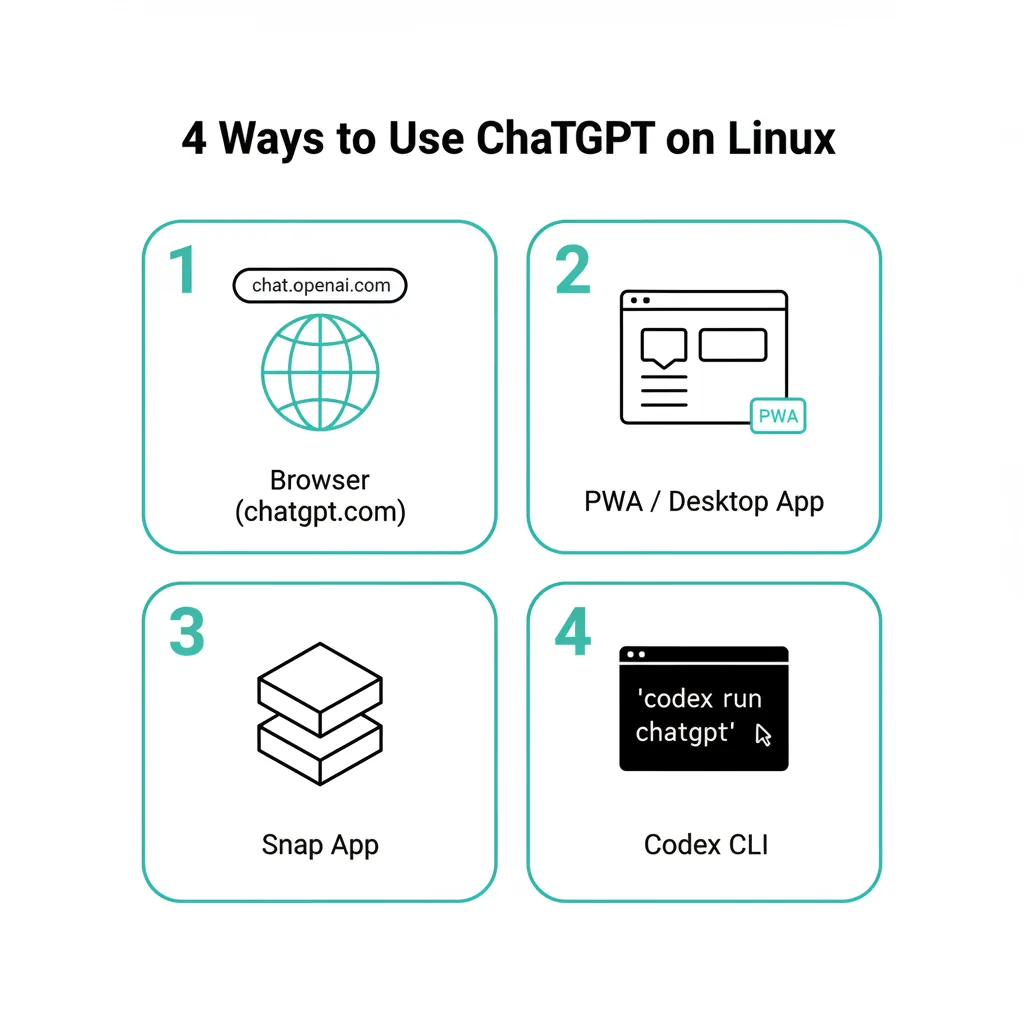
| 方法 | 難易度 | 機能 | 向いている人 |
|---|---|---|---|
| ブラウザ(chatgpt.com) | 簡単 | フル機能 | 普段使い全員 |
| Snap/Flatpakのサードパーティアプリ | 普通 | ほぼフル機能 | デスクトップアプリが欲しい人 |
| ChatGPT CLI(サードパーティ) | 普通 | テキスト中心 | ターミナル派 |
| Codex CLI(OpenAI公式) | やや難 | コーディング特化 | 開発者 |
室谷代表取締役「公式のLinuxアプリがない」というのは事実ですが、ブラウザアクセスはどのOSでも同じ体験なので、実用上は困りません。問題はそれ以上のことをやりたいときですね。
テキトー教師.AI認定講師受講生さんでも「ターミナルから使いたい」「デスクトップに常駐させたい」という要望が多くて。その場合は方法2・3・4を組み合わせることになります。
ブラウザで ChatGPT を使う:最もシンプルな方法
室谷代表取締役テキトー教師.AI認定講師LinuxのブラウザはFirefox、Chromium、Google Chrome、どれでも問題なく動きます。ChatGPTの機能は全部使えますし、GPT-5.2モデルも音声機能も画像生成も全部対応しています。
室谷代表取締役Webアプリとしての完成度がかなり高いので、ネイティブアプリにこだわる必要がないケースも多いんですよね。MYUUUのチームでもLinux使いのエンジニアは普通にChromeでアクセスしてます。
テキトー教師.AI認定講師唯一の不満が「ブラウザのタブに埋もれる」というやつですね(笑)これを解決するためにサードパーティのデスクトップアプリが生まれているわけです。
PWA でデスクトップアプリ化する
室谷代表取締役ブラウザでアクセスした状態でPWA(プログレッシブウェブアプリ)としてインストールできます。Chrome系ブラウザであれば、アドレスバーの右側にインストールアイコンが出てきます。
テキトー教師.AI認定講師URLバーの右端に「アプリをインストール」のアイコンが表示されるので、それをクリックするだけです。すると独立したウィンドウで起動できるようになって、タスクバーにも固定できます。
室谷代表取締役これが一番手軽なデスクトップアプリ化の方法ですね。追加のインストール不要で、Chromeがあれば完結します。
Snap でデスクトップアプリをインストールする
室谷代表取締役次に、Snap Store経由でサードパーティ製のデスクトップクライアントをインストールする方法です。
テキトー教師.AI認定講師代表的なのが「ChatGPT Desktop」(
chatgpt-desktop-client)です。Electron製のアプリで、Ubuntu・Debian・Fedora・Arch Linuxなど主要なディストリビューションに対応しています。室谷代表取締役Snapが使えないディストリビューションの場合はFlatpakも選択肢になります。ただこのアプリはサードパーティ製という点は注意が必要です。
OpenAI公式ではありません。
OpenAI公式ではありません。
テキトー教師.AI認定講師使い方はシンプルで、インストール後にアプリを起動するとChatGPTのWebインターフェースがElectronのウィンドウで表示されます。機能的にはブラウザと同等で、ChatGPTへのログインも通常通りに行えます。
室谷代表取締役テキトー教師.AI認定講師そうなんですよ。サードパーティアプリの宿命というか、OpenAIがAPIやWebインターフェースを更新するたびに動作が変わる可能性がある。
受講生さんには「ブラウザでも十分ですよ」と伝えつつ、どうしてもアプリが欲しい場合の選択肢として紹介しています。
受講生さんには「ブラウザでも十分ですよ」と伝えつつ、どうしてもアプリが欲しい場合の選択肢として紹介しています。
Ubuntu・Debian 系でのインストール手順
テキトー教師.AI認定講師Ubuntu・Debianベースのディストリビューションでの手順はこのとおりです。
bash
# snapd が未インストールの場合
sudo apt update
sudo apt install snapd

# ChatGPT Desktop をインストール
sudo snap install chatgpt-desktop-client

# アプリの起動
snap run chatgpt-desktop-clientArch Linuxの場合はAURからもインストールできます。
bash
# Arch Linux (yay 使用)
yay -S chatgpt-desktop-clientいずれにしても、これらはChatGPTのWebサイトをラップしたものなので、ChatGPTアカウントを持っていれば通常通りログインして使えます。
ターミナルから ChatGPT を使う:CLI ツールの選び方
室谷代表取締役ここからがターミナル派の人向けの話です。「chatgpt linux terminal」「chatgpt linux cli」「chatgpt linux shell」で検索する人が多いですが、選択肢がいくつかあるので整理します。
テキトー教師.AI認定講師Linux使いのエンジニアの受講生さんは特にこれを求めていますね。ターミナルから離れたくないっていう(笑)
室谷代表取締役気持ちはすごくわかりますw 選択肢は大きく2つ。OpenAI APIを使うサードパーティCLIと、OpenAI公式のCodex CLIです。
サードパーティ ChatGPT CLI
テキトー教師.AI認定講師まずサードパーティCLIから。代表的なのはGitHubの
marcolardera/chatgpt-cli などです。室谷代表取締役これらはOpenAI APIキーを使って動くので、ChatGPTのサブスクリプションとは別にAPIの利用料がかかります。使う前に注意が必要です。
テキトー教師.AI認定講師受講生さんがここで「え、ChatGPT Plusに入ってるのに別途お金かかるの?」って混乱することが多いんですよ。ChatGPT(サブスクリプション)とOpenAI API(従量課金)は別課金です。
室谷代表取締役これ、かなりよく誤解されてますよね。ChatGPT Plusの$20/月はChatGPTの会話サービス。
APIはそれとは別で、トークン単位の従量課金です・・・
APIはそれとは別で、トークン単位の従量課金です・・・
ChatGPT の Linux 向けコンソール・プロンプト活用術
室谷代表取締役Linux環境ならではの活用方法を少し掘り下げましょう。「chatgpt linux console」「chatgpt linux prompt」という検索が多いんですが、コマンドラインでどう活用するかという話です。
テキトー教師.AI認定講師シェルスクリプトと組み合わせる使い方が面白いですよね。Codex CLIを使えばシェルスクリプトの生成・デバッグを自動化できます。
室谷代表取締役たとえば「このログファイルを解析するワンライナーを書いて」とか「このbashスクリプトのエラーハンドリングを追加して」とかをターミナルから直接頼める。エラーが出たらそのままエラーメッセージを貼り付けて「これを直して」と言えばいい。
テキトー教師.AI認定講師コンテキストがターミナルとシームレスにつながっているのがCodex CLIの強みですよね。ブラウザで作業してたらコードをコピペする手間がかかりますが、CLIなら現在のディレクトリのファイルをそのまま参照してくれます。
室谷代表取締役MYUUUのエンジニアが気に入っているのもそこです。「ファイルを全部見た上で、このタスクをやって」という指示が一発でできる。
シェルスクリプトとの組み合わせ
テキトー教師.AI認定講師実用的な使い方として、bashスクリプトの中でOpenAI APIを呼ぶという方法もあります。
curlでAPIにリクエストを送る形です。bash
#!/bin/bash
# OpenAI APIを使った簡単なシェルスクリプト例
OPENAI_API_KEY="your-api-key-here"

curl -s https://api.openai.com/v1/chat/completions \
  -H "Content-Type: application/json" \
  -H "Authorization: Bearer $OPENAI_API_KEY" \
  -d '{
    "model": "gpt-4.1",
    "messages": [{"role": "user", "content": "Hello, Linux!"}]
}' | python3 -c "import json,sys; print(json.load(sys.stdin)['choices'][0]['message']['content'])"これはAPIキーが必要な方法ですが、CI/CDパイプラインにAI処理を組み込んだり、cronジョブで定期的にAIに何かを分析させたりするのに使えます。
テキトー教師.AI認定講師講座でも「LinuxサーバーでAIを動かす」という応用編を扱うことがあります。単純な会話だけでなく、データパイプラインの一部としてAIを組み込む使い方ですね。
ChatGPT for Linux:ベストプラクティス
室谷代表取締役Linux環境でChatGPTを使うときのベストプラクティスも整理しておきましょう。
テキトー教師.AI認定講師使い込んできて見えてきたことを整理すると、以下のポイントが特に重要です。
- 用途を明確にしてからツールを選ぶ:会話ならブラウザ、コーディングならCodex CLI
- Codex CLIはChatGPT Plusのサブスクで使える:追加課金なし
- サードパーティアプリは公式ではない:セキュリティリスクを理解した上で使う
- ブラウザPWAが最も安定:公式Webと同じ体験、メンテナンス不要
- 音声機能はブラウザ経由が確実:マイクパーミッションを許可すれば使える
室谷代表取締役特に「サードパーティアプリは公式ではない」という点は重要です。Electron製のラッパーアプリは、ChatGPTにアクセスするだけなのでアカウント情報が流出するリスクはほぼありませんが、OpenAIが公式にサポートしているわけではありません。
テキトー教師.AI認定講師業務で使う場合はブラウザかCodex CLIに絞るのが安心ですね。サードパーティアプリは個人のちょっとした便利化ツールとして使う程度がいいと思います。
ChatGPT Linux Desktop App の現状と代替案まとめ
室谷代表取締役前回は「Claude Code」の話もしましたが、ChatGPTをLinuxで使う場合、「公式のデスクトップアプリ(chatgpt linux desktop)」は2026年4月時点でまだ存在しません。
テキトー教師.AI認定講師OpenAIのGitHubリポジトリを見ていると、Codex CLIの開発はかなり活発です。コミット数も多くて、Linux向けバイナリも毎リリース提供されています。
デスクトップアプリとは違いますが、開発者向けには十分な選択肢になっています。
デスクトップアプリとは違いますが、開発者向けには十分な選択肢になっています。
室谷代表取締役「公式Linuxアプリはないが、開発者向けには十分なツールがある」というのが正直なところです。一般ユーザー向けのデスクトップアプリはブラウザPWAで代替できますし、不満はほとんどないです。
テキトー教師.AI認定講師受講生さんには「Linuxだからといってできないことは、実はほとんどない」と伝えています。ブラウザでChatGPT Plusの全機能が使えて、開発用途ならCodex CLIもある。
macOSやWindowsとの差は思ったより小さいです。
macOSやWindowsとの差は思ったより小さいです。
室谷代表取締役むしろコマンドライン系のツールとの親和性で言うと、LinuxユーザーはCodex CLIを一番活用できるポジションにあるとも言えますね。
テキトー教師.AI認定講師それは間違いないです。ターミナルが日常の人にとって、Codex CLIは本当に強力なツールです。
OpenAI 公式 Codex CLI を Linux で使う
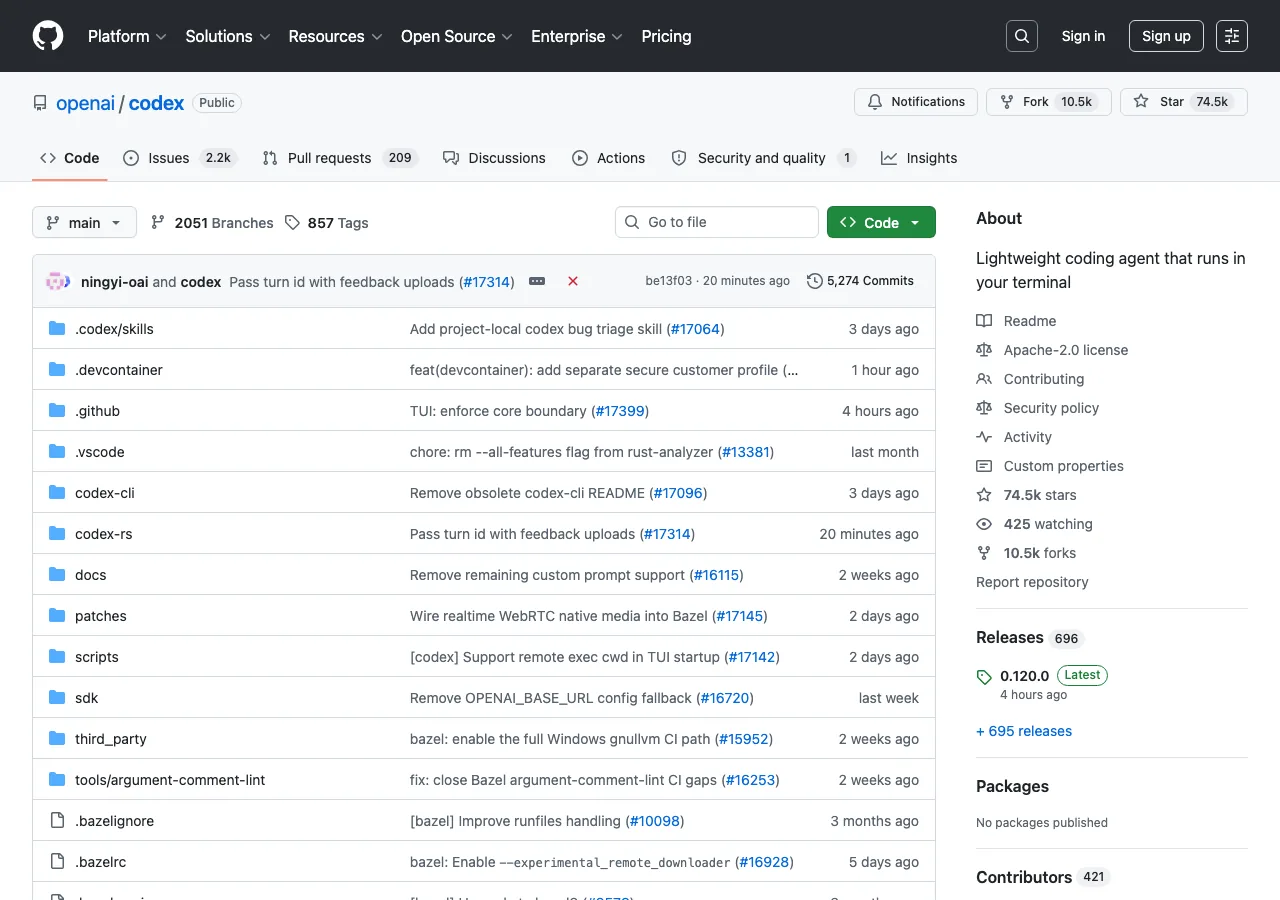
室谷代表取締役本命はこちらです。OpenAI公式のCodex CLIです。
これはLinuxに正式対応していて、コーディングに特化したAIエージェントです。
これはLinuxに正式対応していて、コーディングに特化したAIエージェントです。
テキトー教師.AI認定講師Codex CLIが2026年に大幅に進化しましたよね。以前は単なるコード補完ツールでしたが、今はファイル操作、コマンド実行、テスト走行まで自律的にやってくれる。
室谷代表取締役正確にはChatGPTというよりCodexとして分離された製品ですが、ChatGPT Plus・Pro・Business・Enterpriseのサブスクリプションで使えるんです。これが大きい。
テキトー教師.AI認定講師つまりChatGPT Plusを持っていれば追加料金なしでCodex CLIが使えるということですね。APIキー課金なしで。
室谷代表取締役そうなんですよ。「Sign in with ChatGPT」で認証するだけ。
これはLinuxユーザーにとって実質的な公式アプリに近いです。
これはLinuxユーザーにとって実質的な公式アプリに近いです。
Codex CLI を Linux にインストールする
テキトー教師.AI認定講師インストール方法は2つあります。npmを使う方法と、GitHubのReleasesからバイナリを直接ダウンロードする方法です。
npmを使う場合:
bash
npm install -g @openai/codexGitHubのReleasesから直接ダウンロードする方法も便利です。npmが使えない環境でもインストールできます。
GitHub Releases(https://github.com/openai/codex/releases/latest)から、Linuxの場合は以下のファイルをダウンロードします。
- x86_64(通常のLinux):
codex-x86_64-unknown-linux-musl.tar.gz - arm64(ARM系Linux):
codex-aarch64-unknown-linux-musl.tar.gz
bash
# x86_64 の場合
wget https://github.com/openai/codex/releases/latest/download/codex-x86_64-unknown-linux-musl.tar.gz
tar xzf codex-x86_64-unknown-linux-musl.tar.gz
mv codex-x86_64-unknown-linux-musl codex
sudo mv codex /usr/local/bin/解凍したバイナリをPATHの通った場所に置くだけです。依存関係がないmusl-linked staticバイナリなので、glibc のバージョンを気にせず使えます。
これはLinux環境では助かりますね。
これはLinux環境では助かりますね。
ChatGPT アカウントで Codex CLI にログインする
室谷代表取締役インストール後は
codex を実行して「Sign in with ChatGPT」を選ぶだけです。bash
codex初回起動時にブラウザが開いてOpenAIの認証ページが表示されます。ChatGPTアカウントでログインすると、CLIと連携完了です。
室谷代表取締役ChatGPT Plus・Pro・Business・Enterprise・Eduのいずれかのプランが必要です。Freeプランでも期間限定で使えますが、使用量に制限があります。
テキトー教師.AI認定講師ログイン後はターミナルでAIとコーディングが始められます。「このコードをリファクタリングして」「テストを書いて」「このバグを直して」というような指示を自然言語で出せます。
Codex CLI の基本的な使い方
室谷代表取締役基本的な使い方は、カレントディレクトリのコードに対してAIエージェントが作業するイメージです。
bash
# 基本的な使い方
codex "このディレクトリのPythonスクリプトのバグを修正して"

# 特定のファイルを指定
codex "src/main.py のエラーハンドリングを改善して"

# インタラクティブモード
codexインタラクティブモードで起動するとTUIが立ち上がって、会話形式でコーディング作業を進められます。ファイルを編集して、変更内容をdiffで確認して、承認するという流れです。
室谷代表取締役MYUUUでもLinuxのサーバー上でCodex CLIを動かしているエンジニアがいます。SSHでリモートサーバーに繋いで、そのままコードを書かせるっていう使い方ですね。
テキトー教師.AI認定講師これはかなり強力な使い方です。コードベース全体を把握した上でタスクをこなしてくれるので、「ちょっとした修正」を大量にこなすのに向いています。
ChatGPT を Linux でターミナルのように使う:「act as Linux terminal」プロンプト
室谷代表取締役面白い使い方がもうひとつあって、ChatGPTをLinuxターミナルとしてシミュレートさせる方法です。「chatgpt act as linux terminal」で検索している人がそこそこいます。
テキトー教師.AI認定講師これ、プロンプトの使い方としては有名ですね。「あなたはLinuxターミナルです。
コマンドを入力したら、その実行結果だけを返してください」というやつ。
コマンドを入力したら、その実行結果だけを返してください」というやつ。
室谷代表取締役実際に実行しているわけではなくシミュレーションなので、危険なコマンドを試すとか、コマンドの動作を事前確認するとか、Linux学習用途に使えます。
テキトー教師.AI認定講師講座でもLinux初心者の受講生さんに「まずChatGPTにターミナルになってもらって練習する」というアプローチを紹介することがあります。本物のターミナルでミスを犯す前に、挙動を理解できる。
室谷代表取締役ただし、これはシミュレーションなので実際のファイルシステムやネットワークの状態は反映されません。あくまで「典型的なLinux環境ならどう動くか」の応答です。
プロンプトの例:
code
あなたはUbuntu 22.04のLinuxターミナルです。
私がコマンドを入力したら、そのコマンドの実行結果だけを返してください。
説明や補足はいりません。コマンドの出力のみを返してください。

最初のコマンド: ls -la /home/user/このアプローチは「Linuxコマンドをその場で覚えたい」「シェルスクリプトの動作を確認したい」という場合に使えます。ただ、実際の環境への適用前に必ず本物の環境でテストするのが前提です。
ChatGPT Atlas を Linux で使う
室谷代表取締役AtlasはOpenAIが提供するAI搭載ブラウザです。これもLinux対応状況が気になっている人が多くて・・・
テキトー教師.AI認定講師残念ながら、AtlasはmacOS版しかありません。しかもmacOS 14以降、Apple Silicon(M1以上)のみという制約があります。
室谷代表取締役公式ページ(https://openai.com/chatgpt/download/)にも「The Atlas macOS app is only available for macOS 14+ with Apple Silicon」と明記されています。Linux版は2026年4月現在、提供されていません。
テキトー教師.AI認定講師Atlasは「ブラウジングしながらAIが常時サポートしてくれる」という設計なので、Linux版が出てくれると便利なんですが。OpenAIへのフィーチャーリクエストは既にOpenAIコミュニティでも多数あがっています。
室谷代表取締役LinuxでAtlasに似たことをやりたいなら、ChromeのサイドパネルにGeminiを表示するとか、FirefoxにAI拡張機能を入れるという代替手段になりますね。
Linux Mint で ChatGPT を使う
室谷代表取締役「chatgpt linux mint」「chatgpt app linux mint」という検索もかなり多くて。Linux Mintは初心者に人気のディストリビューションですからね。
テキトー教師.AI認定講師Mintユーザーの受講生さんから「Linux Mintだと使えますか?」と聞かれることが多いです。答えはシンプルで、普通に使えます。
室谷代表取締役Linux MintはDebianベースなので、前述のすべての方法が使えます。ブラウザアクセスはもちろん、Snapデスクトップアプリも、Codex CLIも。
テキトー教師.AI認定講師ただしLinux MintのデフォルトはSnapが無効になっています。Snapを使う場合は手動で有効化が必要です。
bash
# Linux Mint で Snap を有効化
sudo rm /etc/apt/preferences.d/nosnap.pref
sudo apt update
sudo apt install snapd
sudo snap install snapd
sudo ln -s /var/lib/snapd/snap /snap
# 一度ログアウト・ログインが必要それが面倒な場合はFlatpakが最初から使えるので、Flatpak経由のアプリを探す方が簡単です。
テキトー教師.AI認定講師Flathubを見ると「AI Chat」系のアプリがいくつかありますが、ChatGPT専用の公式アプリはありません。汎用のAIクライアントアプリを使う形になります。
Ubuntu で ChatGPT を使う:GPT-5.2 の全機能を活かす
室谷代表取締役Ubuntu(「chatgpt linux ubuntu」「install chatgpt linux ubuntu」)でのセットアップも整理しておきましょう。Ubuntuはエンジニアに一番人気のLinuxディストリビューションですね。
テキトー教師.AI認定講師Ubuntuの場合はSnapが標準で使えるので、先ほどの手順がそのまま使えます。特別な設定なしにSnapアプリを入れられます。
室谷代表取締役Codex CLIを入れるためにNode.jsが必要なので、Node.jsのインストールも含めた手順はこのとおりです。
bash
# Node.js のインストール(NodeSource経由)
curl -fsSL https://deb.nodesource.com/setup_20.x | sudo -E bash -
sudo apt-get install -y nodejs

# Codex CLI のインストール
npm install -g @openai/codex

# バージョン確認
codex --versionNode.jsのバージョンは20以上を推奨します。公式READMEにも記載があります。
古いバージョンだと動かないことがあります。
古いバージョンだと動かないことがあります。
室谷代表取締役あとはUbuntu 22.04か24.04かによって若干の差異がありますが、基本的な手順は変わりません。2026年4月現在のUbuntu LTSは24.04 Noble Numbatです。
Kali Linux で ChatGPT を使う
テキトー教師.AI認定講師「chatgpt kali linux github」という検索も入ってきています。Kaliはセキュリティ専門家が使うディストリビューションですね。
室谷代表取締役Kali Linuxも基本的にはDebianベースなので、Ubuntuと同じ方法が使えます。セキュリティ研究の文脈でChatGPTを活用したいというニーズが増えているんでしょうね。
テキトー教師.AI認定講師ペネトレーションテストの自動化補助とか、脆弱性レポートの作成支援とか、使い方はいろいろあります。ただKali環境でのAI利用には倫理的なガイドラインの遵守が前提です。
室谷代表取締役Codex CLIをKaliに入れる手順はUbuntuと同様です。Node.jsを入れてnpm installするだけです。
ChatGPT Linux 版が「ない」理由と今後の展望
室谷代表取締役少し本質的な話をすると、なぜOpenAIはLinux版を作らないのか、という話があります。
テキトー教師.AI認定講師OpenAIのコミュニティにも「公式Linux版を作ってほしい」というリクエストが大量に出ています([https://community.openai.com/t/request-for-official-linux-desktop-app-for-chatgpt/1029344)。2024年11月に投稿されて、現在も活発に議論されています。
](https://community.openai.com/t/request-for-official-linux-desktop-app-for-chatgpt/1029344%EF%BC%89%E3%80%822024%E5%B9%B411%E6%9C%88%E3%81%AB%E6%8A%95%E7%A8%BF%E3%81%95%E3%82%8C%E3%81%A6%E3%80%81%E7%8F%BE%E5%9C%A8%E3%82%82%E6%B4%BB%E7%99%BA%E3%81%AB%E8%AD%B0%E8%AB%96%E3%81%95%E3%82%8C%E3%81%A6%E3%81%84%E3%81%BE%E3%81%99%E3%80%82)
](https://community.openai.com/t/request-for-official-linux-desktop-app-for-chatgpt/1029344%EF%BC%89%E3%80%822024%E5%B9%B411%E6%9C%88%E3%81%AB%E6%8A%95%E7%A8%BF%E3%81%95%E3%82%8C%E3%81%A6%E3%80%81%E7%8F%BE%E5%9C%A8%E3%82%82%E6%B4%BB%E7%99%BA%E3%81%AB%E8%AD%B0%E8%AB%96%E3%81%95%E3%82%8C%E3%81%A6%E3%81%84%E3%81%BE%E3%81%99%E3%80%82)
室谷代表取締役Linuxのデスクトップのマーケットシェアが低いというのが一番の理由だと思います。Linuxデスクトップのシェアは世界で2-3%程度。
macOSとWindowsを優先するのはビジネス判断として理解できます。
macOSとWindowsを優先するのはビジネス判断として理解できます。
テキトー教師.AI認定講師でも開発者や研究者、企業のサーバー管理者など、ChatGPTのヘビーユーザー層にLinuxユーザーが多いというのも事実ですよね。マーケットシェアと実際のユーザー価値は必ずしも一致しない。
室谷代表取締役Codex CLIのLinux対応が充実してきているのは、その答えのひとつだと思います。「デスクトップアプリはなくてもCLIで開発者を取り込む」という方向性ですね。
テキトー教師.AI認定講師実際、エンジニアにとってはGUIのデスクトップアプリよりCLIの方が使いやすいケースが多いですしね。ターミナルに統合できる方が便利というのはよくわかります。
FAQ:Linux で ChatGPT を使うときによくある質問
室谷代表取締役ここでよくある質問をまとめておきましょう。
テキトー教師.AI認定講師コミュニティのメンバーさんからよく来る質問ですね。まとめると以下のとおりです。
Q. ChatGPT の公式 Linux アプリはありますか?
室谷代表取締役ありません。2026年4月現在、OpenAIの公式デスクトップアプリはmacOSとWindowsのみ提供されています。
ただしWebブラウザでの利用は完全に対応しており、すべての機能が使えます。
ただしWebブラウザでの利用は完全に対応しており、すべての機能が使えます。
Q. Codex CLI は無料で使えますか?
テキトー教師.AI認定講師ChatGPT Plus・Pro・Business・Enterprise・EduプランがあればCodex CLIを追加費用なしで使えます。Freeプランでも期間限定で使えますが、使用制限があります。
Q. Linux Mint でも動きますか?
室谷代表取締役動きます。Linux MintはDebianベースなので、ブラウザアクセス、Codex CLI、Snapデスクトップアプリ(Snapの有効化が必要)のすべてが使えます。
Q. ターミナルから ChatGPT を使うにはどのツールがいいですか?
テキトー教師.AI認定講師開発用途ならCodex CLIが一番おすすめです。ChatGPTのサブスクで使えて、コードの編集・実行・テストまで対応しています。
会話用途ならブラウザが一番シンプルです。
会話用途ならブラウザが一番シンプルです。
Q. chatgpt linux do とは何ですか?
室谷代表取締役「linux.do」はLinux技術系のコミュニティサイト([https://linux.do/)です。ChatGPTをlinux.doで使うという検索ではなく、「linux.doでChatGPTについて調べる」という意図の検索が多いようです。
](https://linux.do/%EF%BC%89%E3%81%A7%E3%81%99%E3%80%82ChatGPT%E3%82%92linux.do%E3%81%A7%E4%BD%BF%E3%81%86%E3%81%A8%E3%81%84%E3%81%86%E6%A4%9C%E7%B4%A2%E3%81%A7%E3%81%AF%E3%81%AA%E3%81%8F%E3%80%81%E3%80%8Clinux.do%E3%81%A7ChatGPT%E3%81%AB%E3%81%A4%E3%81%84%E3%81%A6%E8%AA%BF%E3%81%B9%E3%82%8B%E3%80%8D%E3%81%A8%E3%81%84%E3%81%86%E6%84%8F%E5%9B%B3%E3%81%AE%E6%A4%9C%E7%B4%A2%E3%81%8C%E5%A4%9A%E3%81%84%E3%82%88%E3%81%86%E3%81%A7%E3%81%99%E3%80%82)
](https://linux.do/%EF%BC%89%E3%81%A7%E3%81%99%E3%80%82ChatGPT%E3%82%92linux.do%E3%81%A7%E4%BD%BF%E3%81%86%E3%81%A8%E3%81%84%E3%81%86%E6%A4%9C%E7%B4%A2%E3%81%A7%E3%81%AF%E3%81%AA%E3%81%8F%E3%80%81%E3%80%8Clinux.do%E3%81%A7ChatGPT%E3%81%AB%E3%81%A4%E3%81%84%E3%81%A6%E8%AA%BF%E3%81%B9%E3%82%8B%E3%80%8D%E3%81%A8%E3%81%84%E3%81%86%E6%84%8F%E5%9B%B3%E3%81%AE%E6%A4%9C%E7%B4%A2%E3%81%8C%E5%A4%9A%E3%81%84%E3%82%88%E3%81%86%E3%81%A7%E3%81%99%E3%80%82)
Q. ChatGPT の音声機能は Linux で使えますか?
テキトー教師.AI認定講師ブラウザ経由でアクセスすれば、音声機能(Voice mode)も使えます。マイクのパーミッションをブラウザに許可すれば、LinuxでもChatGPTのボイスチャットが動きます。
まとめ:Linux で ChatGPT を使う最適解
室谷代表取締役最後に選び方をまとめておきましょう。
テキトー教師.AI認定講師用途別の選び方を整理すると、こうなります。
| 用途 | おすすめの方法 |
|---|---|
| 普段の会話・質問 | ブラウザ(chatgpt.com) |
| デスクトップアプリが欲しい | PWA化またはSnapでchatgpt-desktop-client |
| コーディングアシスタント | Codex CLI(npm install -g @openai/codex) |
| ターミナル完結で使いたい | Codex CLI |
| Ubuntu/Debian | ブラウザ + Codex CLI |
| Arch Linux | ブラウザ + AUR or Codex CLI |
| Linux Mint | ブラウザ(Snap有効化後にデスクトップアプリも可) |
室谷代表取締役一言で言うと、「ブラウザで困らない人はブラウザで、開発者はCodex CLI」というのが2026年4月現在の最適解です。
テキトー教師.AI認定講師OpenAIの公式Linux対応への要望は継続的に出ていますし、Codex CLIのLinuxサポートも充実してきています。今後さらに使いやすくなっていく可能性は高いと思います。
室谷代表取締役それまではこの記事でまとめた方法を使い倒してください。LinuxユーザーはそもそもCLIが得意な人が多いので、Codex CLIはかなり刺さると思います。













