チャットGPTの履歴が消えた?まず1分でやる確認手順
チャットGPTの履歴が消えたときにまず1分でやる確認手順
- 01ログイン先のアカウントを確認画面に表示されているメールアドレスを確認し、心当たりのある別のメールアドレス(仕事用・個人用)でログインし直す。SSOの場合は目的のワークスペースが選ばれているか確認する。
- 02サイドバー検索で出るか見るサイドバーの検索を開き(Web版は Ctrl+K / Cmd+K)、会話タイトルの一部や話題の単語を入れる。結果に出たらそのまま開く。アーカイブ済みのチャットも拾われる。
- 03アーカイブ済みチャットを確認設定→「データコントロール」→「アーカイブ済みのチャット」を開く。目当ての会話があれば「アーカイブ解除」でサイドバーに戻る。
まず疑うのは「別の入り口」から入っていないか
- いま画面に表示されているアカウントのメールアドレスを確認する
- 心当たりのある別のメールアドレス(仕事用・個人用)でログインし直してみる
- SSOで入っている場合は、目的のワークスペースが選ばれているかを確認する
 室谷代表取締役
会話が見当たらないときに、いきなり「削除された」と決めつける人が多いんですけど、公式のトラブルシューティングは順番が決まってるんですよね。まずログイン先、次に検索、その次にアーカイブです。
 テキトー教師DotAI 認定講師
現場でよく聞くのもまさにそこなんですよ。「消えた」と言いながら、よく見たら別のメールでログインし直してただけ、というパターン。
スマホとPCで別アカウント、も普通にあります。
スマホとPCで別アカウント、も普通にあります。
室谷代表取締役チームで使ってる人は特に混ざりやすいんですよね。個人のアカウントとワークスペースを行き来してるうちに、前の会話が「無い」ように見える。
テキトー教師DotAI 認定講師なので最初の1分は、探すというより「いま自分がどのアカウントに立っているか」の確認ですね。ここで9割方の誤認は消えます。
サイドバー検索で「出るか出ないか」を見る
- サイドバーの検索を開く(Web版は Ctrl+K / Cmd+K)
- 会話タイトルの一部、または話題に出てきた単語を入れる
- 結果に出てきたらそのまま開く。出てこなければ次のアーカイブ確認へ進む
テキトー教師DotAI 認定講師ここが一番の切り分けポイントで。この検索、アーカイブ済みのチャットも拾ってくれるんですよ。
室谷代表取締役つまり検索に出てくるならデータは生きてる、と。目視だけで判断するのは損なんですね。
テキトー教師DotAI 認定講師そうなんです。逆に、検索しても出てこないなら削除済みの可能性が高い。
サイドバーに並んでいないだけで実は残っていた、というケースがかなり多いんですよ。
サイドバーに並んでいないだけで実は残っていた、というケースがかなり多いんですよ。
室谷代表取締役一覧をスクロールして探すより、検索に聞く方が速い。これ地味に効きますね。
設定のアーカイブ済みチャットを開いてみる

- 設定を開き、「データコントロール」を選ぶ
- 「アーカイブ済みのチャット」を開く
- 一覧に目当ての会話があれば「アーカイブ解除」を選ぶとサイドバーに戻る
室谷代表取締役アーカイブって「消す」じゃなくて「サイドバーから下げる」だけの操作なんですよね。保持期間も変わらない、と公式に書かれてます。
テキトー教師DotAI 認定講師なので一覧から戻せば終わりです。逆に、同じ画面から削除もできるので、そこは指が滑らないようにしてほしいところで。
削除は確認が出て、元に戻せません。
削除は確認が出て、元に戻せません。
室谷代表取締役一括でアーカイブ・削除する操作もあるので、そこは慎重に。特に削除の一括は取り返しがつかないんですよね。
テキトー教師DotAI 認定講師アーカイブと削除は何が違う?消えた会話をサイドバーに戻す方法
アーカイブと削除の違い
アーカイブ
- サイドバーから隠すだけ
- データはアカウントに残る
- 保持期間は変わらない
- 設定の「アーカイブ済みのチャット」から解除して戻せる
- 確認なしでサイドバーから消える
削除
- データを捨てる
- 一括削除は元に戻せない
- 個別削除は確認が必要で復元不可
- 画面から即座に消え、完全削除は30日以内にスケジュール
- 30日は取り戻せる猶予ではない(公式に復元不可と明記)
アーカイブは「サイドバーから隠す」だけで削除ではない
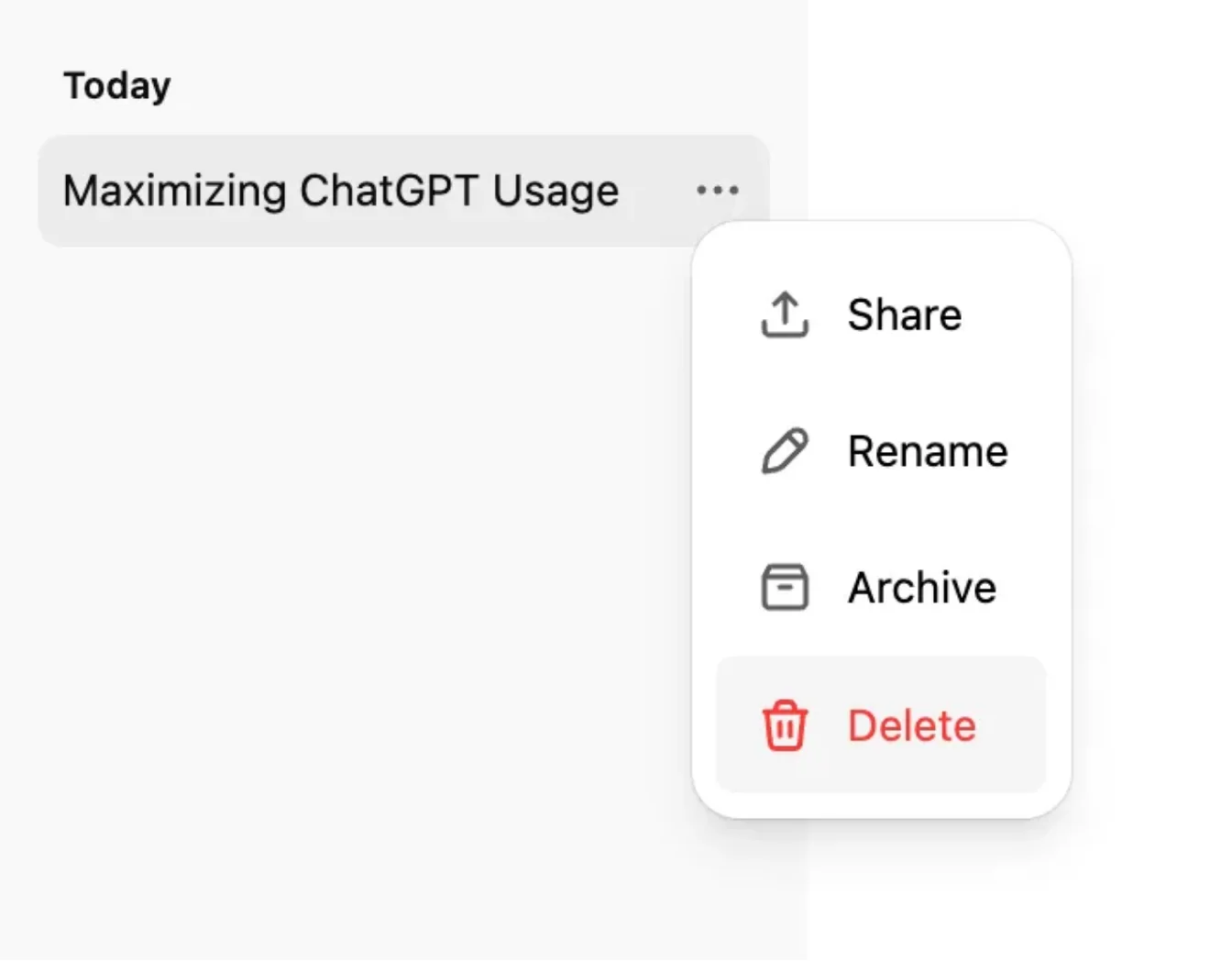
テキトー教師DotAI 認定講師ここ、混同しやすいんですよ。チャット横の「…」を開くと「Archive」と「Delete」が並んでいて、どっちが取り返せるのか分からなくなる。
アーカイブは確認も求められず、サイドバーから消えるだけで中身は残ってます。削除のほうは確認が出て、元に戻せません。
アーカイブは確認も求められず、サイドバーから消えるだけで中身は残ってます。削除のほうは確認が出て、元に戻せません。
室谷代表取締役確認ダイアログの有無で危険度が分かるのは、地味に理にかなった設計ですよね。運用目線で言うと、消えたときに「戻せるのか、戻せないのか」を即判断できるかどうかで、その後の動き方がまるで変わるんですよ。
テキトー教師DotAI 認定講師現場でよく聞くのは「消えた」じゃなくて「見えなくなっただけ」なんですよね。アーカイブしても保持期間は変わらないので、自分で削除するかワークスペースの保持ポリシーがかかるまで、アカウントには残り続けます。
室谷代表取締役つまりアーカイブは保存の寿命を縮めない、と。そこは安心していいわけですね。
アーカイブ済みチャットを開いて元に戻す手順
- 画面の「設定」を開く
- 「データコントロール」を選ぶ
- 「アーカイブ済みのチャット」を開く
- 戻したい会話の「アーカイブ解除」を選ぶ(消したい場合は「削除」)
テキトー教師DotAI 認定講師サイドバーを探すより、この一覧から探すほうが早いケースが多いんですよね。設定から「データコントロール」、「アーカイブ済みのチャット」で一覧が出ます。
室谷代表取締役サイドバーを延々スクロールする時間、まとめて見ると地味に無駄なんですよ。探す場所を最初から決めておくほうが速い。
テキトー教師DotAI 認定講師ただ、この画面で「削除」を押すと取り返せません。戻したいときは「アーカイブ解除」だけを選んでください。
室谷代表取締役名前が似てるのが厄介ですよね。戻すつもりが消す操作、一番やりたくないやつです。
一括アーカイブと一括削除はどこから行う?取り消せないのはどっち
室谷代表取締役同じ「データコントロール」から、すべてのチャットをまとめてアーカイブ/削除もできるんですよね。ここで一括削除を選ぶと、元に戻せません。
テキトー教師DotAI 認定講師一括アーカイブは後から1件ずつ戻せるので、まだ安全側です。危ないのは「全部消す」のほうで、押す前にエクスポートを申請しておく人が多い印象ですね。
室谷代表取締役過去にまとめて消してしまって、サポートに復元を頼んでも対応不可だった、という声も見かけます。操作は一瞬、影響は恒久、というのが厄介なんですよ。
テキトー教師DotAI 認定講師逆に言うと、検索しても出てこない会話は本当に削除された可能性が高いです。サイドバー検索は通常のチャットもアーカイブ済みも拾いますが、削除済みは出ません。
だから「見えないだけ」かどうかの切り分けができます。
だから「見えないだけ」かどうかの切り分けができます。
削除した会話は復元できる?サポートに頼んでも戻らない理由
削除は一方通行。「30日以内」は復元期限ではない
室谷代表取締役先に一番大事なところを。削除したチャットは、ChatGPT上でも OpenAI のサポートに連絡しても戻せない、と公式ヘルプにはっきり書かれてるんですよね。
ここ、期待値がずれてる人が多い部分で・・・
ここ、期待値がずれてる人が多い部分で・・・
テキトー教師DotAI 認定講師たしかに。「30日以内なら戻せますよね」と聞かれることがよくあります。
そうではなくて、30日というのは後ろ側の処理の話なんですよ。
そうではなくて、30日というのは後ろ側の処理の話なんですよ。
室谷代表取締役そう、画面からは即座に消えて、OpenAI のシステムから完全に消えるのが30日以内というスケジュール。利用者が取り戻せる窓じゃないんですよね。
テキトー教師DotAI 認定講師「会話は削除されました」と表示されるときに起きていること
テキトー教師DotAI 認定講師会話が開かなくなって、削除された旨の表示が出た、という相談は現場でよく聞きます。あれは復元待ちの状態ではなくて、すでに削除済みとして扱われている状態なんですよ。
室谷代表取締役つまり、そこで復元ボタンを探す時間が一番もったいないと。
テキトー教師DotAI 認定講師そうです。削除のときは確認を求められて、そのうえで元に戻せない操作として扱われます。
表示の細かい文言は画面のバージョンで変わるので、字面は公式ヘルプで確認してもらうのが確実ですね。
表示の細かい文言は画面のバージョンで変わるので、字面は公式ヘルプで確認してもらうのが確実ですね。
室谷代表取締役検索しても出てこないなら、もう削除された側。ここで判断していいと思います。
サポートに連絡する前に用意しておく情報
室谷代表取締役で、それでも問い合わせるなら、最初から「復元してください」ではなく材料を揃えて出すのが早いんですよね。サポートの工数って、読む側の情報量で全然変わるので。
テキトー教師DotAI 認定講師現場感覚でも、聞くことが絞られている人のほうがやり取りは早いですね。用意するのはこのあたりです。
- アカウントのメールアドレス
- サインイン方法(SSO かどうかなど)
- ワークスペース名
- 会話が消えたおおよその日付
- 自分で試したチェックの内容
テキトー教師DotAI 認定講師ただ、どれだけ揃えても削除済みの会話は戻らない、が公式の線引きです。データのエクスポートも、すでに消えた会話を復元するものではないと明記されています。
室谷代表取締役だから問い合わせは原因の切り分けに使う。復元は期待しない。
ここを分けて考えるのが健全なんですよね。
ここを分けて考えるのが健全なんですよね。
回答が生成中に消える・途中で切れるのはなぜ?PCとスマホ別の対処
生成が止まったら、待つ→停止→再生成の順で試す
生成が止まったときの対処手順(待つ→停止→再生成)
- 0130〜60秒そのまま待つ生成が止まっているだけのことが多く、待てば戻る場合がある
- 02「生成を停止」→「再生成」残したい回答は再生成の前にコピーしておく
- 03新しいチャットで同じ内容を送り直す
- 04ハード再読み込みWindows: Ctrl+Shift+R、Mac: Cmd+Shift+R
- 05ログアウトして再ログイン
生成が止まる・回答が消えるときに試す順番は、公式のトラブルシューティングだとこうなっています。
- 30〜60秒そのまま待つ
- 「生成を停止」を押してから「再生成」
- 新しいチャットを開いて同じ内容を送り直す
- ハード再読み込み(Windows: Ctrl+Shift+R、Mac: Cmd+Shift+R)
- ログアウトして再ログイン
室谷代表取締役これ、MYUUUの現場でも「回答が消えました」ってチャットが飛んでくるんですけど、聞くと大体は生成が止まってるだけで。30秒待てば戻るんですよね。
テキトー教師DotAI 認定講師現場感覚でも同じです。待たずに再読み込みしちゃう人が多くて、そこで余計に混乱するんですよ。
まず待つ、これが一番大事です。
まず待つ、これが一番大事です。
室谷代表取締役あと、残しておきたい回答は再生成の前にコピーしておくのが無難ですね。順番を守るだけで、無駄に焦る時間が減ります。
テキトー教師DotAI 認定講師そうなんです。待つ→停止→再生成、それでもダメなら新しいチャットで送り直し。
まずここまでを試す、という流れでいいと思います。
まずここまでを試す、という流れでいいと思います。
ネットワーク・拡張機能・キャッシュを疑う場面の切り分け
環境側を疑うときは、この順番で切ると無駄がありません。
- status.openai.com で障害が出ていないか確認
- シークレットウィンドウで開く(拡張機能が効いていない状態)
- ブラウザの拡張機能を無効化して再試行
- キャッシュとCookieを削除
- VPN・プロキシ・セキュアDNSをオフにする
- 別のネットワーク・別の端末で試す
室谷代表取締役この辺、切り分けの順番に意味があるんですよ。いきなりキャッシュ削除から入る人が多いけど、まず障害情報を見る。
自分の環境の問題なのか、向こうが落ちてるのかで、その後の作業が全部変わります。時給で考えたら、シークレットウィンドウを先に開くのが一番安い判断なんですよね。
自分の環境の問題なのか、向こうが落ちてるのかで、その後の作業が全部変わります。時給で考えたら、シークレットウィンドウを先に開くのが一番安い判断なんですよね。
テキトー教師DotAI 認定講師たしかに。シークレットで直るなら拡張機能が原因、直らないなら通信かアカウント側、って切り分けられますからね。
初めて触る人はこの一手間を飛ばしがちです。
初めて触る人はこの一手間を飛ばしがちです。
室谷代表取締役スマホはアプリを閉じて開き直す、Wi-Fiとモバイル通信を切り替える。この2つで済むことも多いです。
テキトー教師DotAI 認定講師PCはハード再読み込みと拡張機能、スマホは通信の切り替え。疑う場所が違うので、同じ「消えた」でも順番を変えるといいですね。
再読み込みで回答の一部が消える——表示バグの実態
室谷代表取締役厄介なのが、再読み込みしたら途中の回答だけ消えてた、というパターンで。これ、会話データ自体が失われたわけじゃないことが多いんですよね。
テキトー教師DotAI 認定講師そういう報告、海外のコミュニティでも2024年から上がり続けてるみたいです。チャットを開き直したら途中が消えていた、ログアウトしたら回答が消えて再生成を求められた、みたいな。
原因についての公式な説明は、まだ見当たらないんですよ。
原因についての公式な説明は、まだ見当たらないんですよ。
室谷代表取締役だからユーザー側でできるのは、大事な回答はその場でコピーして残す。これに尽きますね。
復元の窓を探すより、消える前に退避する方が確実です。
復元の窓を探すより、消える前に退避する方が確実です。
テキトー教師DotAI 認定講師表示がおかしいだけなら会話そのものは残ってるので、慌てて削除しないことです。まず再読み込みで全体が出るか確認、それでもダメならコピーを頼りに、という順番ですね。
途中で切れるときの再開方法と、消える前の保存
室谷代表取締役途中で切れるのは、通信が途切れたのか、そもそも出力の上限に当たったのかで対処が変わります。長い回答を一気に出させてると、後者だったりするので。
テキトー教師DotAI 認定講師「続けて」で再開できることもありますけど、切れた箇所からきれいに続くとは限らないので、章ごとに分けて頼む方が安定しますね。
室谷代表取締役テキトー教師DotAI 認定講師あと消える前にやる保存。大事なスレッドはコピー、まとまった単位なら設定の「データコントロール」からエクスポート申請ですね。
準備に最大7日かかるので、消えてからでは間に合わないんですよ。
準備に最大7日かかるので、消えてからでは間に合わないんですよ。
「履歴を無効にする」設定はもう無い|一時チャットとモデル学習設定の違い
「履歴を無効にする」の後継は2つの別設定
一時チャット
- 会話が履歴に残らない
- モデルの学習にも使われない
- 開始前にパーソナライズを選ぶ必要があり、開始後は変更不可
- 保存しない限り履歴に表示されず、画面を離れると開き直せない
- 保存すれば通常チャットに変換され、以後はアカウントの保持ルールに乗る
- 安全確認用にコピーを最大30日持つ場合があるが、開き直せる意味ではない
すべての人のためにモデルを改善する
- 設定→データコントロールでオフにする
- 止まるのは新しい会話が学習に使われること
- 履歴からの削除ではない(履歴は残ったまま)
- いいね/低評価のフィードバック送信時は、オプトアウト中でも会話全体が学習に使われる場合がある
旧UIの「履歴を無効にする」は今のChatGPTに無い
室谷代表取締役ここ、まず前提を直しておきたいんですよ。昔のChatGPTには「履歴を無効にする」という項目があって、それをオンにすると30日で消える、みたいに説明されていたんですけど・・・今の画面にその設定は無いんですよね。
テキトー教師DotAI 認定講師たしかに。「オフにすれば30日で消える」と覚えている人が設定を探して、見つからないと戸惑うんですよ。
今は役割の違う2つの設定に分かれているんです。
今は役割の違う2つの設定に分かれているんです。
室谷代表取締役ひとつが「一時チャット」、もうひとつが「すべての人のためにモデルを改善する」。前者は会話を残さない話、後者は学習に使わせない話で、まったく別物なんです。
ここを1個だと誤解すると「オフにしたのに履歴が残ってる」になる。
ここを1個だと誤解すると「オフにしたのに履歴が残ってる」になる。
テキトー教師DotAI 認定講師そうなんですよね。設定名だけ見るとどっちも「履歴っぽいこと」をしてるように見えるので、初めて触る人がまず引っかかるポイントです。
一時チャットは「残さない」ための機能
室谷代表取締役じゃあ一時チャットの挙動を整理すると、どうなります?
テキトー教師DotAI 認定講師新規チャットで「一時的」を選ぶと、その会話は履歴に残らず、モデルの学習にも使われません。始める前にパーソナライズするかどうかを選べて、開始後は変更できません。
保存しない限り履歴には出ず、その画面を離れると開き直せないんですよ。
保存しない限り履歴には出ず、その画面を離れると開き直せないんですよ。
室谷代表取締役残したくない相談はそこで完結させる、と。逆に保存すると通常のチャットに戻って、以後はアカウントの保持ルールに乗るわけですね。
テキトー教師DotAI 認定講師そうです。ただ安全確認のために、一時チャットのコピーを最大30日保持する場合があると公式に書かれていて、そこは「ゼロになる」とは少し違うんですよね。
学習に使わせない設定は、履歴を消す設定ではない
室谷代表取締役「すべての人のためにモデルを改善する」をオフにしたら、履歴側はどうなるんでしたっけ。
テキトー教師DotAI 認定講師新しい会話が学習に使われなくなるだけで、履歴からは消えませんし、削除もされません。操作は設定のデータコントロールからです。
あと、いいねや低評価のフィードバックを送ると、オプトアウト中でもその会話全体が学習に使われる場合がある。地味に盲点なんですよ。
あと、いいねや低評価のフィードバックを送ると、オプトアウト中でもその会話全体が学習に使われる場合がある。地味に盲点なんですよ。
室谷代表取締役なるほど。じゃあ「消したい」なら削除、「使わせたくない」なら学習設定、「そもそも残したくない会話」なら一時チャット、で住み分けですね。
ひとつのスイッチで全部を賄う設計をやめた、という整理に見えます。
ひとつのスイッチで全部を賄う設計をやめた、という整理に見えます。
テキトー教師DotAI 認定講師その捉え方だと腑に落ちやすいですね。どの設定が何を担当しているかで切り分ければ、消えた・消えないの誤解はかなり減ると思います。
無料版とPlus・Proで保存条件は違う?消える前にできるバックアップ
保存数の上限で自動的に消える、は公式には書かれていない
室谷代表取締役まず前提を直しておきたいんですよね。無料版は保存数がいっぱいになると古い会話から自動で消える、という説明を以前うちの記事で書いていたんですが、OpenAIの公式ヘルプを読み込んでも、その記述は見当たらないんですよ。
テキトー教師DotAI 認定講師たしかに。初めて触る人は「無料だから消えるんじゃないか」という不安が先に来るんですよね。
そこで納得しちゃうと、本当の原因を見落とすんです。
そこで納得しちゃうと、本当の原因を見落とすんです。
室谷代表取締役公式に書かれているのは、通常のチャットもアーカイブ済みのチャットも、自分で削除するかワークスペースの保持ポリシーが適用されるまでアカウントに残り続ける、という整理なんです。アーカイブしても保持の期間は変わらない。
テキトー教師DotAI 認定講師つまりプランの違いというより、消したかどうか、なんですよね。ここを混ぜると話がややこしくなります。
消える前にできる備えはエクスポートだけ
- ChatGPTにログインして「設定」を開く
- 「データコントロール」を開く
- 「データのエクスポート」から申請する(OpenAIのPrivacy Portalからでも申請できる)
- 準備には最大7日かかる。できあがるとメールかSMSでダウンロードリンクが届く
- リンクは受け取ってから24時間で失効する。申請した本人のアカウントでログインしてダウンロードする
室谷代表取締役この24時間で切れる仕様、地味に痛いんですよね。まとめてやろうとして翌日にはリンクが死んでた、みたいな。
テキトー教師DotAI 認定講師現場でも「届いたけど後でやろうと思ってたら使えなかった」というのは聞きます。届いたらその場で落とすのが安全です。
室谷代表取締役あとチームで使っている場合は注意で、Business/Enterprise/Healthcareは本人では申請できなくて、ワークスペースの管理者に依頼する形になります。無料・Go・Plus・Pro・一部のEduは自分で申請できます。
テキトー教師DotAI 認定講師エクスポートは削除済みの会話を取り戻せない
室谷代表取締役ここが一番誤解されるポイントで。公式に「エクスポートは既に削除済みの会話を復元するものではない」と明記されているんです。
ZIPに入るのは、その時点でアカウントに残っている会話だけ。
ZIPに入るのは、その時点でアカウントに残っている会話だけ。
テキトー教師DotAI 認定講師バックアップは事前の備え、ですね。消えた後に申請しても、消えたものは出てこない。
室谷代表取締役しかも削除は画面から即座に消えて、システム側の完全削除が30日以内にスケジュールされる。この30日を「取り戻せる期間」と読む人がいるんですが、ユーザーが復元できる窓ではないんですよ。
テキトー教師DotAI 認定講師そこ、勘違いが多いところです。「30日あるなら戻せるはず」と思っちゃいますからね。
「すぐ消えた」と感じたらアーカイブを先に見る
室谷代表取締役で、実際に「消えた」と感じたケースの多くは、アーカイブされてサイドバーから見えなくなっているだけだったりします。アーカイブは確認も不要で、削除ではないんですよね。
テキトー教師DotAI 認定講師サイドバーの検索を使うと、アーカイブ済みのチャットも結果に出てくるんです。出てこなければ削除の可能性が高い、という切り分けができます。
室谷代表取締役あともう一つ、一時チャットで始めた会話はそもそも履歴に残らない。離れたら開けないので、これを「消えた」と感じる人もいます。
保存すれば通常会話として残ります。
保存すれば通常会話として残ります。
テキトー教師DotAI 認定講師最初に戸惑うのがまさにそこなんですよ。作った覚えがあるのに履歴に無い、というのは大抵このパターンです。
スマホアプリとPCブラウザ、チーム利用で消えやすいのはどこ?
スマホで履歴が消えたときに疑うログイン切れと別アカウント
室谷代表取締役スマホから開いたときに「履歴が全部消えた」となるケース、まず疑うべきは別アカウントにログインしてるパターンなんですよね。Googleで入ってた人がメールアドレスで入り直してて、そこには何も無い、みたいな・・・
テキトー教師DotAI 認定講師現場でよく聞くのがまさにそれです。「消えた」じゃなくて「別のアカウントを開いてる」だけ。
ログインし直したら全部戻ってきた、というのが一番多い原因なんですよ。
ログインし直したら全部戻ってきた、というのが一番多い原因なんですよ。
室谷代表取締役公式のトラブルシューティングも順番が決まっていて、まず正しいメールアドレスやSSOのワークスペースでログインしているか、次に検索機能で探す、それから設定のデータコントロール内のアーカイブ済みチャットを見る、という流れになってます。
テキトー教師DotAI 認定講師この順番に意味があって、上から潰していくだけで大半は片付くんですよね。サイドバーに無い=削除された、ではないんですよ。
検索はアーカイブ済みも拾ってくれますから。
検索はアーカイブ済みも拾ってくれますから。
PCブラウザで消えるときはキャッシュと拡張機能を先に疑う
まずは次の順で試すのが早いです。
- ページを再読み込みする(固まるときは Cmd/Ctrl+Shift+R のハード再読み込み)
- シークレットウィンドウで開いて、同じアカウントで履歴が見えるか確認
- ブラウザの拡張機能を無効化して再読み込み
- キャッシュとクッキーを削除してからログインし直す
- status.openai.com で障害が出ていないか確認
テキトー教師DotAI 認定講師ブラウザ側は表示だけおかしくなってるケースが多いんですよ。データは残ってるのに画面が出てないだけ、という。
だから再読み込みとシークレットウィンドウで切り分けるのが先なんですよね。
だから再読み込みとシークレットウィンドウで切り分けるのが先なんですよね。
室谷代表取締役広告ブロッカー系の拡張を入れてると表示が崩れる、という話も現場ではよく出ます。あれ、原因の切り分けに時間を取られるんですよ。
時給で換算すると、体感で30分から1時間は軽く飛ぶ作業なわけで・・・
時給で換算すると、体感で30分から1時間は軽く飛ぶ作業なわけで・・・
テキトー教師DotAI 認定講師たしかに。あとVPNやセキュアDNSを噛ませてる人は、別のネットワークに切り替えるだけで戻ることもあります。
ブラウザを変えて試すのも有効ですよ。
ブラウザを変えて試すのも有効ですよ。
室谷代表取締役なるほど。切り分けの順番さえ決まってれば、無駄に悩まないで済むってことですね。
チーム・ビジネスで管理者が決めておく保持と権限のルール
室谷代表取締役法人で使う場合、個人の操作よりワークスペースの保持ポリシーの方が効いてくるんですよね。通常のチャットもアーカイブ済みも、自分で削除するか保持ポリシーが適用されるまで残る、という建付けなので、運用ルールを決めてないと退職者の扱いで詰みます。
テキトー教師DotAI 認定講師そこは個人で使ってる人には見えにくい部分ですよね。権限もそうで、誰がどのワークスペースに入っているかを把握していないと、「無い」のか「見えていない」のかの区別からしてつかないんですよ。
室谷代表取締役MYUUU の現場でも、削除されたチャットはサポートに頼んでも戻らない、という前提で動いてます。だから必要な記録はエクスポートで先に取る。
ただビジネスやエンタープライズのエクスポートは管理者経由になるので、その担当を決めておくところからなんですよね。
ただビジネスやエンタープライズのエクスポートは管理者経由になるので、その担当を決めておくところからなんですよね。
テキトー教師DotAI 認定講師保持の期間と、誰がエクスポートを申請できるか。この2つを就業規則レベルで決めておくと、後から揉めないと思います。
消えてから探すより、残す設計にしておく方が現実的ですよ。
消えてから探すより、残す設計にしておく方が現実的ですよ。
それでも見つからないときの最終チェックリスト
本当に削除されたか、もう一度だけ確認する3点
- サイドバーの検索(Web版は Ctrl+K / Cmd+K)で探す。アーカイブ済みは結果に出るが、削除済みは出ない
- 設定 > データコントロール > 「アーカイブ済みのチャット」を開く
- 正しいアカウント・ワークスペース(メールアドレス/SSO)でログインしているか確認する
室谷代表取締役この3つで出てこないなら、公式の書き方どおり削除済みの可能性が高いんですよね。検索に出ない、アーカイブ一覧にも無い、アカウントも合ってる。
ここまで来たら、探すのをやめる判断をしたほうがいい・・・
ここまで来たら、探すのをやめる判断をしたほうがいい・・・
テキトー教師DotAI 認定講師たしかに。ただ現場でよく聞くのは、スマホとPCで別アカウントにログインしていて、片方を見ていただけというパターンです。
気持ちが焦ってるとなおさら見落とすので、まずメールアドレスを落ち着いて確認するのが先ですね。
気持ちが焦ってるとなおさら見落とすので、まずメールアドレスを落ち着いて確認するのが先ですね。
室谷代表取締役あわせて status.openai.com で障害が出ていないかも見ておきたい。サーバー側の問題ならデータは無事で、表示だけおかしくなっている可能性がありますから。
再読み込みとログアウト→再ログインもこの段階で試す感じで。
再読み込みとログアウト→再ログインもこの段階で試す感じで。
テキトー教師DotAI 認定講師そこまでやって戻らないなら、データが消えたというより操作で消した可能性が高い、と。切り分けとしてはもう十分だと思います。
消えた履歴が悲しいときに、次から消さないための備え
室谷代表取締役悲しいで終わらせず、次の損失を防ぐほうに切り替えるのが現実的なんですよ。大事な会話はコピーして残す、定期的にデータのエクスポートを申請する。
この2つで再発コストはほぼゼロになります。
この2つで再発コストはほぼゼロになります。
テキトー教師DotAI 認定講師エクスポートは準備に最大7日かかって、届いたダウンロードリンクも24時間で切れるんですよね。いざというときに慌てて申請しても間に合わないので、月一くらいの習慣にしておくといいです。
室谷代表取締役経営目線で言うと、消えた会話をみんなで探す時間って地味に高いんですよ。数人で30分ずつ探したら、それだけで数時間分のコスト。
事前にバックアップの運用を決めておくほうが圧倒的に安く済みます。
事前にバックアップの運用を決めておくほうが圧倒的に安く済みます。
テキトー教師DotAI 認定講師あと、消したいわけじゃない会話は削除ではなくアーカイブに、というのも基本ですね。アーカイブは保持期間も変わらないので、そもそも消えていないんですよ。
備えの考え方はChatGPTで削除したチャットは復元できる?できない理由と消える前にできる備えでも触れているので、そちらもどうぞ。
備えの考え方はChatGPTで削除したチャットは復元できる?できない理由と消える前にできる備えでも触れているので、そちらもどうぞ。
アプリの再インストールや再ログインで戻る可能性はある?
室谷代表取締役ここは期待されやすいところなんですが、再インストールや再ログインで戻るのは表示の問題が原因だったときだけなんですよね。サーバー側で削除が確定していれば、端末を変えても戻らない。
テキトー教師DotAI 認定講師現場感覚で言うと、再ログインで戻るのは「見えていなかっただけ」のケースですね。アプリ側の描画がおかしくなっていて、サイドバーに出ていなかった、みたいな。
室谷代表取締役だから順番としては、再ログインは「確認」であって「復元作業」じゃない。そこを混同すると、戻らないことに二度目のショックを受けるんですよ。
テキトー教師DotAI 認定講師最後にひとつ。サポートに連絡するなら、アカウントのメールアドレス、サインイン方法、ワークスペース名、消えたおおよその日付、試したチェック内容をまとめて伝えると話が早いです。
ただ公式に復元不可と明記されているので、そこは期待しすぎないほうがいいですね。
ただ公式に復元不可と明記されているので、そこは期待しすぎないほうがいいですね。
よくある質問
Q1. 「会話は削除されました」と表示されるのは、どういう状態?
室谷代表取締役「会話は削除されました」って表示、自分で消した覚えがなくても出ることあるんですよね。
テキトー教師DotAI 認定講師出ますね。あの表示は「その会話がもう存在しない」ことだけを伝えていて、誰が消したかまでは教えてくれないんですよ。
室谷代表取締役つまり原因の切り分けはこっち側でやるしかない、と。別の端末で消した、共有相手が消した、そもそも別アカウントで開いていた。
その順に潰していく感じですか。
その順に潰していく感じですか。
テキトー教師DotAI 認定講師そうですね。表示だけ見て不具合だと決めつけると、原因を見失いやすいんですよ。
Q2. 共有リンクで送った会話は、自分が削除すると相手も見られなくなる?
室谷代表取締役共有リンクで送った会話って、自分の側で消したら相手も開けなくなるんですよね。
テキトー教師DotAI 認定講師リンクは元の会話を参照しているだけなので、元が無くなれば開けません。相手の手元に残るのは、そのとき画面をコピーした内容くらいですね。
室谷代表取締役逆に言うと、渡した時点で完全には取り戻せない。業務で使うなら共有前に控えを残す、それに尽きるんですよ。
Q3. アプリを入れ直したりキャッシュを消したりすれば履歴は戻る?
テキトー教師DotAI 認定講師入れ直せば戻るんじゃないか、と期待される方が多いんですよ。でも履歴は端末の中ではなくアカウント側に紐づいているので、入れ直しても消えたものは戻らないんですよね。
室谷代表取締役逆に、入れ直して表示が戻るパターンもあるんですよ。それは消えたんじゃなくて、読み込みに失敗していただけのケースです。
テキトー教師DotAI 認定講師見分け方は簡単で、少し時間を置くか、別の端末でログインしてみる。それで出てくるならデータは無事です。
Q4. 履歴が消えたのと同時に、見覚えのない会話が増えている場合は?
室谷代表取締役消えたことより先に疑うべきことがある、というケースですね。
テキトー教師DotAI 認定講師そうなんです。そのときは履歴の話より、ログイン手段の見直しが先です。
パスワードの変更と、どこからログインされたかの確認ですね。
パスワードの変更と、どこからログインされたかの確認ですね。
室谷代表取締役消したのが自分じゃない可能性を先に潰す。順番を間違えると、確認している間にさらに触られてしまいますから。
Q5. サポートに聞くとき、何を伝えれば話が早い?
テキトー教師DotAI 認定講師問い合わせようとしても、何を書けばいいか分からない、という声はよく聞きます。
室谷代表取締役会話のタイトル、だいたいの利用日時、使っていたのが端末のアプリかブラウザか。この3つがあるだけで話が早いんですよ。
テキトー教師DotAI 認定講師あと、起きたことを時系列でメモしておくと、聞かれてから思い出す手間が省けます。
まとめ
室谷代表取締役履歴が消えたときの判断軸はシンプルで、「本当に消えた」のか「見えなくなっているだけ」なのかを先に分けることなんですよね。それだけで半分は片付きます。
テキトー教師DotAI 認定講師そうですね。アーカイブを見る、別の端末で開く。
この2つで大方のケースは切り分けられます。
この2つで大方のケースは切り分けられます。
室谷代表取締役で、本当に消えていた場合は戻らない前提で動く。大事な会話はその都度コピーして残す。
運用でカバーするしかないんですよ。
運用でカバーするしかないんですよ。
テキトー教師DotAI 認定講師最初に戸惑うのが「消えた=壊れた」と思い込んでしまうところで。設定や表示の問題であることも多いので、確認する順番を持っておくだけで落ち着いて動けます。
室谷代表取締役まずはこの記事の手順を上から順に試してみてください。それでも見つからないなら、状況をメモして早めに問い合わせるのが結果的に一番早いですね。