削除したチャットは復元できる?先に結論を言います
結論:ChatGPT上でもサポート経由でも戻せない
まとめ
削除したチャットは復元できる?結論
- 削除したチャットはChatGPT上でもOpenAIのサポート経由でも復元できない(公式ヘルプに明記)
- 削除すると画面からすぐ消え、OpenAIのシステム上は原則30日以内に完全に削除される
- 30日は削除処理のための期間であり、ユーザーが中身を取り出す窓口は用意されていない
- 例外は匿名化済みでアカウントとの紐付けが切れている場合や、セキュリティ・法令上の保持義務がある場合のみ
- 削除済みチャットが退避されるゴミ箱のような場所は存在しない
- 設定の「アーカイブ済みチャット」は非表示にしているだけで削除とは別物
- 「削除直後なら戻せる」は誤情報で、公式ヘルプに猶予についての記述は一切ない
- 対策は消える前に手を打つこと(控えを取る、履歴に残さない)
 室谷代表取締役
先に言っておくと、削除したチャットはChatGPT上でもOpenAIのサポート経由でも復元できないんですよ。公式ヘルプにそう明記されています。
 テキトー教師DotAI 認定講師
そこ、一番聞かれるところですね。「サポートに相談すれば戻してもらえるんじゃないか」と考えて問い合わせる人は多いです。
室谷代表取締役サポートに頼んでも戻らない。これは運用的なグレーゾーンではなくて、仕様としてそうなっているんですよね。
テキトー教師DotAI 認定講師現場でよく聞くのは「じゃあ、どこに残っているんですか」という質問です。どこかに残っている前提で探しに行く人が多いんですよ。
削除から30日以内に完全に消える仕組み
室谷代表取締役削除すると、まずChatGPTの画面からはすぐ消えて、OpenAIのシステム上は原則30日以内に完全に削除される、と公式に書かれています。
テキトー教師DotAI 認定講師その30日という数字だけ見ると「その間は戻せるのかも」と期待しちゃうんですよね。でも保持していることと、取り出せることは別なんです。
室谷代表取締役そこが勘違いの入口なんですよ。30日は削除処理のための期間であって、ユーザーが中身を取り出す窓口は用意されていないんです。
テキトー教師DotAI 認定講師例外は、すでに匿名化されてアカウントとの紐付けが切れている場合や、セキュリティ・法令上の保持義務がある場合だけです。いずれにしても利用者が自分で戻せる話ではありませんね。
ChatGPTのゴミ箱はどこ?削除済みが残る場所はない
室谷代表取締役「ゴミ箱はどこにあるのか」という話もよく出るのですが、削除したチャットが退避されるゴミ箱のような場所は、そもそも存在しないんですよね。
テキトー教師DotAI 認定講師パソコンのファイル削除の感覚だと、ゴミ箱から戻せる前提になりますから。ないと知っておくだけで事故はかなり減ります。
室谷代表取締役設定に「アーカイブ済みチャット」という項目はありますが、あれは非表示にしているだけで削除とは別物です。法人で使っていると引き継ぎのときに「あのやり取り、どこ行った」となりがちで、消えていたらもう打つ手がないんですよ。
テキトー教師DotAI 認定講師戻せるものと戻せないものが設定画面の中で隣り合っているのが、厄介なんですよね。初めて触る人が一番混同しやすいところです。
「削除直後なら戻せる」はなぜ誤情報なのか
テキトー教師DotAI 認定講師「消した直後ならサイドバーから戻せる」「数時間以内なら間に合う」という話を聞くことがあるんですが、公式の説明とは合わないんですよね。
室谷代表取締役公式ヘルプには猶予についての記述が一切ない。削除は例外なく一律で戻せない、という整理なんですよ。
テキトー教師DotAI 認定講師誤情報が出回るのは、アーカイブで戻せた経験や、別のアプリのゴミ箱の記憶が混ざっているからだと思います。違いが分からないまま消してしまうケースが本当に多い。
室谷代表取締役だから消える前に手を打つしかないんですよね。控えを取っておく、そもそも履歴に残さないようにする。
その備えの話はこの後でやります。
その備えの話はこの後でやります。
消えたチャットとアーカイブ、削除の違いを整理する
アーカイブは非表示になるだけでデータは残る
アーカイブと削除の違い
アーカイブ
- サイドバーから見えなくなるだけ
- データ自体は残る
- 確認は不要
- いつでも解除できる
- 専用の有効期限はなく通常チャットと同じ保持ルール
削除
- 表示から即座に消える
- OpenAIのシステム上も原則30日以内に完全に消える
- 元に戻せない
- 一括削除も戻せない
- 選ぶ前にデータの控えを取る必要がある
室谷代表取締役ここが一番混同されてる部分なんですよね。アーカイブはサイドバーから見えなくなるだけで、データ自体はちゃんと残ってます。
削除は別物で、表示から即座に消えて、OpenAIのシステム上も原則30日以内に完全に消える。同じ「見えなくなる」でも中身が全然違うんです。
削除は別物で、表示から即座に消えて、OpenAIのシステム上も原則30日以内に完全に消える。同じ「見えなくなる」でも中身が全然違うんです。
テキトー教師DotAI 認定講師たしかに。初めて触る人は「アーカイブはもう取り戻せない箱に入れた」と思い込んでるケースが多いんですよ。
実際は確認も要らず、いつでも解除できます。
実際は確認も要らず、いつでも解除できます。
室谷代表取締役サービス設計として見ると、消す機能と隠す機能を分けてるのは理にかなってて。戻せる余地を残しておく方が、ユーザー側の事故コストが下がるんですよね。
テキトー教師DotAI 認定講師その事故コストが、まさに今日の論点です。消してしまった側は戻せないので、隠しただけのアーカイブとの差を先に押さえておきたいところですね。
アーカイブしたチャットを戻す手順(PC)
PCで戻す流れはこうです。
- 「設定」を開く
- 「データコントロール」を選ぶ
- 「アーカイブ済みチャット」または「表示」から「管理」を開く
- 戻したいチャットの「アーカイブ解除(Unarchive)」を選ぶ
テキトー教師DotAI 認定講師手順としてはこれだけなんですよ。解除したチャットは普通の履歴にそのまま並びます。
保存期間も通常のチャットと同じ扱いで、アーカイブ専用の期限があるわけじゃないんです。
保存期間も通常のチャットと同じ扱いで、アーカイブ専用の期限があるわけじゃないんです。
室谷代表取締役PCだと一覧が見やすいので、まとめて戻すときはこっちの方が早いですね。
テキトー教師DotAI 認定講師室谷代表取締役逆に「アーカイブ済みチャット」が見当たらない場合は、表示の切り替えができてないだけのことが多いので、そこを疑うのが先ですね。
スマホアプリでアーカイブを解除する手順
アプリでも考え方は同じです。
- アプリの「設定」を開く
- 「データコントロール」を選ぶ
- 「アーカイブ済みチャット」または「表示」から「管理」を開く
- 戻したいチャットの「アーカイブ解除」を選ぶ
室谷代表取締役スマホもPCと同じで、設定からデータコントロールをたどる流れなんですよね。ただ画面の表記や並びはアプリの状態で変わりうるので、見つからないときは公式ヘルプを見た方が確実です。
テキトー教師DotAI 認定講師現場感覚で言うと、スマホの方が「設定にたどり着けない」で止まる人が多いんですよ。まず設定を開いて、そこからデータコントロール、という順番を覚えてしまうのが早いですね。
室谷代表取締役あとスマホは誤タップで消しちゃう事故も起きやすい。隠すだけのアーカイブと、戻せない削除の差が、ここでじわっと効いてくるんですよ。
アーカイブの保存期間と一括アーカイブ・一括削除
まとめて処理したいときも、「設定」→「データコントロール」から動かせます。
- 「設定」→「データコントロール」を開く
- 「すべてのチャットをアーカイブ」を選ぶと、履歴をまとめて非表示にできる
- 「すべてのチャットを削除」は元に戻せない。選ぶ前に必ずデータの控えを取る
テキトー教師DotAI 認定講師保存期間についても触れておくと、アーカイブ自体に専用の有効期限はなくて、通常のチャットと同じ保持ルールに従うんですよ。だから「アーカイブしておけば絶対に残る」でも「勝手に消える」でもないんですね。
室谷代表取締役一括削除だけは本当に戻せないので、そこは運用で止めるしかない。組織でアカウントを配ってる立場だと、この一発が一番怖いんですよね。
テキトー教師DotAI 認定講師そうなんですよ。消す前に控えを取る、という一手間が結局いちばん効きます。
そこは次の備えの話につながっていきますね。
そこは次の備えの話につながっていきますね。
間違えて消したときの確認手順と、個別・一括削除のやり方
個別にチャットを削除する手順
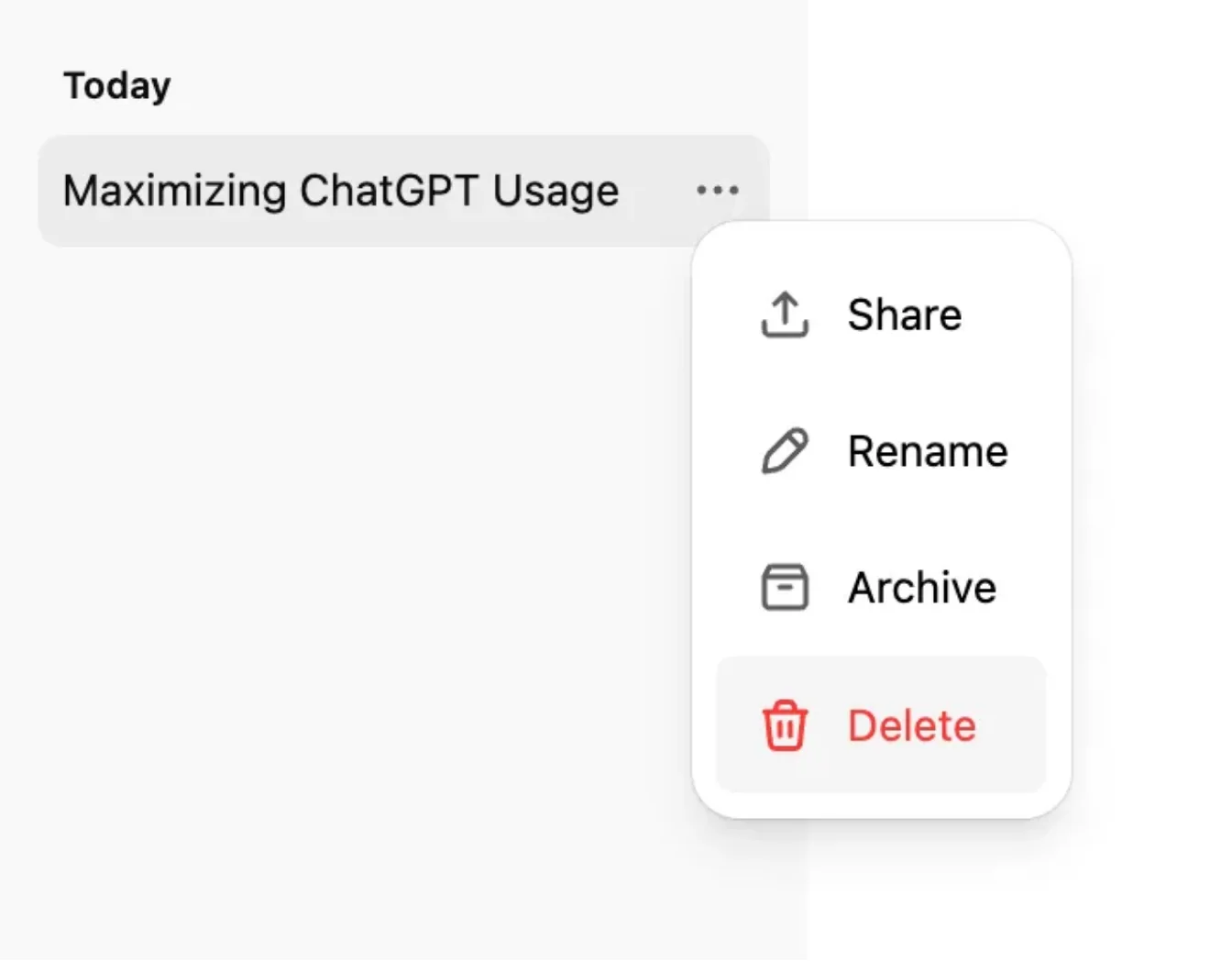
- 「設定」を開く
- 「データコントロール」を選ぶ
- 「アーカイブ済みチャット」の「管理」を開く
- 対象のチャットを選んで「削除」を実行し、確認画面で確定する
室谷代表取締役削除の入口って、設定の「データコントロール」に集まってるんですよね。アーカイブ済みのチャットもここから個別に消せます。
通常のチャットの個別削除は文言や位置がバージョンで変わるので、公式ヘルプを見ながら進めるのが確実です。
通常のチャットの個別削除は文言や位置がバージョンで変わるので、公式ヘルプを見ながら進めるのが確実です。
テキトー教師DotAI 認定講師現場でよく聞くのは、消したつもりがなくて「アーカイブに入ってただけ」というパターンですね。アーカイブはサイドバーから隠れてるだけでデータは残っているので、まずここで見つかることが多いです。
室谷代表取締役そこ、アーカイブと削除の混同なんですよ。アーカイブはいつでも戻せる。
削除は表示から即座に消えて、戻す手段がない。この差を最初に押さえるだけで事故がかなり減ります。
削除は表示から即座に消えて、戻す手段がない。この差を最初に押さえるだけで事故がかなり減ります。
テキトー教師DotAI 認定講師初めて触る人は、メニューに「アーカイブ」と「削除」が並んでいるところで固まりがちです。どっちを押したか覚えておくのが大事ですね。
「すべてのチャットを削除」は元に戻せない
- 「設定」を開く
- 「データコントロール」を選ぶ
- 「すべてのチャットを削除」を選ぶ
- 内容を確認して確定する(この操作は取り消せない)
室谷代表取締役一括のほうも同じ場所にあるんですけど、これは本当に戻らないんですよ。確認を越えた時点で終わり。
チームで同じアカウントを使い回している現場ほど危なくて、誰か一人が押したら全員の履歴が飛ぶわけです。
チームで同じアカウントを使い回している現場ほど危なくて、誰か一人が押したら全員の履歴が飛ぶわけです。
テキトー教師DotAI 認定講師たしかに。押す前に「アーカイブで足りるのでは」と一度止まるのがコツですね。
非表示にしたいだけならアーカイブで済みますから。
非表示にしたいだけならアーカイブで済みますから。
室谷代表取締役そう、消したいのか隠したいのか。そこを分けずに一括に手が伸びるのが一番もったいない。
テキトー教師DotAI 認定講師これ、ハマる人多いんですよ。個別で整理してから最後に一括、という順番にすると事故が減ります。
チャットが急に消えた・見当たらないときの確認手順
チャットが急に消えた・見当たらないときの確認手順
- 01アカウント・ワークスペースを確認正しいアカウント・ワークスペース(メールアドレスやSSO)でログインしているか確認する
- 02検索機能で探すサイドバーを目で追うより、単語を入れて検索するほうが早い
- 03アーカイブ済みチャットを確認「設定」→「データコントロール」でアーカイブ済みチャットを確認する
- 04更新・再ログインChatGPTを更新する、または再ログインする
- 05障害情報を確認status.openai.com で障害情報を確認する
- 正しいアカウント・ワークスペース(メールアドレスやSSO)でログインしているか確認する
- 検索機能でチャットを探す
- 「設定」→「データコントロール」でアーカイブ済みチャットを確認する
- ChatGPTを更新する、または再ログインする
- status.openai.com で障害情報を確認する
テキトー教師DotAI 認定講師上から順に追うだけで解決することも多いんですよ。いちばん多いのは、そもそも別のアカウントでログインしていたパターン。
仕事用と個人用を行き来している人ほど引っかかります。
仕事用と個人用を行き来している人ほど引っかかります。
室谷代表取締役あとは検索ですね。サイドバーを目で追うより、単語を入れたほうが早い。
そこで出てこなければアーカイブを確認して、次に更新か再ログイン。ここまでで見つからなければ、サービスの障害を疑う順番です。
そこで出てこなければアーカイブを確認して、次に更新か再ログイン。ここまでで見つからなければ、サービスの障害を疑う順番です。
テキトー教師DotAI 認定講師status.openai.com を見る、というのは抜けがちです。自分だけ消えたと思ったら全体で起きていた、というのは現場でもよくある話で。
室谷代表取締役それでも出てこないときの最終チェック
室谷代表取締役ここまでやって出てこないなら、ほぼ削除されていると考えていいです。公式ヘルプにも、消したチャットはChatGPT上でもサポート経由でも戻せないと明記されている。
削除から30日以内にシステム上も完全に消える、という流れです。
削除から30日以内にシステム上も完全に消える、という流れです。
テキトー教師DotAI 認定講師エクスポートすれば戻せる、と期待する人がいるんですけど、あれは今残っているチャットの控えを取る手段で、消えたものは戻ってきません。ここは区別しておきたいところです。
室谷代表取締役だから、怪しいなと思った時点でエクスポートを申請しておく。最大7日ほどかかるので、後から慌てても間に合わないことがあるんですよ。
他サービスも気になるならGeminiのチャット削除方法も同じ目線で確認しておくといいですよ。
他サービスも気になるならGeminiのチャット削除方法も同じ目線で確認しておくといいですよ。
テキトー教師DotAI 認定講師申請はデータコントロールの「データをエクスポート」から。届いたダウンロードのリンクは24時間で切れるので、そこだけ注意ですね。
消える前にできる備え:エクスポート・一時チャット・学習設定
データエクスポートで履歴の控えを取る手順
テキトー教師DotAI 認定講師まず、消える前に控えを取っておく方法から。設定を開いて、この順番で進めます。
- ChatGPTにログインして設定を開く
- 「データコントロール」を選ぶ
- 「データをエクスポート」から申請する
- メールまたはSMSで通知が届くのを待つ(最大7日程度かかる場合がある)
- 届いたリンクからZIPファイルをダウンロードする
室谷代表取締役そのZIPにチャット履歴が入ってくるわけですよね。ただ、これは「今ある会話の控え」であって、消したものを取り戻す魔法ではないんですよ。
テキトー教師DotAI 認定講師そうなんですよ。しかもBusinessやEnterprise、ChatGPT for Healthcareのワークスペースだと、このセルフサービスのエクスポートが使えなくて。
管理者に依頼する形になります。
管理者に依頼する形になります。
室谷代表取締役会社で契約している場合は個人の判断でぽんと出せない、と。そこは組織のルールに従うしかないんですよね。
エクスポートは復元手段ではないし、リンクは24時間で失効する
室谷代表取締役ここ、勘違いされやすいところなんですけど。エクスポートは「バックアップの先取り」であって、消した後で申請しても消えたチャットは戻ってこないんです。
テキトー教師DotAI 認定講師そこは現場でよく聞く誤解ですね。「エクスポートしておけば後から復元できるんでしょ?」と言われるんですが、削除済みのデータは戻らないと公式にも書かれています。
室谷代表取締役あと実務で地味に刺さるのが、届いたダウンロードリンクが受信から24時間で失効すること。通知メールを後回しにして翌日開いたら、もう切れていた、みたいな。
テキトー教師DotAI 認定講師たしかに。届いたらその場で落として、端末かクラウドに保管しておくのが安全ですね。
申請から最大7日ほどかかる点も含めて、思ったより待ちのある作業なんですよ。
申請から最大7日ほどかかる点も含めて、思ったより待ちのある作業なんですよ。
一時チャットは履歴に残らないが最大30日保持される
テキトー教師DotAI 認定講師消したくない、というより「そもそも残したくない」という話なら、一時チャットがあります。使っている間は履歴に表示されず、メモリの作成や更新もされず、モデル改善にも使われません。
室谷代表取締役じゃあ完全に無かったことになるのかというと、そうでもなくて。安全確認のために最大30日間は保持される場合があるんですよね。
ここは知っておきたい。
ここは知っておきたい。
テキトー教師DotAI 認定講師はい。あと、会話の途中で保存を選ぶと、その時点で通常のチャットとして履歴に残ります。
切り替えの操作ミスで残っちゃう、というのが初めて触る人がいちばん戸惑うところですね。
切り替えの操作ミスで残っちゃう、というのが初めて触る人がいちばん戸惑うところですね。
室谷代表取締役消したチャットをChatGPT側が覚えているか、という見方をすると、残したくない会話はそもそも通常のチャットでやらない、が一番確実なんですよ。
学習に使わせない設定は削除の代わりになる?
室谷代表取締役で、よく一緒くたにされるのが学習のオプトアウト。「すべての人のためにモデルを改善する」をオフにしておけば、消さなくてもいいのでは、という発想ですよね。
テキトー教師DotAI 認定講師これ、別物なんですよ。オフにしても、保存済みのチャットが削除されたり非表示になったりはしない。
設定は学習に使うかどうかの話で、履歴が消える話ではないんです。
設定は学習に使うかどうかの話で、履歴が消える話ではないんです。
室谷代表取締役じゃあ削除の代わりになるかというと、ならない。ただ「自分の会話を学習に回したくない」という目的だけなら、オフにしておく意味はある、という整理ですね。
テキトー教師DotAI 認定講師その通りです。メモリと削除、学習オプトアウトはそれぞれ別の仕組みなので、混ぜると判断を間違えます。
区別が曖昧なままになりそうならChatGPTのメモリ機能とは?仕組み・使い方・削除・増やし方を完全解説で整理しておくと安心ですよ。
区別が曖昧なままになりそうならChatGPTのメモリ機能とは?仕組み・使い方・削除・増やし方を完全解説で整理しておくと安心ですよ。
ChatGPTのアカウントを削除したら元に戻せる?
削除は取り消せない、戻すボタンは存在しない
室谷代表取締役ここ、誤解されてるんですけど、アカウントの削除はチャットの削除と違って「戻す」という発想がそもそも無いんですよ。再有効化もできない、と公式にはっきり書かれています。
テキトー教師DotAI 認定講師そこが一番怖いところで。現場でも「間違えて消したので戻したい」という相談は来るんですが、アカウントの場合は手段が無いんですよね。
室谷代表取締役経営目線で言うと、退職者のアカウントを消す運用を組んでる会社は、ここを間違えると後で面倒になる。IDが消えたら履歴も設定も全部ゼロですから。
テキトー教師DotAI 認定講師しかも確定の場面では「DELETE」と打ち込ませる。それだけ取り返しがつかない操作だというメッセージなんですよ。
30日を過ぎれば同じメールアドレスで新規登録できる
室谷代表取締役じゃあ同じメールはもう二度と使えないのかというと、そうでもない。完全に削除が終わったアカウントなら、30日を過ぎたあたりから同じアドレスで新しく作れます。
テキトー教師DotAI 認定講師ここ、勘違いされやすいんですよ。「同じメールで入れたから前のデータが戻ってきた」と思われるんですが、中身は完全な新規です。
室谷代表取締役過去の履歴も契約も引き継がれません。ゼロからの再出発。
メールアドレスという席が空くだけで、中身は別人扱いなんですよね。
メールアドレスという席が空くだけで、中身は別人扱いなんですよね。
テキトー教師DotAI 認定講師だからこそ、消す前に必要な会話は別の場所へ控えておく、という発想になるわけですね。
電話番号は「3アカウントまで」の上限が残る
室谷代表取締役地味にハマるのが電話番号なんですよ。APIキーを初めて作るときの認証に、ひとつの番号は最大3アカウントまでしか使えない。
アカウントを消してもこの回数は戻りません。
アカウントを消してもこの回数は戻りません。
テキトー教師DotAI 認定講師現場でよく聞くのは、番号を1つしか持っていない状態でアカウントを作り直して、認証のところで止まるパターンですね。
室谷代表取締役ただし、規約違反による無効化ではない普通の削除なら、その番号自体が30日後にシステムから外れて、以後は新しいアカウントで使えるようになる。回数上限のリセットとは別の話なんですよね。
テキトー教師DotAI 認定講師あと、そもそもアカウント作成に電話番号は要りません。認証が必要になるのはAPIキーを作るときだけなので、そこを混同すると不安だけが膨らみます。
チャット削除とアカウント削除は、ここまで別物
室谷代表取締役整理すると、チャットの削除は「その会話が消える」、アカウント削除は「器ごと無くなる」。影響範囲がまったく違うんですよね。
テキトー教師DotAI 認定講師前者はサイドバーから1本消える話で、後者はログインも設定も全部終わる話です。同じ「削除」でも重さが桁違いです。
室谷代表取締役しかもアカウントを消すと30日以内にデータが削除される。法令上の保持義務がある場合だけ、一部がもう少し長く残る扱いになります。
テキトー教師DotAI 認定講師なので「消す前に何を残すか」を決めるのが先ですね。消した後に慌てても、戻す道は用意されていないんですよ。
アカウント削除とサブスク、アプリ削除の落とし穴
Webで契約したサブスクは削除と同時に終わる
契約経路別・アカウント削除時の課金の扱い
Webで契約
- ChatGPTから直接契約したPlus/Pro
- アカウント削除と同時に自動キャンセル
- 以後の請求は発生しない
- 解約し忘れによる課金事故は起きにくい
App Store・Google Play経由
- ストア経由で契約したサブスク
- アカウント削除しても自動では解約されない
- ストア側で個別にキャンセルが必要
- 削除後も課金が続く落とし穴
室谷代表取締役課金まわり、ここが一番痛いところなんですよ。OpenAIの公式ヘルプに書かれてるんですが、ChatGPTから直接契約したPlusやProのサブスクは、アカウント削除と同時に自動でキャンセルされて、以後の請求は発生しないんですよね。
テキトー教師DotAI 認定講師そこは素直なんですね。逆に言うと、Webで契約してる人は「解約し忘れて延々と課金が続く」みたいな事故は起きにくい、と。
室谷代表取締役そうなんですよ。だから削除そのものより、自分の契約がどの経路なのかを把握してるかどうかの方が大事で。
Web契約なのかアプリ内課金なのか、そこを混ぜて考えると事故るんですよね。
Web契約なのかアプリ内課金なのか、そこを混ぜて考えると事故るんですよね。
テキトー教師DotAI 認定講師たしかに。まず自分の請求がどこから来てるのか確認する、それが先ですね。
App Store・Google Play経由の課金は自動で止まらない
室谷代表取締役ここが落とし穴で。AppleのApp StoreやGoogle Play経由で契約したサブスクは、ChatGPTのアカウントを削除しても自動では解約されないんですよ。
ストア側で個別にキャンセルしないと、削除後も課金が続く。
ストア側で個別にキャンセルしないと、削除後も課金が続く。
テキトー教師DotAI 認定講師現場でよく聞くのがまさにこれで。「アカウントを消したのに請求が来てる」って。
アプリ側の契約はアプリ側の世界の話なので、そっちで止めないといけないんですよ。
アプリ側の契約はアプリ側の世界の話なので、そっちで止めないといけないんですよ。
室谷代表取締役だから削除の前に、モバイル課金が残ってないかを確認して、不要なら先にキャンセルしておく。順番としてはこれが正解で、公式もそう案内してます。
テキトー教師DotAI 認定講師逆にすると、消した後に請求だけ残って、復旧もできないという一番つらい形になりますから。
アプリをアンインストールしたらチャットと契約はどうなる
室谷代表取締役で、似てるようで一番勘違いされてるのがアプリを消したときですね。アプリを削除したからといって、アカウントや契約が消えるわけではないんですよ。
テキトー教師DotAI 認定講師初めて触る人は、アプリを入れたり消したりする動きと、アカウントの有無が頭の中でつながってないことが多くて。アプリは入り口でしかない、と。
室谷代表取締役だからアプリを消しただけでは、ストア側の課金も止まりませんし、逆にアプリを入れ直せば同じアカウントの続きから使える。消す前に、そこの切り分けをしておくといいんですよね。
テキトー教師DotAI 認定講師アプリ削除・アカウント削除・課金の解約、この3つは別の操作だと。ここを一度はっきりさせておくと、あとで慌てなくて済みますね。
まとめ:復元できない前提で、消したくないチャットを守る
迷ったら削除よりアーカイブ
室谷代表取締役最後に一個だけ、運用の話をしておきたいんですよね。サイドバーが散らかってきたら、反射で削除しちゃう人が多いんですけど、そこは一回止まってほしいんですよ。
テキトー教師DotAI 認定講師たしかに。現場でよく聞くのが「整理しようとして消したら、あとで必要になった」パターンです。
アーカイブならサイドバーから非表示になるだけで、中身は残ったままなんですよ。
アーカイブならサイドバーから非表示になるだけで、中身は残ったままなんですよ。
室谷代表取締役そう、アーカイブは戻せる。削除は戻せない。
この差だけ頭に入れておけば、事故の大半は避けられるんですよね。業務でやり取りを残してる人ほど、消す前に一拍置いてほしいところです。
この差だけ頭に入れておけば、事故の大半は避けられるんですよね。業務でやり取りを残してる人ほど、消す前に一拍置いてほしいところです。
テキトー教師DotAI 認定講師戻し方も難しくないです。設定の「データコントロール」から「アーカイブ済みチャット」を開いて、個別に解除できます。
細かい画面の位置まで知りたい人は、ChatGPTのアーカイブ機能完全ガイド【2026年最新】:どこにある?使い方・戻し方・保存期間を徹底解説で解説しています。
細かい画面の位置まで知りたい人は、ChatGPTのアーカイブ機能完全ガイド【2026年最新】:どこにある?使い方・戻し方・保存期間を徹底解説で解説しています。
大事な会話はエクスポートで手元に残す
室谷代表取締役もう一つ、リスク管理の話なんですけど。ChatGPTの中だけに残してる情報って、自分の手元には何もない状態なんですよね。
アカウントを消した、消された、どっちの事故でも中身は一緒に持っていかれます。
アカウントを消した、消された、どっちの事故でも中身は一緒に持っていかれます。
テキトー教師DotAI 認定講師そこなんですよ。だから残したい会話は「データをエクスポート」で控えを取っておく。
申請するとメールかSMSで通知が来て、ダウンロードリンクは届いてから24時間で切れてしまうので、そこだけ注意が必要なんです。
申請するとメールかSMSで通知が来て、ダウンロードリンクは届いてから24時間で切れてしまうので、そこだけ注意が必要なんです。
室谷代表取締役しかも申請から届くまでに最大7日ほどかかることもある。締切前日に「あの会話だけは残したい」と思っても、間に合わない可能性があるわけですよ。
テキトー教師DotAI 認定講師そう考えると、必要になってから動くより、大事だと思った時点でさっと申請しておく。地味ですけど、これがいちばん効きますね。
削除は一方通行、備えは日常の中で
室谷代表取締役結局、削除だけは一方通行なんですよ。アーカイブとエクスポート、この二つを普段の癖にしておけば、慌てて復元方法を探し回る場面はほとんどなくなる。
テキトー教師DotAI 認定講師たしかに。復元できない前提で動いていれば、消す前に手が止まるんですよね。
迷ったら消さずにアーカイブ、大事な会話はエクスポートで手元に。まずはその二つからで十分だと思います。
迷ったら消さずにアーカイブ、大事な会話はエクスポートで手元に。まずはその二つからで十分だと思います。
よくある質問
Q1. 削除したチャットの中身を、ChatGPTはまだ覚えていますか?
室谷代表取締役「消したチャット、AIはまだ覚えてるの?」っていうのは、うちのメンバーからも出た疑問なんですよね。会話履歴とメモリって、実は別の入れ物なんですよ。
テキトー教師DotAI 認定講師そうなんです。履歴から消しても、会話の中で保存された要素は別枠で残ることがあります。
設定のメモリまわりを開くと、何が残っているか確認できますよ。
設定のメモリまわりを開くと、何が残っているか確認できますよ。
室谷代表取締役じゃあ「履歴を消した=自分の情報も全部消えた」とは言い切れないわけですね。
テキトー教師DotAI 認定講師そこは誤解されやすいところです。気になるなら履歴とメモリの両方を見ておくのが安心です。
ただ表示名や置き場所は変更されることがあるので、公式ヘルプで確認するのが確実ですね。
ただ表示名や置き場所は変更されることがあるので、公式ヘルプで確認するのが確実ですね。
Q2. 共有リンクを送ったチャットを削除したら、相手からも見えなくなりますか?
テキトー教師DotAI 認定講師「共有リンクで送った会話を消したら、相手の手元からも消えますか」というのは現場でよく聞くんですよ。
室谷代表取締役削除すればリンクは開けなくなる、というのが基本の動きです。ただ相手がスクショやコピーで持っていたら、それはもうこちらの手ではどうにもならないんですよね。
テキトー教師DotAI 認定講師たしかに。共有した時点で「渡した情報」になるので、消すつもりなら最初から共有しないのが一番です。
Q3. ブラウザの戻るボタンや履歴から元に戻せますか?
室谷代表取締役「戻るボタンで戻れないの?」という素朴な疑問も多いんですけど、あれはページの表示履歴であって、サーバー側にある会話データではないんですよね。
テキトー教師DotAI 認定講師そうですね。戻っても読み込めない画面になるだけで、データが復活するわけではないんですよ。
ブラウザの履歴やキャッシュを探しても、消えた会話そのものは出てきません。
ブラウザの履歴やキャッシュを探しても、消えた会話そのものは出てきません。
室谷代表取締役つまり手元の操作で巻き戻せる類のものではない、と。ここは誤解しやすいところですね。
Q4. サポートに問い合わせれば復元してもらえますか?
テキトー教師DotAI 認定講師「サポートに頼めば戻してもらえるのでは」と期待する人もいるんですが、個別の会話を復活させる対応は基本ないものとして考えておいた方がいいです。
室谷代表取締役そうなんですよね。運営側から見ても、ユーザーが消したものを勝手に戻すのは仕組みとして難しい。
アカウント削除まわりの条件は公式ヘルプに書かれているので、そこを読むのが一番早いです。
アカウント削除まわりの条件は公式ヘルプに書かれているので、そこを読むのが一番早いです。
テキトー教師DotAI 認定講師となると、削除前にエクスポートしておくことが唯一の保険になる、という話になりますね。
Q5. ChatGPTにゴミ箱はありますか?削除したのに一覧に残って見えるのはなぜ?
室谷代表取締役ゴミ箱がどこにあるのか探した、という話もよく聞くんですけど、ChatGPTには他アプリのようなゴミ箱という入れ物はないんですよね。
テキトー教師DotAI 認定講師はい、そこが混同されやすいところで。一覧に残って見えるときもゴミ箱に入っているわけではなくて、画面の表示が古いままだったり、同期がまだ追いついていないだけのことが多いんですよ。
室谷代表取締役再読み込みしたら消えていた、というパターンですね。逆に言うと、見えているうちに慌てて操作しても戻せない。
テキトー教師DotAI 認定講師アーカイブは「残しておく」機能、削除は「消す」機能で、役割がまったく別なんです。ここを混ぜてしまうと事故が起きやすいです。
まとめ
室谷代表取締役ここまでの話を突き詰めると、「消えたチャットは基本的に戻せない」という前提に立つしかないんですよね。MYUUUの現場でも、大事なやり取りはその日のうちにコピーして残す、という運用にしています。
テキトー教師DotAI 認定講師その一手間が本当に効きます。初めて触る人は「必要なときにエクスポートすればいい」と考えがちなんですけど、消した後だと手遅れなんですよ。
室谷代表取締役コストの話で言えば、エクスポートに数分かけるだけで、作り直しの何十分が浮く。地味ですけど、いちばん投資効率がいい作業なんですよね。
テキトー教師DotAI 認定講師あわせて学習設定とメモリも一度見直しておくと、残しておきたい情報の扱いがはっきりします。設定を開いて今どうなっているか確認するだけでも、だいぶ違いますよ。
室谷代表取締役順番としては、消す前にエクスポート、残したいものはアーカイブ、削除は最後の手段。これだけ覚えておけば十分です。