Cursorのショートカットはここで確認!まず覚えたい基本一覧
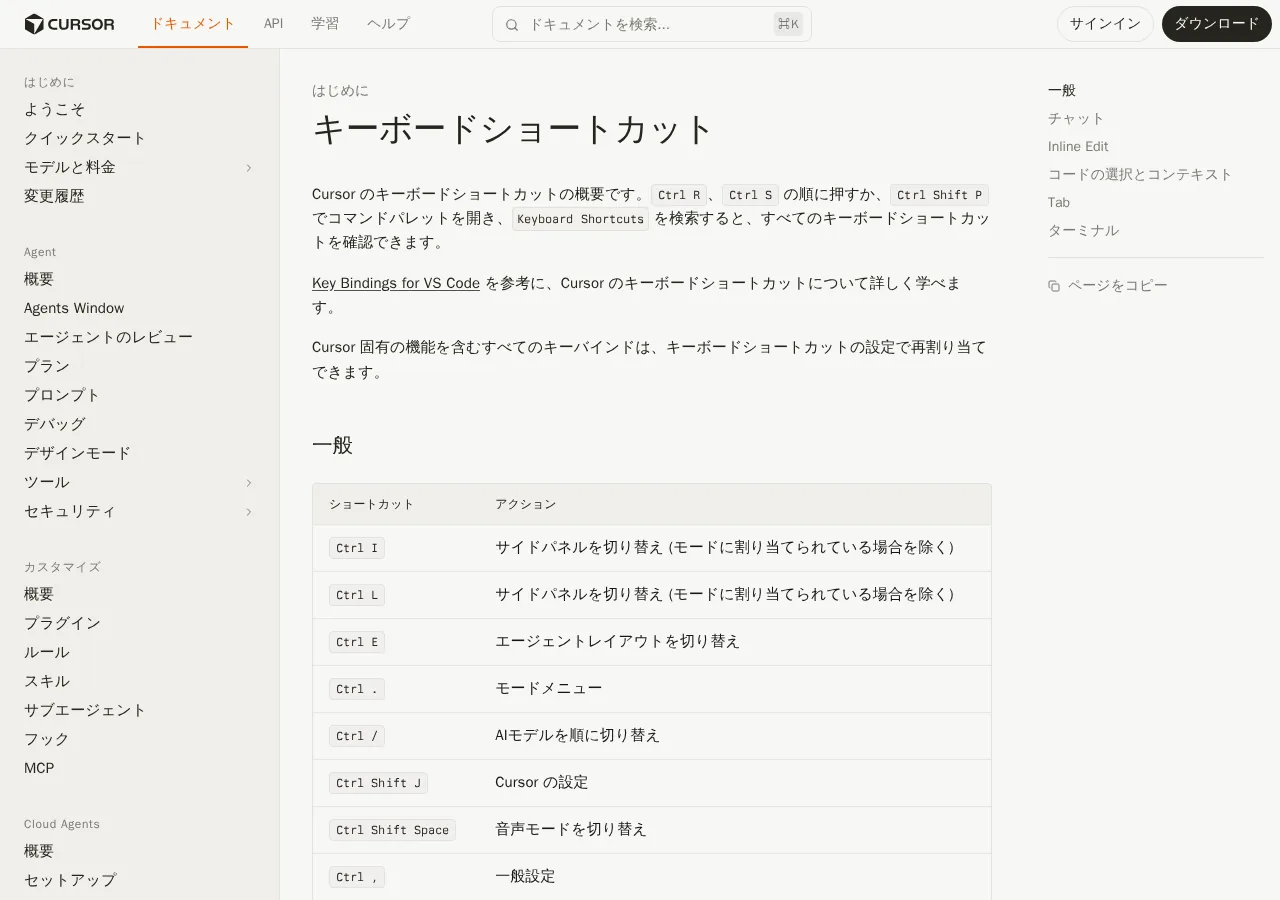
Cursorの最初に覚えるべきショートカット
Ctrl+Shift+P / Ctrl+R → Ctrl+S
コマンドパレットでショートカット一覧を検索・実行
Ctrl+I
エージェントのサイドパネルを開く
Ctrl+L
チャットのサイドパネルを開く
Ctrl+K
インライン編集(コードをその場で編集)
Ctrl+/
AIモデルを順番に切り替える
Ctrl+Shift+Space
音声モードの切り替え
Ctrl+P
ファイル検索(VS Code互換)
Ctrl+Shift+F
全体検索(VS Code互換)
コマンドパレットで全ショートカットを見る方法
 室谷代表取締役
Cursorって、最初に「ショートカット多すぎ」って思う人が多いんですよね。でも全部暗記する必要はなくて、
Ctrl Shift P でコマンドパレット開いて、Keyboard Shortcuts って検索すれば一覧が出ます。 テキトー教師DotAI 認定講師
たしかに、これが一番手っ取り早いんですよ。
ここから検索して、目的の操作をその場で実行もできるので、覚える前に「見て探す」クセをつけるのがおすすめです。
Ctrl R のあとに Ctrl S でも同じ画面を開けます。ここから検索して、目的の操作をその場で実行もできるので、覚える前に「見て探す」クセをつけるのがおすすめです。
室谷代表取締役しかも、この一覧にあるキーバインドは全部自分の好みに変えられるんですよね。VS Code から移ってきた人が「この操作が違う」と感じても、設定画面で再割り当てできるので安心です。
テキトー教師DotAI 認定講師そうそう、そこが大きい。最初に「あれ?いつもの操作が効かない」と戸惑う人も多いんですが、まずはコマンドパレットで確認、これだけでかなり解決しますよ。
AI機能の基本操作 Ctrl+I・Ctrl+L・Ctrl+K
室谷代表取締役Cursor ならではの部分を押さえるなら、AI操作の3つですよね。
この3つを指が覚えれば、もう半分終わったようなものだと思ってます。
Ctrl I と Ctrl L はサイドパネルの切り替え、Ctrl K はインライン編集を開く。この3つを指が覚えれば、もう半分終わったようなものだと思ってます。
テキトー教師DotAI 認定講師ほんとにそうで、現場で最初に触る人が「どこにAIの画面があるの?」って迷うポイントが、この切り替えなんですよ。
Ctrl I を押せばエージェントの画面、Ctrl L でチャット、Ctrl K でコードのその場編集です。室谷代表取締役追加で
Ctrl と Ctrl / でAIモデルを順番に切り替えられます。エージェントに何をさせるかでモデルを使い分けたいときに、これが地味に効くんですよね。テキトー教師DotAI 認定講師あと
Ctrl Shift Space で音声モードの切り替えもできます。タイピングが追いつかないときの補助として覚えておくと便利ですよ。VS Codeからの移行でも迷わない互換性
室谷代表取締役Cursor の基本は VS Code のキーバインドをベースにしてるので、
Ctrl P のファイル検索とか Ctrl Shift F の全体検索とか、いつもの操作はそのまま通ります。移行コスト、思ったより低いんですよね。テキトー教師DotAI 認定講師だから「カーソルって何ができるの?」と聞かれたら、「VS Code の操作感のままAIが使えるエディタ」って答えるようにしてます。実際、私の周りでも VS Code から移ってきた人は、まず違和感なく使い始められてます。
室谷代表取締役逆に注意したいのが、
Ctrl L とか Ctrl K みたいに VS Code とは違う挙動になるキーがあること。エディタの習慣が強い人ほど、ここで一瞬「あれ?」となるんですが、それもコマンドパレットで確認して慣れていくのが早いです。テキトー教師DotAI 認定講師なるほど。VS Code のキーバインドが土台にあるからこそ、差分だけ覚えればいい。
だから「最初の一歩」としては、AI系の3つとパレットの開き方さえ押さえておけば、あとは必要なときに調べるスタイルで十分ですよ。
だから「最初の一歩」としては、AI系の3つとパレットの開き方さえ押さえておけば、あとは必要なときに調べるスタイルで十分ですよ。
チャットを開く・送る・切り替える。Chatショートカットを使いこなす
Chatショートカット整理
チャットを開く
Ctrl+L / Ctrl+I でサイドパネルを開く。まずは Ctrl+L を覚える。
選択コードを送る
Ctrl+Lで新規チャットに、Ctrl+Shift+Lで現在のチャットに選択範囲を追加。
送信の使い分け
Enterはキューに予約、Ctrl+Enterは即時割込み。Ctrl+Shift+Backspaceで生成キャンセル。
タブで整理
Ctrl+Tで新規タブ、Ctrl+[ / ]で切替、Ctrl+Wで閉じる。Ctrl+Nでも新規チャット可能。
チャット画面を開く基本操作(Ctrl+L / Ctrl+I)
室谷代表取締役チャットを開くだけなら、Ctrl+L か Ctrl+I を押せばサイドパネルが切り替わるんですよね。これ、もう体に染み込ませるレベルで覚えた方がいい。
テキトー教師DotAI 認定講師たしかに。最初に戸惑うのが「Ctrl+L と Ctrl+I のどっちだ?」ってところなんですけど、両方ともチャット系のパネルを開く動きなんですよ。
モードによって割り当てが変わる場合もあるので、まずはこの2つを押せばいい、くらいで大丈夫です。
モードによって割り当てが変わる場合もあるので、まずはこの2つを押せばいい、くらいで大丈夫です。
室谷代表取締役その割り当ての話、エージェントを並走させる運用だと効いてくるんですよね。Ctrl+E でエージェントレイアウトに切り替わるとか、モードメニューが Ctrl+. だとか。
最初から全部覚える必要はなくて、まずは Ctrl+L で開く、これだけで十分。
最初から全部覚える必要はなくて、まずは Ctrl+L で開く、これだけで十分。
選択中のコードをチャットに送る方法
テキトー教師DotAI 認定講師で、ここからが本番です。コードを選択した状態で Ctrl+L を押すと、選択範囲が新しいチャットに追加されるんですよ。
「このコード、どう直せばいい?」って聞きたいときは、選択して Ctrl+L が一番速い。
「このコード、どう直せばいい?」って聞きたいときは、選択して Ctrl+L が一番速い。
室谷代表取締役これ、業務だとめちゃくちゃ使います。前後の文脈を読ませたいときは Ctrl+Shift+L で選択範囲をそのままコンテキストに足す。
この使い分け、最初に覚えると後が楽ですよね。
この使い分け、最初に覚えると後が楽ですよね。
テキトー教師DotAI 認定講師そうそう。Ctrl+L だと「新しいチャットに選択コードを添えて送る」、Ctrl+Shift+L だと「今開いてるチャットに選択コードを追加する」っていう違いですね。
コードをコピーして貼り付ける手間が完全に消えます。
コードをコピーして貼り付ける手間が完全に消えます。
EnterとCtrl+Enterの使い分け、キューの活用
テキトー教師DotAI 認定講師チャットでの送信も、Enter と Ctrl+Enter で意味が違うんです。エージェントが作業中に Enter で送ると、そのメッセージはキューに積まれて、今のタスクが終わってから処理される。
室谷代表取締役で、Ctrl+Enter だと強制送信というか、作業中のエージェントを横から即座に誘導できるんですね。作業を止めて方向を変えたいときはこっち。
この使い分け、時間単価で考えるとかなり効いてくる。
この使い分け、時間単価で考えるとかなり効いてくる。
テキトー教師DotAI 認定講師現場感覚で言うと、Enter は「次の指示を予約しておく」、Ctrl+Enter は「今すぐ割り込んで軌道修正する」ってイメージです。生成のキャンセルは Ctrl+Shift+Backspace なので、迷子になったらこれで一旦止める。
チャットタブの新規作成と切り替え
室谷代表取締役チャットが増えてきたら、Ctrl+T で新しいタブを作って、Ctrl+[ と Ctrl+] で前後に切り替える。Ctrl+W で閉じる。
これだけ押さえれば会話をタブで整理しながら進められるんですよね。
これだけ押さえれば会話をタブで整理しながら進められるんですよね。
テキトー教師DotAI 認定講師実はそうなんですよ。トピックごとにタブを分けておくと、あとで「あのときの話」って探すときにすごく楽です。
Ctrl+N でも新しいチャットを始められますが、タブ運用だと Ctrl+T の方がしっくりきます。
Ctrl+N でも新しいチャットを始められますが、タブ運用だと Ctrl+T の方がしっくりきます。
室谷代表取締役エージェントを複数並走させると、どのタブで何をやってたか一瞬分からなくなりますからね。タブを閉じるショートカットを知ってるだけで、パネルの掃除も速くなりますよ。
MacとWindowsで操作は変わる?ショートカットの対応と表記
Macでのショートカットキー読み替え方法
そのショートカットはVS Code由来の操作か?
YES / Commandに読み替え
- MacではCtrlをCommand(⌘)に置き換える
- 例:コピペ・保存・検索(Ctrl+C → ⌘+C)
NO / Ctrlのまま
- Cursor独自のAI系ショートカットはMacでもCtrlキー
- 例:Ctrl+Shift+Space 音声モード切替
Mac版・Windows版で共通のショートカット
室谷代表取締役MacとWindowsでショートカット、だいぶ違うイメージがあるじゃないですか。でもCursorに関しては、実はほぼ共通なんですよね。
VS Codeのキーバインドがベースになってるから、移行してきた人ならそのまま馴染めるはずです。
VS Codeのキーバインドがベースになってるから、移行してきた人ならそのまま馴染めるはずです。
テキトー教師DotAI 認定講師たしかに。サイドパネルの切り替えもCtrl+I/Ctrl+L、インライン編集のCtrl+K、モードメニューのCtrl+.まで、表記上は全部同じCtrlキーなんですよ。
ここで最初に戸惑うのが「MacなのにCtrl?」ってところですね。
ここで最初に戸惑うのが「MacなのにCtrl?」ってところですね。
室谷代表取締役はい、ここ大事。Cursorの公式ドキュメントもWindows/Linux表記でCtrlって書かれてることが多いので、「MacだからCommandじゃないの?」と疑いたくなる気持ち、すごくわかります。
テキトー教師DotAI 認定講師現場でよく聞かれるのもそこですね。
コマンドキーとCtrlキーの読み替え
室谷代表取締役じゃあ実際どう読み替えればいいか。基本はCtrlをCommand(⌘)に置き換えればほぼ同じ操作になります。
Ctrl+Cが⌘+Cになるのと同じ感覚ですね。
Ctrl+Cが⌘+Cになるのと同じ感覚ですね。
テキトー教師DotAI 認定講師ただ、全部がそうなるわけじゃないのがポイント。「Ctrl+Shift+Spaceで音声モードを切り替え」みたいなCursor固有のやつは、MacでもCtrlキーのままなんですよ。
この違いに最初は戸惑う人が多いですね。
この違いに最初は戸惑う人が多いですね。
室谷代表取締役なるほど。使い分けのコツってあります?
テキトー教師DotAI 認定講師そうですね。VS Code由来の操作(コピペ、保存、検索など)はMacだとCommandに読み替えてOK。
一方、Cursorが独自に追加したAI系ショートカットは公式ドキュメントの表記がそのままCtrlだったりするので、そのまま試してみるのが確実です。
一方、Cursorが独自に追加したAI系ショートカットは公式ドキュメントの表記がそのままCtrlだったりするので、そのまま試してみるのが確実です。
モード切替や音声操作のショートカット
室谷代表取締役モード切替も意外と覚えやすいですよ。Ctrl+.でモードメニュー、Shift+TabでAgentモードを切り替え。
これらはMacもWindowsも同じ操作です。
これらはMacもWindowsも同じ操作です。
テキトー教師DotAI 認定講師音声操作もCtrl+Shift+Spaceで切り替えられるんですが、これが「え、Ctrlキー?」ってなる代表例ですね。まあ、慣れてしまえばこれで統一されてる方が楽なんですけど。
室谷代表取締役経営者的には、チームでショートカットを共有するときにMacとWindowsで差がないのはめちゃくちゃ助かります。教育コストが半減するんで。
テキトー教師DotAI 認定講師確かに。異なるOSのメンバーがいても「Ctrl+Kで開く」って共有できるのは大きいですね。
あと、全部のキーバインドを確認したいときは、Ctrl+Rの後にCtrl+Sを順番に押すか、Ctrl+Shift+Pでコマンドパレットを開いて「Keyboard Shortcuts」を検索すると一覧が出ます。まずはそこを見るのが一番早いですよ。
あと、全部のキーバインドを確認したいときは、Ctrl+Rの後にCtrl+Sを順番に押すか、Ctrl+Shift+Pでコマンドパレットを開いて「Keyboard Shortcuts」を検索すると一覧が出ます。まずはそこを見るのが一番早いですよ。
自分好みに変更する!ショートカット設定のカスタマイズ手順
ショートカット設定のカスタマイズ手順
- 01設定画面を開くCtrl+R→Ctrl+S または Ctrl+Shift+P で「Keyboard Shortcuts」を検索
- 02コマンドを選んで再割り当て検索→鉛筆アイコン→好きなキーを押してEnterで確定
- 03keybindings.jsonで微調整VS Codeと同じ仕組み。既存の設定をそのまま流用可能
- 04チームでJSONを共有設定ファイルごと渡せば説明不要。オンボーディング時間も短縮
キーボードショートカット設定を開いて再割り当てする
室谷代表取締役ショートカットの変更って、実はめちゃくちゃ簡単なんですよ。Cursor は VS Code と同じデフォルトショートカットを踏襲しているので、既存のエディタに慣れてる人ほどスムーズに移行できます。
テキトー教師DotAI 認定講師設定画面を開くには、Ctrl+R の後に Ctrl+S を押すか、Ctrl+Shift+P でコマンドパレットを開いて Keyboard Shortcuts と検索するだけです。ここは覚えておくと確実です。
室谷代表取締役そこで、割り当てたいコマンドを検索して一覧から選び、右側の鉛筆アイコンをクリック。あとは自分の好きなキーを押して Enter で確定するだけです。
Cursor 固有の機能も全部ここから再割り当てできます。
Cursor 固有の機能も全部ここから再割り当てできます。
テキトー教師DotAI 認定講師最初に戸惑う人が多いのが「どの画面で設定するんだっけ?」というところですね。コマンドパレットから Keyboard Shortcuts って入力して開く流れさえ覚えておけば、設定作業そのものは数秒で終わります。
keybindings.jsonで細かく調整する
室谷代表取締役もっと細かく設定したい場合は、keybindings.json を直接編集する手もあります。VS Code と同じ仕組みなので、既存のエディタで使っていた設定をそのまま Cursor に持ってこれるのも大きいですね。
テキトー教師DotAI 認定講師そうなんですよ。たとえば「Ctrl+L だと他のエディタの操作と被るから、Chat を開くのは別のキーにしたい」みたいな要望は、設定画面の検索で該当コマンドを見つけて書き換えれば解決します。
慣れないうちはこっちの方が安全です。
慣れないうちはこっちの方が安全です。
室谷代表取締役開発チームで揃えたいときは、この JSON を共有するのが一番早いんですよね。新しく入ったメンバーに毎回口頭で説明するより、設定ファイルごと渡してしまった方が圧倒的にコストがかからない。
テキトー教師DotAI 認定講師設定ファイルを直接編集する形で残しておくと、バックアップとしてそのまま使えます。変更の履歴も Git で管理できますし、あとで「どのキーをどう変えたか」を振り返るのにも役立ちます。
チーム共有の前準備としても良いですね。
チーム共有の前準備としても良いですね。
チームでキーバインドを共有する方法
室谷代表取締役チームで Cursor の運用を始めると、最初にぶつかるのが「キー操作の認識が人によってバラバラ」問題です。特に移行直後は、VS Code 時代の操作を引きずっている人と新しく覚えた人が混ざると、結構混乱します。
テキトー教師DotAI 認定講師ありますね。「その操作、うちの環境だと別のキーなんだけど」みたいな認識のズレは、ペアプロのたびに出てきます。
共通のキーバインド設定を共有しておけば、余計な説明がいらなくなるんですよ。
共通のキーバインド設定を共有しておけば、余計な説明がいらなくなるんですよ。
室谷代表取締役MYUUU の現場でも、チームで JSON を共有して使ってます。時給換算すると、説明の手間が減るだけで結構なコスト削減になるんですよね。
新しく入ったメンバーのオンボーディング時間も、設定ごと渡せばほぼゼロに近づきます。
新しく入ったメンバーのオンボーディング時間も、設定ごと渡せばほぼゼロに近づきます。
テキトー教師DotAI 認定講師まずは自分が毎日使う操作からカスタマイズしてみるのがおすすめです。ほんの数個変えるだけでも「あ、これラクだな」という違いをすぐ実感できますよ。
慣れてきたら、今度はチーム用にまとめてみると共有のしがいがあります。
慣れてきたら、今度はチーム用にまとめてみると共有のしがいがあります。
ショートカットが消える・効かない!原因と対処法を整理
ショートカットが効かないときの対処手順
- 01IMEをオフにする日本語入力の競合を切り分け。オフにして同じ操作を試す
- 02ショートカット設定を確認コマンドパレット(Ctrl+Shift+P)から「Keyboard Shortcuts」を検索し、割り当てを確認
- 03カスタム設定をリセットキーボードショートカット設定画面で、おかしい項目だけデフォルトに戻す
- 04拡張機能を無効化それでも直らない場合、拡張機能を一時的に全て無効にして切り分け
IMEや拡張機能との競合による問題
テキトー教師DotAI 認定講師「さっきまで動いてたのに、急にCtrl+Kが反応しなくなった」って相談、現場でよく聞くんですよ。その大半がIMEとの競合なんですよね。
室谷代表取締役なるほど。日本語入力のオンオフでキーが奪われるパターンですね。
USのエンジニアはそもそもIMEの存在を想定してないので、そういう衝突が起きやすい。
USのエンジニアはそもそもIMEの存在を想定してないので、そういう衝突が起きやすい。
テキトー教師DotAI 認定講師はい。IMEをオフにして同じ操作を試してみるのが一番手っ取り早いです。
あと、VS Code由来の拡張機能やキーバインド系プラグインが上書きしてるケースもあります。
あと、VS Code由来の拡張機能やキーバインド系プラグインが上書きしてるケースもあります。
室谷代表取締役そういうのもありますね。Cursor固有の機能まで書き換えられてると、設定画面を開いても原因が分かりにくい。
Cursorのアップデートで変わるショートカット
室谷代表取締役あと、バージョン更新で挙動が変わることもあります。フォーラムでも「Open Chatコマンドが効かない」という報告が上がってて、その後のアップデートで直った事例がありました。
テキトー教師DotAI 認定講師たしかに。「あれ?昨日まで動いてたのに」って時は、基本のショートカットが変わったのか、単なる一時的な不具合なのかを見分けるのが大事ですよね。
室谷代表取締役切り分けとしては、コマンドパレットを開いて「Keyboard Shortcuts」を検索して確認するのが確実です。Ctrl+Shift+Pからたどれるので、ここで割り当てが変わってないか一気に確認できます。
テキトー教師DotAI 認定講師公式のドキュメントにも「Ctrl+Rの後にCtrl+S」でショートカット一覧を開く方法が載ってますから、両方覚えておくと困らないですね。
リセットして初期状態に戻す方法
室谷代表取締役どうしても原因が特定できない時は、設定を初期状態に戻すのが早いです。キーボードショートカットの設定画面で、カスタムした項目をリセットできます。
テキトー教師DotAI 認定講師そう、全部を初期化しなくても、おかしいなと思ったショートカットだけをデフォルトに戻せるんですよね。まずはその一つをリセットするのが安全です。
室谷代表取締役リセットした上で、IMEをオフにして試してみると、大体は直ります。これでもダメなら拡張機能を一時的に全部無効にするのが次の手ですね。
テキトー教師DotAI 認定講師そこまでやれば半年は悩まなくなりますね。効かない時は「競合」か「バージョン更新」のどちらかを疑うのが基本です。
作業効率が上がる!目的別のおすすめショートカット組み合わせ
ショートカット習得ロードマップ
- 最初の一週間基本の3つTabで提案を受け入れる / Ctrl+Kでインライン編集 / Ctrl+Lでチャットに送信
- 次のステップ5つに拡張Ctrl+Shift+Lで選択範囲をチャットに追加 / Ctrl+Enterで送信・適用
- 慣れてきたらコンテキスト制御@メンションや/コマンドでコンテキストを制御
コード選択からチャット・編集までの一連の流れ
室谷代表取締役ショートカットって一つずつ覚えようとすると頭がパンクするんですけど、作業の流れで覚えるとすっと入ってくるんですよね。
テキトー教師DotAI 認定講師たしかに。まずは「コードを選んでチャットに送る」ところから始めるのがおすすめです。
範囲を選択して
範囲を選択して
Ctrl+Shift+L でチャットに追加、Ctrl+Shift+K でそのままEditに送れる。この二つだけでも作業が全然変わります。室谷代表取締役僕もレビューするときは選択 → チャット送信の流れをよく使いますね。ファイル全体を読ませるより、指したい箇所だけを渡した方が返答の精度が上がる。
無駄なやり取りが減るので、結果的に時間単価が上がる感覚があります。
無駄なやり取りが減るので、結果的に時間単価が上がる感覚があります。
テキトー教師DotAI 認定講師それに
最初にこの流れを覚えると、他の操作も自然と関連付いて覚えられると思います。
Ctrl+L で選択範囲を新しいチャットに送るのも便利です。過去の会話を汚さずに、ピンポイントで聞ける。最初にこの流れを覚えると、他の操作も自然と関連付いて覚えられると思います。
インライン編集とターミナル操作のコンボ
テキトー教師DotAI 認定講師次に覚えたいのが
この「選んで直す」が最速ですね。
Ctrl+K のインライン編集です。コードを選んで Ctrl+K → 修正内容を書いて Ctrl+Enter で適用。この「選んで直す」が最速ですね。
室谷代表取締役さらにターミナルでも
エディタとターミナルで同じキーが違う役割を持つので、そこは混乱しやすいポイントかなと。
Ctrl+K が使えるんですよね。ターミナルプロンプトバーを開いて、やりたいことを書いて Ctrl+Enter で実行。エディタとターミナルで同じキーが違う役割を持つので、そこは混乱しやすいポイントかなと。
テキトー教師DotAI 認定講師実はそこが最初に戸惑うところで、エディタの
Ctrl+K はインライン編集、ターミナルの Ctrl+K はプロンプトバー。でも「選んで編集」「ターミナルで指示実行」という意味では同じ脳回路で使えるので、セットで覚えると案外スムーズですよ。室谷代表取締役あるあるですね。生成されたコマンドを実行するのも
こういう共通点を意識すると、切り替えのストレスが減るんだと思います。
Ctrl+Enter なので、エディタの適用と同じ指の動き。こういう共通点を意識すると、切り替えのストレスが減るんだと思います。
覚える優先順位のロードマップ
室谷代表取締役結局、全部覚える必要はなくて、優先順位でいいと思うんですよね。最初の一週間は「Tabで提案を受け入れる」「Ctrl+Kでインライン編集」「Ctrl+Lでチャット」の3つだけでも相当変わります。
テキトー教師DotAI 認定講師同意です。ここに追加するなら
この5つをまず普段の作業で回してみてください。
Ctrl+Shift+L の選択範囲をチャットに追加と、Ctrl+Enter の送信あたり。この5つをまず普段の作業で回してみてください。
室谷代表取締役慣れてきたら、
@ メンションや / コマンドでコンテキストを制御するフェーズに進むのがおすすめです。MYUUU の現場でも、まずは Tab 補完を常用する → インライン編集で直す → チャットで相談する、の順で定着していきました。テキトー教師DotAI 認定講師そうやって段階を踏むと、それぞれのショートカットが「いつ必要になるか」を体で覚えられるんですよね。一覧を暗記するより、実作業の流れに沿って一つずつ足していくのが結局一番の近道だと思います。
よくある質問
Q1. VS Codeから乗り換えたんですが、今までのショートカットはそのまま使えるんですか?
室谷代表取締役VS Codeと同じ系統のエディタなので、基本操作のショートカットはだいたい同じ感覚で使えるはずです。ただ、AI関連の操作は独自のキーが割り当てられていることが多いので、乗り換えた直後はそこだけ違いを確認するのが早いと思いますよ。
テキトー教師DotAI 認定講師最初に「あれ、コマンドパレットってどう出すんだっけ?」って迷う人も多いですが、基本の操作はほぼ一緒です。まずはチャットを開くところだけ覚えれば、あとは見ながら少しずつ手を動かせば大丈夫です。
Q2. チャット入力中に改行をしようとすると送信されてしまいます。改行だけする方法ってありますか?
テキトー教師DotAI 認定講師これはよく聞く相談ですね。多くのチャットUIと同じで、送信キーと改行キーが分かれてます。
送信せずに改行したいときは、別のキー操作を使うのが一般的です。
送信せずに改行したいときは、別のキー操作を使うのが一般的です。
室谷代表取締役この辺は日本語入力のときの動きも絡むので、環境によって少し差が出ます。「どのキーが改行として動くか」を一度確認しておくと、地味にストレスが減りますよ。
Q3. 過去のチャットのやり取りを、ショートカットで遡って確認したいことがあります。
室谷代表取締役直前のやり取りを呼び戻す操作は、実装次第ではありますが、キーボードから操作できる場合があります。エディタの中で完結させたいなら、一度設定画面でキーが割り当てられているか確認してみるのが良いですよ。
テキトー教師DotAI 認定講師マウスでスクロールしながら探すと案外手間ですからね。覚えておくと、過去の修正内容を振り返るときに作業の流れを止めずに済みます。
Q4. キーボードショートカットを覚えるのが苦手です。何かコツはありますか?
テキトー教師DotAI 認定講師最初から全部やろうとすると続かないので、1日1個でいいので「今日はこの操作だけキーボードでやる」と決めるのがいいです。チャットを開くだけでも十分効果を感じられますよ。
室谷代表取締役慣れるまでの短期的なロスはありますけど、定着した後のROIは大きいです。毎日繰り返す操作ほど、ショートカットで潰せる時間は馬鹿にならないんですよね。
Q5. ショートカットの設定を別のパソコンに引き継ぎたいのですが、可能ですか?
室谷代表取締役エディタの設定ってファイルとして保存されているので、それを共有すれば別の環境でも同じキー配列を再現できます。チームで揃えたい場合は、設定ファイルを管理するのが早いです。
テキトー教師DotAI 認定講師ただし、全部の設定が自動で同期されるわけではないので、「どこに保存されているか」を確認せずに移すと思い通りにならないこともあります。初回だけは設定画面と見比べてみるのがおすすめです。
まとめ
室谷代表取締役ショートカットっていうのは、覚えるのが目的じゃなくて、作業のテンポを崩さないための手段ですよね。特にチャット操作は毎回マウスに持ち替えてたら、エディタと会話の往復だけで無駄な時間が積み重なります。
テキトー教師DotAI 認定講師最初は「あれ、どれだっけ?」と止まりがちですけど、頻繁に使うものから1つずつ覚えていけば、数日で自然に指が動くようになります。あせらず短い操作から練習するのがいいです。
室谷代表取締役設定のカスタマイズや不調の対処も、同じ考え方でいいんですよね。「どうすれば自分が快適に動けるか」を基準にして、キーを割り当て直すぐらいの気持ちでOKです。
テキトー教師DotAI 認定講師まずは「チャットを開く」だけでも覚えてみてください。そこから、送る・閉じる・切り替えると少しずつ増やしていくと、エディタとの距離が一気に縮まりますよ。
室谷代表取締役自分の手に合うキー配列にできたら、あとはもう戻れないですよ。ぜひ今のうちに自分なりの組み合わせを見つけてみてください。