Claude Codeの権限モードって、結局どれを使えばいいの?
 室谷代表取締役
今回はClaude Codeの権限モードの話をしましょう。これ、.AI(ドットエーアイ)コミュニティでも「どのモードにすればいいの?」ってよく聞かれるんですよね。
 テキトー教師DotAI 認定講師
講座でも必ず出る質問ですね。Claude Codeを触り始めた最初の1週間くらいで、だいたい「モードって何?」「デフォルトのままでいいの?」ってなる。
室谷代表取締役実はClaude Codeには現在4つの権限モードがあって、Shift+Tabで切り替えられるんですよ。でも2025年末時点の古い情報が今もネット上に多くて、今は仕様が変わってるんですよね・・・
テキトー教師DotAI 認定講師そうなんですよ。古い記事だと「3つのモード」って書いてあるものが多いんですが、今は「Auto mode」が加わって4つになっています。
Auto modeはまだ研究プレビュー段階ではありますが、実際に使えます。
Auto modeはまだ研究プレビュー段階ではありますが、実際に使えます。
室谷代表取締役今回は公式ドキュメントをベースに、2026年時点の正確な情報をお届けします。モードごとの使い分けと、MYUUUチームでの実際の使い方まで話しましょう。
Claude Codeの4つの権限モードとは?
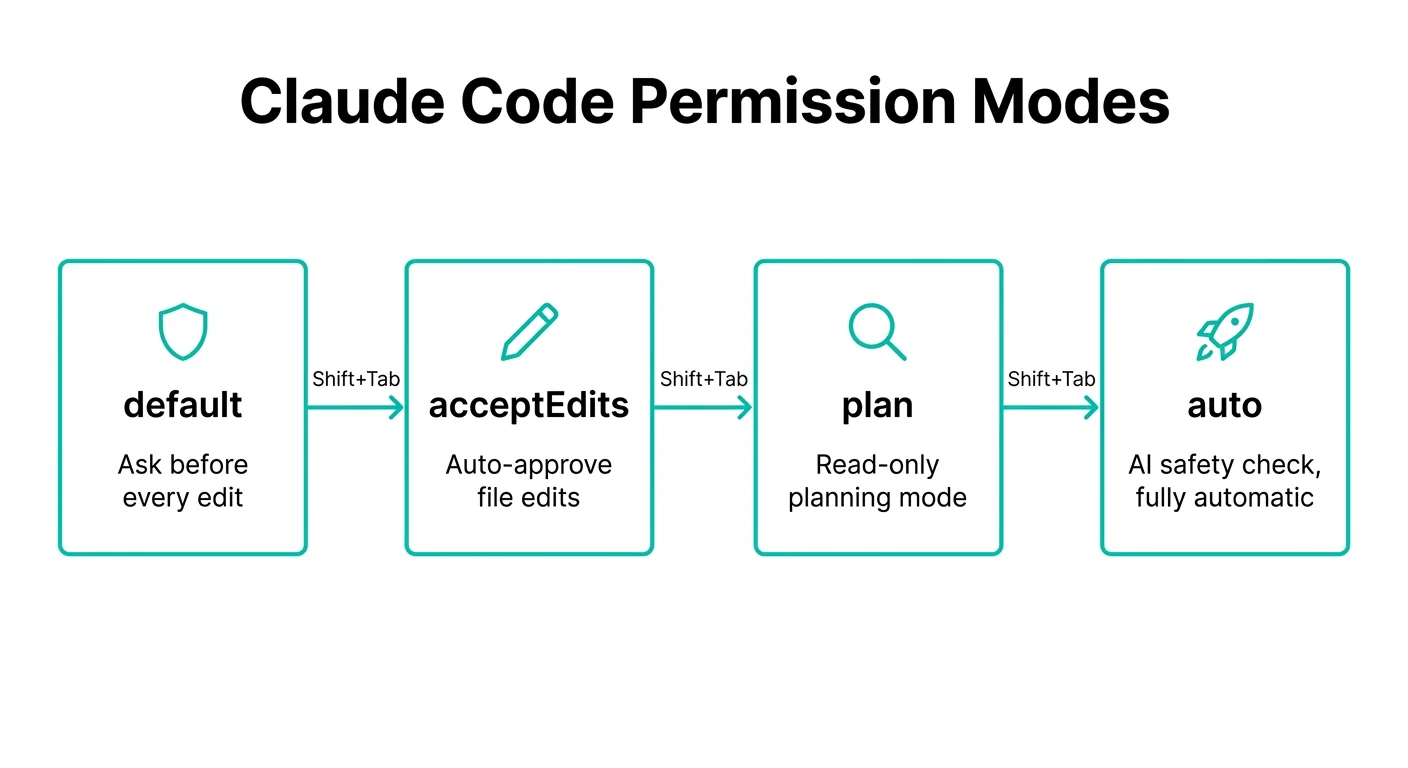
テキトー教師DotAI 認定講師まず全体像を整理しましょう。Claude Codeの権限モードは、要するに「Claudeがどのくらい自律的に動いていいか」を制御するものです。
室谷代表取締役そうですね。どこまでClaudeに判断を委ねるか、のグラデーションになっています。
テキトー教師DotAI 認定講師公式ドキュメントで確認できる4つのモードはこちらです。
| モード | 設定値 | 動作概要 |
|---|---|---|
| デフォルト | default | ファイル編集・シェルコマンドの都度確認 |
| 自動承認(ファイル編集) | acceptEdits | ファイル編集は自動、コマンドは確認 |
| プランモード | plan | 読み取りのみ、計画を作成してから実行 |
| オートモード | auto | バックグラウンドの安全チェックで全自動(研究プレビュー) |
室谷代表取締役Shift+Tabを押すたびに切り替わっていく仕組みで、これが地味に便利なんですよね。どのモードにいるかは画面の下のステータスバーに表示されます。
テキトー教師DotAI 認定講師切り替えのコツとして、Plan modeに入るにはShift+Tabを複数回押す必要があります。現在のモードを確認しながら操作するのが確実ですね。
デフォルトモード(default):初心者・重要なコードベース向け
室谷代表取締役まずデフォルトモードから説明しましょう。これ、名前の通りClaude Codeを起動したときに最初に入るモードです。
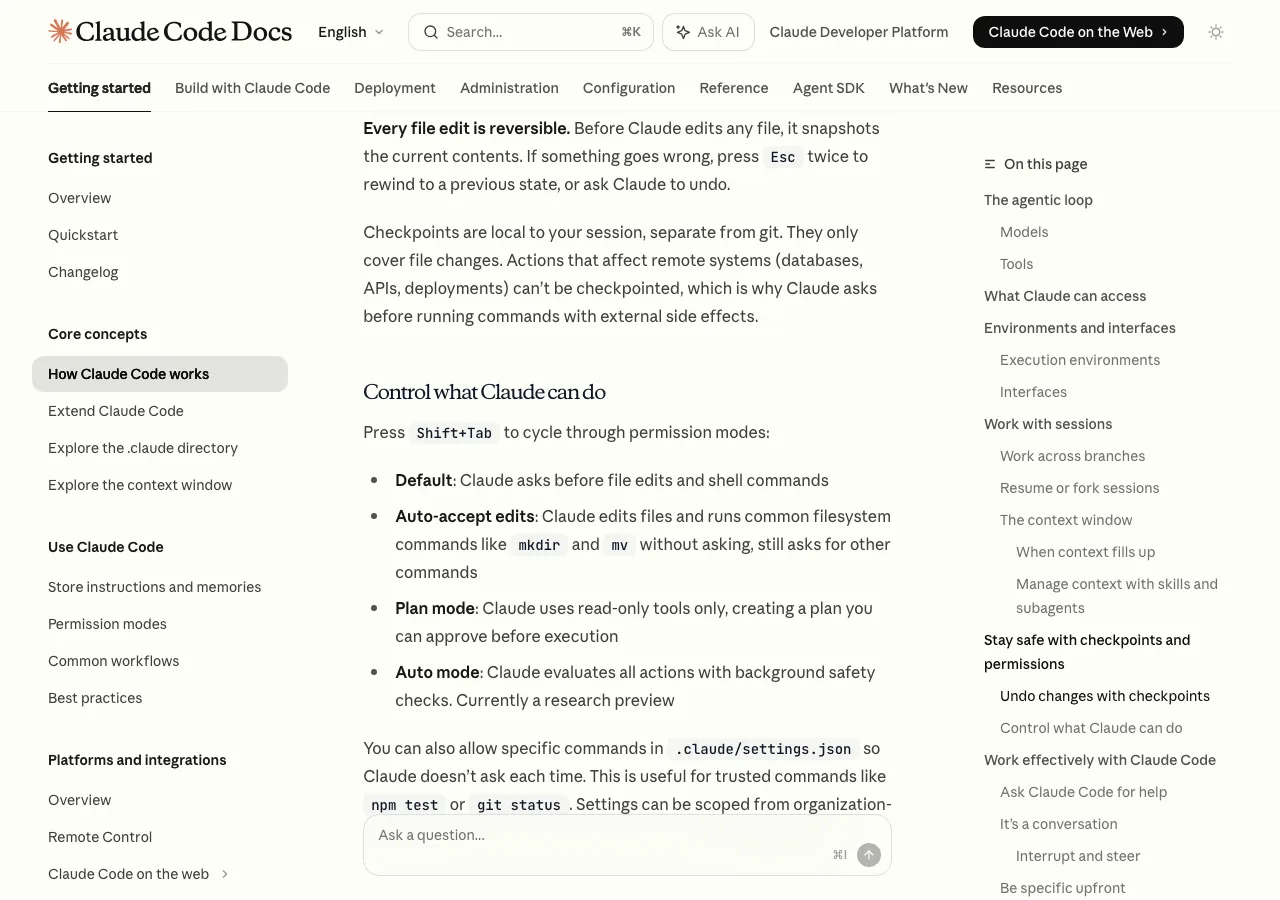
テキトー教師DotAI 認定講師デフォルトモードでは、Claudeがファイルを編集しようとするたびに確認ダイアログが出ます。「このファイルを変更していいですか?」っていうやつですね。
シェルコマンドも同様で、実行前に必ず確認が入ります。
シェルコマンドも同様で、実行前に必ず確認が入ります。
室谷代表取締役ここで「Yes, don't ask again」を選ぶと、そのプロジェクトでそのコマンドは二度と確認が入らなくなります。これが地味に重要な点で・・・
テキトー教師DotAI 認定講師そう、この「プロジェクト×コマンドの組み合わせ」で許可が記憶されるんですよね。なので最初は慎重に選ぶ必要があります。
室谷代表取締役MYUUUでも、新しいリポジトリを触るときは必ずデフォルトモードから始めています。コードベースの構造がわからない状態でClaudeに自由に動かすのはリスクがあるので。
テキトー教師DotAI 認定講師講座でも同じことを教えています。「初めて触るコードベースはデフォルトモードで」というのが鉄則です。
コミュニティのメンバーさんで「Claude Codeが勝手にファイルを変えまくった」という体験をしている方は、だいたいモードを変えたことに気づいていなかったケースが多いです。
コミュニティのメンバーさんで「Claude Codeが勝手にファイルを変えまくった」という体験をしている方は、だいたいモードを変えたことに気づいていなかったケースが多いです。
デフォルトモードの設定
テキトー教師DotAI 認定講師settings.jsonでデフォルトモードを指定することもできます。
json
{
  "permissions": {
    "defaultMode": "default"
  }
}このsettings.jsonは
.claude/settings.json(チームで共有)と ~/.claude/settings.json(個人設定)の2種類があって、スコープを使い分けられます。チームで「このプロジェクトは必ずデフォルトモードで」と統一したい場合はプロジェクト設定に書けばいいんですよね。テキトー教師DotAI 認定講師エンタープライズ向けの話をすると、「マネージド設定」というIT部門が中央管理できる仕組みもあります。組織全体で「このモードは使わせない」という制御もできるんですよ。
Auto-accept Editsモード(acceptEdits):ルーティン作業向け
室谷代表取締役次はAuto-accept Editsモードです。正式名称は
acceptEditsで、ファイル編集を自動承認するモードですね。テキトー教師DotAI 認定講師これはファイルの変更だけ自動で承認して、シェルコマンドの実行はまだ確認が入るモードです。「書き込みだけ自由に、実行は確認」という位置づけですね。
室谷代表取締役具体的には、
mkdir、touch、mv、cpといった一般的なファイルシステムコマンドも自動承認されます。でもnpmのビルドやgit pushなど、副作用のある操作は確認が入ります。テキトー教師DotAI 認定講師これが意外と快適なんですよね。型定義を全ファイルに追加する作業とか、リファクタリングとか、「変更内容は分かってるから確認なしでどんどん進めてほしい」という場面にぴったりです。
室谷代表取締役うちのチームで一番使われているモードは実はこれです。方針が決まった実装タスクを任せるときに、確認の手間なくサクサク進んでくれるので。
テキトー教師DotAI 認定講師ただし注意点があって、このモードでも
gitの操作は確認が入ります。gitの操作はファイル変更より影響範囲が大きいので、そこはまだ人間の目で確認する設計になっています。Auto-accept Editsモードの使いどころ
室谷代表取締役具体的な使いどころをまとめると、こんな感じですね。
- 既存コードのリファクタリング(アーキテクチャの方向性は決まっている)
- テストコードの追加・修正
- 型定義やコメントの一括追加
- 同じパターンの変更を複数ファイルに適用する作業
テキトー教師DotAI 認定講師反対に向いていないのは、「まだ何をすべきか検討段階」のタスクですね。そういうときはPlan modeを使った方がいい。
Plan Mode(plan):複雑な実装・大規模変更の前に
テキトー教師DotAI 認定講師Plan modeは、個人的に「一番革命的なモード」だと思っています。これを使いこなせるかどうかで、Claude Codeの成果がかなり変わります。
室谷代表取締役同意します。このモードの本質は「読み取り専用でコードベースを分析して、実装計画を立ててから実行する」ことです。
Claudeはファイルの変更や書き込みができない状態で、コードを読んで計画だけを出してくれる。
Claudeはファイルの変更や書き込みができない状態で、コードを読んで計画だけを出してくれる。
テキトー教師DotAI 認定講師「Think hard」や「Ultrathink」と組み合わせると特に強力です。コミュニティのメンバーさんで「複雑な機能追加を頼んだら途中でぐちゃぐちゃになった」という経験をお持ちの方に、このワークフローを教えると劇的に変わります。
室谷代表取締役海外でもPlan Modeの活用が大きく取り上げられていますよね。海外でバズっていたClaude Codeの活用ガイドでも「まず計画させてから実装させる」は最重要ポイントとして挙げられていました。
Plan Modeの実際のワークフロー
テキトー教師DotAI 認定講師Plan Modeの典型的な使い方をまとめますね。
- Shift+Tabを複数回押してPlan Modeに入る
- タスクを指示する(「〇〇機能を追加して。think hardで計画を立てて」)
- Claudeが読み取り専用でコードベースを分析して計画を出力
- 計画を確認・修正する
- 計画が良ければモードを切り替えて実装を開始する
室谷代表取締役ステップ4の「計画を確認・修正する」が本当に重要で、ここで対話して方向性を詰めてからの実装は品質が全然違いますね。
テキトー教師DotAI 認定講師計画段階でアーキテクチャの問題点が見えてくることも多いです。「あ、このアプローチだと既存の〇〇と競合する」みたいなことをClaudeが指摘してくれて、実装前に方向転換できる。
室谷代表取締役これが一番コストパフォーマンスいいんですよね。実装してから「やり直し」になるより、計画段階で修正した方が時間もトークンも節約できる。
Plan Modeが特に有効なシーン
室谷代表取締役具体的にはこんな場面ですね。
- 新機能追加(影響範囲が広い)
- 大規模なリファクタリング
- バグ修正(原因を特定してから修正したい)
- 初めて触るコードベースの改修
テキトー教師DotAI 認定講師逆に、「このファイルのこの関数を修正して」みたいに変更範囲が明確なタスクには不要です。シンプルなタスクにPlan Modeを使うと、計画を作るだけで時間がかかりすぎてしまいます。
Auto Mode(auto):2026年の注目機能・研究プレビュー段階
室谷代表取締役Auto modeは2026年に入って注目が高まっているモードです。ただし現時点では「研究プレビュー」という位置づけで、公式でも「Currently a research preview」と書かれています。
テキトー教師DotAI 認定講師このモードの特徴は、バックグラウンドで安全性を評価するAIが全てのアクションをチェックして、安全と判断したものは自動で実行するという仕組みです。人間の確認が不要になる・・・
室谷代表取締役ただし「安全でない」と判断したアクションはブロックされます。たとえばデータの外部送信が疑われるような操作は自動でブロックされるんですよね。
テキトー教師DotAI 認定講師このブロックされたアクションは
/permissionsコマンドの「Recently denied」タブで確認できます。rキーを押すとリトライのマークを付けられて、そのアクションを再試行させることもできます。室谷代表取締役Auto modeはデフォルトの設定では、作業ディレクトリ内のみを信頼します。それ以外の場所への書き込みや外部サービスへの送信は「データ漏洩の可能性」として警戒されます。
Auto Modeの環境設定
テキトー教師DotAI 認定講師企業で使う場合、自社のインフラをAuto modeの「信頼できる環境」として登録できます。
json
{
  "autoMode": {
    "environment": [
      "Source control: github.com/yourorg and all repos under it",
      "Trusted cloud buckets: s3://your-build-artifacts",
      "Trusted internal domains: *.corp.example.com"
    ]
  }
}この設定は自然言語で書けるのが面白くて・・・。「このGitHubオーガニゼーション下のリポジトリは信頼する」みたいに書くと、AIがそれを解釈して判断基準にします。
テキトー教師DotAI 認定講師この設定は
共有設定ファイルにAuto modeの信頼設定を書いてしまうと、悪意あるリポジトリがそのルールを悪用できてしまうので。
~/.claude/settings.json(個人設定)か .claude/settings.local.json(プロジェクト個人設定)に書きます。重要な点は、チームで共有する .claude/settings.json には書けないことです。共有設定ファイルにAuto modeの信頼設定を書いてしまうと、悪意あるリポジトリがそのルールを悪用できてしまうので。
室谷代表取締役セキュリティ設計がよく考えられていますよね。組織の信頼設定はITが管理するマネージド設定で配布するか、個人設定に書くか、に限定されている。
Auto Modeの現状と使いどころ
テキトー教師DotAI 認定講師正直なところ、Auto modeはまだ「試しながら慣れていく」段階です。突然ブロックされて「なんで?」と思うこともある(笑)
室谷代表取締役そうですね。個人の開発環境や、隔離されたコンテナ・VM環境での利用が現実的な使い方だと思います。
本番インフラに接続した状態でAuto modeをフル活用するのは、まだ慎重になった方がいい。
本番インフラに接続した状態でAuto modeをフル活用するのは、まだ慎重になった方がいい。
テキトー教師DotAI 認定講師ただ将来性はあります。今後Auto modeの精度が上がってくれば、「Claudeに丸投げして後で確認する」という開発スタイルが現実的になってくる。
権限モードの切り替え方法:Shift+Tabと設定ファイルの両方を使いこなす
室谷代表取締役モードの切り替え方は2種類あります。使い分けを整理しましょう。
テキトー教師DotAI 認定講師1つ目が対話的な切り替えで、これはShift+Tabを押すだけです。
| 操作 | 結果 |
|---|---|
| Shift+Tab(繰り返し) | Default → acceptEdits → plan → auto → Default... の順に切り替わる |
室谷代表取締役もう1つが設定ファイルによるデフォルト設定です。これは毎回切り替える手間を省きたいときに使います。
json
{
  "permissions": {
    "defaultMode": "acceptEdits"
  }
}ちなみに現在のモードはClaudeへのメッセージ入力欄の下のステータスバーに表示されています。「どのモードにいるか分からなくなった」というのも講座でよくある話なので(笑)
室谷代表取締役Shift+Tabを知らずにずっとデフォルトモードで使い続けていた、というケースも結構ありますよね。確認が多くて「Claude Code使いにくいな」と感じていた人が、acceptEditsモードに切り替えたら「全然違う!」ってなることが多いです。
テキトー教師DotAI 認定講師claude code planmode(planモード)は特に「知らなかった」という方が多い。mode changeやmode switchをどうやるのか分からなかったという声が講座でも多くて、実はShift+Tabを繰り返すだけ、というシンプルな操作で切り替えられます。
特定コマンドを許可する:settings.jsonの活用
室谷代表取締役デフォルトモードやacceptEditsモードでも、「このコマンドだけは毎回確認なしで動かしたい」という場合があります。
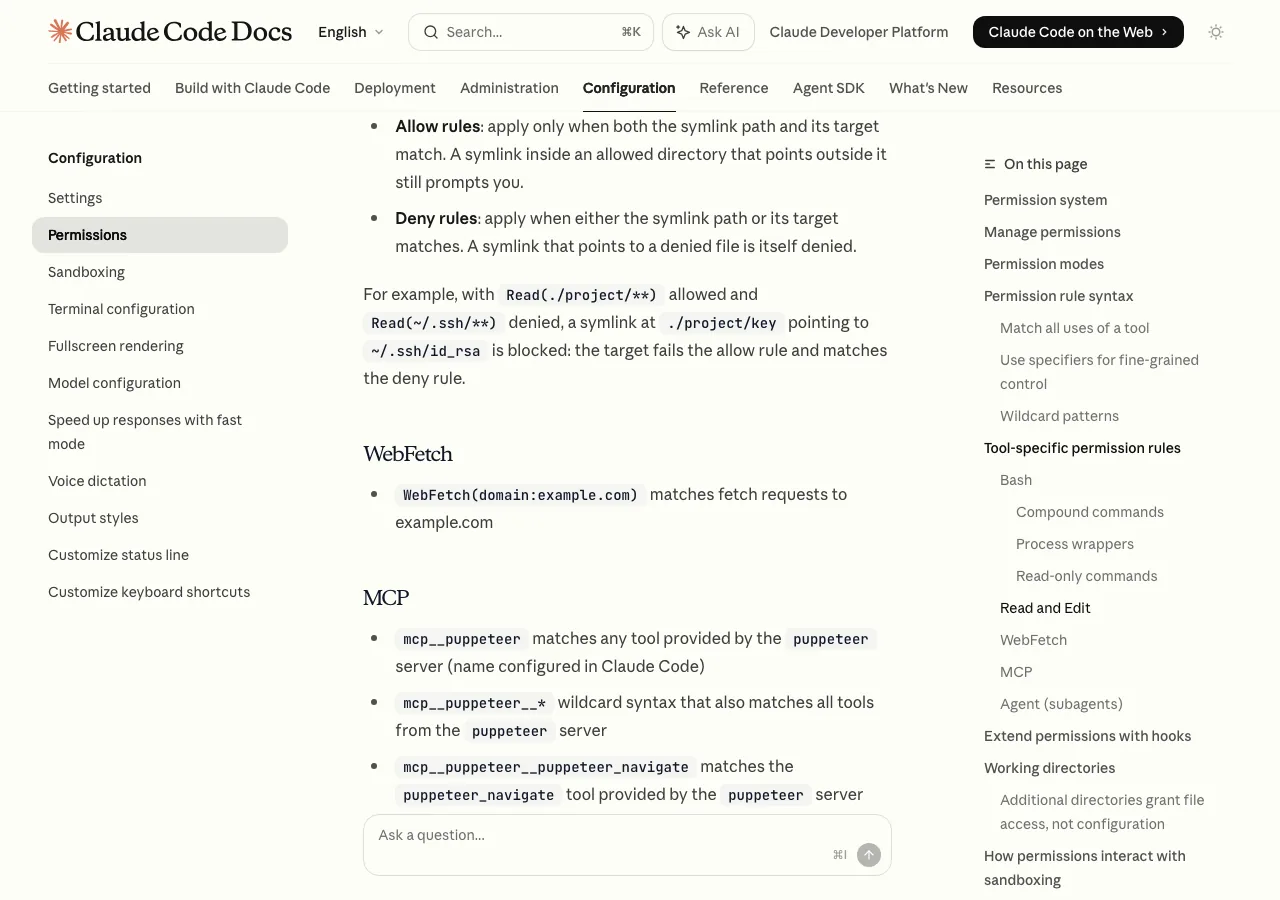
テキトー教師DotAI 認定講師そのときに使うのが
permissions.allow の設定です。.claude/settings.json に書いておくと、チーム全体で共有できます。json
{
  "permissions": {
    "allow": [
      "Bash(npm run test)",
      "Bash(npm run build)",
      "Bash(git status)",
      "Bash(git diff *)",
      "Bash(git log *)"
    ],
    "deny": [
      "Bash(git push *)"
    ]
  }
}これ、MYUUUのプロジェクトでも活用しています。テストの実行とビルドは常に自動OK、でもgit pushは必ず確認というルールで運用してます。
テキトー教師DotAI 認定講師ワイルドカードの使い方が少し独特で、
Bash(npm run *) と書くと npm run で始まる全コマンドにマッチします。スペースの前後で意味が変わるので注意が必要です。室谷代表取締役Bash(ls *) は ls -la にマッチするけど lsof にはマッチしない、という感じですね。コマンドの一部だけを許可したい場合はこの細かい仕様を理解しておく必要があります。許可ルールの確認方法
テキトー教師DotAI 認定講師現在適用されている許可ルールは
/permissions コマンドで確認できます。どのsettings.jsonから来ているかも分かるので、デバッグにも使えます。室谷代表取締役チームで「なんでこのコマンドが許可されてるの?」という混乱を防ぐためにも、定期的に
/permissions で確認する習慣をつけておくといいですよね。bypassPermissionsモード:Docker・CI環境専用の完全自動化
室谷代表取締役番外編的な話ですが、
bypassPermissions というモードも存在します。ただしこれは特殊な用途専用です。テキトー教師DotAI 認定講師このモードは権限確認を一切スキップします。
.git、.claude、.vscode などの保護されたディレクトリへの書き込みだけは確認が入りますが、それ以外はノーチェックで動きます。室谷代表取締役公式ドキュメントでは「隔離されたコンテナやVM環境でのみ使ってください」と明記されています。本番環境に接続した普通の開発環境で使うものではないですね。
テキトー教師DotAI 認定講師CI/CDパイプラインでClaude Codeを動かす場合や、Docker内で自動化スクリプトとして動かす場合に使うものです。コミュニティのメンバーさんが「全部自動化したい」とbypassPermissionsを日常的に使おうとすることがあるんですが・・・
室谷代表取締役それは危険です(笑)。あくまで隔離環境専用という認識は大切にしてほしいですね。
シーン別:どのモードを使えばいいか
テキトー教師DotAI 認定講師まとめとして、シーン別のモード選択ガイドを出しましょう。よく「何も考えずにデフォルトのままでいいですか?」と聞かれるんですが、用途によって変えた方が効率的です。
| シーン | 推奨モード | 理由 |
|---|---|---|
| 初めてのコードベース | default | 何をされるか把握しながら進める |
| 方針が決まったリファクタリング | acceptEdits | 確認なしでサクサク進む |
| 複雑な新機能追加 | plan → acceptEdits | 計画してから実装 |
| 原因不明なバグ調査 | plan | 読み取りだけで分析させる |
| CI/CD・自動化環境 | bypassPermissions | 隔離環境のみ |
| 将来の完全自動化(実験) | auto | 研究プレビュー段階 |
室谷代表取締役このフローが実用的だと思います。プロジェクト開始時はdefault、慣れてきたらacceptEdits、複雑な変更の前だけplanに切り替える。
これだけで生産性がかなり変わります。
これだけで生産性がかなり変わります。
テキトー教師DotAI 認定講師そして大事なことは、モードを切り替えるのが怖くないということです。Shift+Tabですぐ戻せるので、「試してみて、気になったら戻す」という感覚で使い慣れていく方が早いです。
よくある質問(FAQ)
室谷代表取締役ここで、コミュニティでよく出る質問にも答えておきましょう。
テキトー教師DotAI 認定講師まず「Plan modeに入ったら、承認後に自動的にどのモードになるの?」という質問ですね。
室谷代表取締役Plan modeで計画を立てた後、実装を承認した時点でモードが切り替わります。切り替え後のモードは状況によって異なるため、ステータスバーで確認してから進めるのが確実です。
テキトー教師DotAI 認定講師次によく聞かれるのが「Auto modeで拒否されたアクションはどうすればいい?」です。
室谷代表取締役/permissions コマンドを開いて、「Recently denied」タブから確認できます。r キーでリトライマークを付けると、そのアクションを再試行させることができます。テキトー教師DotAI 認定講師あとは「settings.jsonのallowルールとモードはどちらが優先されるの?」という質問もあります。
室谷代表取締役allowルールはどのモードでも適用されます。つまりdefaultモードでも、allowに書いたコマンドは確認なしで実行されます。
モードは「デフォルトの動作」を変えるもので、明示的なallowルールはモードに関わらず効くんですよね。
モードは「デフォルトの動作」を変えるもので、明示的なallowルールはモードに関わらず効くんですよね。
テキトー教師DotAI 認定講師補足すると、deny(拒否)ルールもモードより優先されます。allowに書いたコマンドでも、denyに書かれていれば実行されません。
特に自動化が進んでくると、このdenyルールで「絶対にやってほしくないこと」を明示的に制御しておくのが重要です。
特に自動化が進んでくると、このdenyルールで「絶対にやってほしくないこと」を明示的に制御しておくのが重要です。
まとめ:Claude Codeの権限モードを使い分ける
テキトー教師DotAI 認定講師今回のポイントを整理しましょう。
室谷代表取締役Claude Codeの権限モードは現在4つ(+bypassPermissions)あって、Shift+Tabで切り替えられます。一番大事なのは「状況に応じて使い分けること」で、ずっとデフォルトのままでも、ずっとacceptEditsのままでも最適とは言えないんですよね。
テキトー教師DotAI 認定講師特にPlan modeは、使い慣れてくると「これなしでは複雑な実装はできない」と感じるくらい強力です。コミュニティのメンバーさんも、Plan modeを覚えた前後でClaude Codeの使い方が変わったと言う方が多いです。
室谷代表取締役Auto modeはまだ研究プレビューですが、将来性は高い。今のうちに使い方を把握しておくと、本格的に実用化されたときに素早く活用できます。
テキトー教師DotAI 認定講師次回はClaude Codeのsettings.jsonの全設定項目を深掘りしていきます。今回の権限設定と組み合わせて使うと、さらに細かいカスタマイズができるので楽しみにしていてください。