
Claude Code Plan Mode(プランモード)完全ガイド【2026年最新】:Shift+Tabの使い方・opusplanモード・デフォルト設定まで徹底解説
 室谷代表取締役
今回はClaude CodeのPlan Modeを深掘りしていきましょう。これ、.AI(ドットエーアイ)コミュニティでも「存在は知ってるけど使いこなせてない」って声が多いんですよね。
 テキトー教師DotAI 認定講師
そうなんですよ。講座でも「Shift+Tab押したら画面が変わった、どうすればいい?」って質問が毎回来ます。
プランモードに入ったこと自体に気づいてない方もいて(笑)
プランモードに入ったこと自体に気づいてない方もいて(笑)
室谷代表取締役あるあるですね。まずPlan Modeが何なのかを整理すると、「コードを書かずにコードベースを読んで計画だけ作る」モードなんですよね。
読み取り専用で動く。
読み取り専用で動く。
テキトー教師DotAI 認定講師そこが一番重要なポイントで、「実行はしない、分析して計画書を作る」というのが本質です。コードを1行も変えずに「このプロジェクトにどう手を入れるべきか」を整理できる。
室谷代表取締役経営的な視点でいうと、「設計なしでコードを書き始める」のはリスクが高いんですよね。MYUUUでも、エンジニアがいきなり実装に入ってアーキテクチャがグチャグチャになるって話はよく聞いてて・・・
テキトー教師DotAI 認定講師計画なしのAIコーディングは特にその問題が出やすいですよね。思考なしの指示はAIが迷走する原因で、Plan Modeはその問題を構造的に解決してます。
Plan Modeとは何か?3つのモードを整理する
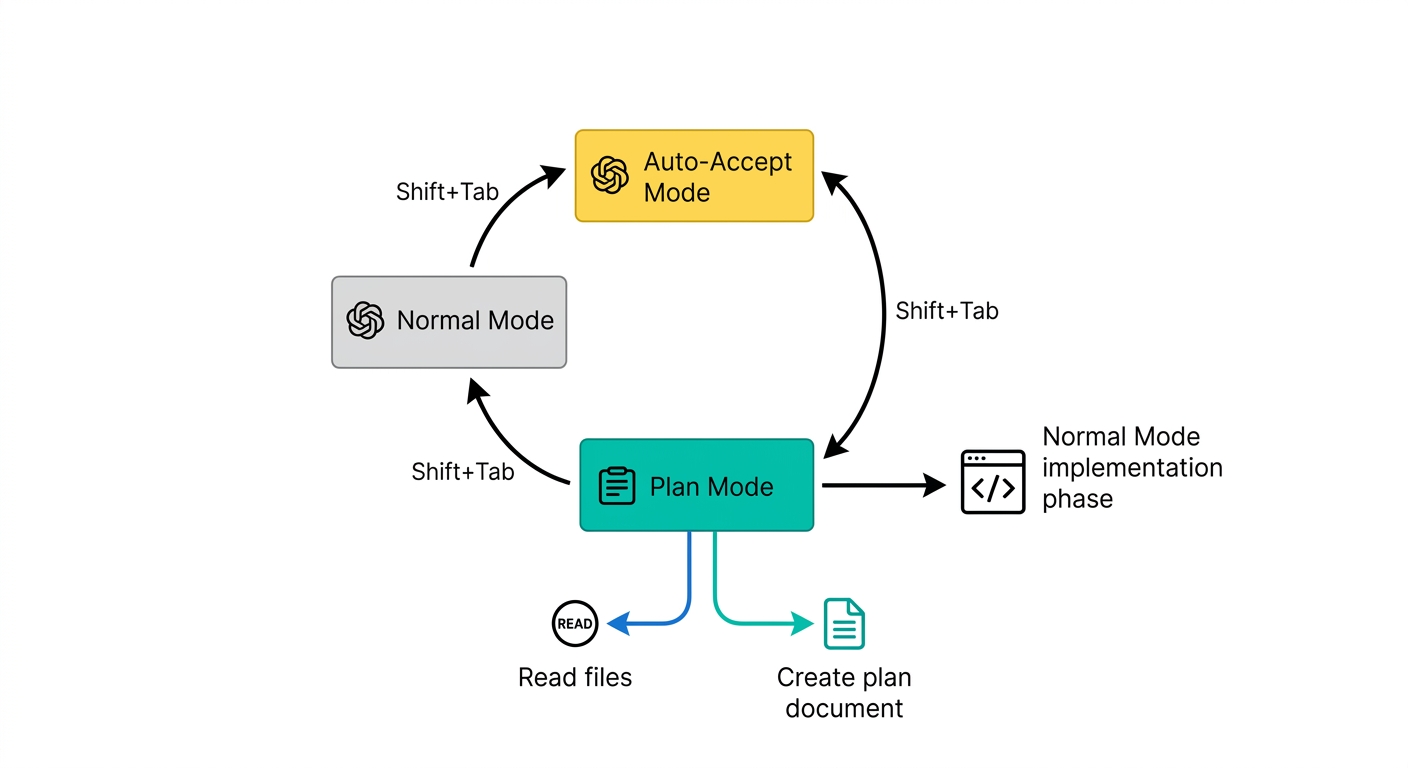
室谷代表取締役まずClaude Codeには3つの動作モードがあるってことを把握しておく必要がありますね。
テキトー教師DotAI 認定講師整理するとこういう構造です。
| モード | 表示 | 動作 |
|---|---|---|
| Normal Mode(通常) | なし | 実行前に確認を求める |
| Auto-Accept Mode(自動承認) | ⏵⏵ accept edits on | 確認なしで自動実行 |
| Plan Mode(プランモード) | ⏸ plan mode on | 読み取りのみ・コード変更不可 |
室谷代表取締役この3つがShift+Tabで順番に切り替わるんですよね。Normal → Auto-Accept → Plan → Normal → ... という循環。
テキトー教師DotAI 認定講師ここで受講生さんがよくやる間違いが、「Shift+Tabを1回押してAuto-Acceptになった状態でPlanモードだと思い込む」パターンです。Plan Modeはもう1回Shift+Tabを押した先にあります。
室谷代表取締役ターミナルの下部に表示されるテキストを確認するのが確実ですね。
⏸ plan mode onが出てれば間違いない。テキトー教師DotAI 認定講師そのインジケーターを見る習慣をつけるだけで、「なんでコードが書かれてるの?」ってミスは激減します。
Plan Modeの起動方法:Shift+Tab・フラグ・設定ファイル
室谷代表取締役起動方法が複数あるのも特徴ですよね。シーンによって使い分けられる。
テキトー教師DotAI 認定講師公式ドキュメントに載っている方法を整理するとこうなります。
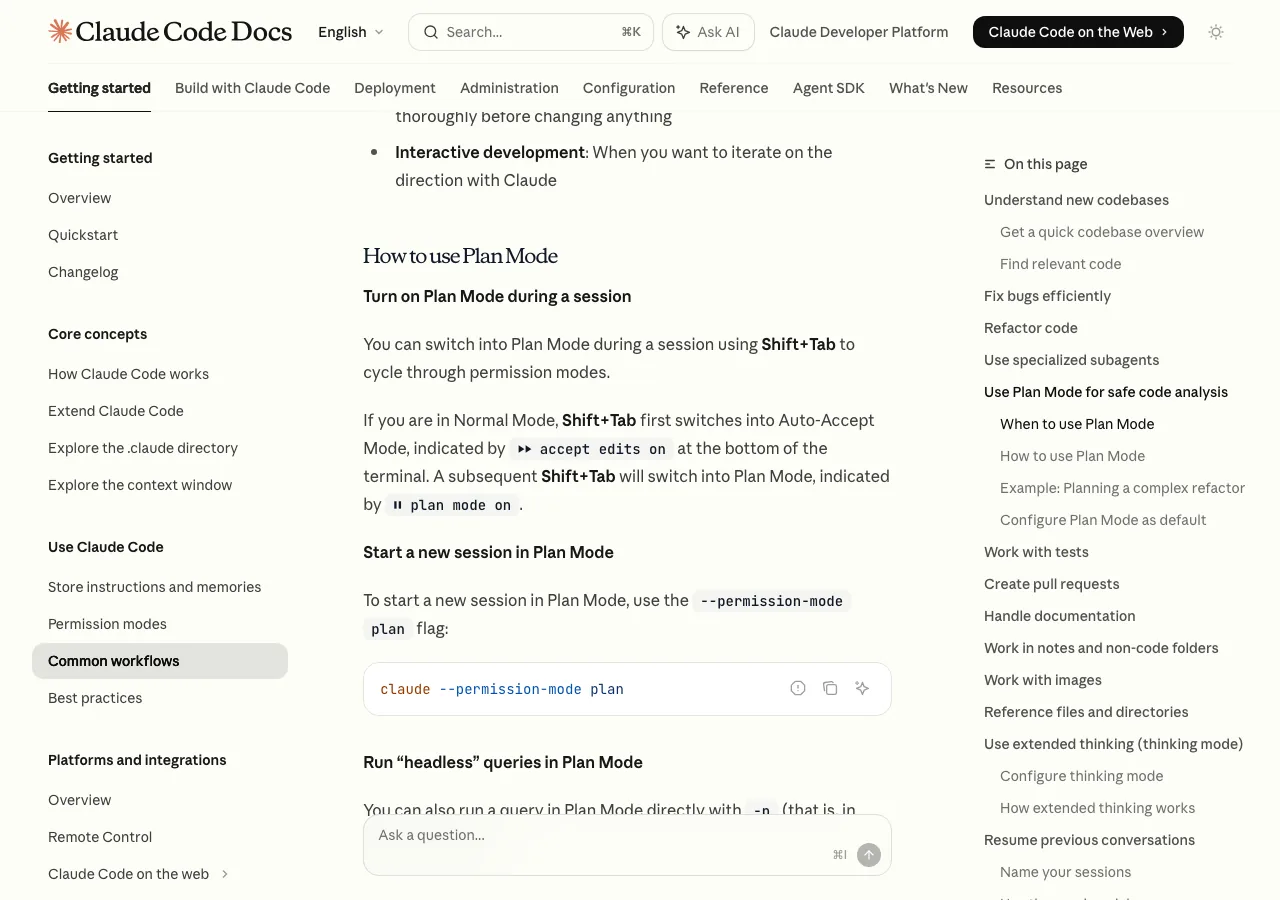
Shift+Tabによる切り替え(最も一般的)
室谷代表取締役セッション中にいつでもPlan Modeに切り替えられるのがShift+Tabの強みですね。作業途中で「ちょっと待って、一回計画を立て直そう」となったときに使います。
テキトー教師DotAI 認定講師手順はシンプルです。Normal Modeにいる状態でShift+Tabを1回押すとAuto-Accept Modeになって、もう1回押すとPlan Modeに切り替わります。
⏸ plan mode onの表示を確認してから指示を出しましょう。--permission-mode planフラグ(最初からPlan Modeで起動)
室谷代表取締役セッションの最初からPlan Modeで入りたい場合はフラグが便利ですね。
bash
claude --permission-mode planこのフラグを使うとClaudeが起動した瞬間からPlan Modeになってます。「このセッションは絶対に計画フェーズだけにしたい」という場合に使います。
室谷代表取締役ヘッドレスモードでの活用もできますね。CIで静的解析だけしたいとか、計画書だけ作って出力したいときに。
bash
claude --permission-mode plan -p "認証システムを分析して改善案を提示してください"これはスクリプトやCI/CDパイプラインに組み込むときに強力です。コードを変更せずに分析結果だけを取得できるので。
設定ファイルでデフォルト化(常にPlan Modeで起動)
室谷代表取締役「毎回Plan Modeで入りたい」という方には設定ファイルをいじるのが一番ですね。
json
// .claude/settings.json
{
  "permissions": {
    "defaultMode": "plan"
  }
}これを設定しておくと、
受講生さんでも「うっかりコードを変更してしまった」という失敗が多い方にはこの設定をすすめてます。
claudeコマンドを叩くだけで自動的にPlan Modeで起動します。「絶対に計画から始めたい」という開発チームに向いていますね。受講生さんでも「うっかりコードを変更してしまった」という失敗が多い方にはこの設定をすすめてます。
室谷代表取締役MYUUUでも重要なプロジェクトのリポジトリにはこの設定を入れてます。新規機能の実装前に必ずPlan Modeから入るという運用ルールにして、設定でそれを強制する感じですね。
Plan Modeの実践的な使い方:計画から実装へのワークフロー
室谷代表取締役じゃあ実際にPlan Modeをどう使うかの話をしましょう。「起動できた、でもどんな指示を出せばいい?」って悩む方が多いと思うので。
テキトー教師DotAI 認定講師Plan Modeで有効な使い方として、Anthropicが推奨しているのが「探索→計画→実装→コミット」の4フェーズのワークフローですね。
室谷代表取締役具体的には?
テキトー教師DotAI 認定講師まずPlan Modeで入って「このコードベースの認証周りを全部読んで、OAuth2に移行する計画を作ってください」と指示する。ClaudeはAPIキーもテーブルも変えずにファイルを読み込んで、移行計画を文書として出してくれます。
室谷代表取締役そこで人間が「この手順はおかしい」「このファイルは変えないでほしい」ってフィードバックできるんですよね。計画段階で修正できるから、実装後に手戻りが起きない。
テキトー教師DotAI 認定講師計画に同意したらShift+TabでNormal Modeに戻して実装に進む。このサイクルが「設計→レビュー→実装」の流れを自然に作れるんです。
計画書をテキストエディタで直接編集する(Ctrl+G)
室谷代表取締役Plan Modeで作った計画書って、そのままClaudeに渡すだけじゃなくてエディタで編集もできるんですよね。
テキトー教師DotAI 認定講師そうなんですよ。
そこでステップを追加したり削除したり、順序を入れ替えたりできる。
Ctrl+Gを押すとデフォルトのテキストエディタで計画書が開きます。そこでステップを追加したり削除したり、順序を入れ替えたりできる。
室谷代表取締役それ、地味に強力なんですよ。「このステップは不要」「この順序は逆にしてほしい」って、チャットで言葉で説明するより直接書き換えた方が正確に伝わる。
テキトー教師DotAI 認定講師計画書を承認してPlan Modeを終了すると、ClaudeはセッションをPlan ModeのコンテンツをもとにAIが自動命名してくれます。「auth-oauth2-migration」みたいな名前がついて、あとでセッションを探しやすくなる。
室谷代表取締役チームで使う場合も、計画書をSlackに貼り付けてレビューしてもらえますよね。「この計画でClaude Codeに実装させようと思うけどどう?」って。
テキトー教師DotAI 認定講師そのユースケースはコミュニティのメンバーさんからも「AI開発のレビュープロセスが変わった」ってよく聞きます。コードレビューじゃなくて計画レビューが先になる。
どんな場面でPlan Modeを使うべきか
室谷代表取締役「毎回Plan Modeを使うべきか」って聞かれることがあるんですが、それは違うんですよね・・・
テキトー教師DotAI 認定講師使うべき場面と不要な場面があります。まとめるとこうなります。
Plan Modeが効果的な場面:
- 複数ファイルにまたがる大規模な変更(認証システムの移行、アーキテクチャ変更など)
- 初めて触るコードベースの把握
- リファクタリング前のコード分析
- バグの原因特定(実行より先に原因を推測したいとき)
- チームでレビューしてから実装したいとき
Plan Modeが不要な場面:
- 1ファイルの小さな修正
- テストの追加や修正
- コメントやドキュメントの追加
- 明確な1ステップの作業
室谷代表取締役「1文で指示できる作業ならPlan Modeは不要」という判断基準がわかりやすいと思います。
テキトー教師DotAI 認定講師そうですね。「ここのコメントを日本語に直して」ならNormal Modeで十分。
「このマイクロサービス全体のログ設計を見直してほしい」ならPlan Modeが本領を発揮する場面ですね。
「このマイクロサービス全体のログ設計を見直してほしい」ならPlan Modeが本領を発揮する場面ですね。
opusplanモードとは?Opus + Sonnetのハイブリッド活用
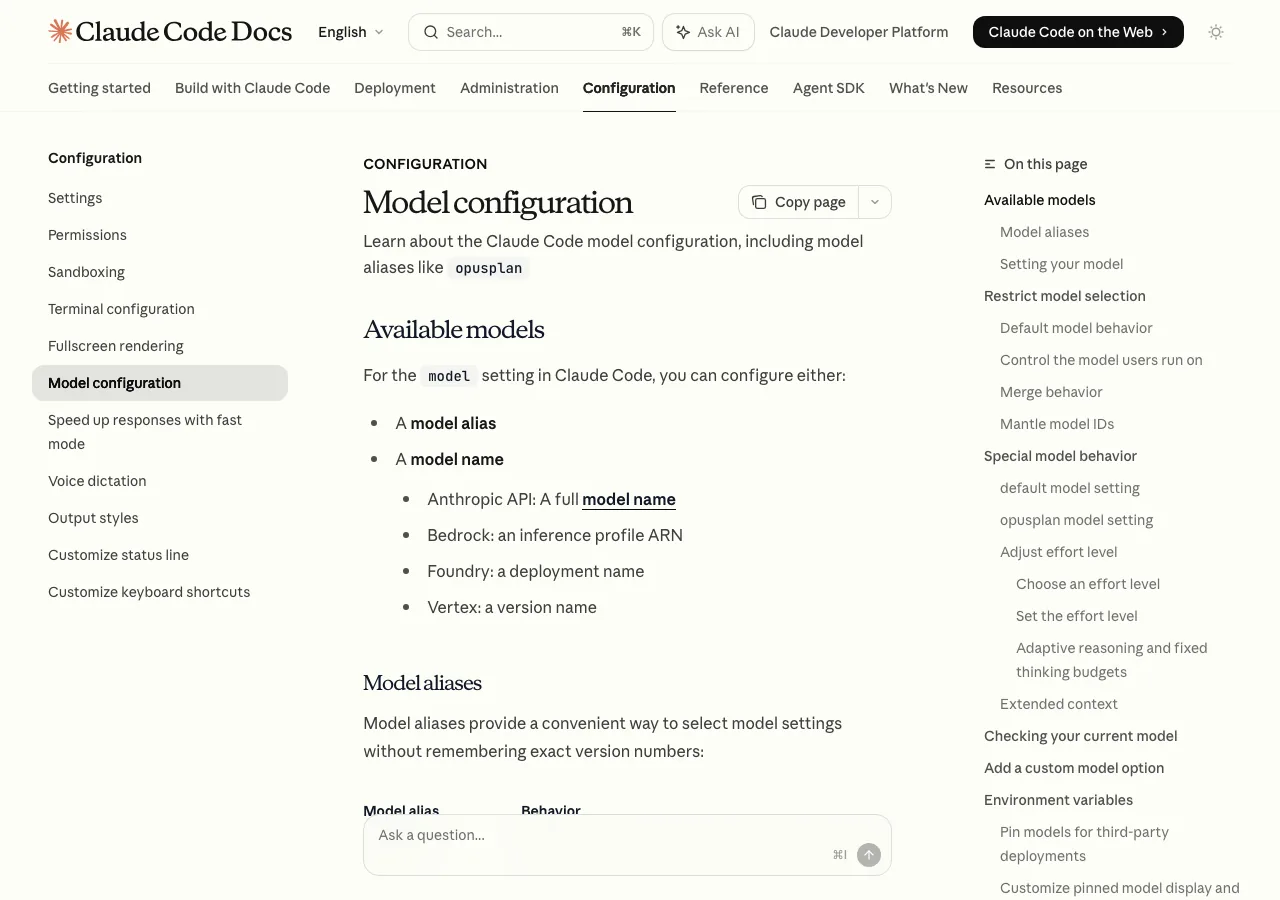
室谷代表取締役ここが今回のもう一つのメインテーマですね。
これ、知ってる人と知らない人で使い方が全然変わってくるんですよね。
opusplanモード。これ、知ってる人と知らない人で使い方が全然変わってくるんですよね。
テキトー教師DotAI 認定講師公式ドキュメントには出てるんですが、存在を知らないまま使ってる方が多いですよね。
/model opusplanで設定できるモデルエイリアスなんですが・・・室谷代表取締役どういう動きをするかというと、Plan Modeのときだけ賢いモデル(Claude Opus)が動いて、それ以外の実装作業は効率的なモデル(Claude Sonnet)が動くという仕組みなんですよね。
テキトー教師DotAI 認定講師計画フェーズだけ頭のいいモデルを使って、実装は速いモデルに任せる。頭の使いどころを最適化するイメージです。
opusplanの設定方法
室谷代表取締役セッション中に切り替えるには
/modelコマンドを使いますね。bash
# セッション中にopusplanに切り替え
/model opusplan

# 起動時からopusplanで始める
claude --model opusplan設定ファイルに書くこともできます。プロジェクト全体でopusplanを使いたい場合はこうします。
json
// .claude/settings.json
{
  "model": "opusplan"
}環境変数で設定することもできますよ。チームで全員同じ設定にしたい場合は
.envファイルに入れておくのがいいですね。bash
export ANTHROPIC_MODEL=opusplanopusplanの動作の仕組み
テキトー教師DotAI 認定講師実際の動きを整理するとこうなります。
| フェーズ | 使われるモデル | 処理内容 |
|---|---|---|
| Plan Mode(計画時) | Claude Opus(最新版) | コードベース分析・アーキテクチャ検討・計画立案 |
| 通常実行(実装時) | Claude Sonnet(最新版) | コード生成・ファイル編集・コマンド実行 |
室谷代表取締役これ、単純にOpusを使い続けるより何がいいかというと、トークンコストと使用量の節約なんですよね。
テキトー教師DotAI 認定講師Opusは高性能ですが、コードを書くような作業は必ずしもOpusの能力が必要なわけじゃないんですよ。複雑な推論や設計判断はOpusが得意で、定型的な実装作業はSonnetで十分なことが多い。
室谷代表取締役MYUUUの感覚でいうと、長いセッションを回すときにopusplanを使うと制限に当たりにくくなるんですよね。設計フェーズでしっかり思考させて、あとは速く動かす、という分業ができる。
テキトー教師DotAI 認定講師コミュニティのメンバーさんで大規模リファクタリングをやってる方から「opusplanに変えたら一度も制限に当たらずに終わった」という声もあって。普通にOpusで動かすとすぐ使用量が溜まりますからね。
opusplanとPlan Modeを組み合わせた最強ワークフロー
室谷代表取締役じゃあopusplanとPlan Modeを組み合わせるとどうなるか、という話をしましょう。これが本当においしいんですよね。
テキトー教師DotAI 認定講師流れはこうなります。
claude --model opusplan --permission-mode planで起動- Plan Modeでコードベースを分析させる(このときOpusが動く)
- Claudeが分析結果と実装計画を出力
- Ctrl+Gで計画書を開いてレビュー・修正
- 計画を承認してNormal ModeでOK
- 実装フェーズはSonnetに自動切り替え
室谷代表取締役「設計はOpusに、実装はSonnetに」という役割分担が自動で完結するんですよね。手動でモデルを切り替える必要がない。
テキトー教師DotAI 認定講師これはアーキテクチャ設計が必要な作業で特に強力です。「この機能を追加するにあたって、どのファイルをどう変えるべきか、依存関係はどうか」という複雑な判断はOpusに任せて、「じゃあそれを実際にコードで書く」作業はSonnetで高速に進める。
室谷代表取締役海外のエンジニアコミュニティでもopusplanのワークフローはよく語られてますよね。「Plan First, Build Second」みたいなスローガンが定着しつつある感じで・・・
テキトー教師DotAI 認定講師日本でも徐々に広まってきてます。最初は「モデルを切り替えるのが面倒」と思われてたんですが、opusplanがあれば自動でやってくれるのでその手間もなくなりましたし。
Plan Modeで計画書を使いこなす:Ctrl+G・AskUserQuestion・コンテキスト管理
室谷代表取締役Plan Modeを使い始めると、次に気になるのが「計画書をどう扱うか」ですよね。
テキトー教師DotAI 認定講師そうなんですよ。Plan Modeで出てきた計画書、そのままClaudeに渡すだけで実装に進んでいいのか、という疑問は受講生さんからよく来ます。
室谷代表取締役基本的には計画書を確認してOKなら実装フェーズに移行、という流れですが・・・いくつかテクニックがありますよね。
Ctrl+Gで計画書をエディタで直接編集する
テキトー教師DotAI 認定講師Plan ModeでClaudeが計画を出した後、
Ctrl+Gを押すとデフォルトのテキストエディタが開いて計画書を直接編集できます。室谷代表取締役これが実際にはすごく便利で。チャットで「このステップ3は省略して」「ステップ5と6を逆にして」って言葉で伝えるより、直接編集した方が速いし確実なんですよね。
テキトー教師DotAI 認定講師計画書にコメントを追加することもできます。「このステップでは既存のUserクラスを流用すること」とか「テストを先に書くこと」みたいな制約を追記しておくと、Claudeがその通りに動いてくれます。
室谷代表取締役まさにプロジェクトの設計書として機能するんですよね。「AIが提案した計画を人間がレビューして調整する」というプロセスが自然にできる。
AskUserQuestionで要件を確認しながら計画を立てる
テキトー教師DotAI 認定講師Plan Modeでもう一つ重要なのが、Claudeが要件確認のための質問をしてくることなんですよ。技術的には「AskUserQuestion」という機能で、Plan Mode中にClaudeが不明な点を聞いてきます。
室谷代表取締役「このAPIはRESTでいいですか?それともGraphQLにしますか?」みたいな。仕様が曖昧な部分を計画段階で解決してくれる。
テキトー教師DotAI 認定講師実装が始まってから「この仕様どうする?」ってなるより、計画フェーズで解決できる方が絶対に良いですよね。AIが自律的に質問を整理してくれる点が、ただのドキュメント作成ツールと違う部分です。
室谷代表取締役海外の事例だと、Plan Modeを使うことで「実装後の手戻りが減った」という報告が多いんですよね。仕様の確認を計画段階でやってしまうから。
Plan Mode中のコンテキスト管理
テキトー教師DotAI 認定講師Plan Modeはコード変更をしないので、コンテキストを消費するのは主に読み取り操作ですよね。大きなコードベースを分析させると長くなる場合があります。
室谷代表取締役長いPlan Modeセッションの後に実装に入ると、そのコンテキストが引き継がれるので計画の内容を実装時にも参照できるんですよ。「計画書で決めたアーキテクチャ通りに実装する」という文脈が保たれる。
テキトー教師DotAI 認定講師ただコンテキストが長くなりすぎると後半で精度が落ちるリスクもあります。そこでopusplanが効いてくるんですよ。
Opusは大きなコンテキストの処理が得意で、長いセッションでも精度を保ちやすい。
Opusは大きなコンテキストの処理が得意で、長いセッションでも精度を保ちやすい。
室谷代表取締役大規模プロジェクトのリファクタリングでPlan Modeを使う場合は、
opusplanと[1m]コンテキストの組み合わせが強力ですね。bash
# 100万トークンコンテキストウィンドウのopusplanで起動
/model opus[1m]これはMax・Team・Enterpriseプランで利用できる機能ですが、大規模なコードベースを丸ごと分析する場合にはこの設定が必要になる場面もあります。
Plan Modeが使えない・動かない場合のトラブルシューティング
室谷代表取締役ここもよく質問が来るポイントですよね。「Plan Modeに入れない」「設定したのに動かない」という話。
テキトー教師DotAI 認定講師コミュニティでよく見る問題を整理するとこういうパターンが多いですね。
Shift+Tabが反応しない(Macの場合)
室谷代表取締役Macではターミナルの設定によってShift+Tabが別の機能に割り当てられていることがあるんですよね。
テキトー教師DotAI 認定講師iTerm2やTerminal.appの設定を確認して、Shift+Tabがオペレーティングシステムレベルで別の操作(たとえばターミナルタブの切り替えなど)に使われていないか確認してみてください。
室谷代表取締役代替手段として
--permission-mode planフラグでの起動に切り替えるのが一番確実ですね。Plan Modeなのにファイルが変更される
テキトー教師DotAI 認定講師「Plan Modeに入ったと思っていたのにファイルが変更されていた」というケースは、ほぼ確実にモードの確認ができていないパターンです。
室谷代表取締役Auto-Accept Modeと混同していることが多いですね。
⏸ plan mode onの表示を必ず確認するという習慣が大切です。テキトー教師DotAI 認定講師もし確認したにもかかわらずファイルが変更されるなら、Claude Codeのバージョンを確認してみてください。古いバージョンではPlan Modeの動作が不安定なことがありました。
bash
claude --version
claude update
opusplanでOpusが使われていない
室谷代表取締役「opusplanに設定したのにOpusが使われていない気がする」という質問もあります。
テキトー教師DotAI 認定講師opusplanはPlan Mode中だけOpusが使われます。通常のモードでは常にSonnetです。
Plan Modeに入ったことを確認してから指示を出しているか確認してみてください。
Plan Modeに入ったことを確認してから指示を出しているか確認してみてください。
室谷代表取締役/statusコマンドでも現在使われているモデルを確認できますよ。どのモデルが動いているか一目でわかります。テキトー教師DotAI 認定講師また、Opus 4.7はClaude Code v2.1.111以降が必要なので、古いバージョンを使っている場合はアップデートしてみてください。
bash
claude updatePlan Modeを活用した実践的なユースケース
室谷代表取締役じゃあ実際のユースケースを見ていきましょう。どういう場面でPlan Modeが特に効果を発揮するか。
テキトー教師DotAI 認定講師受講生さんの事例でも多いのが、既存サービスに新機能を追加するときですね。「どのファイルを変えればいいか全体像が見えない」という状況でPlan Modeが助けになるという声が多いです。
ユースケース1:大規模リファクタリング
室谷代表取締役たとえばNode.jsのExpressアプリをNestJSに移行するというケースですね。
テキトー教師DotAI 認定講師こういうケースでPlan Modeに入れて「現在のExpress構成を分析して、NestJSへの移行計画を作ってください」と指示すると、影響ファイルの一覧、移行順序、リスクの高い箇所、テストの更新計画まで含めた計画書が出てきます。
室谷代表取締役それを事前にレビューして「このファイルは後回しでいい」「まずここだけやってほしい」って調整してから実装に入れる。計画なしにいきなり「NestJSに移行して」と言うより全然結果が違います。
テキトー教師DotAI 認定講師受講生さんで実際にこの方法を使って「3ヶ月かかると思ってた移行が2週間で終わった」という話もあって。計画フェーズに時間を使うことで実装の無駄がなくなるんですよね。
ユースケース2:デバッグと原因分析
室谷代表取締役デバッグにPlan Modeを使うのもおすすめですね。いきなり「直して」って言うんじゃなくて、まず「このエラーの原因を調べて、どこを直せばいいか教えて」って聞く。
テキトー教師DotAI 認定講師Plan Modeだとファイルを読んでエラーのトレースをたどってくれますが、コードを変えない。「このエラーはこのファイルのこの部分が原因で、こう修正すれば直ります」という計画が出てから実装に進める。
室谷代表取締役「直したつもりが別のバグを生んだ」という事故が減るんですよね。計画段階で影響範囲を把握してから手を入れるので。
テキトー教師DotAI 認定講師特に複数ファイルにまたがるバグや、サードパーティライブラリとの絡みがある場合はPlan Modeが力を発揮します。
ユースケース3:新機能の設計と実装
室谷代表取締役新機能を追加するときもPlan Modeが強い場面がありますよね。
テキトー教師DotAI 認定講師既存のコードベースに新機能を追加する場合、「どのファイルに何を追加するか、既存のパターンに沿って設計してください」という指示でPlan Modeを使うと、プロジェクトの既存設計と整合性の取れた計画が出てきます。
室谷代表取締役「既存のパターンに沿って」という部分がポイントなんですよ。Plan Modeでコードベース全体を読んでから計画を立てるので、プロジェクト固有の命名規則や設計パターンが自然に反映される。
テキトー教師DotAI 認定講師これは特に複数人で開発しているプロジェクトで重要ですよね。「AIが追加したコードだけ設計が違う」という問題が起きにくくなります。
室谷代表取締役先ほどのツイートでも触れましたが、「Plan Modeを使う(設計を渡す)」ことで「Claude Codeは設計を渡した瞬間に別物になる」んですよね。思考なしで指示するAIコーディングと、設計ありで動かすAIコーディングは全然別物です。
テキトー教師DotAI 認定講師教える立場から言うと、ここが初心者と中級者の一番大きな違いだと思います。「とりあえず指示する」から「計画してから実行する」に変わったときに、成果物のクオリティが一気に上がる。
Plan ModeとAuto-Accept Modeを組み合わせた上級ワークフロー
室谷代表取締役少し応用的な話をすると、Plan ModeとAuto-Accept Modeをうまく組み合わせるとさらに効率が上がりますよね。
テキトー教師DotAI 認定講師「まず計画を立て、承認したら自動実行」という流れですね。
室谷代表取締役Plan Modeで設計を固めて、「この計画で間違いない」と確認したらNormal Modeに戻してOKを出す。でも実装フェーズでいちいち確認画面が出るのが面倒な場合は、実装フェーズだけAuto-Acceptで進める。
テキトー教師DotAI 認定講師ただAuto-Acceptは注意が必要です。計画があるからといって確認なしで全部実行させると、意図しないファイルが変更されるリスクもあります。
室谷代表取締役「信頼できる計画がある場合にのみAuto-Acceptで進める」という判断が大切ですね。まだ不慣れな段階ではNormal Modeで確認しながら進む方が安全です。
テキトー教師DotAI 認定講師バランスの取り方として、「新しいコードベースではNormal Mode、よく知っているプロジェクトではAuto-Accept」というルールも一つの考え方です。
VS CodeやCursorでPlan Modeを使う
室谷代表取締役Claude CodeはVS Codeのエクステンション版でも使えますよね。Plan Modeの動作に違いはありますか?
テキトー教師DotAI 認定講師VS Code版でもPlan Modeは使えます。ただしキーボードショートカットの扱いはエディタの設定に依存する部分があるので、
--permission-mode planフラグでの起動を組み合わせる方が確実なケースもあります。室谷代表取締役デスクトップアプリ版のClaude Codeでも同様ですね。インターフェースは違いますが、Plan Modeの基本的な動作は同じです。
テキトー教師DotAI 認定講師どのサーフェスで使っていても、
claude --permission-mode planというフラグは共通して使えますし、設定ファイルでのデフォルト設定も同じです。CLAUDE.mdで設定したルールもPlan Mode中に適用されます。Plan ModeとCLAUDE.mdを組み合わせる
室谷代表取締役これはかなり強力な組み合わせなんですよね。
テキトー教師DotAI 認定講師CLAUDE.mdにプロジェクトのルールやアーキテクチャの方針を書いておくと、Plan Mode中にそのルールを参照しながら計画を立ててくれます。「このプロジェクトでは必ずテストファーストで実装すること」とCLAUDE.mdに書いておけば、計画書にもテスト作成のステップが必ず含まれる。
室谷代表取締役「ゼロから説明しなくても、プロジェクトの文脈を理解した上で計画を立ててくれる」という状態を作れるんですよね。
テキトー教師DotAI 認定講師CLAUDE.mdとPlan Modeの組み合わせは「チームのコーディング規約をAIに守らせる」ための有力な手段でもあります。
よくある質問(FAQ)
室谷代表取締役Plan Modeについて、コミュニティでよく来る質問を整理しましょうか。
テキトー教師DotAI 認定講師「Plan Modeで作った計画は保存されますか?」という質問が多いですね。
室谷代表取締役セッション内では保持されますが、セッションをまたいで永続化したい場合は計画書をファイルに書き出すか、
claude --resumeでセッションを継続する必要がありますよね。テキトー教師DotAI 認定講師「Plan Modeで作った計画の一部だけ実行させることはできますか?」というのも来ます。
室谷代表取締役それはCtrl+Gで計画書を編集して不要なステップを削除してから実行に進む方法で対応できます。計画書を直接編集できるのがPlan Modeの強みですよね。
テキトー教師DotAI 認定講師「Plan ModeはAPIアクセスでも使えますか?」という質問もありますね。
室谷代表取締役API経由でClaude Codeを使う場合も
--permission-mode planフラグが使えます。ヘッドレスモードで計画だけ取得するということも可能です。| よくある質問 | 回答 |
|---|---|
| Plan Modeでコードは変わらないか? | 変わりません。読み取り専用です |
| Plan Modeを途中で終了するには? | Shift+TabでNormal Modeに戻る |
| opusplanはどのプランで使えるか? | Claudeのサブスクリプション全プランで使用可 |
| 計画書を保存するには? | Ctrl+Gで開いたエディタで保存、またはコピー |
| Plan Modeとopusplanは同時に使える? | 使える。opusplanはPlan Mode中だけOpusを使う |
テキトー教師DotAI 認定講師「Plan Modeは日本語で指示できますか?」というのも初心者さんからよく来ます。
室谷代表取締役もちろんできますよ。Claude Codeは日本語の指示でも動きますし、Plan Mode中の計画書も日本語で出てきます。
「この認証システムを分析して、OAuth2への移行計画を日本語で作ってください」と入れれば日本語の計画書が出ます。
「この認証システムを分析して、OAuth2への移行計画を日本語で作ってください」と入れれば日本語の計画書が出ます。
テキトー教師DotAI 認定講師「Plan Modeを使うと実行速度が落ちますか?」という質問もありますね。
室谷代表取締役Plan Mode中は実行しないので、その時間分は短くなりますが、計画書を作る時間は別にかかります。トータルでは「計画→実装」の流れで、手戻りを防ぐ分が節約できるというイメージです。
テキトー教師DotAI 認定講師特にopusplanでは、Plan Mode中にOpusが動くので計画の質は高いですが、Plan Mode自体の時間はかかります。「スピードより品質を取る」という場面に向いています。
Plan ModeとCLAUDE.mdを組み合わせた上級設定
室谷代表取締役公式ドキュメントのベストプラクティスにも、「探索→計画→実装→コミット」の4フェーズワークフローが推奨として明記されていますね。
テキトー教師DotAI 認定講師そうなんです。Anthropicのエンジニアチームが内部で使っているパターンを公式化した形です。
Plan Modeはこの流れの「探索」と「計画」のフェーズを担当しています。
Plan Modeはこの流れの「探索」と「計画」のフェーズを担当しています。
室谷代表取締役CLAUDE.mdとの組み合わせという意味では、「Plan Mode中にCLAUDE.mdのルールが適用される」という点が重要ですよね。
テキトー教師DotAI 認定講師CLAUDE.mdに「このプロジェクトではTypeScriptを使う」「テストはJestで書く」などのルールを書いておくと、Plan Modeの計画書にもそのルールが反映されます。計画段階から制約が織り込まれている状態で実装できる。
効果的なCLAUDE.mdの書き方(Plan Mode活用視点)
室谷代表取締役Plan Modeを最大限活かすために、CLAUDE.mdにどんなことを書くといいかというと・・・
テキトー教師DotAI 認定講師公式ドキュメントによると、入れるべき情報と入れなくていい情報が明確に分かれています。
入れるべきもの:
- Claudeが推測できないBashコマンド
- デフォルトと異なるコードスタイルルール
- テスト手順と使用するテストランナー
- リポジトリのルール(ブランチ命名規則、PRの作り方など)
- プロジェクト固有のアーキテクチャ決定事項
入れなくていいもの:
- Claudeがコードを読んで判断できること
- Claudeが既に知っている言語の標準的な慣習
- 頻繁に変わる情報
- 長い説明やチュートリアル
室谷代表取締役「このリストを見て各行に問う:これがなかったらClaudeは間違いを犯すか?」そうでなければカット、というルールがわかりやすいですよね。
テキトー教師DotAI 認定講師CLAUDE.mdが長くなりすぎると重要なルールが埋もれてしまって、かえってClaudeが指示を無視するようになります。Plan Modeでも同様で、コンテキストが長すぎると計画の精度が落ちることがあります。
室谷代表取締役MYUUUでは「CLAUDE.mdは30行以内」というチームルールを作っています。それ以上書きたくなったら、Skills(.claude/skillsディレクトリ)に分割するという運用です。
Plan Modeで「Claudeに面接させる」テクニック
テキトー教師DotAI 認定講師これは公式ドキュメントで紹介されているテクニックなんですが、Plan ModeでClaudeに「この機能の実装について質問してもらう」という使い方があります。
室谷代表取締役どういう使い方ですか?
テキトー教師DotAI 認定講師こういうプロンプトをPlan Modeで入力します。
text
○○機能を構築したいです。
AskUserQuestionツールを使って詳細にインタビューしてください。
技術的な実装、UX、エッジケース、懸念点、トレードオフについて聞いてください。
全部カバーできたら、完全な仕様書をSPEC.mdに書いてください。Claudeが仕様の抜け漏れを質問で炙り出してくれるんですよね。エンジニアとの要件定義ミーティングみたいな使い方。
テキトー教師DotAI 認定講師これが本当に価値があって、自分では気づいていなかった仕様の穴を見つけてくれることが多いんです。「このケースでログアウトしていたらどうしますか?」とか「モバイルとデスクトップで動作が違ってもいいですか?」みたいな質問が来て、「そこ考えてなかった」ってなる(笑)
室谷代表取締役計画フェーズで仕様を固めてから実装するという観点では、このインタビューパターンとPlan Modeの組み合わせは強力ですね。
opusplanのコストと使用量への影響
室谷代表取締役ここも実際に気になる人が多い部分ですよね。「opusplanを使うとコストはどう変わるのか」という話。
テキトー教師DotAI 認定講師まずOpusとSonnetのコスト差は現時点でかなりあります。Opusの方が計算コストが高い。
ただしopusplanはPlan Mode中だけOpusを使うので、全部Opusで動かすより確実にコストが下がります。
ただしopusplanはPlan Mode中だけOpusを使うので、全部Opusで動かすより確実にコストが下がります。
室谷代表取締役体感的には「設計フェーズに時間を使う」ことで「実装フェーズの無駄が減る」という効果もありますよね。間違った方向に長時間実装するよりも、短い設計時間でトークンを多少多く使う方がトータルでは得なことが多い。
テキトー教師DotAI 認定講師それが重要な点で、「Opusを使うと高くなる」という単純な話じゃないんですよ。間違った実装を後から修正するためのトークンを考えると、計画フェーズに投資した方が全体的な使用量が少なくなるケースも多い。
サブスクリプションプランとopusplan
室谷代表取締役opusplanはどのプランで使えるかというと、Claudeのサブスクリプションプランによってデフォルトモデルが違うんですよね。
テキトー教師DotAI 認定講師公式ドキュメントに載っている情報をまとめるとこうなります。
| プラン | デフォルトモデル | 1Mコンテキスト |
|---|---|---|
| Max・Team Premium | Opus 4.7 | サブスクリプションに含む |
| Pro・Team Standard・Enterprise | Sonnet 4.6 | 追加費用が必要 |
| Anthropic API | Sonnet 4.6 | 利用可能(従量課金) |
室谷代表取締役opusplanを使う場合、Plan Mode中のOpusの使用がサブスクリプションの使用量にカウントされます。Max・Team Premiumプランだとデフォルトで既にOpusが使われているので、opusplanの恩恵は「実装フェーズがSonnetになることでの節約」という形になります。
テキトー教師DotAI 認定講師ProプランやSonnetがデフォルトのプランで使う場合は、「Plan Modeだけ高性能なOpusを使って、普段はSonnetで効率的に進める」というモデルの使い分けが実現します。
Opus 4.7での注意点
室谷代表取締役Opus 4.7を使うにはClaude Codeのバージョン要件があるんですよね。
テキトー教師DotAI 認定講師はい、公式ドキュメントによるとClaude Code v2.1.111以降が必要です。古いバージョンを使っている場合はアップデートが必要です。
bash
claude updateopusplanで設定しているとき、
/statusコマンドで現在使われているモデルを確認できますよ。Plan Mode中とそれ以外でモデルが切り替わっていることがわかります。Plan Modeに関するよくある誤解
室谷代表取締役最後に、よくある誤解を整理しておきましょうか。
テキトー教師DotAI 認定講師「Plan Modeは全ての作業に使うべき」という誤解が一番多いかもしれないですね。
室谷代表取締役そうなんですよね。「1文で説明できる作業なら計画は不要」という判断基準が公式ドキュメントにも書かれています。
タイポの修正、ログの追加、変数のリネームには不要。複数ファイルを変える必要がある場合や、慣れていないコードを変更する場合に使う。
タイポの修正、ログの追加、変数のリネームには不要。複数ファイルを変える必要がある場合や、慣れていないコードを変更する場合に使う。
テキトー教師DotAI 認定講師「Plan ModeはAuto-Acceptと同じ」という誤解も多いです。実際には真逆で、Auto-Acceptは確認なしに実行するモードで、Plan Modeは逆に一切実行しないモードです。
室谷代表取締役「Plan Modeで指示したのに実装が始まってしまった」という場合は、Auto-Acceptになっていたというケースが多いですね。
テキトー教師DotAI 認定講師「opusplanはOpusのライセンスが必要」という誤解もたまにありますね。opusplanはモデルエイリアスで、特別なライセンスは不要です。
Claudeのサブスクリプションがあれば使えます。
Claudeのサブスクリプションがあれば使えます。
室谷代表取締役「Plan ModeはMacでしか使えない」というのも誤解ですよ。Windows(ネイティブまたはWSL2経由)、Linux、全てで使えます。
ただしShift+Tabの動作がOS・ターミナルによって異なる場合があるので、
ただしShift+Tabの動作がOS・ターミナルによって異なる場合があるので、
--permission-mode planフラグを使う方が確実な場面もあります。Plan Mode活用の実践事例:MYUUUでの使い方
室谷代表取締役MYUUUの開発現場でどうPlan Modeを使っているか、具体的に話してみますね。
テキトー教師DotAI 認定講師ぜひ。実際の事例は参考になりますね。
室谷代表取締役一番よく使う場面が「新しいAPIエンドポイントを追加するとき」ですね。既存のコードベースがある程度大きくなってきたので、「どこにどう追加すればいい?」という設計判断をPlan Modeで先にやってもらってます。
テキトー教師DotAI 認定講師影響範囲の把握ですね。
室谷代表取締役そうです。たとえば「ユーザー認証にリフレッシュトークンを追加したい」という場合、Plan Modeで「現在の認証の仕組みを全部読んで、リフレッシュトークンを追加するとしたらどのファイルをどう変えるべきかを計画してください」と入れる。
そうすると5〜10ファイルの変更箇所と順序が出てくる。
そうすると5〜10ファイルの変更箇所と順序が出てくる。
テキトー教師DotAI 認定講師そこでレビューして問題なければ実装に移行する。
室谷代表取締役まさに。そのプロセスで「あ、このモジュールも影響するんだ」って気づくことが結構あって。
Plan Modeがなかったら実装中盤で発覚して手戻りになっていたケースが防げてます。
Plan Modeがなかったら実装中盤で発覚して手戻りになっていたケースが防げてます。
テキトー教師DotAI 認定講師教える立場から見ると、Plan Modeを使い始めることで「AIに対する指示の質」も上がる傾向があります。「Plan Modeで計画を出させる」ということをするために、指示を具体的にする必要があるので。
室谷代表取締役確かに。「なんかいい感じに実装して」じゃなくて「この機能をこういうアーキテクチャで実装する計画を立てて」という指示になる。
テキトー教師DotAI 認定講師その指示をする過程で、自分でも何を作りたいかが明確になる。「AIと対話することで要件が固まる」という効果もあるんですよね。
opusplanとカスタムモデル設定
室谷代表取締役もう少し応用的な話をすると、opusplanの動作をカスタマイズすることもできますよね。
テキトー教師DotAI 認定講師環境変数を使ったカスタマイズがありますね。
室谷代表取締役たとえばopusplanを使うとき、Plan Mode中に使うOpusのバージョンを固定したいという場合は
ANTHROPIC_DEFAULT_OPUS_MODELで指定できます。bash
# Plan Mode中にOpus 4.7を使うよう固定
export ANTHROPIC_DEFAULT_OPUS_MODEL=claude-opus-4-7

# 実装フェーズのSonnetも固定
export ANTHROPIC_DEFAULT_SONNET_MODEL=claude-sonnet-4-6チームで環境を揃えたいときや、Bedrock・Vertex AIなどのサードパーティプロバイダーを使う場合に重要ですね。バージョンを固定しておかないと、Anthropicがモデルを更新したときに挙動が変わることがある。
室谷代表取締役エンタープライズ環境での運用でよく聞く話ですよね。「急にモデルが変わって出力が変わった」という問題は、バージョン固定で防げます。
テキトー教師DotAI 認定講師Bedrock経由でClaude Codeを使う場合は特に注意が必要です。
ANTHROPIC_DEFAULT_OPUS_MODELにBedrockの推論プロファイルARNを指定するという形になります。bash
export ANTHROPIC_DEFAULT_OPUS_MODEL='us.anthropic.claude-opus-4-7'1Mコンテキストウィンドウとopusplan
室谷代表取締役opusplanで1Mコンテキストを使いたい場合の設定も触れておきましょうか。
テキトー教師DotAI 認定講師そうですね。通常のopusplanは200Kコンテキストウィンドウで動作します。
大規模なコードベースを丸ごと分析したい場合は、1Mコンテキストとの組み合わせを考える必要があります。
大規模なコードベースを丸ごと分析したい場合は、1Mコンテキストとの組み合わせを考える必要があります。
室谷代表取締役ただopusplanと[1m]の自動組み合わせはないんですよね。公式ドキュメントを確認すると、「opusplanのPlan Modeフェーズは200Kコンテキストで動作する」と明記されています。
テキトー教師DotAI 認定講師大規模なコードベースの分析が必要な場合は、
/model opus[1m]でOpus 1Mコンテキストに切り替えてPlan Modeを使う方法があります。ただしそのセッションでは実装フェーズもOpusのままになります。室谷代表取締役ユースケースによって使い分けが必要ですね。「大規模な一括分析をしてから計画を出したい」なら
opus[1m]でPlan Mode、「日常的な開発でコスト最適化したい」ならopusplanという感じですね。| 用途 | 推奨設定 |
|---|---|
| 日常的な開発(コスト最適化) | opusplan |
| 大規模コードベースの分析 | opus[1m] + Plan Mode |
| 最高精度の設計(コスト度外視) | opus[1m] + Plan Mode |
| 小規模・明確なタスク | sonnet または default |
テキトー教師DotAI 認定講師この使い分けを意識するだけで、Claude Codeの使用量を大幅に節約しつつ品質を保てます。
Plan Mode・opusplanに関する最新情報(2026年4月時点)
室谷代表取締役公式ドキュメントに重要なアップデートが予告されていたので共有しましょう。
テキトー教師DotAI 認定講師2026年4月23日から、Enterprise従量課金とAnthropicAPIユーザーのデフォルトモデルがOpus 4.7に変更される予定ですね。
室谷代表取締役これはopusplanのユーザーにとっても関係する話で、デフォルト変更後はopusplanの「通常フェーズ」でも変化が出る可能性があります。現在のデフォルトを維持したい場合は、
ANTHROPIC_MODEL環境変数や設定ファイルのmodelフィールドで明示的に指定しておく方がいいですね。テキトー教師DotAI 認定講師Opus 4.7自体の特徴として、適応的推論(Adaptive Reasoning)がデフォルトで有効になっています。タスクの複雑さに応じて、必要なときだけ深く考えるという仕組みで、固定のトークン予算より効率的に動作します。
室谷代表取締役Plan Mode中にOpus 4.7が動くということは、この適応的推論の恩恵を受けられる。複雑なアーキテクチャ設計の計画を立てるときは深く考えて、単純なファイル分析のときは素早く進む、みたいな振る舞いが自動で最適化される。
テキトー教師DotAI 認定講師Plan Mode・opusplanを活用した開発チームへの導入ステップ
室谷代表取締役チームでPlan Modeを導入する場合、どういう進め方をすればいいかという話をしましょう。個人で使い始めるのは簡単ですが、チームへの展開はちょっと違う考え方が必要ですよね。
テキトー教師DotAI 認定講師講座でも「チーム全体でどう使うか」という質問はよく来ます。特にエンジニアチームでClaude Codeを使い始める場合、「人によって使い方がバラバラ」という問題が出やすい。
室谷代表取締役チーム導入のステップとして、まず「重要なリポジトリにだけ
.claude/settings.jsonを入れてdefaultMode: planを設定する」ところから始めるのが穏やかですね。全員が強制的にPlan Modeから入る環境を作る。テキトー教師DotAI 認定講師そこから始めるとチームの間に「まず計画を立てる」という文化が自然に育ちます。最初は「面倒くさい」と思っていても、計画を出してからレビューする流れができると「あ、これ便利じゃないか」ってなる。
室谷代表取締役CLAUDE.mdにチームのアーキテクチャルールを書いておくこととセットでやると効果的ですよね。「このプロジェクトはマイクロサービス構成なので、新しい機能は必ず独立したサービスとして設計すること」みたいなルールがPlan Modeの計画書に反映される。
テキトー教師DotAI 認定講師もう一段階進めると、opusplanの設定もチームで統一する。
.claude/settings.jsonに"model": "opusplan"を入れてgitにコミットしておけば、全員が同じモデル設定で使える。室谷代表取締役チームでの設定共有という意味では、
.claude/settings.jsonはgitに含めていいファイルで、.claude/settings.local.jsonが個人設定用のファイルという使い分けがあります。チームの共通設定はsettings.jsonに、個人の好みはsettings.local.jsonに。テキトー教師DotAI 認定講師この使い分けを知らずに全員がsettings.jsonを別々に持つ、というケースもあって(笑)。チームで使い始める場合はまずここを整理しましょう。
Plan Modeで「計画書」を成果物として残す
室谷代表取締役面白い使い方として、Plan Modeで作った計画書を「設計ドキュメント」として残すというのがあります。
テキトー教師DotAI 認定講師あー、それはいいですね。AIが生成した実装計画をリポジトリに
DESIGN.mdやSPEC.mdとして保存しておく。室谷代表取締役Ctrl+Gでエディタで開いた計画書をそのままファイルに保存してgitコミットする。コードレビューのときに「この実装はこういう設計判断に基づいています」という説明が自動的にできる。
テキトー教師DotAI 認定講師後から見返したときに「なんでこういう実装にしたんだっけ」という問題が解決されますよね。AIが計画の段階で代替案の比較もしてくれるので、「なぜこのアプローチを選んだか」が記録に残る。
室谷代表取締役設計の意思決定がドキュメントに残るというのは、長期プロジェクトでは特に価値が高いですよね。半年後に別のエンジニアがコードを触るときに「この設計の背景が分かる」という状態を作れる。
テキトー教師DotAI 認定講師AIが生成したドキュメントではありますが、人間がレビューして調整したものなので信頼性もある。完全な「AIドキュメント」じゃなくて「AIが提案して人間が承認した設計書」という位置づけです。
室谷代表取締役これ、日本の開発現場でもっと広まってほしいんですよね。「AIを使ったコーディング」というと「コードを生成させる」イメージが強いんですが、「設計を一緒に考える」という使い方の方が実は価値が高い場面も多くて・・・
テキトー教師DotAI 認定講師Plan Modeはまさにその「一緒に設計する」を形にした機能ですよね。コードを書かせるツールというより、設計パートナーとして使うという発想の転換。
まとめ:Plan Modeで「設計してから作る」AIコーディングへ
室谷代表取締役まとめましょう。Claude CodeのPlan Modeは、「いきなり実装させる」から「設計してから実装する」へのシフトを実現するための機能ですね。
テキトー教師DotAI 認定講師核心を言うと、「AIに指示を出すよりも、AIと計画を立てる」ことの価値が理解できると、Claude Codeの使い方が変わります。
室谷代表取締役opusplanと組み合わせることで、設計フェーズだけ高性能なモデルを使ってコストと使用量を最適化できる。これは特に長時間・大規模なプロジェクトで威力を発揮します。
テキトー教師DotAI 認定講師始め方としては、まずShift+Tabを2回押してPlan Modeに入るのを試してみてください。そして「このコードベースを分析して、○○を実装する計画を立ててください」という指示を出してみる。
室谷代表取締役計画書が出てきたらCtrl+Gで開いてレビューする。この一連の流れを体験すると、なぜPlan Modeが強力なのかが実感できると思います。
テキトー教師DotAI 認定講師「計画なしのAIコーディング」と「計画ありのAIコーディング」の差は、コードベースが大きくなるほど開いていきます。早い段階でPlan Modeを習慣にするのがおすすめです。
室谷代表取締役.AIのコミュニティでもPlan Modeの活用事例は増えてきていますし、2026年はこの「計画ファースト」のアプローチが標準になっていくと思いますね。
あわせて読みたい
- Claude Codeの権限モード完全ガイド【2026年最新】:Default・Plan Mode・Auto Modeの使い分けとShift+Tab切り替えまで徹底解説
- Claude Code YOLOモード(--dangerously-skip-permissions)完全ガイド【2026年最新】:安全な使い方・5つの権限モード・Docker設定まで徹底解説
- Claude Codeのワークフロー完全ガイド【2026年最新】:開発フローの設計・Plan Mode・並列実行まで徹底解説
- Claude Codeのオプション完全ガイド【2026年最新】:CLIフラグ・スラッシュコマンド・設定ファイル・権限モードまで徹底解説
- Cursor Privacy Modeの完全ガイド【2026年最新】:3つのモード・設定方法・Legacy版との違いを徹底解説
- Claude Codeの権限(Permissions)完全ガイド【2026年最新】:許可・拒否・dangerously-skip・auto modeまで徹底解説

















