CapCutのログインは何で決まる?最初に押さえる前提
ログインしないと何ができなくなるのか
 室谷代表取締役
CapCutって、ログインしなくても編集を始められるんですよね。だから後回しにされがちなんですけど、ここが一番あとで効いてくる部分で・・・
 テキトー教師DotAI 認定講師
現場でよく聞くのは、機種変更したらプロジェクトが出てこない、という相談です。ログインしていない状態だと、作ったデータはその端末の中にしか残らないんですよ。
室谷代表取締役事業側から見ると、編集資産が個人の端末に閉じているのはかなり怖いんですよね。人が変わった瞬間にノウハウごと消えるので。
アカウントを紐づけておけば、プロジェクトや下書きが同期されて、別の端末からも触れるようになります。
アカウントを紐づけておけば、プロジェクトや下書きが同期されて、別の端末からも触れるようになります。
テキトー教師DotAI 認定講師あとAI系の機能はログインが前提で、しかも一部はProの契約が必要だったり、住んでいる地域によって使えるかどうかも変わるんです。ログインさえ済ませば全部使えるという話ではないので、そこは公式の案内を見てもらうのが確実ですね。
登録した方法でしか入れないという仕組み
室谷代表取締役で、地味に一番ハマるのがここで。CapCutって、登録したときの方法でしかログインできないんですよ。
テキトー教師DotAI 認定講師そうなんです。同じメールアドレスを使っていても、Googleで入るのとメールで入るのとでは別アカウント扱いになる。
初めて触る人が「プロジェクトが消えた」と勘違いする原因は、ほぼこれなんですよね。
初めて触る人が「プロジェクトが消えた」と勘違いする原因は、ほぼこれなんですよね。
室谷代表取締役サポートの工数で考えると、この手の「実は別アカウントでした」が一番もったいない。不具合は何も起きてないのに、作り直しになるわけですから。
テキトー教師DotAI 認定講師なので、まず「自分は何で作ったか」を思い出すところから始めるのが近道です。
アカウントがまだ無い人の新規登録手順
- ブラウザでCapCut Onlineを開く
- 右上の「サインアップ」をクリックする
- Google/TikTok/Facebook/メールアドレスのいずれかを選ぶ
- 画面の指示に従って登録を完了する
- 作成したアカウントで、モバイルアプリ・パソコン版・ウェブ版にログインできる
テキトー教師DotAI 認定講師まだアカウントが無い人は、この流れで1回作ってしまえば、スマホでもパソコンでもウェブでも同じアカウントで入れます。端末ごとにバラバラと作らないのが大事なんですよ。
室谷代表取締役順番としてはアプリを入れてからでもいいんですけど、先にウェブで作っておくと「どの方法で作ったか」が後から追いやすいんですよね。アプリの入手はCapCutのダウンロード完全ガイド|Windows・Mac・スマホの手順と失敗時の対処にまとまっているので、そちらから入るのも分かりやすいです。
テキトー教師DotAI 認定講師ダウンロードでつまずいて、そのまま登録まで行かない人もけっこういるので、そこを先に片付けるのはアリですね。
Google・TikTok・Facebook・メール、どれで作ると後で楽か
作成方法ごとのログイン対応状況
| 作成方法 | モバイルアプリ | パソコン版 | ウェブ版 |
|---|---|---|---|
| ○ | ○ | ○ | |
| TikTok | ○ | ○ | ○ |
| ○ | ○ | ○ | |
| メールアドレス | ○ | × | ○ |
室谷代表取締役じゃあ実際どれで作るのが後々楽なのか。端末ごとに対応が違うので、先に表で見ておきましょう。
| 作成方法 | モバイルアプリ | パソコン版 | ウェブ版 |
|---|---|---|---|
| 対応 | 対応 | 対応 | |
| TikTok | 対応 | 対応 | 対応 |
| 対応 | 対応 | 対応 | |
| メールアドレス | 対応 | 非対応 | 対応 |
テキトー教師DotAI 認定講師メールアドレスはスマホでもウェブ版でもそのまま入れますが、パソコン版(デスクトップアプリ)だけ入力欄が無くて、Facebook・Google・TikTok・QRコードの4つになるんです。ここを取り違える人が本当に多いんですよ。
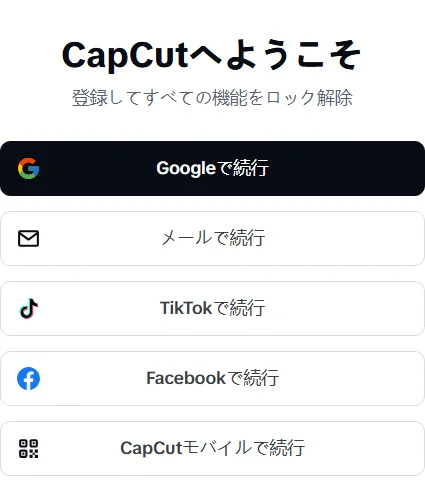
室谷代表取締役2026年11月に編集部がウェブ版の画面を確認した時点では、「Googleで続行」「メールで続行」「TikTokで続行」「Facebookで続行」「CapCutモバイルで続行」の5つが並んでいました。Apple IDと電話番号はウェブ版では選べない、という整理で合ってます。
テキトー教師DotAI 認定講師どの方法で作っても、あとから別の方法に切り替えるという発想は持たない方がいいんですよね。同じメールでも方法が違えば別アカウントなので、最初に決めた方法を覚えておくのが結局一番楽です。
スマホのCapCutにログインする手順(iPhone・Android)
アプリを入れてホーム画面からログインするまでの流れ
スマホの場合はアプリを入れてから、ホーム画面の「ログイン」をタップするだけです。iPhoneもAndroidも流れは同じです。
- App Store(iOS)またはGoogle Play(Android)でCapCutをダウンロードする
- アプリを開く
- ホーム画面で「ログイン」をタップする
- 登録時と同じ方法(TikTok/Google/メール/Facebook)を選ぶ
- 資格情報を入力する、または連携先の画面で承認する
- 確認が終わればログイン完了で、プロジェクトにアクセスできる
室谷代表取締役ここ、アプリの入手が前提なので最初のハードルがダウンロードなんですよね。ストアからの入れ方や失敗時の対処は、詳しくはCapCutのダウンロード完全ガイド|Windows・Mac・スマホの手順と失敗時の対処で解説しています。
テキトー教師DotAI 認定講師そうですね。初めて触る人は「アプリを開いた後のホーム画面のどこを押すのか」で止まりがちなんですよ。
「ログイン」の文字を探すところから案内が必要なくらいで。
「ログイン」の文字を探すところから案内が必要なくらいで。
室谷代表取締役なるほど。ログイン自体は数タップで終わるのに、その手前で迷う人が多いと。
テキトー教師DotAI 認定講師現場でよく聞くのは「先に編集を始めちゃって、あとからログインしたら消えるかと思った」という声です。先に入れておけば安心ですよ。
スマホで使える4つのログイン方法
モバイルアプリは4方式すべてに対応しています。登録時と同じものを選ぶのが鉄則です。
| 方法 | スマホアプリ | 注意点 |
|---|---|---|
| TikTok | 対応 | 登録時と同じものを選ぶ |
| 対応 | 登録時と同じものを選ぶ | |
| メールアドレス | 対応 | 確認コードが届かない時は迷惑メールも確認 |
| 対応 | 登録時と同じものを選ぶ |
テキトー教師DotAI 認定講師ひとつ補足すると、QRコードでのログインはスマホ単体では選べないんですよ。あれはパソコンやウェブ版の画面を、ログイン済みのスマホで読み取る仕組みなので。
室谷代表取締役あ、そこ混ざる人いそうですね。「スマホの画面にQRコードが出るはず」と思い込むと、選択肢が無くて詰まる。
テキトー教師DotAI 認定講師最初に戸惑うのがまさにそこです。スマホ側は4つの方法から選ぶ、と覚えておけば迷いません。
一度ログアウトした後の再ログインで気をつけること
室谷代表取締役で、一度ログアウトして入り直すときに一番危ないのが、前と違う方法を選んでしまうケースなんですよね。
テキトー教師DotAI 認定講師たしかに。同じメールアドレスでも、選んだ方法が違うとCapCut側は別アカウントとして扱うんですよ。
だから「前のプロジェクトが無い」と感じる。
だから「前のプロジェクトが無い」と感じる。
室谷代表取締役編集途中のデータが見えなくなると、焦り方も桁違いですからね。ログインする前に、前回どの方法で入ったかを思い出す。
これだけで事故はかなり減ります。
これだけで事故はかなり減ります。
テキトー教師DotAI 認定講師それが一番の回避策です。以前どこで作ったか曖昧なら、メールで入る前に一度立ち止まって確認してみてください。
パソコン版のCapCutにログインするには?デスクトップアプリの手順
ダウンロードからインストール、サインインまでの流れ
テキトー教師DotAI 認定講師パソコン版は、まずアプリを入れてからじゃないとログイン画面にたどり着けないんですよ。最初に戸惑うのが「アプリは開いたけど、どこから入るの?」という点で、答えは画面の左上です。
流れを整理するとこうなります。
流れを整理するとこうなります。
- CapCut PC(デスクトップアプリ)をダウンロードする
- インストールガイドに従ってインストールし、起動する
- 画面の左上にある「サインイン」をクリックする
- アカウント作成時と同じ方法を選ぶ(Facebook/Google/TikTok、または「QRコードを使用する」)
室谷代表取締役ここで一回つまずく人が多いんですよね。ダウンロードしたフォルダが分からなくなるやつ・・・。
そこはCapCutのダウンロード完全ガイドで各OSの手順を細かく書いてあるので、不安なら先にそっちを見てもらうのが早いです。
そこはCapCutのダウンロード完全ガイドで各OSの手順を細かく書いてあるので、不安なら先にそっちを見てもらうのが早いです。
テキトー教師DotAI 認定講師助かります。あと、インストール直後は初回起動に少し時間がかかることがあるので、画面が真っ白でもすぐ閉じないほうがいいですよ。
パソコン版で使える方法と、使えない方法
テキトー教師DotAI 認定講師パソコン版で選べるのは、Facebook・Google・TikTok、そしてQRコードの4つです。電話番号でのログインは用意されていません。
ここはスマホ版との違いなので、先に知っておくと安心です。
ここはスマホ版との違いなので、先に知っておくと安心です。
| ログイン方法 | パソコン版 |
|---|---|
| Facebook/Google/TikTok | 対応 |
| QRコード | 対応 |
| 電話番号 | 非対応 |
室谷代表取締役僕が怖いのはそこじゃなくて、「登録時と違う方法を選ぶと別アカウントになる」という仕様なんですよ。同じメールアドレスを使っていても、Google連携とメール認証は別物として扱われる。
つまり、ログインできないんじゃなくて、別の空っぽのアカウントに入っているだけ、というケースがあるわけです。
つまり、ログインできないんじゃなくて、別の空っぽのアカウントに入っているだけ、というケースがあるわけです。
テキトー教師DotAI 認定講師現場でよく聞くのもまさにそれですね。「昨日まで編集してたプロジェクトが消えた」と思ったら、実は新しいアカウントにサインインしていただけ、という。
焦って新規作成に走る前に、前回どのボタンで入ったかを思い出すのが近道です。
焦って新規作成に走る前に、前回どのボタンで入ったかを思い出すのが近道です。
室谷代表取締役制作現場だと、その一手間が積み上がって作業時間を削るんですよね。ログイン方法はチーム内でメモを共有しておくくらいがちょうどいいと思います。
QRコードでログインするやり方と便利な場面
テキトー教師DotAI 認定講師QRコードは、モバイル側で先にログインしておくのがコツなんですよ。順番はこうです。
- モバイルのCapCutで、登録時と同じ方法を使ってログインしておく
- パソコン版で「サインイン」をクリックし、「QRコードを使用する」を選ぶ
- モバイルの「私」タブから「スキャン」を開く
- パソコン画面に出ているQRコードを読み取る
室谷代表取締役逆の順番だと連携に失敗しやすい、というのも公式に書かれているポイントですよね。あとこれ、共有のパソコンで作業する現場だとパスワードを打たずに済むのが効くんですよ。
入力の手間が減るというより、認証情報を端末に残さないという意味のほうが大きい。
入力の手間が減るというより、認証情報を端末に残さないという意味のほうが大きい。
テキトー教師DotAI 認定講師たしかに、編集部の共用マシンとかだと気になりますね。手入力より速いのも地味にありがたくて、初めて触る人は「QRって何のためにあるの?」と感じるみたいですが、一度使うと戻れないですよ。
室谷代表取締役ツール側からすると、ログイン導線の摩擦を減らすのは定番の改善で、ここをQRに寄せるのはアカウント基盤を握る側の設計思想が出る部分なんですよね。だからこそ、読む側は「自分の環境でどの入口が開いているか」を先に確認しておくのが安全です。
ウェブ版のCapCutにログインするには?ブラウザから使う手順
capcut.com/ja-jp/loginを開いてからの流れ
- ブラウザで
capcut.com/ja-jp/loginを開く - 「Googleで続行」「メールで続行」「TikTokで続行」「Facebookで続行」の中から、アカウント作成時と同じ方法をクリックする
- 連携先の認証画面で承認する(メールの場合はアドレスとパスワードを入力)
- 認証が通ればウェブ版の編集画面に入る
室谷代表取締役ウェブ版はアプリを入れずにブラウザだけで編集まで行けるのが強いんですよね。ログインさえ通れば、出先の端末でも作業が続けられる。
テキトー教師DotAI 認定講師たしかに。ただ最初に戸惑うのが、開いた画面にボタンが並んでいて「前はGoogleで入れたのに」と別のものを押してしまうケースなんですよ。
室谷代表取締役テキトー教師DotAI 認定講師ログインの前にダウンロードで止まる、というのは初めて触る人からよく聞きます。
ウェブ版で選べる4つの方法と、使えない方法
| ログイン方法 | ウェブ版(ブラウザ) |
|---|---|
| Googleで続行 | 対応 |
| メールで続行 | 対応 |
| TikTokで続行 | 対応 |
| Facebookで続行 | 対応 |
| CapCutモバイルで続行(QRコード) | 対応 |
| Apple ID | 非対応 |
| 電話番号 | 非対応 |
室谷代表取締役ここ、ネット上には「ウェブ版はApple IDでも入れる」と書いた情報が残ってたりするんですけど、実際は非対応なんですよね。
テキトー教師DotAI 認定講師編集部が2026年11月に実際のログイン画面を確認した時点でも、並んでいたのは「Googleで続行」「メールで続行」「TikTokで続行」「Facebookで続行」、そして「CapCutモバイルで続行(QRコード)」の5つでした。Apple IDと電話番号は見当たらないんですよ。
室谷代表取締役「メールで続行」があるのは大きいですよね。メールだけで登録した人が、SNSを挟まずそのまま入れるわけですから。
テキトー教師DotAI 認定講師ただパソコン版のデスクトップアプリはFacebook・Google・TikTok・QRコードの4つで、メールの入力欄が無いんです。そこは端末で変わるので、同じ感覚で開くと迷います。
QRコードと「モバイルで続行」で入るパターン
- スマホのCapCutアプリで、登録時と同じ方法でログインしておく
- ブラウザで
capcut.com/ja-jp/loginを開き、「CapCutモバイルで続行(QRコード)」を選ぶ - 表示されたQRコードを、スマホの「私」ページ→「スキャン」で読み取る
- 確認するとウェブ側も自動でログイン完了
テキトー教師DotAI 認定講師先にスマホ側でログインしておくのがコツなんですよ。順番が逆だと読み取りでつまずく人が多くて。
室谷代表取締役パスワードを打たずに済むのは、共用の端末で作業する場面だと効きますね。入力そのものが一番の漏洩経路なので、そこを消せるのは地味にデカい。
テキトー教師DotAI 認定講師読み取れない時は、コードが画面に全部出ているか、カメラの権限がCapCutに許可されているかを確認してみてください。
室谷代表取締役それでも通らなければコードを再読み込みして、もう一度試す。この順番でたいてい片付きます。
CapCutにログインできない時、まず確認する順番
登録時と同じログイン方法を選んでいるか
CapCutにログインできない時の確認手順
- 01登録時と同じログイン方法か確認Google/メール/TikTokなど入口が違うと別アカウント扱い。Web版の右上プロフィール→「設定」で確認(デスクトップ版に確認機能なし)
- 02通信・VPN・アプリバージョンを疑うWi-Fiとモバイルデータの切替→機内モードON/OFF→VPN無効化→アプリを最新版に更新して再起動(11.7.0より前は非対応機能あり)
- 03ブラウザのキャッシュを消してシークレットで試すシークレットウィンドウや別ブラウザ(Chrome/Edge/Safariの最新版)で確認。QRコードでパスワード入力なしのログインも可
- 04確認コードのメールが届かない時Wi-Fiとモバイルデータ切替→迷惑メールフォルダ確認→1〜3分待つ→SMSブロック環境ならメールログインに切替(同じ登録方法の範囲で)
室谷代表取締役ログインできないって相談が来たとき、最初に見るのは「登録したときと同じボタンを押しているか」なんですよね。Googleで作ったのにTikTokで入ろうとすると、それだけで弾かれるので。
テキトー教師DotAI 認定講師そこ、現場でよく聞くんですよ。「同じメールアドレスなのにおかしい」って。
メールでもGoogle連携でもTikTok連携でも、入口が違えばCapCut側は別のアカウントとして扱うんです。
メールでもGoogle連携でもTikTok連携でも、入口が違えばCapCut側は別のアカウントとして扱うんです。
室谷代表取締役で、自分がどの方法で作ったか忘れてるケースが普通にあって。確認はWeb版で右上のプロフィールから「設定」を開けば見られます。
デスクトップ版には確認機能がないので、Webに出るしかないんですよね。
デスクトップ版には確認機能がないので、Webに出るしかないんですよね。
テキトー教師DotAI 認定講師最初に戸惑うのがまさにそこなんです。アプリの中を探しても見つからないので、Webに回るという発想を持っておくだけで詰まらずにすみます。
通信・VPN・アプリのバージョンを疑う
方法が合っているなら、次は端末側です。上から順に試します。
- Wi-Fiとモバイルデータを切り替える
- 機内モードをON/OFFして再接続する
- VPNを無効にする
- アプリを最新版に更新して再起動する
室谷代表取締役VPNが入ったままだと弾かれることがあるので、まず切る。これだけで通る人、けっこういますよ。
テキトー教師DotAI 認定講師アプリの更新も見落としがちで。公式ヘルプだと、11.7.0より前のバージョンは新しいAIモデルや統一クレジットに対応していないと書かれていて、古いまま使い続けてる人はそこでつまずきます。
室谷代表取締役こういう切り分けの順番を決めておくのって、サポート工数の話でもあるんですよ。毎回ゼロから聞き直すと担当者の時間が消えていくので、手順を1枚にしておくだけで全然違います。
テキトー教師DotAI 認定講師順番があるだけで、自分で解決できる人が増えますからね。
ブラウザのキャッシュを消してシークレットで試す
テキトー教師DotAI 認定講師ブラウザから入る場合は、キャッシュが残っているとログインがループすることがあるんです。シークレットウィンドウで一度試すのが手っ取り早いですよ。
室谷代表取締役それで入れるなら原因はほぼブラウザ側。別のブラウザで試すのも同じ意味合いですね。
Chrome、Edge、Safariの最新版あたりが推奨されてます。
Chrome、Edge、Safariの最新版あたりが推奨されてます。
テキトー教師DotAI 認定講師パスワードを打つのが面倒なときはQRコードに逃げる手もあります。パソコンの画面に出たコードをスマホの「スキャン」で読むだけで、入力なしで入れますから。
室谷代表取締役共有端末や公共のPCで作業するときはその方が安全なんですよね。パスワードを残さずに済むので。
確認コードのメールが届かない時のチェック項目
- Wi-Fiとモバイルデータを切り替えてみる
- 迷惑メールのフォルダを確認する
- 1〜3分ほど待つ
- SMSがブロックされる環境ならメールでのログインに切り替える
室谷代表取締役確認コードが来ない、というのもよくある話で。
テキトー教師DotAI 認定講師まず1〜3分待つ。これでかなり解決します。
それでも届かないなら迷惑メールのフォルダを見る。フィルタが拾ってることがあるんです。
それでも届かないなら迷惑メールのフォルダを見る。フィルタが拾ってることがあるんです。
室谷代表取締役あとSMSがブロックされる環境もあるので、その場合はメールに切り替える。電話番号でのログインはパソコン版では使えないので、そもそも選択肢に入れない方がいいんですよね。
テキトー教師DotAI 認定講師ただし入口を変えるとアカウントが別扱いになるので、切り替えるのはあくまで同じ登録方法の範囲で、というのが大事です。
「24時間後に再試行」や年齢エラーが出た時はどうする?
「24時間後に再試行」は何がきっかけで出るのか
室谷代表取締役ログインできない話の延長で、地味に問い合わせが多いのがこの表示なんですよね。「24時間後に再試行してください」って出ると、アカウントを消されたと思ってしまう人が多いんですけど、実際は一時的なセキュリティロックで、永久禁止ではないんです。
テキトー教師DotAI 認定講師現場でよく聞くのもそこなんですよ。「何もしてないのに急に出た」という声が多くて。
で、焦って何度もログインを繰り返してしまう人がかなりいるんです。
で、焦って何度もログインを繰り返してしまう人がかなりいるんです。
室谷代表取締役出るきっかけは大きく2つで、年齢ポリシー違反の疑いと、アカウントに紐づく異常なログイン試行の検知なんですよね。短時間の連続ログイン、生年月日データの不一致、連携先アカウントの情報の矛盾あたりが該当します。
テキトー教師DotAI 認定講師パスワードを間違えた、という単純な話とは別のレイヤーなんです。連携しているアカウント側の情報が絡むケースがあるので、そこを知らないと「とりあえずもう一回」の方向に行っちゃうんですよ。
ウェブ・パソコン・スマホ、それぞれでやるべきこと
デバイス別の対処手順
ウェブ版
- 連携先(TikTok・Google・Apple等)の生年月日が最低年齢(通常13歳、EU圏は16歳)を満たすか確認
- PCの日付・時刻を「自動設定」にする
- ブラウザのクッキーをクリア
- 24時間は同じアカウントで再ログインしない
パソコン版(デスクトップアプリ)
- 日付・時刻の設定を自動にする
- 完全にログアウトしてPCを再起動
- 24時間経過後に登録時と同じログイン方法で再試行
ウェブ版はこの順で確認します。
- TikTok・Google・Appleなど連携先アカウントの生年月日が最低年齢(通常13歳、EU圏は16歳)を満たしているか確認する
- PCの日付・時刻を「自動設定」にする
- ブラウザのクッキーをクリアする
- 24時間は同じアカウントで再ログインを試みない
パソコン版(デスクトップアプリ)はウェブ版と同じ認証基盤なので、対処もほぼ同じです。
- 日付・時刻の設定を自動にする
- 完全にログアウトしてPCを再起動する
- 24時間経過後に、登録時と同じログイン方法で再試行する
スマホ版はこの3点です。
- 生年月日を最近変更していないか確認する
- 端末の日付・時刻と地域設定を確認する
- エラー画面に「Request Review」などの申請ボタンがあれば利用する
室谷代表取締役一番大事なのは、24時間は同じアカウントで触らないことなんですよね。繰り返すとロック時間が延びる可能性があるので、ここは我慢です。
テキトー教師DotAI 認定講師たしかに、そこが一番守られないんですよ。別の方法で入れないかとSNS連携を片っ端から試して、余計にこじらせるパターンが多いので。
室谷代表取締役あと新しい別アカウントを作る人もいるんですけど、これ規約違反で全デバイス永久停止のリスクがあるんですよ。ロックはアカウント単位なので、機種変更や再インストールでも解除されません。
制作中のプロジェクトに触れない時間が発生するのは、仕事で使っている人ほど効いてきます。
制作中のプロジェクトに触れない時間が発生するのは、仕事で使っている人ほど効いてきます。
テキトー教師DotAI 認定講師24時間以上経っても解除されない場合は、ログイン方法・国や地域・エラー画面のスクリーンショットを添えてサポートに問い合わせるのが現実的ですね。
年齢要件を満たしていないと言われた時の確認点
テキトー教師DotAI 認定講師年齢のエラーは、CapCutがデータプライバシー法に基づいて最低年齢要件を設けていて、連携アカウントの生年月日が要件を満たしていないと「年齢が要件を満たしていません」と表示されてログインできない仕組みです。
室谷代表取締役確認するのは、GoogleやTikTok、Facebook側に登録されている生年月日なんですよね。CapCut側ではなく連携先の情報を見に行くのがポイントで。
テキトー教師DotAI 認定講師最初に戸惑うのがまさにそこで。CapCutのプロフィールを直しても変わらないんですよ。
あくまで連携先の生年月日なので、そちらを確認してほしいです。
あくまで連携先の生年月日なので、そちらを確認してほしいです。
室谷代表取締役連携先の生年月日を直せない、あるいは直したのに変わらないという場合は、サポートに状況を伝えるしかないですね。24時間のロックと年齢エラーは原因が別物なので、同じ対処を繰り返さないことのほうが大事です。
ログイン方法・パスワードの確認と変更、アカウントの切り替え
自分がどの方法で登録したかを確認する
室谷代表取締役まず「自分は何で登録したっけ」の確認からなんですけど、これがウェブ版の設定画面でしかできないんですよね。デスクトップアプリ側は確認機能が非対応と公式ヘルプに明記されていて、設定まわりをWebに寄せる設計は更新速度を考えると合理的なんですけど、アプリだけで完結したい人には遠いんですよ。
テキトー教師DotAI 認定講師そこ、最初に戸惑う人が多いところです。アプリだけ触っていて「設定のどこにも登録方法が出てこない」と首をかしげるパターンですね。
室谷代表取締役手順はこうです。
- ブラウザで CapCut Web のログインページ(capcut.com/ja-jp/login)を開いてログインする
- 画面右上のプロフィールアバターをクリックする
- 「設定」を開く
- 登録に使ったログイン方法(メールアドレスなど)を確認する
テキトー教師DotAI 認定講師確認できたら画面を控えておくと次に迷った時が早いです。Google連携なのかメール登録なのかで、後の対処がまるで変わってきますから。
パスワードをリセットしたい時の手順
テキトー教師DotAI 認定講師パスワードの変更は、どこで登録したかで窓口が分かれるんですよ。ここを混ぜると「変更できない」で詰まりがちです。
室谷代表取締役CapCut側が持っているのはメール登録のパスワードだけで、TikTok・Google・Facebook・Appleで作った場合はそのサービスのアカウント設定で管理する形になりますよね。
テキトー教師DotAI 認定講師そうなんです。CapCut側では変更できないので、まず連携先を疑う。
で、メール登録の場合はこの流れです。
で、メール登録の場合はこの流れです。
- ウェブ版のパスワードリセットページを開く(デスクトップアプリは非対応)
- 登録済みのメールアドレスを入力する
- 届いたリセット用リンクから再設定する
- モバイルアプリなら左上のプロフィールアイコン →「アカウント管理」→「パスワード」から更新・リセットできる
室谷代表取締役確認コードが届かない時は、Wi-Fiとモバイルデータの切り替え、迷惑メールフォルダの確認、1〜3分待つ、あたりを順に試す。SMSがブロックされる環境ならメールログインに切り替えるのが早いです。
アカウントを切り替えて使い分ける
室谷代表取締役切り替えの前に知っておきたいのが、同じメールアドレスでもログイン方法が違うと別アカウント扱いになる、という仕様なんですよ。公式ヘルプにも明記されていて、SNS連携で入ったらプロジェクトが空だった、というのはだいたいこれです。
テキトー教師DotAI 認定講師初めて触る人が一番ダメージを受けるところですね。作品が消えたわけじゃなくて、別のアカウントを見ているだけ、と。
室谷代表取締役切り替えの手順自体はモバイルアプリ側に用意されていて、デスクトップ版とウェブ版は非対応という整理です。画面の文言は公式ヘルプで確認してもらうのが確実ですね。
テキトー教師DotAI 認定講師登録時と同じ方法を選ぶ、これがいちばんの防御策になります。切り替えで迷ったら、まず元の入口に戻る感覚です。
スマホとパソコンの連携と、ログイン後のよくあるつまずき
連携はスマホが先、パソコンは後。同期の手順
スマホ→パソコン連携(同期)の手順
- 01モバイルのCapCutでログインTikTok / Google / Facebook / メールのいずれかでログインする
- 02パソコンでQRコードログインを選択CapCutデスクトップアプリで「サインイン」を押し、「QRコードログイン」を選ぶ
- 03モバイルでQRコードを読み取るモバイルの「私」タブから「スキャン」を開き、パソコン画面のQRコードを読み取る
- 04確認画面で承認プロジェクト・下書き・アカウントデータが自動で同期される
まず連携(同期)の手順を整理しておきます。順番を逆にすると失敗しやすいので、この流れで進めてください。
- モバイルのCapCutで、TikTok / Google / Facebook / メールのいずれかでログインする
- パソコンのCapCutデスクトップアプリで「サインイン」を押し、「QRコードログイン」を選ぶ
- モバイルの「私」タブから「スキャン」を開き、パソコン画面のQRコードを読み取る
- 確認画面で承認すると、プロジェクト・下書き・アカウントデータが自動で同期される
室谷代表取締役パソコンから先にログインしようとする人が多いんですけど、それだとだいたい詰まるんですよね。モバイルが先、これだけで同期まで一気に行きます。
テキトー教師DotAI 認定講師現場でよく聞くのが「QRコードが出てこない」なんですけど、原因はほぼパソコン側がまだサインインしていないか、モバイルのカメラ権限がCapCutに許可されていないかですね。
室谷代表取締役うちのチームでも端末がバラバラなので、同期がズレると普通に事故るんですよ。素材が見えないまま別で作り直して、あとから二重になるパターン。
テキトー教師DotAI 認定講師同期には安定したネット接続も必要なので、テザリングよりWi-Fiのほうが安心です。インストール段階で迷う人はCapCutのダウンロード完全ガイド|Windows・Mac・スマホの手順と失敗時の対処も見ておくとスムーズですよ。
同じメールなのに別アカウントになる理由
室谷代表取締役これ、先に言ってしまうと、ログイン時に選んだ方法が違うとCapCutは別アカウントとして扱うんです。メールアドレスが同じでも関係ない。
テキトー教師DotAI 認定講師最初に戸惑うのがまさにそこですね。前にGoogleで入ったのに今回はTikTokで入ったら、プロジェクトが空っぽの新規アカウントになっていた、というケース。
室谷代表取締役SNS連携を一通り試したら新しいアカウントが増えていた、という投稿も見かけます。回避策はシンプルで、登録時とまったく同じ方法を選ぶだけなんですよね。
テキトー教師DotAI 認定講師どの方法で作ったか曖昧な時は、Web版でプロフィールから「設定」を開くと確認できます。デスクトップ版は確認機能がないので、Webで見るのが確実です。
ログインできたのにAI機能が使えない時
室谷代表取締役ログインは通ったのにAI機能が使えない、という相談も多いんですよ。あれ、原因が複数あるので切り分けが要るんですよね。
テキトー教師DotAI 認定講師主なのは、住んでいる地域でAI機能が未対応、クレジット不足、一部機能はProが必須、ブラウザが非対応、あたりです。Web版ならプロフィールの「クレジット」で残高とProの状況が見えます。
室谷代表取締役デスクトップ版だと理由が表示されないことが多いので、同じ操作をWebで試すのが一番早い。原因特定に使う時間って、地味に時給を削るんですよね。
テキトー教師DotAI 認定講師モバイルは古いバージョンだと新しいAIモデルやクレジットの仕組みに対応していないので、更新を先に。それでも変わらなければ、公式サポートにスクリーンショット付きで聞くのが確実です。
よくある質問
Q1. ログインしないまま使うことはできますか?
室谷代表取締役起動直後でも編集自体は始められるんですよね。ただ、そのままだと作ったプロジェクトは端末の中だけに残る形になるので、機種変更や入れ直しで消える可能性は普通に出てきます。
テキトー教師DotAI 認定講師現場でよく聞くのは「あとからログインしたら前のデータが見当たらない」というパターンです。最初にログインしておく方が、結果的に手戻りが少ないんですよ。
室谷代表取締役無料で試したい気持ちは分かるんですけど、編集に時間をかけた後に紐付けだけやるのはもったいない・・・
Q2. 会社や学校の共用パソコンからログインしても大丈夫?
テキトー教師DotAI 認定講師ここは一度立ち止まった方がいいところで。共用端末はログイン状態が残る前提で考えた方が安全なんですよ。
室谷代表取締役経営の側から言うと、私物アカウントを共用端末に残す運用はだいたい後で事故になります。使うなら作業の最後にログアウト、できれば自分の端末で、という判断になるんですよね。
テキトー教師DotAI 認定講師ウェブ版は特に、閉じただけだとログインが残ることがあるので、ログアウトまでやって終わる。そこだけ習慣にしておくと安心です。
Q3. 有料プランに申し込んだのに反映されない時は?
室谷代表取締役決済したのに反映されない、という連絡はよく来るんですよ。原因の多くはアカウントのズレで、購入した時と別のアカウントでログインしているパターンなんですね。
テキトー教師DotAI 認定講師たしかに、そこは気づきにくいんですよ。アプリとウェブでログインし直したら戻った、という話も聞きます。
室谷代表取締役まずログイン中のアカウントを確認して、それでもダメなら購入情報を添えて公式サポートに聞く。これが一番早いです。
Q4. アプリを入れ直したらログイン状態はどうなりますか?
テキトー教師DotAI 認定講師入れ直すとログイン状態は解除されるので、もう一度ログインが必要になります。ここで慌てる人が多いんですよ。
室谷代表取締役で、同じアカウントで入り直せば、基本は元のデータが紐づいて見える形になる。逆にログインしないまま使い続けると、前のデータが見えないので「消えた」と錯覚するわけですね。
テキトー教師DotAI 認定講師入れ直す前に、自分がどの手段でログインしていたかだけ思い出しておくとスムーズです。
Q5. CapCutのアカウントを削除したい時は?
室谷代表取締役削除はアプリ内の設定から辿る形が多いんですけど、メニューの場所は更新で変わるので、公式ヘルプで最新の手順を見た方が確実です。
テキトー教師DotAI 認定講師現場感覚だと、削除の前に「別のログイン手段で入っていないか」を確認するのが先なんですよ。消したつもりが別アカウントだった、というのが起きやすいので。
室谷代表取締役消す前に、残しておきたいプロジェクトを書き出しておく。これだけやっておけば後悔は少ないです。
まとめ
室谷代表取締役ログインの話、結局は「今どのアカウントで入っているか」に集約されるんですよね。手順を暗記するより、そこを毎回確認する癖の方が効きます。
テキトー教師DotAI 認定講師たしかに。初めて触る人は手順の多さに目が行きがちなんですけど、つまずく原因はだいたいアカウントの取り違えか、ログイン状態が残っているかの2つなんですよ。
室谷代表取締役だからまず自分の端末で一度ログインして、別の端末でも同じアカウントで入れるかを試す。そこで詰まらなければ、あとは普通に使えます。
テキトー教師DotAI 認定講師入れない時も、あれこれ試す前にログイン手段を1つに絞って確認するのが近道ですね。それでもダメなら状況を整理して公式サポートに伝える。
順番を決めておくと迷わないです。
順番を決めておくと迷わないです。
室谷代表取締役編集に時間を使うためのログインなので、最初の数分だけ丁寧にやる。そこだけ意識しておけば十分なんですよね。