CapCutのダウンロードは公式サイトから始めればいい?
入手ルートは公式サイトと各ストアの3系統
 室谷代表取締役
CapCutの入手経路って、公式サイトとMicrosoft Store、あとiPhone/Androidのストアの3系統に集約されてるんですよね。英語圏だと「ダウンローダー」という呼び方で同じ無料版を指していたりして、要は全部同じものを取ってるだけなんです。
 テキトー教師DotAI 認定講師
たしかに。初めて触る人は「サイトから落とす版」と「ストアから入れる版」で中身が違うんじゃないかと身構えるみたいで、そこは毎回説明してます。
実際はどれも無料の同じアプリですもんね。
実際はどれも無料の同じアプリですもんね。
室谷代表取締役そう、そこなんですよ。探し方が分散してるだけで、選ぶべきものは1個しかない。
経営目線で言うと、ツール導入の相談で一番時間を食うのって機能比較じゃなくて「どれが本物か」の確認だったりするんですよね。
経営目線で言うと、ツール導入の相談で一番時間を食うのって機能比較じゃなくて「どれが本物か」の確認だったりするんですよね。
| 入手経路 | 対象 | 向いてる人 |
|---|---|---|
| 公式サイト(capcut.com) | Windows / Mac | デスクトップ版を入れたい人 |
| Microsoft Store | Windows | ストア管理にまとめたい人 |
| App Store / Google Play | iPhone / Android | スマホで撮ってすぐ編集する人 |
テキトー教師DotAI 認定講師表にすると一目ですね。スマホは撮ったその場で編集まで行けますし、PCは腰を据えて作りたい人、みたいな使い分けが多いです。
アプリ版とWeb版、最初に選ぶならどっちか
室谷代表取締役で、もう一個の迷いどころがWeb版なんですよ。インストールせずにブラウザだけで編集できるやつ。
メールかGoogle、TikTok、Facebookでサインアップすれば即使えますから、まず触ってみるならこれが一番ハードル低い。
メールかGoogle、TikTok、Facebookでサインアップすれば即使えますから、まず触ってみるならこれが一番ハードル低い。
テキトー教師DotAI 認定講師現場感覚で言うと、いきなり大きいインストーラーを落とすのに抵抗がある人にはWeb版を勧めてます。多層タイムラインもちゃんとしてますし、字幕の自動生成も20以上の言語に対応してますから、体験としては十分なんですよ。
室谷代表取締役ただ、本番の書き出しを繰り返すようになるとアプリ版に移る人が多い印象で。逆にWeb版はチームで同じプロジェクトを触れる「Teamspace」があるので、共有前提ならWebの方が強いんですよね。
テキトー教師DotAI 認定講師なるほど、編集の重さで選ぶのか共有で選ぶのかで分かれる感じですね。初めてならWeb、日常的にやるならアプリ、くらいの雑な基準で大丈夫そうです。
無料で使える範囲と、Proで変わる線引き
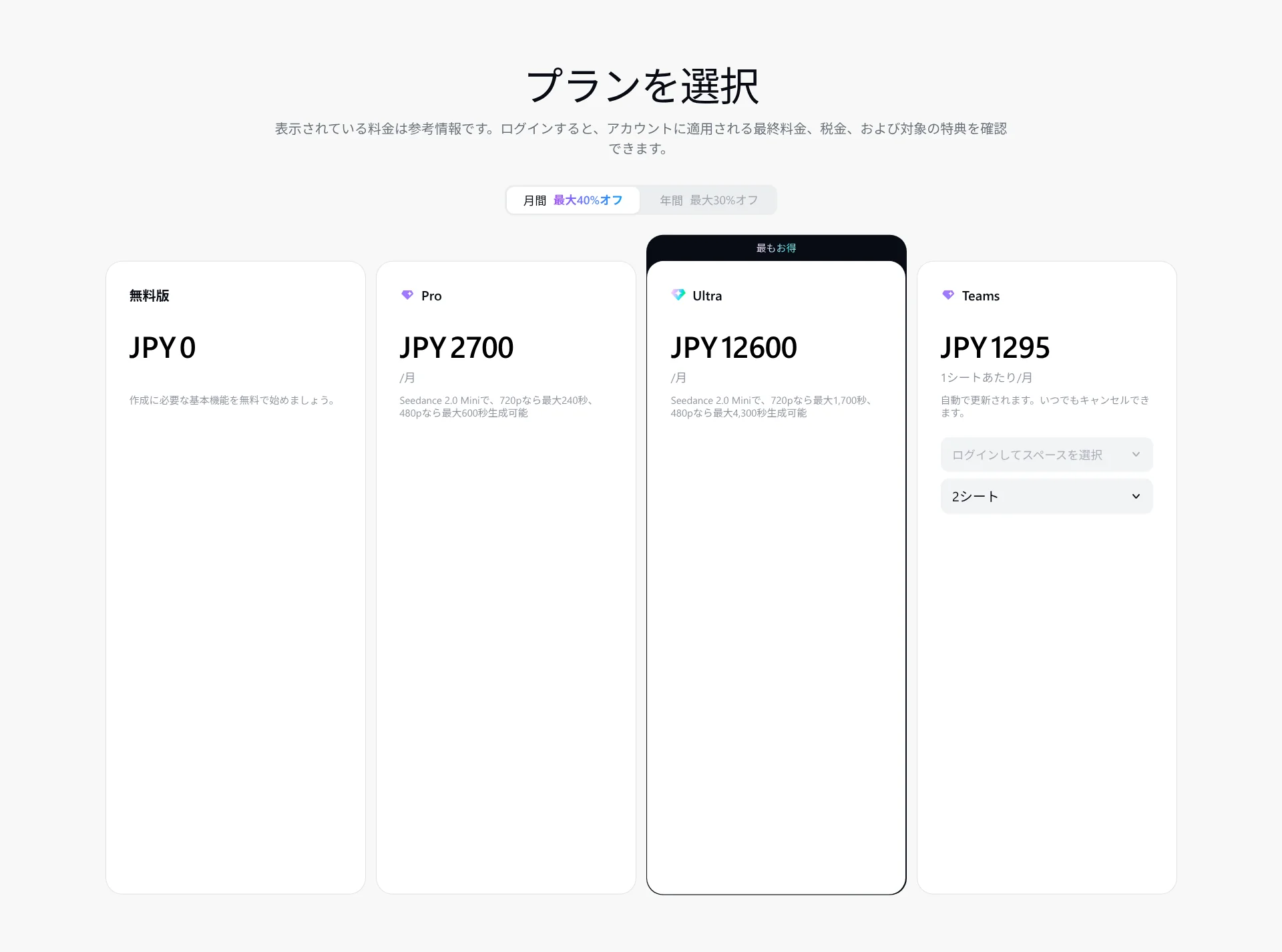
室谷代表取締役で、無料でどこまで行けるのか。素材もテンプレートも音楽も無料の範囲で揃ってますし、新規登録だと200クレジットのウェルカムボーナスが付く案内もあります。
ここまでは完全に無料の世界です。
ここまでは完全に無料の世界です。
テキトー教師DotAI 認定講師そうなんですよね、最初に戸惑うのが透かしのところで。書き出し時に透かしを「非表示」に切り替えるのが有料プラン前提になってるんですよ。
無料でも、終了クリップを消すとか透かし入りのテンプレートを避けるとかで回避できる場合は多いんですけど、全部ではありません。
無料でも、終了クリップを消すとか透かし入りのテンプレートを避けるとかで回避できる場合は多いんですけど、全部ではありません。
室谷代表取締役そこが有料の線なんですよね。細かい金額は時期で動くので、公式の料金プランページを見た方が早いです。
月額を出す前に、その透かし回避を月に何本ぶん必要とするのかで判断すればいい話で。
月額を出す前に、その透かし回避を月に何本ぶん必要とするのかで判断すればいい話で。
テキトー教師DotAI 認定講師まず無料で1本書き出してみて、透かしが気になったら考える。その順番が失敗しないと思います。
Windows版・Mac版CapCutを公式サイトから安全にインストールする手順
公式サイトのダウンロードボタンからWindows版を取る流れ
公式サイトからCapCutをインストールする流れ(Windows/Mac共通)
- 01公式サイトを開くブラウザで capcut.com にアクセス
- 02「ダウンロード」をクリックWindows/Macを選べる
- 03インストーラーを実行ダウンロードフォルダのインストーラーをダブルクリック(Windows版はCapCut_Setup.exe、約200MB)
- 04規約同意と保存先を指定利用規約に同意し、保存先フォルダとデスクトップショートカット作成の有無を選ぶ
- 05起動する完了後、デスクトップまたはスタートメニューから起動
- ブラウザで公式サイト(capcut.com)を開く
- 「ダウンロード」ボタンをクリックする(Windows/Macが選べる)
- ダウンロードフォルダに入ったインストーラーをダブルクリックする
- 利用規約に同意し、保存先フォルダとデスクトップショートカット作成の有無を選んでインストール
- 完了後、デスクトップまたはスタートメニューから起動する
室谷代表取締役まずWindows、公式サイトから落とす流れを確認したいんですけど、トップのダウンロードボタンからで合ってますよね。
テキトー教師DotAI 認定講師合ってます。上の1〜5がそのまま流れになるので、迷うところはほぼないです。
強いて言えば、ボタンを押したあと「どこに保存されたか分からない」となる人が多いくらいで。
強いて言えば、ボタンを押したあと「どこに保存されたか分からない」となる人が多いくらいで。
室谷代表取締役ファイル名がCapCut_Setup.exeで、サイズが200MBくらいなんですよね。この辺の数字が分かってると、ダウンロード中の「終わらないな」という不安が減るんですよ。
テキトー教師DotAI 認定講師そうなんです。あと200MBと聞くと重く感じますけど、実際に触るのは規約同意と保存先の指定くらいなので、手を動かす時間はごく短いです。
インストーラーで選ぶ項目と、Mac版も同じ流れで入る
室谷代表取締役インストール中に選ぶのって、保存先とショートカットの作成だけですか。
テキトー教師DotAI 認定講師そこだけです。完了したらスタートメニューかデスクトップから起動。
Mac版も同じで、サイトのダウンロードボタンから選べば同じ流れで入手できます。
Mac版も同じで、サイトのダウンロードボタンから選べば同じ流れで入手できます。
室谷代表取締役ただ対応OSの書き方、公式の中で揃ってないんですよね。
テキトー教師DotAI 認定講師ページによって幅があるんですよ。Windows 10以上と書いてあるページもあれば、Windows 7以降(10推奨)でmacOS 10.14以降、という案内もあって。
自分の環境で判断がつかないときは、ダウンロードページの記載を見るのが確実です。
自分の環境で判断がつかないときは、ダウンロードページの記載を見るのが確実です。
初回起動時のログインとアカウント連携はどこまで必要か
室谷代表取締役初回起動でログインを求められる件、どこまで必要なのか気になる人は多いと思うんですよね。
テキトー教師DotAI 認定講師初回起動時にGoogle・TikTok・Facebookなどのアカウントでのログインを求められる場合があります。表示されたら案内に沿って連携しておく、という構えで十分です。
どのアカウントが使えるかは起動画面の表示に従ってください。
どのアカウントが使えるかは起動画面の表示に従ってください。
室谷代表取締役なるほど。ソフトの配布が公式サイトや公式ストアに寄っていくのは構造として自然な流れで、変な配布元を踏むリスクを考えたら、最初から公式ルートで揃えるのが一番安い判断なんですよね。
テキトー教師DotAI 認定講師たしかに。まずは公式のダウンロードページを開いて、自分のOSに合ったものを選ぶところから始めれば大丈夫です。
Microsoft Storeから入れる方法とWindowsの最小システム要件
Microsoft Storeで「CapCut」を検索してインストールする手順
- Windows機で「Microsoft Store」を開く
- 検索バーに「CapCut」または「CapCut Video Editor」と入力する
- 一覧に出たアプリをクリックして詳細を表示する
- 「インストール」をクリックし、ダウンロードとインストールの完了を待つ
室谷代表取締役ストア経由のほうが楽なんですよね。わざわざインストーラーを探しに行かなくていいので。
テキトー教師DotAI 認定講師そうですね。ただ現場でよく聞くのは、検索結果に似た名前のアプリが並んで「どれが本物?」となるパターンです。
アイコンと提供元を見て選ぶ癖をつけておくと安心ですよ。
アイコンと提供元を見て選ぶ癖をつけておくと安心ですよ。
室谷代表取締役あと会社のPCだと、ストア自体が管理者側で制限されてるケースもあるんですよ。その場合は配布用のインストーラーを情シスに確認する流れになりますね。
テキトー教師DotAI 認定講師個人の端末なら、素直にストアから入れるのが一番早いですね。
Windows版の最小システム要件を数字で確認する
| 項目 | 目安 |
|---|---|
| OS | Windows 10以上 |
| プロセッサー | Intel Core i3以上 |
| メモリ | 4GB RAM以上 |
| グラフィック | Intel HD Graphics 4000以上 |
| ストレージ | 空き容量2GB以上 |
室谷代表取締役このライン、動画編集ソフトとしては軽いほうですよね。まあ4GBで重い素材を扱うのは厳しいでしょうけど。
テキトー教師DotAI 認定講師現場感覚で言うと、要件ギリギリのマシンの人が一番つまずくんですよ。起動はできても、書き出しのところで待たされる。
プレビューは動くのにエクスポートで固まる、みたいな。
プレビューは動くのにエクスポートで固まる、みたいな。
室谷代表取締役なるほど。だとすると最初から少し余裕のある端末で試したほうが、結果的に時短になりますね。
空き容量も2GBちょうどだと、素材を置く場所がなくなりがちですし。
空き容量も2GBちょうどだと、素材を置く場所がなくなりがちですし。
テキトー教師DotAI 認定講師そこは編集前に空きを確認しておく、くらいの気持ちでいいと思います。
「Windows 10以上」と「Windows 7以降」、案内が割れている点をどう扱うか
室谷代表取締役ここ、地味に厄介なんですよね。公式の中でも書き方が揃っていないんですよ。
テキトー教師DotAI 認定講師たしかに。あるページは Windows 10以上、別のFAQでは Windows 7以降で Windows 10推奨、と案内が分かれているんです。
古い端末を持ってる人は「入るのか入らないのか」で止まってしまいます。
古い端末を持ってる人は「入るのか入らないのか」で止まってしまいます。
室谷代表取締役サポート対象と、実際に動くかどうかは別の話ですからね。判断するなら厳しいほうの記載に合わせるのが安全で、最終的にはダウンロードページの表示を見るのが確実です。
テキトー教師DotAI 認定講師迷ったら公式のダウンロードページで確認、が結論ですね。ここは推測で進めないほうがいいです。
iPhone・AndroidでCapCutアプリをダウンロードする手順
AndroidはGoogle Playストアから探してインストール
- Google Playストアを開く
- 検索バーで「CapCut」を検索する
- 公式アプリをタップする
- 「インストール」をタップする
テキトー教師DotAI 認定講師Androidはこの4ステップで終わりです。ストアを開いて名前で探して、公式アプリをタップしてインストール、という流れですね。
室谷代表取締役スマホ側ってPCと違って迷う要素が少ないんですよね。インストーラーの保存先とか、管理者権限とか、そういうのが全部ストア側に吸収されてる。
テキトー教師DotAI 認定講師ただ、初めて触る人が戸惑うのはむしろ「どれが公式か」のほうで、似た名前のアプリが並ぶと手が止まるみたいです。アイコンだけ見て判断しようとすると危ないんですよ。
室谷代表取締役そこはこのあと独立して話しましょうか。ストアの審査があるとはいえ、名前が似てるだけで別物、みたいなのは普通にありますからね。
iPhoneはApp Storeの「取得」から。途中で本人確認が入る
- App Storeの検索アイコンから「CapCut」を検索する
- 「取得」または「ダウンロード」をタップする
- Face ID/Touch ID/Apple IDのパスワードで確認する場合がある
- ボタンが「インストール」に変わったらタップする
テキトー教師DotAI 認定講師iPhoneは「取得」を押したあとに顔認証やパスワードを聞かれるので、ここで「あれ、失敗したのかな」と不安になる人がいるんですよ。無料アプリなのになんで確認が要るんだ、と。
室谷代表取締役あれは購入の確認と同じ仕組みが無料アプリにも掛かっているだけですからね。異常ではないですし、むしろ止まってくれてる方が健全なんですよ。
テキトー教師DotAI 認定講師そうそう。確認が通るとボタンの表示が「インストール」に変わるので、そこでもう一回押す必要があります。
この二段階が地味な盲点で、押しっぱなしで待ってる人がいるんです。
この二段階が地味な盲点で、押しっぱなしで待ってる人がいるんです。
室谷代表取締役なるほど。1回タップして反応がないからアプリを閉じちゃう、みたいな。
ストア上で公式アプリかどうかを見分けるコツ
室谷代表取締役配布元を見るの、地味に大事なんですよね。CapCutはTikTokと同じByteDanceが提供していて、公式自身が公式サイトやMicrosoft・App Storeといった公式チャンネルからの入手を強く推奨しています。
テキトー教師DotAI 認定講師現場でよく聞くのは「APKってやつで入れた方が早いらしい」というパターンです。公式は非公式のサードパーティ配布について、ウイルス攻撃やクラッシュの可能性を明記して注意を促しています。
室谷代表取締役配布チャネルを公式ストアに寄せる動きって、事業者側からすると変な改変を混ぜられないための構造的な防御なんですよ。利用者もそこに乗っかった方が結果的に安いんですよね。
テキトー教師DotAI 認定講師見分け方としては、掲載元がByteDance系列になっているか、説明文やスクリーンショットが公式サイトの内容と揃っているかを見るのが現実的です。迷ったら公式サイトから辿るのが一番確実ですね。
ダウンロードが遅い、インストールに失敗する、動作が重いときの対処
ダウンロードが遅いときは経路を分けて疑う
室谷代表取締役まず切り分けなんですけど、回線そのものが細いのか、ルーターが原因なのか、他のアプリが帯域を食ってるのかで打ち手が変わるんですよね。公式が案内してるのは、別のネットワークに切り替える、ルーターを再起動する、帯域を消費する他のアプリを終了する、この3つです。
テキトー教師DotAI 認定講師現場でよく聞くのは「回線は速いのに遅い」というパターンです。家族が動画を流してる横で200MBのインストーラーを落とすと、そりゃ待ちますよね。
あと社内Wi-Fiだと中継サーバーが挟まっていることもあるので、スマホのテザリングで試すと一発で分かります。
あと社内Wi-Fiだと中継サーバーが挟まっていることもあるので、スマホのテザリングで試すと一発で分かります。
室谷代表取締役切り分けって地味ですけど、一番コスパいいんですよ。勘で再起動を繰り返すのが一番もったいなくて。
原因が分かれば次に同じ状況になっても迷わないですし。
原因が分かれば次に同じ状況になっても迷わないですし。
テキトー教師DotAI 認定講師たしかに。一度切り分けの型が身につくと、別のアプリで詰まったときにもそのまま使えますからね。
インストールに失敗するときのチェックリスト
インストール失敗時のチェックリスト(上から順に確認)
- 01システム要件を確認Windows版はWindows 10以上、Intel Core i3以上、メモリ4GB以上、空き容量2GB以上(最新は公式ダウンロードページで確認)
- 02ウイルス対策ソフトを一時無効化インストール中だけ無効にする
- 03インストーラーを再ダウンロードファイル破損の可能性があるため
室谷代表取締役インストールが通らないときは、上から順に潰すのが早いんですよね。
- システム要件を満たしているか確認する(Windows版は公式の案内で Windows 10 以上、Intel Core i3 以上、メモリ 4GB 以上、空き容量 2GB 以上)
- インストール中だけウイルス対策ソフトを一時的に無効にする
- それでも駄目ならインストーラーを再ダウンロードする(ファイル破損の可能性)
テキトー教師DotAI 認定講師初めて触る人は、要件を飛ばしてウイルス対策ソフトの設定をいじりがちなんですよ。「重いソフトだから止められたんだろう」と思い込むやつですね。
実際は空き容量が足りてないだけ、みたいなケースも多いので。
実際は空き容量が足りてないだけ、みたいなケースも多いので。
室谷代表取締役順番が大事なんですよ。上から確認すれば30秒で終わる話を、いきなりセキュリティ設定の奥まで潜って1時間溶かすのが一番もったいない。
要件の細かい数字は公式のダウンロードページに載っているので、そこで最新を見てもらうのが確実です。
要件の細かい数字は公式のダウンロードページに載っているので、そこで最新を見てもらうのが確実です。
編集が重い・クラッシュするときの対処
テキトー教師DotAI 認定講師編集中にカクつく、落ちる、という相談も多いんですけど、原因はだいたい映像を描画する側にあります。公式が挙げているのは、グラフィックスドライバを更新する、不要なバックグラウンドアプリを閉じる、CapCut側の書き出し品質の設定を下げる、の3つですね。
室谷代表取締役書き出し品質を下げるの、抵抗ある人多いと思うんですけど、まず一度通せる状態を作るのが大事なんですよ。僕らの現場でも、待ち時間を時給で換算すると、設定を下げて試行回数を増やす方が安いんですよね。
テキトー教師DotAI 認定講師たしかに。ドライバ更新は後回しにされがちなので、まずそこから疑うだけでも変わりますよ。
機能が見当たらないときの確認と公式サポート窓口
室谷代表取締役「聞いてた機能がない」というときは、まずアプリが最新のバージョンに更新されているかを確認する。これで解決しない場合は公式サポートに問い合わせるのが早いです。
テキトー教師DotAI 認定講師室谷代表取締役あれ、本当にもったいないんですよね。原因がネットワーク・要件・破損ファイル・ドライバの4点に集約されるなら、そこを潰してから問い合わせるだけでやり取りの回数も減る。
サポートに投げるのは最後の一手でいいと思います。
サポートに投げるのは最後の一手でいいと思います。
インストール不要で使えるCapCut Webはどこまでできる?
ブラウザからサインアップして編集を始める手順
- ブラウザで公式サイト(capcut.com)を開く
- サインアップの画面で、メール/Google/TikTok/Facebookのいずれかを選んで登録する
- ログイン後、編集画面に進んで動画・画像・音声などの素材を読み込む
- 編集が終わったらエクスポートして書き出す(TikTokなどへの直接共有も可能)
室谷代表取締役インストール無しでいけるの、地味に効くんですよ。相手の事務所に入って「この場で一本見たい」みたいな場面で、待ち時間ゼロで始められるので。
テキトー教師DotAI 認定講師たしかに。初めて触る人が最初に戸惑うのが、ついアプリを探しちゃうところで。
「ダウンロードしないと使えないよね?」で止まるんですよ。
「ダウンロードしないと使えないよね?」で止まるんですよ。
室谷代表取締役そこはブラウザで完結しますからね。メールでもGoogleでもTikTokでもFacebookでも、手持ちのアカウントで入れる手軽さは強いと思います。
テキトー教師DotAI 認定講師仕事で使うなら会社のメールで登録しておくと、あとで人を招くときに説明が早いですよ。
Web版でできること(多層タイムライン・自動字幕・背景除去・Teamspace)
室谷代表取締役中身も、正直お試しレベルじゃないんですよね。多層タイムライン、字幕の自動生成、AIの背景除去まで載ってます。
テキトー教師DotAI 認定講師現場感覚で言うと、字幕の自動生成が20以上の言語に対応してるので、海外向けの動画を触ってる人の食いつきが早いです。
室谷代表取締役無料のテンプレートと音楽素材、クラウドストレージまで付いてくる。MYUUUの現場だと、素材を共有ドライブに上げ直す手間が消えるだけで全然違うんですよ。
テキトー教師DotAI 認定講師Teamspaceがあるので、チームで同じプロジェクトを触れます。個人で始めて、そのまま複数人に広げられる流れですね。
アプリ版とWeb版の使い分け
室谷代表取締役Web版でも透かしなしで書き出せて、TikTokなんかに直接共有もできる。下書きの確認には十分すぎるんですよね。
テキトー教師DotAI 認定講師逆に不安になりやすいのが「ブラウザを閉じたら消えるんじゃないか」という点で。こまめに書き出しておくと落ち着きます。
室谷代表取締役順番としては、まずWebで触って、重い処理だけアプリに移す。この方が学習コストも低いし、新規登録だと200クレジットのウェルカムボーナスも付く案内があるので、そこから試すのが早いと思います。
テキトー教師DotAI 認定講師いきなりインストーラーを落とすより、先に触ってみる。順番としてはそっちの方が失敗しないですよ。
透かしなしで書き出すには?無料でできる範囲とProが必要な範囲
モバイル版で透かしを消す(終了クリップの削除・AI removeブラシ)
テキトー教師DotAI 認定講師スマホで書き出すと、動画の最後にCapCutのロゴが入った終了クリップが自動で付くんですよ。これはタイムラインの末尾を選んで削除すればいいので、初めて触る人が最初に覚えると得な操作ですね。
室谷代表取締役その終了クリップ、地味に尺を食うんですよね。15秒で設計したのに実質17秒になってたりして。
運用側からするとテンポが崩れるので、最初から削る前提で組んだほうがいいんですよ。
運用側からするとテンポが崩れるので、最初から削る前提で組んだほうがいいんですよ。
テキトー教師DotAI 認定講師画面に焼き込まれた透かしのほうは、AI removeのブラシツールで塗って除去できる場合があります。ただ必ず消える保証はないので、素材を選ぶ段階で避けたほうが結果的に早いことも多いですね。
室谷代表取締役で、エクスポート画面の「透かし」を非表示に切り替えるところが有料プラン側なんですよね。無料でできることと、お金を払う領域がここで分かれるので、そこは後で整理しましょうか。
デスクトップ版はクロップとAI removeで対応する
- タイムライン上の該当クリップを選択する
- 「動画」→「基本」→「AI remove」を開き、透かしの部分をブラシで塗って除去する
- 端や角にある透かしは、クロップ(切り出し)ツールで範囲を切り落とす
- 背景の一部に透かしがある場合は、背景除去の「Remove BG」から「Auto removal」で対応する
室谷代表取締役デスクトップは画面が広いぶん、この4つを組み合わせれば大概なんとかなるんですよね。スマホでちまちま塗るより、PCに持っていったほうが早い場面は多い。
テキトー教師DotAI 認定講師現場感覚で言うと、クロップで切れる位置に透かしがあるかどうかを先に確認するのがコツですね。切ったら構図が崩れる場合は、AI removeに頼ることになるので難易度が上がります。
室谷代表取締役あとPro限定の機能を使っていなければ、そのまま透かしなしで書き出せるんですよね。逆に言うと、どの機能が有料側か把握してないと、無料で済むはずの案件にコストが乗る。
地味に効くところです。
地味に効くところです。
Web版はステッカーや背景除去でカバーする
テキトー教師DotAI 認定講師ブラウザ版は、透かしの上にステッカーを重ねて隠すか、背景除去でそもそも消してしまうかの二択になりがちですね。ロゴを隠すという発想が最初は出てこないみたいで、そこに気づくと一気に楽になります。
室谷代表取締役ステッカーで隠すのは、正直いって応急処置なんですよ。ただ納品物じゃなくて社内共有や検証用なら、それで十分なケースも多い。
用途で線を引くのが実務的ですね。
用途で線を引くのが実務的ですね。
テキトー教師DotAI 認定講師たしかに。Web版はインストールなしで編集できて、終わったら解像度と形式を選んでダウンロードするだけなので、確認用の書き出しには向いてますね。
無料でも透かしなしにできるケース、Proが要るケース
透かしなし書き出し:無料でできる範囲とProが必要な範囲
無料でできること
- モバイル版:終了クリップ(CapCutロゴ)をタイムライン末尾で選択して削除
- 透かしが入るテンプレートを避ける
- AI removeブラシで画面の透かしを塗って除去(消える保証はない)
- デスクトップ版:クロップで端や角の透かしを切り落とす
- デスクトップ版:Remove BGのAuto removalで背景ごと対応
- Web版:ステッカーを重ねて透かしを隠す/背景除去で消す
- Pro限定機能を使っていなければそのまま透かしなしで書き出せる
Pro(有料)が必要な範囲
- エクスポート画面の「透かし」オプションを非表示にする操作
- 一部のテンプレート・機能の利用
室谷代表取締役整理すると、無料版でもデフォルトの終了クリップを消す、透かしが入るテンプレートを避ける、この2つで透かしなしにできる場合は多いんですよ。ここを知らずに有料プランへ行く人、もったいないなと。
テキトー教師DotAI 認定講師一方で、書き出し時の「透かし」オプションを非表示にする操作や一部のテンプレート・機能は有料プラン側という案内になっています。だから全部が無料で済むわけではない、という前提で見たほうがいいですね。
室谷代表取締役経営目線で言うと、編集者ごとに有料プランを持たせる前に、まずテンプレートの選び方と終了クリップ削除をルール化する。それでも足りない業務だけ課金する、という順番のほうがコストは収まりやすいんですよ。
テキトー教師DotAI 認定講師料金やプランの金額は変わる可能性があるので、そこは公式の料金プランページで最新を見てもらうのが確実ですね。判断材料は「どの機能が有料か」に絞ると迷いません。
公式サイト以外からダウンロードしても安全?
公式が案内している入手経路は3つ
室谷代表取締役CapCutの入手経路、公式が案内してるのは公式サイトと、あとは各ストア経由なんですよね。WindowsならMicrosoft Store、iPhoneはApp Store、AndroidはGoogle Play。
このルートは全部「公式チャネル」として扱っていい、と。
このルートは全部「公式チャネル」として扱っていい、と。
テキトー教師DotAI 認定講師たしかに。初めて触る人は「検索して上に出たサイトから落とせばいい」と思いがちなんですけど、そこが一番の落とし穴で。
ストア経由なら配布元がはっきりしてるので、まず迷わないで済みます。
ストア経由なら配布元がはっきりしてるので、まず迷わないで済みます。
室谷代表取締役構造的な話をすると、無料で配られてるアプリって、本物そっくりの配布ページを作られやすいんですよ。だから公式が名指ししてる経路に素直に乗るのが、一番コストの低い判断なんですよね。
テキトー教師DotAI 認定講師現場でよく聞くのは「検索結果の広告から入っちゃった」というパターンです。あれ、見た目がほぼ同じなんですよ。
非公式のAPK配布サイトはなぜ避けるのか
CapCutの入手経路と避けるべき場所
公式サイト
- 公式が案内する入手経路
- 更新は自分でダウンロードページを確認
- 最新かどうか時々チェック
各ストア
- Windows: Microsoft Store
- iPhone: App Store
- Android: Google Play
- 更新し忘れが起きにくい
テキトー教師DotAI 認定講師AndroidだとAPKファイルを直接落とす選択肢があって、ストアにない版を配ってるサイトもあるんですけど、ここは避けたほうがいいんですよ。
室谷代表取締役公式もはっきり書いてますからね。公式サイト、またはMicrosoft・App Storeなどの公式チャネルから入れることを強く推奨していて、非公式のサードパーティプラットフォームからだとウイルス攻撃や潜在的なクラッシュにさらされる可能性がある、と。
テキトー教師DotAI 認定講師クラッシュって聞くと「ちょっと不安定なだけ?」と思われがちなんですけど、編集中のデータが飛ぶのが一番痛いんですよ。やり直しの時間って、地味に一番高くつきますから。
室谷代表取締役会社の端末に野良のAPKを入れるの、情報システム側からすると一番嫌がるやつなんですよ。1台やられたら社内全体の対応に広がるので、個人の判断で済ませないほうがいい領域ですね。
迷ったときは公式サイトとストアのどちらを選ぶ?
室谷代表取締役じゃあ公式サイトとストア、どっちから入ればいいのか。ここは好みでいいと思うんですけど、WindowsならMicrosoft Storeから入れると更新の手間が減るんですよね。
テキトー教師DotAI 認定講師そうですね。ストア経由だと「アップデートし忘れて古いまま」が起きにくいんですよ。
公式サイトから入れる場合は、たまにダウンロードページを覗いて最新かどうか見ておくといいです。
公式サイトから入れる場合は、たまにダウンロードページを覗いて最新かどうか見ておくといいです。
室谷代表取締役どっちにしても、避けるべきなのは「公式でもストアでもない場所」だけ。そこさえ外さなければ、この話はそんなに難しくないんですよね。
よくある質問
Q1. アカウント登録やログインをしないと使えない?
室谷代表取締役ここ、最初に迷うところなんですよね。ログインを求められる場面があるので、複数の端末で使う予定なら同じアカウントで揃えておくのが無難です。
テキトー教師DotAI 認定講師現場でよく聞くのは「ログイン画面が出て先に進めない」なんですよ。案内に沿って進めれば大丈夫なので、そこで止まらなくて平気です。
室谷代表取締役あと業務で使うなら、誰のアカウントで入るかを先に決めておくこと。属人化すると引き継ぎで詰みますから。
Q2. スマホで作りかけのデータをPCに移せる?
テキトー教師DotAI 認定講師初めて触る人が最初に戸惑うのがここで。端末をまたぐと素材の置き場所が変わるので、そのまま開くと崩れることがあるんですよ。
室谷代表取締役なので途中でも一度動画として書き出すか、素材をクラウドに置いてから組み直す。手間ですが事故が少ないです。
テキトー教師DotAI 認定講師連携の可否はアプリ側の案内で変わるので、公式の最新情報を見ておくと安心ですね。
Q3. 会社や学校のPCにインストールしても大丈夫?
室谷代表取締役これは管理者権限の話になるんですよね。業務端末だと自分で入れられないことが多いので、先に情報システムへ確認したほうが結果的に早いです。
テキトー教師DotAI 認定講師私用と業務用で用途が変わる点も見ておきたいです。商用利用の扱いは規約側に関わるので、公式の利用規約に目を通しておくと安心です。
室谷代表取締役稟議を出すなら「どの作業がどれだけ短くなるか」まで書くと通りやすいですよ。
Q4. ほかの動画編集ソフトとどう使い分ければいい?
テキトー教師DotAI 認定講師現場感覚で言うと、短い縦動画をさっと作るなら軽いツール、尺が長くて色まで詰めるなら本格ソフト、という住み分けが多いんですよ。
室谷代表取締役会社の目線だと、複数ツールを持つと学習コストとライセンス費用が二重にかかるんですよね。まず1本に寄せて、足りない部分だけ足すほうが安い。
テキトー教師DotAI 認定講師そうなんですよね。最初から全部揃えようとすると、たぶん何も身につかないまま終わります。
Q5. 書き出した動画がどこに保存されたか分からない
室谷代表取締役これ、地味に問い合わせが多いやつです。書き出しの画面で保存先を選べるので、そこで分かりやすい場所を指定しておくと後で探さずに済みます。
テキトー教師DotAI 認定講師見つからないときは、端末のダウンロードフォルダや写真アプリの一覧を上から順に確認してみてください。意外とそこにあります。
室谷代表取締役保存先を毎回同じフォルダに決めておく。そういう運用にしておくと時短になりますよ。
まとめ
室谷代表取締役入り口は公式に寄せる。これだけで余計なトラブルのほとんどは避けられます。
手順自体は難しくないので、迷ったら公式の案内に戻るのが一番早いんですよね。
手順自体は難しくないので、迷ったら公式の案内に戻るのが一番早いんですよね。
テキトー教師DotAI 認定講師そうですね。最初の一歩でつまずく人が多いだけで、入ってしまえばあとは触りながら覚えられます。
室谷代表取締役インストールできたら、次は短い動画を1本書き出してみる。ここまでやると足りない機能が見えてくるので、Proが要るかどうかの判断もぶれません。
テキトー教師DotAI 認定講師現場でも「まず1本作る」が結局は早いんですよ。重いと感じたら、設定を軽くするところから試してみてください。
室谷代表取締役あと、業務で入れるなら誰が管理するかを一緒に決めておくこと。そこだけ決まっていれば、あとから人数が増えても揉めませんから。